
Как можно тремя способами установить Windows на Mac
Установить OS возможно самостоятельно. Сделать это можно несколькими методами, например, через утилиту или с помощью флешки. Рассмотрим на примере приложений, от компании Apple, которые называются Bootcamp, Parallels Desktop и Virtual Box.
Подготовка и установка Bootcamp
Перед установкой дополнительной OS, учитывайте то, что она займёт на жёстком диске много места. Убедитесь, что на нём есть нужные гигабайты. В среднем может понадобиться около 30 Gb.
Перед тем как начать установку операционной системы на iMac или Mac, проверьте и подготовьте программу Boot camp. Для начала убедитесь, что на ней установлены все обновления от Apple. Для этого нужно сделать следующие действия:
Во время запуска утилиты у вас будет возможность выбрать место, на котором будет установлена OS Windows. Перед началом запуска софта следует закрыть все открытые приложения и программы.
После того, как утилита и флешки для копирования информации готовы, можно приступать к первым действиям:


Для установки Windows 8 нужно действовать точно так же. Только в окне «Выбор действий» следует установить галочки напротив пунктов «Загрузить последнее ПО» и «Создать диск для установки Windows 7 или новое».
После того как iMac второй раз перезагрузится, можно начинать установку нужных драйверов. Для этого загрузите их обратно из флешки, установите и запустите программу инсталляции.
Установка Windows через Bootcamp с помощью флешки
Этот вариант установки на Mac и iMac, от предыдущего особо ничем не отличается. Перед началом действий следует так же проверить bootcamp на обновления и сохранить все необходимые данные. Следующая инструкция поможет выполнить задачу:
Но бывает, что когда установочным носителем является флешка, утилита требует вставить диск с программой и отказывается продолжать действия загрузки софта на iMac. В этом случае можно скачать драйвер Daemon Tools Lite iMac. С его помощью монтируем iso-образ Windows, он послужит виртуальным приводом и тогда Bootcamp без проблем завершит процесс установки нашей OS.
Установка Windows на Mac и iMac через Parallels Desktop
Кроме Boot Camp существует ещё несколько вариантов установки дополнительной операционной системы. Например, можно воспользоваться программой Parallels Desktop, которая является виртуальной машиной по установке Windows. Вы сможете запускать программы Windows без перезагрузки ПК.
 Выполнить установку можно следуя инструкции ниже:
Особенность Parallels Desktop — высокая производительность программы. Скачать бесплатную ознакомительную версию, либо купить программу Parallels Desktop вы можете по ссылке ниже:
Устанавливаем Windows с помощью VirtualBox
VirtualBox — одна из популярных программ виртуализации. С её помощью на вашем ПК будут с лёгкостью работать сразу две операционные системы. Установить дополнительную ОС через VirtualBox довольно просто.
Для начала введите в систему поиска запрос VirtualBox, зайдите на официальный сайт и скачайте программу. По завершению установки кликните по значку программы и выберите пункт «Создать». После этого можно приступать к установке Windows.
После всех проведённых действий установка Windows на Mac полностью окончена. Перезапустите программу и всё обязательно заработает.
Видео по теме
Как установить Windows на Mac через виртуалку. А главное – зачем
Есть несколько способов, как использовать Windows на Mac. Вероятно, самые популярные: традиционный Boot Camp и Boot Camp на внешнем диске. Но лично мне ближе установка второй системы на виртуалку. Это заметно проще и куда удобнее.
Да, сегодня Windows 10 бывает нужна даже бывалым маководам. Случается, разработчики «узкого» софта ленятся адаптировать его для macOS. Такой можно ставить на резервный PC, который лежит без дела, но проще на основной Mac через виртуалку. Это и обсудим.
Чем полезна виртуальная машина для Windows на Mac
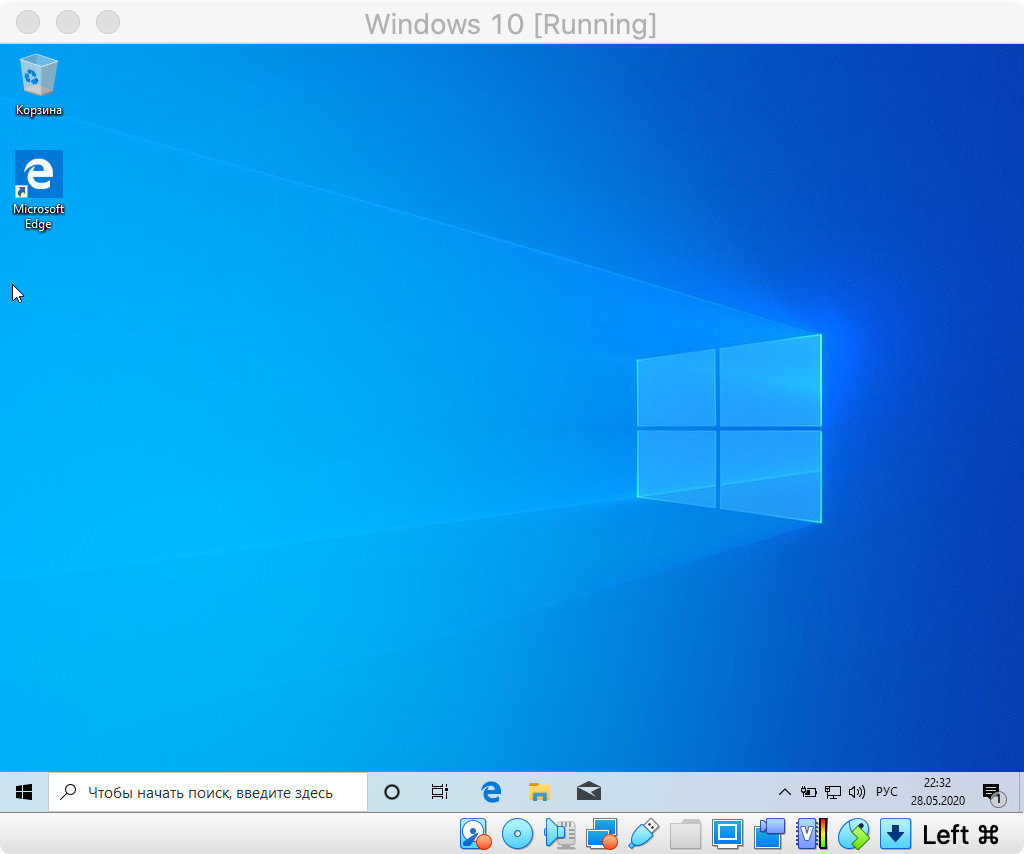
«Виртуалкой» называют виртуальную машину. Это особенное программное обеспечение, которое нужно для запуска дополнительной операционной системы внутри базовой. Она подходит, чтобы использовать Windows в пределах macOS.
Такой софт дает возможность создать новый компьютер на базе старого. Даже технические характеристики выбрать получится. Но не нужно думать, что для работы с виртуалкой нужна сильно производительная машина. Даже мой MacBook Air 2019 справляется.
Есть несколько виртуальных машин, которые подойдут для установки дополнительной ОС на Mac. Про альтернативы расскажу в конце, а сам использую VirtualBox. Это бесплатное решение от Oracle, которое работает на macOS и поддерживает Windows. Этого достаточно.
С помощью VirtualBox Windows на Mac можно запустить в отдельном окне. Настройка виртуальной машины и установка дополнительной системы при этом не займет больше 30 минут. Почему бы не попробовать? Не вижу причин.
Кстати, с помощью VirtualBox приложения для Windows можно использовать и на Linux. Проходить требовательные AAA-игры так получится вряд ли. Но с обычным софтом данный прием сработает. Главное, не «промазать» с настройками.
Для начала нужно создать виртуальную машину: 8 шагов
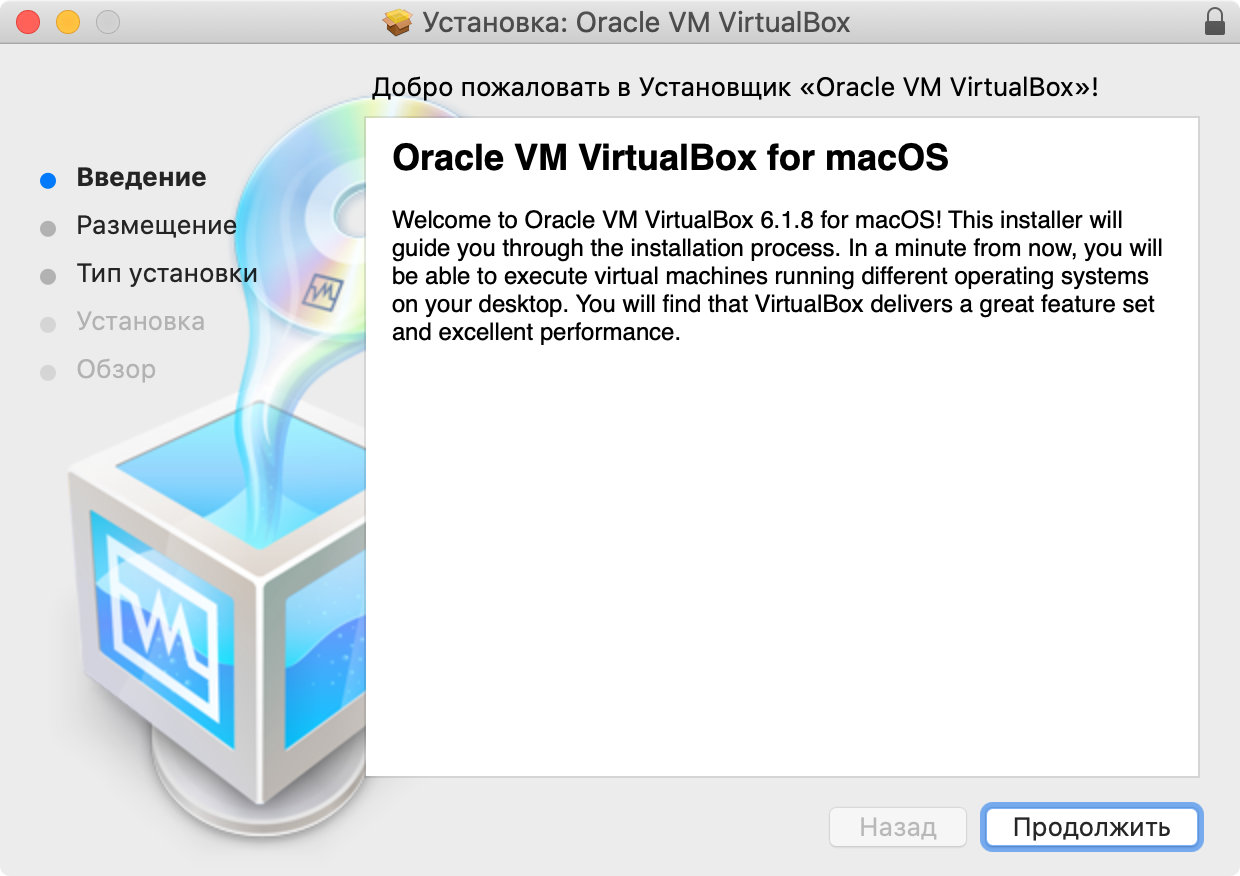
Шаг 1. Скачайте и установите VirtualBox.
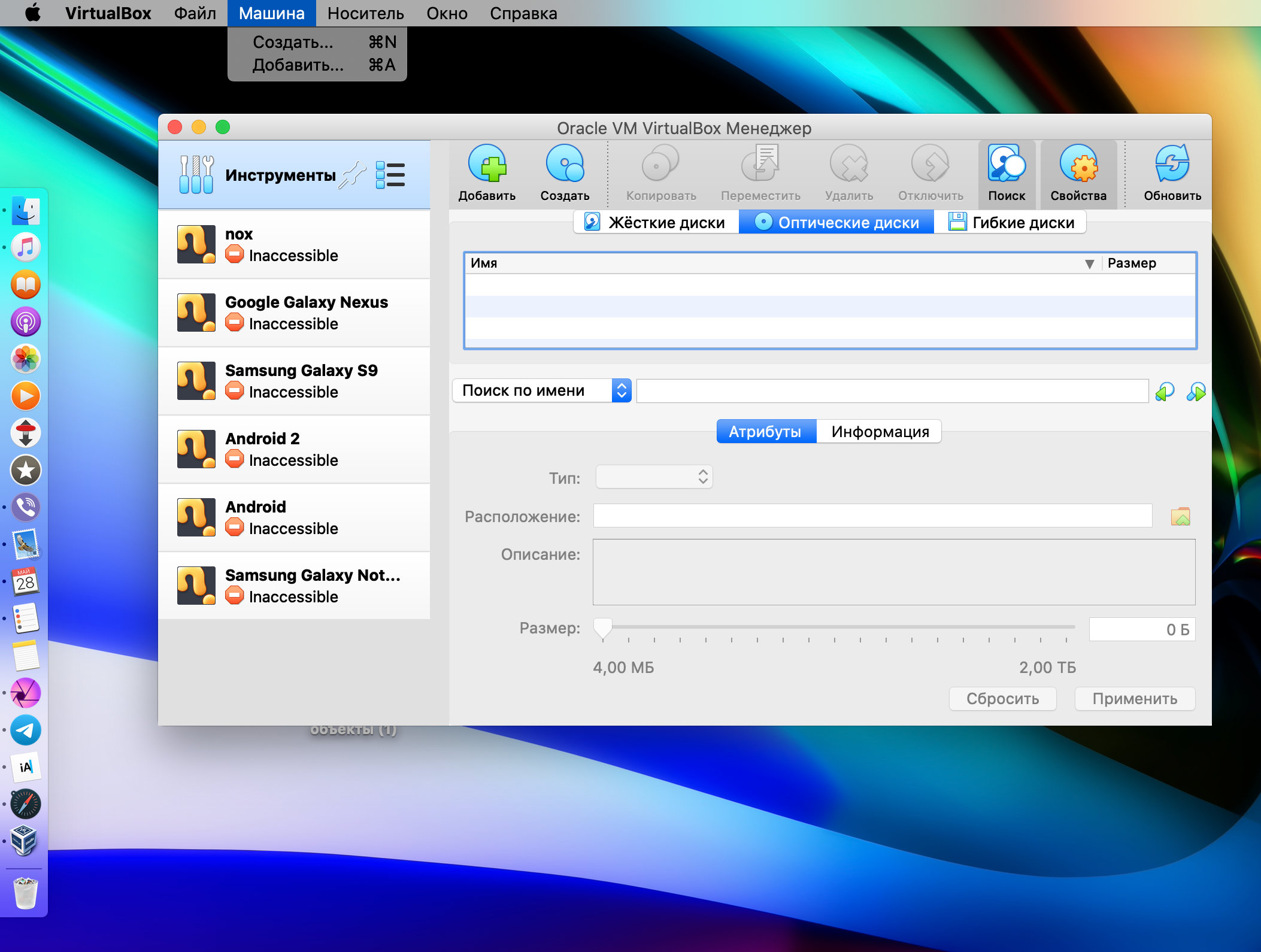
Шаг 2. Запустите VirtualBox, перейдите в пункт «Машина» в строке меню и выберите возможность «Создать».
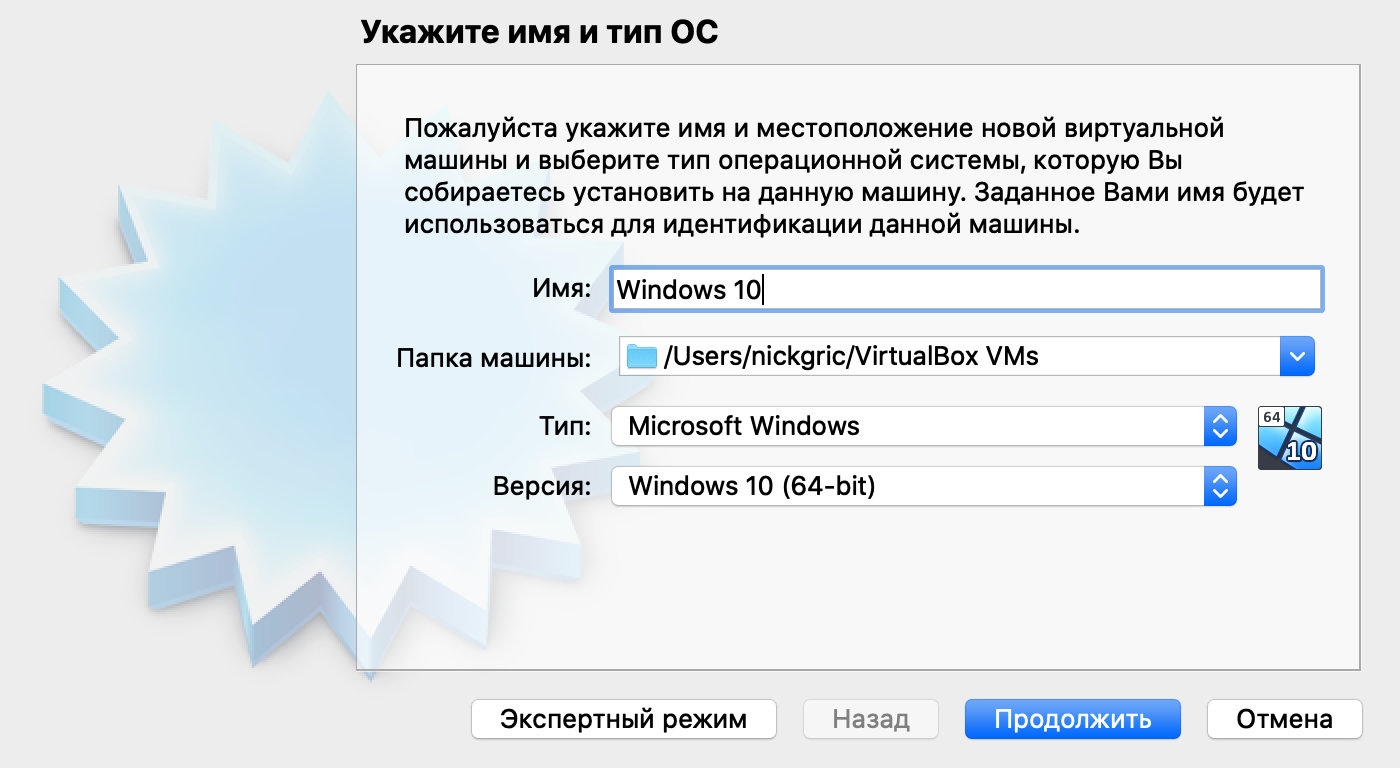
Шаг 3. Выберите название для виртуальной машины в поле «Имя», расположение в поле «Папка машины», Microsoft Windows в поле «Тип», а также Windows 10 (64-bit) в поле «Версия».
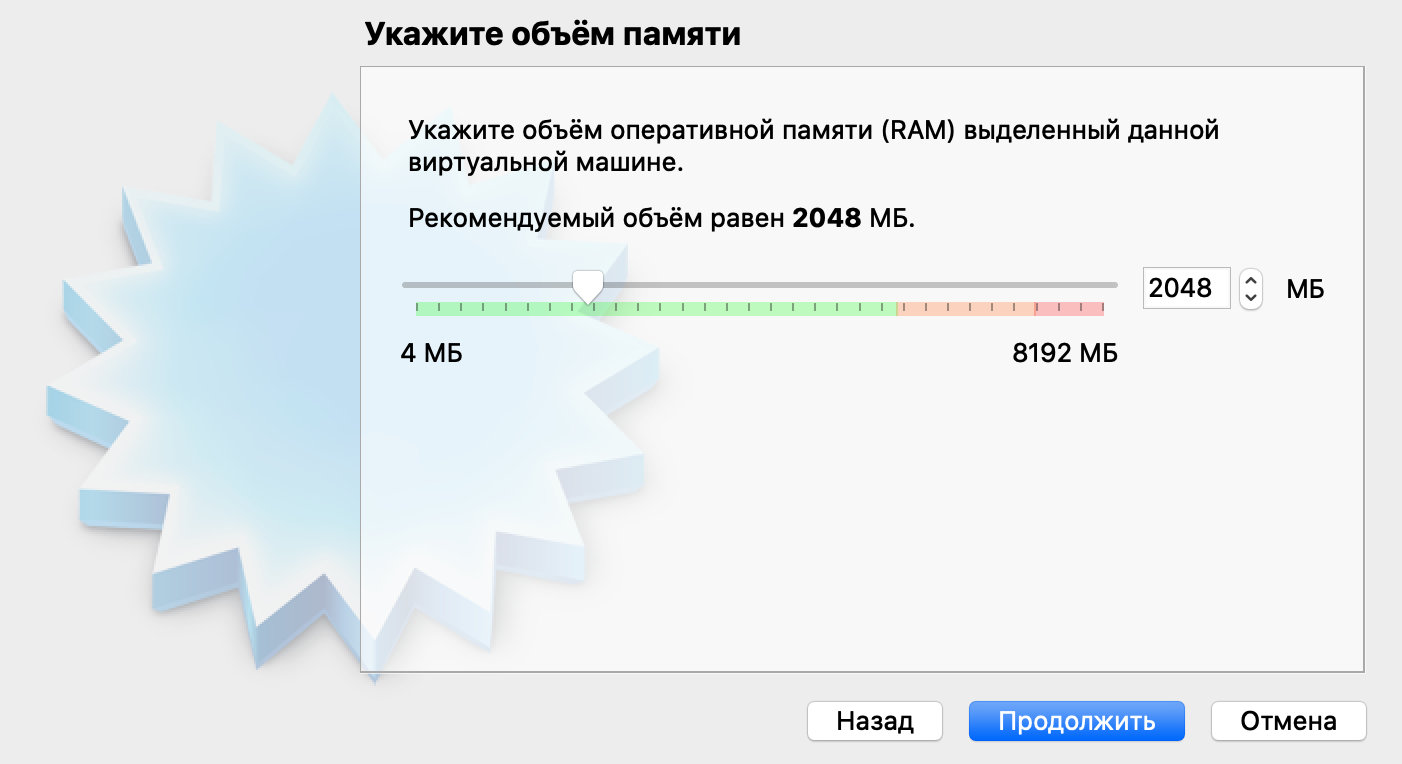
Шаг 4. Определите объем оперативной памяти, который сможет использовать операционной системы. 2048 МБ для несложных задач будет достаточно.
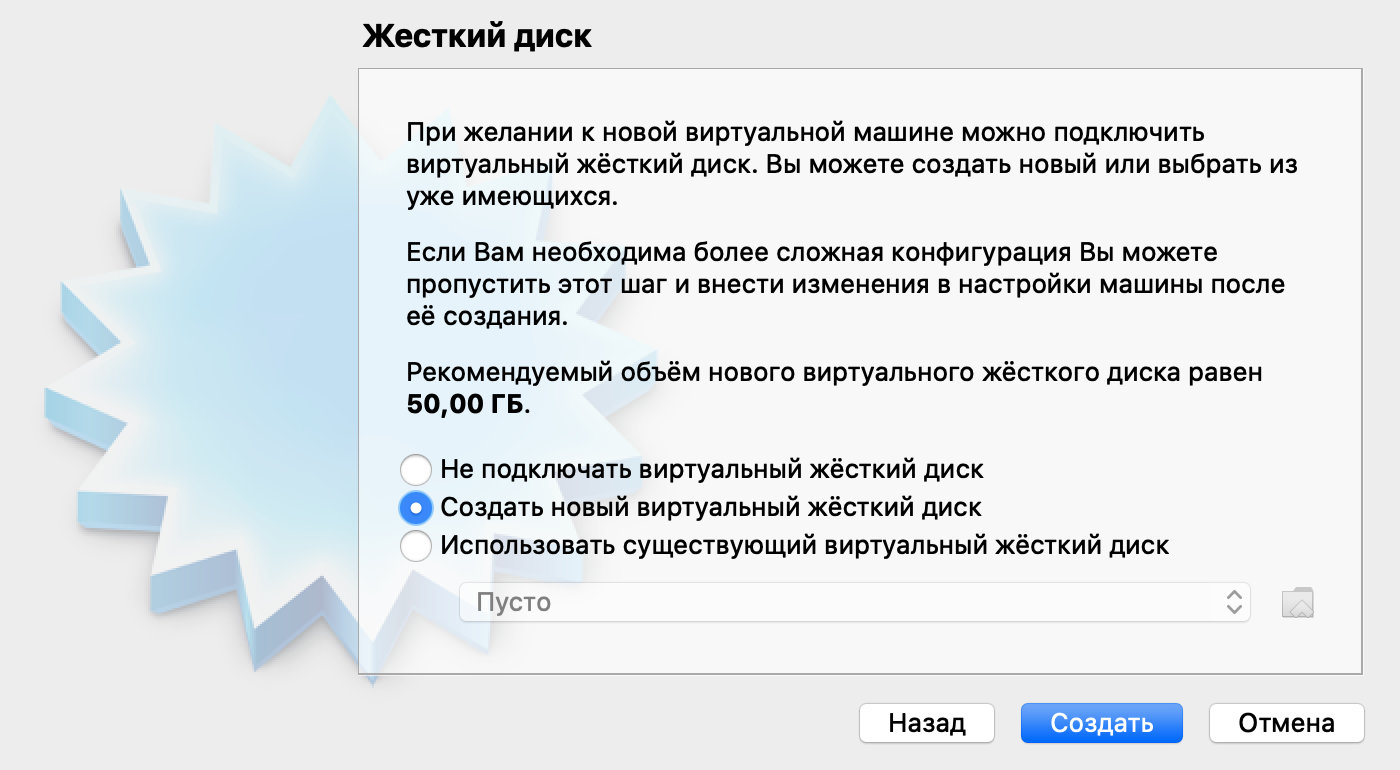
Шаг 5. Выберите вариант «Создать новый виртуальный жесткий диск» и нажмите «Создать».
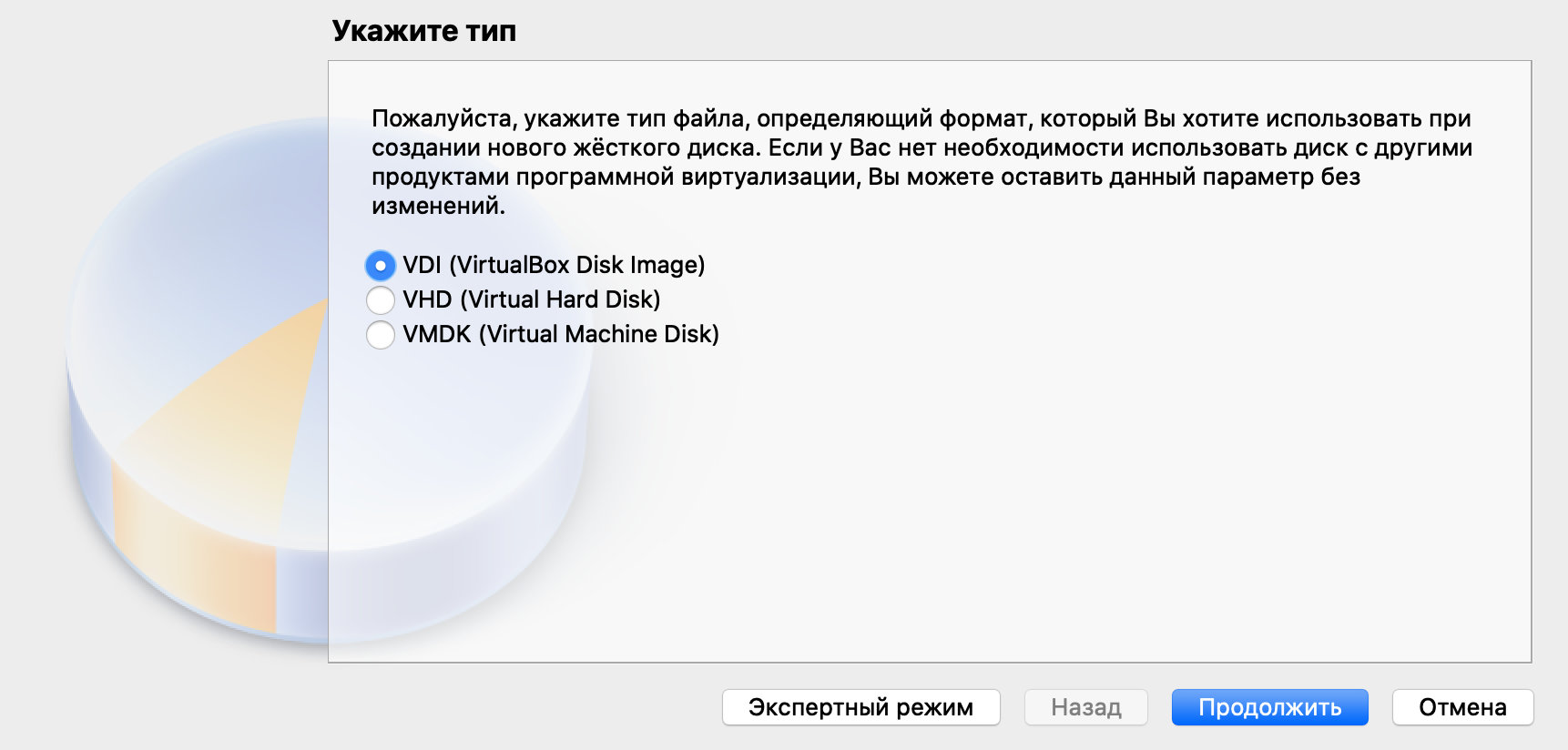
Шаг 6. Укажите формат файла виртуальной машины. Если никогда не делали подобного, оставляйте VDI.
Шаг 7. Определитесь с типом определения размера диска под виртуальную машину.
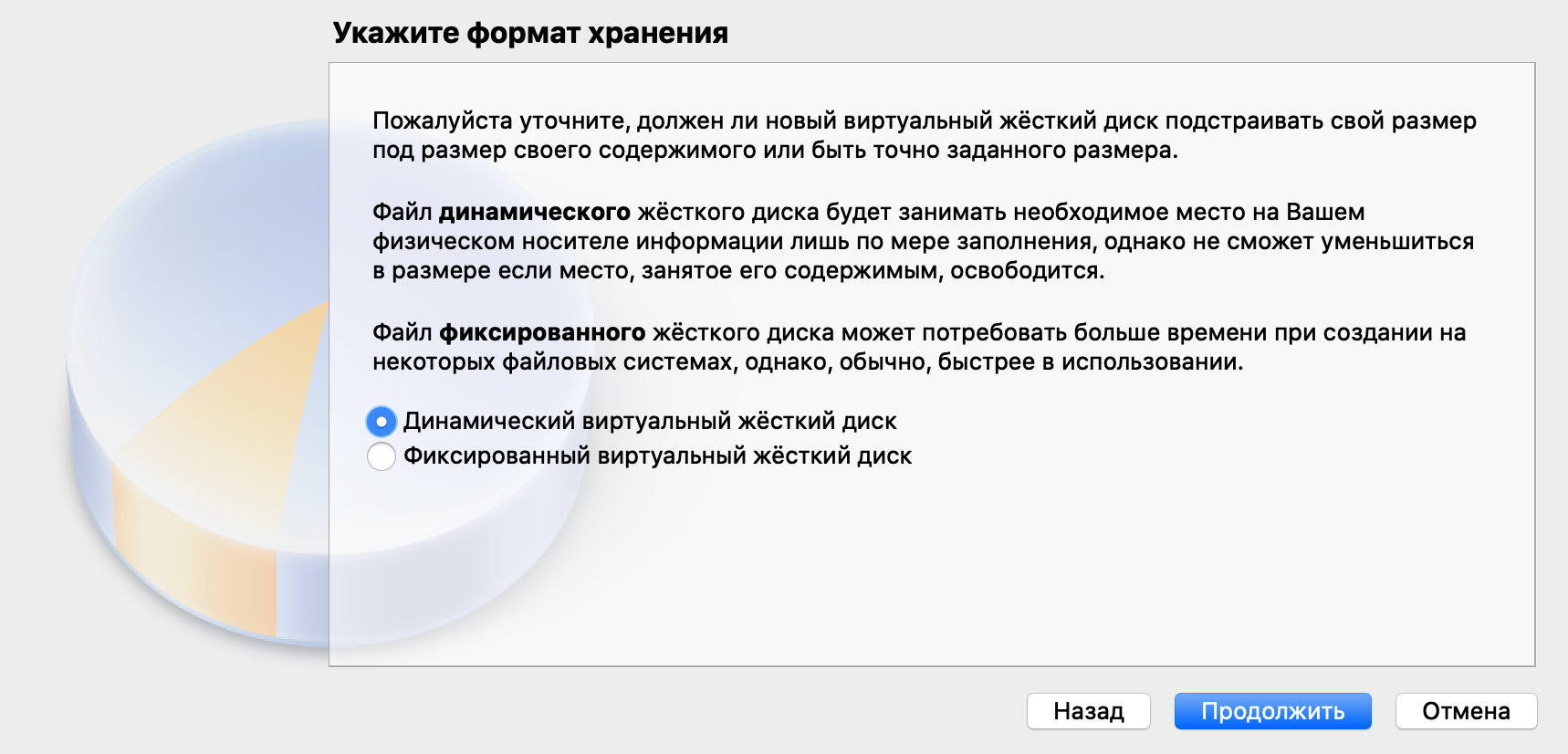
Можно задать фиксированный или выбрать динамический вариант. Во втором случае виртуальная машина сможет увеличиваться настолько сильно, насколько это будет нужно, но не будет уменьшаться даже после очистки данных.
Шаг 8. Укажите объем виртуального жесткого диска, который будет использовать Windows 10.
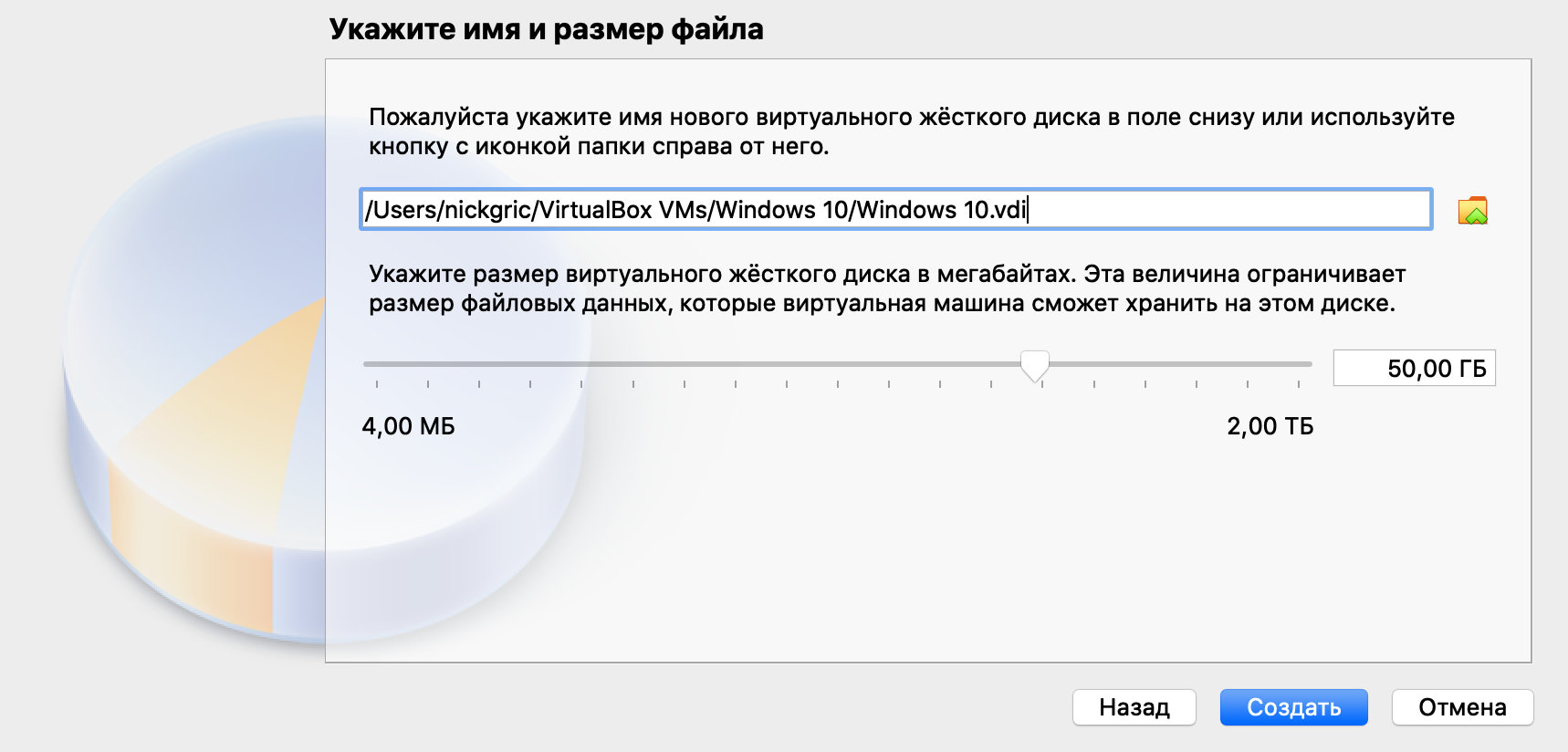
Для 64-битной Windows 10 будет достаточно 32 ГБ. Это значение при использовании динамического размера виртуальной машины можно будет увеличить в будущем.
Теперь у вас есть виртуальная машина c жестким диском, на который получится установить Windows 10. Пока операционная система не установлена, смысла в этом немного. Но и это не так сложно.
Устанавливаем Windows 10 на виртуальную машину: 5 шагов
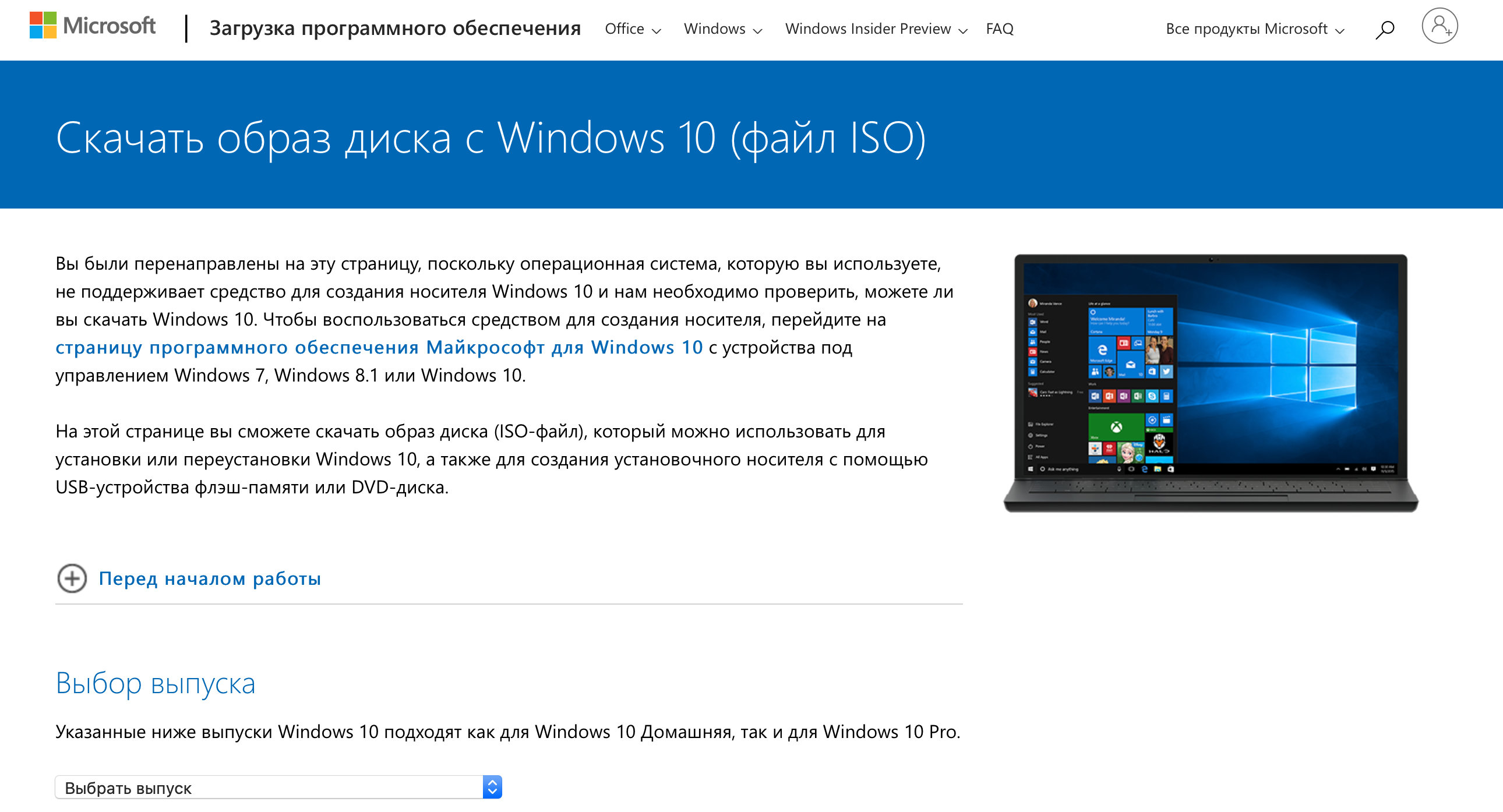
Шаг 1. Перейдите на страницу загрузки Windows 10 на официальном сайте Microsoft и скачайте систему. Установочный файл 64-битной русской версии весит около 5 ГБ.
Шаг 2. Откройте VirtualBox, выделите новую виртуальную машину, которую только что создали и нажмите «Настроить».
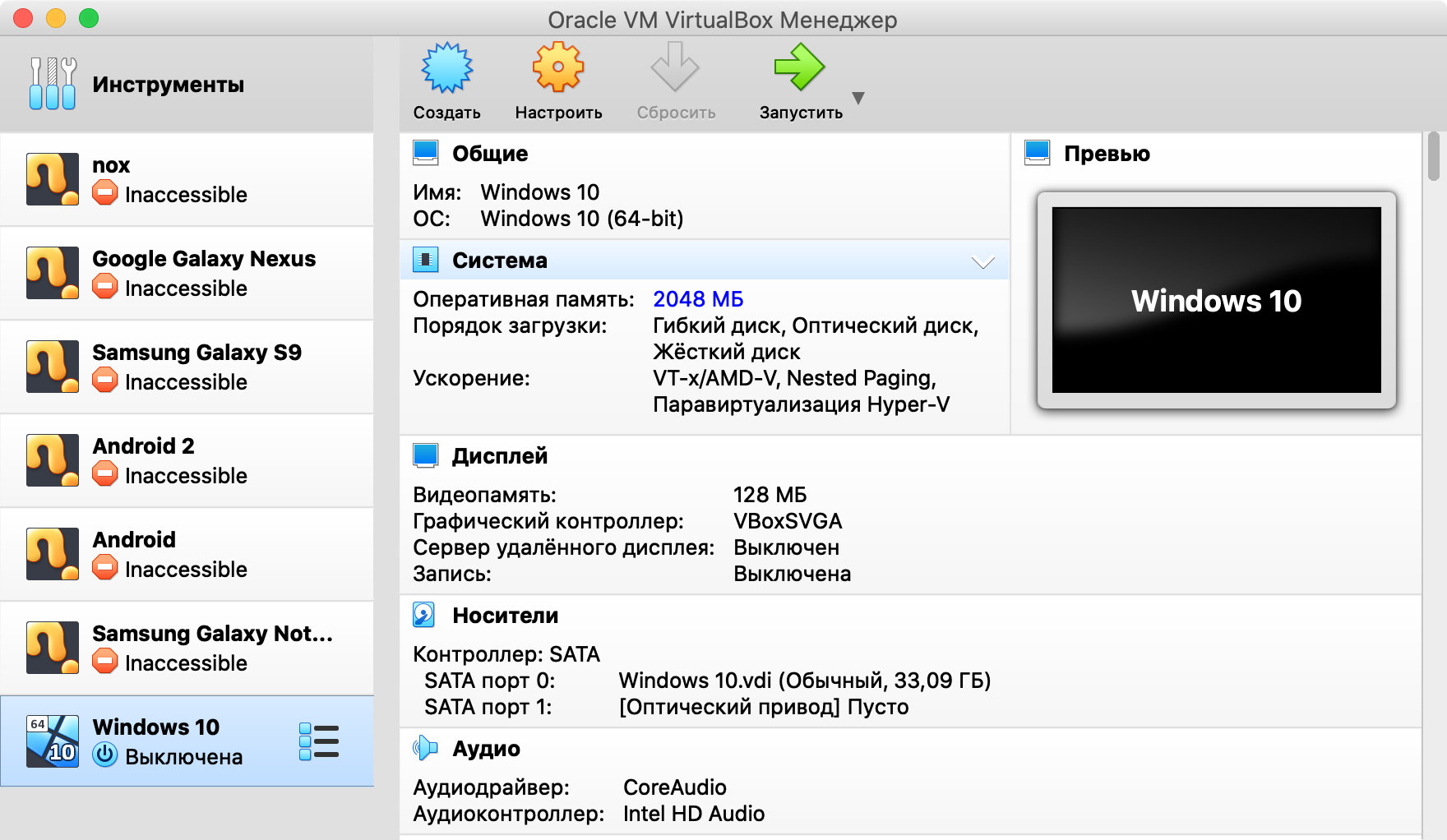
Шаг 3. Перейдите в раздел «Носители» и выделите носитель оптических дисков.
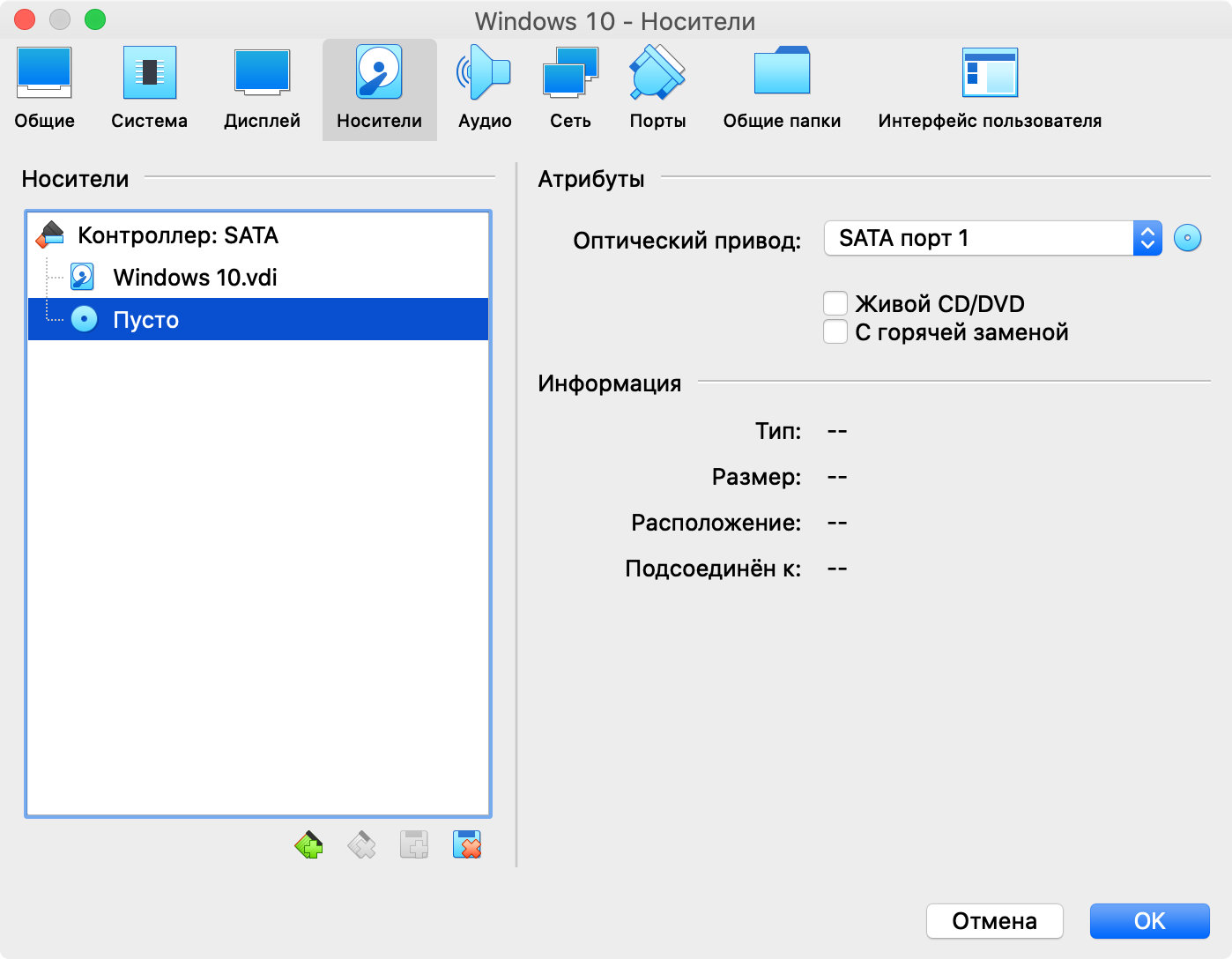
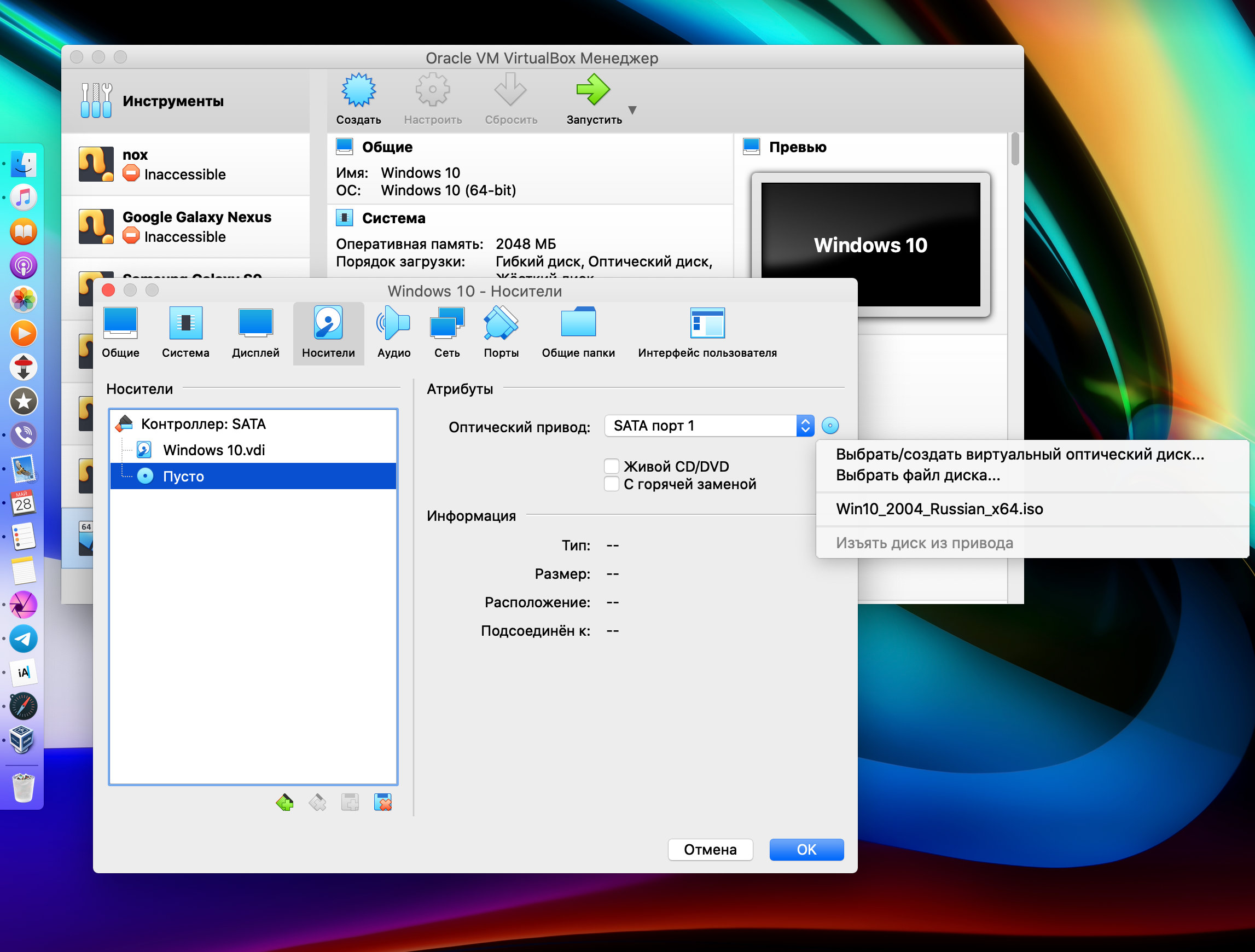
Шаг 4. Нажмите на значок оптического диска в правой части окна, кликните на вариант «Выбрать файл» диска, найдите установочный образ Windows 10 и нажмите «Открыть».
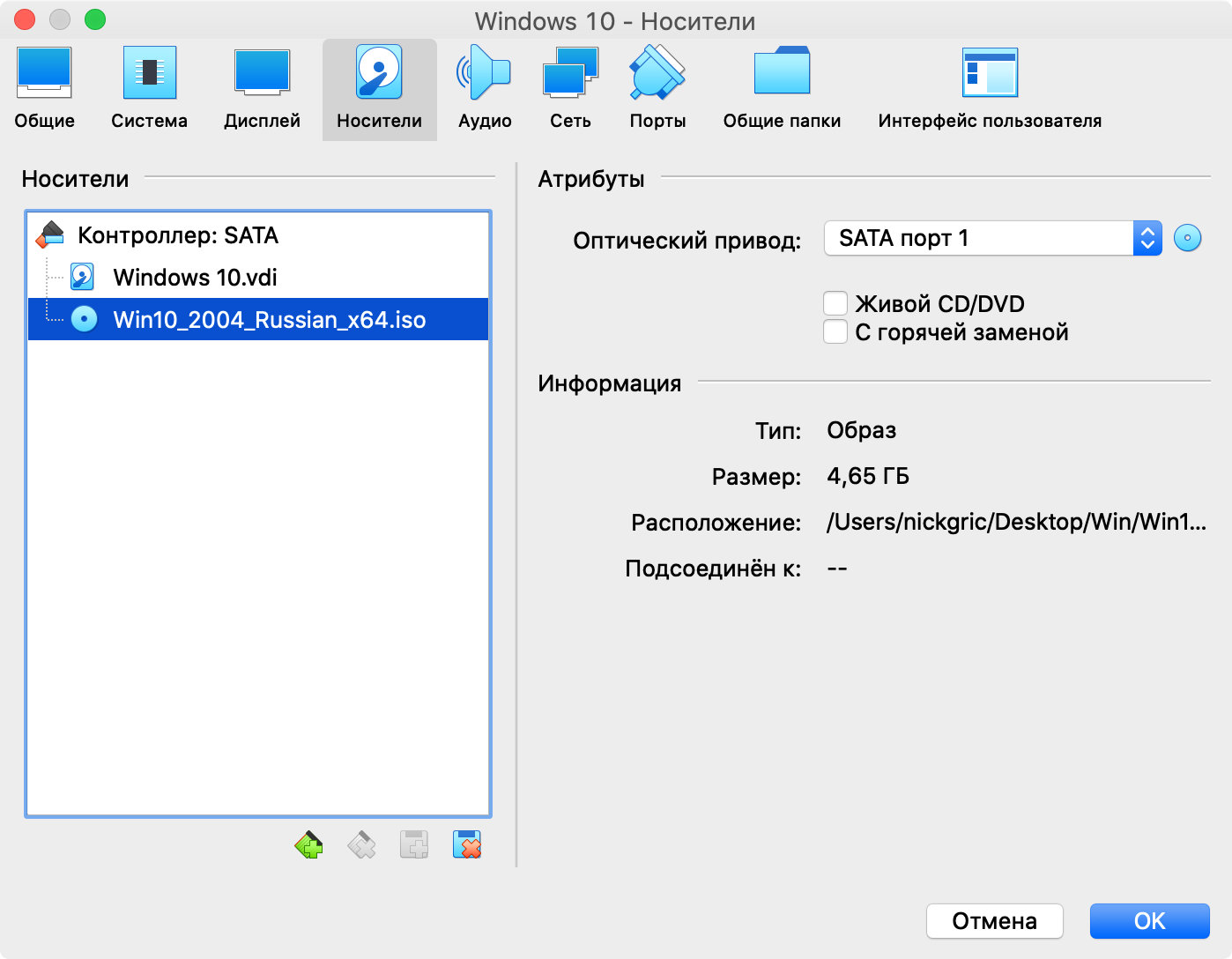
Шаг 5. Выделите виртуальную машину и нажмите кнопку «Запустить».
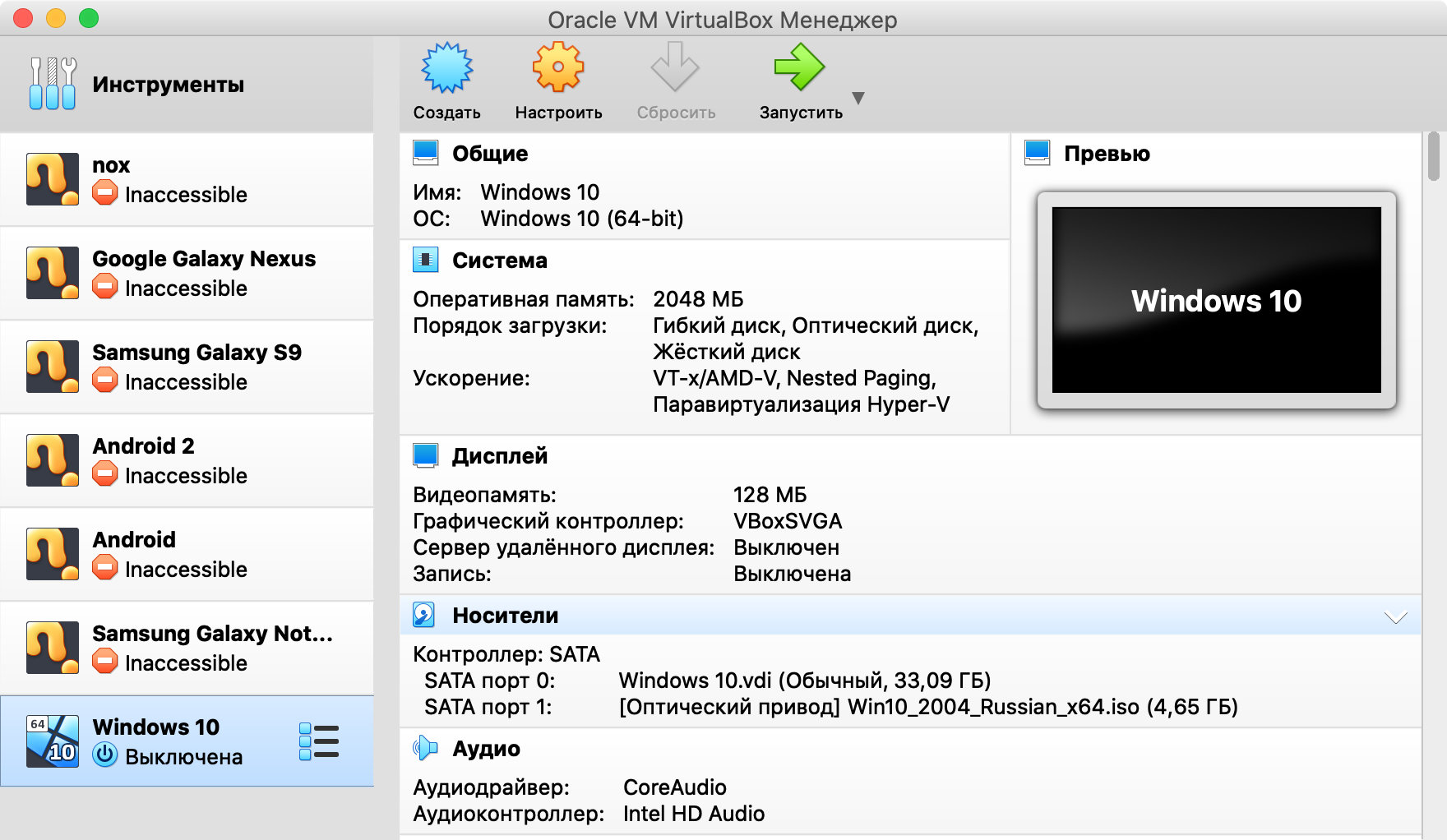
Шаг 6. VirtualBox предложит использовать оптический диск для запуска. Соглашайтесь и устанавливайте Windows 10 привычным образом.
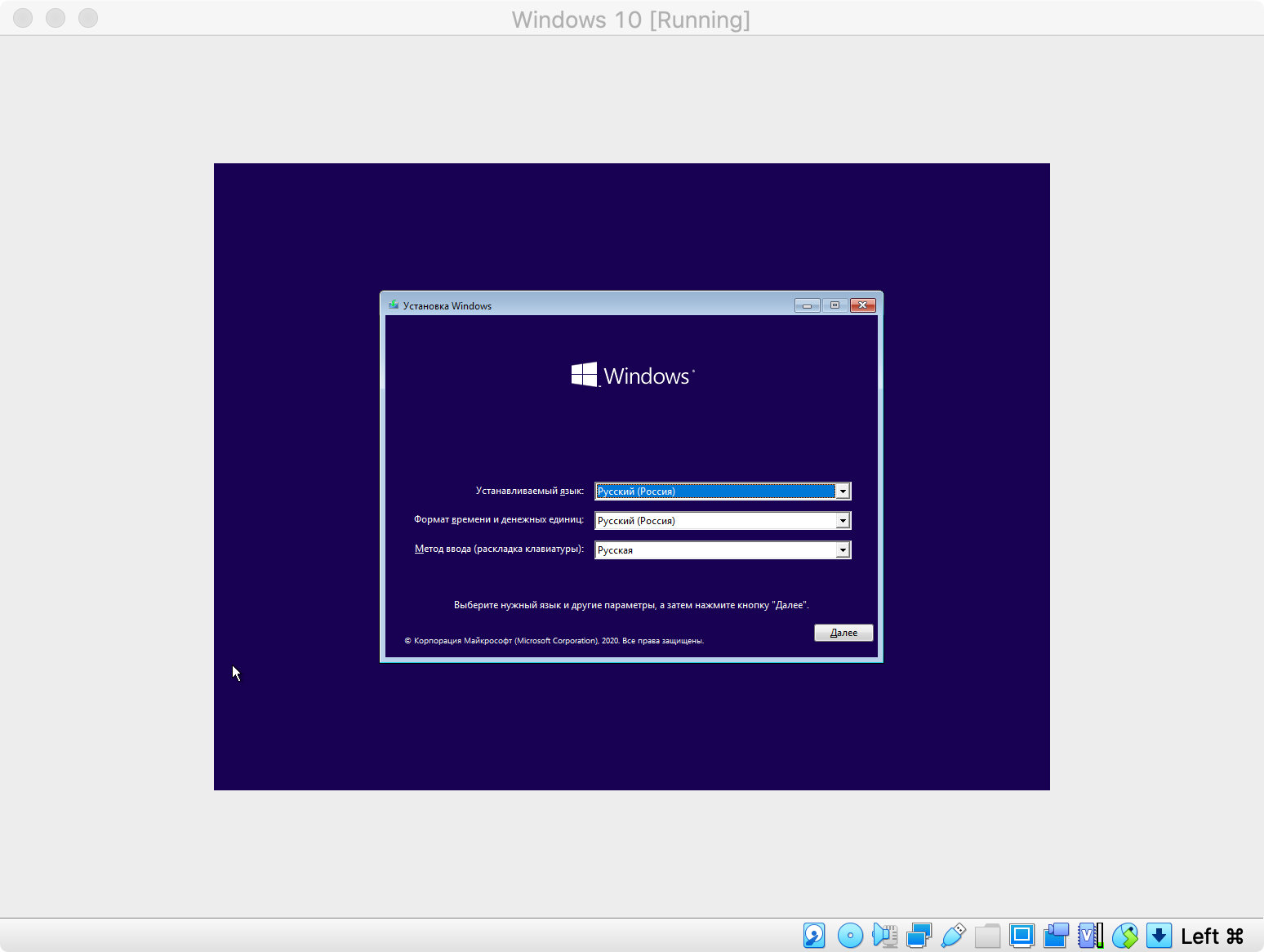
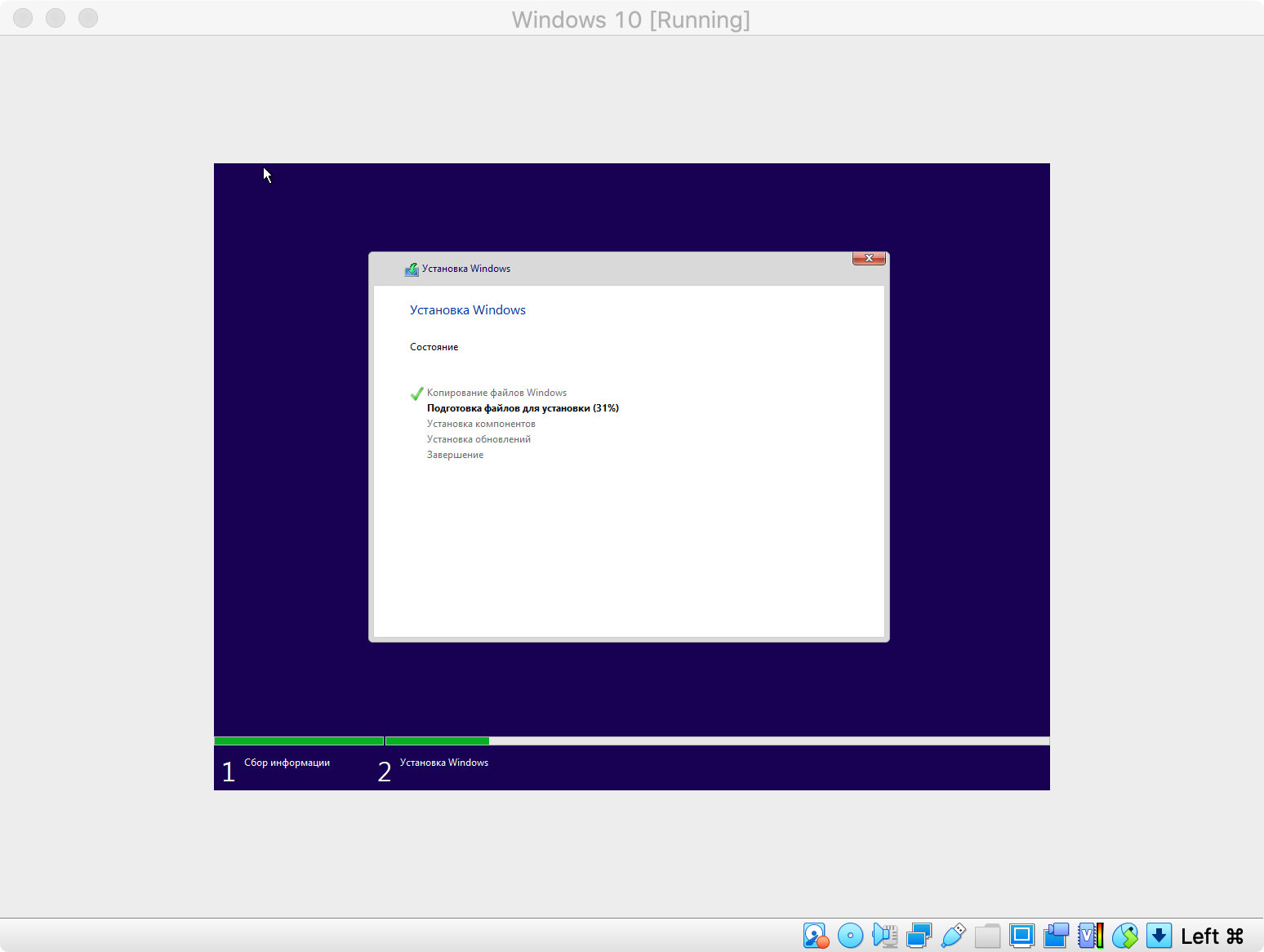
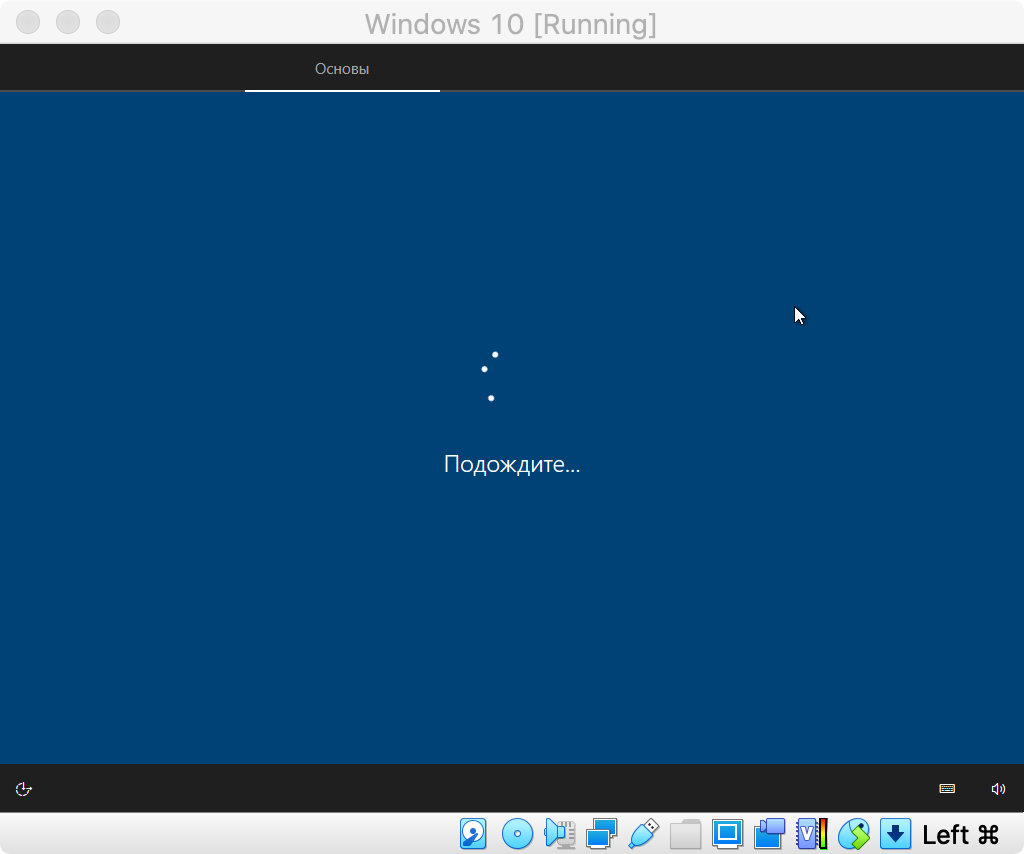
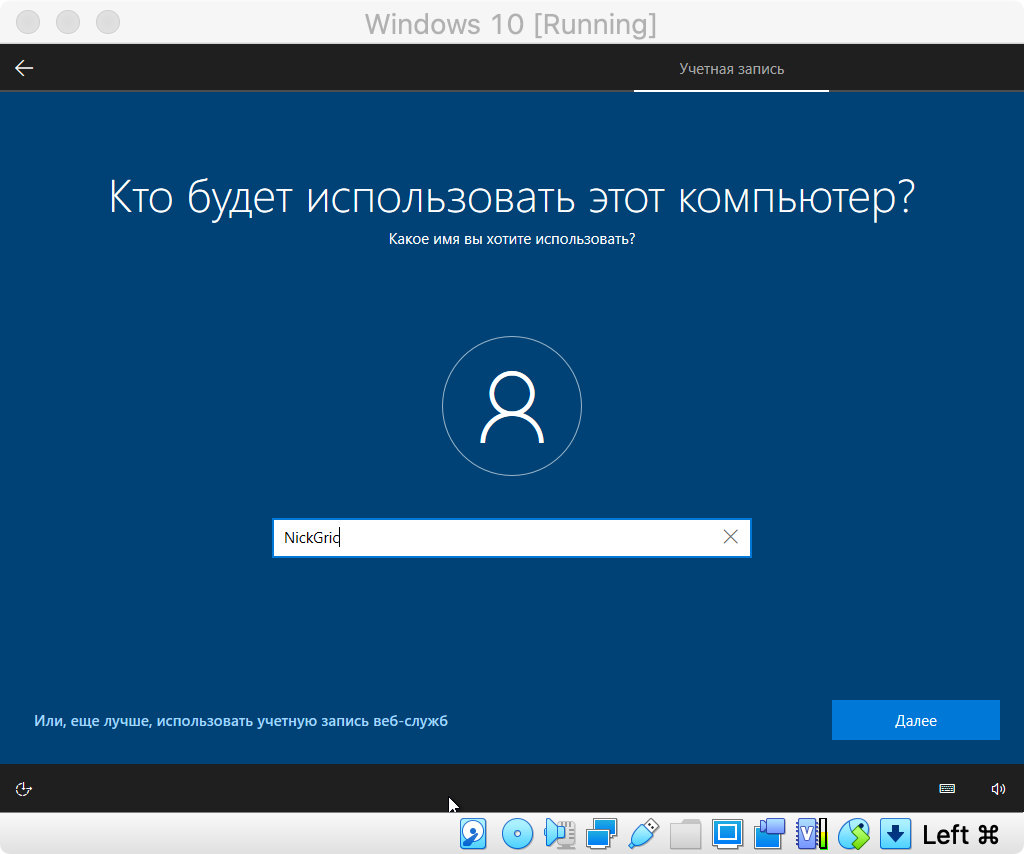
После окончания установки Windows 10 вы сможете использовать ее почти так же, как на отдельном компьютере. Тем не менее, она будет доступна на вашей основной рабочей машине.
Нюансы использования новой системы на виртуальной машине
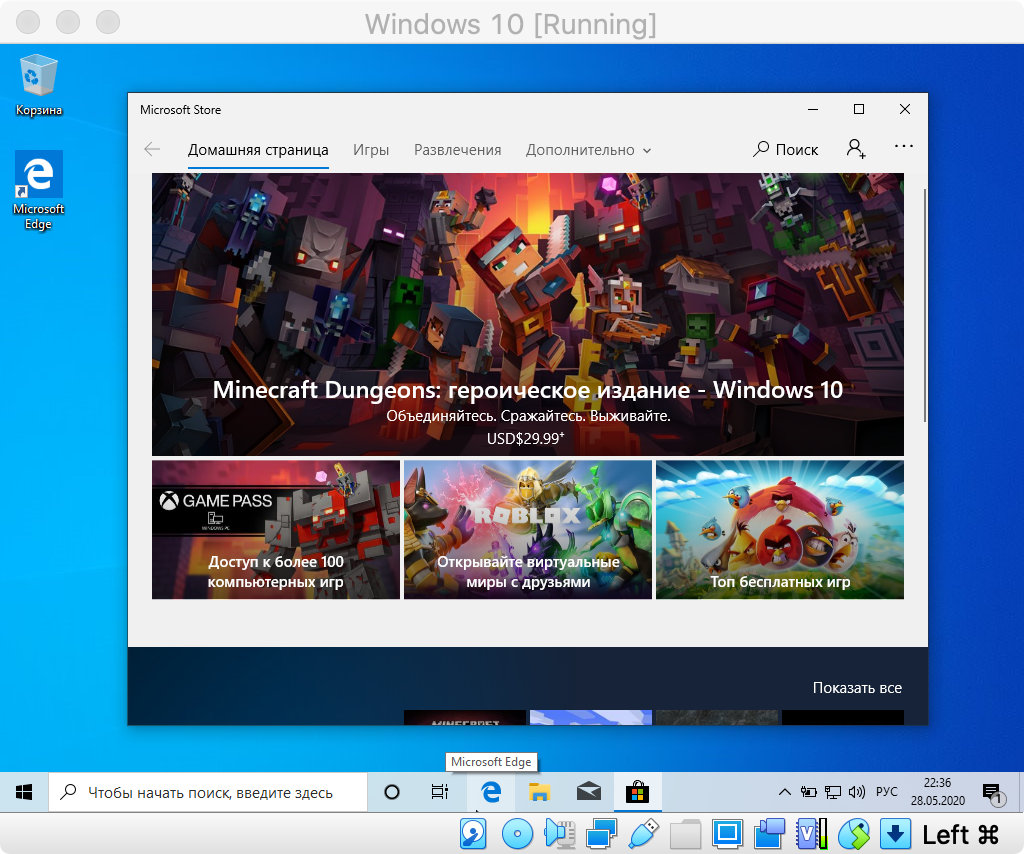
Установить приложение. Дополнительные приложения в рамках Windows 10 устанавливаются стандартным образом. Так, будто вы используется отдельное устройство на своей операционной системе.
Более того, ОС вообще не понимает, что работает в рамках виртуальной машины. Поэтому можете качать дистрибутивы из интернета прямо с Windows 10 или использовать встроенный магазин приложений.
Обменяться файлами. Для этого достаточно выбрать свою виртуальную машину, перейти в меню ее настроек, а потом добавить необходимую папку с диска Mac в меню общих данных. После перезапуска виртуалки каталог появится в «Моем компьютере».
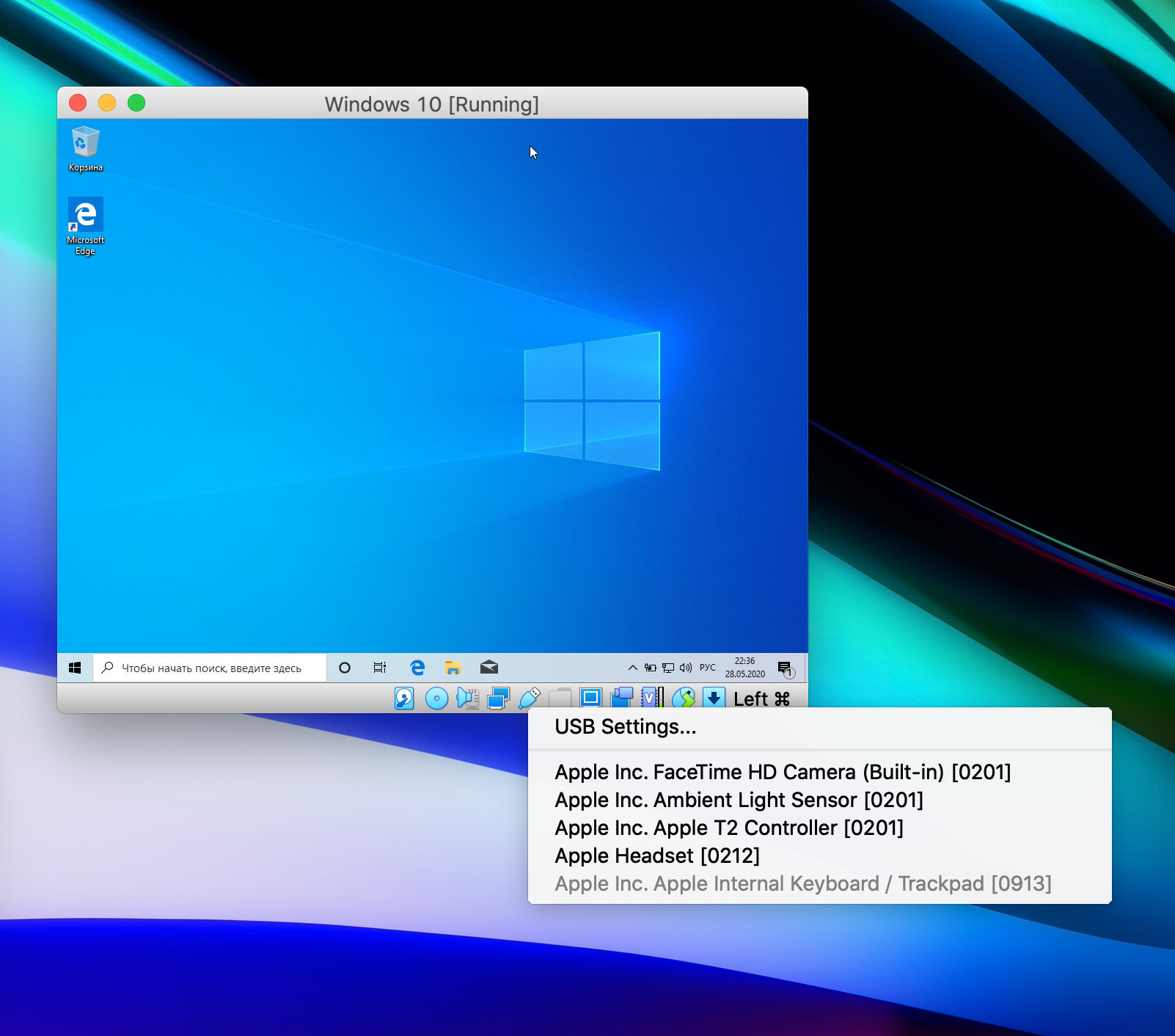
Подключить флешку. Чтобы подключить накопитель к виртуальной машине, нужно сначала «всунуть» его в компьютер, потом перейти в Finder и воспользоваться кнопкой извлечения.
После этого нужно нажать на значок USB на нижней панели VirtualBox и выбрать устройство, которое необходимо подключить к виртуалке.
Выключить виртуалку. Для этого достаточно просто закрыть окно виртуальной машины. VirtualBox предложит выключить ее, и вам останется только согласиться.
Какие движки для виртуальных машин еще можно попробовать
VMware Workstation/Fusion. Профессиональное решение для работы с виртуальными машинами. Учитывая стоимость, его можно порекомендовать профессионалам в области тестирования софта. Для обычных пользователей это лишнее.
Parallels Desktop. Вероятно, это одно из лучших решений для создания виртуальной машины на Mac. Основное его преимущество перед VirtualBox состоит в поддержке фирменных функций macOS. Тем не менее, за него придется немало заплатить.
Вместо вывода: как работает Windows 10 на виртуальной машине
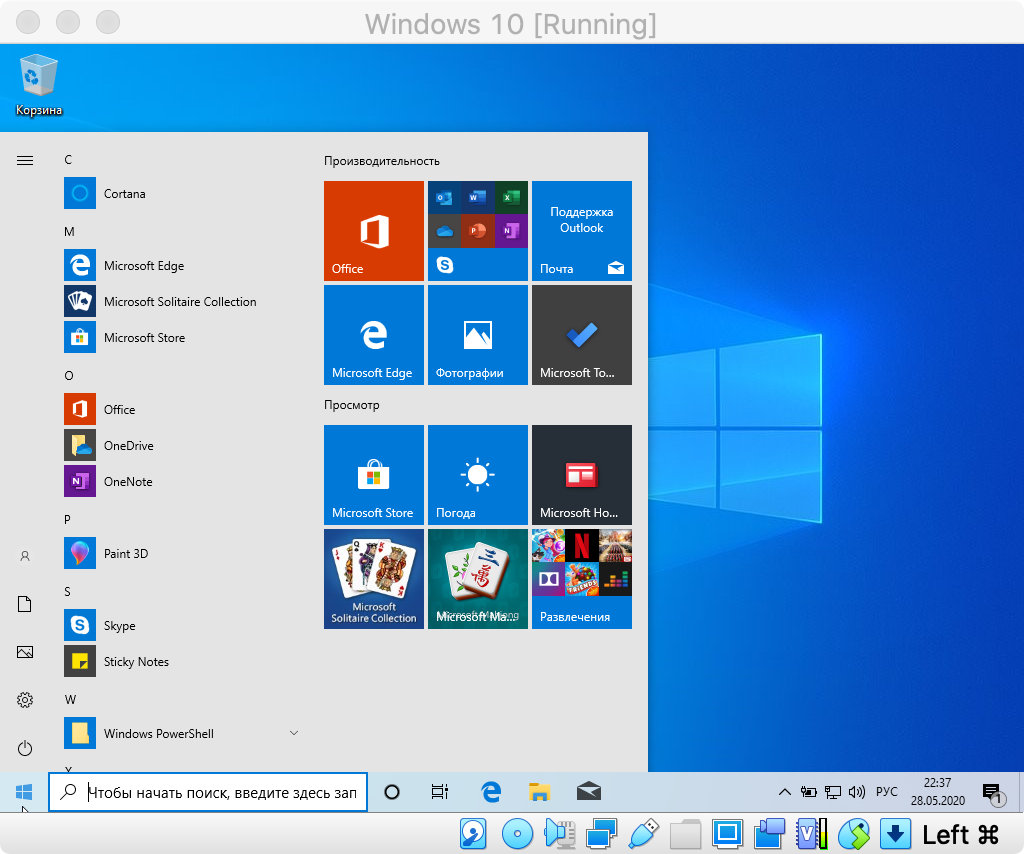
Я использую Windows 10 через VirtualBox на базовом по процессору и оперативной памяти MacBook Air 2019 года. Про характеристики виртуальной машины писал выше: это 32+ ГБ постоянной и 2 ГБ оперативной памяти.
В рамках таких характеристик 64-битная Windows 10 не летает, как macOS 10.15 Catalina актуальной ревизии. Тем не менее, скорости вторичной операционной системы вполне достаточно, чтобы комфортно использовать небольшие приложения, которые не работают на Mac. Именно такая задача и ставилась.
В отличие от Boot Camp, компьютер не нужно перезагружать, прерывая текущие задачи, чтобы выполнить новые в другой ОС. Это безусловный плюс, который компенсирует не самую большую производительность затеи.
Стоит ли так заморачиваться? Или ради интереса, или по реальной нужде. Держать виртуалку, которая отъедает внушительную часть небольшого SSD, просто на всякий случай нет никакого смысла.
Как установить Windows 10 на macOS 11 Big Sur. Пошаговая инструкция
Для чего может понадобиться Windows 10 на Mac? Прежде всего, для программного обеспечения, которого нет на macOS. Конечно, есть и те, кому внешний вид и функционал операционной системы Microsoft просто нравится больше, но таких в рядах пользователей компьютеров Apple все же не так много.
Для установки Windows 10 на Mac используется фирменная платформа под названием Boot Camp. Она дает возможность не только добавить эту операционную систему на свой компьютер, но и просто переключаться между ней и macOS. Сегодня мы установим детище Microsoft на macOS 11 Big Sur и разберем нюансы.
Что нужно для установки Windows 10 на macOS 11 Big Sur

1. Поддерживаемый Mac. Если не учитывать версию macOS, подойдет любая из этих моделей:
Если Windows 10 хочется использовать вместе с macOS 11 Big Sur, нужны такие компьютеры Apple:
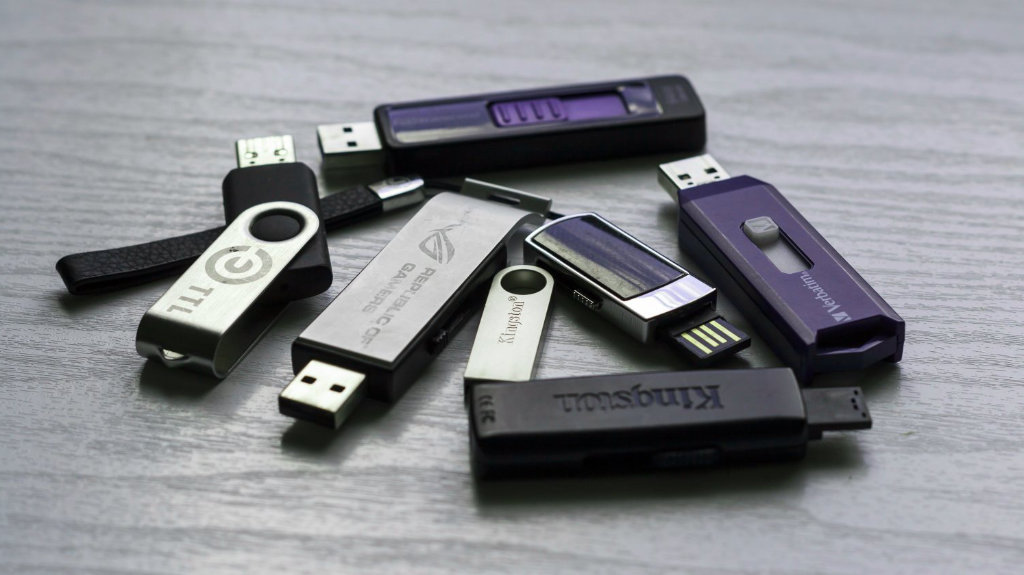
2. Флешка на 16 ГБ или больше. Она понадобится в процессе установки на всех Mac, кроме этих:
3. Последнее обновление macOS. Специалисты Apple настаивают на том, что перед использованием «Ассистента Boot Camp» нужно провести апдейт операционной системы. Это важно с точки зрения закрытия пробелов в ее безопасности — они выпускаются даже для достаточно устаревших Mac.
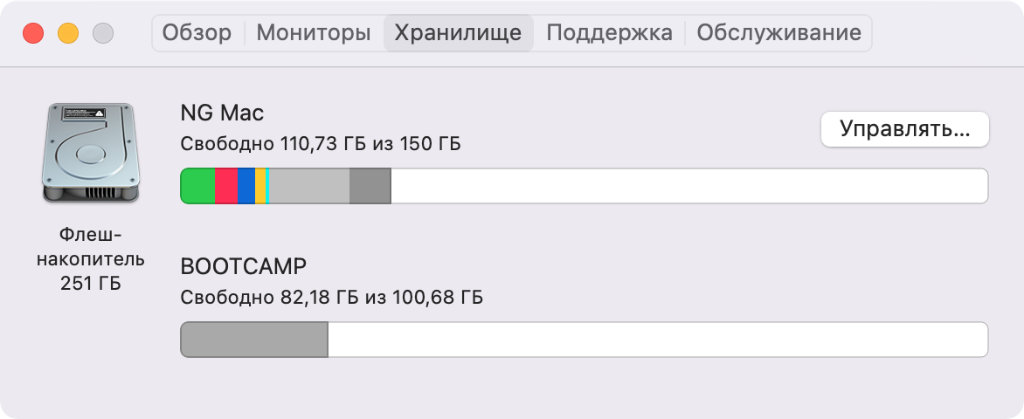
4. Не меньше 64 ГБ свободного места. Лучше использовать 128 ГБ и больше: в этом случае Windows получит необходимое пространство, которое необходимо для автоматических обновлений операционной системы. Если у Mac 128 ГБ ОЗУ или больше, на загрузочном диске должно быть не меньше места.
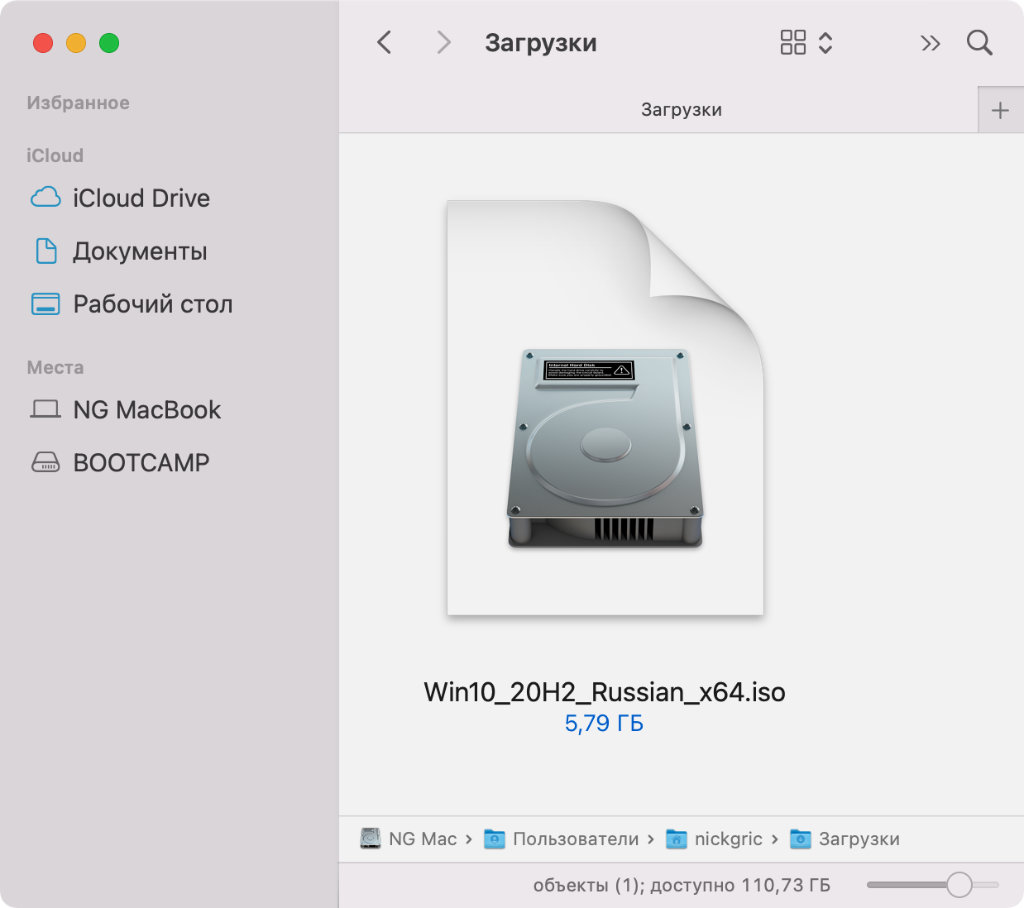
5. Дистрибутив Windows в формате ISO. Важно использовать именно полный образ, а не обновление операционной системы. Подойдет вариант 64-разрядной Windows 10 Home или Windows 10 Pro. Про ключ подумайте сами, а необходимый файл получится бесплатно загрузить на официальном сайте Microsoft.
Как установить Windows 10 на Mac на macOS 11 Big Sur
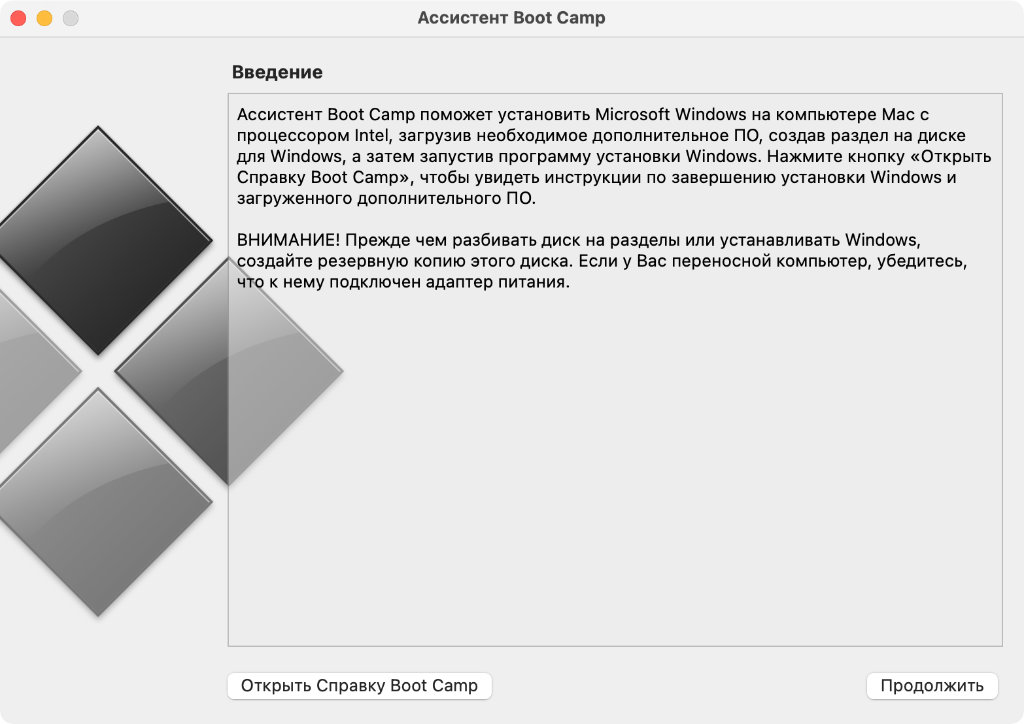
Шаг 1. Откройте приложение «Ассистент Boot Camp».
Шаг 2. Ознакомьтесь с приветственной информацией и нажмите на кнопку «Продолжить».
Если вы используете MacBook любой модели, нужно подключить его к питанию с помощью кабеля.
Если вы используете Mac с чипом T2, «Ассистент Boot Camp» также посоветует определиться с утилитой безопасной загрузки: после установки Windows 10 ее параметры изменить не выйдет. Про этой есть статья на официальном сайте Apple.
Шаг 3. Выберите образ диска (он определится автоматически, если вы недавно его загрузили) и определите пространство, которое будет использоваться для Windows 10.
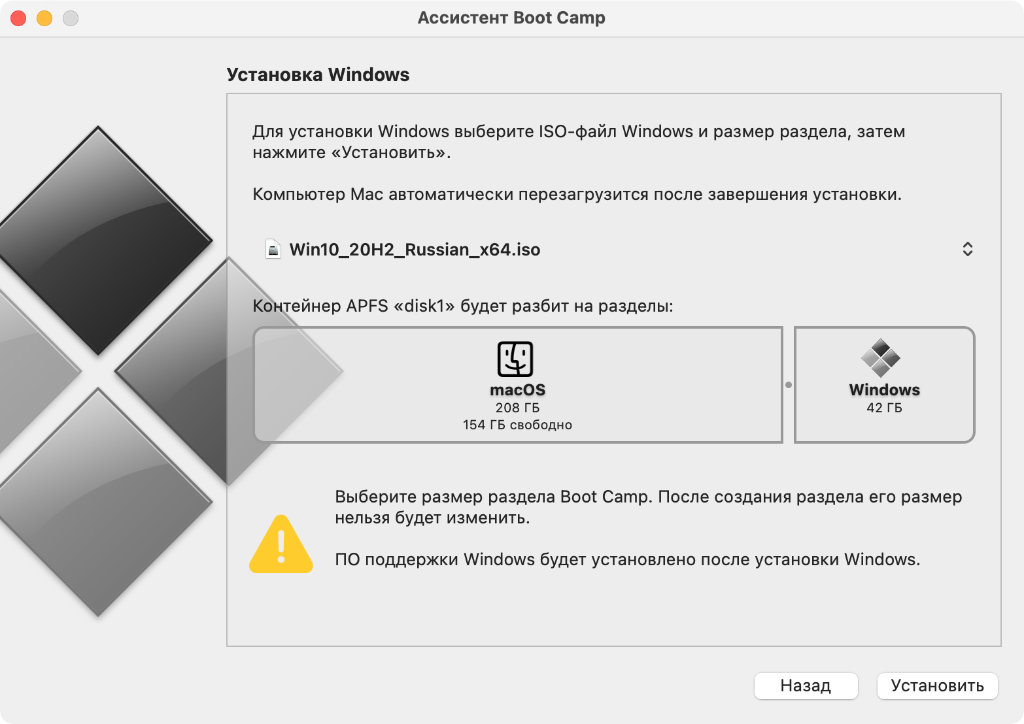
В стандарте «Ассистент Boot Camp» предлагает 42 ГБ, и этого слишком мало для корректной работы системы. Как я уже писал выше, минимальный объем находится на уровне 64 ГБ. Тем не менее, в этом случае могут возникнуть проблемы с автоматическим обновлением: оптимально — 128 ГБ и выше.
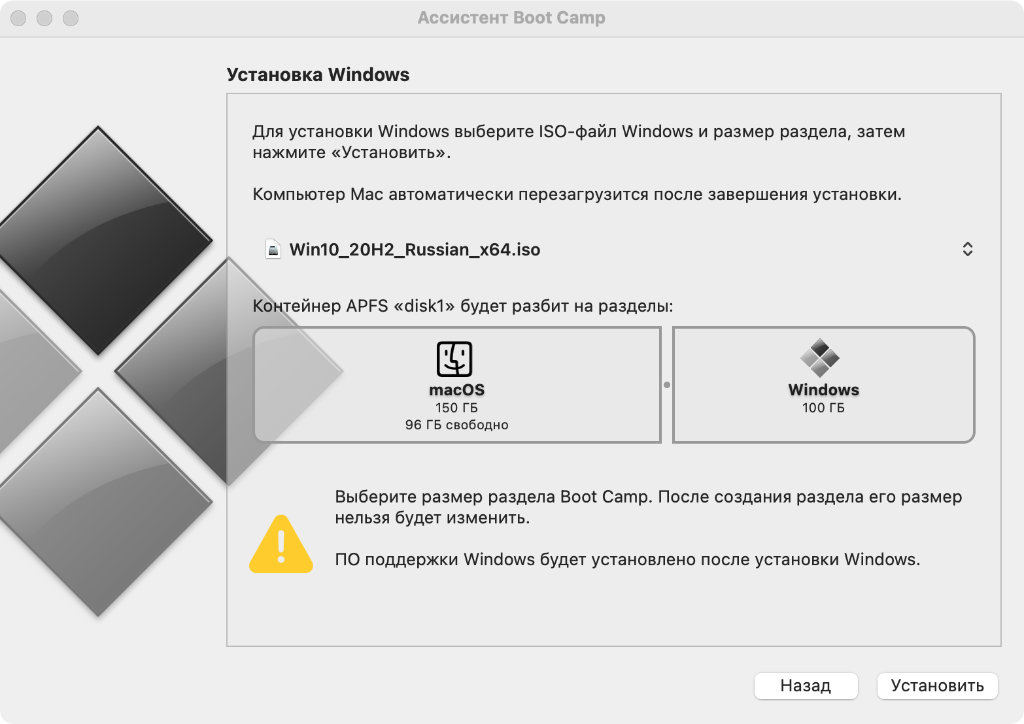
Лично я для Windows 10 обычно использую ровно 100 ГБ. Проблем с обновлениями пока не было.
Изменить объем накопителя после окончания установки уже не получится. Придется удалять Windows 10 со своего Mac и устанавливать заново. Поэтому десять раз подумайте, сколько именно пространства понадобится вам для использования системы, а только потом начинайте инсталляцию.
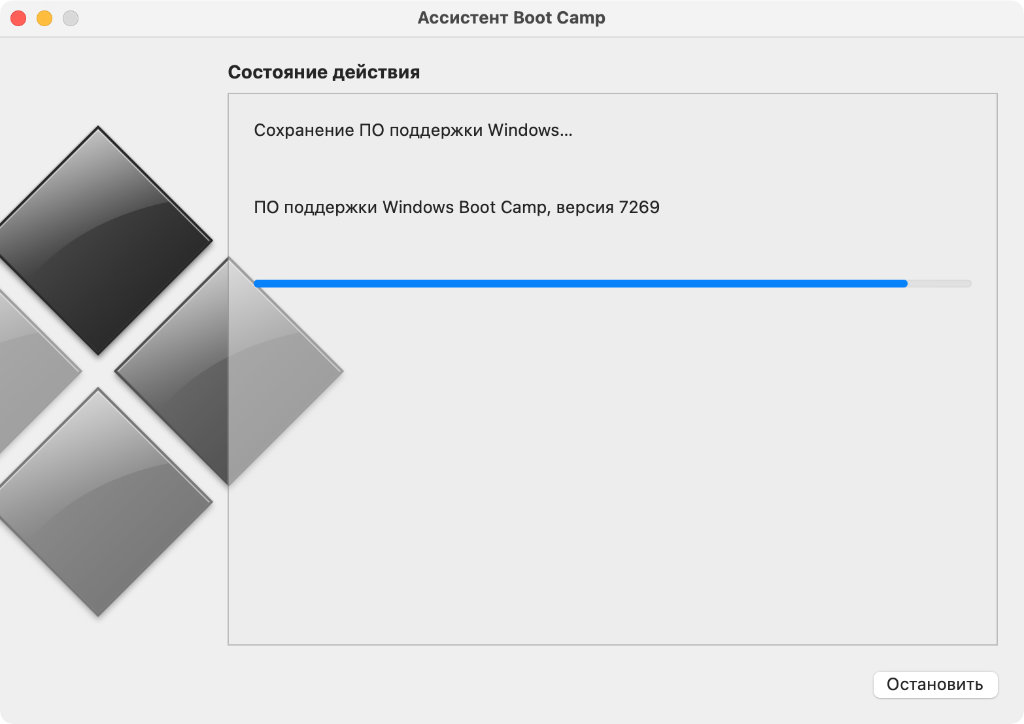
Шаг 4. Нажмите на кнопку «Установить» и ожидайте дальнейших команд от приложения «Ассистент Boot Camp».
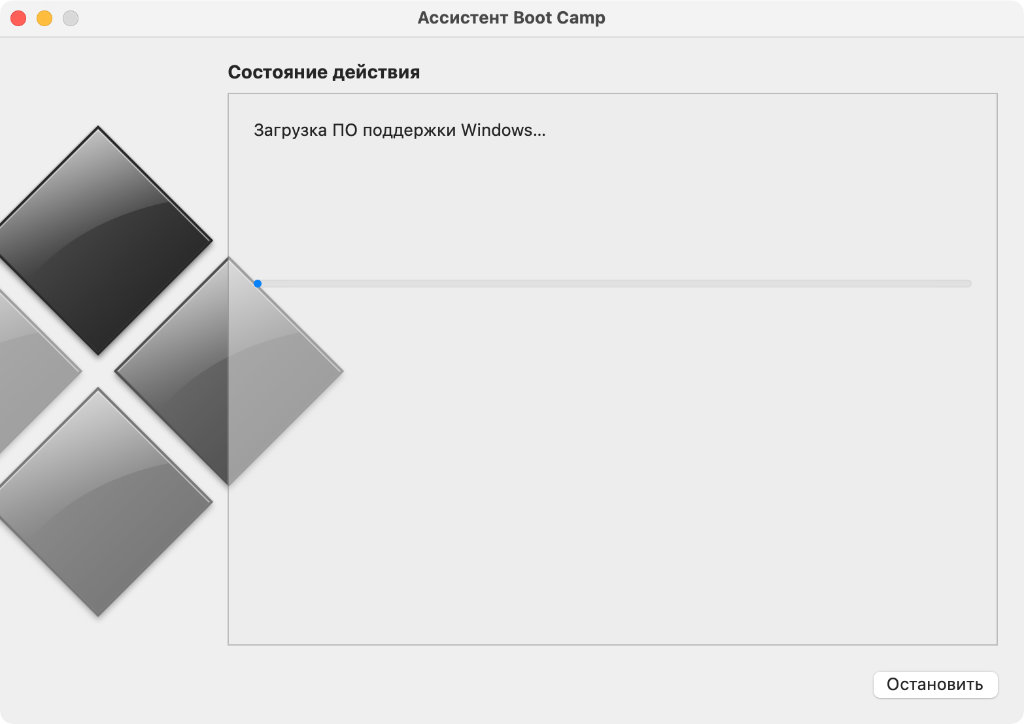
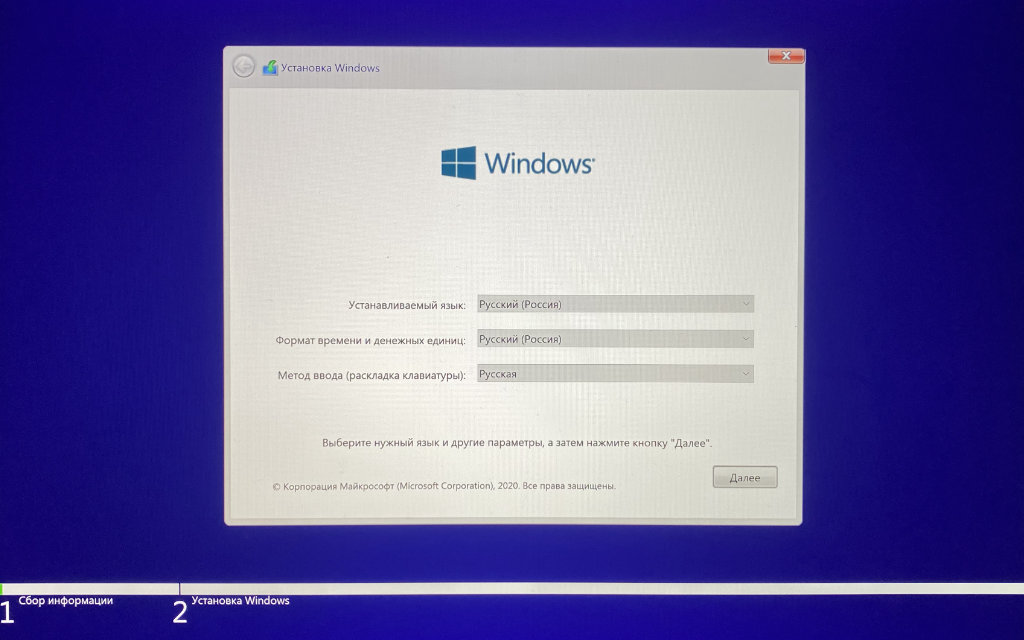
Шаг 5. Определите язык установки.
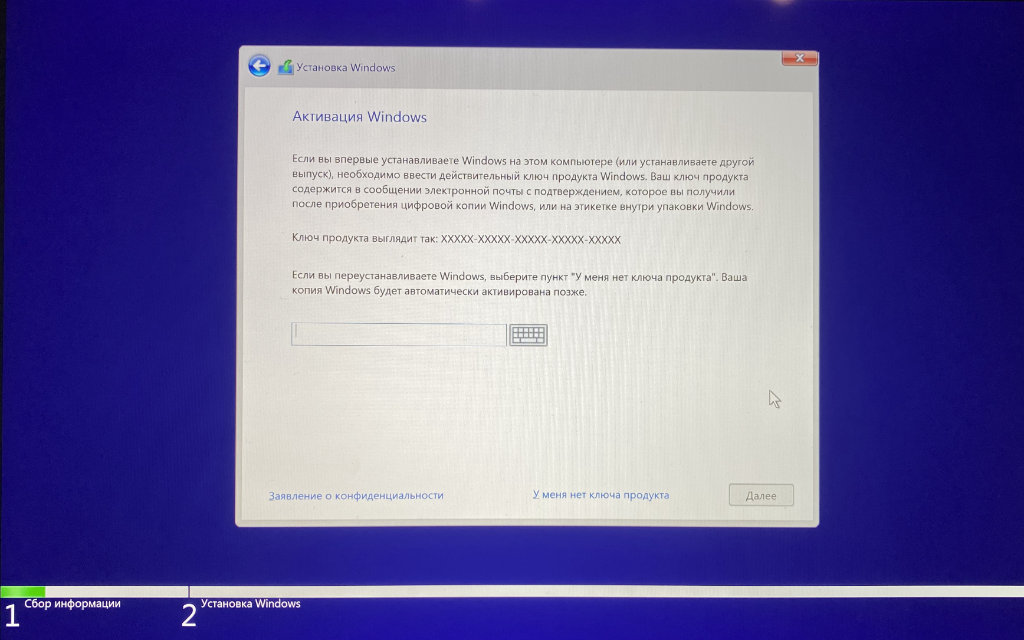
Шаг 6. Введите лицензионный код или отложите это на потом.
Шаг 7. Выберите тип системы, которую хотите установить.
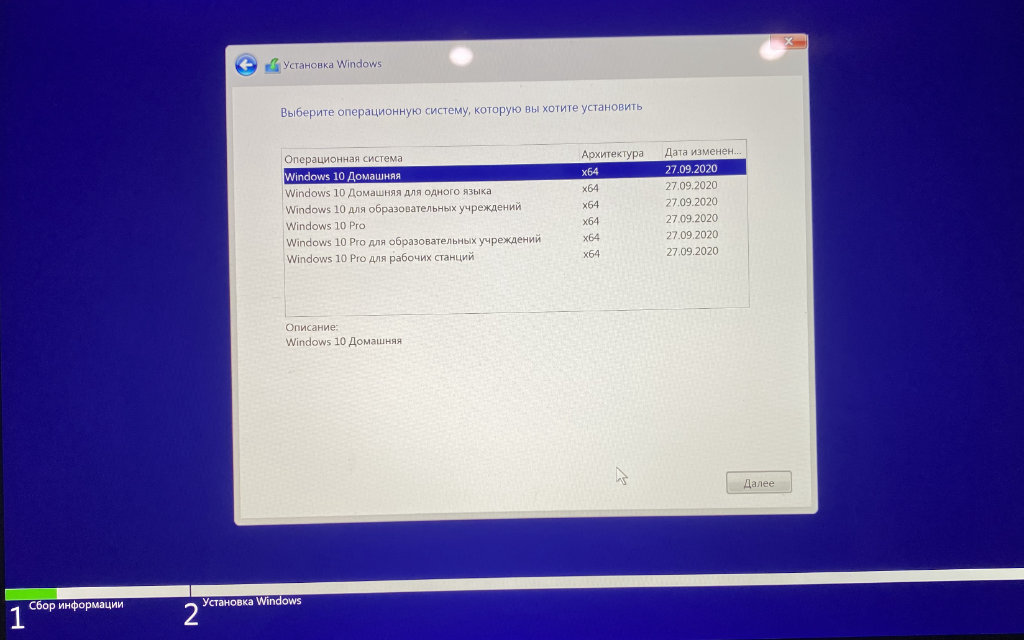
Чтобы получить все возможности и минимизировать ограничения, лучше всего использовать Windows 10 Pro.
Шаг 8. Ознакомьтесь с лицензионными условиями и нажмите «Далее».
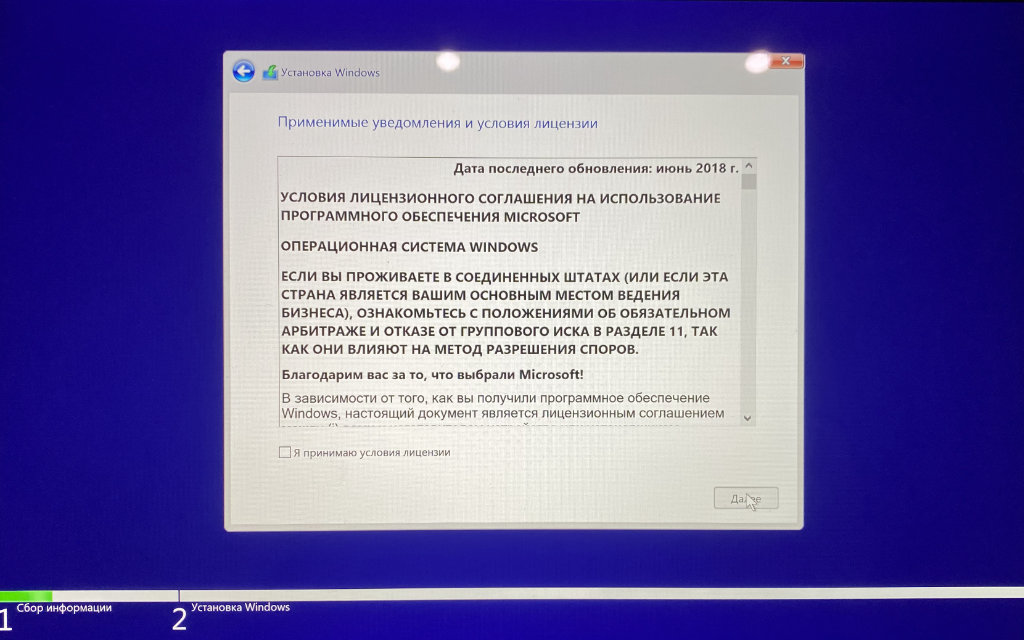
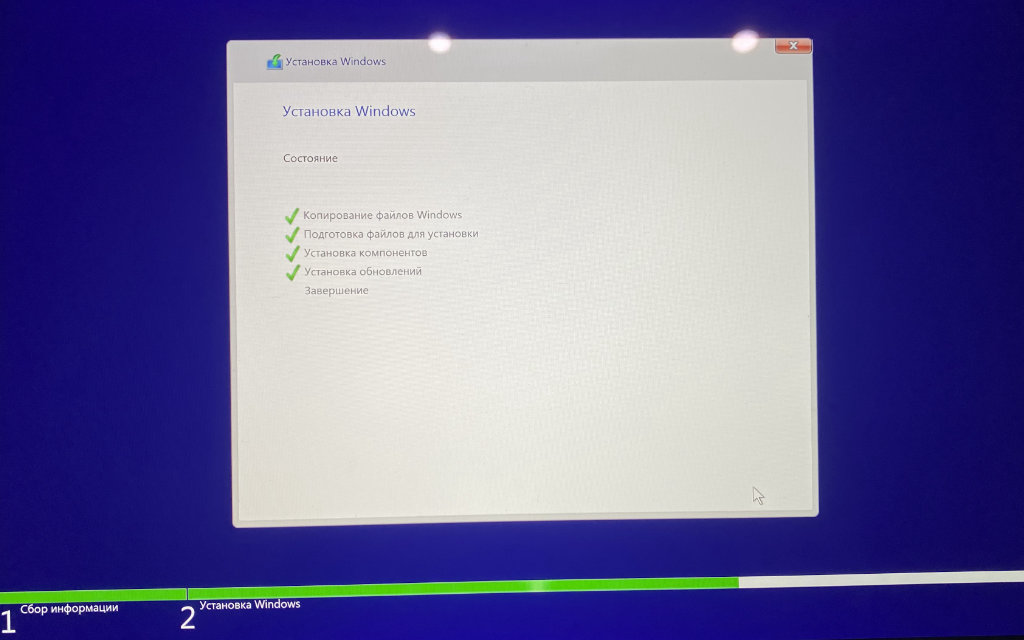
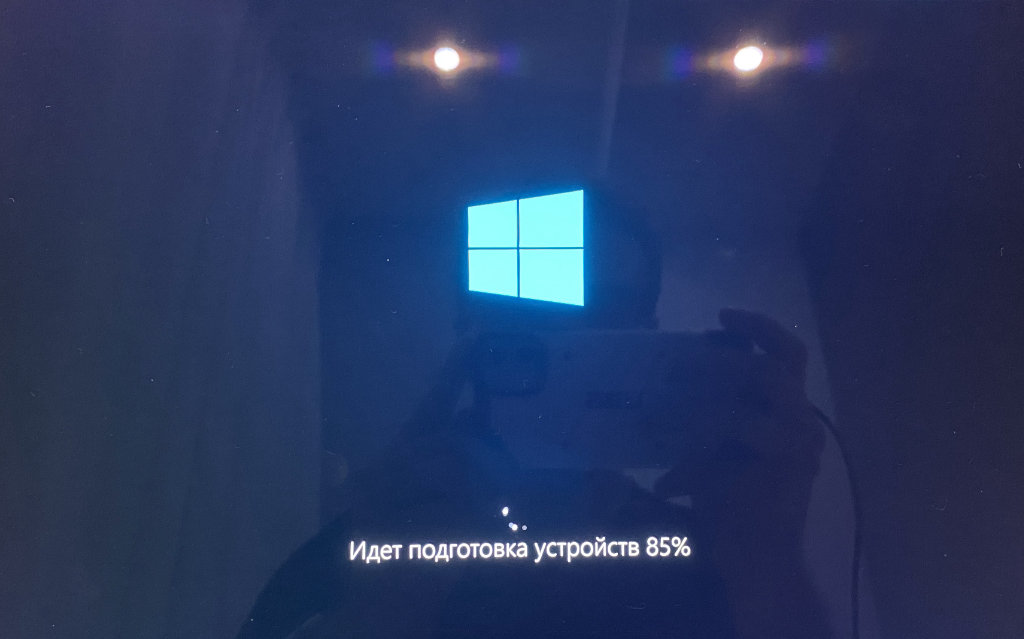
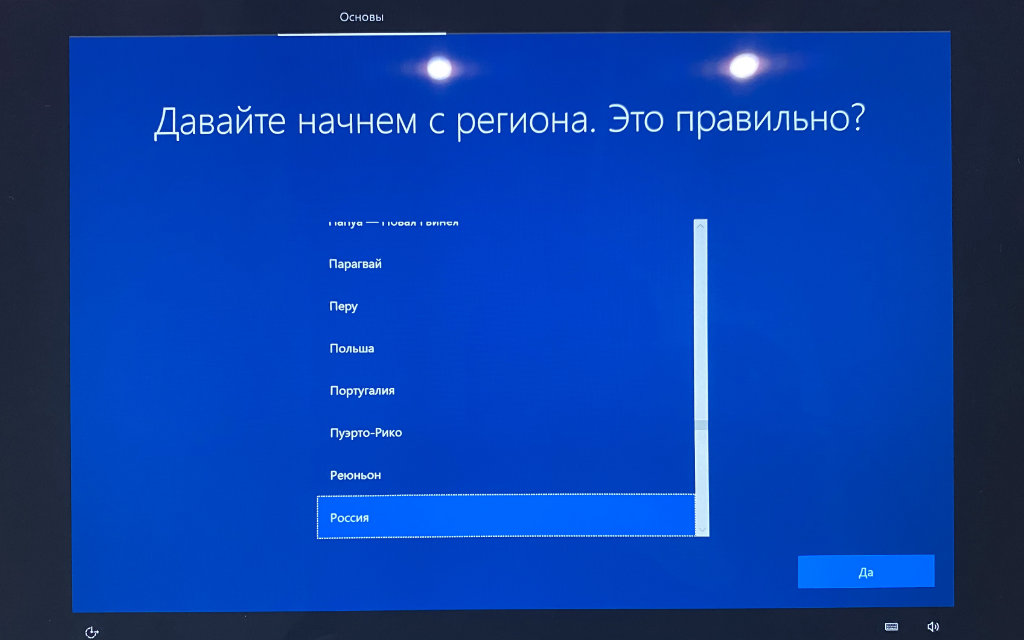
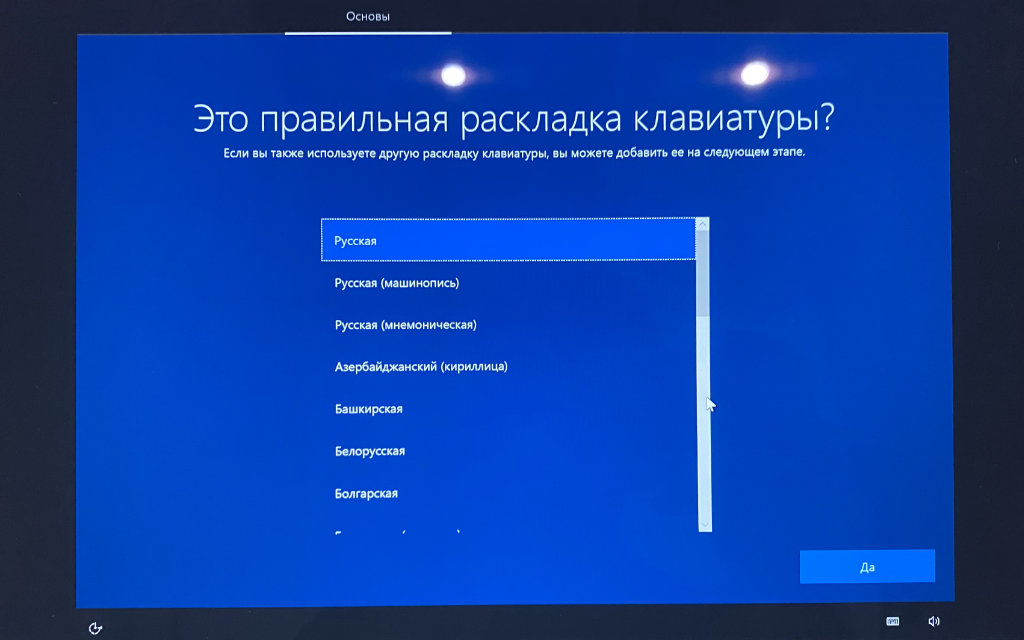
Шаг 9. Определите региональные параметры.
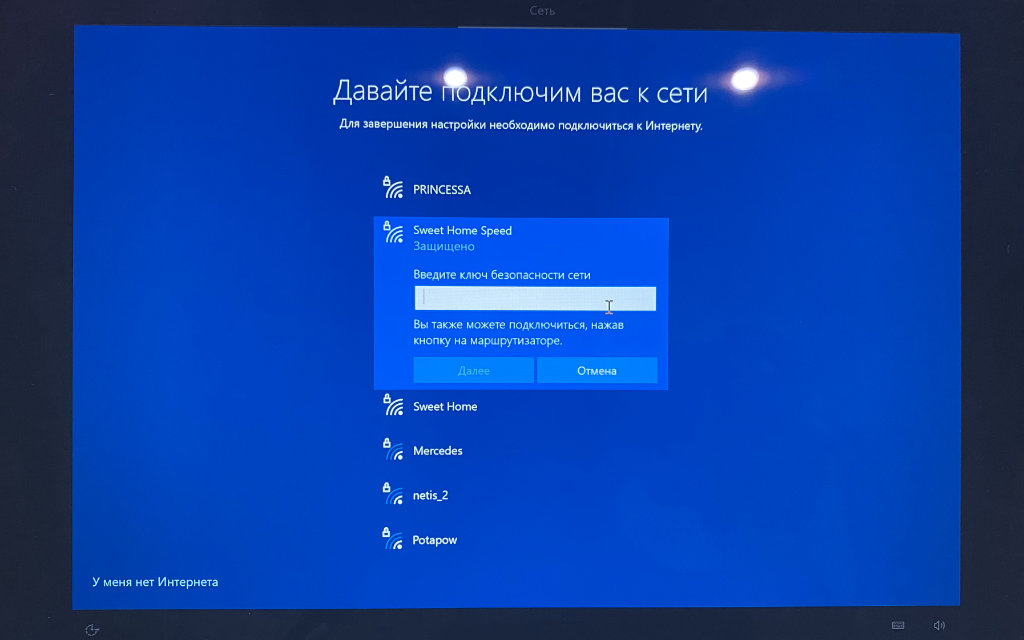
Шаг 10. Подключитесь к сети Wi-Fi.

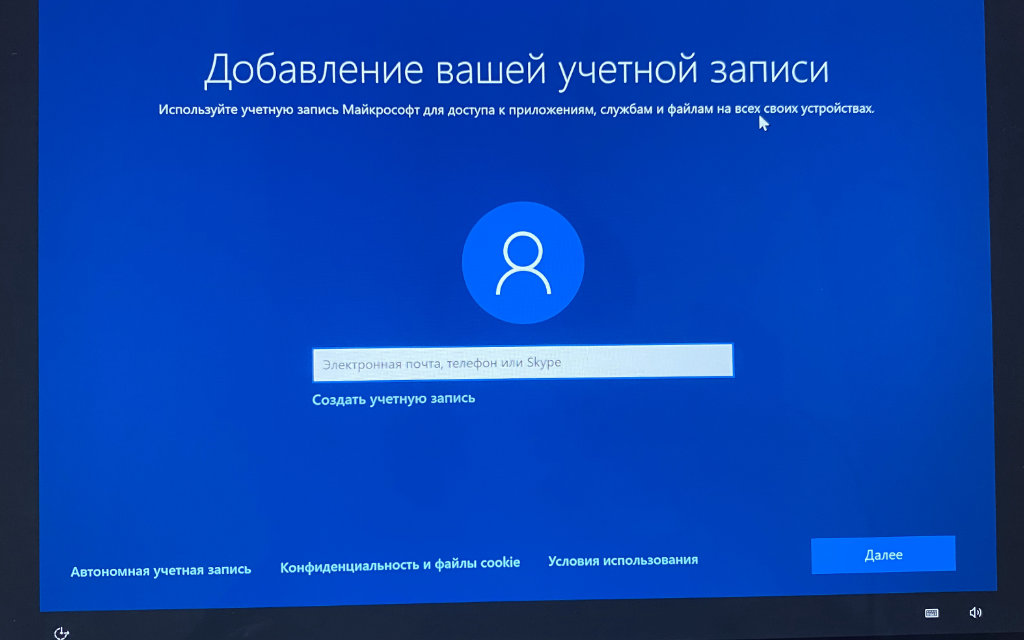
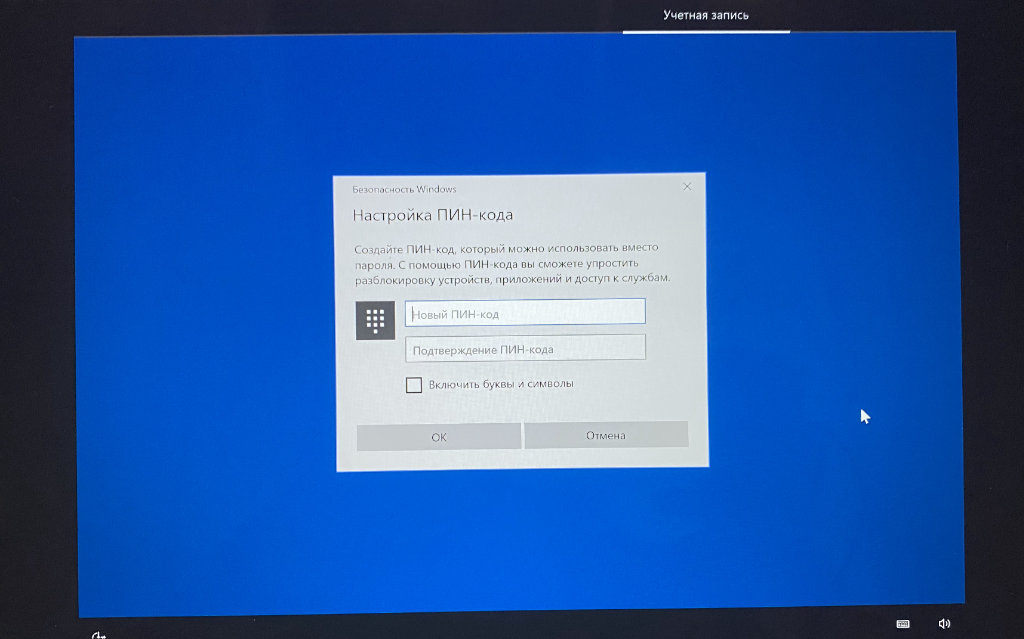
Шаг 11. Добавьте учетную запись и создайте PIN для аутентификации в Windows 10.
Шаг 12. Задайте параметры конфиденциальности и завершите первоначальную настройку Windows 10.
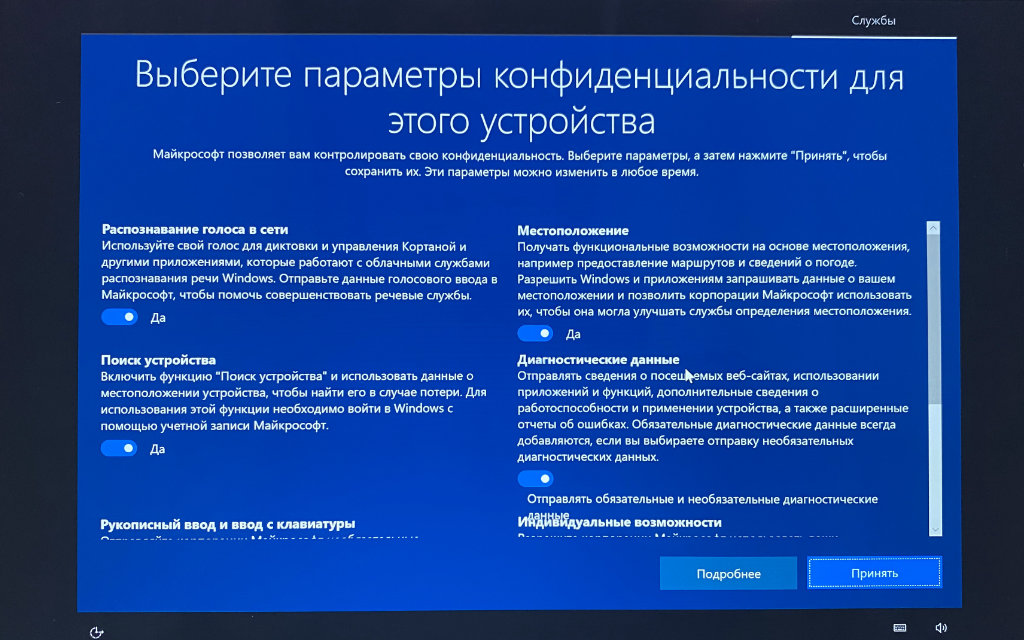
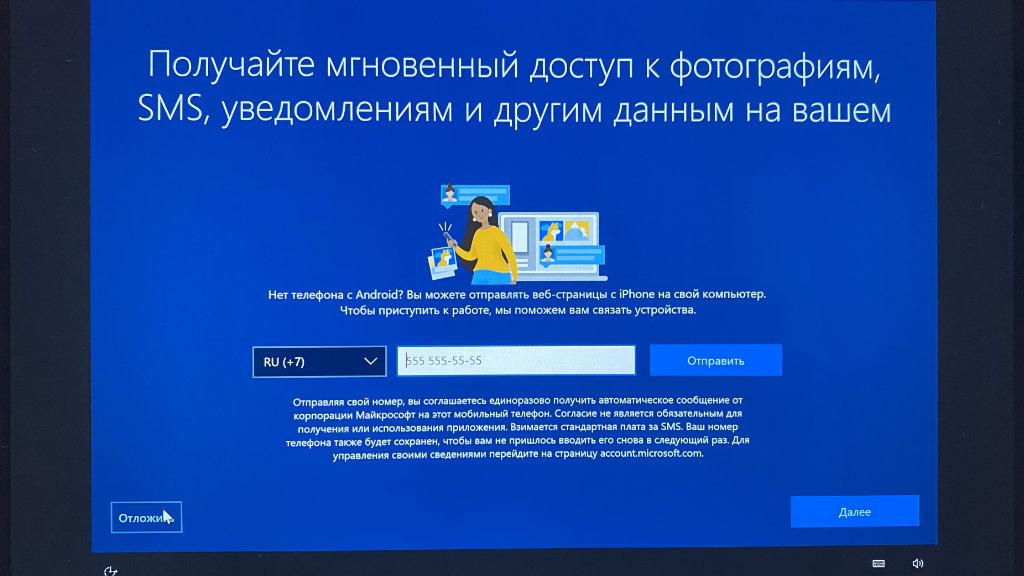
Шаг 13. Установите драйвера для корректной работы Boot Camp — приложение для этого уже должно быть открыто.
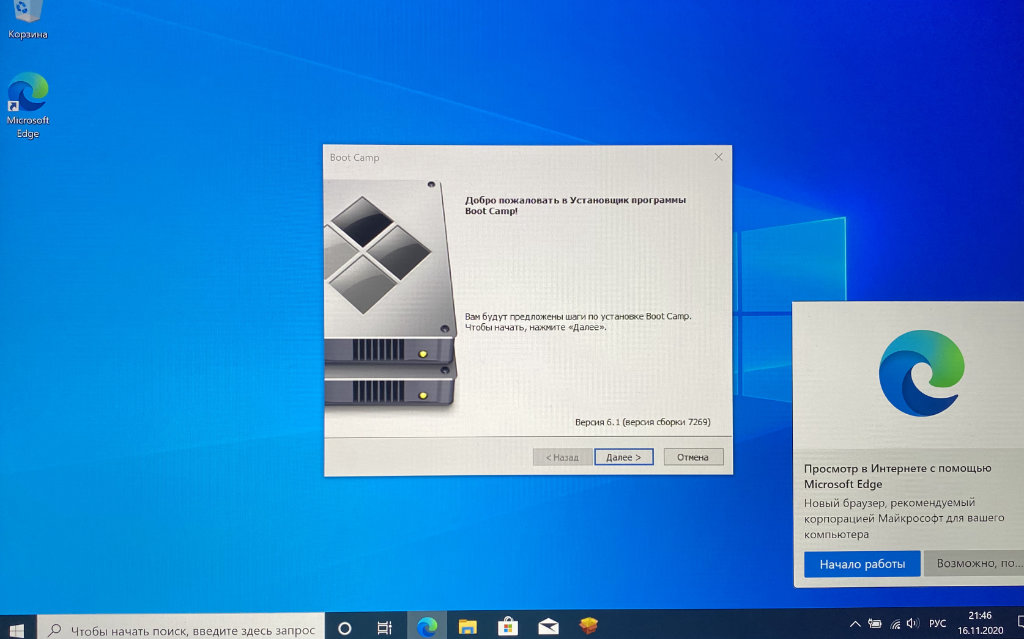
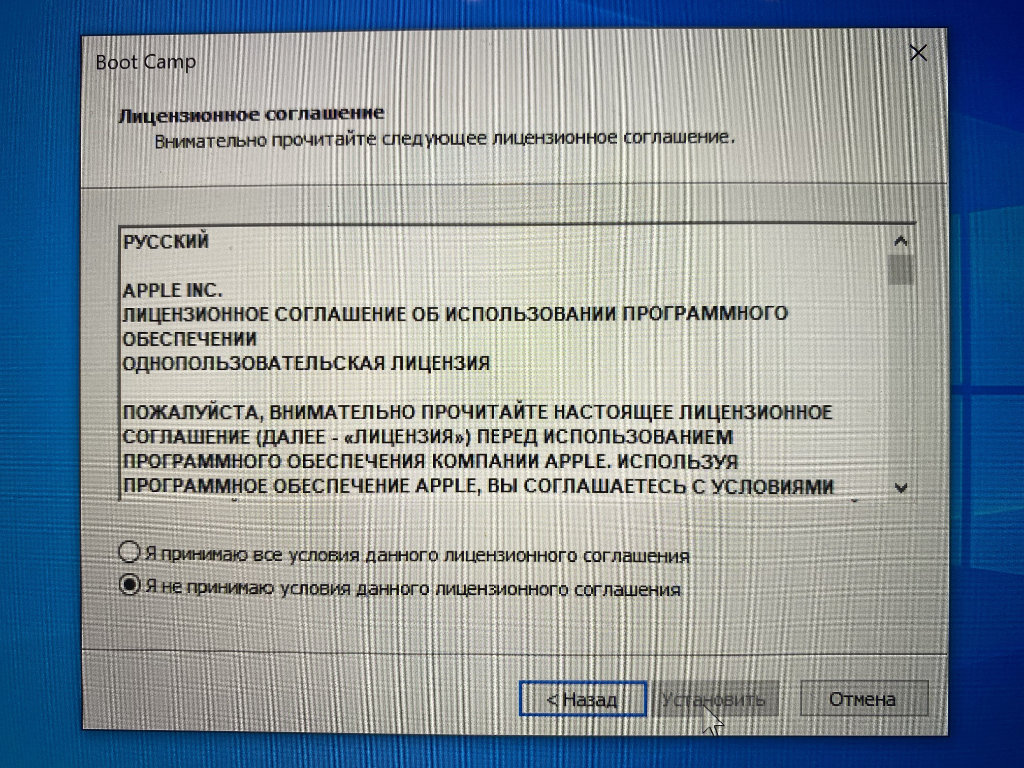
Шаг 14. Наслаждайтесь использованием Windows 10 — на ее установку вряд ли уйдет больше получаса времени.
Когда перезагрузитесь в macOS 11 Big Sur, удалите дистрибутив Windows 10, который использовался для установки. Он больше не нужен, но все еще занимает около 6 ГБ пространства в хранилище. Теперь за данным фактом придется следить более пристально, ведь дополнительная система занимает не мало.
Как переключаться между macOS 11 Big Sur и Windows 10
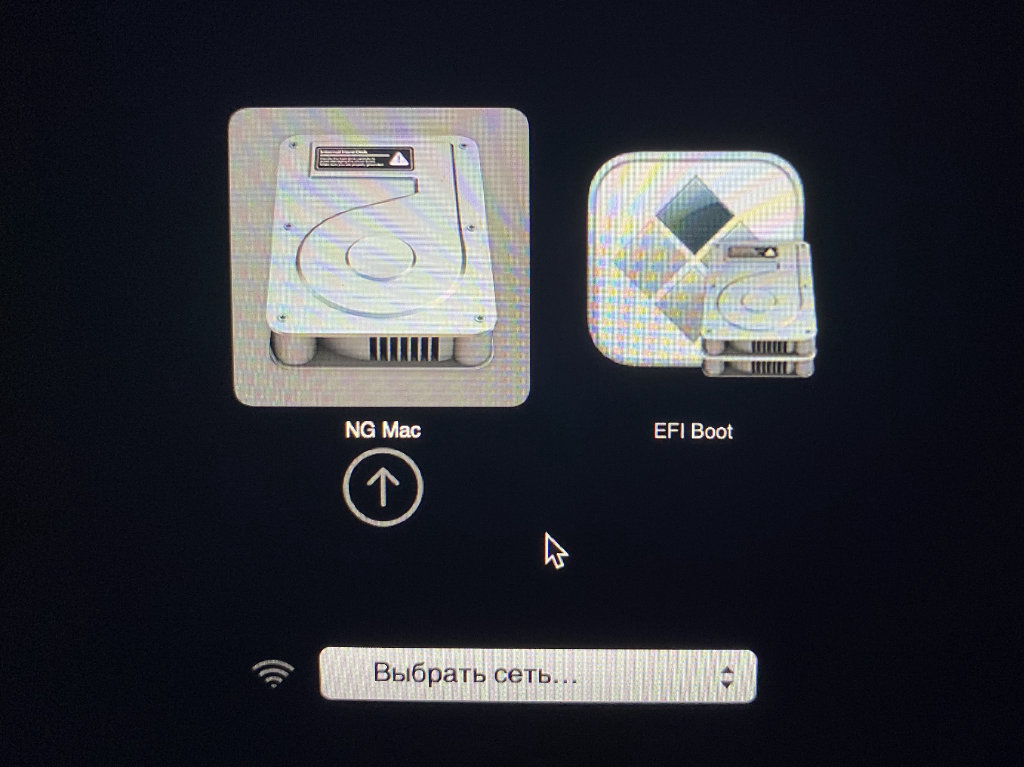
Шаг 1. Активируйте перезагрузку компьютера.
Шаг 2. Зажмите клавишу Option(⌥) и удерживайте до активации меню выбора системы.
Шаг 3. Выберите систему, которую необходимо запустить.
Вы также можете проделать это же из-под macOS с помощью меню «Системные настройки» > «Загрузочный диск». Здесь нужно выбрать диск для дальнейшего использования и нажать на кнопку «Перезагрузить». Тем не менее, из-под Windows придется использовать именно перезагрузку.
Какие нюансы могут возникнуть при установке Windows 10
? Нужна флешка. Если у вас достаточно старый Mac, о чем я уже писал выше, для установки Windows 10 также понадобится флешка. «Ассистент Boot Camp» обязательно сообщит, когда ее нужно вставить в компьютер. Извлечь ее можно будет после запуска новой операционной системы и драйверов для нее.
? Установщик Boot Camp не запускается. Если после первого запуска Windows 10 инсталляция дополнительных драйверов не открывается автоматически, перейдите в диск OSXRESERVED, разверните папку BootCamp и используйте файл Setup.exe. Это нужно для корректной работы системы.
? Подключен дополнительный монитор. Если вы используете вспомогательный экран, он может быть черным во время непосредственной установки Windows 10. В этом нет ничего страшного, и после окончания процедуры он обязательно заработает на 100% корректно.
Как удалить Windows 10 через macOS 11 Big Sur
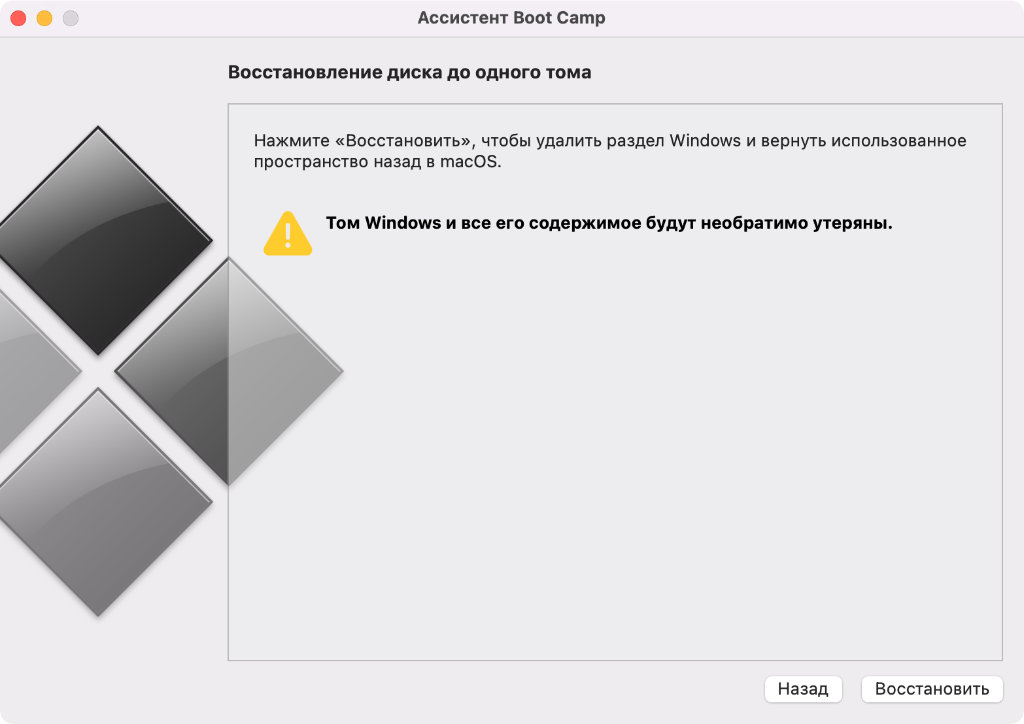
Шаг 1. Откройте приложение «Ассистент Boot Camp».
Шаг 2. Ознакомьтесь с приветственной информацией и нажмите на кнопку «Продолжить».
Шаг 3. Нажмите на кнопку «Восстановить», чтобы удалить раздел Windows и вернуть все пространство для использования macOS 11 Big Sur.
Удаление раздел проходит без следа, и освобожденное от него место можно использовать для любых своих нужны уже спустя несколько минут. Тем не менее, если у вас действительно напряжена со свободным пространством в хранилище, лучше попробуйте установить Windows 10 на съемный диск.
Как установить Windows 8.1 на Mac. Инструкция: где купить, откуда скачать, как поставить
Каждому по потребностям. Если вам понадобилась ОС Microsoft на компьютере Apple, мы не имеем права вас отговаривать. И никто не должен. Какие бы цели вы ни преследовали – установку игр, специфических программ или инструментов разработки – мы хотим закрыть этот вопрос раз и навсегда.
В этой инструкции есть всё, что нужно маководам, чтобы выгодно, безопасно и максимально быстро установить самую свежую версию Windows на Mac. Затронуты все ключевые темы: где достать ключ активации Windows, как подготовить компьютер и его жёсткий диск, как развернуть образ системы на внешний носитель и автоматически загрузить и установить все необходимые драйвера. Неважно, как хорошо вы разбираетесь в OS X или «винде»: статья оформлена специально для тех, кому не хочется забивать себе голову лишней информацией. Только самые простые, прямолинейные методы.
Предупреждение
Мы постарались сделать эту инструкцию непробиваемой на ошибки, но человеческий фактор отменять нельзя. Поэтому на всякий случай предупредим: всё, что вы делаете далее, вы делаете на свой страх и риск. Установка Windows на Mac нижеследующим способом никак не влияет на гарантию Apple и не затрагивает ваши личные данные в OS X. В процессе вы ничего не теряете, ничего не форматируете и ничего не настраиваете. Просто внимательно читайте – и всё получится!
Покупаем Windows 8.1
Вопреки подсознанию многих сограждан, Windows – платная операционная система. Чтобы установить её на любой компьютер от любого производителя, нужно приобрести лицензионный ключ. Если вы уважаете себя и свой собственный труд, за который вам платят деньги, то проблем с пониманием этого факта возникнуть не должно. Но мы здесь не для того, чтобы вас учить.
Лицензионные копии базовой версии Windows 8 продаются в магазинах страны по вполне доступным ценам – в районе трёх тысяч рублей. За эти деньги вы получаете конверт с симпатичным DVD-диском и важнейшим бумажным вкладышем. На нём распечатан уникальный ключ активации Windows, который ни в коем случае нельзя терять. Помимо прочего, этот вкладыш служит подтверждением того, что установленная вами ОС является легальной копией и принадлежит лично вам. Если вы собираетесь устанавливать Windows на корпоративные компьютеры, наличие вкладыша-наклейки от каждой развёрнутой копии спасет вас и вашу компанию от неприятностей во время проверки силовых структур.

Если же вы собираетесь установить Windows на домашний компьютер, ноутбук или Mac, вам повезло. Сетевая активация Windows 8.1 возможна всего лишь за 600 рублей. За эти деньги вы получаете уникальный код активации и ссылку на загрузку русского образа ОС Windows 8.1 – большего вам и не понадобится.
Повторюсь: речь идет о способе, позволяющем официально активировать вашу копию системы через Интернет. Если вы до сих пор перебиваетесь пиратскими версиями, это ваш самый выгодный шанс отказаться от страха использования автоматических обновлений и возни с напрочь пиратскими копиями системы. Дёшево купить ключ активации Windows 8.1 можно по ссылкам ниже. Если по какой-то из них товар закончился, переходите к следующей.
Внимание! Продажа ключей на 07.2014 была приостановлена.
Мультиязычная версия Windows 8.1 + русский (проверено лично):
Русские версии Windows 7:
В роли магазина выступает проверенный сервис Plati.ru. Совершить оплату вы можете не только со всех популярных электронных валют (Webmoney, QIWI, Яндекс.Деньги и так далее), но и с кредитных/банковских карт. После покупки, вы моментально получаете ключ активации и ссылку на загрузку образа. Второстепенный плюс этого метода – в том, что вы установите самую новую версию Windows на свой Mac с «чистого» листа. Таким образом, вероятность проблем с работой ОС в долгосрочном периоде существенно снизится.
В инструкции я буду опираться на вариант с 560-рублевым ключом, но вы легко сможете установить любую другую редакцию или лицензию Windows, следуя положениям ниже.
Купить Windows 10
Лицензия продаётся здесь, стоит 3 тыс. рублей.
Устанавливаем Windows через Boot Camp

Ключ раздобыли, теперь дело за образом системы. Это необязательно для тех, кто купил «коробочную» версию в магазине – вы просто вставите диск во внешний или внутренний DVD-привод ноутбука. Остальным требуется скачать ISO-образ Windows из Сети. Вот ссылка на образ для 560-рублёвого ключа. Обратите внимание на разницу:
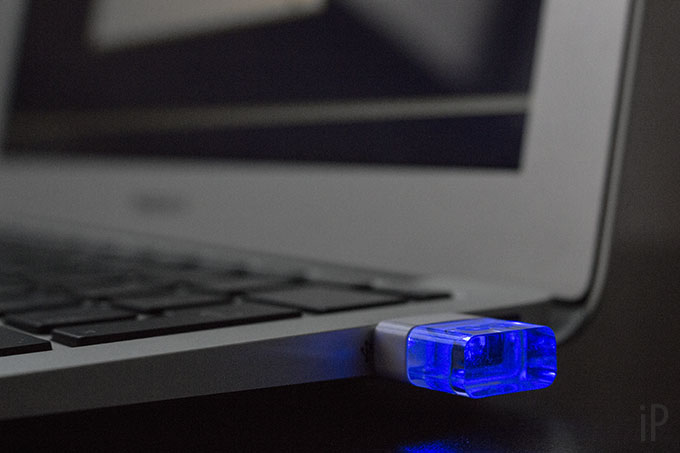
Внимание! Для продолжения на любом жёстком диске вашего Mac должно иметься как минимум 20-25 гигабайт свободного места. Вам также понадобится свободный флеш-накопитель USB объёмом от 8 гигабайт и больше. Крайне рекомендуется подключиться к быстрому Интернету. Наконец, владельцам ноутбуков Mac советуем примкнуть к розетке — на всякий случай. Если всё готово, подключайте «флешку» к Mac и переходите к пошаговой инструкции.
Пошаговая инструкция по работе с Boot Camp
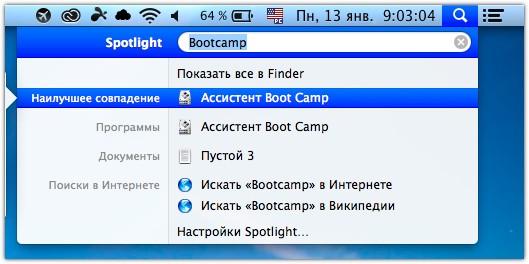
1. Открываем окно Spotlight («лупа») в правом верхнем углу экрана Mac и пишем по-английски: Boot Camp. Из выпадающего списка выбираем «Ассистент Boot Camp».
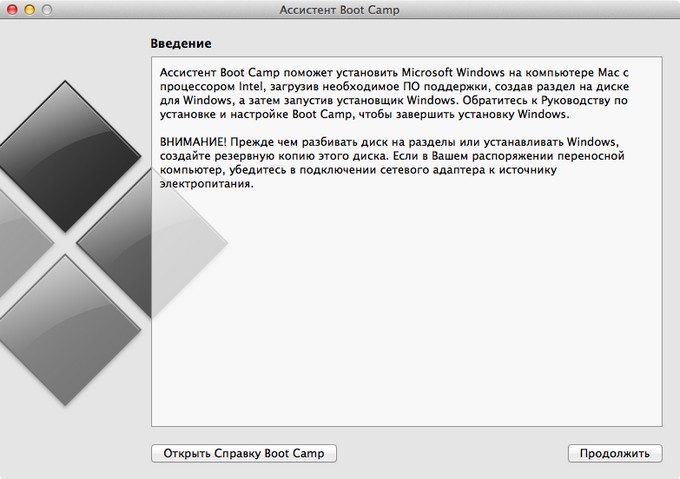
2. В открывшемся окне «Ассистента Boot Camp» нажимайте «Продолжить», затем ещё раз «Продолжить».
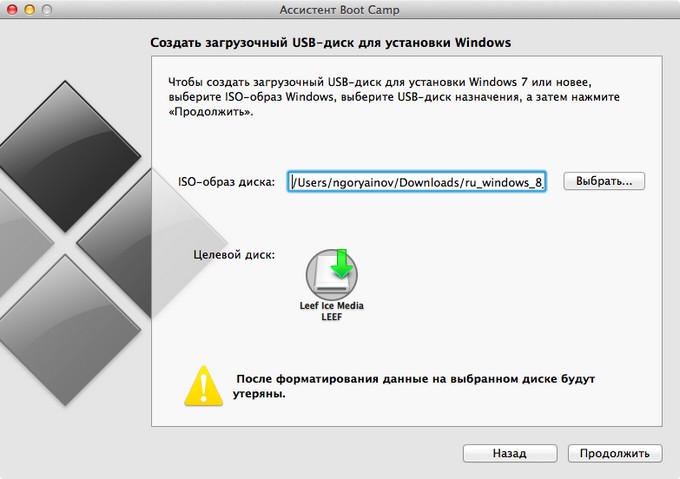
3. «Ассистент» попытается автоматически найти диск с Windows в приводе или загруженный образ Windows 8.1 в памяти Mac. Если ему это не удалось, нажмите на «Выбрать…» и в открывшемся окне найдите ранее скачанный вами образ.
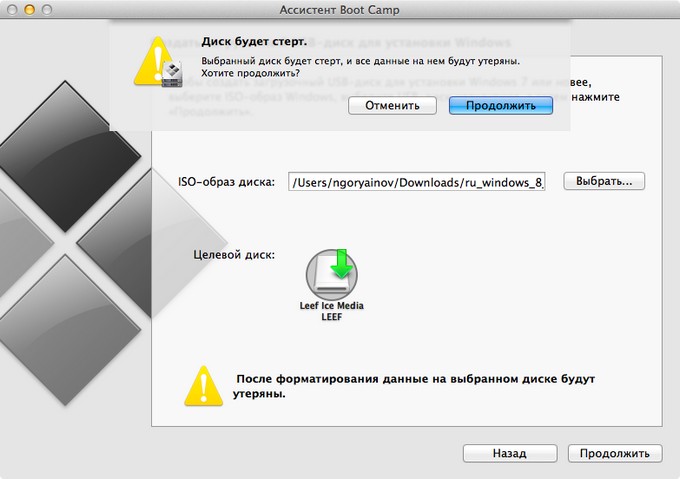
На этом же экране убедитесь, что под надписью «Целевой диск» выделен «правильный» USB-накопитель. Его ёмкость «по паспорту» должна быть не меньше 8 гигабайт. Обратите внимание на то, что все имеющиеся данные на этом накопителе будут безвозвратно уничтожены.
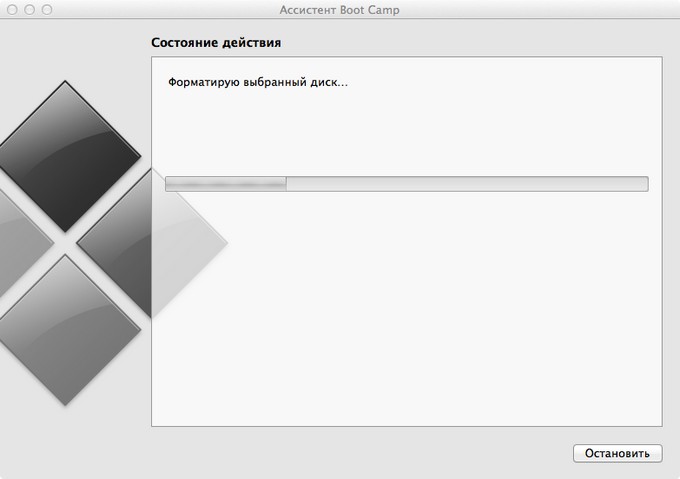
4. Нажмите «Продолжить», затем ещё раз «Продолжить». Начнётся форматирование USB-накопителя. Не вынимайте его, не выключайте компьютер и не переводите его в спящий режим, закрыв крышку Mac.
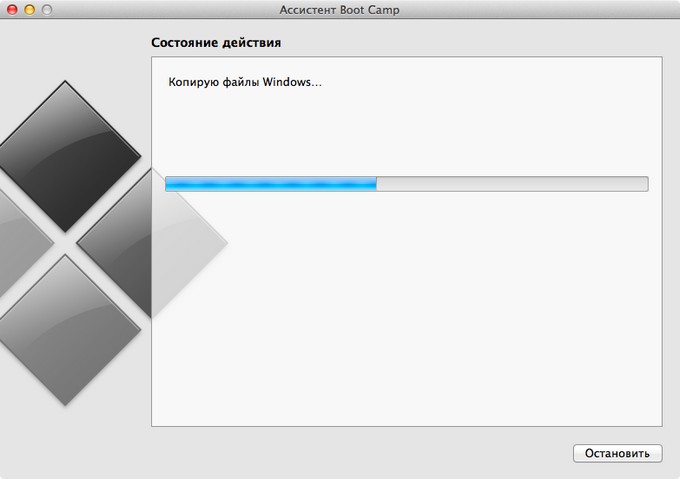
После форматирования автоматически начнётся копирование файлов Windows на USB-накопитель. Вам при этом присутствовать необязательно – можете заняться другими делами. В среднем, процесс занимает от пяти минут до получаса в зависимости от скорости передачи данных в вашей «флешке». Только не вынимайте её.
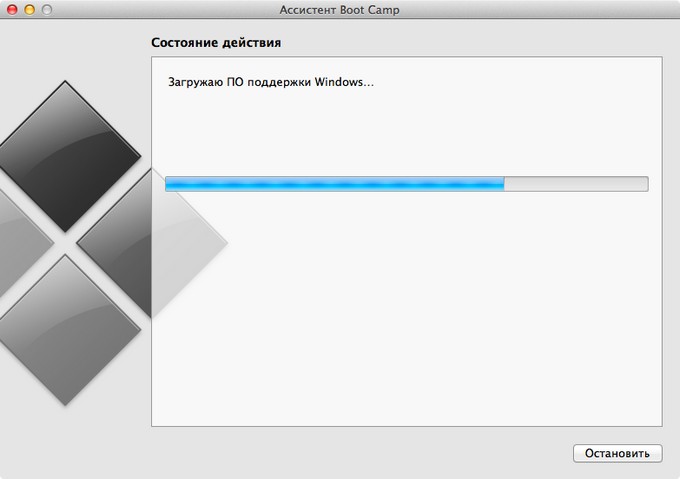
Через некоторое время «Ассистент» автоматически начнёт скачивать с Интернета драйвера для Windows и копировать их на USB-накопитель.
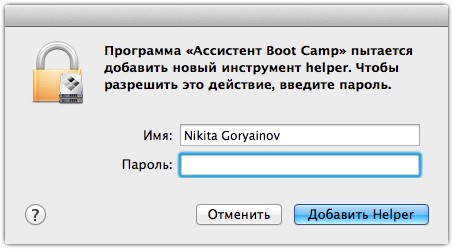
5. Как только «Ассистент» закончит работать с USB-накопителем, отобразится всплывающее окно с требованием ввести пароль от вашего аккаунта. Сделайте это и нажмите на «Добавить Helper».
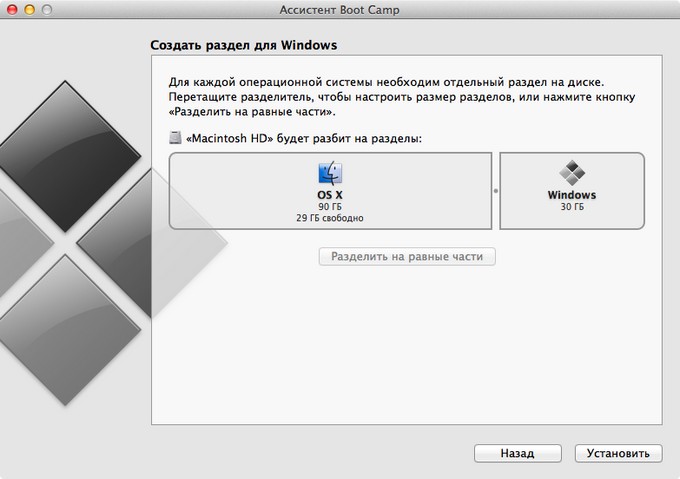
6. Пришло время создать отдельный раздел жёсткого диска, куда будет установлена ОС Windows. Передвигая ползунок, выделите новой системе не меньше 25 гигабайт. Чем больше места вы отдадите под Windows, тем больше программ и игр сможете туда установить. Обратите внимание: после установки, изменить эти параметры будет намного сложнее. Поэтому лучше заранее рассчитайте, сколько места вам потребуется в «винде».
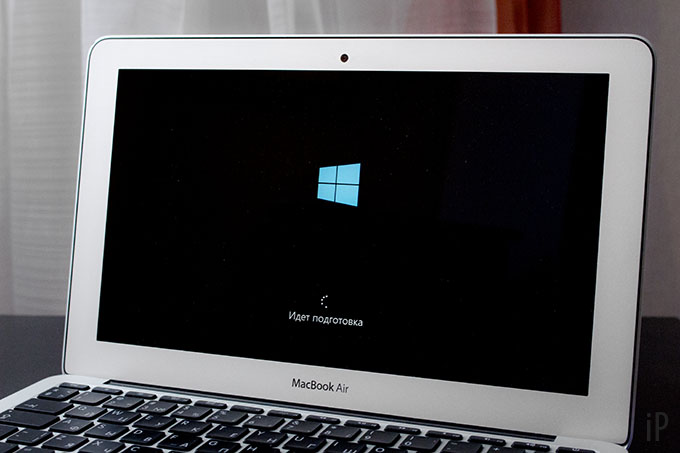
7. Прежде чем продолжить, сохраните все важные данные в открытых программах. Нажав на «Установить», вы практически сразу же запустите процедуру установки Windows. Компьютер резко, без предупреждения перезагрузится. Начинается следующая стадия.
Пошаговая инструкция по установке Windows на Mac
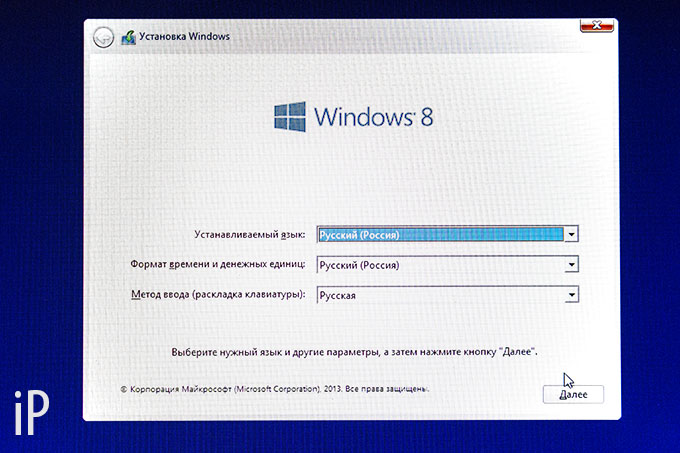
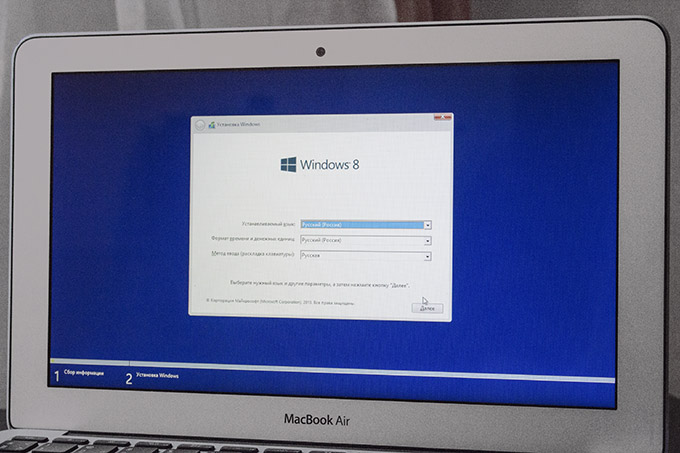
1. По окончанию перезагрузки просто сверьтесь с фотографией выше. Если всё совпадает (иначе быть не может), нажимаем «Далее».
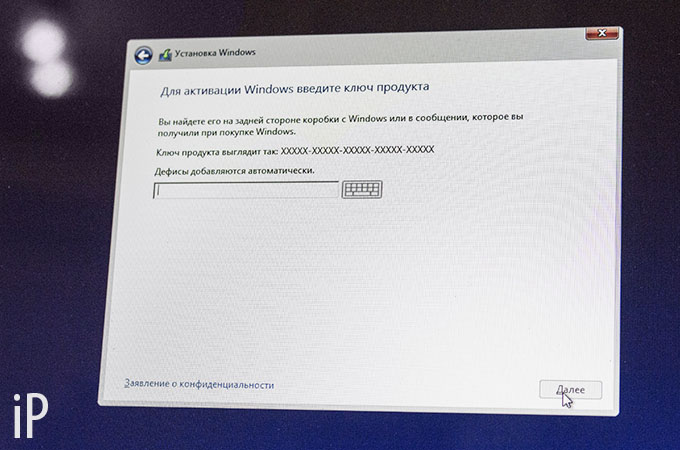
2. В окне активации ключа Windows введите свой ключ. Я ввел тот, что купил на Plati.ru — всё сработало. Если бы я знал о нём раньше, то ни за что бы не стал тратиться на «коробочную» версию для PC, по глупости приобретённую три месяца назад. Ну да ладно, продолжаем.
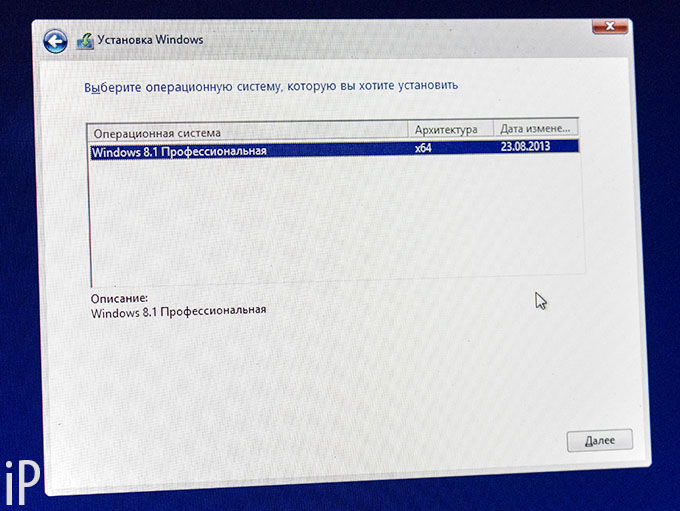
3. Выбираем единственный вариант в списке и нажимаем «Далее».
Если же вы используете «коробочную» или любую другую лицензию, то у вас может отобразиться сразу 32-х и 64-разрядная версия. Выбирайте 64-разрядную, если в вашем Mac стоят 4 гигабайта оперативной памяти или больше.
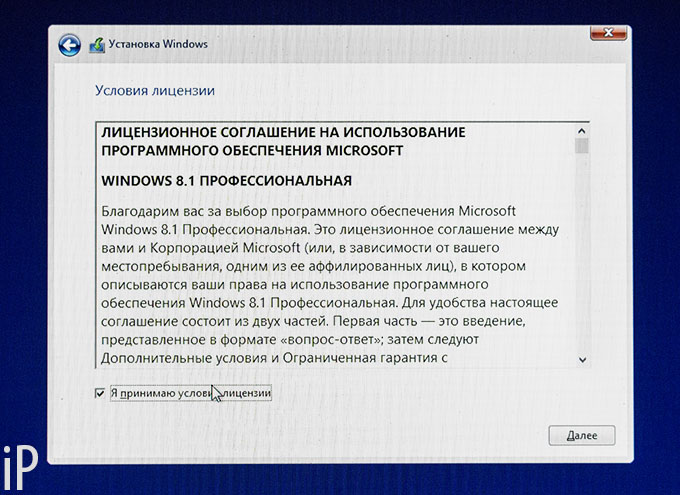
4. Подтверждаем, что ознакомились с условиями лицензии и нажимаем «Далее».
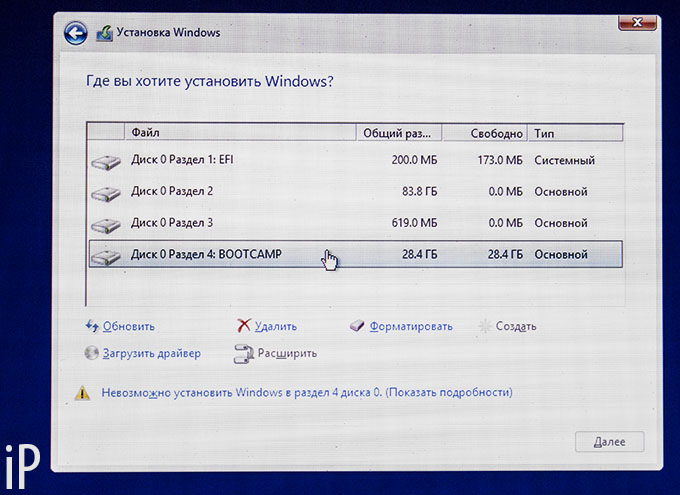
5. Теперь будьте предельно внимательными. В окне «Где вы хотите установить Windows?» отобразятся все разделы жёстких дисков в вашем Mac. Выбирайте тот, что называется «BOOTCAMP». Запишите на бумаге его название: номер диска, номер раздела. Это очень важно.
Обратите внимание на то, что написано внизу этого же окна.
Невозможно установить Windows в раздел X диска Y.
Не пугайтесь. Сейчас исправим. Вновь убедитесь, что выделили раздел «BOOTCAMP»…
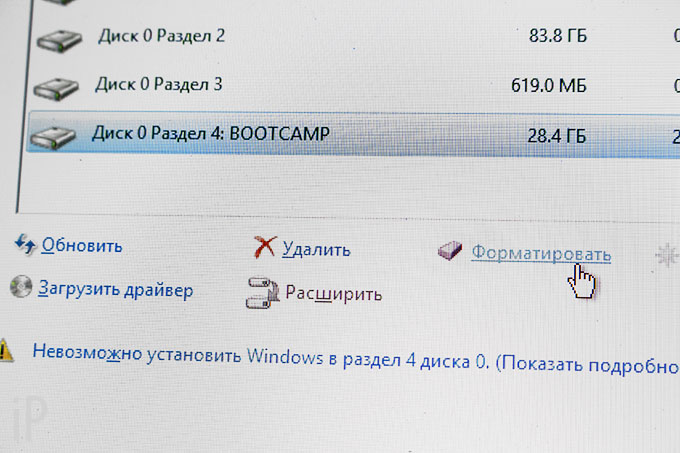
…и нажмите на кнопку «Форматировать» — та, что с изображением ластика.
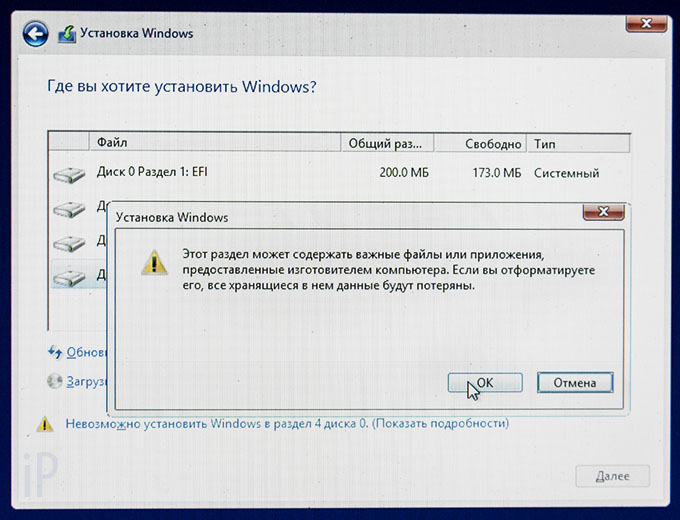
Подтверждаем намерения, нажав на «ОК».
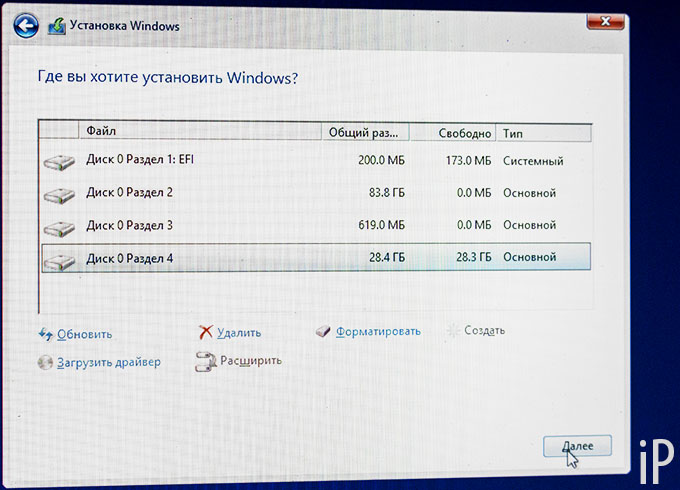
«Невозможное» внезапно стало возможным — теперь вы можете установить Windows в этот же раздел. Только теперь он не подписан фразой «BOOTCAMP». Чтобы не перепутать, сверьтесь с номером диска и раздела, которые вы записали совсем недавно. Найдите соответствующую строку, выделите её и нажмите на «Далее» в правом нижнем углу.
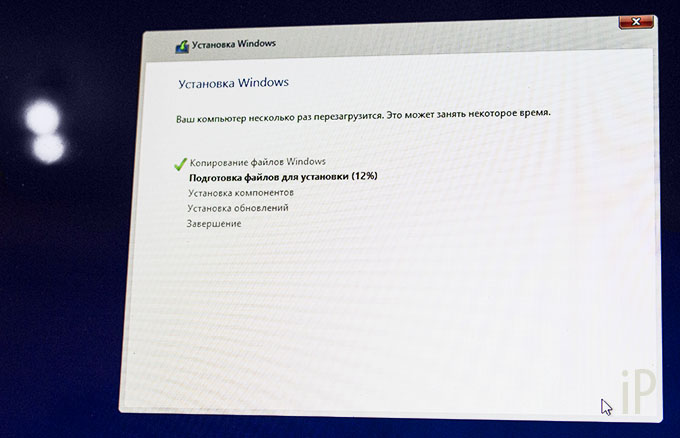
Приступаем к финальному разделу инструкции.
Первичная настройка Windows и установка драйверов
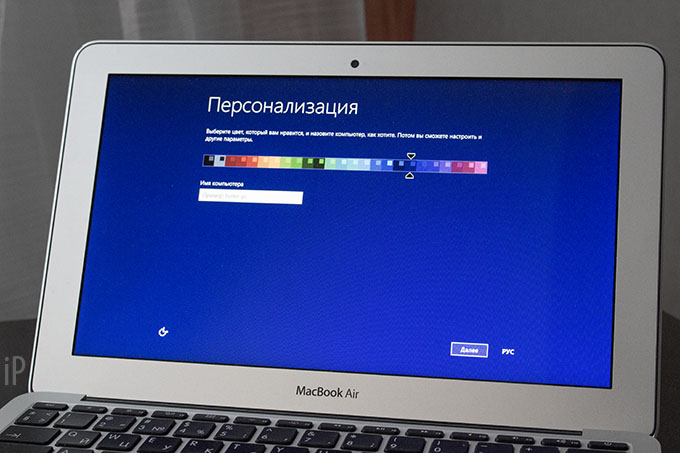
По завершению установки, компьютер скажет вам «Привет» и отобразит окно персонализации. Все настройки, введённые вами на этом последующих этапах легко поддаются изменению, поэтому не забивайте себе голову – щёлкайте «Далее».
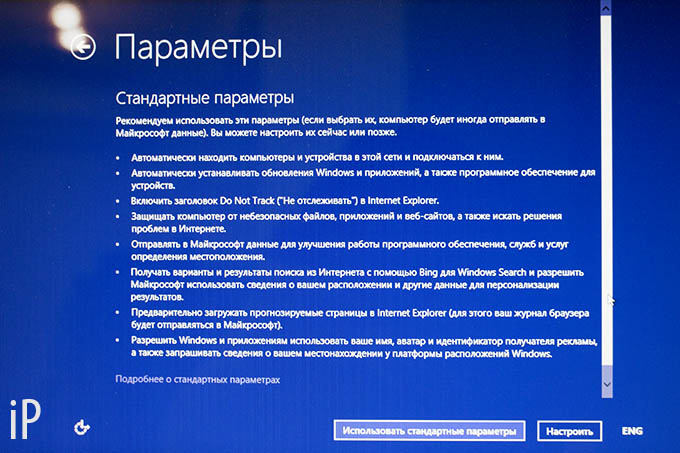
Вместо того, чтобы завалить пользователя вагоном окон и вопросов, Windows 8.1 просто предложит установить все первичные параметры системы по умолчанию. Вы можете отказаться, но большого смысла в этом нет. Рекомендуем нажать на «Использовать стандартные параметры».

Здесь создадим учётную запись, введя её имя и пароль. Подсказку тоже надо вводить – это обязательно.
Компьютер ненадолго задумается, настроив вашу учётную запись. И всё!
Добро пожаловать в Windows
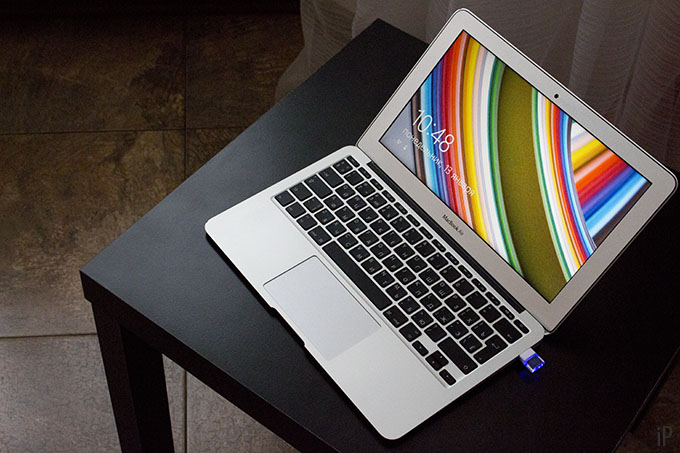
Теперь на вашем Mac установлена полноценная ОС Windows. Через некоторое время с интернета должны автоматически скачаться и установиться все последние обновления для системы от Microsoft. Ну а вы можете заняться своими делами – установкой программ, игр и всего того, ради чего вы развернули другую операционку на свой Mac.
Есть вопросы? Проблемы? Замечания? Пишите и делитесь с нами в комментариях.



