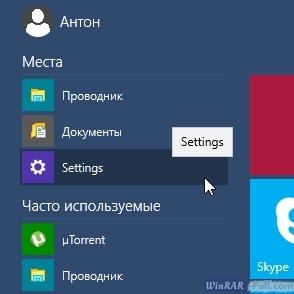
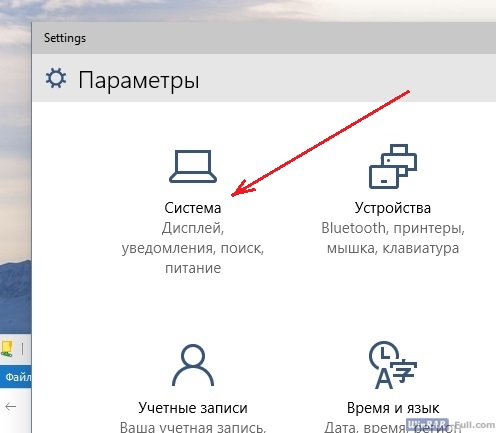
WinRAR выпускается в двух версиях – 32 bit и 64 bit, рекомендуется устанавливать архиватор той же разрядности, что и ваша операционная система. Для того, чтобы установить архиватор WinRAR на русском языке бесплатно, без вирусов и рекламы, следуйте инструкции (*если не хотите читать, можно посмотреть видеоинструкцию):
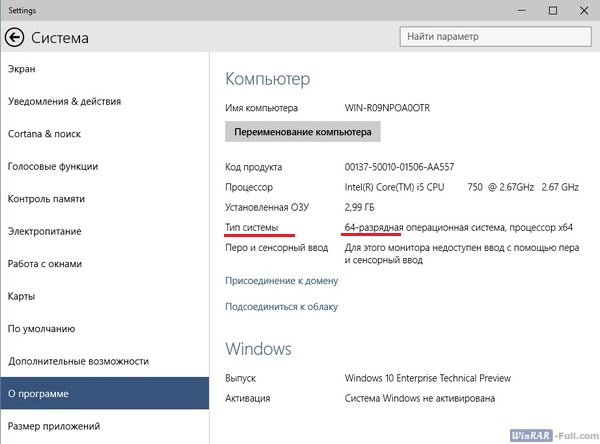
Откроется информация о вашем компьютере и версии установленной системы. Рядом с надписью «Тип системы» будет указана ее разрядность.
*перед установкой знайте: WinRAR x32 установится на Windows x64, но будет работать немного медленнее, чем его 64-х битная версия. WinRAR x64 можно установить только на Windows x64, на 32-битную версию операционной системы он устанавливаться откажется, выдав соответствующее уведомление.
Скачать WinRAR x32 (с официального сайта) Скачать WinRAR x64 (с официального сайта)
версия:
6.02
совместимость:
Windows 7/8/10/XP/Vista
язык:
Русский/RUS
цена:
бесплатно
размер файла:
Первые 40 дней архиватор будет работать без ограничений, но и в дальнейшем им можно будет пользоваться бесплатно, при каждом запуске вы только будете получать предложение о покупке, функции winrar урезаны не будут.
Установка WinRAR на Windows
Утилита WinRAR – универсальный эффективный архиватор, обеспечивающий выбор степени сжатия файлов, защиту сформированных пакетов паролем, ряд других полезных функций.
Последняя версия программы совместима с Windows 10/11 и более ранними выпусками, вплоть до XP. Приложение можно установить с разрядностью 32 или 64-бита, а также с желаемым языком интерфейса.
Инструкция по инсталляции
Установка архиватора необходима не только для начала работы с ВинРАР, но и при обновлении утилиты.
Переход к усовершенствованной версии детально рассмотрен в соответствующем разделе, тут сосредоточимся исключительно на процедуре инсталляции в Windows 7, которая аналогична для других версий операционной системы.
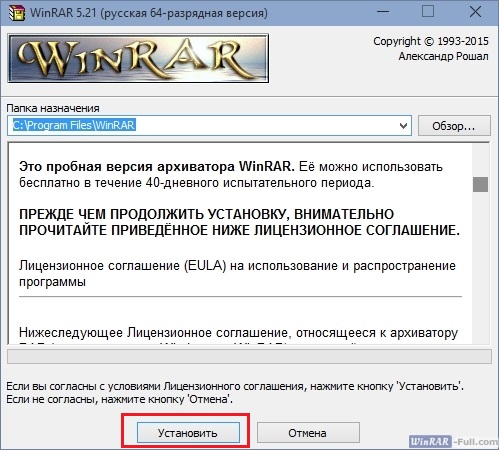
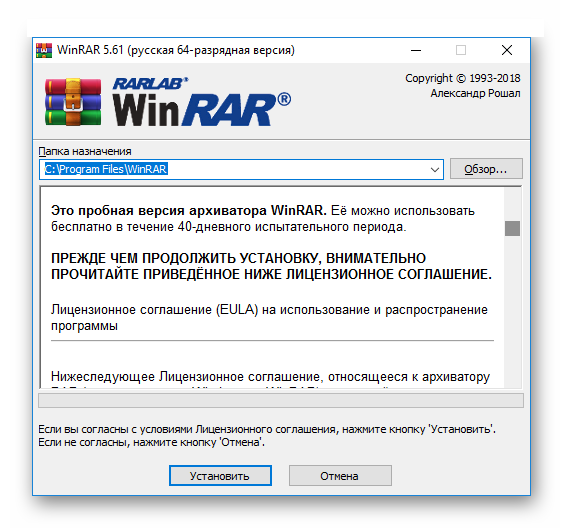
При запуске установщика появляется окно, информирующее об условиях лицензионного соглашения.
Указывается, что пробная версия будет функционировать бесплатно на протяжении 40 суток.
На выбор пользователя предлагается три действия. Чтобы отказаться от инсталляции, необходимо нажать «Отмена».
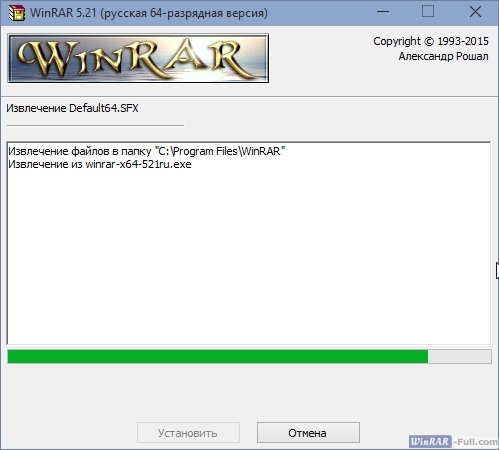
Если не устраивает директория для приложения, где по умолчанию задан путь C:\Program Files\WinRAR, можно ее изменить. Наконец, установить программный продукт можно кликнув по одноименной кнопке. Сам процесс занимает доли секунды.
Привязка параметров
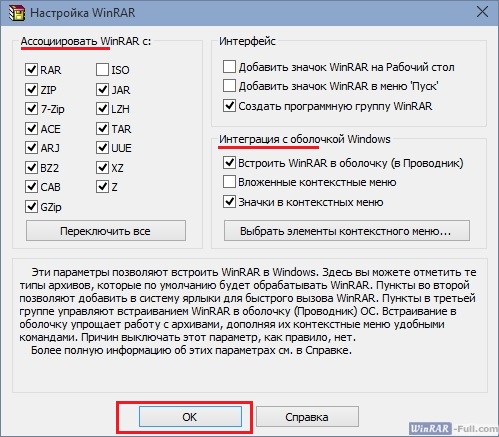
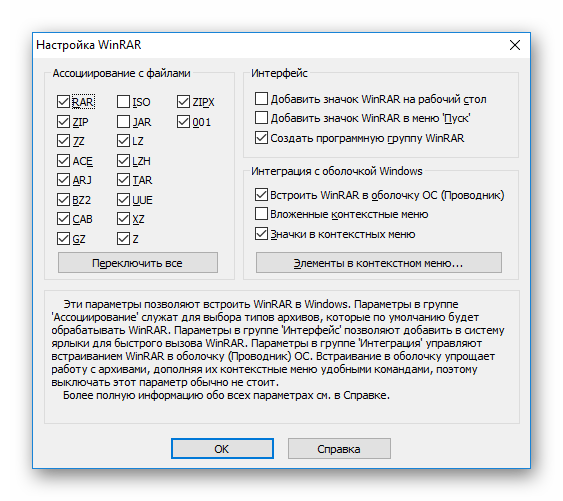
По завершении инсталляции появляется окно настройки WinRAR.
Тут можно предварительно сконфигурировать архиватор:
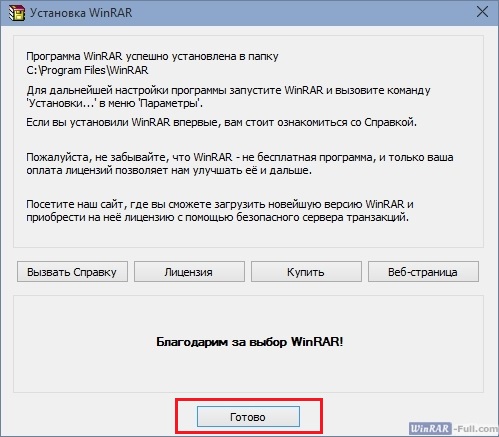
Разобравшись с настройками, следует нажать клавишу «OK». После этого появится приветственное окно ВинРАР, информирующее об успешной инсталляции софта.
Во фрейме предоставляется возможность перейти на сайт разработчика, еще раз ознакомиться с лицензией или приобрести ее, а также вызвать справку об архиваторе.
Для завершения процесса достаточно просто нажать кнопку «Готово». Все, WinRAR установлен. Самое время освоить нюансы работы с архиватором.
Категории
Рекомендуем
В разделе «Помощь пользователю» можно найти решения возможных проблем при работе с архиватором. Подробнее »
Как установить WinRAR
Из этой инструкции вы узнаете, как установить WinRAR на Windows 10 (на Windows 7, 8 и XP порядок действий такой же, инструкцию можно считать универсальной для всех версий Windows).
Для начала, скачайте последнюю версию WinRAR, выберите архиватор той же разрядности, что и ваша операционная система, чтобы получить максимальное быстродействие архиватора.
Затем запустите скачанный файл. Инсталлятор предложит вам выбрать папку для установки и прочитать лицензионное соглашение.
Нажмите на кнопку «Установить».
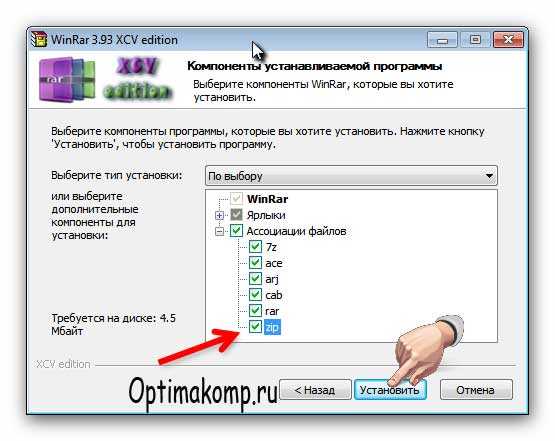
Через несколько секунд WinRAR установится и вам будет предложено выполнить его настройку. Первое – нужно выбрать, какие расширения файлов ассоциировать с программой.
По умолчанию там отмечены почти все форматы файлов. При двойном клике на таких файлах они будут открываться в архиваторе WinRAR. Вы можете включить или отключить любые форматы из ассоциации, либо ничего не менять – настройки по умолчанию являются оптимальными для большинства пользователей.
Следующее окошечко настроек отвечает за то, куда будет добавлен ярлык WinRAR – на рабочий стол, в меню Пуск, в программную группу.
Отметьте галочкой места, где вы хотите сохранить ярлык архиватора, либо оставьте все как есть.
В последнем окошке можно настроить интеграцию WinRAR в проводник.
Это значит появление команд «архивировать через WinRAR», «распаковать архив» и т.д. в контекстном меню проводника. То есть, если вы кликните правой кнопкой мыши на каком-либо файле, в появившемся меню вы увидите эти команды.
По умолчанию эта возможность включена, если она вам не нужна, можете снять галочки с пунктов настройки.
Как установить WinRAR
Самым парадоксальным примером покупки является приобретение WinRar. «Пробная версия» отличается от полной всего одним фактором: наличием предложения о покупке при установке. Поэтому данный архиватор стал предметом многих шуточных споров. Однако эффективность WinRAR неоспорима, что доказывает более 500млн установок по миру.
Назначение программы
WinRAR – пакет для создания архивов, который настолько популярен, что формат «.rar» стал первым синонимом к слову «архив». Многие даже не воспринимают других значений слова (например, место хранения документов на предприятии). Сама суть сводится к тому, что с помощью специальных алгоритмов документ или каталог с документами записываются другим образом, что позволяет существенно снизить место для их хранения. Используется формат «.rar» в следующих целях:
Поиск установщика
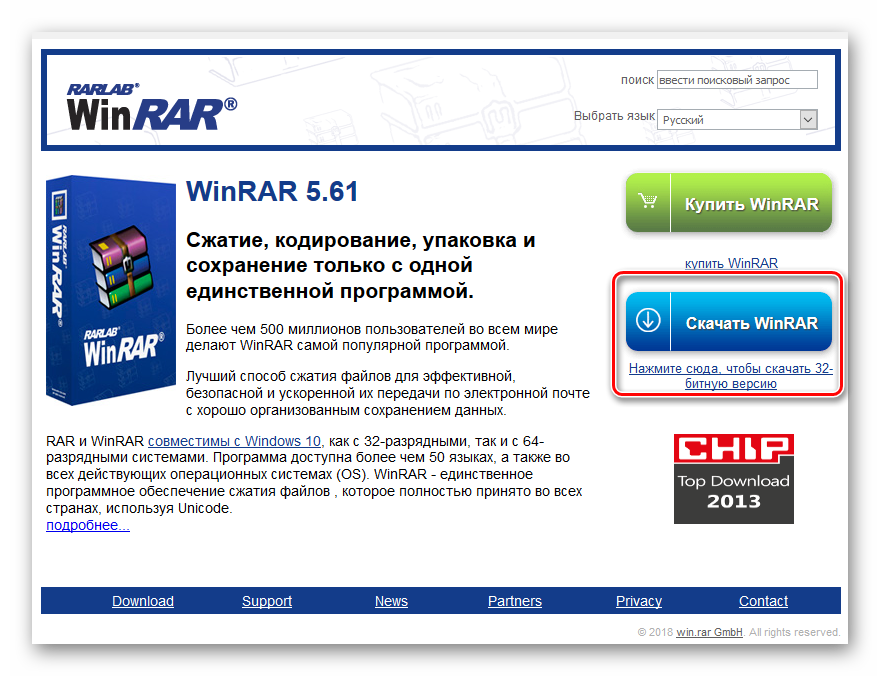
Программа является условно платной. Перед тем, как установить Winrar на Windows 10 покупать его необязательно. Достаточно перейти на официальный сайт и выбрать кнопку «Скачать».
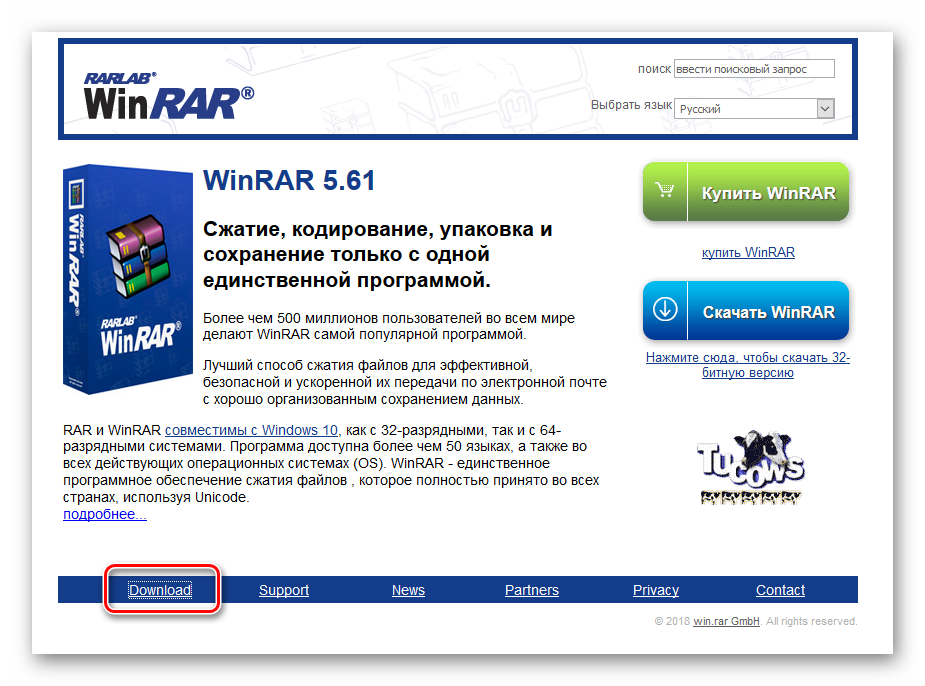
При этом будет загружена версия «х32» для систем с 32 битной архитектурой. Она мало чем отличается от «х64», и по сути разницы между ними нет. Но чтобы действовать наверняка, можно найти версию для 64 разрядной архитектуры. Для этого нужно нажать кнопку «Download».
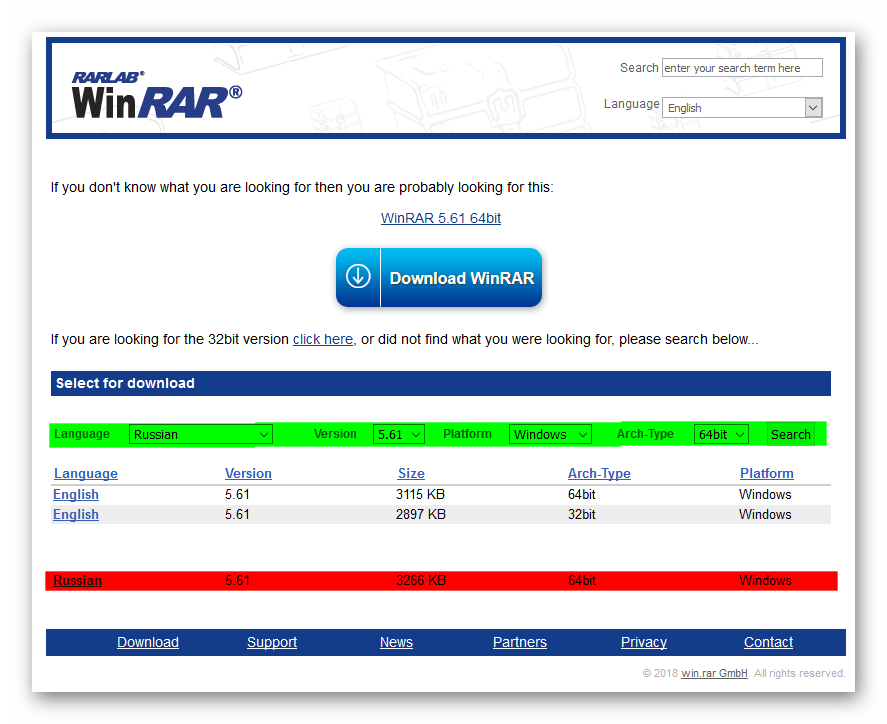
И далее найти в списке желаемый язык и нужную архитектуру. Список длинный, поэтому листать нужно долго. Альтернативным методом поиска является настройка фильтра.
После чего нажимаем «Download» и ждём пока завершится загрузка.
Необходимость покупки
Отсутствует как таковая. Полноценный функционал WinRAR доступен в бесплатной версии и никаких подводных камней (как это часто бывает у Android приложений) попросту нет. Нет даже разницы между тем, как установить Винрар на Виндовс 7 и на Виндовс 10. Алгоритм везде одинаковый и покупку не требует. Для «десятки», впрочем, можно использовать магазин приложений, но этот способ даже сложнее, чем выбор версии вручную.
Установка
Говоря о WinRAR, на ум приходит только простота. За время установки программа создаёт всего 2 окна: настройка установщика и настройка программы.
В первом окне можно прочитать лицензионное соглашение, выбрать место для установки и запустить или отменить процесс.
В окне настройки есть пара полезных опций, которые стоит рассмотреть отдельно:
Супер архиватор WinRAR — установка и настройка
WinRAR — это знаменитая и легендарная программа-архиватор. Очередная обязательная софтина на Вашем компьютере. Она сжимает и разжимает практически любые файлы, главным образом для того, чтоб ускорить передачу данных по сети Интернет, но и не только. Архив можно легко надёжно запаролить, чем повысить безопасность данных.
Существует множество хороших и не очень программ для сжатия файлов, но герой сегодняшнего обзора отличается надёжностью, скоростью работы и многофункциональностью. Он заслуженно знаменит на весь компьютерный мир.
Популярный архиватор
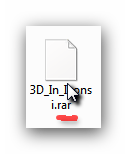
Скачали что-то из интернета и хотите быстрее установить или просто посмотреть, а вместо этого видите следующую картину…
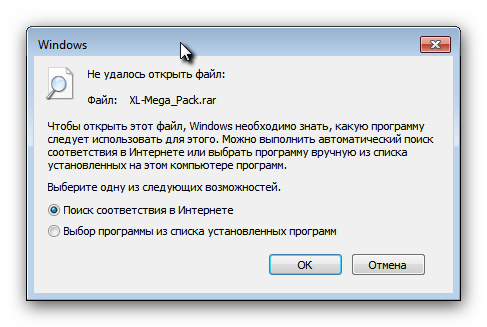
При клике на него появлялось…
…и накатывала грусть. Установим специальную утилиту в операционную систему Windows, чтоб не грустить и победить это окно навсегда. Для начала надо…
Скачать программу
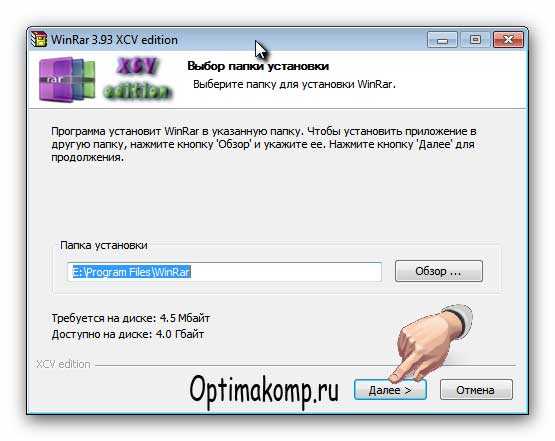
Ничего не меняя устанавливаем WinRAR на системный диск…