
Как поставить видео на экран блокировки Андроид
В упорном противостоянии владельцев телефонов на базе ОС Андроид и iOS одним из наиболее убедительных аргументов «андроидофилов» является аргумент о более гибком уровне настройки операционной системы «Андроид». И с этим сложно не согласится, особенно если взять для примера установку видео на экран блокировки Андроид, которая выполняется за несколько простых шагов. В нашем материале мы разберём, каким образом поставить видео на экран блокировки вашего устройства, а также опишем эффективные инструменты, которые в этом помогут.
Установка видео на экран блокировки Андроид – что необходимо знать?
Практически все модели современных Андроид-телефонов позволяют установить видео на экран блокировки вашего гаджета. Для этого можно использовать как встроенные возможности приложения «Галерея» (телефоны марки Самсунг), так и задействовать сторонние мобильные приложения, которые можно найти на «Play Market».
Работа с такими приложениями не несёт за собой каких-либо проблем, проста и интуитивно понятна. Вы выбираете нужное видео, указываете какой отрезок из видео должен проигрываться на экране блокировки вашего телефона, после чего активируйте данную функцию.
Давайте рассмотрим способы, позволяющие поставить видео на экран блокировки вашего телефона Андроид.
Используйте приложение «Галерея» (для телефонов Самсунг), чтобы поставить видео на экран блокировки
Функционал телефонов марки Самсунг позволяет поставить видео на экран блокировки вашего телефона без использования каких-либо сторонних приложений.
Для установки видео с помощью «Галереи» понадобится выполнить следующее:
Как на Android установить видео на заставку рабочего стола
Как вы кастомизируете свой смартфон? Вариантов на самом деле довольно много. Можно установить интересную тему, заменить иконки приложений по методу, который мы уже описывали, накатить новую прошивку или просто новый лаунчер. Но все эти методы, во-первых, сильно различаются по сложности реализации, а, во-вторых, приводят к слишком уж кардинальной смене интерфейсного оформления смартфона. Поэтому многие просто ограничиваются установкой новых обоев. Я тоже отношусь к их числу, но как-то раз мне приспичило установить вместо статичной картинки видео.
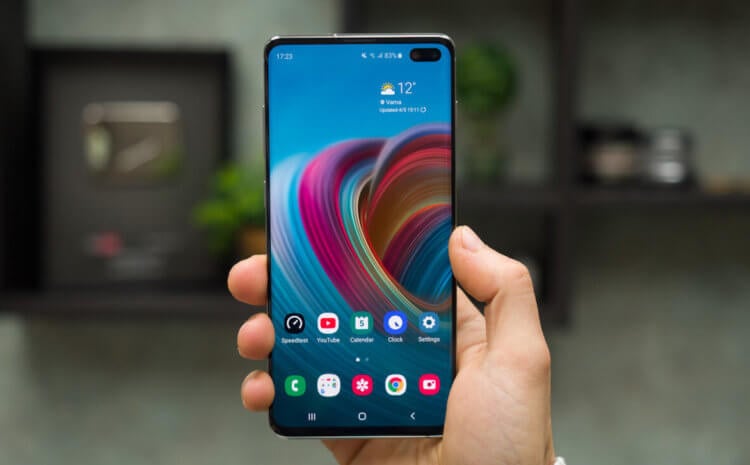
Установить видео на заставку проще простого
Для начала давайте разберёмся с мифами, которые скопились вокруг этой темы. Многие искренне верят, что установка видео вместо изображения рабочего стола либо нереализуема, либо настолько сильно нагружает железо смартфона, что практического смысла в этом попросту нет. Но это не так. Мало того, что установить видео на рабочий стол действительно можно и довольно легко, так ещё никакой дополнительной нагрузки на аппаратное обеспечение вашего устройства оно не окажет. По крайней мере, мой Honor View 20, которому уже 2 года, продолжал летать даже с видео на заставке.
Как поставить видео на рабочий стол
Чтобы установить видео на рабочий стол, вам потребуется скачать специальное приложение. Допускаю, что некоторые оболочки позволяют сделать это штатными средствами, но у меня такой возможности не было.
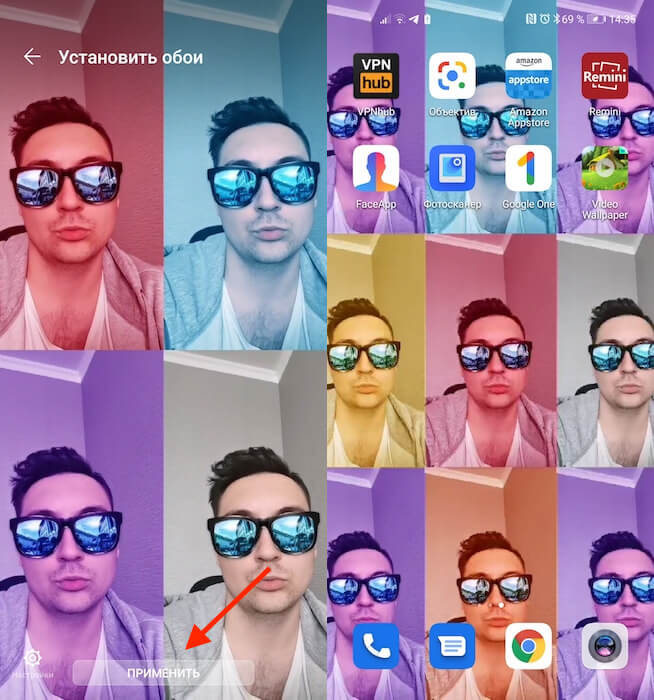
Установите видео, обозначьте границы воспроизведения и выберите, включить или отключить звук
Google рассказала, как будет работать оцифровка документов на Android
Очень удобно, что приложение Video Live Wallpaper позволяет обозначить границы видео, чтобы ролик, установленный в качестве заставки, транслировался не целиком, а только в определённых пределах. Это может быть очень удобно, если вы хотите установить на заставку фрагмент из любимого кинофильма или сериала. Просто установите рамки воспроизведения, в пределах которых видео будет демонстрироваться, а потом возобновляться.
Видео вместо картинки на экране Android
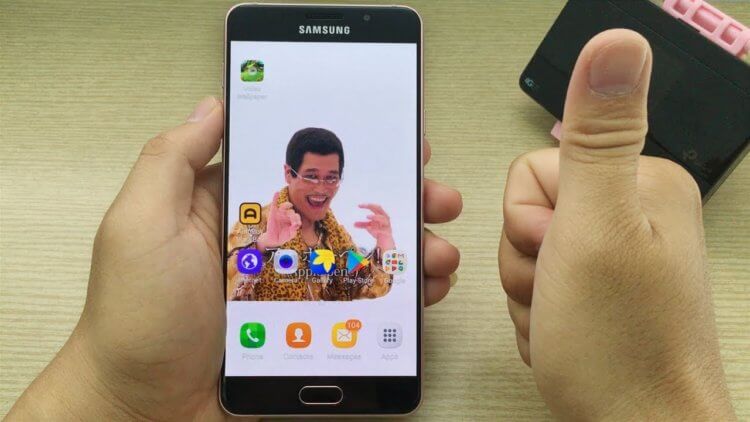
Видео на заставке может быть любым, это может быть даже целый фильм или сезон сериала
В тот момент, как вы подтвердите установку, на экране вашего смартфона появится видео, которое будет воспроизводиться бесконечным циклом. По умолчанию оно транслируется без звука, однако в настройках приложения есть возможность включить аудиодорожку, которая будет сопровождать оригинальный видеоряд. Правда, я даже представить себе не могу, кто в здравом уме согласится включить звук на видеороликах, которые стоят на заставке, чтобы он непрерывно играл, когда пользователь присутствует на рабочем столе.
Стоит ли ставить видео как заставку на рабочий стол? Ну, мне сложно ответить на этот вопрос однозначно. С одной стороны, такая возможность на Android есть – пусть и при помощи стороннего приложения, — но, с другой, нужно учитывать, что практического смысла как такового в этом нет. Лично меня хватило всего на несколько включений смартфона – в результате я вернул обратно статичное изображение, потому что банально не вынес той ряби, которая сопровождает воспроизведение видео. И дело здесь не в ролике, который я выбрал, а в самом факте подвижности – иногда действительно лучше лицезреть что-то неподвижное, чем наоборот.

Новости, статьи и анонсы публикаций
Свободное общение и обсуждение материалов
Как часто Google выпускает обновления Android? Ну, считается, что один раз в год, когда выходит новая версия ОС. Формально всё так и есть, потому что ежемесячные патчи безопасности, во-первых, не содержат каких-то нововведений, а потому называть их полноценными обновлениями язык не повернётся, а, во-вторых, добираются они далеко не до всех. Но ведь есть ещё обновления сервисов Google, которые мы по какой-то причине отделяем от Android, хотя по факту одно без другого попросту не может существовать.

Раньше с выходом новой линейки смартфонов, необходимость обновления своего девайса была четко обозначена. В новых гаджетах раз за разом появлялись новые функции, необходимые для каждого пользователя. В современном мире технический прогресс устройств достиг таких высот, что часто люди ходят с телефоном по три, четыре года и даже больше и не испытывают никаких трудностей. Несмотря на то, что у всех смартфонов увеличился срок годности, телефон все равно когда-то приходится заменить и многие пользователи сталкиваются с вопросом, когда же это лучше сделать.
Как поставить видео на экран блокировки Андроид (живые обои)
Подвижные изображения выглядят намного эффектней стандартных обоев. Существуют специальные приложения, с помощью которых можно поставить видео на экран блокировки на мобильных телефонах, работающих под управлением ОС Андроид. 
Установка через галерею
Все загруженные фото, видео и прочие медиа файлы хранятся в галерее смартфона. Их можно редактировать или устанавливать на рабочий стол в качестве фона. Для того, чтобы выбрать живые обои, нужно выполнить действия в следующем порядке:
На некоторых моделях мобильных телефонов по умолчанию установлен каталог готовых живых обоев. К примеру, на смартфонах Xiaomi происходит автоматический запуск каталога при нажатии на кнопку «Обои» (находится в разделе «Настройки»). Идентичное приложение есть на смартфонах Huawei.
Через приложение
Если установка живых обоев через настройки мобильного телефона и галерею не удалась, стоит воспользоваться сторонним приложением, скачать которое можно в Play Market. Например, программа под названием Walloop позволяет устанавливать на рабочий стол или экран блокировки видео файлы, скачанные из интернета либо загруженные из внутренней памяти устройства. Можно создавать тематические коллекции, автоматически обновлять видео со звуком и изображения с определенной периодичностью и делиться собственным уникальным контентом с другими пользователями. Алгоритм установки живых обоев через Walloop выглядит следующим образом:
Остается выбрать «Экран блокировки», подтвердить свой выбор и проверить, установились ли обои.
Как поставить на экран видео из Тик Тока
Тик Ток – популярная социальная сеть, позволяющая зарегистрированным пользователям загружать видео продолжительностью до 1 минуты, а также вести прямые онлайн-трансляции. Некоторые блогеры выкладывают ролики, которые способны стать достойным украшением экрана блокировки мобильного телефона. Для установки короткого клипа на заставку Android-смартфона будет полезен такой алгоритм:
Для того, чтобы создавать движущиеся заставки, не обязательно получать root-права. Установить видеоролик из Tik Tok можно с помощью следующей инструкции:
Заключение
Для того, чтобы поставить видео на экран блокировки на смартфоне, работающем под управлением ОС Андроид, стоит скачать приложение вроде Walloop (или любое аналогичное). Установить живые обои, скачанные из социальной сети Тик Ток, можно с помощью сторонних программ Video Live Wallpaper Pro и Video Wall.
Как поставить видео на экран блокировки Андроид
Стандартные обои, выполненные в формате обычной картинки, смотрятся красиво, однако гораздо интереснее выглядят подвижные изображения. Главное преимущество именно живых обоев заключается в том, что вы можете самостоятельно записать нужное видео, а после установить его в качестве фона рабочего стола. А если потребуется, то отыскать профессиональные и короткие ролики получится на специальных сайтах в интернете, а также в мобильных приложениях. Но как поставить видео на экран блокировки Андроид? Как правило, используется стандартная инструкция, подходящая для всех моделей устройств!
Способ 1: через галерею
И первое место, где мы сможем отыскать загруженные видео или фотографии, – это галерея смартфона. Именно там находятся все медиафайлы, которые можно отредактировать или выбрать в качестве фона рабочего стола. Итак, вот инструкция, подробно описывающая процедуру выбора живых обоев:

Открываем меню, кликнув по иконке с тремя точками

Находим надпись «Установить как живые обои» и кликаем по ней

Подтверждаем действие кнопкой «Установить»
Вот и все, на этом наша инструкция подошла к концу. А еще мы хотим обратить внимание на то, что на некоторых смартфонах по умолчанию установлено приложение с каталогом готовых обоев. Например, на телефоне Xiaomi оно автоматически запускается, когда происходит нажатие по пункту «Обои» в настройках. Как известно, подобная программа есть и на устройствах Huawei.
Способ 2: через приложение
А что делать, если с помощью галереи и настроек смартфона не удалось установить живые обои на экран блокировки? Правильно – использовать сторонние приложения, найденные на просторах Play Маркета. Честно говоря, выделить какую-то единственную программу нам не удалось, так как весь софт практически идентичный. Поэтому мы остановились на первом приложении из выдачи, получившим название «Walloop Engine». Вот, как через него устанавливать обои:

Открываем в меню пункт «Живые обои»


Выбираем «Экран блокировки»(живой)
Еще раз напоминаем, что вы можете использовать и другие приложения, которые найдете на просторах Play Маркета. Практически всегда количество доступных обоев и интерфейс ничем не отличается от программы, приведенной в инструкции.
Вывод
Итак, мы рассмотрели, как поставить видео на экран блокировки Андроид. Есть два способа, а вам самостоятельно придется выбрать для себя оптимальный вариант. Если остались вопросы, то задавайте их в комментариях! Мы вам обязательно ответим и поможем.
Как установить видео в качестве обоев на «Рабочий стол»
Все уже давно знают, как устанавливать обычные статичные обои на «Рабочий стол» компьютера, но не многие в курсе, каким образом использовать в таком же качестве видео и анимацию. Сразу отметим, что это возможно и несложно, но не рекомендуется для слабых и устаревших ПК – подобный декор нагружает процессор. Перед тем, как поставить видео на заставку «Рабочего стола», вам нужно будет скачать одну из специальных программ. Зачастую их дистрибутивы распространяются на сайтах, где также представлены коллекции обоев: анимированных и стандартных – можно выбрать что-то подходящее прямо из библиотеки. Далее предлагаем вашему вниманию самые популярные утилиты из данного ряда и краткую инструкцию по установке обоев – выбирайте наиболее удобный для себя вариант. 
Windows DreamScene
VideoPaper
Данное приложение совместимо с «Виндовс» 7, 8 и 10, а вот «Рабочий стол» Windows ХР может отображать видео обои некорректно.
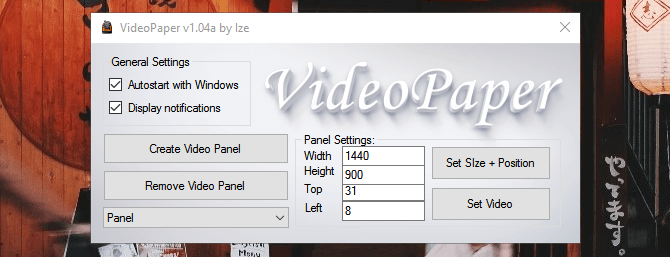
Зато ПО совершенно бесплатное и весит всего 0,7 МБ, что большая редкость для современности.
Программа на английском языке, но интерфейс абсолютно несложный.
Wallpaper Engine
Можно настроить автоматическую смену обоев – эта функция будет активна после авторизации на сайте.
DeskScapes
Если видео по какой-то причине не появилось на заставке, перезагрузите компьютер. Нередко на слабых ПК такие обои тормозят, зависают и замедляют систему. В этом случае просто выберите какую-нибудь картинку без анимации и замените ею ролик.



