
Подробная инструкция по установке Volvo VIDA 2014D на Windows 10. Как установить Vida Dice? Типичные проблемы и ошибки при установке Volvo Vida Dice.

Как установить Vida Dice? Типичные проблемы и ошибки при установке Volvo Vida Dice.
Для установки нам понадобится скачать из Интернетов следующие пакеты:
— Java SE Development Kit 7u80 (x64) (jdk-7u80-windows-x64.exe)
— Microsoft SQL Server 2008 R2 SP1 Express x64 English (SQLEXPR_x64_ENU.exe)
— Microsoft SQL Server 2008 R2 Service Pack 3 x64 English (SQLServer2008R2SP3-KB2979597-x64-ENU.exe)
Так же не забываем про саму VIDA2014D, и про её патч. (в комплекте)
Для удобства работы, в корне диска C: создаем папочку VIDAInstall
Скачиваем выше названые файлики и кладем в папочки внутри VIDAInstall
— Java в C:VIDAInstallJDK7u80
— SQL в C:VIDAInstallSQL2008R2SP1
— сервис-пак в C:VIDAInstallSQL2008R2SP3
— образ VIDA в C:VIDAInstall
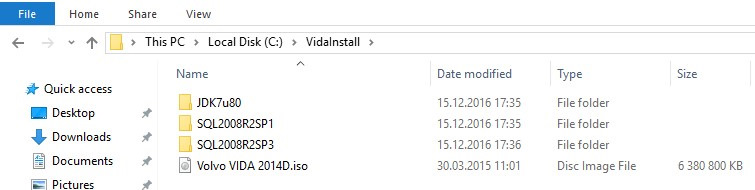
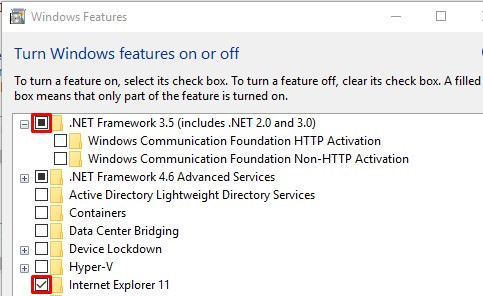
Подготовка прошла успешно и мы начинаем установку!
1. Ставим SQL Express.
Для этого запускаем командную строчку с правами администратора. Достаточно открыть меню «Пуск» и напечатать «cmd». На иконке правой клавишей мышки и выбираем запуск «от администратора»
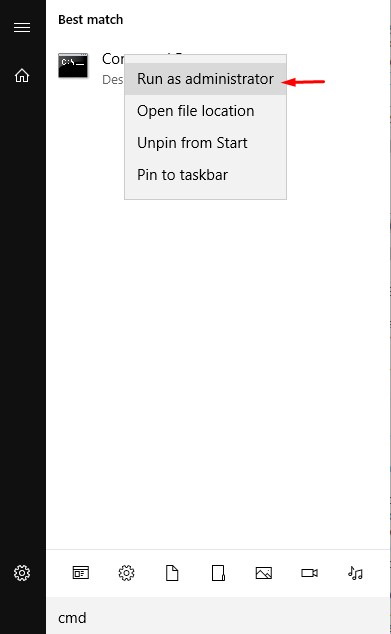
«C:VIDAInstallSQL2008R2SP1SQLEXPR_x64_ENU.exe» /ACTION=Install /IACCEPTSQLSERVERLICENSETERMS /ROLE=AllFeatures_WithDefaults /INSTANCENAME=VIDA /SAPWD=GunnarS3g3 /SECURITYMODE=SQL /SQLSVCACCOUNT=»NT AUTHORITYSYSTEM» /BROWSERSVCSTARTUPTYPE=Automatic /TCPENABLED=1 /ENU /QS
Если компьютер не ожидает перезагрузки (обновления там установились, или ещё что) то просто ждем завершения установки, будут открываться окошки и прочее, но Вашего вмешательства потребоваться не должно. SQL установлен!
2. Устанавливаем VIDA 2014D
Windows 10 отлично монтирует в систему образы дисков, по этому не требуется записывать её на DVD или распаковывать в отдельный каталог. По этому просто двойной клик на файле образа Виды и он откроется.
— запускаем setup.exe, который лежит в каталоге «InstallDVDVida_dvdheaderMain». Запускать установщик нам надо в режиме совместимости с предыдущими версиями Windows. Для этого правой кнопкой на setup.exe и выбираем «исправление неполадок совместимости» (в моем случае — по английски)
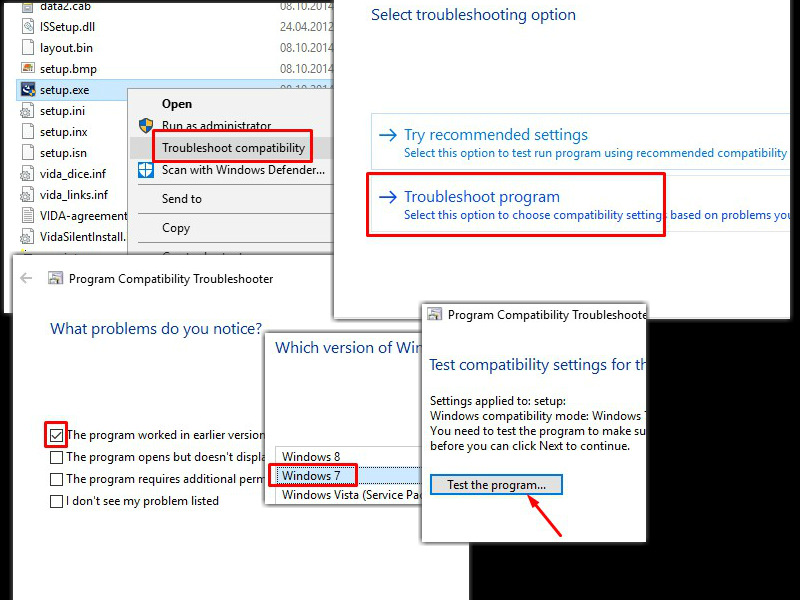
Начнётся установка VIDA.
— с лицензионным соглашением согласился
— Устанавливал «VIDA All-In-One»
— путь по умолчанию оставил C:Vida
Набираемся терпения и ждем. (больше 15 минут точно)
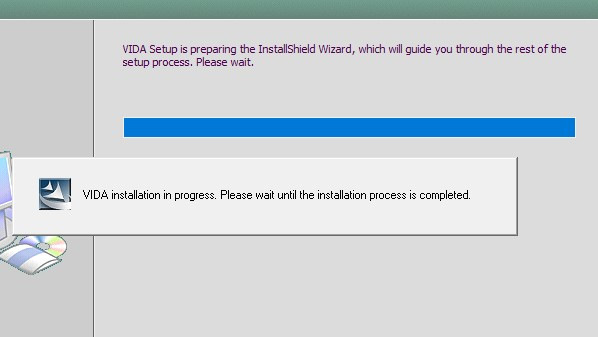
В этом окне ничего не меняем:
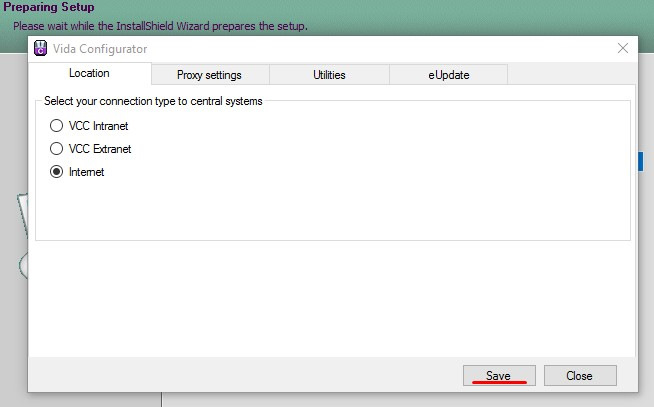
Жмем Save, далее на всплывшем подтверждении Close и ещё раз Close на вот этот окне. В конце установки программа запросит перегрузить компьютер, но Вы это отложите на потом («No, I will restart my computer later»), т.к. надо ещё пару пунктов сделать…
VIDA установлена на нашем компьютере, иконки на рабочем столе уже появились, но не спешите щелкать и запускать все подряд! Все дело в деталях!
3. Установка Java
— Запустите C:VIDAInstallJDK7u80jdk-7u80-windows-x64.exe. Дождитесь окончания.
— Внутри «C:VIDA» переименуйте папку «jdk» в «jdk.old» (ну или удалите её)
— Из «C:Program FilesJava» скопируйте папочку «jdk1.7.0_80» в «C:VIDA».
— Переименуйте скопированную папку «jdk1.7.0_80» в «C:VIDA» и назовите лаконично «jdk».
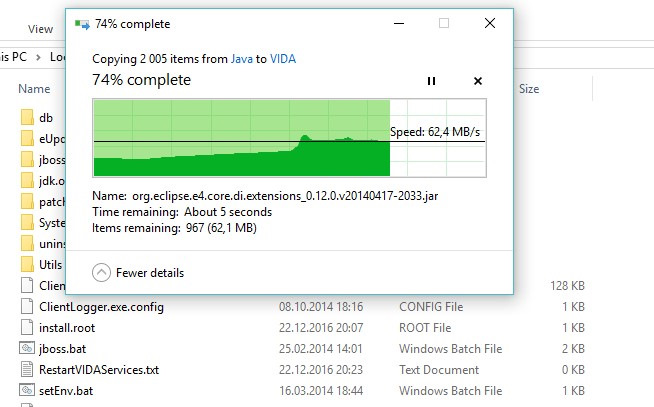
Можно теперь удалить «Java SE Development Kit 7 Update 80 (64-bit)» и «Java 7 Update 80 (64-bit)» через «Установку и удаление программ». Java нам больше не понадобится, т.к. все нужное VIDA лежит теперь рядом с ней.
4. Пропатчите VIDA 2014D
НЕ пытайтесь запустить патч просто щелкнув на него!
— Распакуйте этот архив (да, это архив), и скопируйте в C:VIDA, соглашаясь с перезаписью существующих файлов
— Зайдите в C:VIDApatch и увидите файл filldb.cmd
— С помощью правой клавиши мышки запускаем этот файл с правами администратора. Быстро проскочет черное окошко — патч установлен.
5. Установка сервис-пака на SQL
Так же как и в первом пункте (про установку SQL) запустите командную строку с правами администратора и введите там следующую команду:
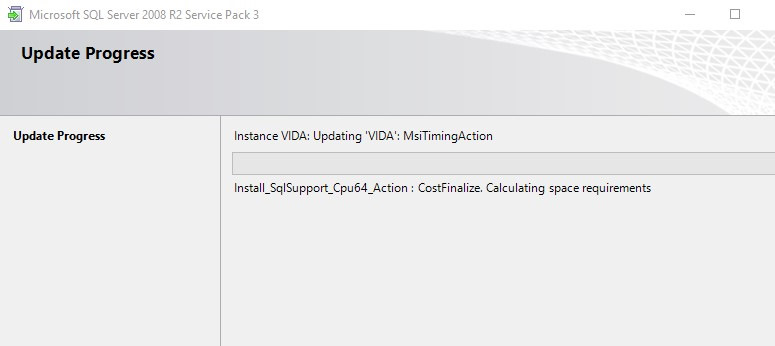
«C:VIDAInstallSQL2008R2SP3SQLServer2008R2SP3-KB2979597-x64-ENU.exe» /IACCEPTSQLSERVERLICENSETERMS /ALLINSTANCES /ENU /QS
Ожидайте окончания установки.
После перезагрузки Windows Firewall может показать Вам предупреждение, мол «Java™ Platform SE binary» куда-то просится, отметьте ей «Частные сети» и «Публичные сети» и нажмите «Разрешить доступ».
Ну и вот — должно все работать! Рядом с часами будет висеть Vida Monitor.
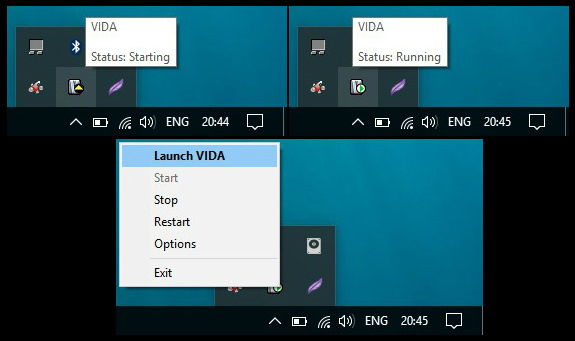
Дождитесь «зеленого» и двойным кликом запускайте VIDA!
1) VidaMonitor отказалась запускаться из-за занятого 80-го порта. Решается путем отключения служб IIS (Панель управленияПрограммыПрограммы и компоненты где выбираем «Включение или отключение компонентов Windows», в появившемся окошке убираем галочку напротив строки «Службы IIS»). Первая проблема на этом решена.
2) Vida запускается, но коммуникационный инструмент недоступен — на его месте черный крестик. Для решения идем туда, где у нас находятся установочные файлы с Vida и запускаем все reg-файлы из папки VIDAInstallUtils.
Быстрый заказ
Оставьте контактный телефон и мы свяжемся с Вами для оформления заказа в рабочее время с 09:00 до 19:00
Обратный звонок
Оставьте контактный телефон и мы свяжемся с вами для оформления заказа в рабочее время с 09:00 до 19:00
Инструкция по установке Volvo Vida 2014D на Windows 10 и Windows 7. Возможные вопросы при установке и их решение К списку статей
Рекомендуемой операционной системой для установки VIDA 2014D является Windows 7, при этом установить данную версию на Windows XP не возможно, а для установки на Windows 10 следует произвести ряд процедур.
Инсталляция VIDA 2014D на Windows 7 не требует установки каких-либо дополнительных системных программ и сводится к установке самой VIDA и ее последующей активации.
Для инсталляции Vida на Windows 10 необходимо скачать следующие системные программы:
— Java SE Development Kit 7u80 x64 (jdk-7u80-windows-x64.exe);
— Microsoft SQL Server 2008 R2 SP1 Express x64 (SQLEXPR_x64_RUS.exe);
— Microsoft SQL Server 2008 R2 Service Pack 3 x64 (SQLServer2008R2SP3-KB2979597-x64-RUS.exe).
Скачать все вышеперечисленное по ссылке:
Создаем папку на диске С:\Install_VIDA\ и переносим в нее ранее скачанные системные программы, а также установочные файлы Vida с диска:
— Java в С:\Install_VIDA\JDK7u80\
— SQL Server в С:\Install_VIDA\SQL2008R2SP1\
— Service Pack в С:\Install_VIDA\SQL2008R2SP3\
— VIDA в С:\Install_VIDA\2014D\ (если инсталлятор Vida находится в образе диска iso, то его стоит распаковать)
В командной строке вводим:
С:\Install_VIDA\SQL2008R2SP1\SQLEXPR_x64_RUS.exe /ACTION=Install /IACCEPTSQLSERVERLICENSETERMS /ROLE=AllFeatures_WithDefaults /INSTANCENAME=VIDA /SAPWD=GunnarS3g3 /SECURITYMODE=SQL /SQLSVCACCOUNT=»NT AUTHORITY\SYSTEM» /BROWSERSVCSTARTUPTYPE=Automatic /TCPENABLED=1 /RUS /QS
и жмем ввод.
Производим установку VIDA 2014D
Если инсталлятор Vida находится в образе диска iso, то его стоит распаковать, так как в ряде случаев в установщике отсутствует русский язык. Стоит отметить, что выбрать язык можно только в момент инсталляции Vida Dice, после установки программы добавить русский язык не возможно. О том, как добавить русский язык в VIDA 2014D можно почитать в нашей статье.


Выбираем тип установки «VIDA All-in-one»
Выбираем язык установки. Для установки русского языка выбираем «ru-RU». Внимание, выбрать язык можно только в момент установки Vida Dice, после завершения установки программы добавить язык не возможно. О том, как добавить русский язык в VIDA 2014D можно почитать в нашей статье.
Происходит проверка технических параметров ПК на совместимость с программой, после чего появляется окно с лицензионным соглашением. Соглашаемся с лицензионным соглашением.
Путь оставляем по умолчанию C:\Vida\
Начинается длительный процесс установки Vida, без каких-либо сообщений
В результате появляется сообщение. Ничего не меняем и оставляем значения по умолчанию и нажимаем «Save»
Окно «Configuration results» закрываем, нажав «Close»
Жмем «Close» и ждем окончания установки
В завершении установки появится сообщение о перезагрузке компьютера, отказываемся и выбираем пункт «No, I will restart my computer later»
Производим установку Java.
— Запускаем С:\Install_VIDA\JDK7u80\jdk-7u80-windows-x64.exe и ждем окончания установки;
— В папке C:\VIDA\ меняем название папки «jdk» в «jdk.old»
— Из C:\Program Files\Java\ копируем папку «jdk1.7.0_80» в «C:\VIDA\
— Меняем название скопированной папки «jdk1.7.0_80» на «jdk»
Производим активацию программного обеспечения.
Выполняем все требования по активации, согласно рекомендациям (срок действия до 2050 года скачать).
Производим установку Service Pack SQL Server
Производим запуск командной строки с правами администратора (см. этап установки SQL Server 2008 R2 SP1 Express) и вводим команду:
«С:\Install_VIDA\SQL2008R2SP3\SQLServer2008R2SP3-KB2979597-x64-RUS.exe» /IACCEPTSQLSERVERLICENSETERMS /ALLINSTANCES /RUS /QS
и жмем ввод.
Производим перезагрузку.
Если Firewall Windows выдает сообщение о запросе доступа в интернет «Java™ Platform SE binary», то доступ разрешаем выбрав «Публичные сети».
Ждем пока в области уведомлений на панели задач в нижнем правом углу экрана появится Vida Monitor с зеленой стрелкой, что говорит о возможности дальнейшего запуска Vida.
Запуск VIDA производится по ярлыку на рабочем столе «VIDA All-In-One»
Пароль для входа Username: «1»
Возможные вопросы при установке:
1) При вводе пароля для входа Username: «1» нет дальнейшего запуска Vida.
Использовался старый активатор, действие которого закончилось 1 января 2018 года. Производим повторную регистрацию программы актуальным активатором (срок действия до 2050 года скачать), выполняя все рекомендации.
Купить Vida Dice качественную полную версию в Минске в интернет-магазине TOPDIAG.BY
Широкий выбор оборудования для компьютерной диагностики автомобилей, ремонт автомобильных диагностических сканеров и адаптеров различной степени сложности, доставка диагностического оборудования по Минску и всей территории РБ, возможна доставка в РФ.
Офис: г. Минск, ул. Скрыганова, 6-3/47 ИП Латыпов Николай Кабилжанович УНН291078028 Свидетельство выдано Минским горисполкомом 29.12.2011 г., РБ, г. Минск, ул. Скрыганова, ЧБ-9.
Интернет-магазин зарегистрирован в ТР РБ 29.01.2013г.
Установка VIDA 2014D без проблем на WIN7 PRO (видео)

Всем привет. Вот решил поделиться опытом установки VIDA 2014D. (лень читать — есть видео)
В прошлом посте я писал о покупке китайского девайса. С ним шел диск с ПО. НА диске были архивы, краткая инструкция на китайско-английском.
Что бы установить VIDA на ПК без танцев с бубном нужно выполнить несколько условий. Про них я знал и без китайцев это:
1. Windows 7 PRO (х32, х64)
2. IE9 (эксплорер, интернет который)
3. Оперативы должно быть не менее 3 ГБ
4. 40ГБ свободно места на диске
5. Откл. Антивирус
6. Желательно скайп отключить — если есть.
Повторюсь — это те требования, при которых не надо будет совершить дополнительных действий, что-то изменять. Конечно можно установить и на WIN 10 и на другие, обойтись другими эксплорерами и не иметь 3Гб оперативной памяти. Я расскажу о наиболее простом способе.
Установил я на 2 ноутбука, на первый просто ради проверки работоспособности.
После перезагрузки открываем Vida All-in-one, откроется браузер IE, там может быть ошибка, может быть просто текст, все что угодно, но не то, что нужно. Закрываем. И открываем до тех пор, пока vida не запустится. Обычно раза с 3 у меня. Бывает и с 1-ого, по разному.
После установки в новых устройствах ничего не будет, пока не подключите устройство. Кстати если дома просто подключите к ПК тоже ничего не будет. DICE должен быть подключен к машине. От машины он берет питание. В трее появятся значки.
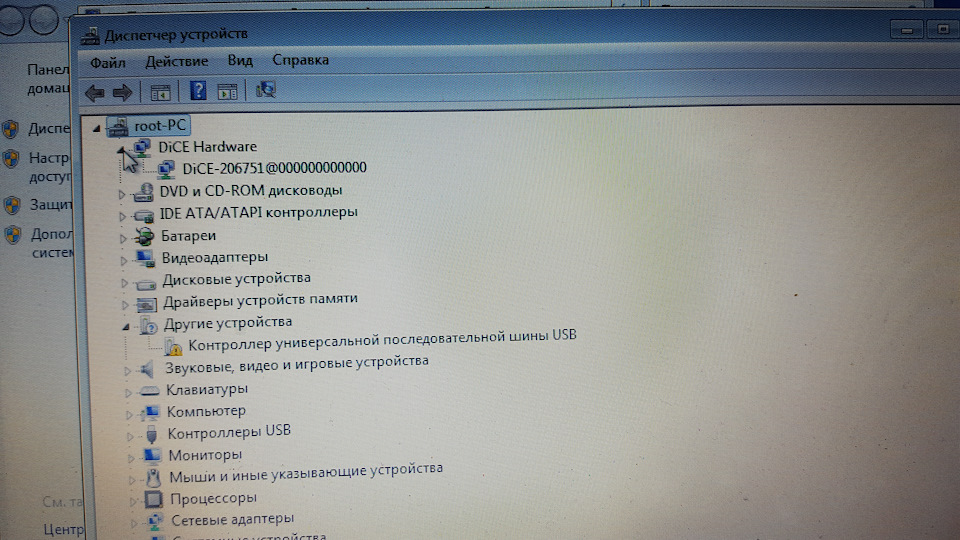
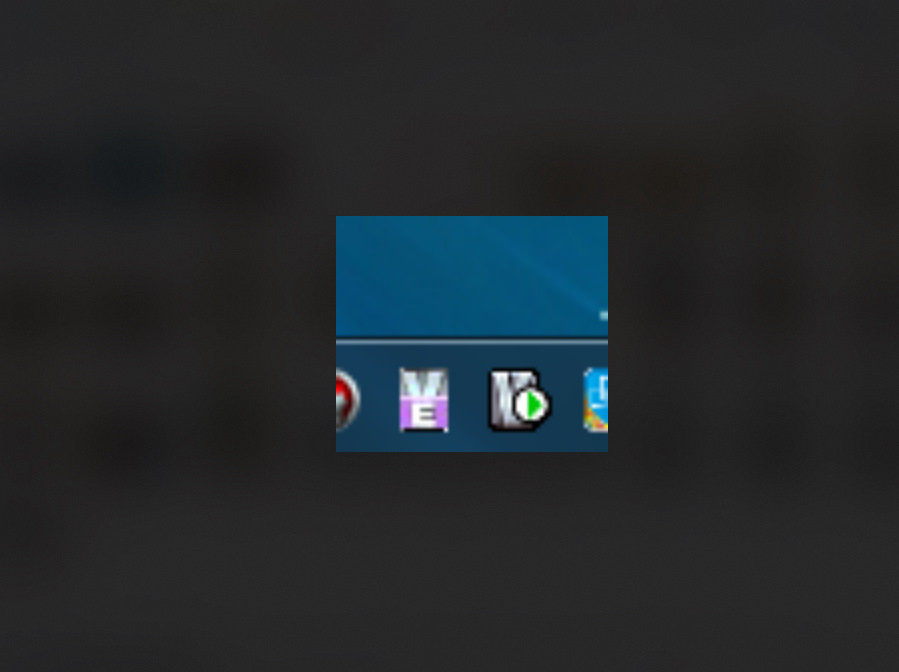
Однако и без устройства, VIDA надо проверить. Дело в том, что на первом ноуте у меня не возникло никаких проблем, а вот со вторым, что-то пошло не так и в месте где должно отображаться устройство — уменя было пустое место и крестик…
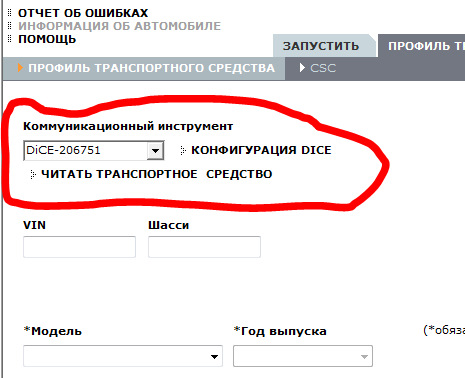
Лечится это легко. В папке из которой устанавливали VIDA ищем папку Utilits там есть несколько файлов реестра, их надо запустить.
Установка VIDA 2014D на Windows 10 Pro

Приветствую Вас!
Понадобилось мне в свою R-Жаву DiCE подключить. Устройство, по быстрому, в ReVolvo приобрел, pin4ers поспособствовал (респект, если читаешь!). Да вот только незадача какая приключилась — ноут, дармовой, на Windows 10 крутится, а как многие знают VIDA не особо-то и любит её для употребления 🙁
Для установки нам понадобится скачать из Интернетов следующие пакеты:
— Java SE Development Kit 7u80 (x64) (jdk-7u80-windows-x64.exe)
— Microsoft SQL Server 2008 R2 SP1 Express x64 English (SQLEXPR_x64_ENU.exe)
— Microsoft SQL Server 2008 R2 Service Pack 3 x64 English (SQLServer2008R2SP3-KB2979597-x64-ENU.exe)
Так же не забудет про саму VIDA2014D, и про её патч (патч от версии 2014A вполне себе работает). Где взять — не подскажу, но гугл пока ещё работает.
2014A.exe 137 KB (140 785 байт)
CRC32: E5F6F31C
MD5: 4E8084C08BDC59CB7D4DA16E708CDD8B
SHA-1: 4A1A38ECBF4608F7E36FDB38867F3A03D96D1B4C
Для удобства работы копипистера, в корне диска C: создаем папочку VIDAInstall
Скачиваем выше названые файлики и кладем в папочки внутри VIDAInstall
— Java в C:\VIDAInstall\JDK7u80
— SQL в C:\VIDAInstall\SQL2008R2SP1
— сервис-пак в C:\VIDAInstall\SQL2008R2SP3
— образ VIDA в C:\VIDAInstall
Подготовка прошла успешно и мы начинаем установку!
1. Ставим SQL Express.
Для этого запускаем командную строчку с правами администратора. Достаточно открыть меню «Пуск» и напечатать «cmd». На иконке правой клавишей мышки и выбираем запуск «от администратора»
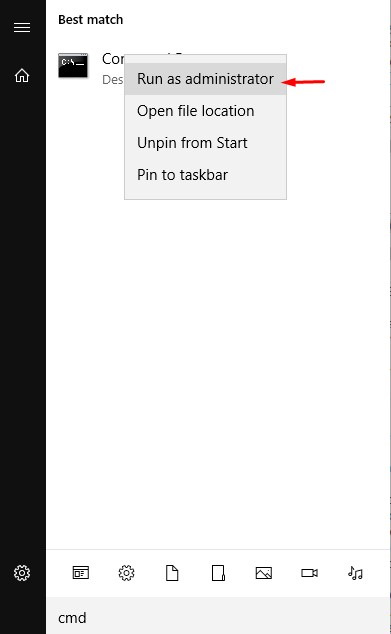
В командной строке вводим такую строчку и жмем Enter 🙂
«C:\VIDAInstall\SQL2008R2SP1\SQLEXPR_x64_ENU.exe» /ACTION=Install /IACCEPTSQLSERVERLICENSETERMS /ROLE=AllFeatures_WithDefaults /INSTANCENAME=VIDA /SAPWD=GunnarS3g3 /SECURITYMODE=SQL /SQLSVCACCOUNT=»NT AUTHORITY\SYSTEM» /BROWSERSVCSTARTUPTYPE=Automatic /TCPENABLED=1 /ENU /QS
Если компьютер не ожидает перезагрузки (обновления там установились, или ещё что) то просто ждем завершения установки, будут открываться окошки и прочее, но Вашего вмешательства потребоваться не должно. SQL установлен!
2. Устанавливаем VIDA 2014D
Windows 10 отлично монтирует в систему образы дисков, по этому не требуется записывать её на DVD или распаковывать в отдельный каталог. По этому просто двойной клик на файле образа Виды и он откроется.
— запускаем setup.exe, который лежит в каталоге «\Install\DVD\Vida_dvdheader\Main». Запускать установщик нам надо в режиме совместимости с предыдущими версиями Windows. Для этого правой кнопкой на setup.exe и выбираем «исправление неполадок совместимости» (в моем случае — по английски)
Начнётся установка VIDA.
— с лицензионным соглашением согласился
— Устанавливал «VIDA All-In-One»
— путь по умолчанию оставил C:\Vida
Вообще конечно это неприлично долго продолжалось (ну больше 10 минут точно)
, но в результате вылезло окошко с предложением что-то настроить 🙂
Жмем Save, далее на всплывшем подтверждении Close и ещё раз Close на вот этот окне. В конце установки программа запросит перегрузить компьютер, но Вы это отложите на потом («No, I will restart my computer later»), т.к. надо ещё пару пунктиков сделать…
VIDA установлена на нашем компьютере, иконки на рабочем столе уже появились, но не спешите щелкать и запускать все подряд! Все дело в деталях!
3. Установка Java
— Запустите C:\VIDAInstall\JDK7u80\jdk-7u80-windows-x64.exe. Дождитесь окончания.
— Внутри «C:\VIDA\» переименуйте папку «jdk» в «jdk.old» (ну или удалите её)
— Из «C:\Program Files\Java» скопируйте папочку «jdk1.7.0_80» в «C:\VIDA\».
— Переименуйте скопированную папку «jdk1.7.0_80» в «C:\VIDA\» и назовите лаконично «jdk».
Можно теперь удалить «Java SE Development Kit 7 Update 80 (64-bit)» и «Java 7 Update 80 (64-bit)» через «Установку и удаление программ». Java нам больше не понадобится, т.к. все нужное VIDA лежит теперь рядом с ней…
4. Пропатчите VIDA 2014D
НЕ пытайтесь запустить патч просто щелкнув на него!
— Распакуйте этот архив (да, это архив), и скопируйте в C:\VIDA, соглашаясь с перезаписью существующих файлов
— Зайдите в C:\VIDA\patch и увидите файл filldb.cmd
— С помощью правой клавиши мышки запускаем этот файл с правами администратора. Быстро проскочет черное окошко — патч установлен.
5. Установка сервис-пака на SQL
Так же как и в первом пункте (про установку SQL) запустите командную строку с правами администратора и введите там следующую команду:
«C:\VIDAInstall\SQL2008R2SP3\SQLServer2008R2SP3-KB2979597-x64-ENU.exe» /IACCEPTSQLSERVERLICENSETERMS /ALLINSTANCES /ENU /QS
Ожидайте окончания установки.
После перезагрузки Windows Firewall может показать Вам предупреждение, мол «Java™ Platform SE binary» куда-то просится, отметьте ей «Частные сети» и «Публичные сети» и нажмите «Разрешить доступ».
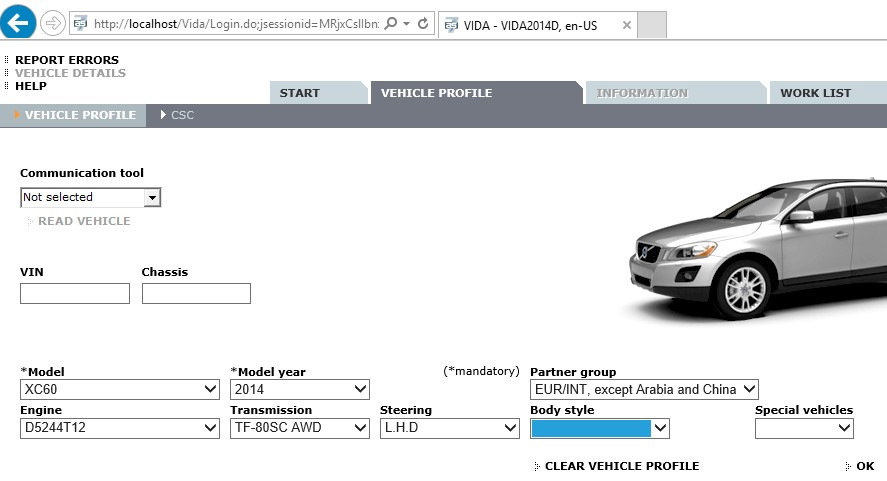
Ну и вот — должно все работать! Рядом с часами будет висеть Vida Monitor.
Дождитесь «зеленого» и двойным кликом запускайте VIDA!
Спасибо за минутку Вашего внимания.
Volvo XC60 2014, двигатель дизельный 2.4 л., 181 л. с., полный привод, автоматическая коробка передач — аксессуары
Машины в продаже
Комментарии 33

Результат этого всего — Vida NOT OK

Приветствую. На оф сайте SQL Server 2008 SP1 не доступен к загрузке, только SP2 и SP3, так же с Java SE Development Kit 7, в свободном доступе только Kit 14. При уснавоке SQL 2008 SP2 x64 либо x86 VIDA не устанавливается, vida not ok. Подскажите пожалуйста как мне обойти эту проблему?
так же хрень. Проблему решили как то?
Использовал совершенно другой дистрибутив о котором написано и расписано в бж другого автора. Там вообще никаких плясок с бубном при установке, полностью исчерпывающий набор всего что нужно (не помню присутствует ли там актуальный патч), только для скачивания архива vpn нужно использовать, иначе на ресурс с этим архивом не попадёте. www.drive2.ru/l/6601730/

добрый день, подскажите, не могу поставить на Win10, после установки выходит это надпись
SQL
Frame work 3.5
След VIDa пишет такую вот ошибку, win 10
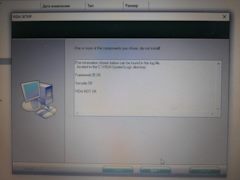

Ставьте SQL 2008 x86, с x64 почему то не дружит… Не забудьте проверить в компонентах и программах включен ли Framw work 3.5.
После установки обязательно отказаться от перезагрузки и пропатчить.

добрый день, подскажите, не могу поставить на Win10, после установки выходит это надпись
SQL
Frame work 3.5
След VIDa пишет такую вот ошибку, win 10
Доброго времени суток! Пароль на скачанный архив «2014D RUS + патч + видео инструкция» c mega.nz случаем не завалялся?

Добрый день, тоже с меги взял архив, пароль не нашел?
Не-а, нашел, где скачать в другом месте… если не удалил попробую. Спс.
Доброго времени суток! Пароль на скачанный архив «2014D RUS + патч + видео инструкция» c mega.nz случаем не завалялся?

Приветствую. Такой вопрос, после установки при первом запуске VIDA просит логин(( это так и должно быть? есть какое то решение?

у всех так, попробуйте admin или 4

Особо способные люди умеют шарики от подшипника ломать на пополам)))) эта статейка из этой серии))) Спешу не обрадовать! VIDA ложиться на любой чистый виндоус от 7 до 10 без шаманских танцев и коверканья сист файлов))))) даже к китайскому клону идёт в полне понятная для русского человека инструкция)))) сам благодаря статейкам с сайта после покупки пытался установить по подобным советам! кроме бешенства других впечатлений не было! в итоге когда стал острый вопрос, заливки вида на виндоус 8 просто прочёл по внимательней инструкцию по установке которая шла к моей виде! в итоге 40 минут! и я был счастлив! избавился от 7-ки и установил вида на 8, хотя на сайте писали что без шамана компьютерного не обойтись! спешу обрадовать! шаман не нужен, и устанавливается просто! просто правильно надо думать и читать, устанавливается не чуть не сложней игрушки! просто пошагово выполнил условия по инструкции! Я конечно видел людей котым мир не мил не создав себе проблем на ровном месте, но ни когда не понимал, зачем им это надо!)))) А глупость создания вирт дисков это верх мазохизма)))) Просто опишу лёгкий намёк на то что вида ложится на любой виндоус! отправным виндоусом был в далёком прошлом 3,1 после этого пошли совершенствования опер системы! и вот теперь сами подумайте, будет ли разраб менять компоненты или всё таки ему дешевле их просто тупо усовершенствовать! Правильный ответ усовершенствовать, так вот ни каких кардинальных замен в виндоусе не было а просто усовершенствованы компоненты, и только по этому танцы с бубном не предусмотрены при установке вида на 8-10, а по отзывам компьютерных гениев))) на 8-10 хоть чёрта с рогами или без установить г…о вопрос! а вида не такой уж и сложный продукт, что бы гемор создавала при установке))))) и ещё для справки! вида на 8-10 не конфликтует со скайпом и тому подобными хлам программами, что кардинально отличает заливку на 8-10 от 7-ки! В последнем вида конфликтовала с скайпом, если тот был установлен.
Спасибо, все получилось! На виртуалке были проблемы с драйвером Dice (Virtualbox), на хосте полетело с полпинка.



