
Установка драйвера на Win7 x64, для адаптера KKL VAG COM 409.1 (CH340)

Всем привет!
И так хочу поделиться опытом в установке драйвера для шнурка VAG KKL с Китая на Win7 x64.
Сам шнурок был приобретен год назад, на ноуте тогда была установлена Win8, все получилось установить по инструкции от хорошего человека на драйве, а именно: www.drive2.ru/l/3094077/. Рекомендую прочесть его запись и если не получится (как у меня), тогда можно попробовать сделать по моему опыту.
Сейчас у меня установлена Win7 и следуя по пунктам выше упомянутой записи, при указании расположения файла — драйвер ни как не находился, и я начал копать интернет…
Как я понял шнурки с Китая бывают на разном чипе, например CH340, или FT232.
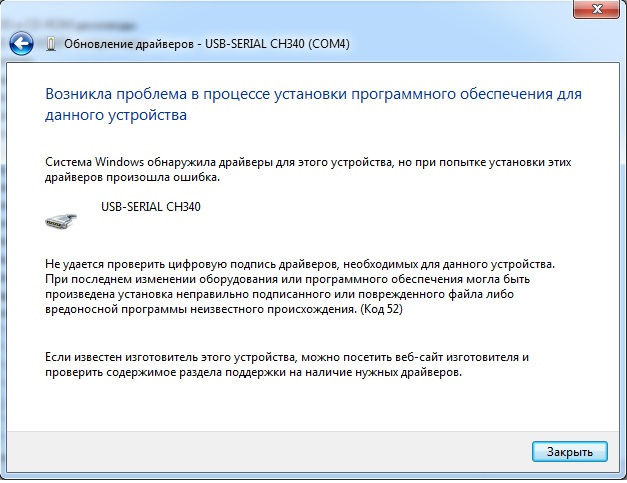
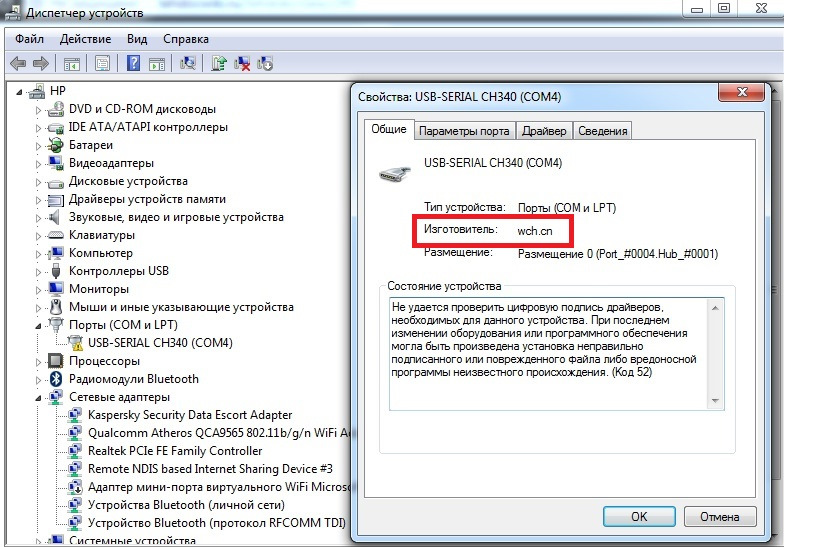
У меня именно CH340, узнал я об этом когда достал диск, который был в комплекте со шнурком. Вставил диск с драйверами, нажал в диспетчере устройств — обновить драйвер, указал путь к DVD приводу. Драйвер установился как то коряво, было указано в диспетчере устройств что CH340, но был восклицательный знак, мол не получается проверить цифровую подпись драйвера, вот как это выглядело:
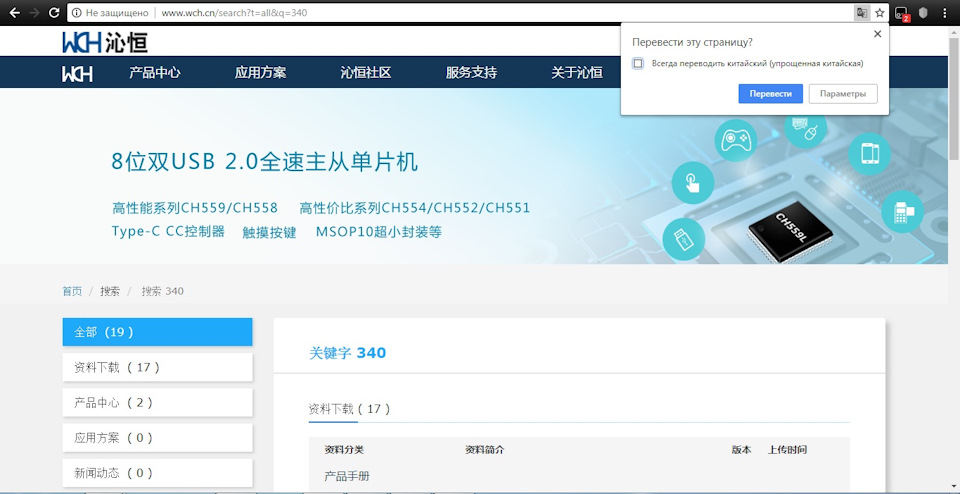
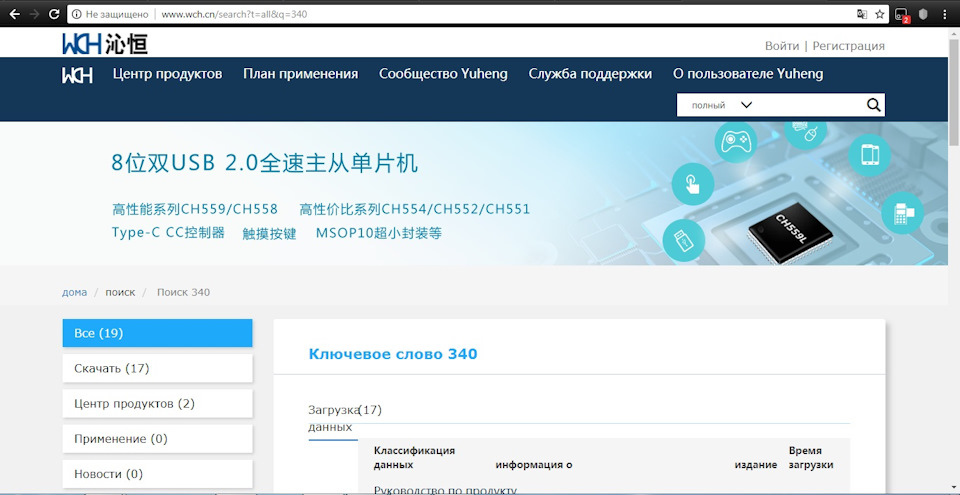
В строку поиска, которая справа в верхней части сайта, вводим цифры 340 и нажимаем на поиск.
По результатам поиска, в списке всех тех.спецификаций, драйверов и др. находим нужный нам драйвер, вот он:
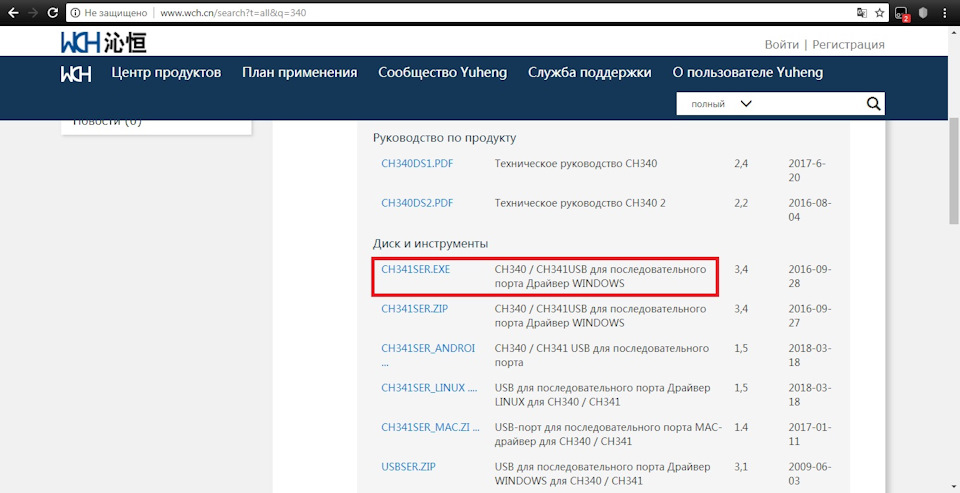
После того как файл скачан, начинаем установку, нажимаем при уведомлении — «да», потом install:
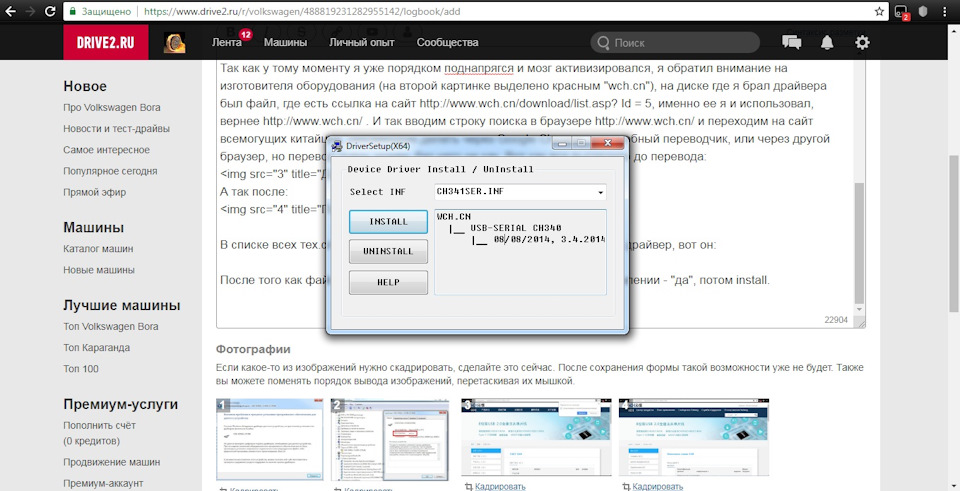
Теперь ждем… Должно быть все вот так:
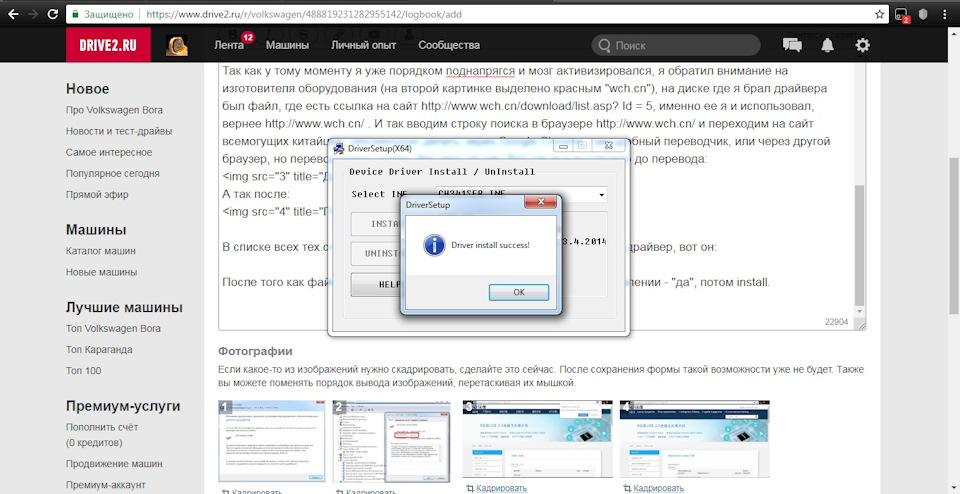
Теперь перезагружаем устройство и… все готово!
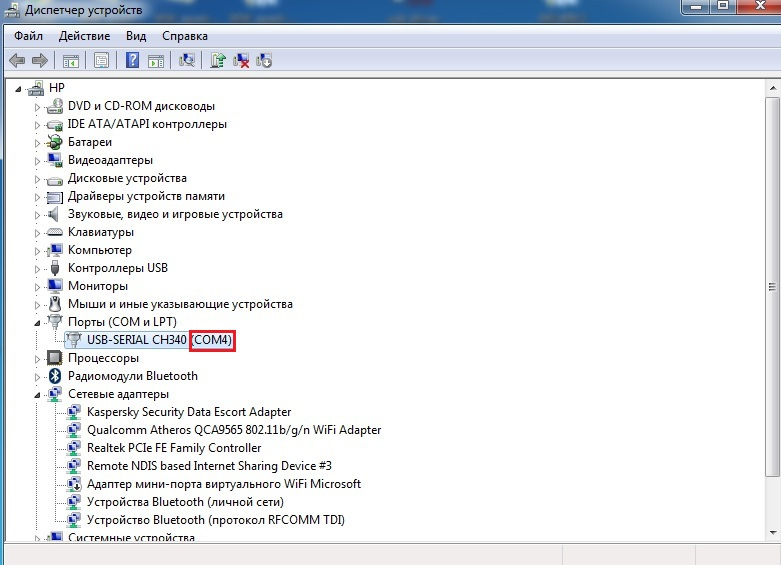
Осталось поставить прогу для диагностики, ссылки есть в статье которую я указал выше, сам там же скачивал.
Так же хочу обратить внимание что после установки программы для диагностики, при первом запуске будет настройка и там нужно выбрать номер порта который указан в диспетчере устройств, (на последнем скриншоте выделил красным, куда смотреть). Программы видят только 4 порта, если у вас вдруг номер порта например 6 (у людей такое бывает), то нужно:
1) в диспетчере устройств выделить сам порт, щелкнув левой кнопкой мыши
2) Нажать правую кнопку мыши, выбрать свойства
3) В свойствах выбрать параметры порта, выбрать кнопку дополнительно.
4) внизу выбрать номер COM порта, нажать ок.
Все готово!
Надеюсь кому нибудь будет полезно. Если будут вопросы пишите, если смогу — помогу.
Что бы слова вроде «диспетчер устройств» и др. не казались непонятными, крайне рекомендую прочесть статью которую я указал в начале, и только если она не поможет, пробовать как я.
Всем ровных дорого и приятной диагностики, без ошибок)
Как установить программу и драйвера на адаптер kkl vag com 409. Как настроить com port?

Кто не любит читать — внизу есть видео.
Подключаем KKL VAG COM 409.1 к компьютеру. Начинаем установку программы VAG COM, VCDS или Вася диагност 1.1 — я пользуюсь ей. Программа устанавливается просто. Все время жмем «Далее.»
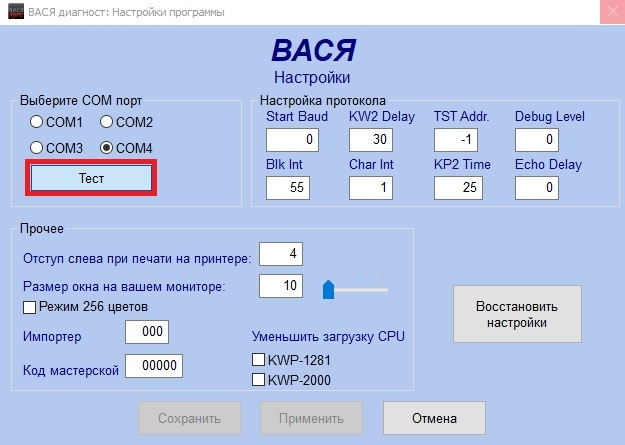
После установки заходим в настройки программы и проходим тест (нажимаем на кнопку «Тест»). Если статус порта пишет — «не найден», то нужно поменять порт.
Щелкнуть по «Мой компьютер» (важно чтоб это был не ярлык). Затем в появившемся меню нажимает «Свойства». Появляется новое окно, в котором в верхнем левом углу есть меню. Один из этих пунктов называется «Диспетчер устройств» — жмем на него. Опять появляется новое окно — это и есть «Диспетчер устройств.»
Чтобы изменить COM port…
Находим пункт «Порты COM и LPT» — открываем его — там и есть наш кабель «USB Serial port». Заходим в его свойства. Вкладка — параметры порта — Кнопка дополнительно — меняем номер порта от 1 до 4 — жмем «ОК». Выходим. (Здесь также можно установить драйвера.)
Затем в настройках программы Вася диагност выбираем порт, который поставили в «Диспетчере устройств.» Проходим тест. В окне должно появиться —
Статус порта: Ок,
Адаптер: Не найден.
Теперь можно подключить к авто и соединяться с ЭБУ.
⚙️ Китайский диагносический адаптер KKL VAG-COM 409.1

Всем привет, сегодня речь пойдёт о китайском диагностическом адаптере KKL VAG-COM 409.1 с AliExpress.
По пунктам: Покупка, настройка/подключение, диагностика.
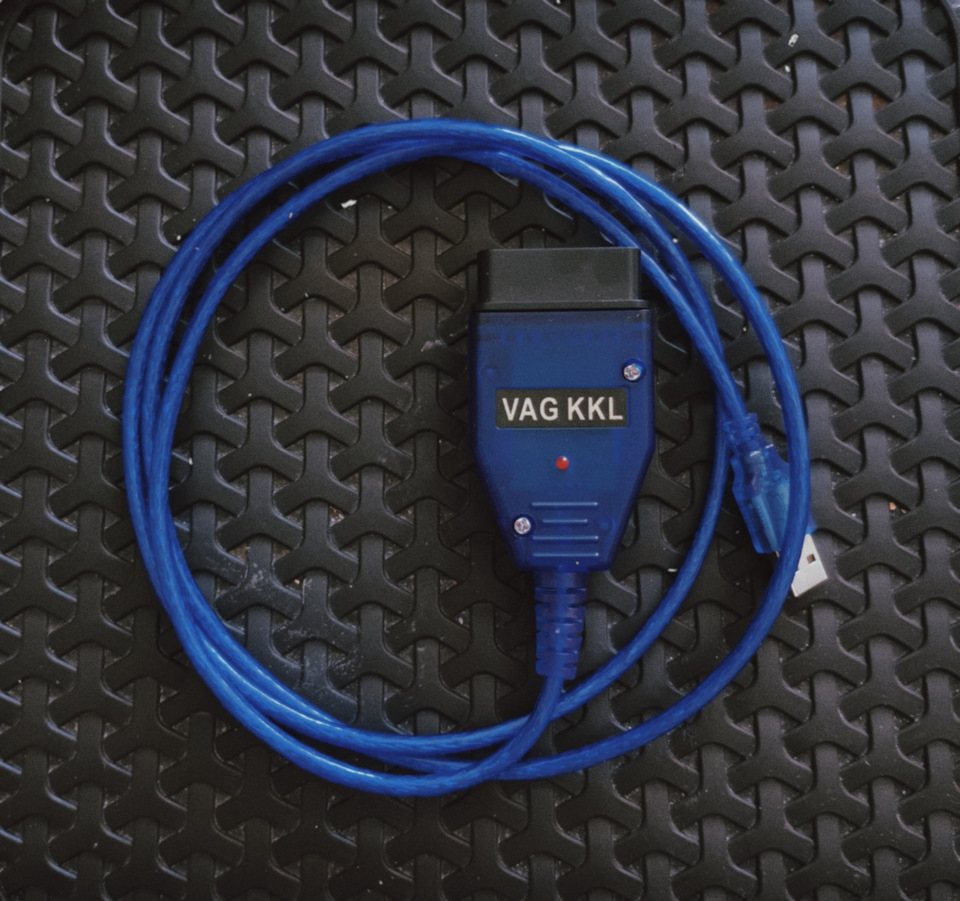
✅1. Покупка
Адаптер можно заказать на всеми известном китайском мегамаркете AliExpress, цена зависит от чипа, и начинается от 300 рублей у продавцов без рейтинга и отзывов. И от 500-600 рублей с более менее хорошими рейтингами. Свой адаптер я приобрёл за 769 рублей, плюс воспользовавшись купоном нового пользователя — 300 рублей, итого 469 рублей за кабель, у продавца с хорошими отзывами, плюс ускоренная доставка, которая, кстати, приехала всего за 6 дней, что для AliExpress считаю очень быстрым.
Адаптер на руках, что дальше?
✅2. Настройка/подключение
В комплекте с адаптером идёт диск, но что на нем, для меня осталось загадкой, ибо в 2021 году у меня не осталось техники в которой есть дисковод, поэтому его я сразу выкинул.
Далее опишу процесс настройки на Windows 10, х64. ( Разница на других версиях не существенная, но драйвера приложу для Windows 10, x64. )
При подключении кабеля к ПК, устройство не определяется потому, что нужно их подружить посредством установки драйвера:
🔰2.1 Скачиваем драйвера в архиве, распаковываем в любое удобное место, в архиве две папки, нам нужна *DRIVER.*
🔰2.2 Далее идём по адресу — Мой компьютер — Управление

🔰2.3 Диспетчер устройств — Выбираем неопознанный USB порт.
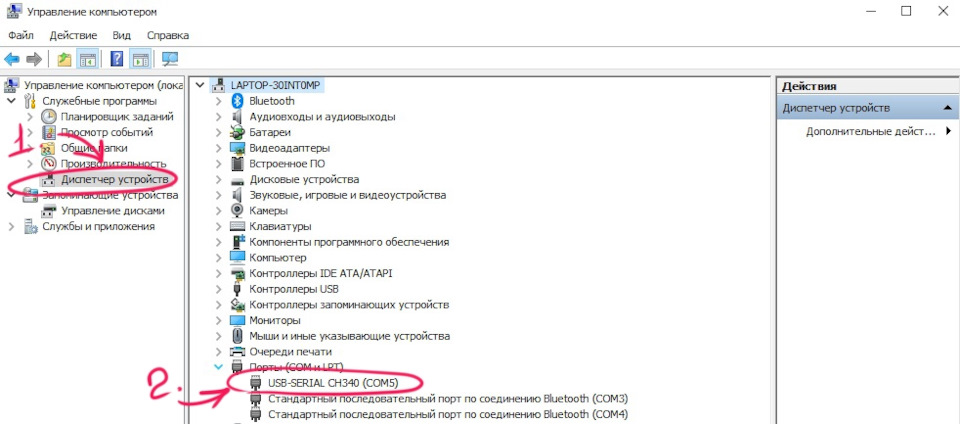
🔰2.4 Кликаем Правой кнопкой мыши, выбираем пункт Свойства, далее вкладка Драйвер — обновить драйвер. В появившемся окне — Выполнить поиск драйверов на этом компьютере, указываем путь к распакованному архиву к папке DRIVER, и кликаем далее.
Система автоматически установить все необходимое, и адаптер будет отображаться Windows правильно.
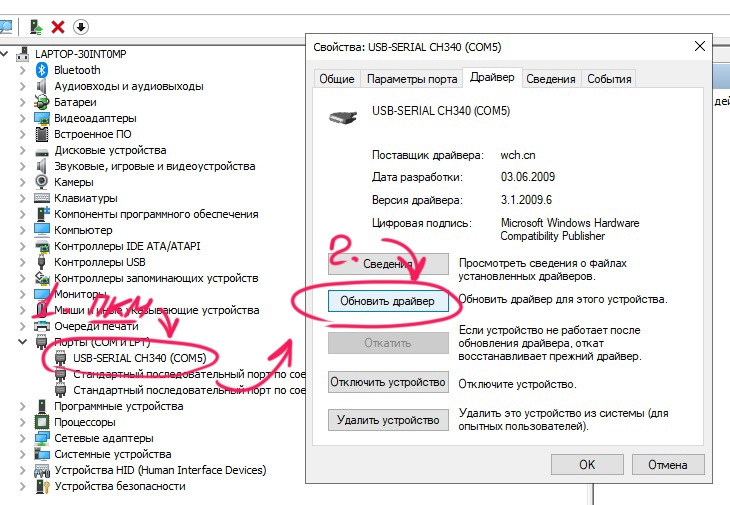
❗*У меня USB-Serial CH340, в зависимости от чипа название может отличаться. Готово, теперь компьютер знает, что это за устройство, двигаемся дальше.
🔰Для проведения диагностики воспользуемся бесплатной программой «Вася диагност» ( Аналог VSDS ), ссылку для скачивание с Google Диска прилагается. При первом запуске, доступен только пункт Настройки, кликаем.
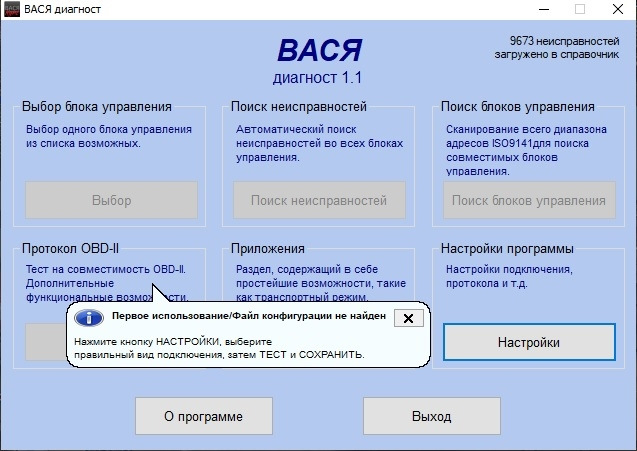
Подключаем кабель к порту автомобиля, теперь нужно выбрать COM порт, обычно это 3 или 4, методом тыка выбираем все по очереди, нажимаем Тест, и когда выйдет окно с надписью Статус порта — ОК, нажимаем кнопку сохранить. Готово оборудование настроено и готово к диагностике.
✅3. Диагностика
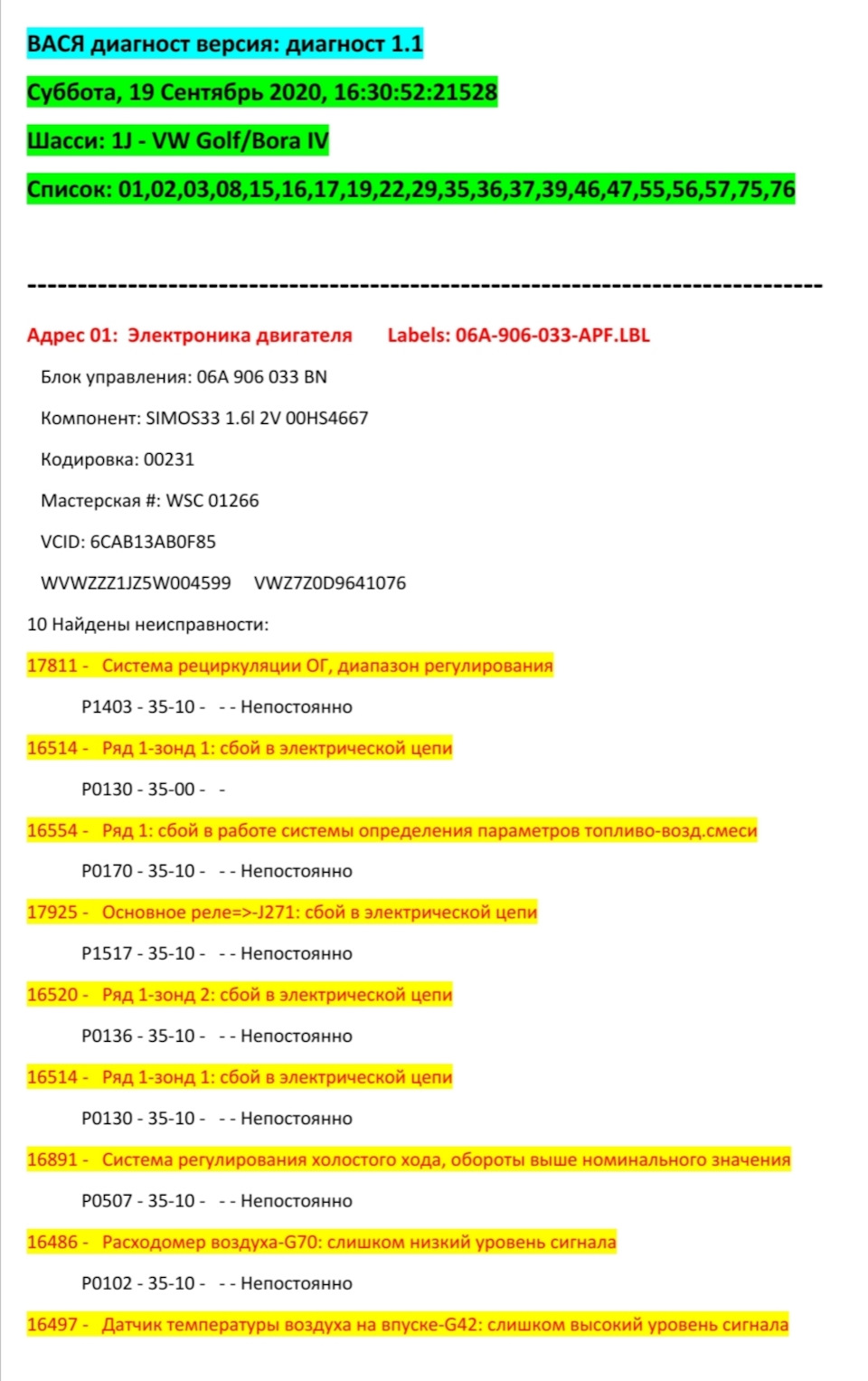
Мы разблокировали все функции программы, для полной диагностики по всех блоках управления выбираем пункт «Поиск неисправностей», готово, процесс диагностики запущен, в течении 5-10 минут программа обратится ко всем доступным блокам, и составит отчёт о выявленных неисправностях и ошибках, которые можно будет просмотреть и при необходимости удалить.
Пример отчёта прилагаю:
Полезные ссылки :
🟢1. Программа Вася диагност
⚠️ Чтобы Кабель работал он должен быть подключён к порту автомобиля и в ваш ПК
📌 В комментариях к этой записи можно найти ответы на некоторые вопросы, и разную дополнительную информацию
❤️ Если статья была полезной, или вы узнали что-то новое, поддержите запись свои лайком или комментарием.
#диагностика #гольф4 #golf4 #vw #подключение #установка #купить #адаптер #драйвер #васядиагност #vagcom #409.1
VAG KKL 409.1 установка на windows XP при отсутствии диска с драверами
Наверно каждый сталкивался с такой ситуацией, когда у тебя есть шнурок VAG COM, а драверов к нему нет, либо диск с ними не совместим со шнурком (такое тоже может быть). Начиная курить интернет ты натыкаешься на однотипные инструкции, в которых первый пункт:»Вставьте шнурок в USB!» второй пункт:»Вставьте диск с драйверами, которые шли в комплекте!» После чего, ты понимаешь, что данная статья не для тебя и ты закрываешь вкладку. Надеюсь, моя статья будет полезной. Ну что ж, поехали
Данная статья посвящена для ОС windows XP, опыт установки я позаимствовал у https://www.drive2.ru/users/maxnlo/, только моя более подробная, с добавлением некоторых нюансов.
Если же у вас установлена OC windows 7, возможна www.drive2.ru/l/3094077/ вам поможет, хотя мне помогла не до конца.
Что мы имеем? Кликаем ПУСК—>Панель управление—>Система——> вкладка оборудование, и кликаем Диспетчер устройсв.
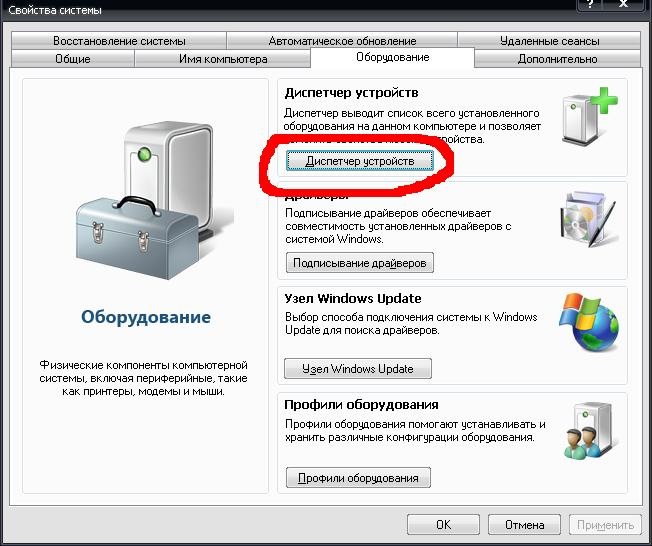
Появляется окно с неопознанным устройством. На картинке оно с восклицательным знаком и странным названием, у каждого может быть разное название.
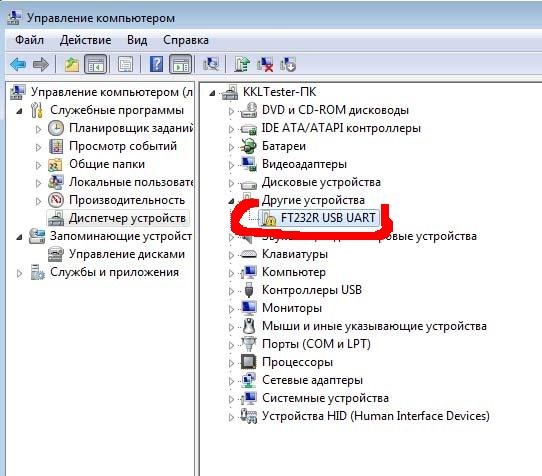
У каждого оно может называться по-разному.
И так, начнём с драйверов. Перелапатил я весь интернет и всё не то. Скачав архив, в котором есть дрова, я распаковывал, которые не хотели устанавливаться ни автоматически, при подключении шнура в разъём USB, ни в ручную. Система их просто не хотела видеть. Наткнувшись на статью, выше указанного мною пользователя, я прошёл по yadi.sk/d/q6po9uCdahxMo
У нас появляется Yandex окно.
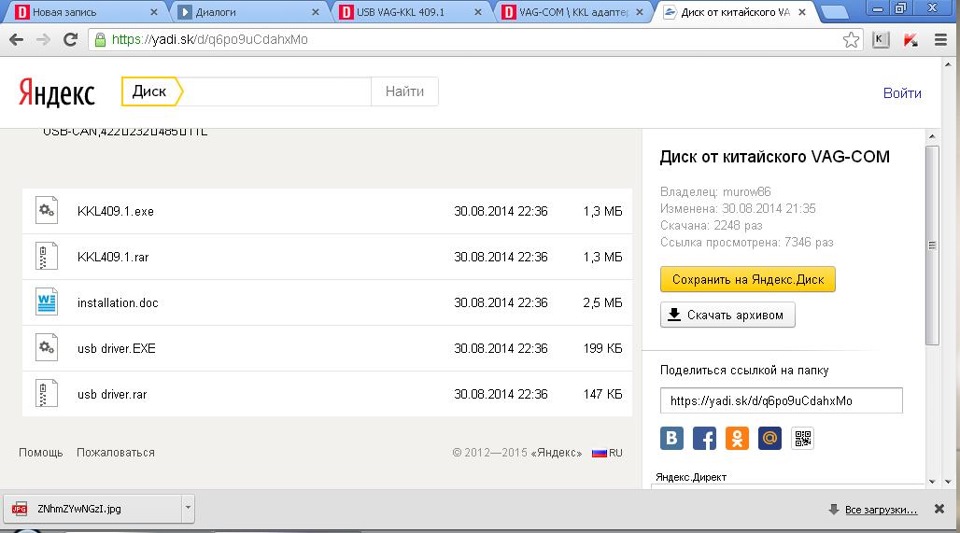
Немного поясню. Как вы видете, здесь не один файл. Первые 2 файла, это инсталяшки VAG COMa, которые, в принципе подойдут, но они на иностранном языке, ниже я дам ссылку на русскую версию, третий файл я вообще не трогал. Нам необходим файл usb drive.exe. Качаем его. Чтоб ничего не перепутать, он выглядит так:
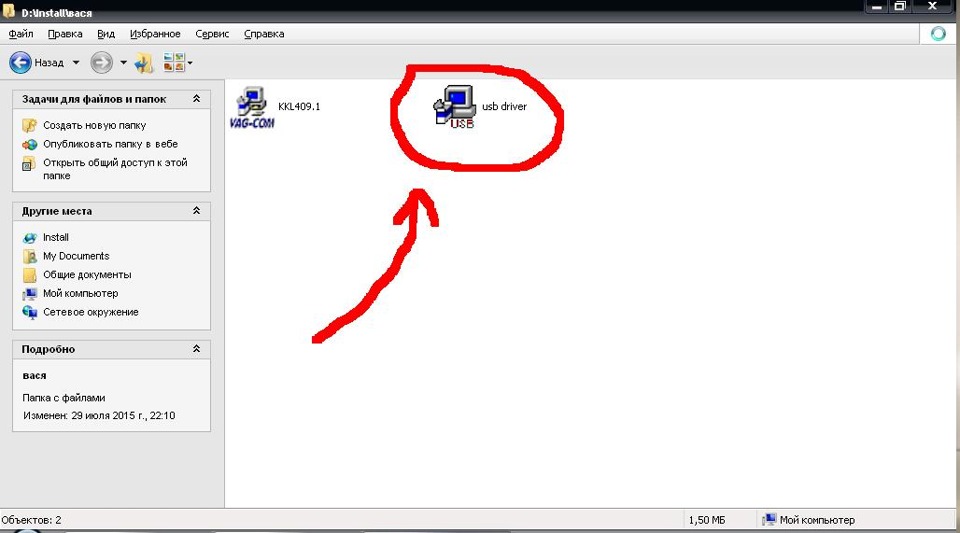
Далее всё просто. Двойной клик. Появляется окно
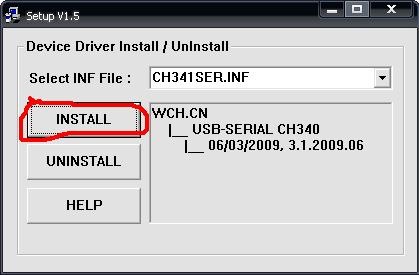
Не знаю как у вас, но он у меня установился за считанные секунды. Я даже сразу подумал:»Опять фуфло какое-то» Но оказалось, при открытии диспечера устройст неизвестное устройство пропало, и появились порты:

Это может означать только то, что компьютер видит наш шнурок.
Если всё у вас так, то мы идём к успеху.
Далее нам понадобиться программа. Для диагностики я взял прогу rutracker.org/forum/viewtopic.php?t=3773463. Она на русском языке, и кстати установив её инсталятор, в папке появятся драйвера для Windows 7, подробнее о которых написано в статье, о которой я говорил выше.
Итак, качаем прогу. Я качал торент файлом, там вроде по-другому её не скачаешь.
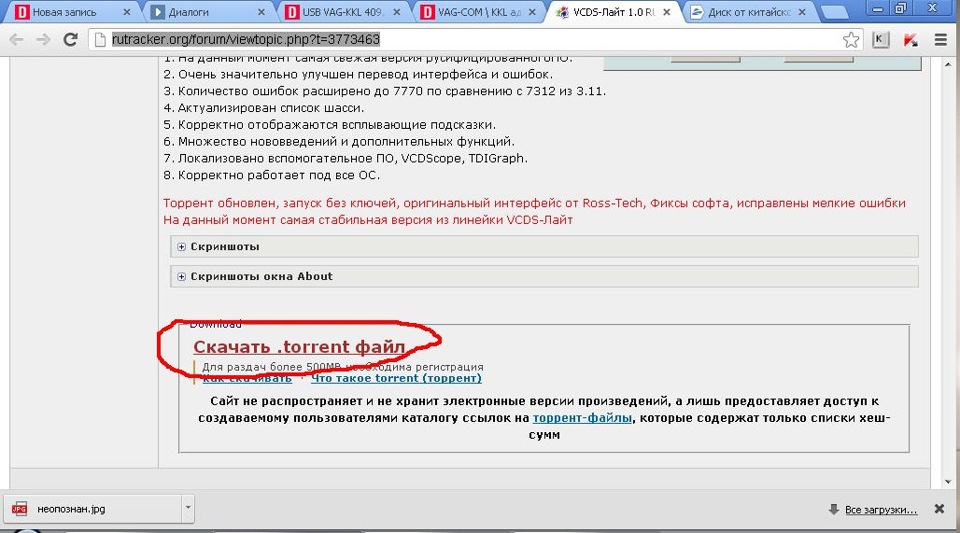
Далее кликаем два раза по инсталятору
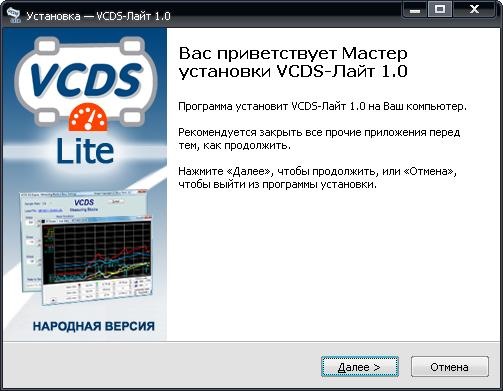
И следуем инструкциям. В конце появится окошко с кнопкой Finish, где будет написано:»Установить ли драйвера для данной программы?». Галочку можете ставить, а можете и не ставить, лучше или хуже от этого не станет, толку не будет. На рабочем столе у вас появится ярлык
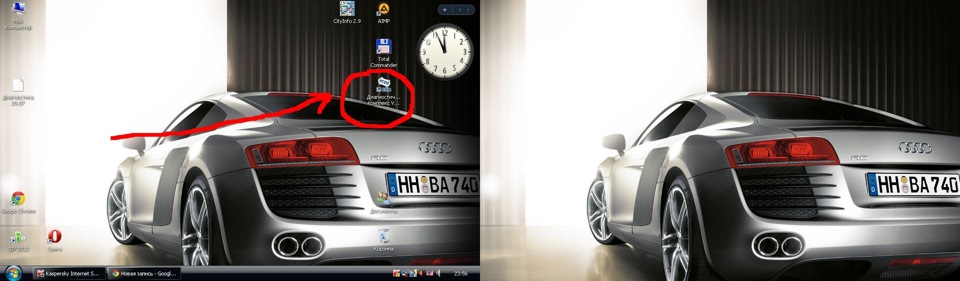
Кликаем его и у нас появляется окно с программой. Возможно у вас все кнопки будут недоступны, кроме кнопки «настройки», «выход» и «О программе». Но не стоит кидаться в панику. Вам необходимо зайти в настройки, где в левом верхнем углу будет 4 порта (COM 1, COM2, COM3 и COM4)
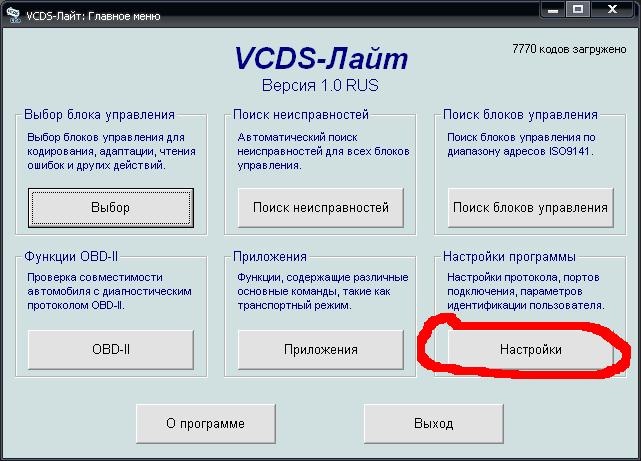
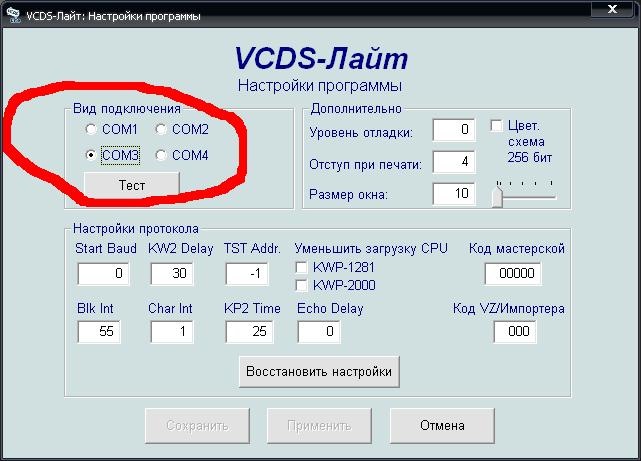
Необходимо поставить галочку на том порту, на котором завязан у вас шнурок. а узнать это просто.
Проходим пуск, панель управления, система, оборудование, диспечер устройств и в портах в окончании будет написано какой у вас порт. Для наглядности вот:
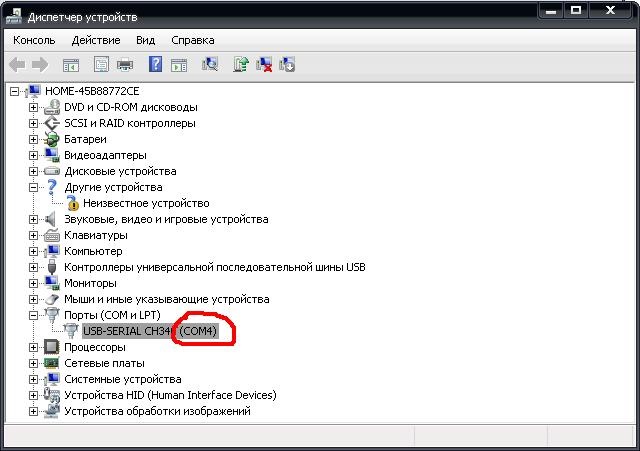
Даже если вдруг у вас не будет написано какой порт, просто кликните правой клавишей мыши, и нажмите свойства. Там вам выдаст необходимую информацию.
В данном случае у меня COM 4. Соотвественно в программе в левом верхнем углу я ставлю галочку на COM 4 и нажимаю тест.
Если программа протестирует шнурок и выдаст в виде ошибки вот такую вещь:» Статус порта:ОК. Порт не найдет!» — значит всё правильно поставилось и комп, и программа нормально видит ваш шнурок.
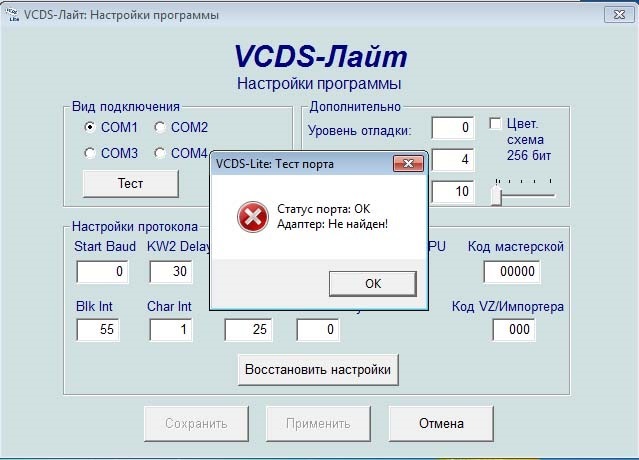
А порт в данном случае, это наш автомобиль. Всего-то и надо взять с собой комп(ноут) и бежать к автом.
Подсоединяем в разъём автомобиля шнурок, заводим автомобиль и опять нажимаем «ТЕСТ». Если всё гут, программа напишет что тест пройден. Не забудьте после успешно пройденного теста, нажать «СОХРАНИТЬ»
Далее можете полностью пользоваться чудо шнурком.
Надеюсь я подробно всё разжевал и моя статья реально пригодиться кому-то.
Как установить Васю диагноста (VcDs). Часть 1 — установка.

Снова добрейшего времени суток!

Многие из вас самостоятельно обслуживают свой авто и, конечно же, у многих из вас хоть раз в жизни, но появлялась ошибка двигателя. Ошибка двигателя (check engine) означает, что блок управления двигателем увидел неисправность в авто.
Причин появления Check Engine может быть множество, ведь данный сигнал подается компьютером, который контролирует работу целого ряда систем автомобиля.
Так вот, для самостоятельной диагностики вам необходим компьютер ( ноутбук/нетбук) и самый популярный среди Vag group диагностический сканер Vag kom kkl 409.1
Приобрести его можно где угодно — авито, алиэкспресс, озон и т.д.
Они бывают как проводные, так и беспроводные.
Беспроводные (Elm327) могут работать как по bluetooth»у, так и по wi-fi»ю
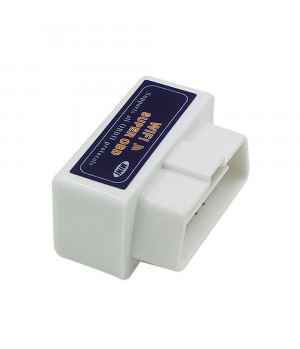
Они предназначены лишь для чтения ошибок двигателя.
Проводные могут быть как со встроенным ПО, так и просто отдельным шнуром (как в нашем случае)
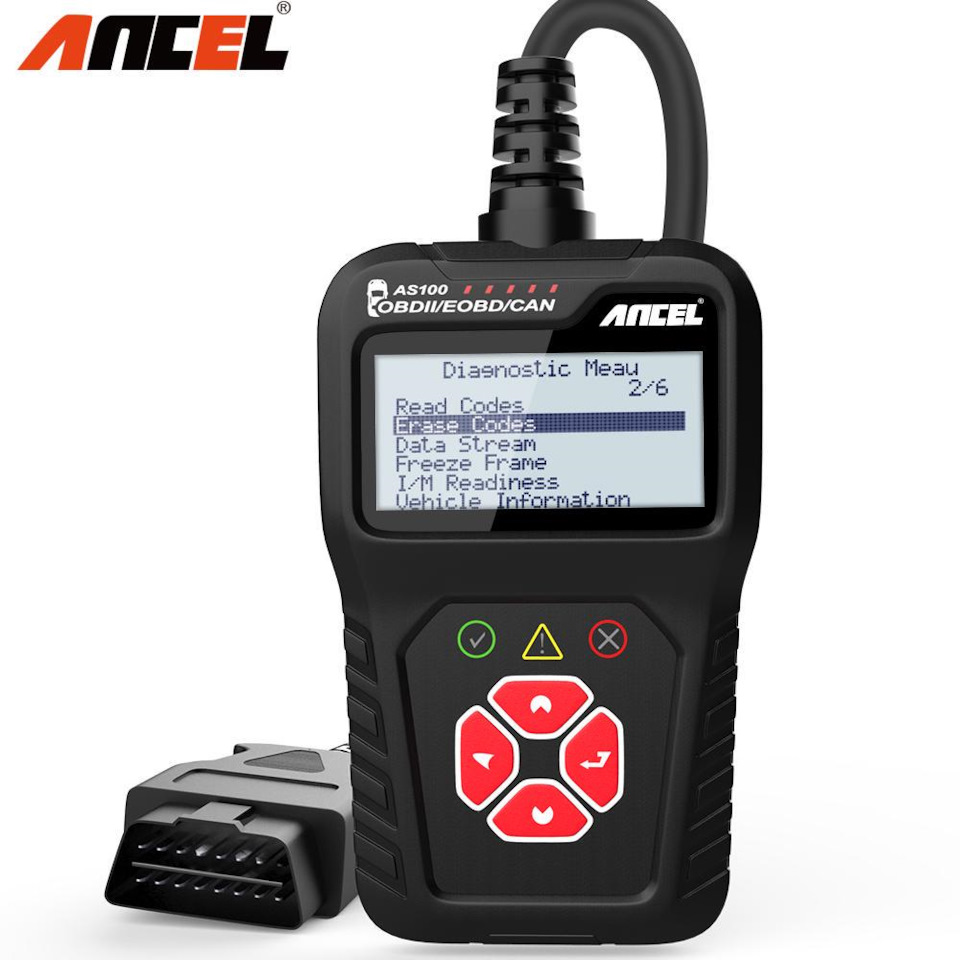
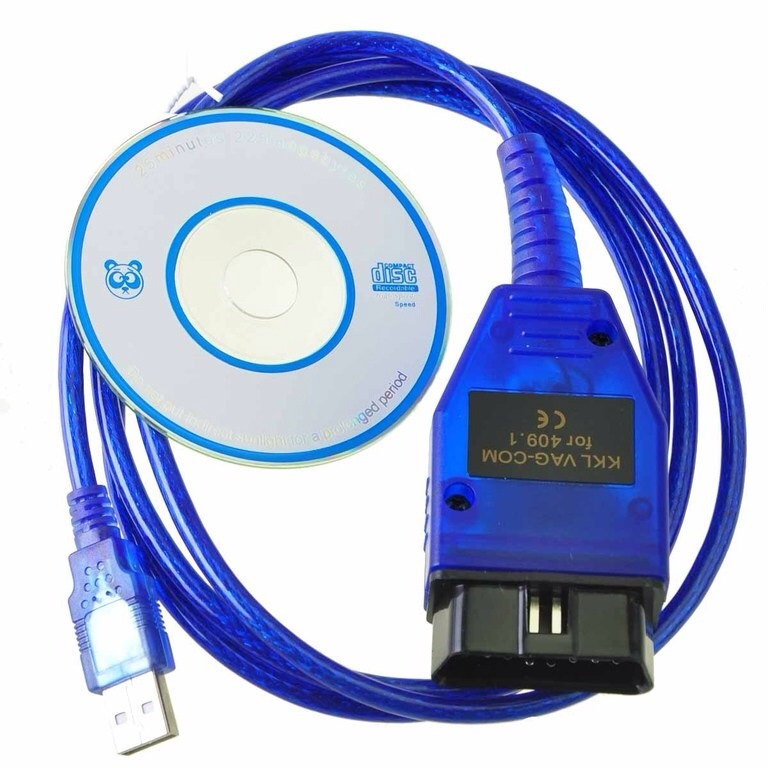
Так вот, возможностей у таких кабелей побольше. С их помощью можно не только узнавать ошибки авто, но и изменять некоторые параметры.
Соответственно, выбирая из представленных видов диагностики, нам больше подходит обычный, проводной кабель. (Беспроводные не подходят ввиду ограниченных возможностей, проводной со встроенным ПО стоит бешенных денег).
Для покупки рекомендую брать кабель с can-линией. Для кодирования блоков.
Переходим любой сайт ( озон, али, вайлдберрис…) и заказываем нужный нам шнурок.
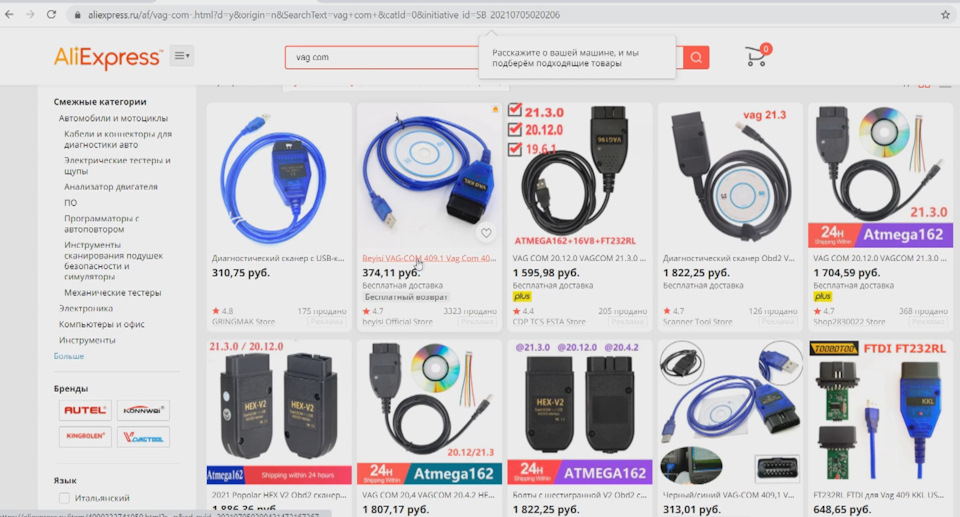
Далее видео инструкция:
Тем, кто любит больше читать:
Итак, вы уже купили провод. Он у вас в руках. Теперь необходимо поставить ПО на компьютер ( ноутбук/ нетбук).
Все счастливые обладатели vag group уже знают, что главным приложением является ВАСЯ ДИАГНОСТ или VcDs.
При скачивании, если вы пользуетесь таким браузером, как гугл, он может заблокировать скачивание, как потенциально опасный файл. Но не переживайте, вирус там нет. Чтобы скачать его, необходимо зайти в загрузки, нажать «СОХРАНИТЬ» и «ВСЕ РАВНО ПРОДОЛЖИТЬ»
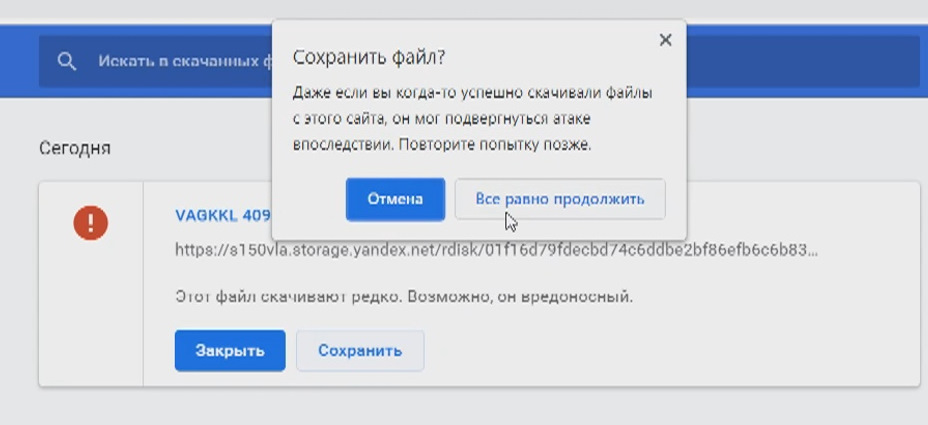
Открываем архив и извлекаем содержимое на рабочий стол (для удобства).
Устанавливаем любую программу из списка предложенных:
1. Вася диагност
2. VcDs ( та же программа, только на Английском)
Выбираем место хранения программы на диске и жмем в левом нижнем углу «ПОЛНАЯ УСТАНОВКА»
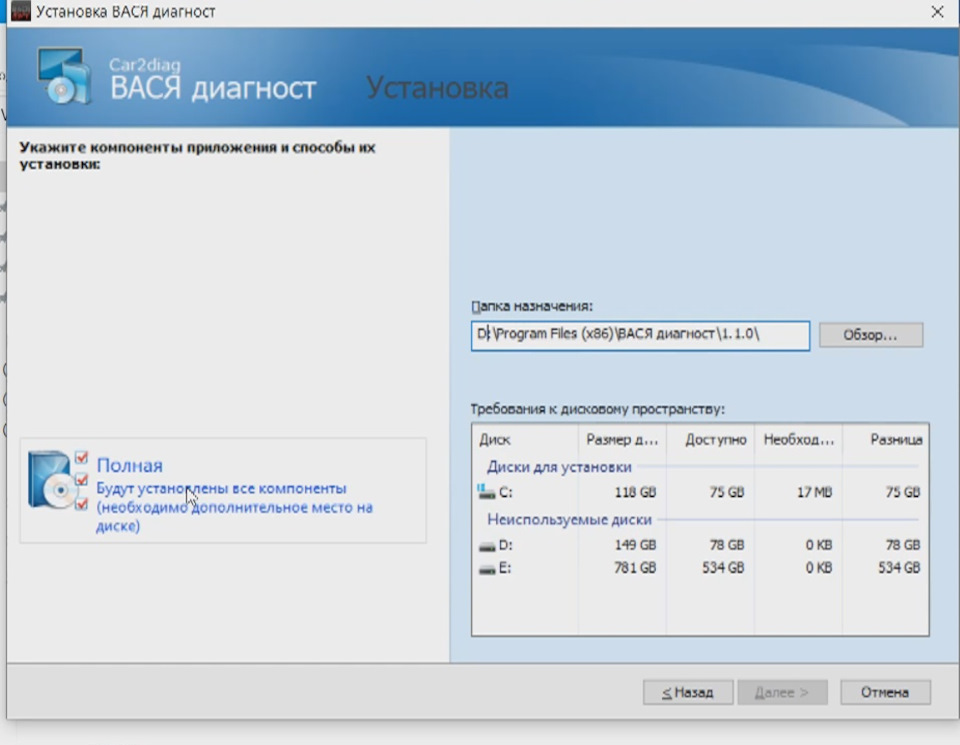
Программа предложит установить драйверы, но этого не произойдет.
После установки программы вставляем в наш usb порт диагностический кабель. Слышим звуки подключения, но драйвера не установились. Заходим в диспетчер устройств и видим во вкладке «неизвестные устройства» usb 2.0 это и есть наш кабель.
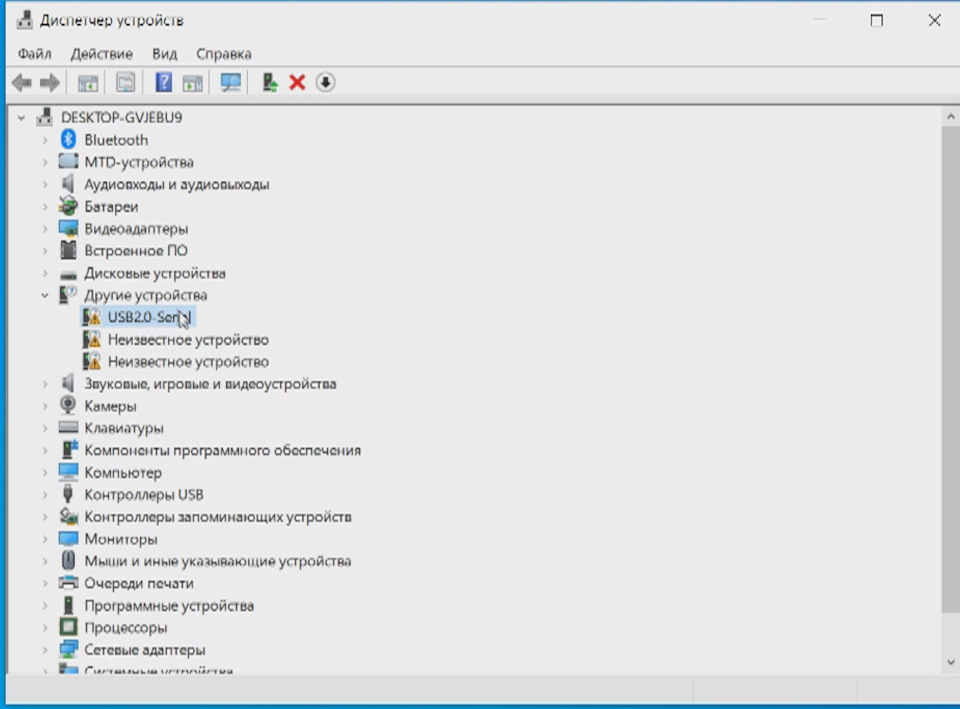
Нажимаем правой клавишей мыши, далее — обновить драйвер — найти драйвера на этом устройстве.
Указываем скачанную нами папку ( ту, что вы извлекли). И жмем ок! Наши драйвера установились!

Теперь в диспетчере устройств наш кабель отображается во вкладке » ПОРТЫ».
НО ЭТО ЕЩЕ НЕ ВСЕ! рано радоваться.
Заходим в свойства нашего устройства. (правой клавишей мыши). Выставляем все параметры как тут:
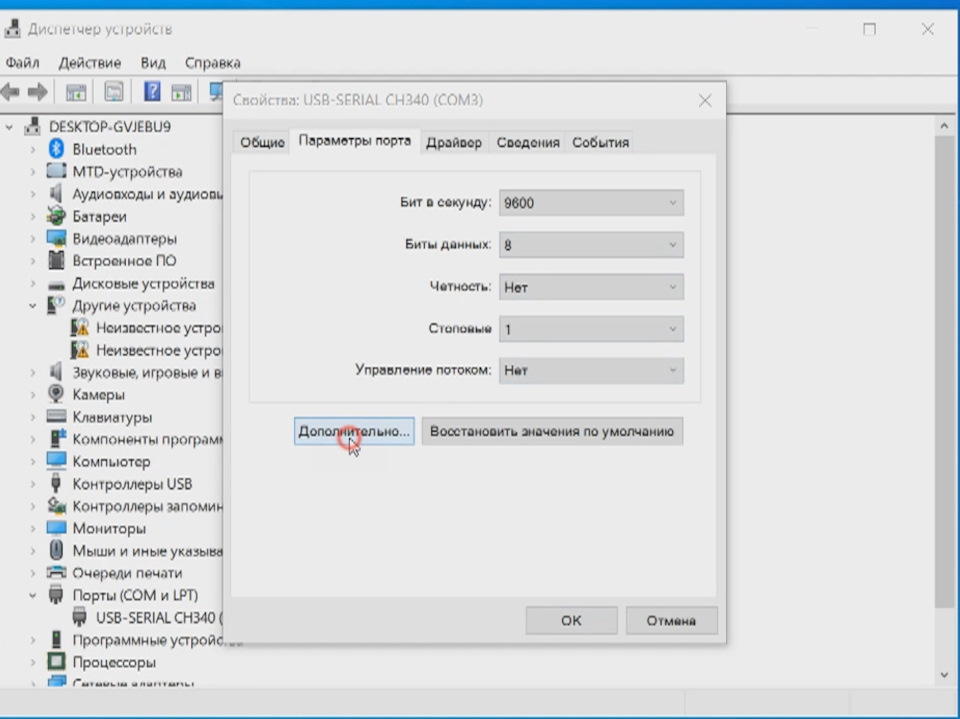
Жмем дополнительно и выставляем все параметры на максимум.
Да, ОЧЕНЬ ВАЖНО : ВЫБИРАЙТЕ НОМЕР ПОРТА, КОТОРЫЙ НЕ ИСПОЛЬЗУЕТСЯ В ДАННЫЙ МОМЕНТ. ПОРТ ДОЛЖЕН БЫТЬ ПРИСВОЕН НОМЕРУ ОТ 1 ДО 4, ТО ЕСТЬ com1-com4 (любой)
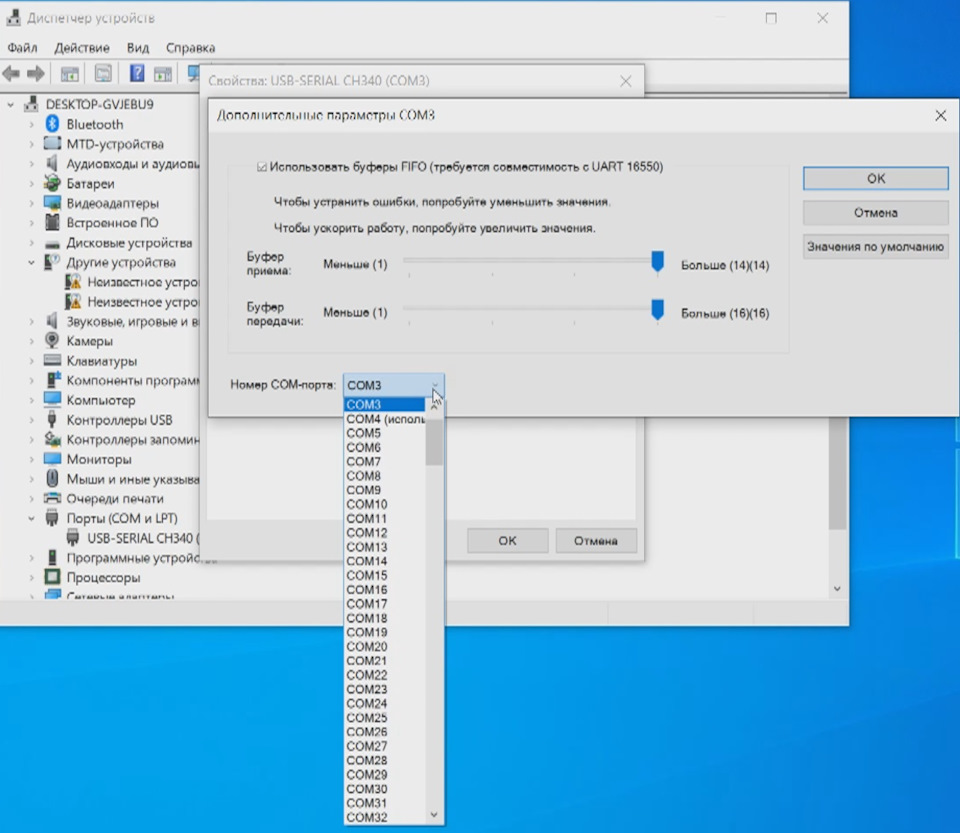
Теперь уже можно радоваться. Мы все установили правильно, единственное — необходимо зайти в настройки программы и выбрать наш порт ( тот самый com). В случае успешной настройки, вы увидите всплывающее окно:
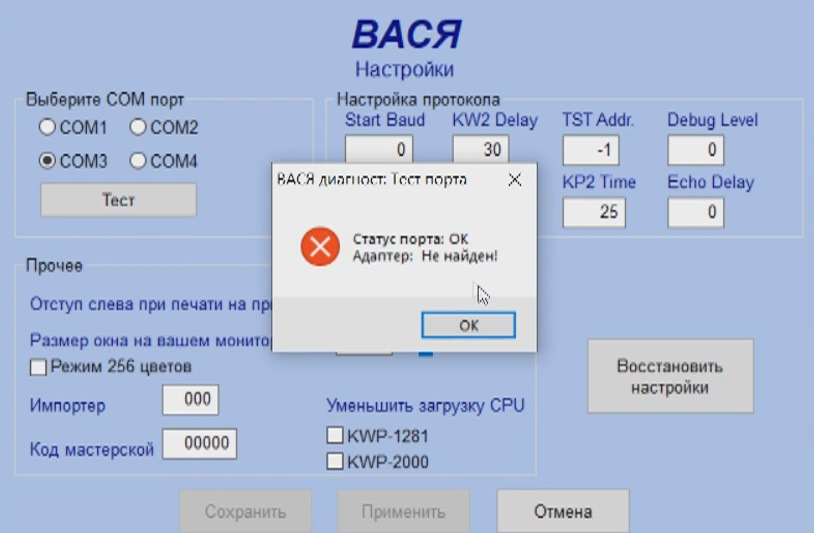
Статус порта: ОК!
Адаптер: не найден! ( так как шнур не подключен к диагностическому разъему авто).
На этом все, наша установка завешена. Можем идти в авто и проводить тесты!
Спасибо всем, дочитавшим до конца.
Подписывайтесь на канал. Ставьте лайки и вот это вот все блогерское…



