
Четыре способа установки программ в Ubuntu Linux
Поделитесь этой страницей с друзьями:
К счастью для сообщества в Ubuntu есть по крайней мере четыре способа установки программного обеспечения. В этой статье мы рассмотрим все четыре способа: с помощью Synaptic Package Manager, Ubuntu Software Center, Gdebi и из командной строки. Сразу скажу, что статья для новичков (опытные пользователи вряд ли найдут здесь что-то новое).

Итак, разберем по очереди каждый из четырех описанных способов установки программ.
Менеджер пакетов Synaptic
Это графический инструмент для загрузки и установки ПО из источников приложений для Ubuntu. Synaptic Package Manager показывает список программ, имеющихся в этих источниках, и позволяет пользователю Ubuntu выбрать и установить необходимые программы в несколько кликов.
Выберите в главном меню пункт «Администрирование → Менеджер пакетов Synaptic» («Synaptic Package Manager») и просмотрите имеющиеся там категории программ, либо воспользуйтесь быстрым поиском, если вы достаточно четко представляете, что вы ищете:

Вы можете пометить для установки несколько приложений и установить сразу их все, нажав кнопку «Применить». Понадобится некоторое время (зависит от объема скачиваемых файлов и вашей скорости соединения с интернет), в течение которого система скачает и установит выбранные вами приложения, а также все необходимые для них библиотеки и зависимости.
Центр приложений Ubuntu
Но самый простой способ установки программ — это использование «Центра приложений Ubuntu» («Ubuntu Software Center»). Этот инструмент очень прост для новичков в Ubuntu и дает возможность устанавливать приложения даже легче, чем посредством менеджера пакетов Synaptic — всего в один клик.
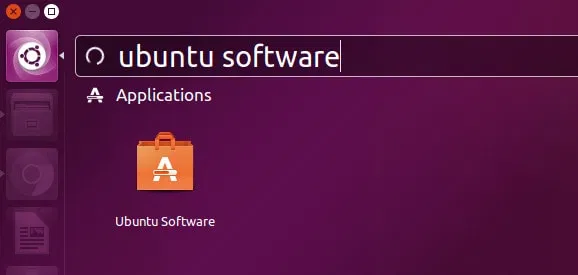
Выберите в главном меню Ubuntu пункт «Центр приложений Ubuntu» («Ubuntu software Center»):

Просмотрите имеющиеся там категории для поиска приложений, которые вы хотите установить. Пример:

Нажмите на кнопку «Установить», когда будете готовы к установке выбранного приложения (или приложений). Пока Ubuntu загружает и устанавливает выбранные программы, вы можете продолжать просматривать категории приложений и выбирать новые программы для установки:

Gdebi
Программы в Ubuntu поставляются в виде бинарных deb-пакетов, которые можно установить с помощью графического инструмента Gdebi или через командную строку (про которую сказано ниже). Допустим, вы скачали пакет picasa_3.0-current_i386.deb на странице picasa.google.com и сохранили его на свой жесткий диск. В Ubuntu до версии 10.04 (включительно) Gdebi поставляется по умолчанию, и deb-файлы изначально связаны с этим приложением, поэтому можно просто запускать их стандартным дабл-кликом, после чего нажать на кнопку «Установить» в появившемся окне для продолжения установки:

В Ubuntu 10.10 и выше по двойному щелчку на deb-файле откроется «Центр приложений Ubuntu», о котором уже говорилось выше.
Консольный инструмент Aptitute
Aptitude это инструмент для командной строки, предназначенный для запуска в терминале.
Выберите в главном меню пункт «Стандартные → Терминал» («Accessories → Terminal») для открытия стандартного терминала Gnome. В окне терминала введите команду sudo aptitude и нажмите Enter для запуска команды:

Просмотрите приложения и отметьте нажатием клавиши + те из них, которые вы хотите установить:

Вы можете выбрать несколько пакетов, а затем нажать клавишу G дважды для начала установки:

В течение какого-то времени Ubuntu будет загружать и устанавливать выбранные программ.
Вы также можете устанавливать конкретные приложения при помощи aptitude (в примере ниже устанавливается «realplayer»):

Из командной строки можно также устанавливать и сохраненный на жестком диске deb-пакет. Для этого можно воспользоваться командой вроде следующей (подставив нужное название пакета):
Как устанавливать и удалять программное обеспечение в Ubuntu [Полное руководство].
Когда Вы переходите на Linux, опыт может быть ошеломляющим с самого начала. Даже такие базовые вещи, как установка приложений на Ubuntu могут показаться запутанными.
Не волнуйтесь. Linux предоставляет так много способов сделать одну и ту же задачу, что вполне естественно чувствовать себя потерянным, по крайней мере, в начале. Вы не одиноки. Мы все были на этом этапе.
В этом руководстве для начинающих я покажу Вам самые популярные способы установки программного обеспечения в Ubuntu. Я также покажу вам, как удалить программное обеспечение, которое вы устанавливаете.
Также я подскажу свои рекомендации о том, какие методы лучше использовать для установки программного обеспечения в Ubuntu. Присаживайтесь поудобнее, мы начинаем. Это длинная и подробная статья, которая даст вам много полезной информации.
Как установить приложения в Ubuntu и как удалять установленное программное обеспечение
В этом руководстве я использую Ubuntu 16.04 со средой рабочего стола Unity. Кроме пары скриншотов, руководство применимо ко всем другим оболочкам Ubuntu.
1.1 Установка программного обеспечения с помощью Центра программного обеспечения Ubuntu [Рекомендуется]
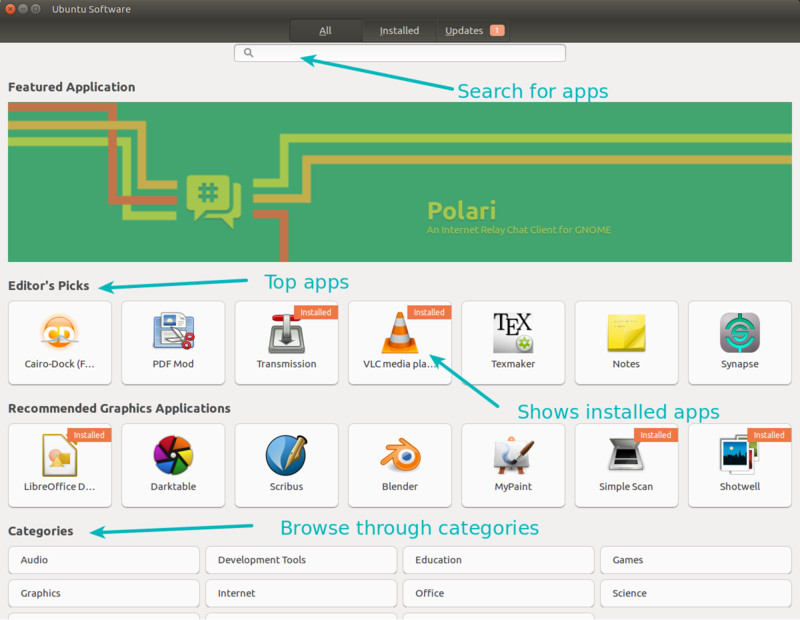
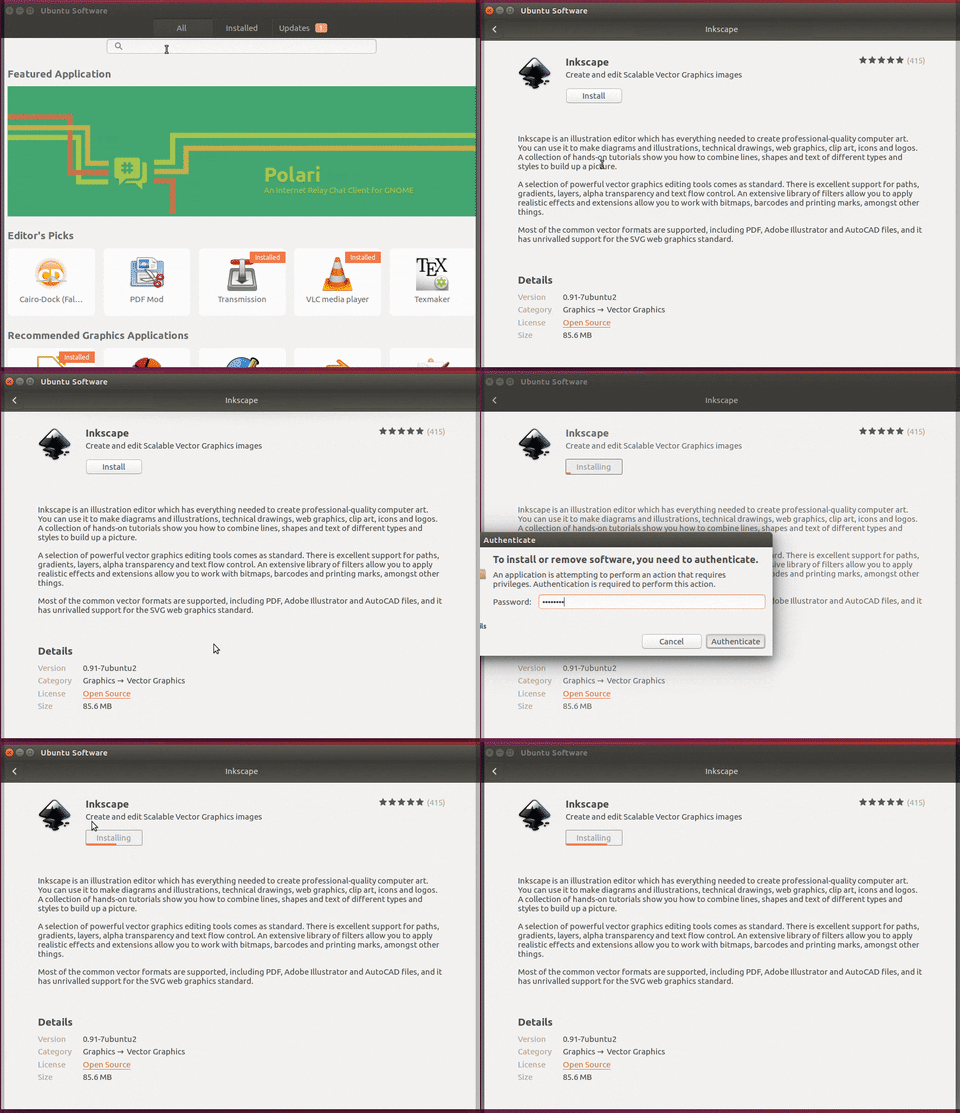
Вы можете заметить, что Центр программного обеспечения Ubuntu, чем-то похож на Google Play Store или App Store от компании Apple. Он демонстрирует все программное обеспечение, доступное для вашей системы Ubuntu. Вы можете либо искать приложение по его названию либо просто просмотреть различные категории программного обеспечения. Вы также можете выбрать что-то для себя в ТОПе приложений. Это ваш выбор.
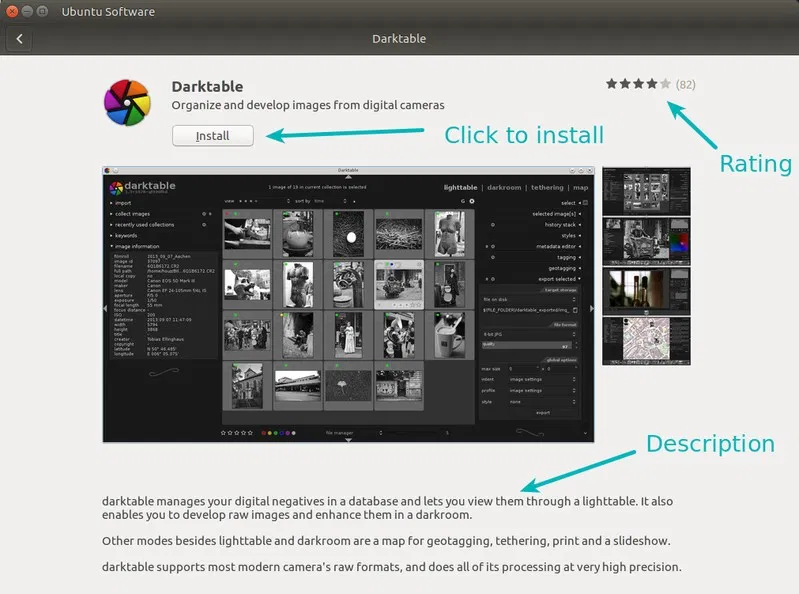
Как только вы найдете нужное приложение, просто нажмите на него. Откроется страница внутри Центра программного обеспечения с описанием приложения. Вы можете прочитать описание, увидеть его рейтинг, а также прочитать отзывы. Еще, вы даже можете написать свой собственный отзыв, если хотите.
Как только вы убедитесь, что хотите установить приложение, просто напросто нажмите на соответствующую кнопку. Для установки приложений в Ubuntu вам нужно будет ввести пароль.
Что может быть проще?
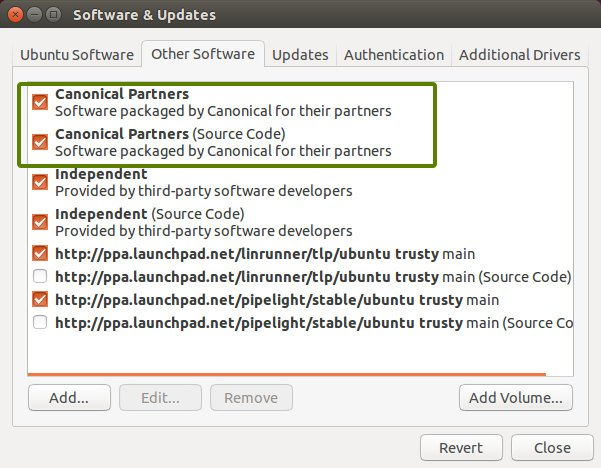
Совет: Как я уже упоминал в статье об установке Ubuntu 16.04, необходимо включить репозиторий партнера Canonical. По умолчанию Ubuntu предоставляет только программное обеспечение, которое поступает из собственного репозитория (проверено Ubuntu).
Но есть также репозиторий Canonical Partner, который не контролируется непосредственно Ubuntu и включает в себя закрытое проприетарное программное обеспечение. Включение этого репозитория дает доступ к большему количеству программного обеспечения. Например, установить Skype в Ubuntu можно как раз этим методом.
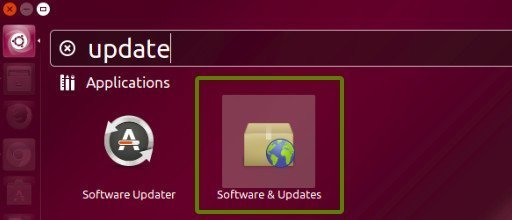
В Unity Dash выберите программное обеспечение и обновления.
А здесь, на вкладке «Прочее программное обеспечение», проверьте параметры Canonical Partners.
1.2 Удаление программного обеспечения с помощью программного центра Ubuntu [Рекомендуется]
Мы только что увидели, как можно устанавливать программное обеспечение с помощью Центра программного обеспечения Ubuntu. Как насчет удаления программного обеспечения, которое вы установили с помощью этого метода?
Удалить приложения с помощью Центра программного обеспечения Ubuntu так же просто, как и сам процесс установки.
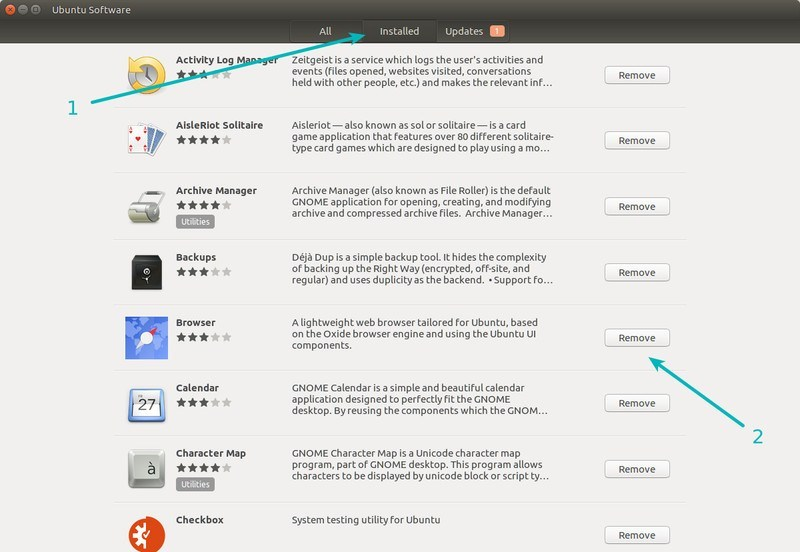
Откройте Центр программного обеспечения и перейдите на вкладку Установленное. В ней будет показано все установленное программное обеспечение. В качестве альтернативы вы можете просто воспользоваться поиском по имени.
Чтобы удалить приложение из Ubuntu, просто нажмите на кнопку Удалить. Затем здесь снова потребуется ввести пароль.
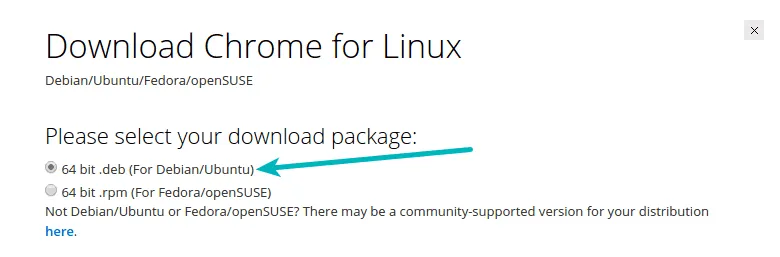
В качестве альтернативы можно использовать Synaptic Package Manager, поскольку может случиться, что установленное приложение не отображается в Центре программного обеспечения Ubuntu. Synaptic Package Manager перечисляет все программное обеспечение, доступное для вашей системы, и все программное обеспечение, уже установленное там. Это очень мощный и очень полезный инструмент.
До появления Центра Программного Обеспечения Ubuntu для обеспечения более удобного подхода к установке программного обеспечения, Synaptic была программой по умолчанию для установки и удаления программного обеспечения в Ubuntu.
Вы можете установить Synaptic Package Manager, нажав на ссылку ниже (она откроет Центр программного обеспечения Ubuntu).
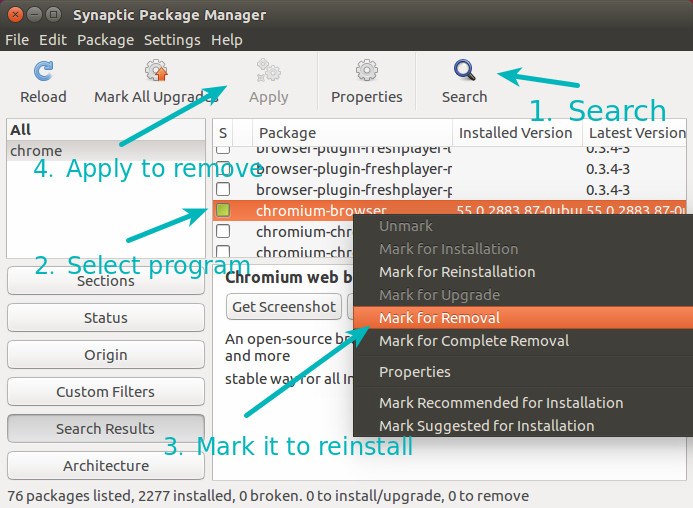
Откройте Synaptic Manager и найдите программное обеспечение, которое вы хотите удалить. Установленное программное обеспечение отмечено зеленой кнопкой. Нажмите на нее и выберите «пометить для удаления». После этого нажмите кнопку «Применить», чтобы удалить выбранное программное обеспечение.
3.1 Установка программного обеспечения в Ubuntu с помощью команд apt [рекомендуется]
Вы могли заметить множество сайтов, дающих вам команду типа «sudo apt-get install» для установки программного обеспечения в Ubuntu.
На самом деле это командная строка, эквивалентная тому, что мы видели в разделе 1. В основном, вместо того, чтобы использовать графический интерфейс Центра программного обеспечения Ubuntu, вы используете интерфейс командной строки. Больше ничего не меняется.
Использование команды apt-get для установки программного обеспечения чрезвычайно просто. Все, что вам нужно сделать, это использовать команду типа:
Здесь sudo дает вам привилегии «admin» или «root» (в терминологии Linux). Вы можете заменить имя package_name на имя желаемого программного обеспечения.
apt-get команды имеют автозавершение, поэтому если Вы наберете несколько букв и нажмете tab, то в нем будут перечислены все программы, которые соответствуют этим буквам.
3.2 Удаление программного обеспечения в Ubuntu с помощью apt-команд [рекомендуется]
Опять же, вы можете извлечь выгоду из функции автозавершения, нажав клавишу табуляции, когда начнете писать первые буквы названия программы.
Использование команд apt-get не является супер секретной функцией. На самом деле это очень удобно. С помощью этих простых команд Вы можете познакомиться с терминалом Ubuntu Linux, и это действительно поможет в долгосрочной перспективе.
4.1 Установка приложений в Ubuntu с помощью PPA
PPA расшифровывается как «Личный архив пакетов»(Personal Package Archive). Это еще один метод, который разработчики используют для предоставления своего программного обеспечения пользователям Ubuntu.
В разделе 1 мы столкнулись с термином «репозиторий». Репозиторий в основном содержит коллекцию программного обеспечения. В официальном репозитории Ubuntu находятся только программы, которые одобрены Ubuntu. В репозитории партнеров Canonical содержится программное обеспечение от поставщиков-партнеров.
Таким же образом PPA позволяет разработчику создать свой собственный репозиторий APT. Когда конечный пользователь (т.е. вы) добавляет этот репозиторий в систему (с помощью записи в список sources.list), программное обеспечение, предоставляемое разработчиком в его репозитории, становится доступным пользователю.
Теперь вы можете спросить, в чем необходимость PPA, когда у нас уже есть официальный репозиторий Ubuntu?
Ответ заключается в том, что не все программное обеспечение автоматически добавляется в официальный репозиторий Ubuntu. Только доверенное программное обеспечение попадает в этот список. Представьте себе, что вы разработали классное приложение для Linux и хотите регулярно предоставлять пользователям обновления, но для того, чтобы его можно было добавить в репозиторий Ubuntu, потребуется несколько месяцев (оно также может вообще не быть добавлено). В таких случаях может пригодиться PPA.
Но что, если вы не хотите ждать, пока последняя версия попадет в официальный репозиторий Ubuntu? Именно здесь PPA может помочь. Используя PPA, вы получите более новую версию.
Обычно PPA используется с тремя командами. Первая добавляет репозиторий PPA в список исходников. Вторая обновляет кэш списка программного обеспечения, чтобы ваша система знала о новом доступном программном обеспечении. А третья устанавливает программное обеспечение из PPA.
Я покажу вам пример с использованием темы Numix PPA:
В приведенном выше примере мы добавили PPA, предоставляемый проектом Numix. И после обновления информации о программном обеспечении, мы добавили две программы, доступные в Numix PPA.
Если вам нужно приложение с графическим интерфейсом, вы можете использовать приложение Y-PPA. Оно позволяет осуществлять поиск PPA, а также добавлять и удалять программное обеспечение лучшим образом.
4.2 Удаление приложений, установленных с помощью PPA
Я уже подробно обсуждал удаление PPA из Ubuntu. Чтобы быстро объяснить это здесь, вы можете использовать следующие две команды.
Первая команда удаляет программное обеспечение, установленное через PPA. Вторая команда удаляет PPA из списка sources.list.
5.1 Установка программного обеспечения с использованием исходного кода на Ubuntu Linux [Не рекомендуется]
Установка программного обеспечения с использованием исходного кода не является тем, что я бы рекомендовал вам. Это утомительно, хлопотно и не очень удобно. Вам придется бороться с зависимостями и прочим. Вам придется хранить файлы с исходным кодом в системе, иначе вы не сможете деинсталлировать программу позже.
Но сборка из исходных текстов все равно является предпочтительным методом для большинства людей, даже если они не разрабатывают свои собственные программы. По правде говоря, последний раз я использовал исходный текст 5 лет назад, когда я был стажером, и мне пришлось разрабатывать программу с помощью Ubuntu. С тех пор я предпочитаю другие способы установки приложений в Ubuntu. Для обычных пользователей настольных компьютеров Linux следует избегать установки с исходных кодов.
Я буду краток в этом разделе и просто перечислю шаги по установке программного обеспечения из исходных текстов:
Обратите внимание, что некоторые программы предоставляют вам сценарий установки, и просто запустив этот файл, вы установите программу в систему. Но в большинстве случаев так не везет.
5.2 Удаление программного обеспечения, установленного с помощью исходного кода [Не рекомендуется]
Если вы думали, что установка программного обеспечения из исходных кодов была сложной, подумайте еще раз. Удаление программного обеспечения, установленного с исходными текстами, может быть еще большей болью.
Обычно, чтобы удалить программу, нужно перейти в ее извлеченный каталог и использовать следующую команду:
Но это не является гарантией того, что это будет всегда работать.
Видите ли, к исходному коду прилагается множество но и если и не так уж много преимуществ. Поэтому я не рекомендую использовать исходный код для установки программного обеспечения на Ubuntu.
Еще несколько способов установки приложений в Ubuntu
Есть еще несколько (не очень популярных) способов установки программного обеспечения в Ubuntu. Так как эта статья уже слишком длинная, я не буду рассказывать о них здесь. Я просто перечислю их ниже:
Как вы устанавливаете приложения на Ubuntu?
Если вы уже используете Ubuntu, какой ваш любимый способ установки программного обеспечения? Было ли это руководство полезным для вас? Делитесь своими мнениями, предложениями и вопросами.
Где искать программы для Ubuntu
После установки дистрибутива, вместе с базовой системой устанавливается достаточно большое количество сторонних программ, это офисные приложения, программы для работы с графикой и видео, чаты интернет-браузеры и даже игры. На первое время этих программ хватает и кажется даже, что их очень много если вы новичок.
Но с каждым днем появляются новые программы для Linux, многие из них лучше чем, те что сейчас есть. Это новые окружения рабочего стола, новые текстовые редакторы, медиаплееры и так далее. К тому же, если вы хотите заменить одну из уже установленных программ, вам нужно найти что-то новое, что-то лучше.
Важно всегда быть в курсе новинок программного обеспечения, чтобы использовать самые новые, самые безопасные и самые лучшие программы для решения своих задач. Конечно, если вам нужна замена для уже известной программы вы можете просто найти ее в Google. Скорее всего, уже на первой странице попадется что-нибудь толковое. Но также можно составить список ресурсов, на которых можно следить за новинками в мире программного обеспечения Linux.
В этой статье мы рассмотрим как и где искать программы Ubuntu 16.04 и для Linux в целом.
Установка программ в Ubuntu
Перед тем как перейти к списку источников новых программ для Ubuntu, давайте рассмотрим как их устанавливать. Установка программ в операционных системах Linux отличается оттого, что вы привыкли видеть в Windows. Здесь возможна установка не только скачиванием программы из интернета и запуском установочного файла, но также есть установка из репозиториев дистрибутива. Это два основных способа установки программ но они делятся на более маленькие:
Рекомендуется устанавливать программы только из официальных репозиториев. Поскольку таким образом вы получаете надежное ПО, а также легкое обновление в случае выхода новой версии. Подробнее о каждом способе установки мы поговорим ниже, поскольку на этих способах и завязаны способы поиска пакетов.
Используйте центр приложений
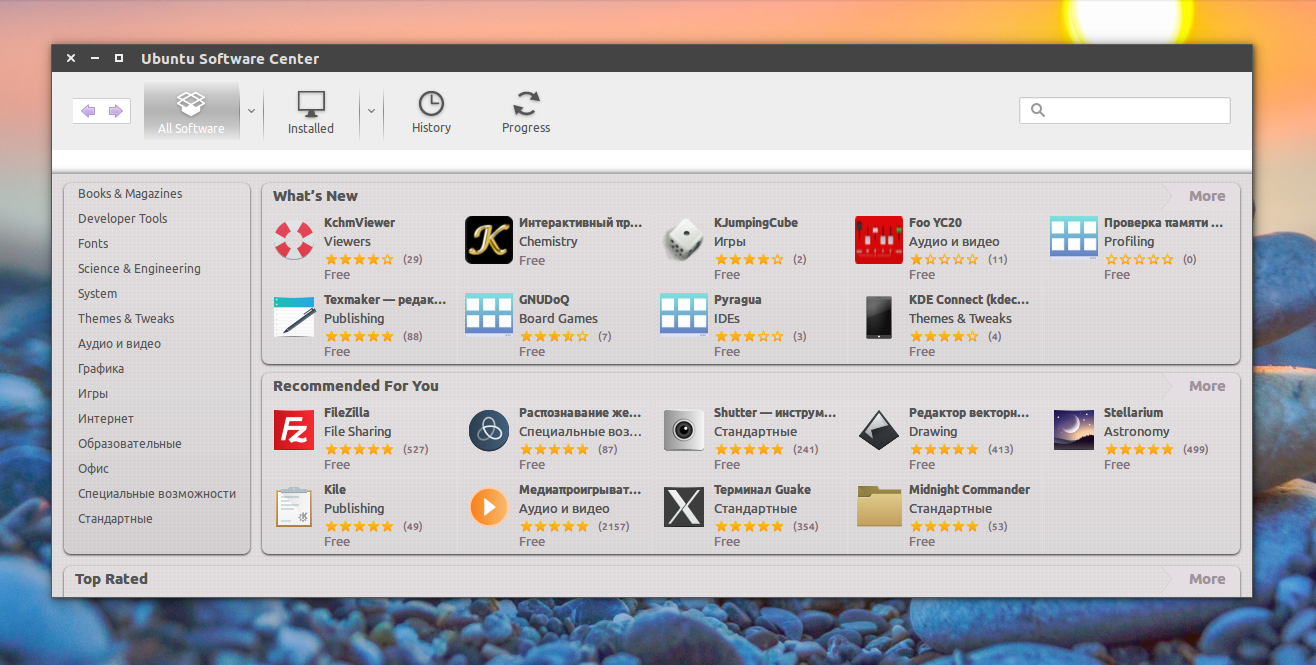
Например, на главной странице Ubuntu Software вы можете видеть самые популярные среди других пользователей приложения, а также персональные рекомендации для вашего аккаунта Ubuntu One:
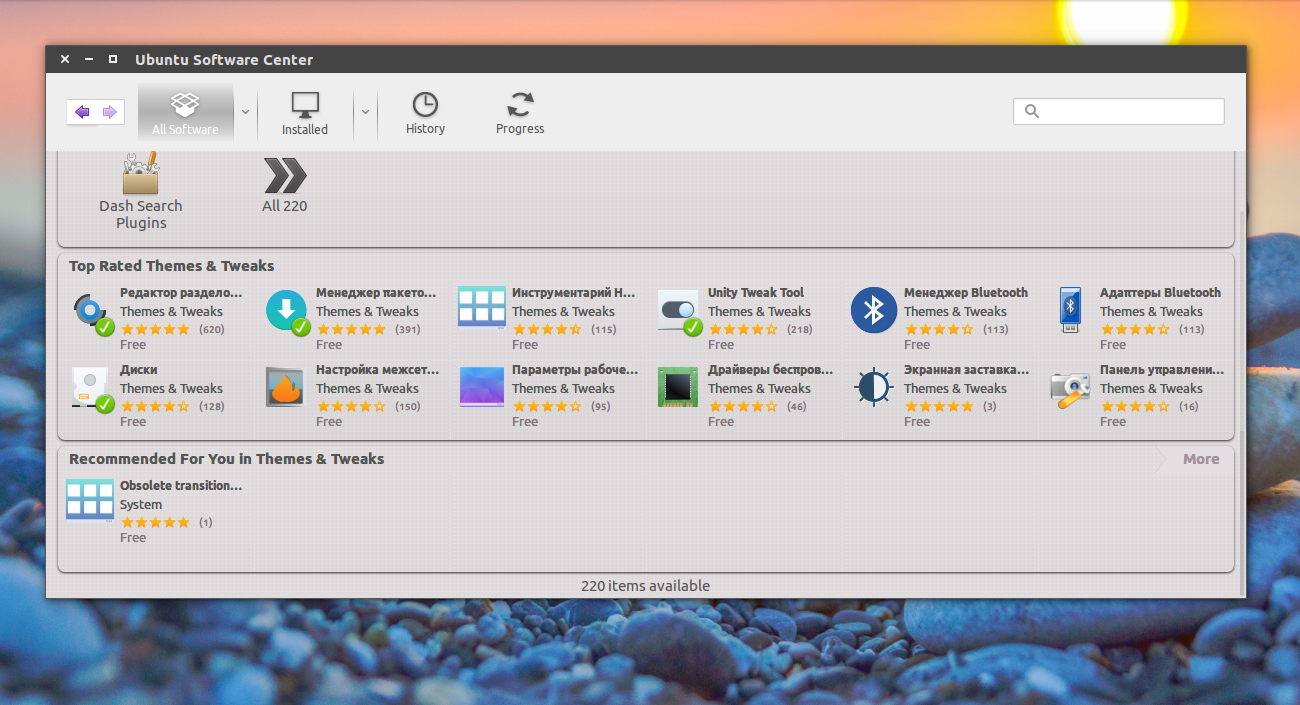
Также можете искать программы по категориям:
Или с помощью формы поиска, если знаете что нужно найти.
Поиск программ в репозиториях
Как правило, в центрах приложений находятся только те программы, для которых кем-то была создана страничка. Но в самих репозиториях дистрибутива программ намного больше. Вы можете использовать пакетный менеджер с графическим интерфейсом, например, Synaptic для поиска программ ubuntu, или же довольствоваться утилитой командной строки apt или aptitude.
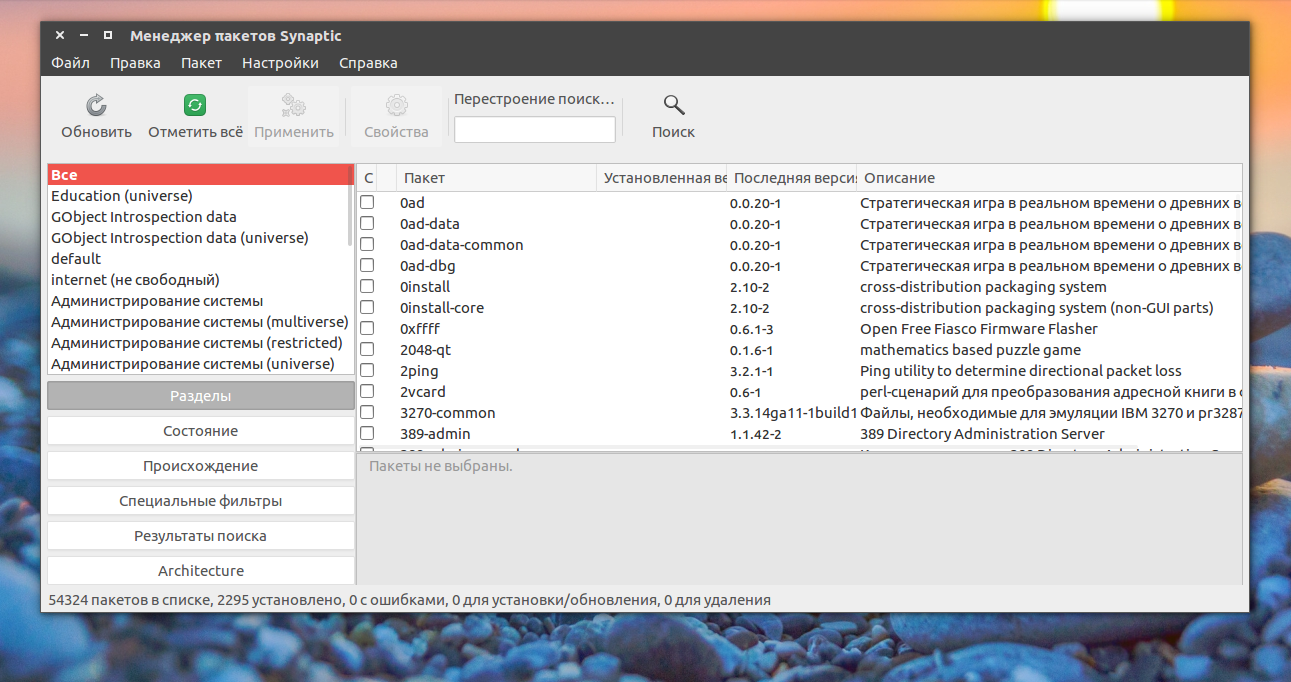
Рассмотрим Synaptic. Здесь вы можете видеть все пакеты, которые есть в ваших репозиториях, в том числе и подключенных к системе PPA. Искать новые программы для Linux тут не очень удобно, потому что здесь перемешаны и консольные утилиты и графические приложения, и библиотеки, ну в общем, все что есть в репозиториях есть здесь.
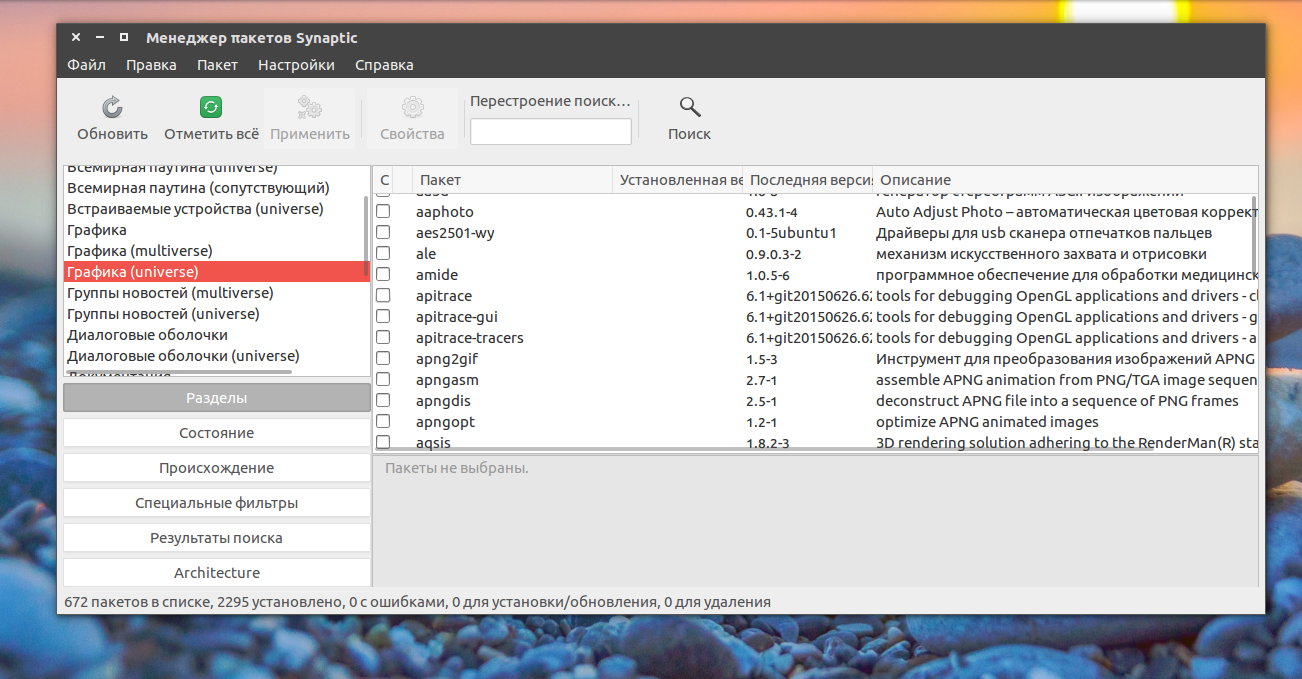
Чтобы поиск программ Linux был более удобным, вы можете использовать категории, они не такие проработанные, как в центре приложений, но они есть и позволяют навести кое-какой порядок в списке программ. Например, можно выбрать только пакеты видеопрограмм, музыкальные плееры или только библиотеки:
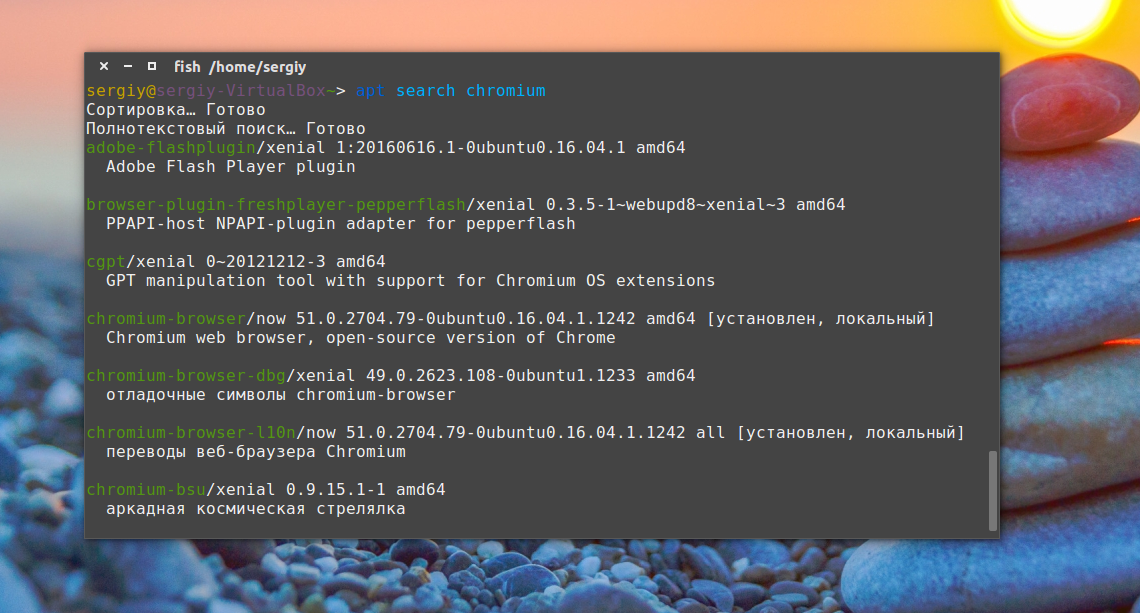
Консольный пакетный менеджер Apt позволяет искать программы только по имени. Такой вариант подходит, если вы знаете что ищете. Например, для поиска программы используйте apt-search:
apt search имя_программы
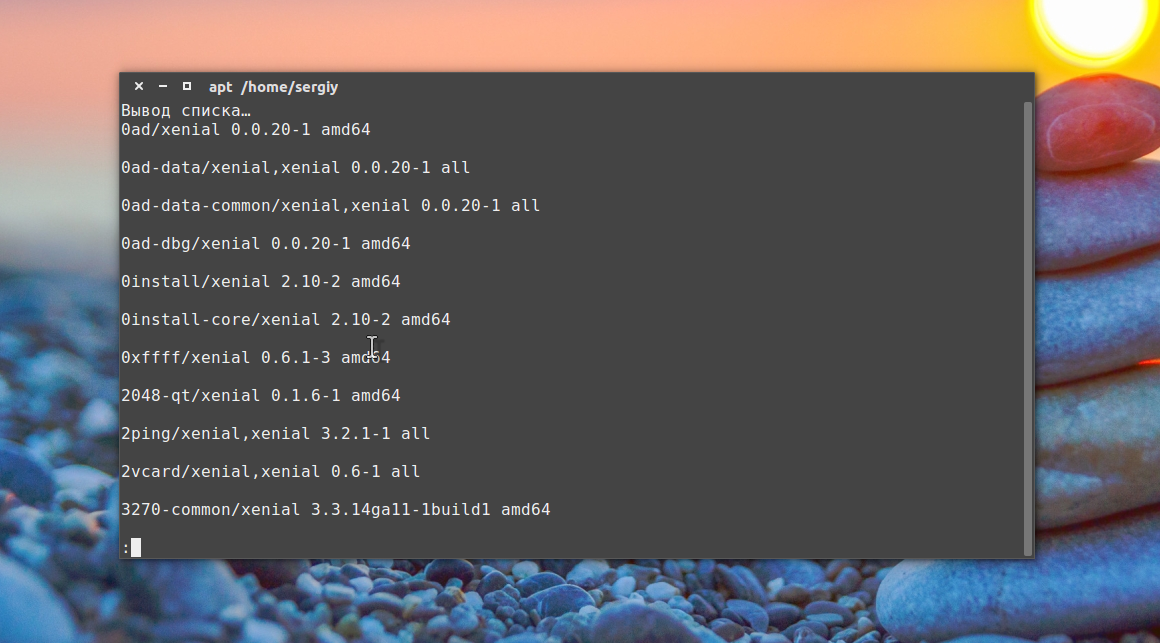
Также вы можете вывести в один список все доступные программы:
Подробнее об использовании apt можете прочитать в статье apt vs apt-get.
Но как вы понимаете, использовать Synaptic намного удобнее, здесь тоже есть описание программы но там намного удобнее навигация.
Портативные программы Snap, Flatpak
В последнее время большую популярность начали набирать портативные приложения. Это Snap, разрабатываемый в Canonical и Flatpack, от разработчиков Gnome.
Snap уже готов к использованию и поставляется вместе с дистрибутивом Ubuntu 16.04, а также доступен для ряда других дистрибутивов. Многие разработчики новых программ создают Snap пакеты для своих работ. Сейчас таких программ не так уж много и вы можете все их просмотреть, чтобы выяснить, нет ли там чего интересного.
Для того чтобы искать программы для Ubuntu с помощью snap наберите:

Сейчас программ совсем немного, но кроме названия, здесь есть описание для каждой программы. В этом репозитории есть не все snap пакеты. Еще больше программ вы можете найти на uappexplorer.com:
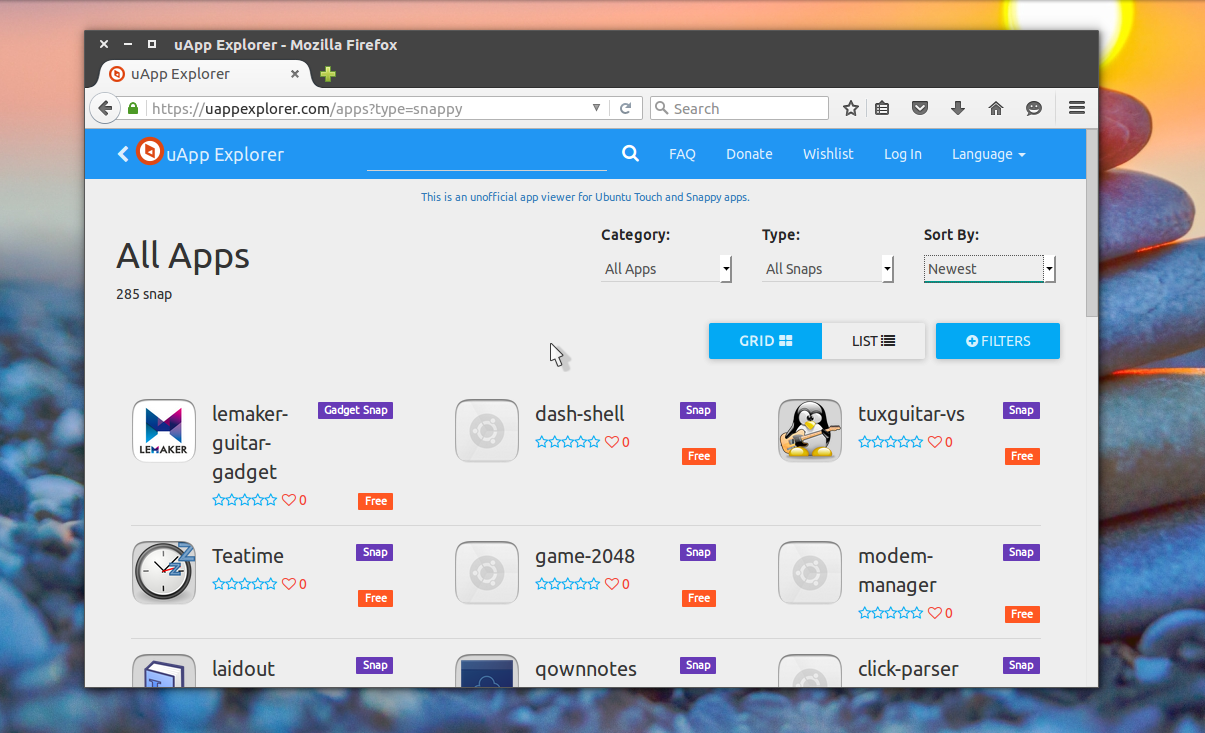
Здесь программы тоже распределены по категориям, имеют рейтинг и описание. Программу можно скачать на ее странице:
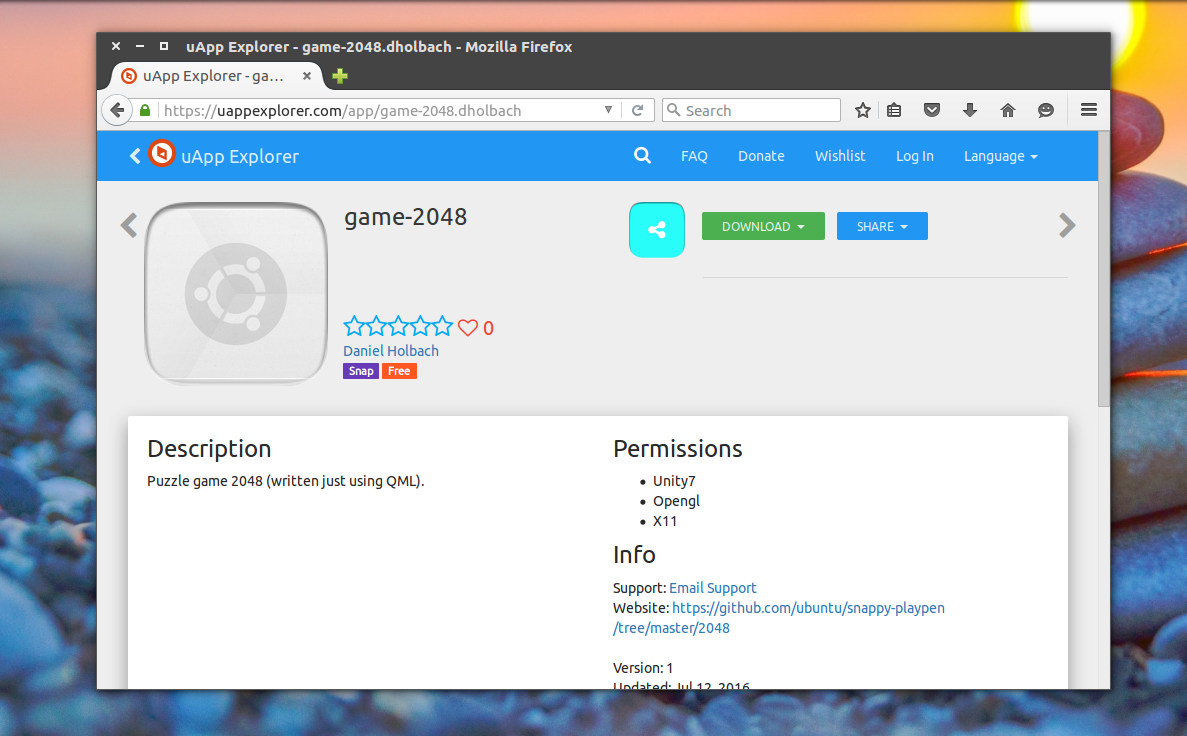
А затем установить командой:
sudo snap install имя_файла.snap
Новые программы на Electron
Все разработанные на Electron программы размещены на сайте electron.atom.io и доступны для бесплатной загрузки:
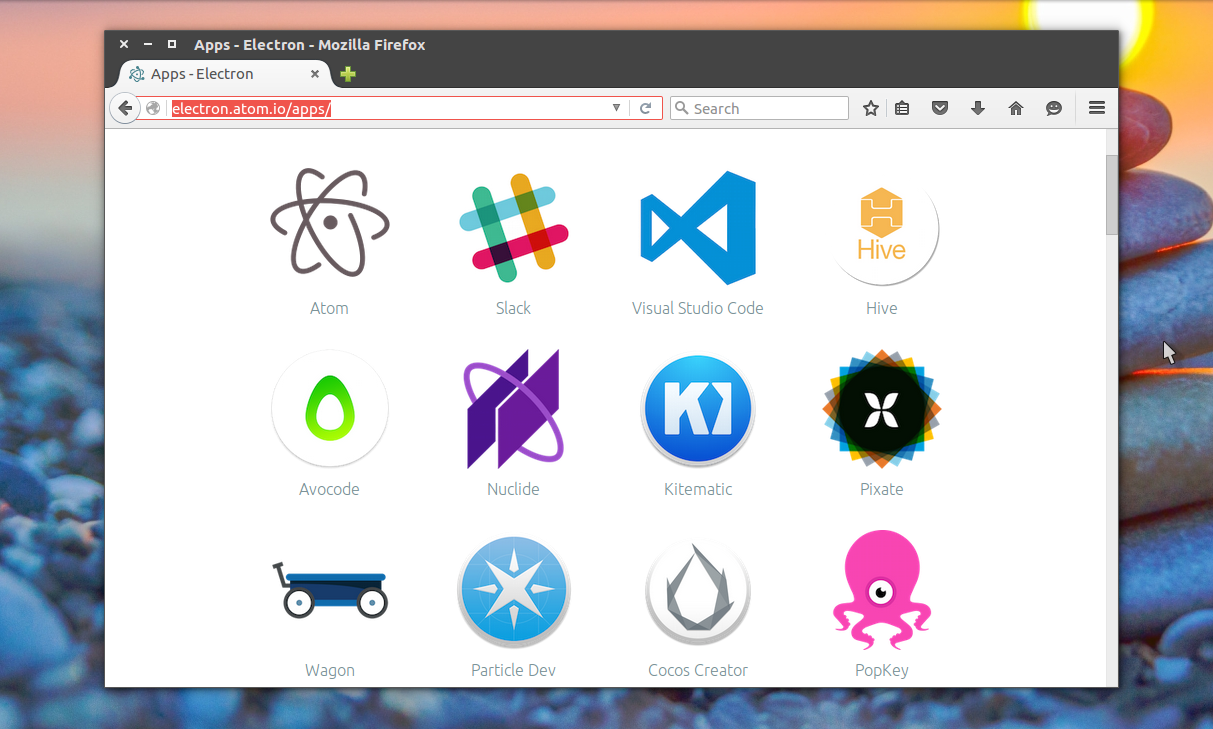
Каждую из них вы можете скачать с ее официального сайта. Затем остается распаковать архив и запустить программу двойным щелчком. Также этот сайт можно использовать только в качестве базы для поиска, а устанавливать программы через PPA, такой вариант более приемлемый.
Найдите программы на pkgs.org
Сайт Linux Packages Search (Pkgs.org) индексирует официальные и некоторые неофициальные репозитории deb и rpm пакетов для нескольких дистрибутивов Linux. Вы можете искать программы по общим ключевым словам, например, Music:
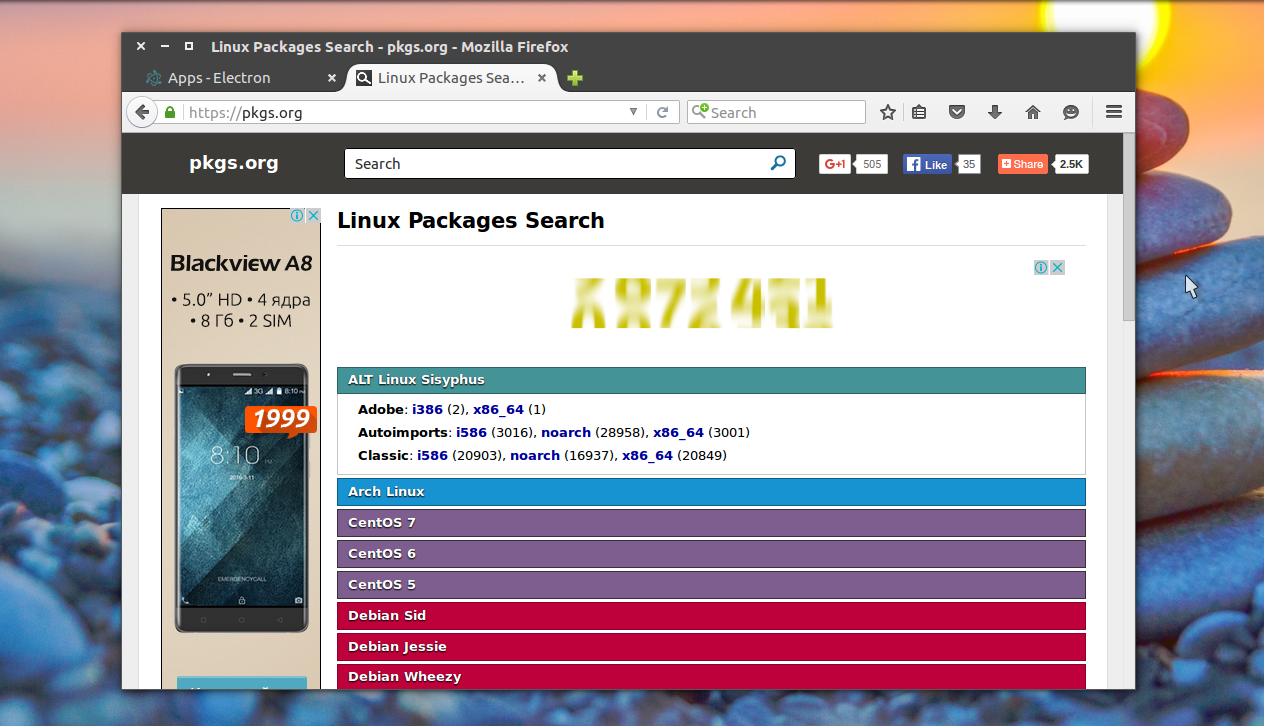
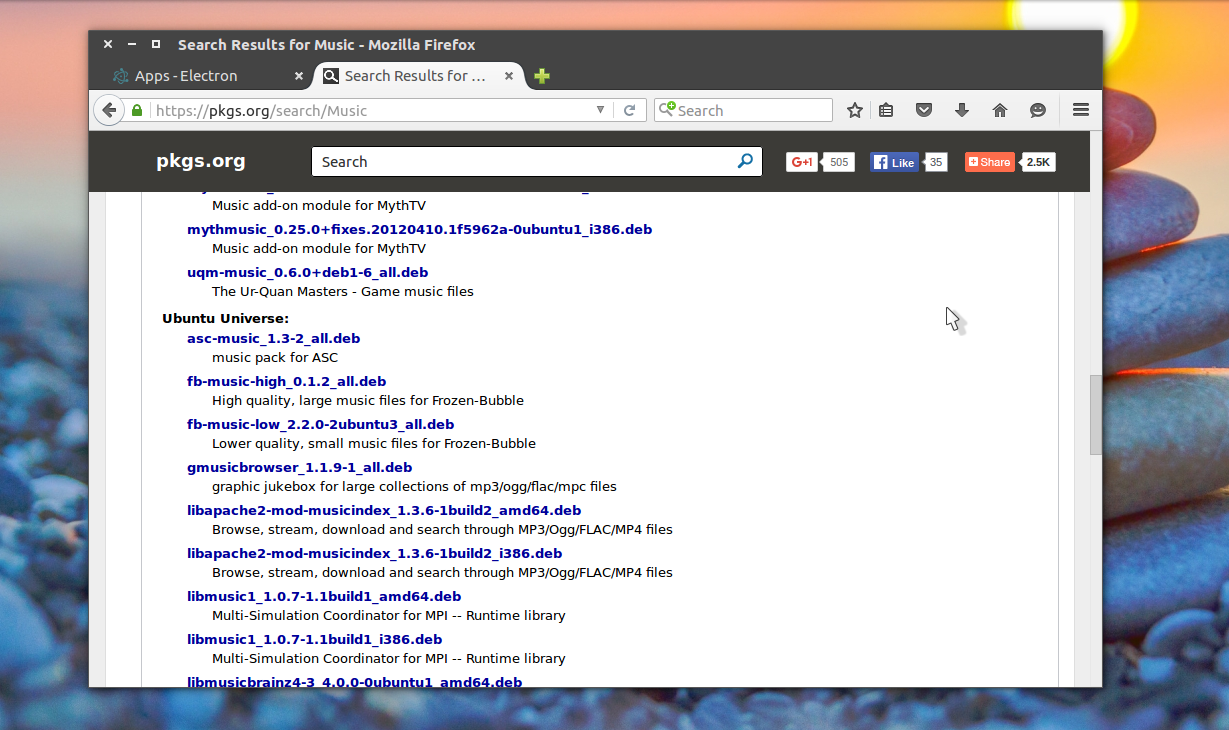
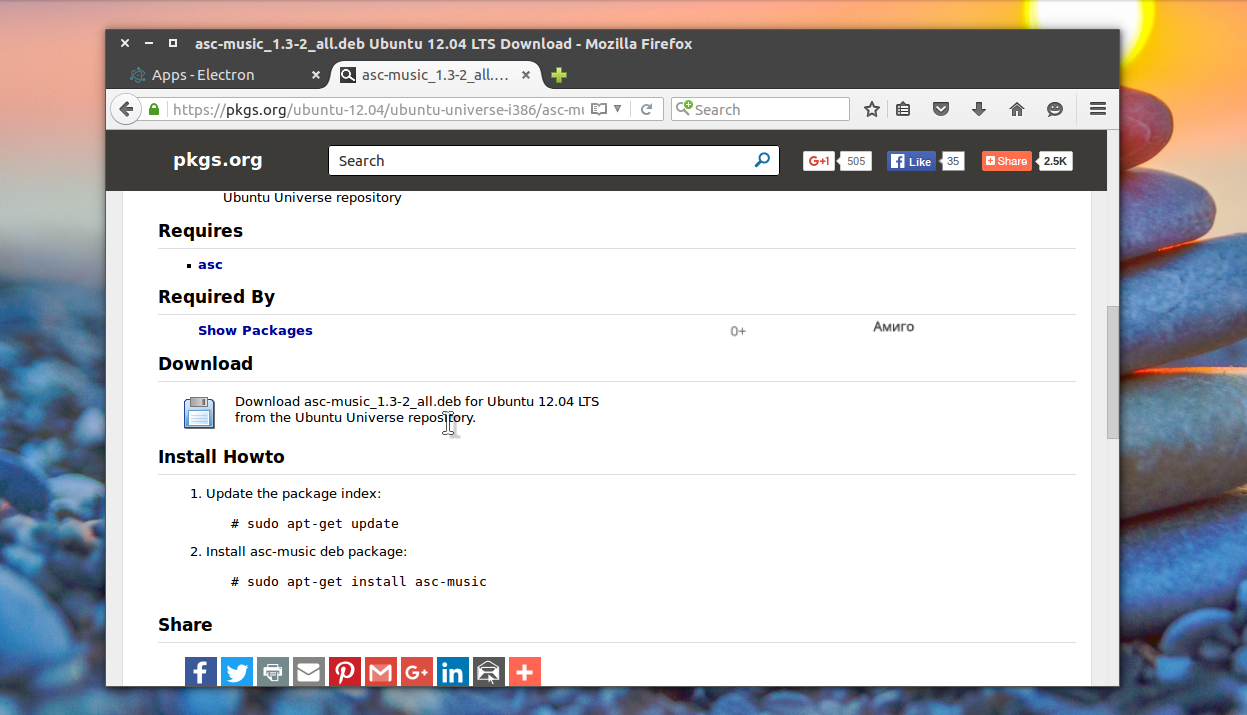
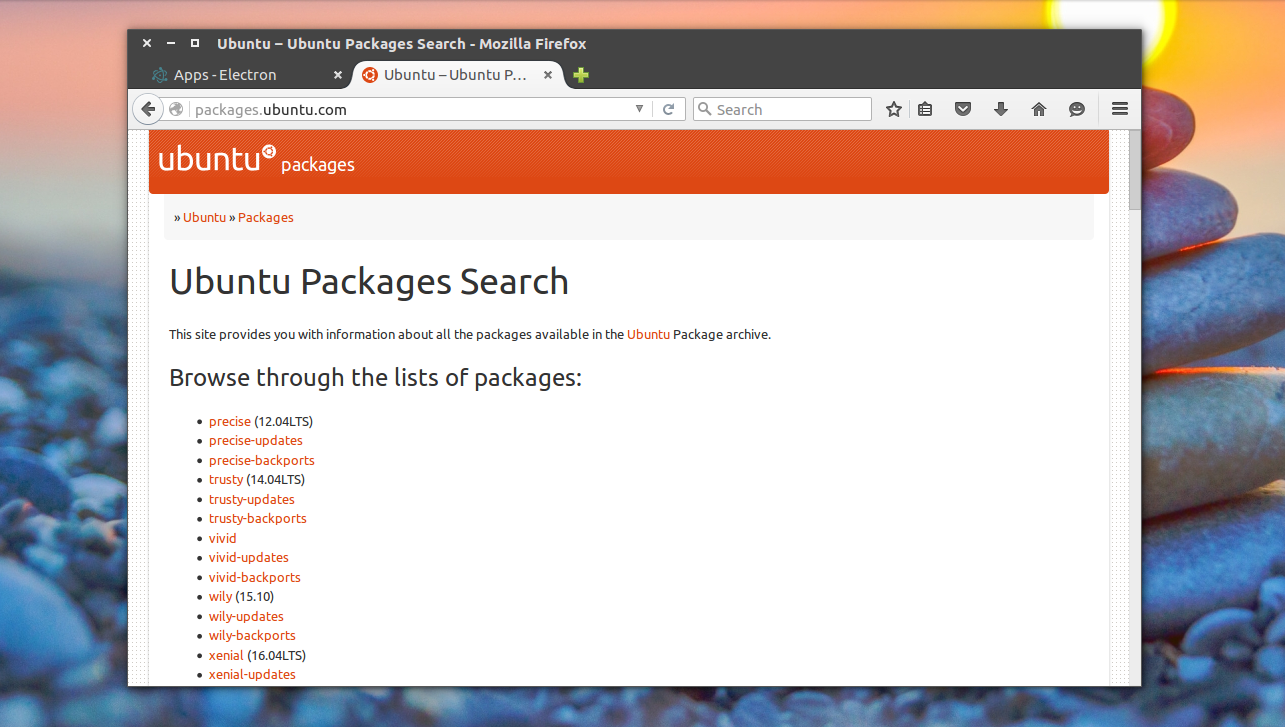
Но лучше всего будет эффект, когда вы знаете точное название программы. Здесь удобно проверять есть ли версия нужной программы для вашего дистрибутива. У каждого пакета есть своя страница, где вы можете его скачать или посмотреть более подробную информацию о нем и его зависимостях:
Ищите альтернативы для Windows программ
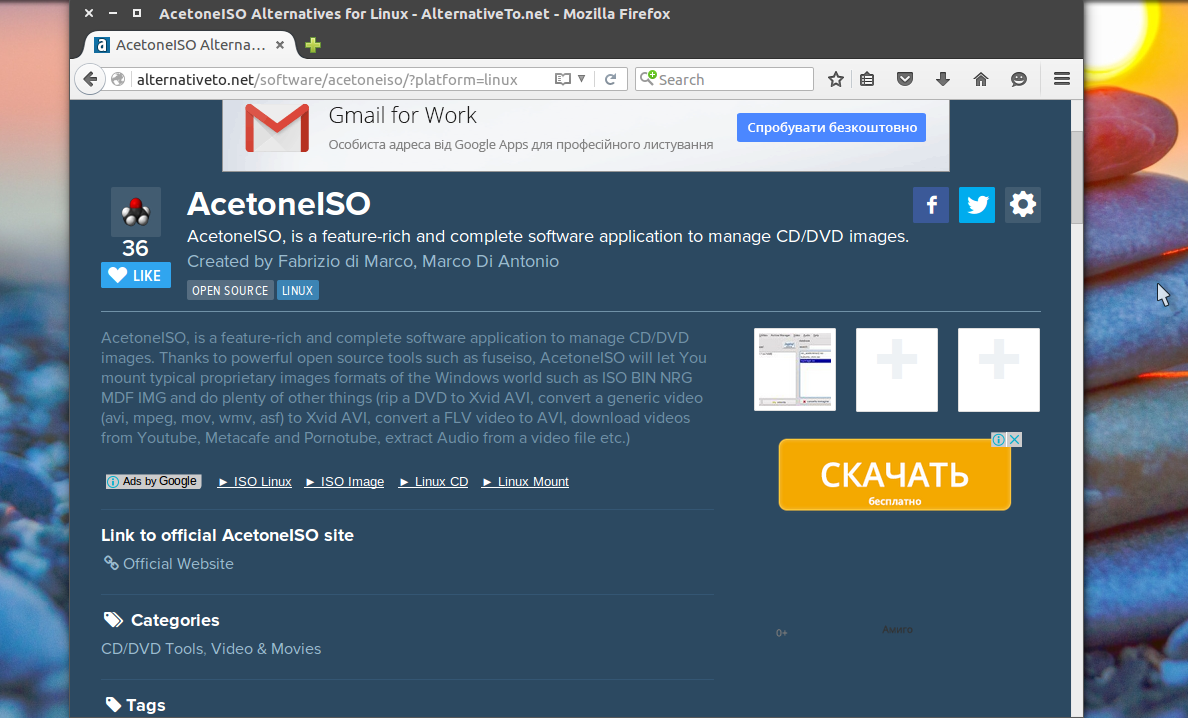
Чаще всего мы хотим не просто какую-нибудь новую программку, а программу, которая бы реализовала нужные нам функции. Если вы знаете программу для Windows, которая выполняет нужные действия, то вы можете найти программу с аналогичной функциональностью с помощью сайта alternativeto.com. Просто введите название нужной программы и веб-сайт покажет вам ее альтернативы:
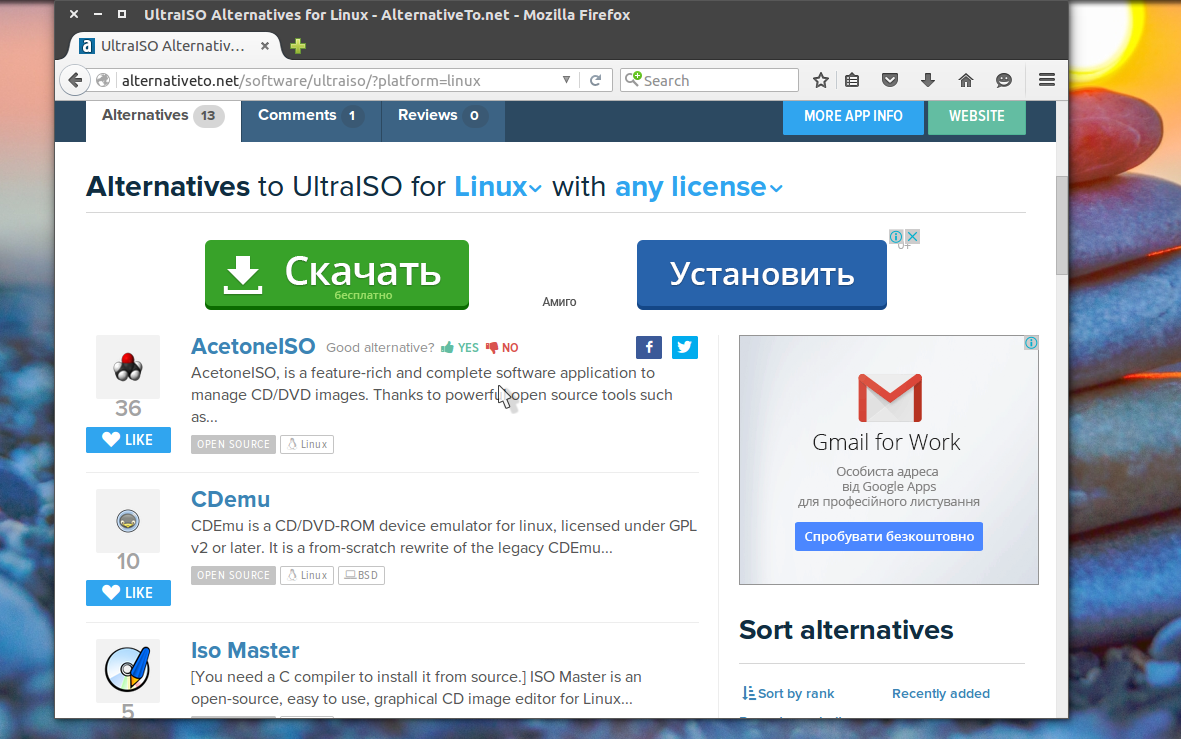
По умолчанию сайт ищет все альтернативы, но мы можем установить фильтр на только для Linux или только Open Source. Для каждой программы есть описание и несколько снимков экрана.
Поиск новых программ в интернете
Не всегда нам нужно срочно ту или иную программу с необходимой функциональностью. Иногда нам просто интересно посмотреть, что же нового появилось в мире Linux. Возможно, вы хотите идти в ногу с новинками открытого программного обеспечения или хотите присоединиться к проекту в качестве бета-тестера.
В интернете, кроме базы программ на платформе Electron, существует много сайтов, собирающих новые программы. Обычно такие сайты делятся на два типа: старые, предоставляющие только список ссылок, и более новые с подробным описанием программ и даже снимками экрана. Рассмотрим несколько таких сайтов, все сайты на английском:
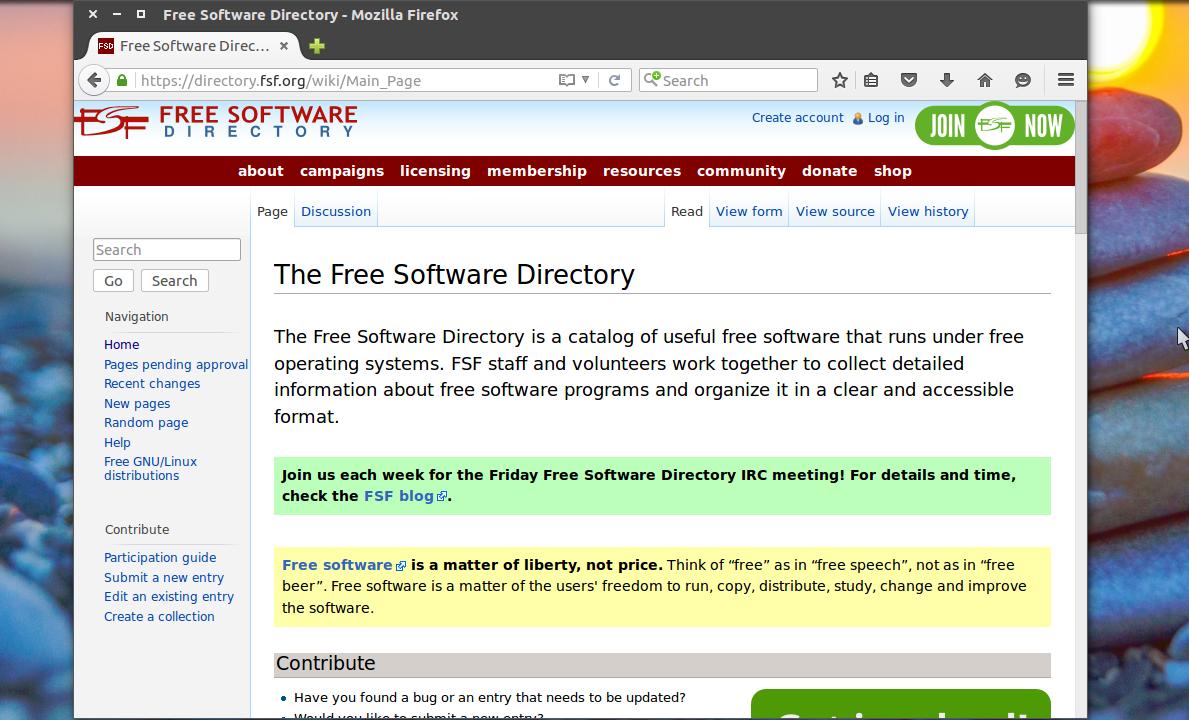
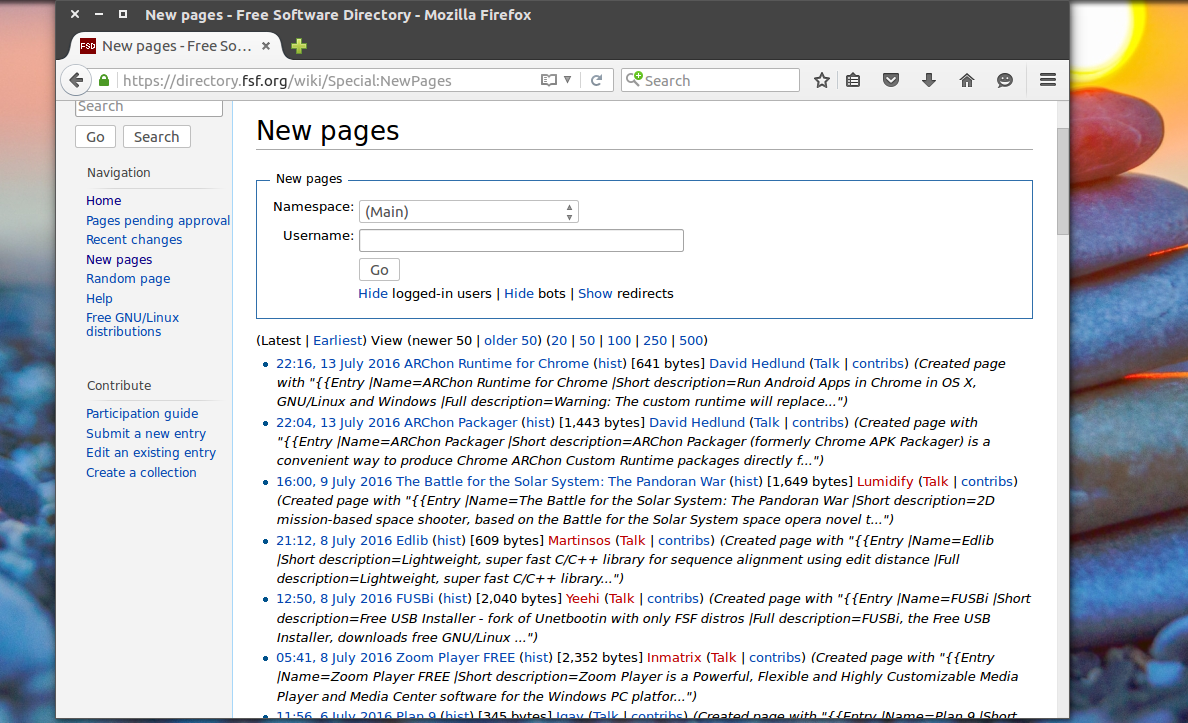
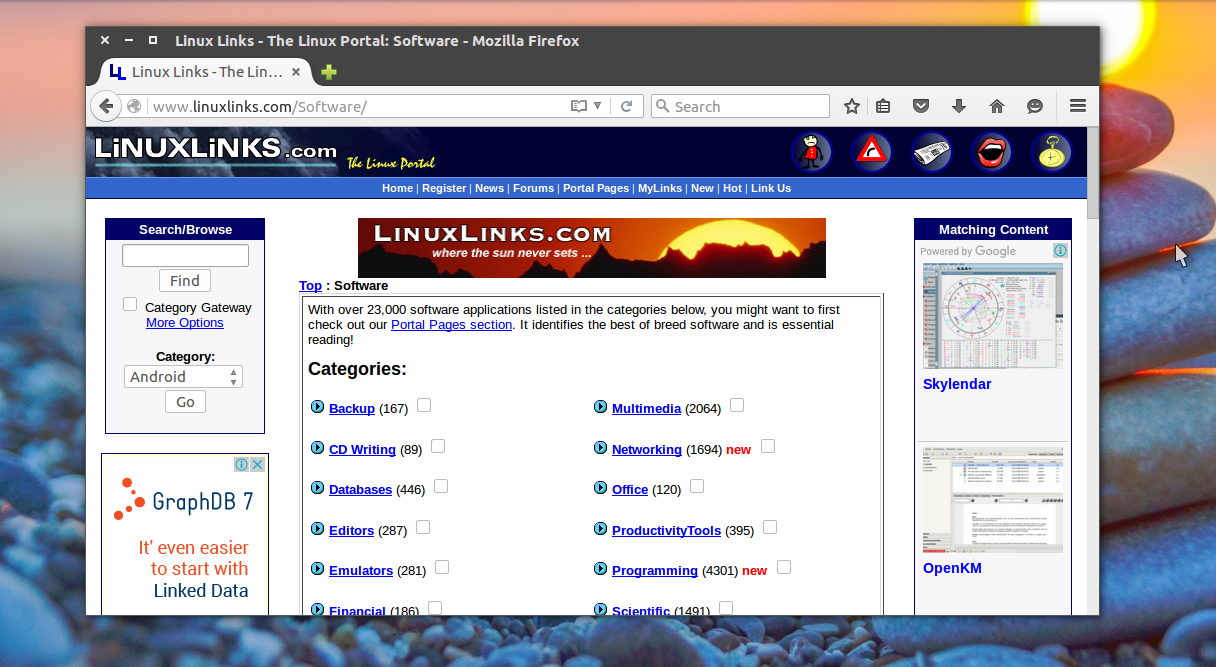
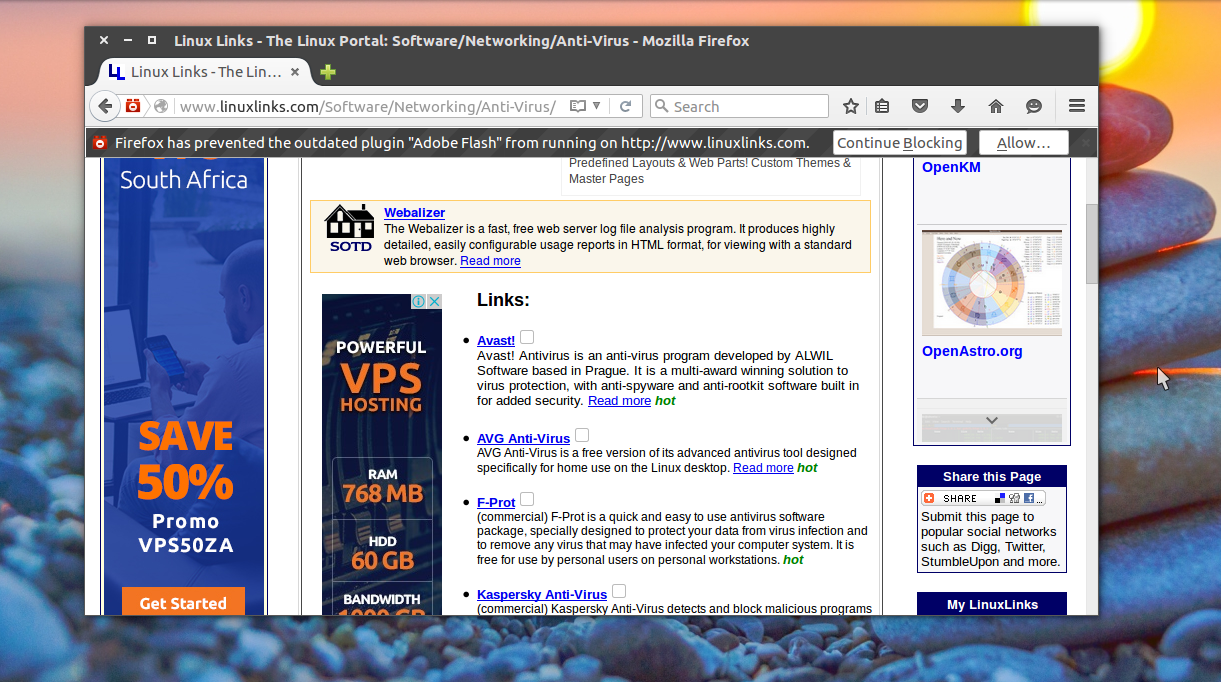
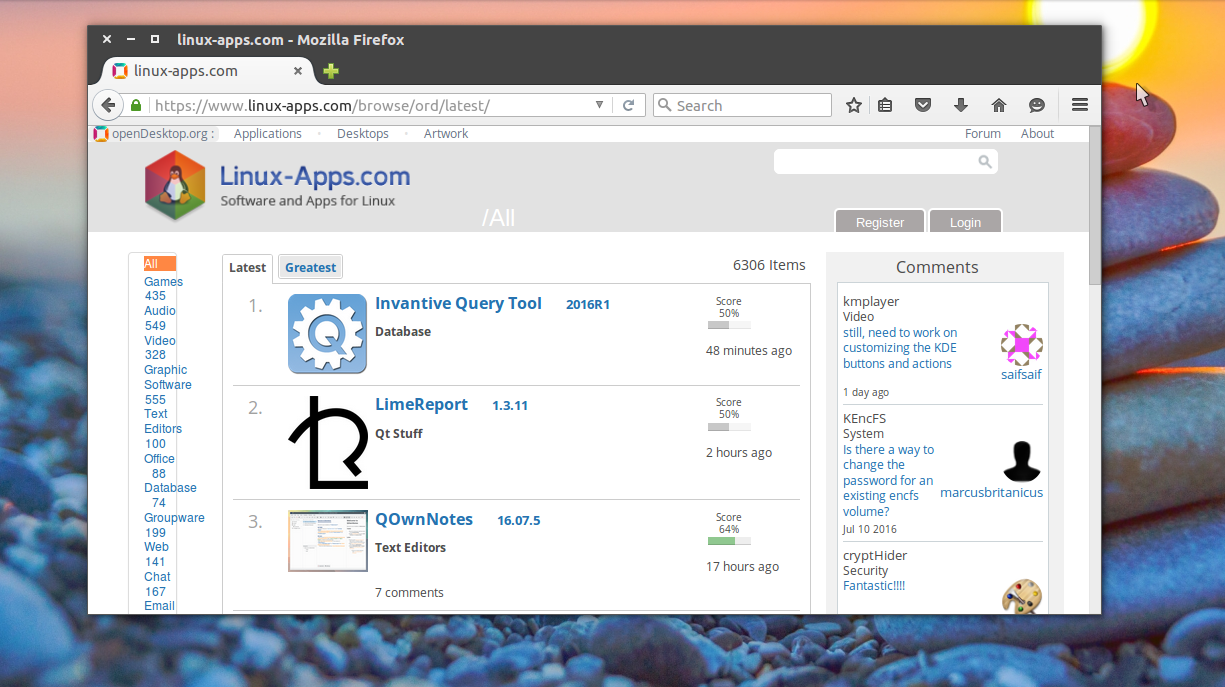
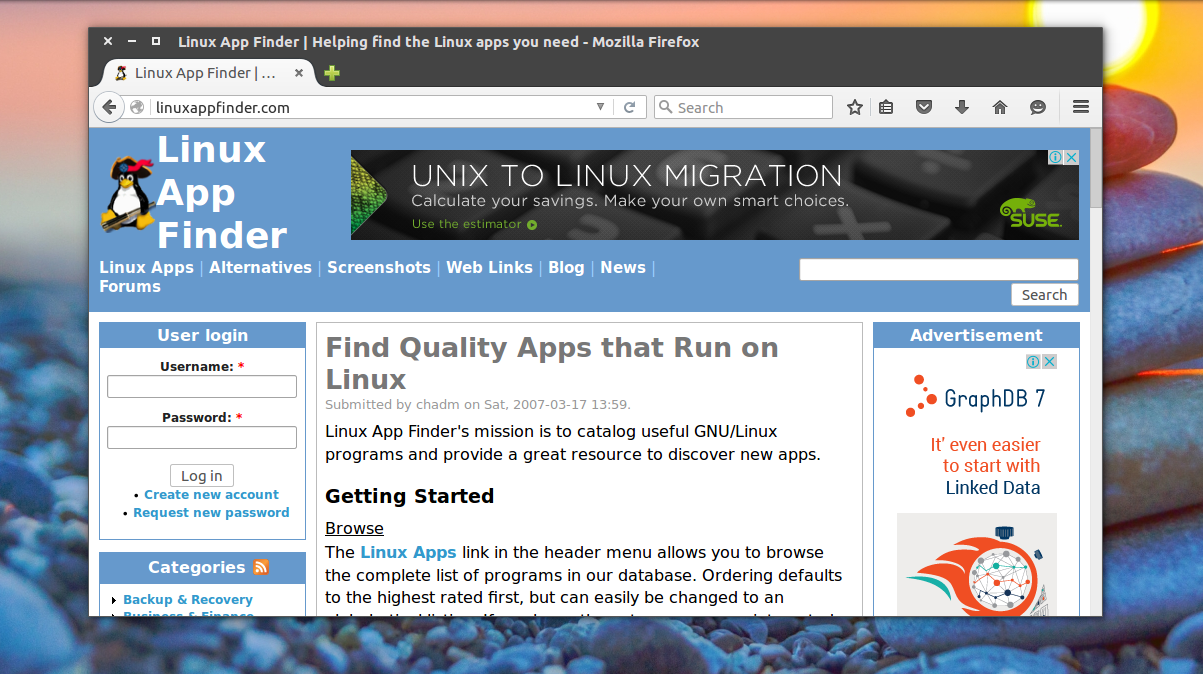
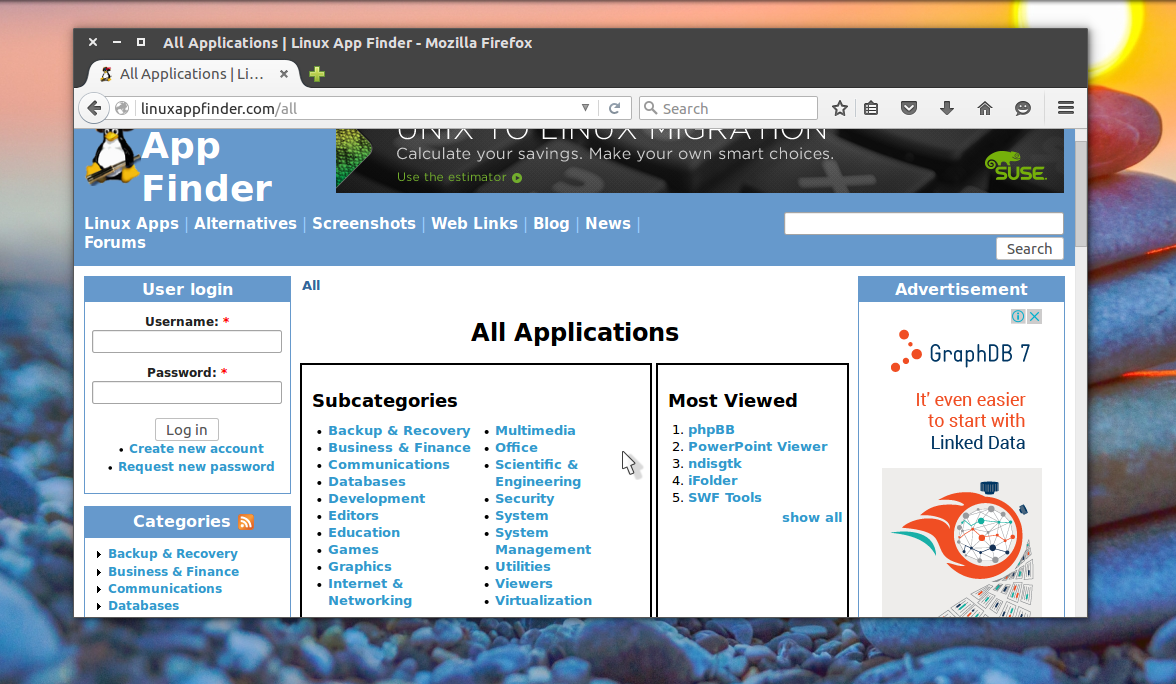
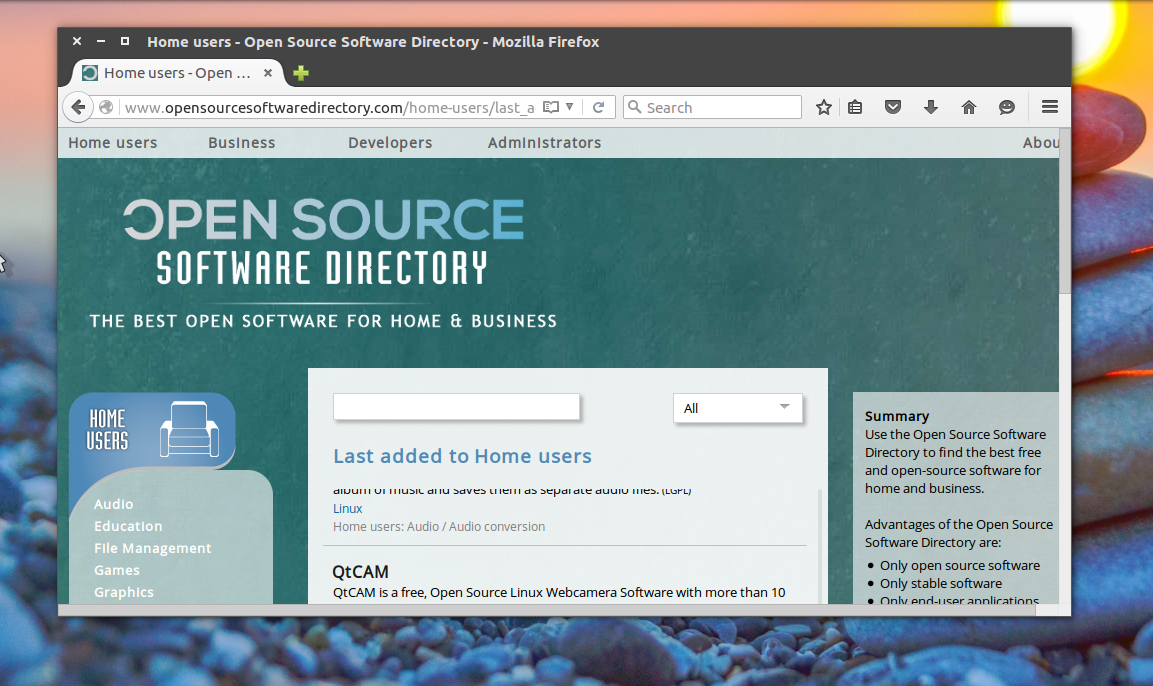
Теперь вы точно знаете как и где искать программы ubuntu 16.04. Если вас интересуют любые новые программы, вы можете время от времени смотреть на новостные сайты, такие как opennet.ru или linux.org.ru. На них часто появляются сообщения о новых программах.
Спросите у пользователей
Если вам нужно приложение, с какой-нибудь экзотичной функциональностью, поддержку которой не так легко проверить не установив программу, вы можете спросить существует ли такая программа у других пользователей. Для этого можно использовать форумы, сообщества пользователей Linux в социальных сетях, сервисы вопросов и ответов, а также другие сообщества Linux в интернете.
Многие пользователи любят делиться своим опытом с другими. Подробно опишите какую функциональность должно иметь приложение, что оно должно делать и вы найдете ответ на свой вопрос.
Выводы
В этой статье мы рассмотрели где искать программы для ubuntu 16.04. Несмотря на то, что инструкция ориентирована на Ubuntu, вы можете применить ее и для другого дистрибутива. А как выполняете поиск программ linux вы? Какие ресурсы используете? Откуда узнаете о новых программах? Напишите в комментариях!



