
Установка Linux Ubuntu Server – пошаговое описание
Всем привет! Материал сегодня будет посвящен рассмотрению процесса установки серверной операционной системы Linux Ubuntu Server, а также Вы узнаете особенности данной системы и где ее можно скачать.
Ubuntu Server

Linux Ubuntu Server – это бесплатная серверная операционная система на базе ядра Linux. Ubuntu Server можно использовать в качестве платформы для Web-серверов, серверов баз данных, DNS-серверов, файловых серверов и других типов серверов. Ubuntu очень популярный дистрибутив Linux, в том числе и серверный вариант, который активно используется организациями разных размеров, за счет того что главной особенностью Ubuntu Server, да и всех серверных операционных систем на базе Linux, является надежность, производительность и безопасность.
Начинающим администраторам хотелось бы сказать, что Ubuntu Server не имеет графической оболочки, управление системой осуществляется в командной строке.
Где скачать Linux Ubuntu Server?
Скачать Ubuntu Server можно со страницы загрузки официального сайта вот она — https://www.ubuntu.com/download/server.
После того как Вы перешли на страницу выбираете версию Ubuntu Server и нажимаете на кнопку «Download». Рекомендовано скачивать версию с долгосрочной поддержкой (LTS).
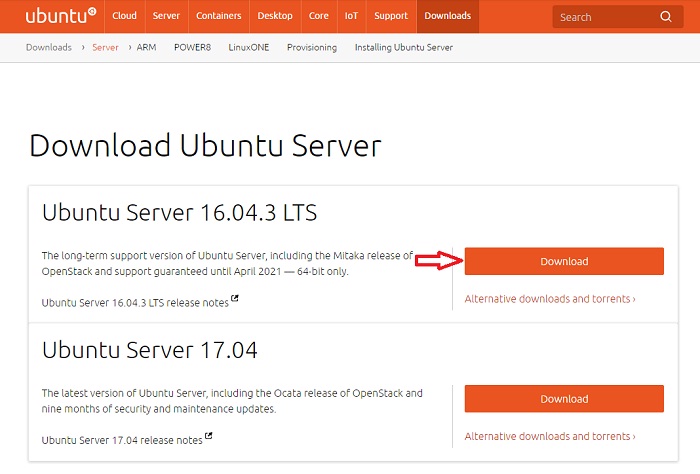
В итоге у меня загрузился файл (образ диска) ubuntu-16.04.3-server-amd64.iso размером примерно 825 мегабайт.
Как установить Linux Ubuntu Server?
Первое, что нам необходимо сделать, это записать образ на диск (или загрузочную флешку) и загрузиться с него.
Шаг 1
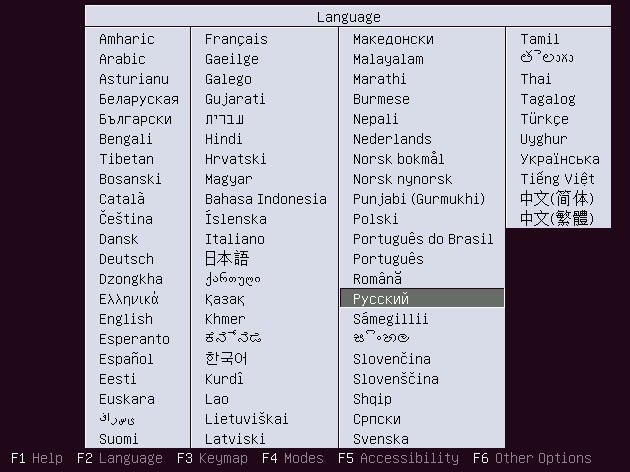
После того как диск загрузится, выбираем язык.
Шаг 2
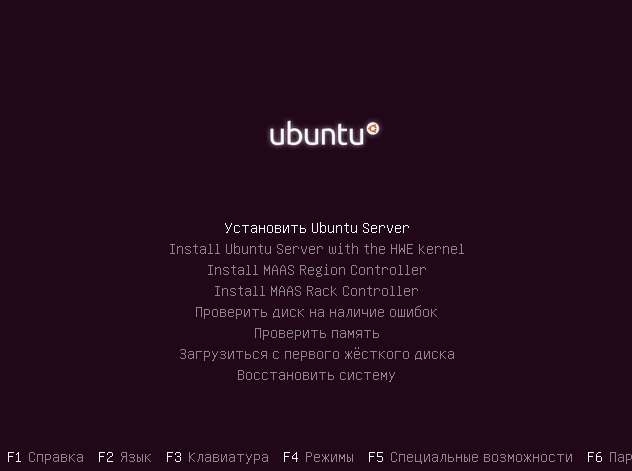
Далее выбираем пункт «Установить Ubuntu Server».
Шаг 3
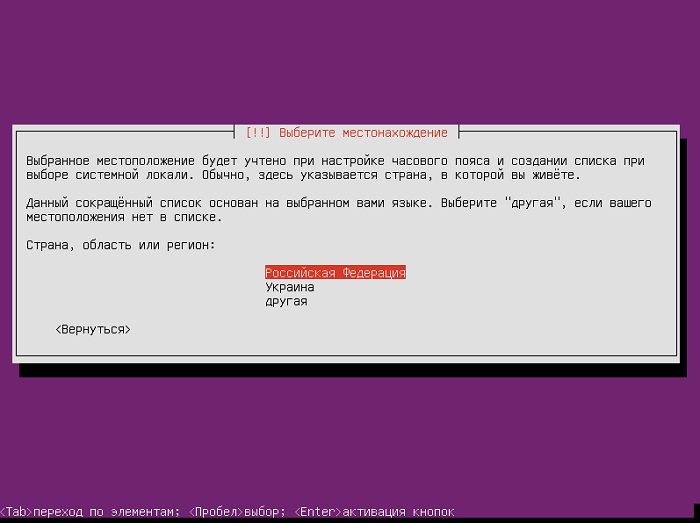
Затем выбираем местоположение и жмем Enter.
Шаг 4
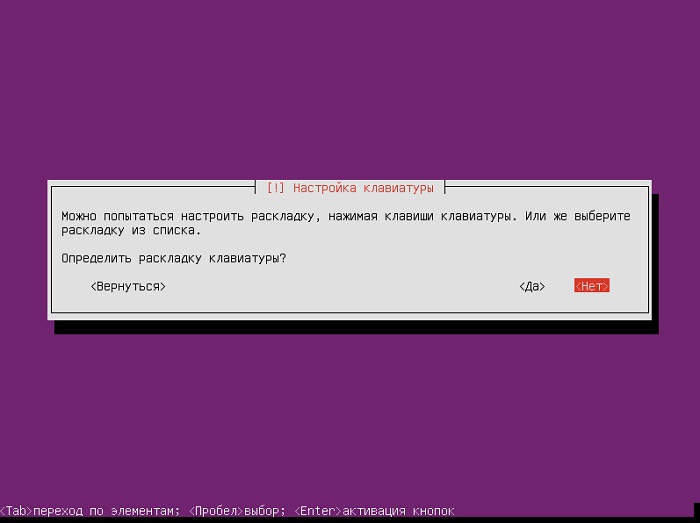
Потом нам предлагают автоматически настроить раскладку клавиатуры, но ее также можно настроить и вручную, для этого отвечаем «Нет».
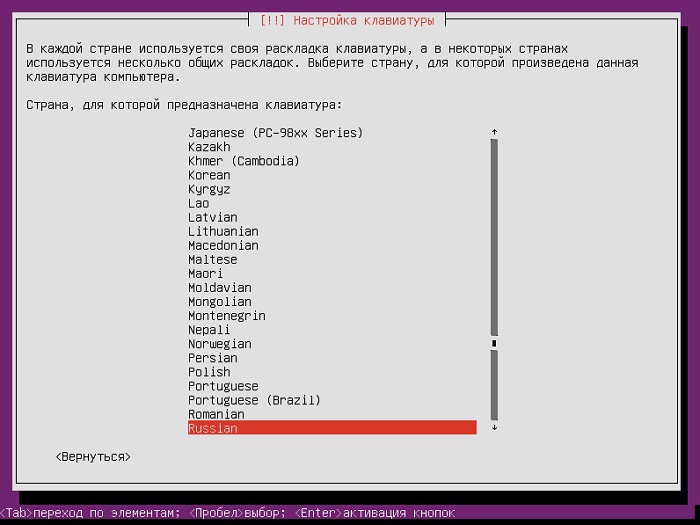
Сначала указываем страну, для которой предназначена клавиатура.
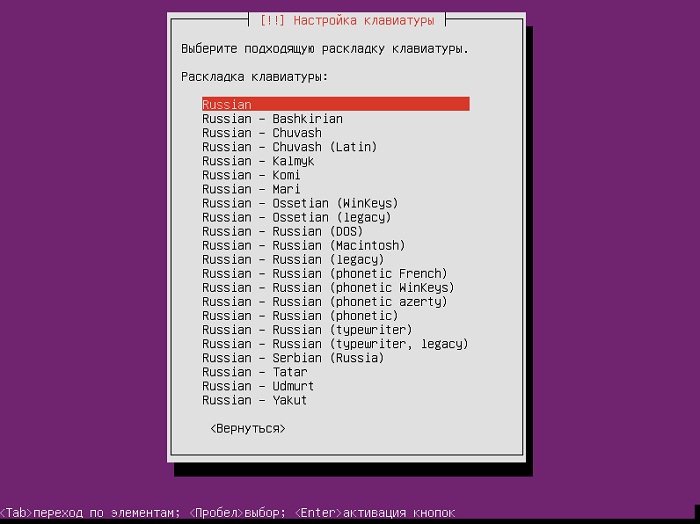
Потом указываем раскладку клавиатуры.
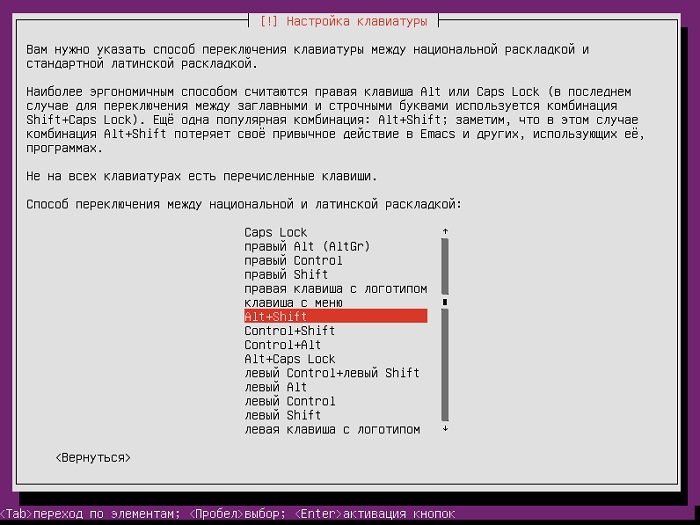
А затем способ переключения раскладки клавиатуры.
Шаг 5
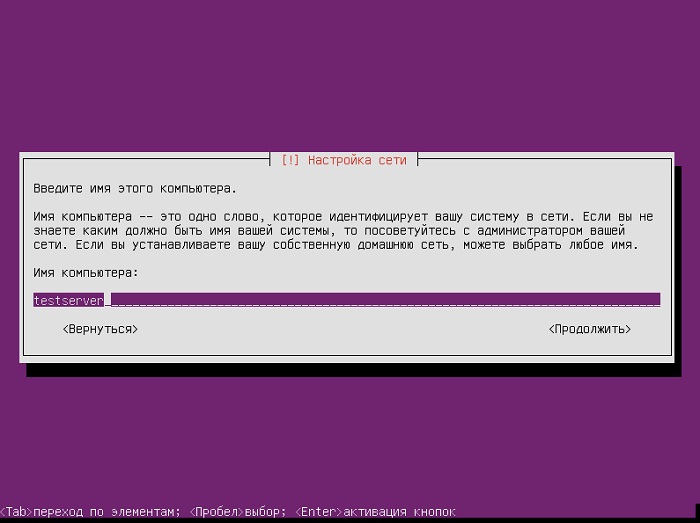
На следующем шаге нам необходимо ввести имя компьютера.
Шаг 6
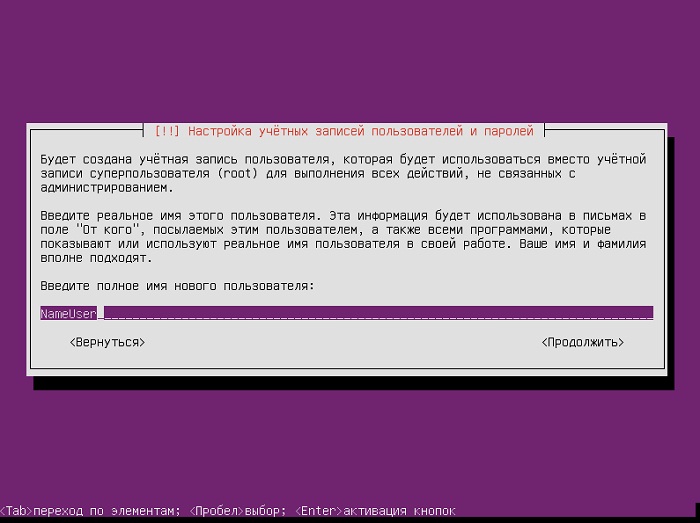
Потом вводим имя пользователя.
Шаг 7
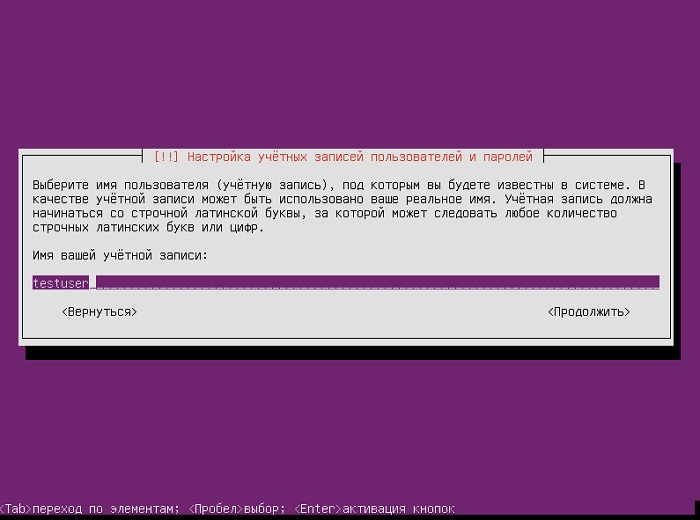
Далее вводим имя учетной записи, т.е. логин.
Шаг 8
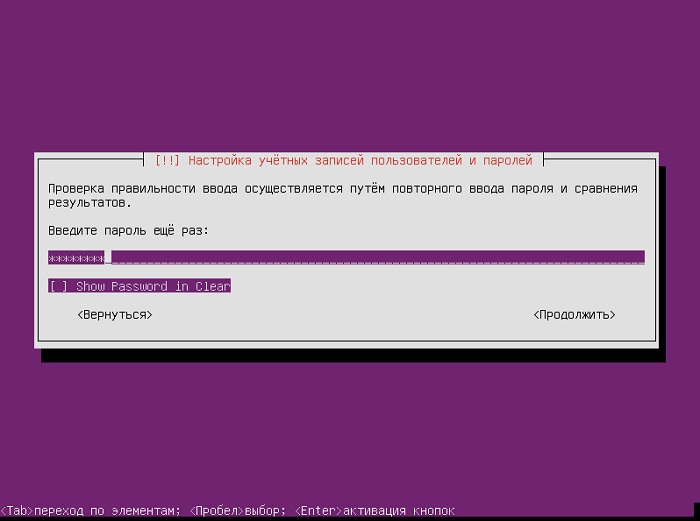
И, конечно же, указываем пароль для этой учетной записи.
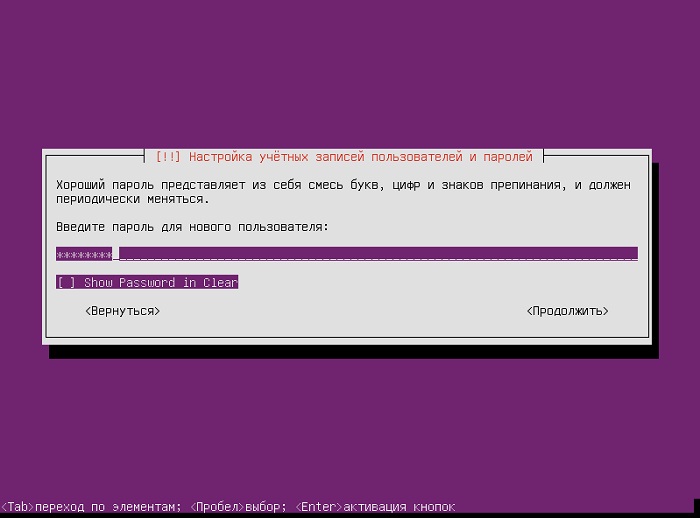
И подтверждаем его.
Шаг 9
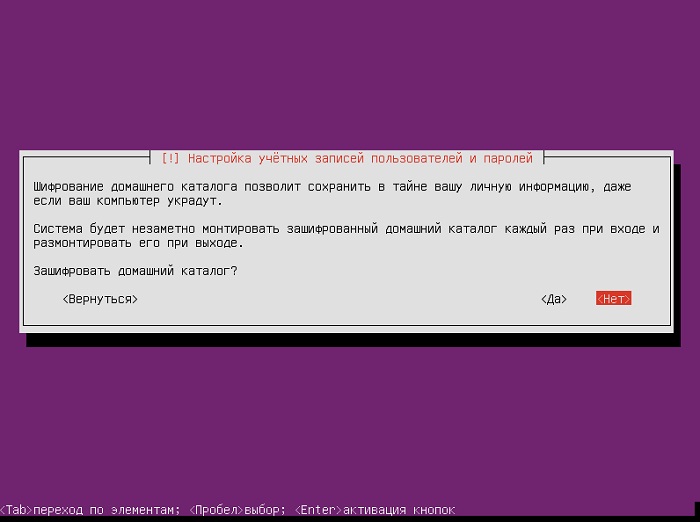
Если Вы хотите, чтобы домашний каталог шифровался, отвечаете на данном шаге «Да», если не хотите, то соответственно «Нет».
Шаг 10
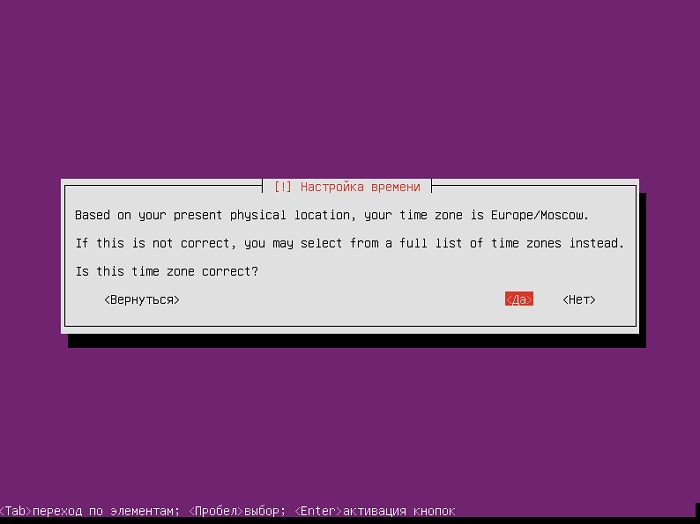
Затем программа установки попытается автоматически определить часовой пояс, если она сделает это правильно, то соглашаетесь, т.е. отвечаете «Да».
Шаг 11
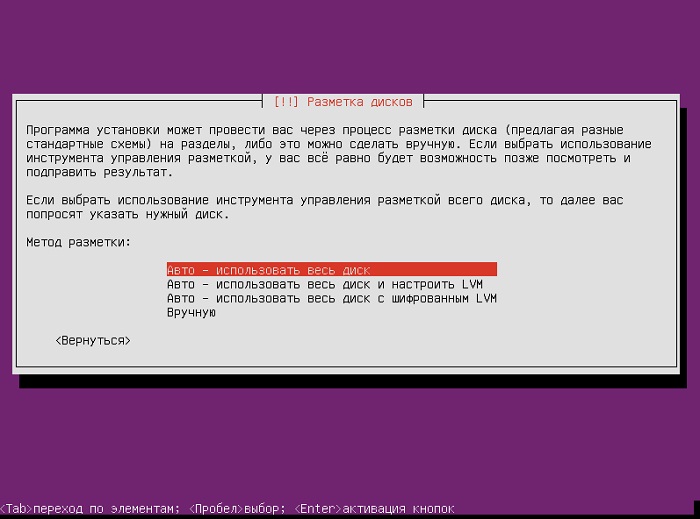
Теперь нам необходимо разметить диск, так как у меня это тестовая установка и жесткий диск небольшого размера я выбираю первый пункт «Авто – использовать весь диск». Разметку диска можно также осуществить и вручную, для этого Вам необходимо выбрать пункт «Вручную» (более подробно о ручной разметке диска мы с Вами разговаривали в материале «Разметка жесткого диска в Linux Ubuntu во время установки»).
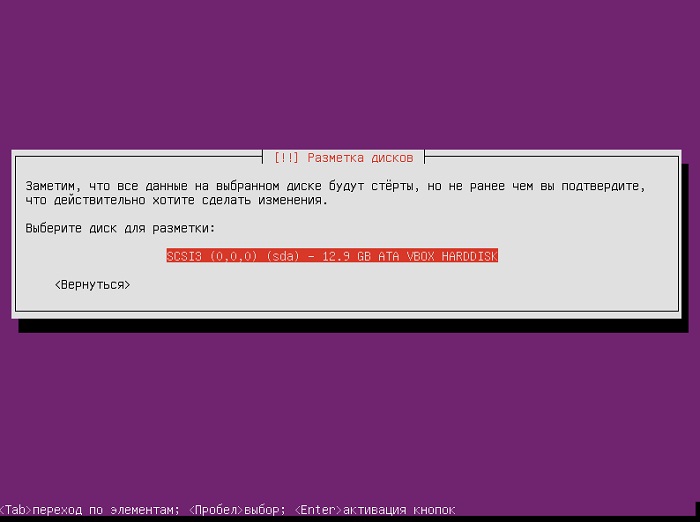
Выбираем жесткий диск для разметки.
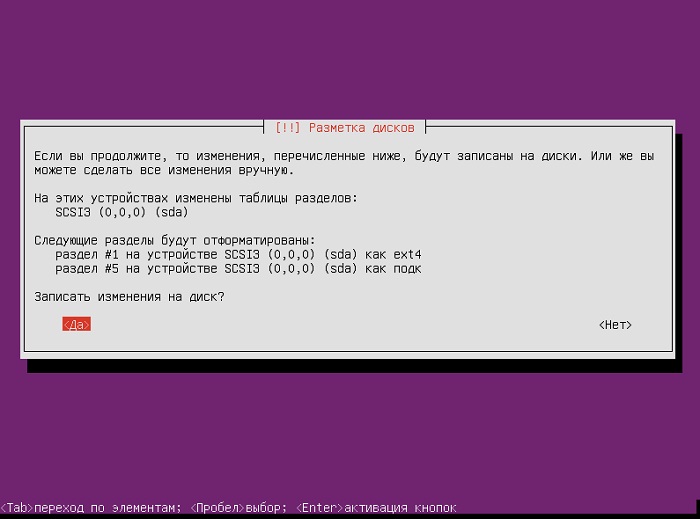
Программа установки автоматически разметит диск и предложит Вам сохранить все изменения, отвечаем «Да».
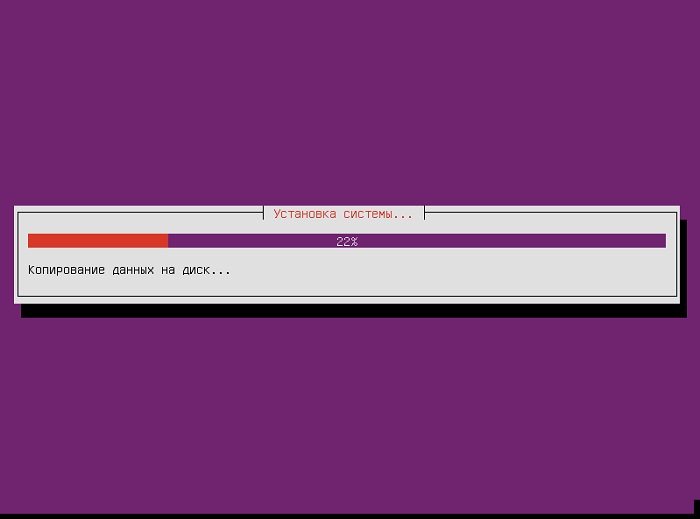
В итоге начнется установка системы.
Шаг 12
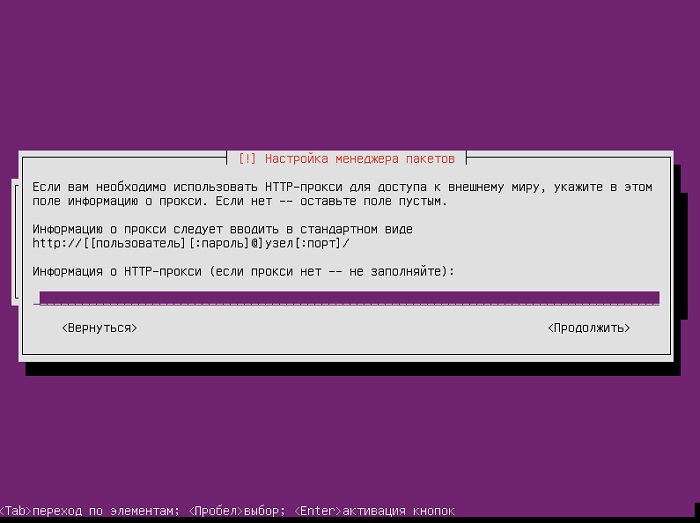
Если для доступа к внешнему миру Вы используете прокси сервер, то соответствующую информацию Вы можете указать на данном шаге, если нет, то оставляете поле пустым.
Шаг 13
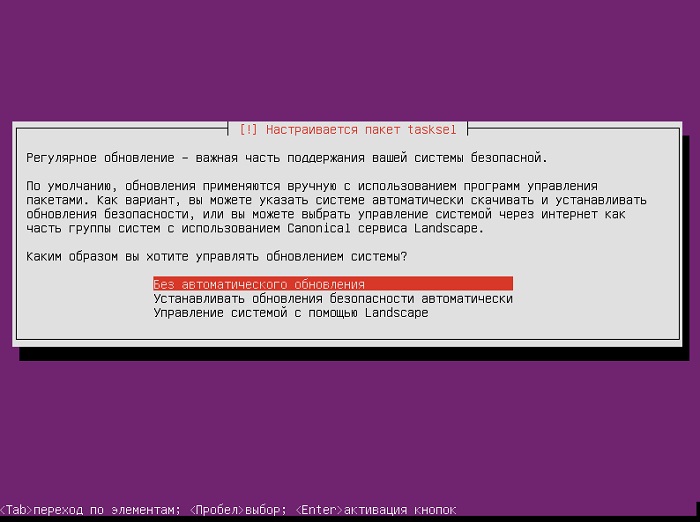
Теперь нам необходимо настроить способ обновления системы, я указываю «Без автоматического обновления», но также можно указать настройку, при которой обновления безопасности будут устанавливаться автоматически.
Шаг 14
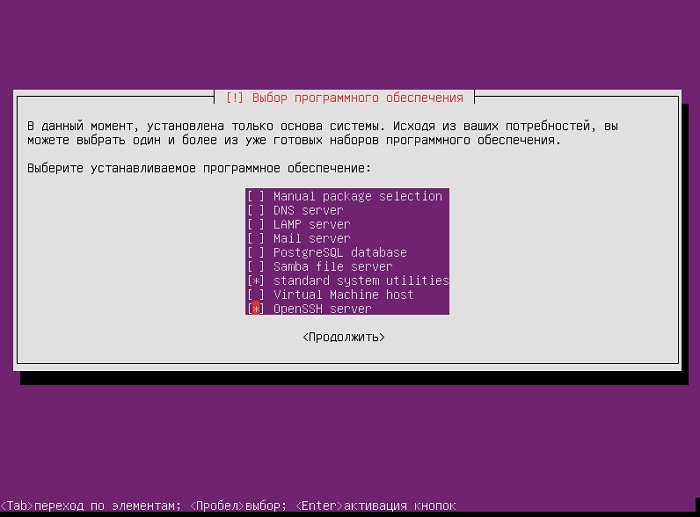
Сейчас мы можем выбрать программное обеспечение, которое мы точно будем использовать на данном сервере, и оно будет установлено прямо сейчас (дополнительное ПО мы можем установить и после установки системы). Я выбираю стандартные системные утилиты и сервер OpenSSH.
Шаг 15
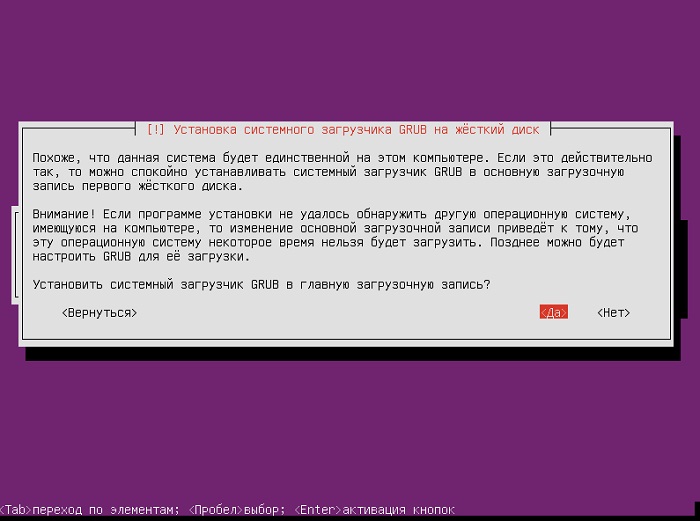
Если на данном компьютере Ubuntu Server будет единственной системой, то системный загрузчик GRUB устанавливаем в главную загрузочную запись, т.е. отвечаем «Да».
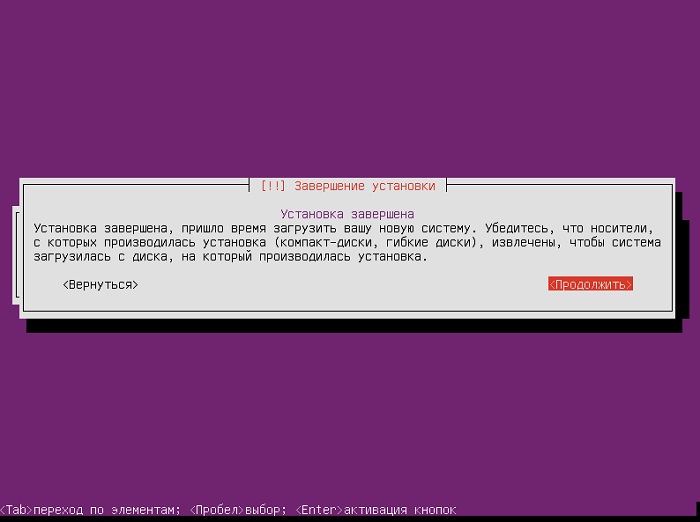
Установка завершена, выбираем «Продолжить», в результате система перезагрузится.
Окно входа в систему.
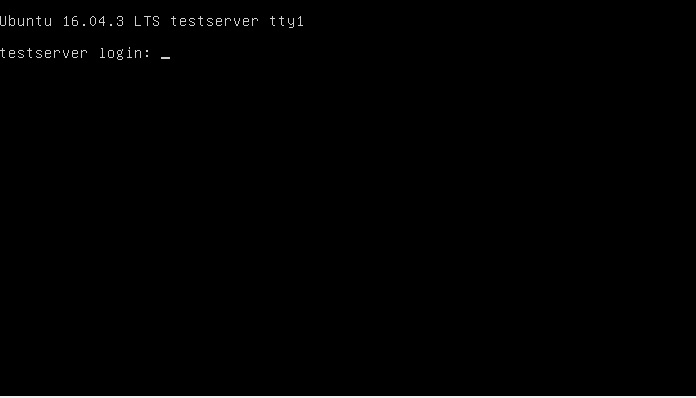
Для входа используем учетную запись, которую мы создали во время установки системы.
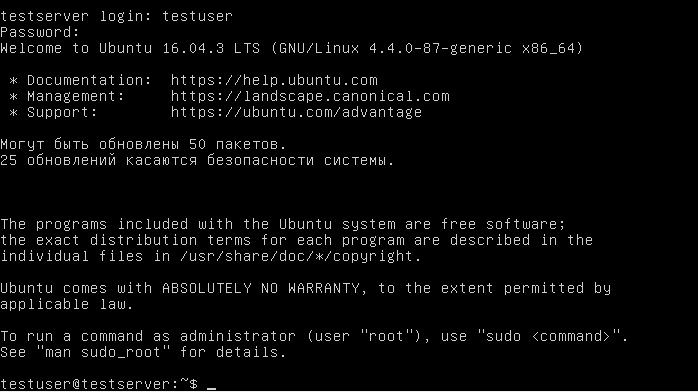
Вот и все, Ubuntu Server мы установили, надеюсь, материал был Вам полезен, пока!
Установка Linux Ubuntu Server 20.04. Подробная инструкция для начинающих
Приветствую Вас на сайте Info-Comp.ru! В данном материале представлено подробное описание процесса установки операционной системы Linux Ubuntu Server 20.04.

Ubuntu Server 20.04 – серверная версия операционной системы Linux Ubuntu с долгосрочной поддержкой (LTS).
Пошаговая установка Linux Ubuntu Server 20.04
Начать пользоваться Linux Ubuntu Server можно несколькими способами, в данной статье будет рассмотрен способ, который подразумевает самостоятельную установку дистрибутива на сервер.
Сейчас мы рассмотрим все шаги, которые необходимо выполнить, чтобы установить Linux Ubuntu Server 20.04, установка будет производиться на сервер с поддержкой UEFI.
Заметка! Процесс установки обычной версии Ubuntu подробно рассмотрен в статье – Установка Linux Ubuntu 20.04.
Шаг 1 – Скачивание установочного образа
Первое, что нам нужно сделать – это скачать установочный образ Ubuntu Server. Для этого переходим в раздел «Download» на официальном сайте Ubuntu.
Затем, так как мы хотим самостоятельно установить Ubuntu, нам нужно выбрать 3-й вариант (Option 3), который позволяет скачать ISO файл, и нажать кнопку «Download Ubuntu Server 20.04.1 LTS».
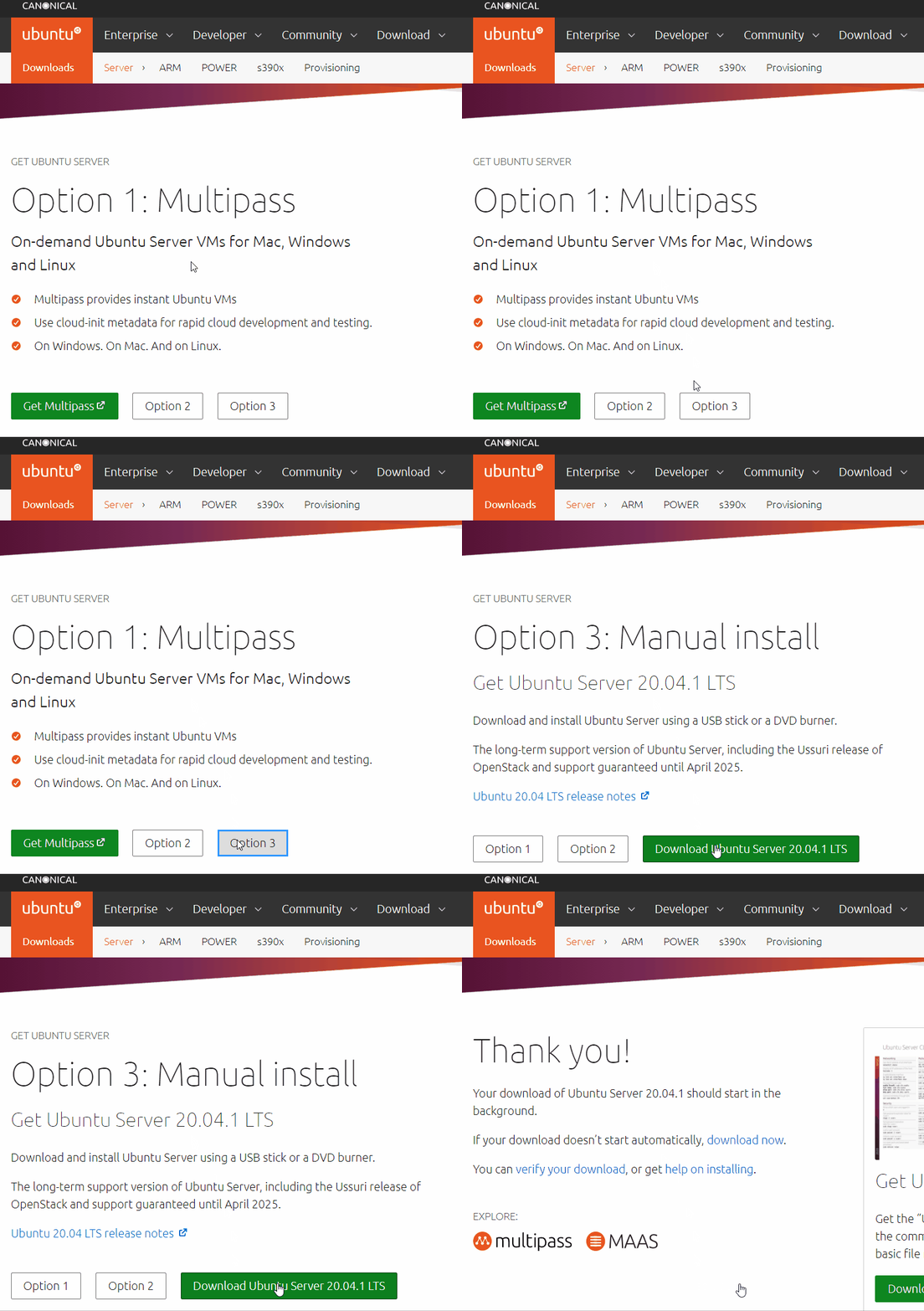
Вот прямые ссылки на скачивание Linux Ubuntu Server 20.04.1:
В итоге у Вас должен загрузиться ISO файл ubuntu-20.04.1-live-server-amd64.iso размером около 900 мегабайт.
Шаг 2 – Создание установочного носителя
Если Вы будете устанавливать Ubuntu Server на виртуальную машину, то Вам достаточно примонтировать скаченный ISO файл в гипервизоре, однако если Вы будете устанавливать Ubuntu Server на физический сервер, то Вам необходимо будет создать загрузочный установочный носитель, например, USB флешку, с которой Вы сможете загрузиться и выполнить установку Ubuntu Server.
Создать загрузочную флешку в Windows можно с помощью программы Rufus или Ventoy:
Шаг 3 – Загрузка с установочного носителя
Затем, после того как загрузочный установочный носитель Вы подготовите, необходимо загрузить сервер с этого носителя, т.е. загрузиться с него.
Чтобы это сделать, необходимо:
В итоге Вы загрузитесь с установочного носителя, запустится программа установки.
Шаг 4 – Выбор языка
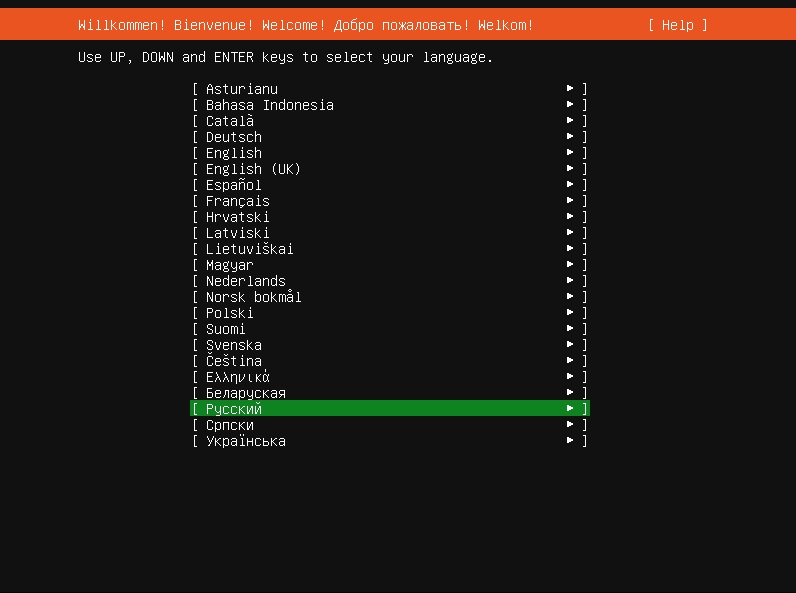
Сначала выбираем язык, который будет использоваться в процессе установки данной программой, по умолчанию выбран английский язык, однако программа установки поддерживает много языков, в том числе и русский.
Все действия в процессе установки выполняются с помощью клавиатуры, в данном случае используем клавиши «Стрелочки», а для выбора и перехода к следующему шагу, клавишу Enter (Ввод).
Шаг 5 – Обновление программы установки
Далее, в случае, если сервер уже подключен к сети, программа установки проверит обновления и, если они есть, предложит нам обновиться.
Если сети на данном этапе нет, или нет обновлений, то данное окно не появится.
Для обновления программы установки выбираем пункт «Update to ne Installer», если не хотим обновлять программу установки, то пункт «Продолжить без обновления».
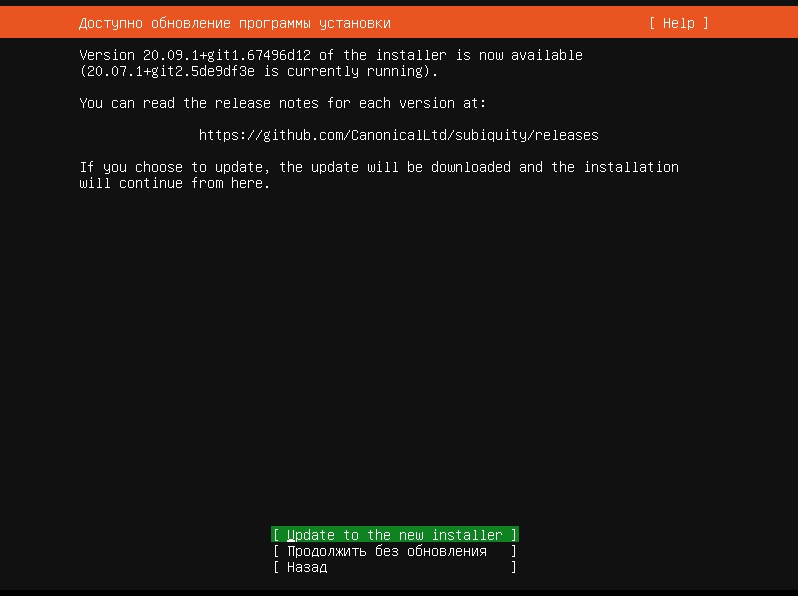
Стоит отметить, что после обновления программы установки процесс сразу перейдет к следующему шагу, однако, язык программы установки, который мы выбирали на предыдущем шаге, сбросится на настройки по умолчанию, поэтому, если мы хотим использовать в процессе установки язык, отличный от того, который предлагается по умолчанию, нам придётся вернуться назад, т.е. нажать кнопку «Назад», и снова выбрать нужный нам язык.
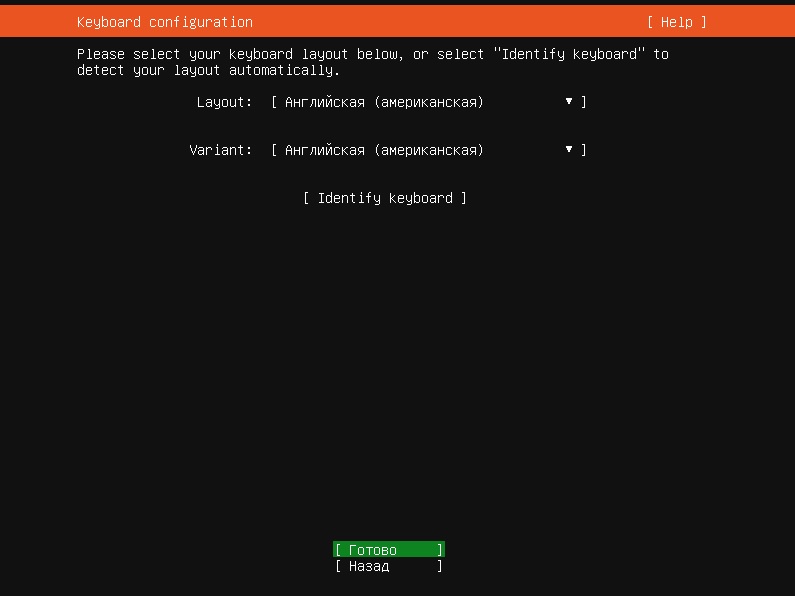
Шаг 6 – Выбор раскладки клавиатуры
В случае необходимости мы можем изменить раскладку клавиатуры.
Шаг 7 – Настройка сети
Затем будут следовать настройки сетевого соединения.
Сетевые интерфейсы, которые программа установки обнаружит, по умолчанию будут настроены на DHCP, поэтому если у Вас сервер будет получать сетевые настройки от DHCP сервера, то здесь Вы сразу можете нажать «Готово».
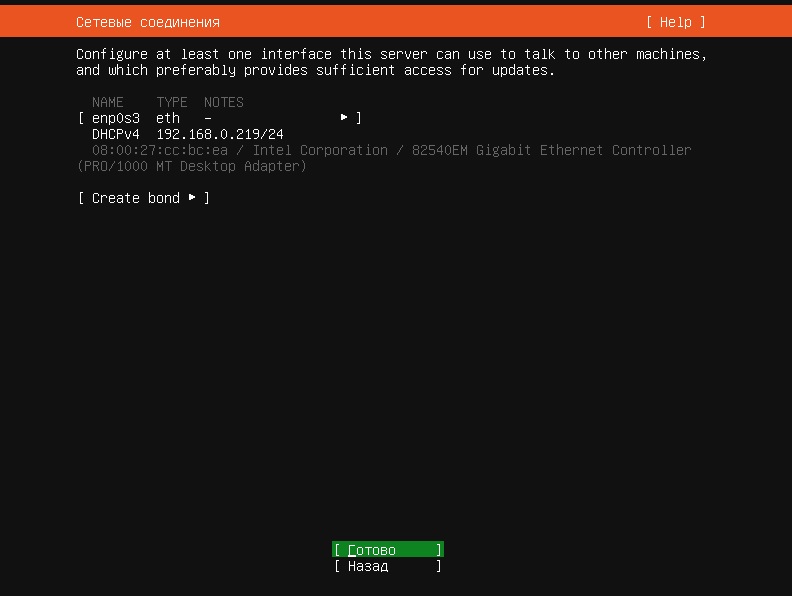
Однако, если Вам нужно задать определенные сетевые настройки (статические адреса), то Вы также стрелочками выбираете нужный интерфейс и нажимаете Enter.
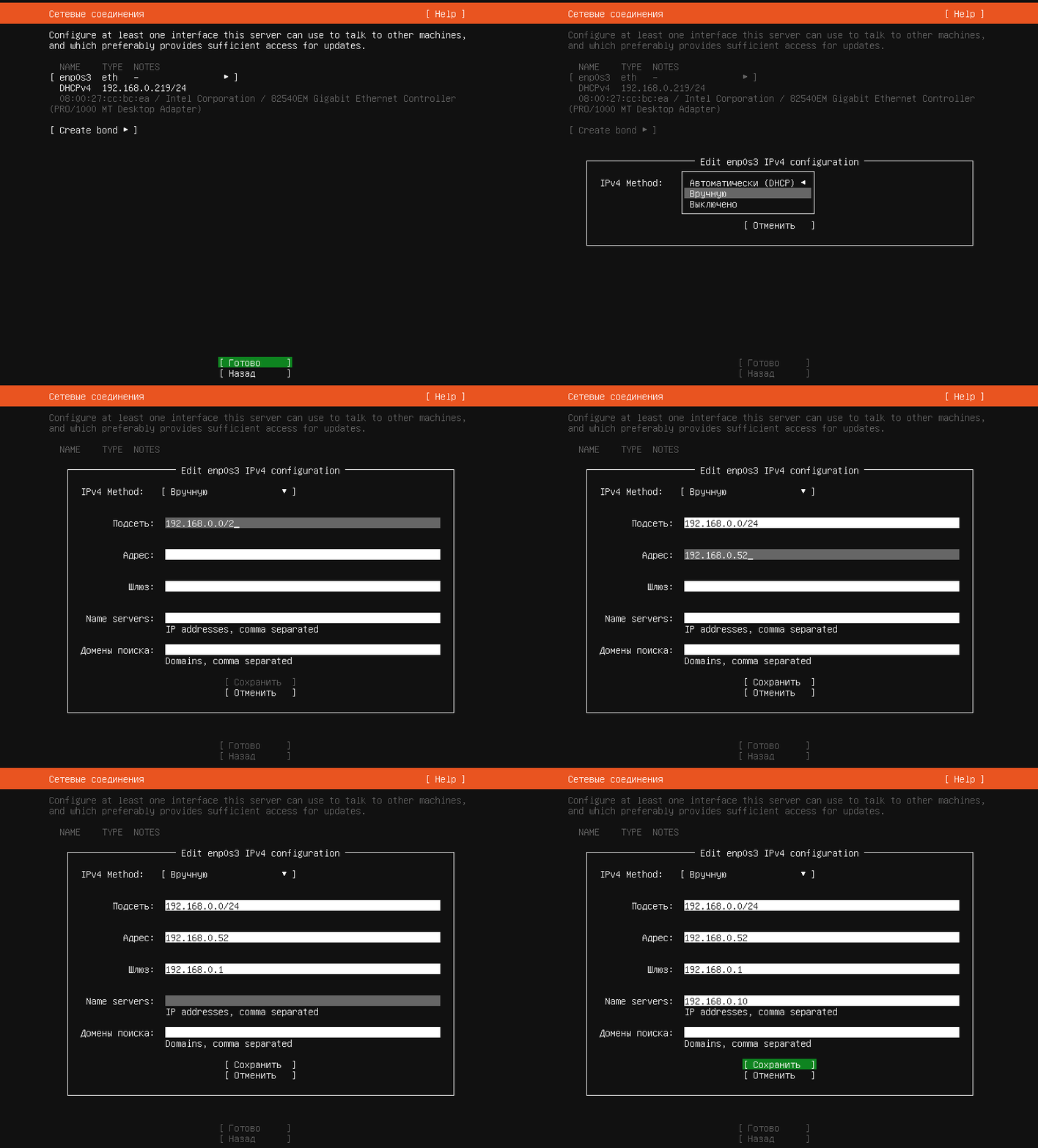
В случае настройки протокола IPv4, выбирайте пункт «Edit IPv4» и нажимайте ввод.
Далее выбираете параметр «IPv4 Method», в частности для указания своих настроек выбираем пункт «Вручную».
После этого откроется окно для ввода сетевых настроек.
Указываем: подсеть, IP адрес, шлюз, сервер имен. После ввода всех настроек нажимаем «Сохранить».
Шаг 8 – Настройка прокси-сервера
Если для соединения с интернетом Вы используете прокси-сервер, то после настройки сетевого интерфейса Вы можете настроить соответствующие параметры.
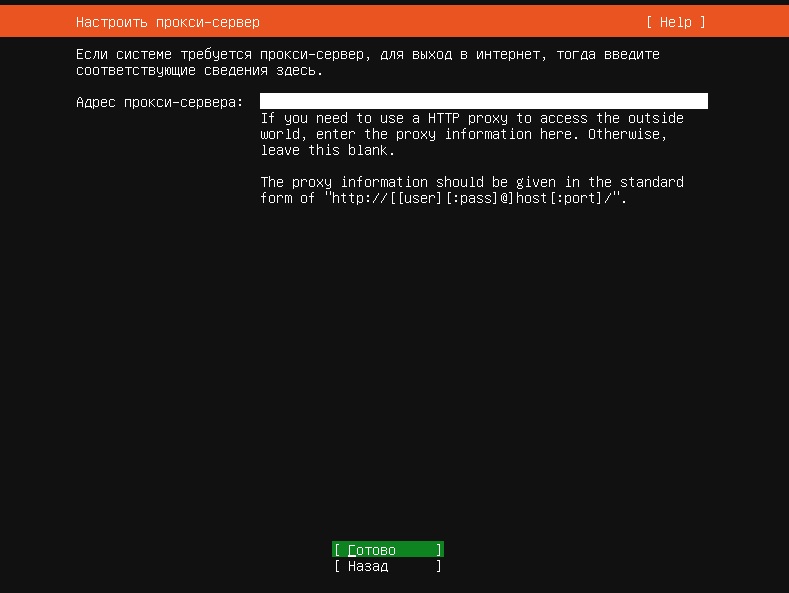
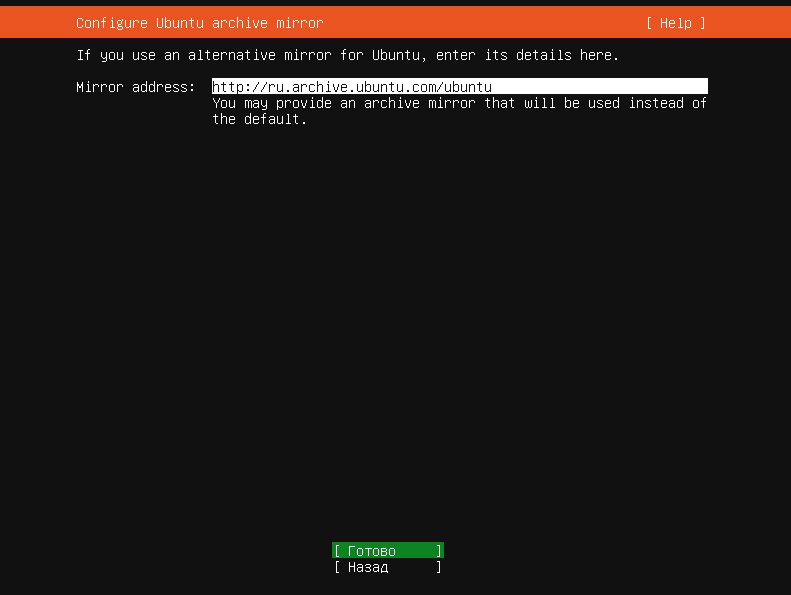
Шаг 9 – Настройка сервера обновлений
Если Вы хотите использовать альтернативный сервер обновлений, то здесь Вы можете указать его адрес.
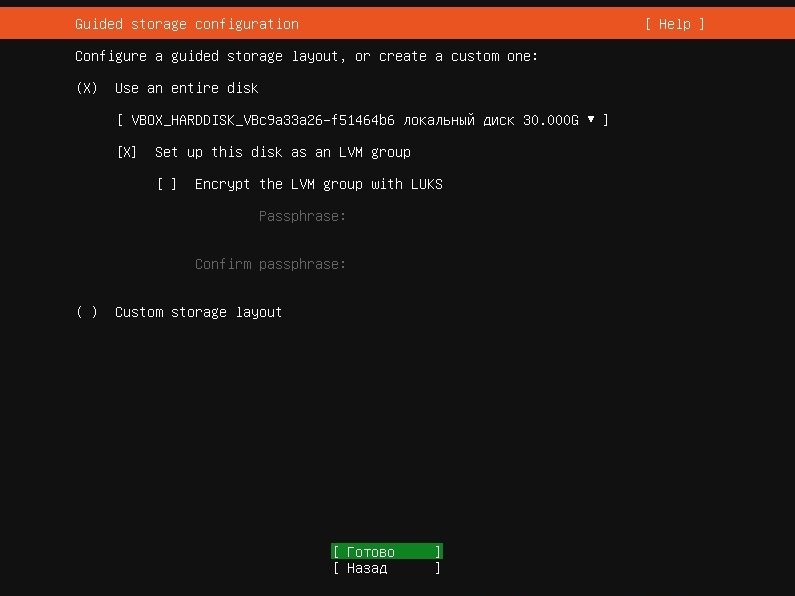
Шаг 10 – Разметка диска
На данном шаге необходимо выполнить разметку диска, программа установки по умолчанию предлагает использовать автоматически сформированную, так сказать стандартную разметку, она предполагает создание необходимого загрузочного раздела, в случае с UEFI, EFI раздела, создание корневого раздела и настройку LVM, и всего этого вполне достаточно для сервера с базовой настройкой (какие-то дополнительные разделы, например, раздел home, в большинстве случаев не требуются).
Если у Вас нет оснований использовать другую не стандартную разметку, то оставляйте все по умолчанию и нажимайте «Готово».
Если Вы хотите выполнить разметку вручную, отметьте пункт «Custom storage layout» и также нажимайте «Готово».
Далее, программа установки отобразит автоматически сформированную разметку.
Нажимаем «Готово» для продолжения.
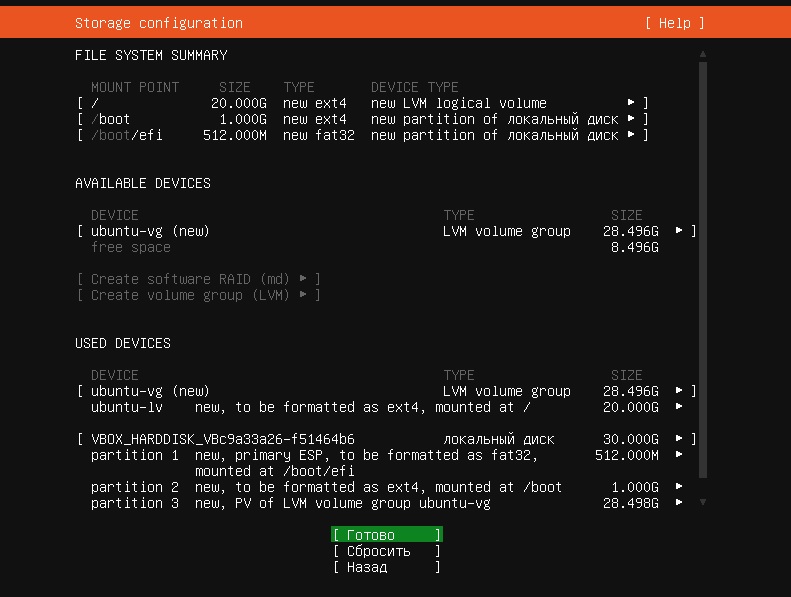
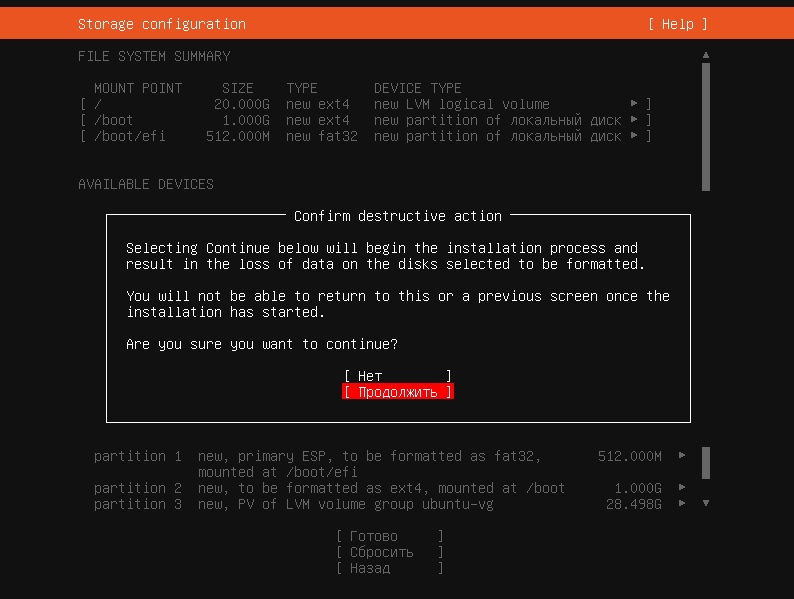
Программа установки запросит подтверждение действий, нажимаем «Продолжить».
Шаг 11 – Настройка учетной записи
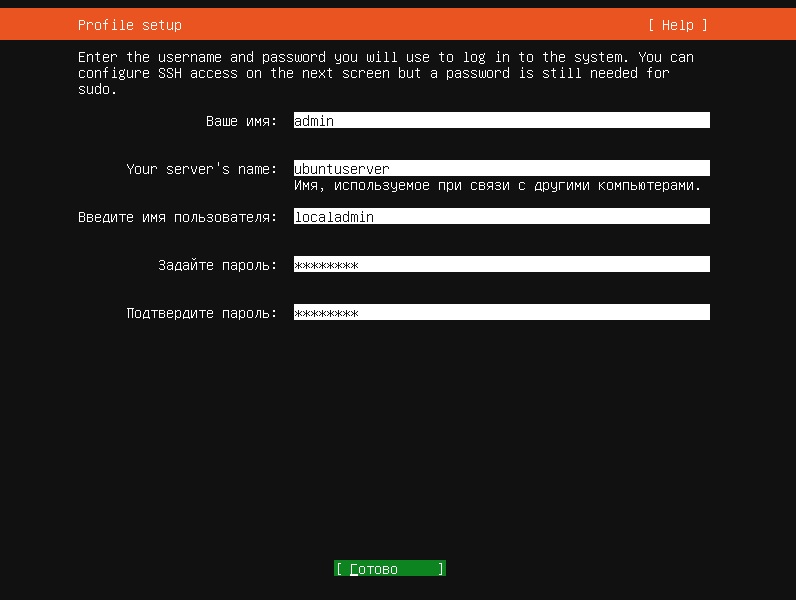
Теперь нам нужно настроить учетную запись, под которой мы будем работать в Ubuntu Server. Заполняем форму, т.е. вводим свое имя, имя компьютера, имя пользователя и пароль с подтверждением.
Шаг 12 – Настройка OpenSSH сервера
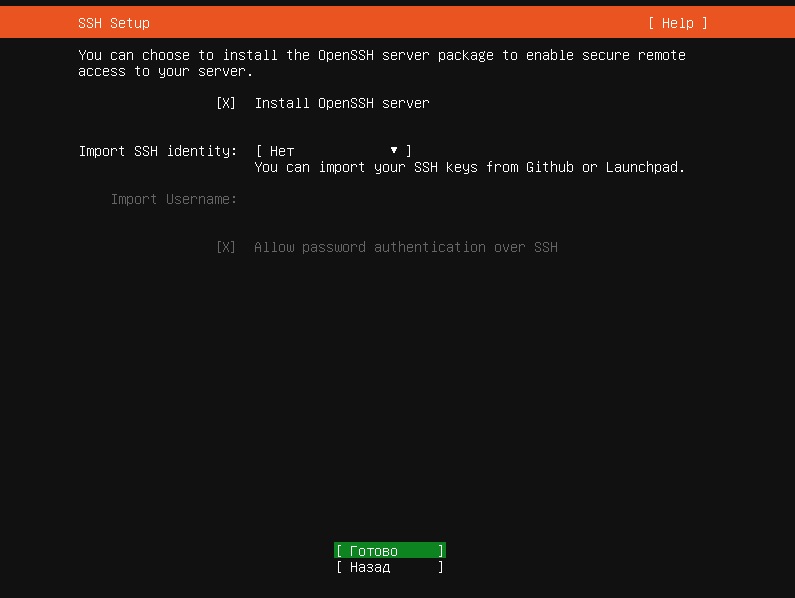
Если мы хотим подключаться к Ubuntu Server удаленно по сети с помощью OpenSSH сервера, то на данном шаге отмечаем пункт «Install OpenSSH Server», в результате OpenSSH сервер будет установлен в процессе установки операционной системы Ubuntu Server.
Шаг 13 – Выбор компонентов сервера
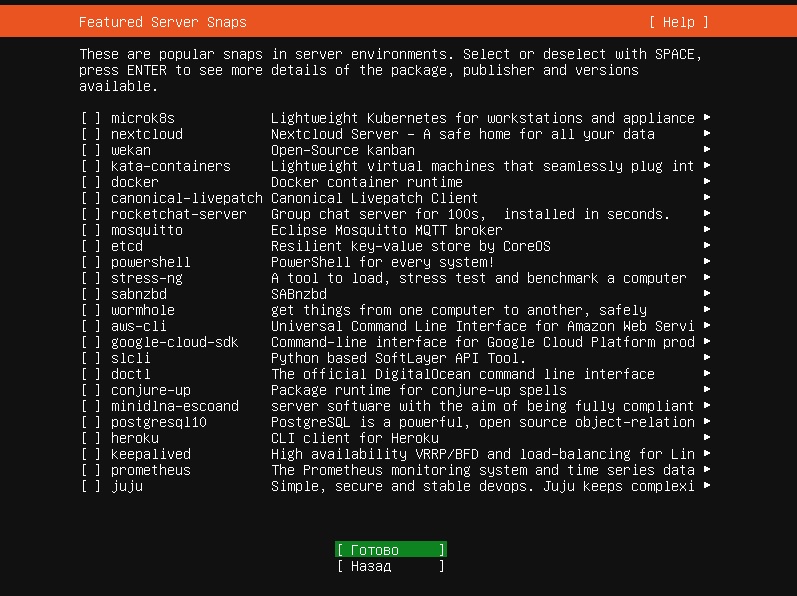
На данном шаге мы можем отметить компоненты, которые мы будем использовать на сервере, в результате отмеченные компоненты будут установлены в процессе установки операционной системы Ubuntu Server.
Шаг 14 – Начало установки Ubuntu Server
После чего начнется процесс установки, он продлится буквально несколько минут. Мы при этом можем наблюдать все действия, которые выполняет программа установки. Для более детального анализа действий Вы можете нажать на кнопку «View full log».
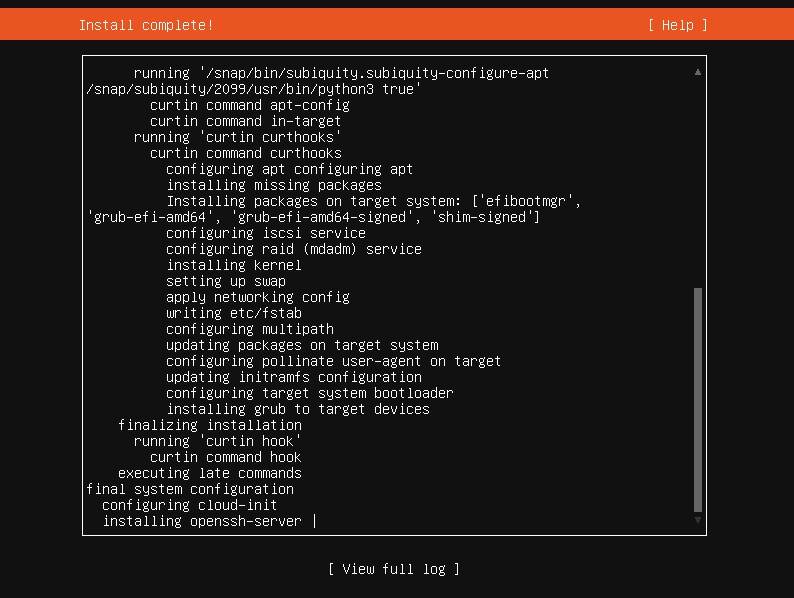
Шаг 15 – Завершение процесса установки
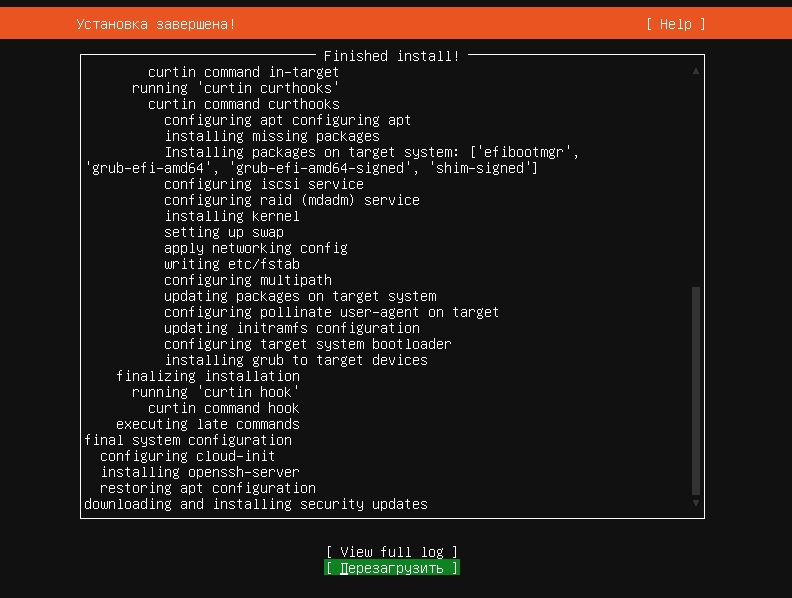
Когда появится сообщение о том, что установка завершена, нажимаем на кнопку «Перезагрузить».
После перезагрузки можно пользоваться новой системой. Для удаленного подключения к серверу можно использовать утилиту PuTTY.
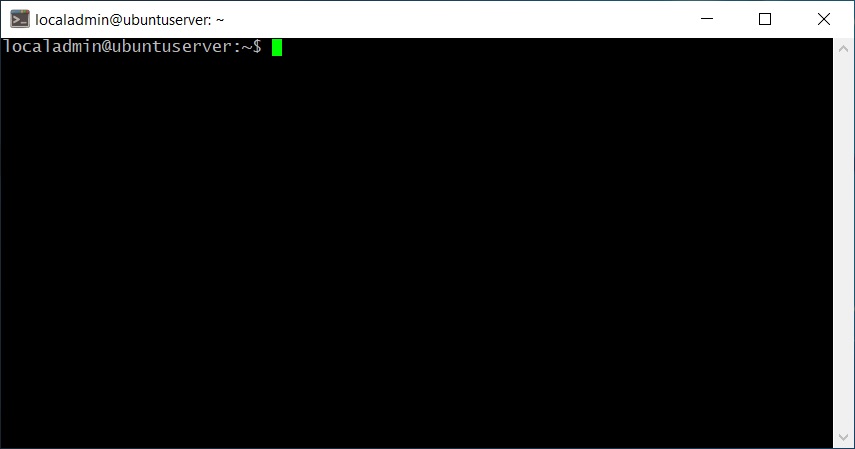
Операционную систему Linux Ubuntu Server 20.04 мы установили, на сегодня это все, надеюсь, материал был Вам полезен, пока!
Установка Ubuntu Server 16.04 пошагово
Дистрибутив Ubuntu от Canonical известен в первую очередь как система, ориентированная для начинающих. Но кроме версии для рабочего стола, Canonical выпускает еще несколько редакций, среди которых версия для облака и для серверов. Серверная версия отличается наличием пакетов и настроек, характерных для сервера, например, по умолчанию включен брандмауэр, а также нет графического интерфейса.
В этой статье мы рассмотрим как выполняется установка Ubuntu Server 16.04 пошагово на обычный компьютер или сервер. Мы подробно разберем каждый шаг, который вам предстоит выполнить. Статья больше ориентирована на новичков.
Системные требования
Ubuntu Server 16.04 имеет следующие минимальный системные требования:
В серверной версии используется только псевдографический интерфейс, поэтому она может быть установлена даже на старые компьютеры.
Установка Ubuntu Server 16.04
Установка будет проходить в псевдографическом интерфейсе, поэтому сразу лучше рассмотреть основные клавиши управления. Для перемещения по пунктам меню используйте кнопки со стрелками или кнопку Tab. Для выбора пункта или активации кнопки нажмите Enter, а для того чтобы установить флажок, нажмите Пробел. Это все что вам понадобится.
Шаг 1. Загрузка образа

Шаг 2. Запись на флешку
Для записи образа на флешку можно использовать утилиту dd:
Шаг 3. Настройка BIOS
Я не буду описывать как настроить BIOS на загрузку с флешки. Просто перезагрузите компьютер, откройте меню BIOS и выставьте вашу флешку первой среди устройств загрузки.
Шаг 4. Начало установки
Сразу после перезагрузки вы увидите экран с предложением выбрать язык будущей системы:

Шаг 5. Меню установщика
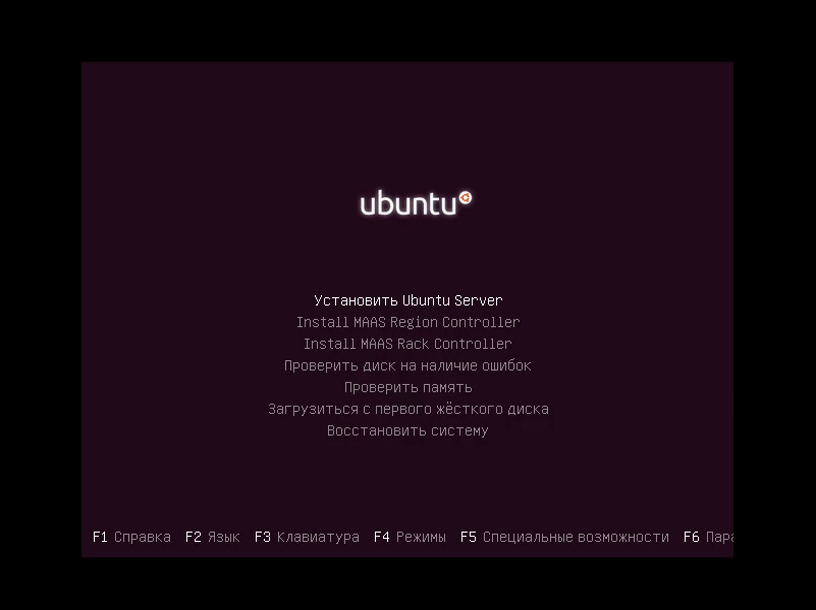
Для начала установки выберите первый пункт:
Шаг 6. Местоположение
Выберите вашу страну, это нужно для настройки часового пояса:

Шаг 7. Настройка раскладки
На вопрос об определении раскладки нажатием клавиш ответьте Нет:

Затем выберите страну и раскладку из списка:


Шаг 8. Клавиша для смены раскладки
Выберите клавишу для смены раскладки:

Шаг 9. Имя компьютера
Выберите имя своего компьютера. Если вы уже знаете какой домен будете использовать можно сделать чтобы оно соответствовало ему:

Шаг 10. Имя пользователя
В Ubuntu отключен вход от имени суперпользователя по умолчанию. Нам нужно указать имя пользователя, которого вы будете использовать для управления системой. Введите ваше полное имя, оно будет отображаться в информации о пользователе:

Шаг 11. Имя учетной записи
Это логин пользователя, который вы будете вводить при входе в систему:
Шаг 12. Пароль пользователя
Введите два раза пароль нового пользователя.


Шаг 13. Шифрование домашнего каталога
Вы можете зашифровать свой домашний каталог, если считаете что это необходимо:

Шаг 14. Часовой пояс
Система попытается автоматически определить ваш часовой пояс. Вы можете согласиться с выбранным вариантом или выбрать свой из списка. Чтобы согласиться выберите Да:

Шаг 15. Разметка диска

Если же у вас уже есть установленные системы, то, возможно, лучшим вариантом будет ручная разметка.
Шаг 16. Выбор диска
Выберите диск, на который будет проводиться установка:

Шаг 17. Таблица разделов
Если диск был чист, то система предложит создать таблицу разделов, это сотрет все данные, даже если они там были, выберите Да:

Шаг 18. Размер LVM
Выберите размер LVM, который будет использоваться чтобы установить Ubuntu Server 16.04:

Шаг 19. Проверка изменений
Проверьте все ли правильно и примените изменения:

Шаг 20. Установка системы
Дождитесь пока установка системы завершиться:

Шаг 20. Настройка прокси
Если для доступа к сети нужно подключиться к прокси серверу, укажите его здесь:

Шаг 21. Обновление
Дальше запуститься обновление системы:
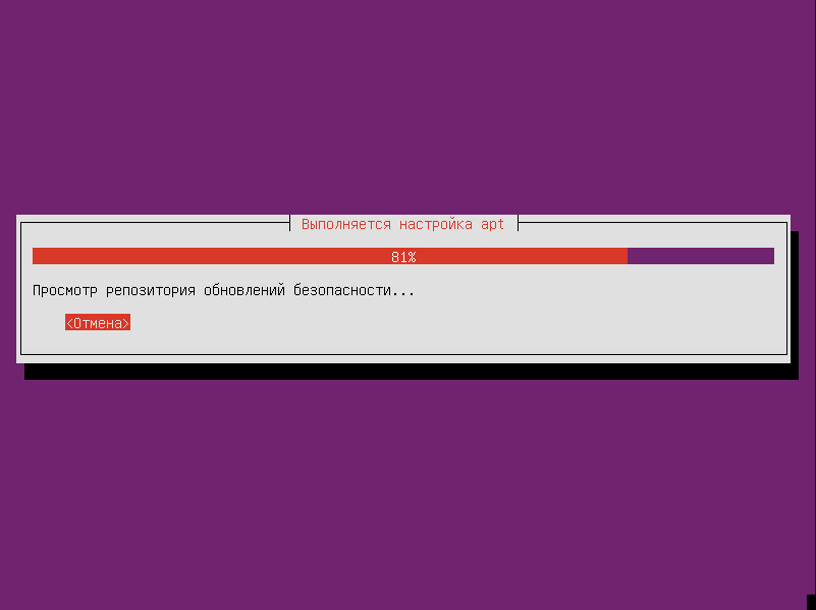
Шаг 22. Настройка обновления
На этом экране выполняется настройка обновления системы. Лучше устанавливать обновления безопасности автоматически чтобы система оставалась всегда в безопасности:

Шаг 23. Программное обеспечение
Выберите программное обеспечение, которое хотите установить на свой сервер:

Шаг 24. Установка программ
Подождите, пока выбранные вами программы установятся:

Шаг 25. Настройка загрузчика
Выберите да, чтобы установить загрузчик системы на диск:

Шаг 26. Установка завершена
Установка Ubuntu Server пошагово завершена, чтобы перезагрузить компьютер нажмите кнопку Продолжить:

Шаг 27. Вход в систему
После перезагрузки вы можете использовать свой логин и пароль для входа в систему.


Теперь у вас есть полностью настроенный Ubuntu Server и вы можете его использовать для решения своих задач и установить все необходимое программное обеспечение, с помощью панели управления или вручную.
Выводы
В этой статье была рассмотрена установка ubuntu server 16.04 пошагово и очень детально. Теперь вам остается только настраивать свою систему. Если у вас остались вопросы, спрашивайте в комментариях!
Нет похожих записей
Оцените статью:
Об авторе
Основатель и администратор сайта losst.ru, увлекаюсь открытым программным обеспечением и операционной системой Linux. В качестве основной ОС сейчас использую Ubuntu. Кроме Linux, интересуюсь всем, что связано с информационными технологиями и современной наукой.
14 комментариев
Спасибо за статью. Скажите, как установить минимальный desktop? Или как обеспечить копипаст в строку терминала длинных адресов из минимально возможного браузера?
Возможна ли установка сервера 16.04 в автоматическом режиме по преднастройкам из скрмпта или файла конфигурации?
Не рассказано как установить вместе с Windows 10 диск.
Дохожу до шага 15, выбираю Вручную и что делать дальше непонятно 🙁
Ну т.е. совершенно неочевидно как правильно разметить свободное пространство и что нужно поменять в имеющихся разделах.
Вообще-то говоря, это серверная система. Она должна быть построена по принципу, установил, настроил и забыл о ней. Ни монитора, ни мышки, ни клавиатуры. Управление удалённо по локальной сети. А работа в ней совершенно незаметна, просто Вы получаете дополнительные сетевые ресурсы (общие дисковые разделы, общий принтер) и всё. Я, например, использую домашний сервер для скачивания торрентов, хранения музыки, фильмов и воспроизведения их по локальной сети на домашнем кинотеатре. Чуть более полугода назад я установил Ubuntu16.04 server на домашний сервер, работала довольно хорошо, имелись некоторые проблемы с торрент клиентами, ни один не смог настроить, как мне надо. Решил перейти на Fedora 27, в неё, почему-то, удалось настроить всё, как надо, решил перейти на другую платформу, ибо не очень доверяю Ubuntu и вообще всем ОС, построенным на базе Debian.
Я чет не понял, у нее интерфейса нет? как на окнах.
Это серверная система ей интерфейс не нужен, если вам нужен интерфейс значит вам незачем серевер, будет проще поставить descktop версию там есть все что вам надо.
Тема настройки сети при установке совершенно не раскрыта: у меня сервер подключается к шлюзу. Шлюз по DHCP адрес не раздает. Как указать вручную настройки сети, как это было в предыдущих релизах? Из ручных настроек только указываем расположение зеркала и адрес прокси, если он есть. А если его нет?
Во-первых, забыть об Ubuntu. В конце 2019 года вышла CentOS 8. Её-то я и установил на свой домашний сервер, вместо используемых ранее, Debian 7, Ubuntu 18.04 server, Fedora 27 server CentOS 7, Rosa Fresh R11. Наименьшее количество проблем было у Росы, вообще ни одной, однако, я её оставил в качестве резервной на втором винчестере сервера, работает немного медленнее, чем Debian и, особенно, CentOS. В CentOS 7 я долгое время не мог решить проблему с доступом к ресурсам сервера при отсутствии связи с интернет, требовалось обязательное соединение с публичным сервером DNS. К моменту выхода версии 8, я эту проблему решил и установил CentOS 8 на USB_HDD для тестирования и настройки. Когда настройку закончил, перенёс систему на SATA диск. Сейчас система может работать и с доступом к интернет, и без доступа к нему, в последнем случае доступ к ресурсам сервера увеличивается примерно до 2 секунд, против долей секунды при наличии связи с интернет. А вот по скорости работы и стабильности CentOS 8 нет равных. Я запускал по сети с сервера один и тот же фильм Full HD 1920×1080 на домашнем кинотеатре и на десктопе и ни какого «подмерзания» не наблюдалось, запускал два разных фильма с таким же разрешением и тоже никаких «подмерзаний».



