
Как установить MATE в Ubuntu 18.04

Ubuntu выбрала Gnome 3 в качестве рабочего стола по умолчанию, но это не означает, что пользователи не могут выбрать другой рабочий стол по умолчанию для использования нашей Ubuntu. В настоящее время рабочий стол MATE позиционирует себя как наиболее полная и легкая альтернатива Gnome 3. Он идеально подходит для тех, кому нужны программы с библиотеками GTK 3, но не хватает ресурсов для правильной работы Gnome 3.
Далее мы собираемся объяснить как установить MATE на Ubuntu 18.04, и все это без необходимости стирать жесткий диск и устанавливать официальную версию Ubuntu MATE.
Рабочий стол MATE находится в репозиториях Ubuntu 18.04., поэтому его установка довольно проста. Для этого первое, что нам нужно сделать, это открыть терминал и выполнить следующее:
Это запустит установку рабочего стола MATE, после чего он спросит нас, какой тип диспетчера сеансов мы хотим использовать, GDM 3 или LightDM. Если у нас мало ресурсов, лучше выбрать Lightdm. После выбора этой опции мы должны перезагрузить компьютер с помощью следующей команды:
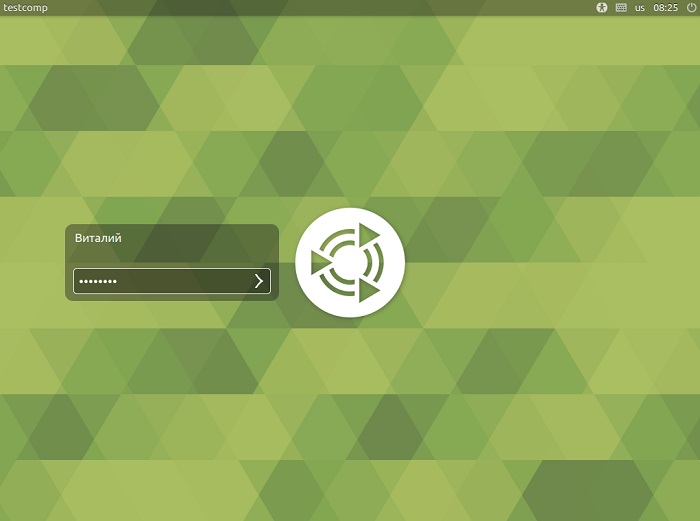
Теперь, после перезагрузки компьютера, Ubuntu покажет нам экран входа в систему, где мы должны отметить опцию MATE как рабочий стол по умолчанию. Мы найдем это в символе Ubuntu, который появится рядом с пользователем, входящим в систему.
Но у нас может и не быть Ubuntu 18.04, но Ubuntu 16.04, так как мне установить последнюю версию MATE Desktop?
Установка так же проста, но в этом случае мы должны использовать внешний репозиторий от команды Ubuntu. Таким образом, открываем терминал и выполняем следующее:
Он снова спросит нас, хотим ли мы изменить диспетчер сеанса. И после этого перезагрузим компьютер командой reboot. Теперь, когда компьютер перезагружается, мы должны сделать то же самое, что и раньше, на экране входа в систему.
После этого у нас будет последняя версия MATE в нашей Ubuntu с последующей экономией ресурсов и с библиотеками Gtk3.
Содержание статьи соответствует нашим принципам редакционная этика. Чтобы сообщить об ошибке, нажмите здесь.
Полный путь к статье: Убунлог » столы » Другие столы » Как установить MATE в Ubuntu 18.04
Ubuntu MATE — подробный обзор и установка дистрибутива
Этот обзор Ubuntu MATE, поможет решить, подходит ли вам данный дистрибутив. Кроме того, в статье приложена подробная инструкция по установке дистрибутива.
О Ubuntu MATE
Ubuntu MATE — это мощная ОС, основанная на популярном дистрибутиве Ubuntu Linux. Что делает дистрибутив уникальным?
Подробнее о дистрибутиве Ubuntu прочитайте в данной статье.
Дистрибутив поставляется с продвинутой средой рабочего стола MATE, которая изначально создана как продолжение GNOME 2.
Для начала перечислим основные цели и задачи проекта.
Официальный сайт Ubuntu MATE.
Ubuntu MATE 19.04
Изменения
Что изменилось в последней версии дистрибутива?
Это довольно изящно и делает дистрибутив привлекательным для новых пользователей Linux. В результате, установка этих драйверов игнорируются новыми пользователями.
Программное обеспечение Ubuntu MATE 19.04
По умолчанию дистрибутив поставляется с обычным ПО, таким как:
Существует несколько способов добавить ПО в Linux. Если вы предпочитаете избегать традиционных команд apt, используйте приложение Software Boutique. Оно расположено в разделе администрирование.
Software Boutique позволяет просматривать доступное ПО, которое устанавливается быстро и легко.
Нажатие на значки вверху приведет вас к соответствующим категориям и предоставит список доступных для установки программ. Существует множество репозиториев, которые являются сильной стороной Linux, особенно Ubuntu.
LibreOffice включен вместе со средством просмотра документов Atril и словарем MATE. Также включены менеджер фотографий Shotwell и программа просмотра изображений Eye of MATE. Кроме того, имеется простая утилита сканирования, менеджер архивов и калькулятор. Архивы резервных копий создаются и восстанавливаются с помощью Deja Dup, который приятно использовать.
Дистрибутив включает в себя:
У нас есть возможность установить медиа-кодеки через Ubiquity. Redshift позволяет сделать наши экраны более приятными для просмотра по вечерам.
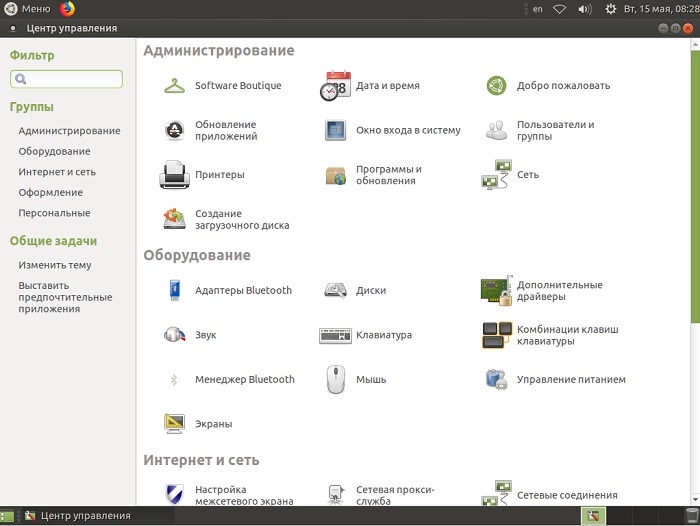
Центр управления Ubuntu MATE
В центре управления вы найдете большинство системных настроек дистрибутива.
В центре управления вы найдете все, от управления питанием до установки принтера. Тщательно изучив, вы будете знать, как модифицировать систему по мере необходимости.
Настройка вашего рабочего стола Ubuntu MATE
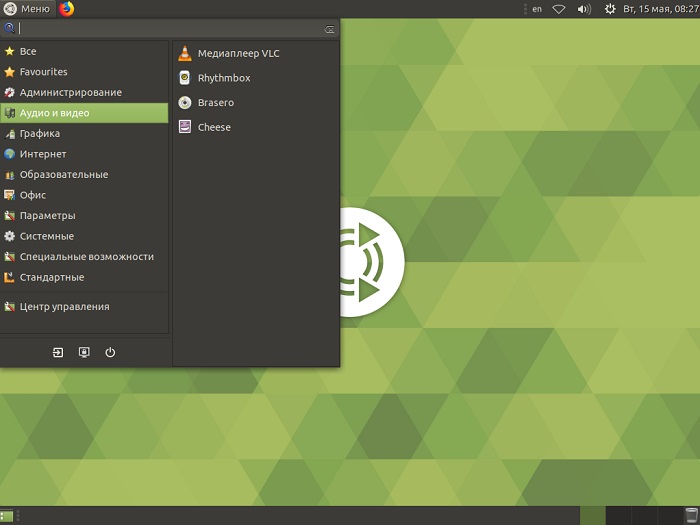
В меню MATE в левом верхнем углу (по умолчанию) вы получите доступ к меню, которое содержит:
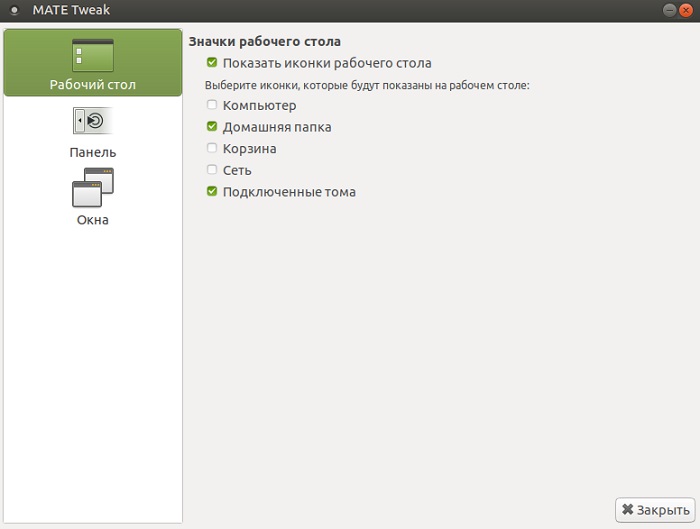
Вы можете легко получить доступ к удобному приложению под названием MATE Tweak. Она позволяет выбирать между многочисленными включенными макетами панели.
Они в основном меняют структуру рабочего стола, иногда перемещая меню в нижний левый угол (аналогично Windows) или добавлять в стиле Mac на рабочий стол. Есть несколько вариантов, чтобы попробовать.
Кроме того, вы можете настроить параметры окна в MATE Tweak. Это позволяет вам изменять элементы управления окнами (сворачивать и закрывать).
Установка
Видео
Вывод
Дистрибутив поставляется с множеством первоклассных приложений, которые облегчают работу. Инструмент MATE Tweak позволяет настроить рабочий стол для себя.
Это также отличный выбор для старого оборудования, так как он менее ресурсоемок, чем рабочий стол Ubuntu по умолчанию. У MATE — более функциональный рабочий стол, чем сам Gnome. Отличный дизайн у дистрибутива должны по достоинству оценить новички.
Установка и обзор Linux Ubuntu MATE 18.04
В сегодняшней заметке мы поговорим о дистрибутиве операционной системы Linux Ubuntu MATE 18.04, а именно мы рассмотрим нововведения данной версии, системные требования и, конечно же, подробно разберем процесс установки Ubuntu MATE на компьютер.
Обзор Ubuntu MATE 18.04
Ubuntu MATE 18.04 — это новая версия дистрибутива Linux, основанного на Ubuntu с графической оболочкой MATE.
Среда рабочего стола MATE — это продолжение GNOME2, иными словами, Ubuntu MATE – это классический вариант Ubuntu, так как сейчас в Ubuntu по умолчанию используется среда GNOME3. Поэтому если Вы хотите попробовать Ubuntu с оболочкой GNOME2, то дистрибутив Ubuntu MATE в этом Вам поможет, он для этого и создан.
Кодовое название версии Ubuntu MATE 18.04 Bionic Beaver («Бионический Бобр»). Дистрибутив выпускается и в 32 битном варианте и в 64 битном, в отличие от основного дистрибутива Ubuntu 18.04, в котором выпуск 32 битных редакций прекращен.
Примечание! Что нового появилось в Ubuntu 18.04, можете узнать из материала — Linux Ubuntu 18.04 Bionic Beaver – обзор новых возможностей.
18.04 – это версия с долгосрочной поддержкой (LTS), однако еще одним отличием Ubuntu MATE 18.04 от Ubuntu, как, впрочем, и всех производных дистрибутивов, является то, что он будет поддерживаться в течение 3 лет, Ubuntu 18.04 будет поддерживаться 5 лет.
Что нового в Ubuntu MATE 18.04?
Более подробная информация представлена в официальных – Примечаниях к выпуску.
Системные требования Ubuntu MATE 18.04
В целом дистрибутив Ubuntu MATE работает достаточно быстро даже на минимальных характеристиках, но при этом на «старых» компьютерах или на компьютерах с низкими характеристиками я бы все-таки не рекомендовал использовать данный дистрибутив, система будет немного притормаживать.
Где скачать Linux Ubuntu MATE 18.04?
Скачать Ubuntu MATE 18.04 можно со страницы загрузки официального сайта — http://ubuntu-mate.org/download/
После перехода на страницу, для того чтобы скачать Ubuntu MATE, Вам нужно выполнить несколько шагов:
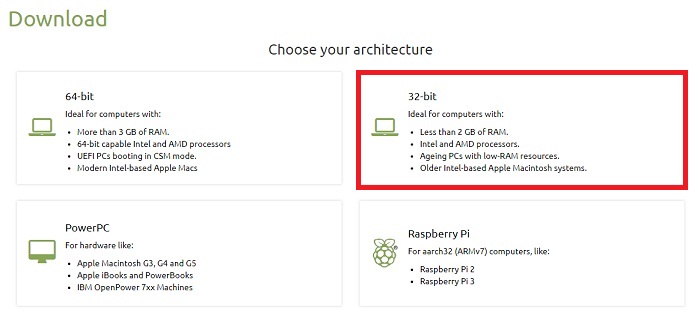
Сначала выбрать архитектуру, я, для примера, скачиваю 32 битную версию.
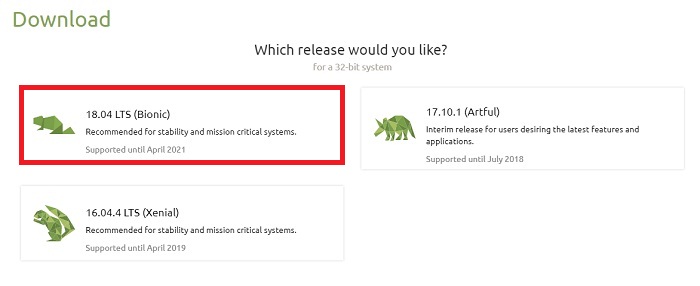
Потом выбрать версию, в нашем случае это 18.04 LTS.
И в заключение способ загрузки, т.е., например, через торрент (так загрузка идет намного быстрей).
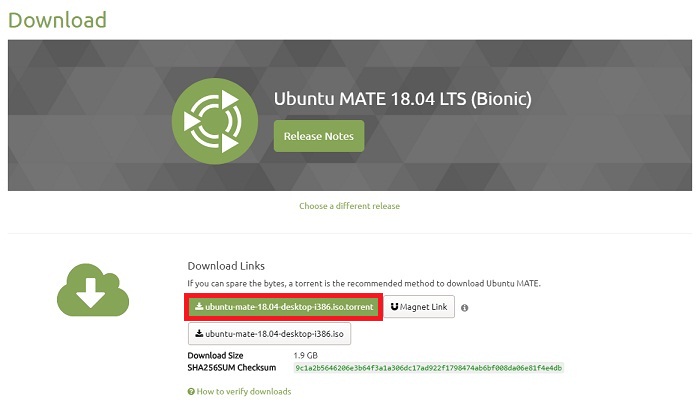
Также скачать Ubuntu MATE можно и напрямую с серверов Ubuntu (на мой взгляд, так удобней и быстрей).
В итоге у меня загрузился файл образа диска ubuntu-mate-18.04-desktop-i386.iso размером примерно 1.9 гигабайта.
Установка Linux Ubuntu MATE 18.04
На заметку! Новичкам рекомендую почитать книгу « Linux для обычных пользователей » – в ней подробно рассказывается про основы операционной системы Linux
Шаг 1 — Подготовка к установке
Скаченный образ необходимо запись на DVD диск или USB флешку. В операционной системе Windows для записи на диск можно использовать программы CDBurnerXP, ImgBurn или UltraISO, для записи на флешку программы UNetbootin или Rufus. В операционной системе Linux подойдут программы k3b или Brasero (подробнее о том, как записать образ на диск в Linux можете почитать в статье — Как записать ISO образ диска в Linux?).
После того как Вы записали ISO образ на диск или флешку, Вам необходимо зайти в BIOS и в настройках загрузки выставить соответствующий носитель на первое место, чтобы система загрузилась с носителя (DVD диска или USB флешки), который содержит установочные файлы дистрибутива Ubuntu MATE, а не с жесткого диска.
Когда дистрибутив Ubuntu MATE будет установлен, настройки необходимо вернуть назад, для того чтобы система загружалась по умолчанию как обычно с жесткого диска.
Шаг 2 – Загрузка с диска
Загружаемся с диска или флешки и выбираем нужный язык.
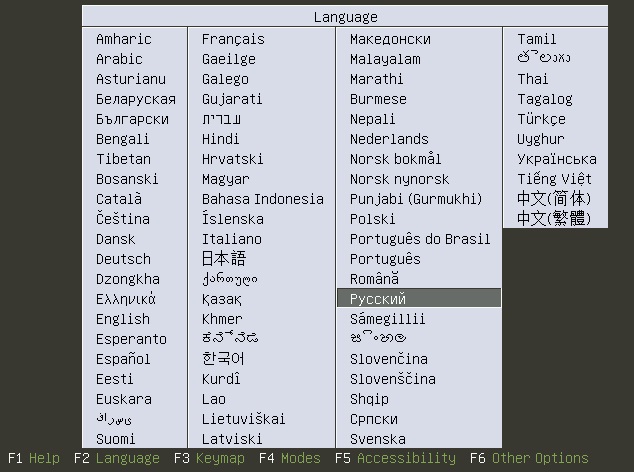
Шаг 3 – Запуск программы установки
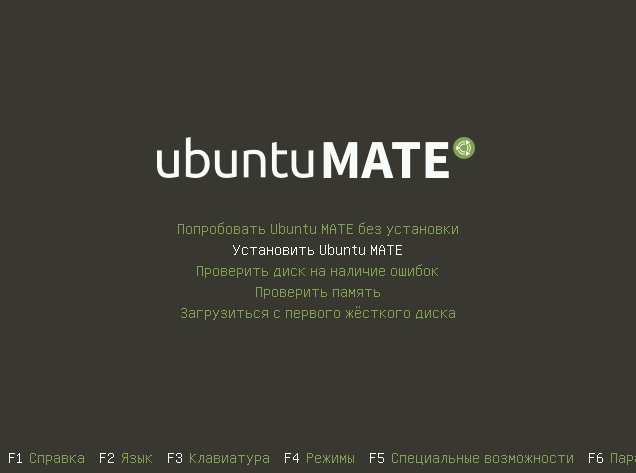
Далее, для установки на жесткий диск компьютера, нам необходимо выбрать пункт «Установить Ubuntu MATE». Если выбрать «Попробовать Ubuntu MATE без установки» у Вас запустится Live версия.
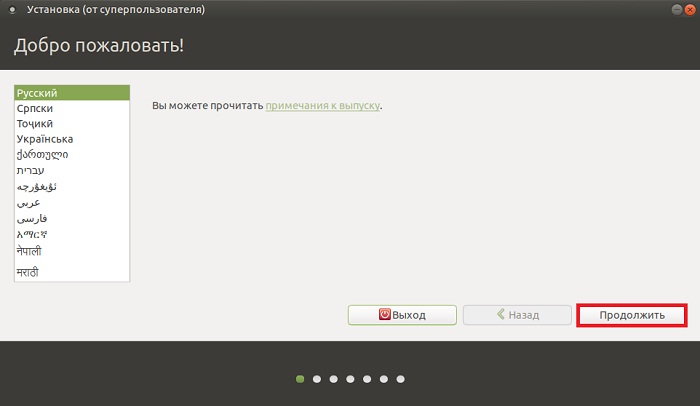
Шаг 4 – Выбор языка
По умолчанию уже выбран язык, который мы указали в момент загрузки диска. Нажимаем «Продолжить».
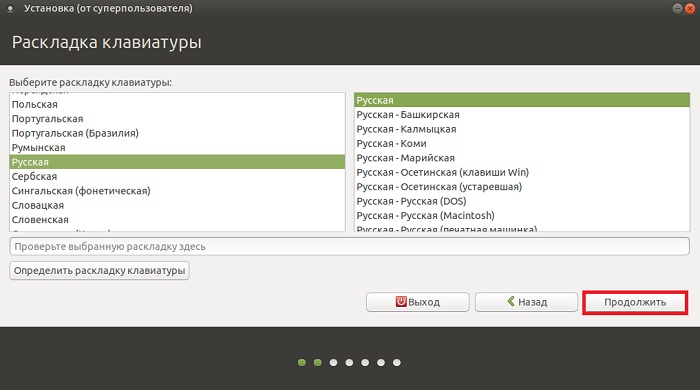
Шаг 5 – Выбор раскладки клавиатуры
На данном шаге, если хотите, Вы можете изменить раскладу клавиатуры. Нажимаем «Продолжить».
Шаг 6 – Параметры установки программного обеспечения и обновлений
Затем выбираем режим установки программного обеспечения, как раз здесь в случае необходимости Вы можете выбрать новый вариант установки «Minimal Installation», о котором я говорил ранее.
Я оставляю по умолчанию, т.е. «Обычная установка». Пункт «Загрузить обновления во время установки Ubuntu MATE» я также оставлю, для того чтобы сразу обновить все пакеты (для выбора данной опции у Вас должен быть подключен Интернет).
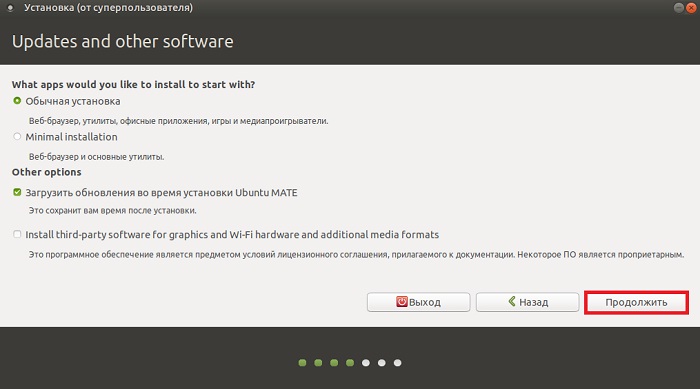
Шаг 7 — Разметка жесткого диска
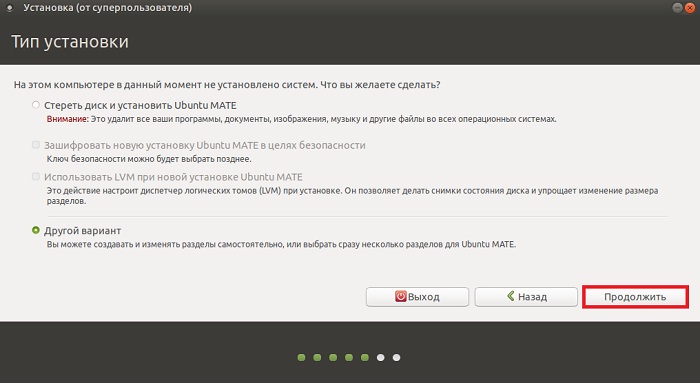
Теперь нам нужно выбрать способ разметки диска, т.е. «Тип установки». Программа установки позволяет это сделать вручную, пункт «Другой вариант», и автоматически, пункт «Стереть диск и установить Ubuntu MATE», только помните, что в случае автоматической разметки программа установки создаст один раздел, на котором будут располагаться и пользовательские файлы, и системные файлы.
Также если у Вас уже установлена какая-нибудь система на жестком диске, то программа установки предложит Вам еще несколько вариантов, таких как: «Переустановить систему», «Удалить систему и совершить переустановку», а также «Установить Ubuntu MATE рядом с уже установленной системой», т.е. в данном случае Вы должны будете выбирать систему, которая должна запускаться при загрузке компьютера.
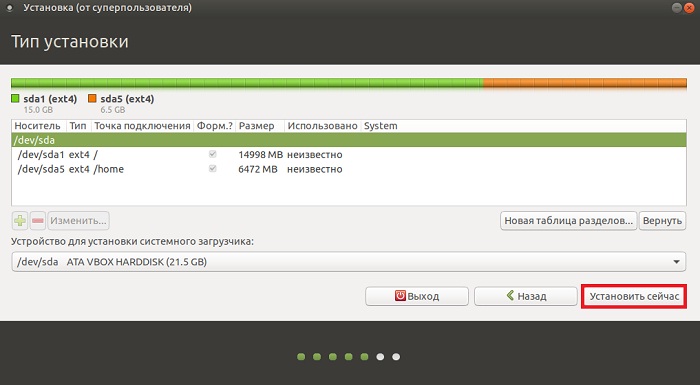
У меня жесткий диск чистый, на нем нет никаких данных и даже нет таблицы разделов, поэтому мне нужно создать новую таблицу разделов, иными словами, выполнить первоначальную разметку диска, я буду это делать вручную, для этого выбираю пункт «Другой вариант» и нажимаю «Продолжить».
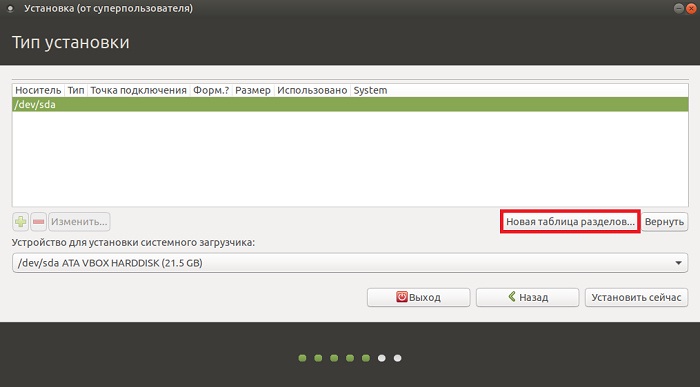
Далее, для того чтобы создать таблицу разделов, нажимаю «Новая таблица разделов».
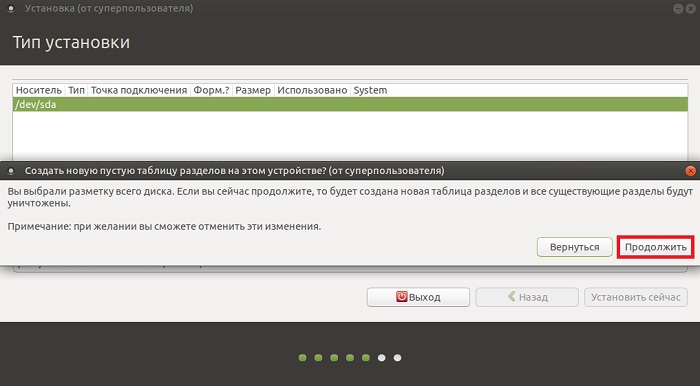
Программа установки предупреждает, что все имеющиеся разделы на жёстком диске будут стерты, у меня их нет, поэтому я смело нажимаю «Продолжить».
После этого отобразится свободное пространство, которые мы можем разметить, выбираем его и нажимаем на плюсик.
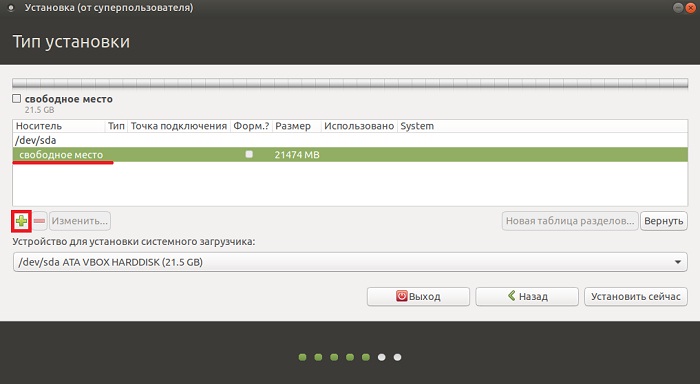
Сначала мы должны создать системный раздел, или его еще называют корневой раздел, на который будет установлена сама система. Для этого вводим следующие данные:
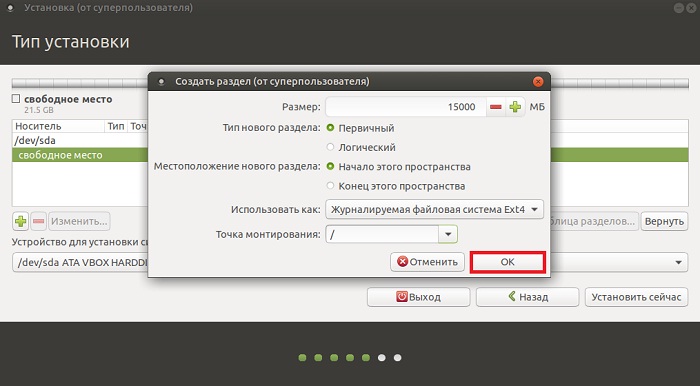
Корневой раздел мы создали, теперь давайте создадим отдельный раздел для пользовательских данных, его также называют «Домашний раздел». Он необходим для того, чтобы в случае переустановки системы и даже смены дистрибутива все Ваши личные данные (документы, фото, видео) остались на месте, т.е. не удалились.
Выбираем свободное пространство и нажимаем плюсик.
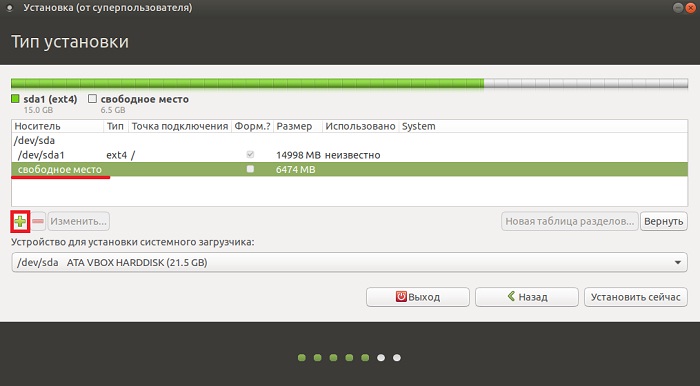
Для раздела такого типа, т.е. домашнего раздела, вводим следующее данные:
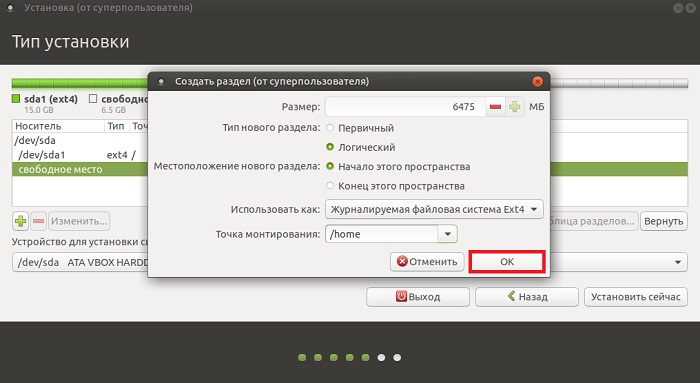
Все, разметку жесткого диска мы выполнили, нажимаем «Установить сейчас».
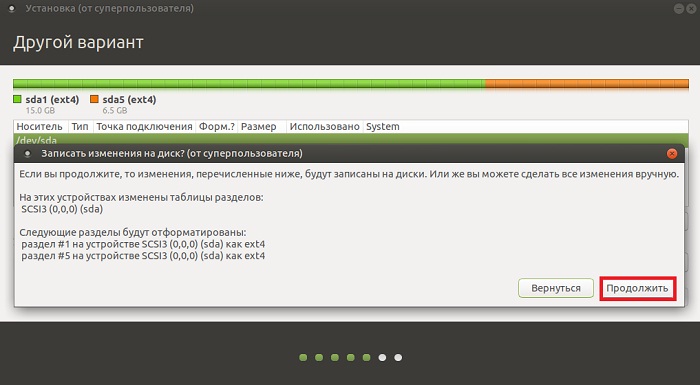
Программа установки снова нас предупреждает о том, что все внесенные нами изменения будут записаны на диск. Нажимаем «Продолжить».
Шаг 8 — Выбор часового пояса
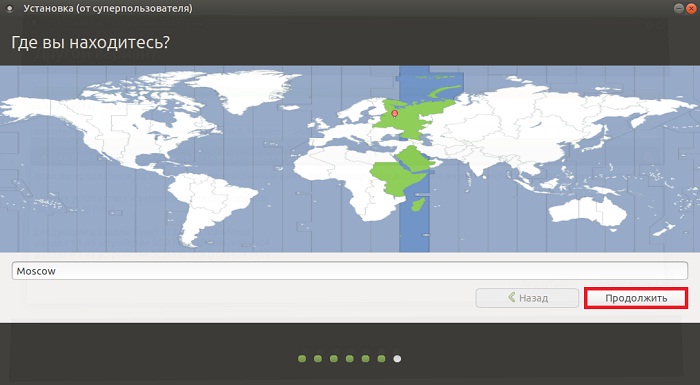
На данном шаге выбираем часовой пояс и нажимаем «Продолжить».
Шаг 9 – Создание пользователя
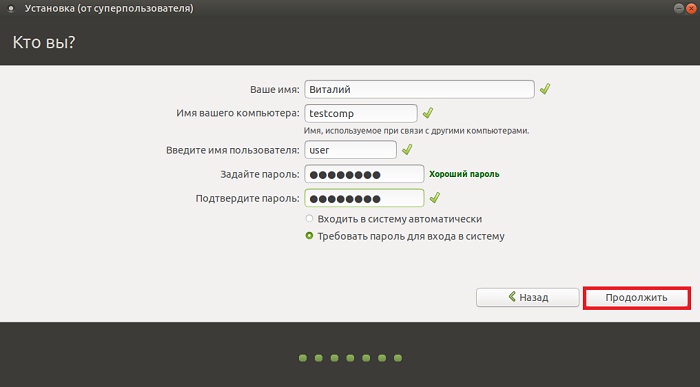
Осталось только создать пользователя, под которым мы будем работать. Для этого вводим свое имя, имя компьютера, логин, пароль и подтверждаем его.
Параметр «Требовать пароль для входа в систему» я рекомендую оставить включенным. Но если Вы хотите входить в систему не вводя пароль, то можете выбрать пункт «Входить в систему автоматически». Нажимаем «Продолжить».
Установка началась, смотрим слайды.
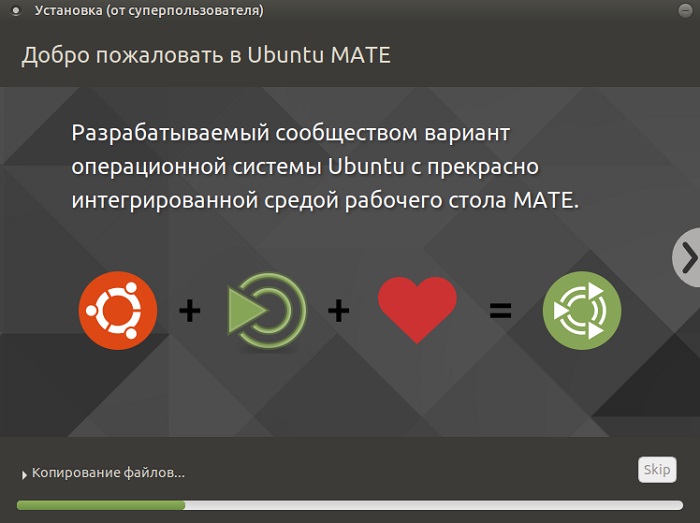
Шаг 10 – Завершение установки
Когда появится сообщение о том, что установка завершена, перезагружайте компьютер, т.е. нажимайте кнопку «Перезагрузить». Весь процесс установки Ubuntu MATE займёт у Вас не более 20-30 минут.

Скриншоты Linux Ubuntu MATE 18.04
Экран входа в систему
Рабочий стол
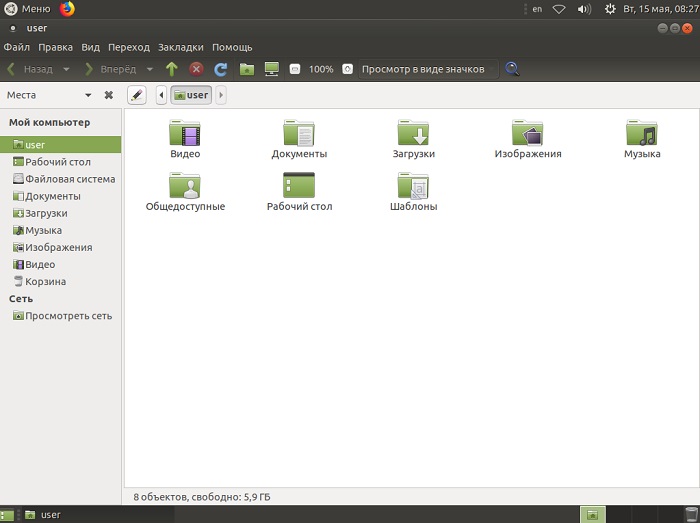
Файловый менеджер
Центр управления
MATE Tweak
На этом мой рассказ про дистрибутив Linux Ubuntu MATE 18.04 закончен, пока!
Установка среды рабочего стола MATE на Ubuntu
Думаю, вы уже слышали о среде рабочего стола MATE. Ответвление теперь уже устаревшей классической GNOME 2, MATE обеспечивает классический рабочий стол с новейшими приложениями. Вскоре после своего выпуска, MATE стал считаться одним из лучших окружений рабочего стола для Linux.
О популярности MATE desktop можно догадаться по тому, что Ubuntu MATE является одним из официальных в Ubuntu. Даже Linux Mint имеет версию MATE.
На самом деле мы будем использовать пакеты, предоставленные командой Ubuntu Mate, для простой установки среды рабочего стола MATE в Ubuntu 18.04 и других версиях. Пожалуйста, обратите внимание, что этот же метод НЕ применим для установки MATE в Linux Mint.
Установка рабочего стола MATE на Ubuntu
Перед тем, как продолжить установку MATE, я должен сказать вам, что иногда среды рабочих столов конфликтуют друг с другом.
Возможно и такое, что вы столкнётесь с парой проблем совместимости, если вернётесь в GNOME.
Итак, вас предупредили, давайте посмотрим, как установить MATE в Ubuntu.
В Ubuntu теперь есть MATE Desktop в репозиториях, так что нет необходимости добавлять PPA.
Перед установкой нового окружения рабочего стола убедитесь, что наша система полностью обновлена.
На последнем этапе установки у вас будет выбор между «lightdm» и «gdm3», которые являются экранами входа в систему для MATE и GNOME соответственно. Выберите lightdm для полного погружения в MATE.
Использование рабочего стола MATE в Ubuntu
После установки рабочего стола MATE выйдите из системы. На экране входа в систему нажмите на знак Ubuntu, редом с именем пользователя, чтобы выбрать среду рабочего стола.
Здесь вы увидите множество вариантов. Выберите MATE для использования среды рабочего стола MATE:
 Здесь Выберите MATE
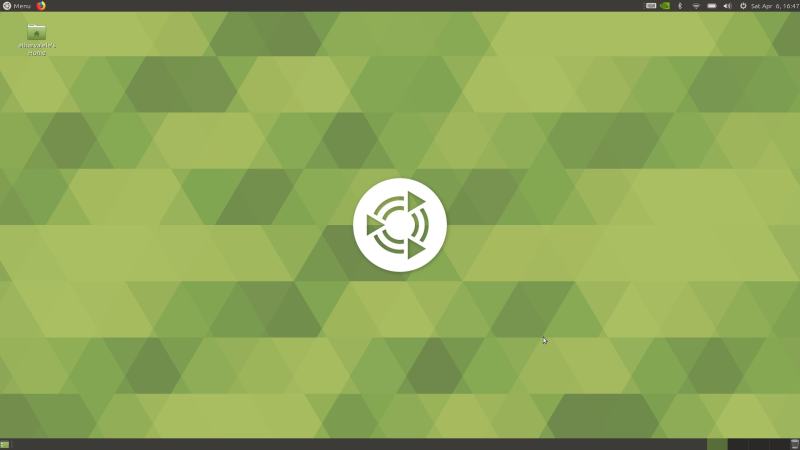
Выберите MATE и введите свой обычный пароль, после чего вы войдете в среду рабочего стола MATE. Вот как это выглядело на моем ноутбуке. Мне очень понравился фон Ubuntu MATE.
 рабочий стол Ubuntu MATE
В моем кратком тестировании я не нашел никаких видимых проблем с MATE, поскольку я много чего не пробовал. Опыт прошел гладко и никаких глюков не было замечено.
Возвращение в GNOME после Mate
Если вы хотите переключиться между MATE и GNOME, выйдите из системы. Затем, используя ту же самую подсказку, которую мы использовали для выбора MATE, выберите Ubuntu (по умолчанию).
 Возвращение в GNOME после установки рабочего стола MATE на Ubuntu
Удаление рабочего стола MATE из Ubuntu
Ладно! Допустим, вы попробовали MATE, и вам это окружение рабочего стола не понравилось. Возникает вопрос, как удалить MATE из Убунту? Для этого мы будем использовать команды apt remove следующим образом:
Это удалит (почти) все пакеты MATE. Так что теперь вы даже не увидите фон Ubuntu MATE во время выхода из системы.
После этого мы перезагрузим нашу систему, чтобы полностью восстановить ее обратно в Ubuntu DE по умолчанию, т.е. GNOME
Вы пробовали установить MATE в Ubuntu 18.04? Каков ваш опыт работы с ним? Если у вас возникли проблемы или вопросы, не стесняйтесь оставлять комментарии.
Как установить ubuntu mate
В прошлый раз, я устанавливал Ubuntu в виртуальной машине, но на реальный SSD-диск, который был проброшен в виртуальную машину как RDM-диск. Сейчас я поступлю аналогичным образом, но NVMe-диск будет проброшен в виртуальную машину не как RDM-диск, а как PCI-устройство. Дома Ubuntu будет запускаться через гипервизор, а на выездах она будет запускаться прямо на железе, без виртуализации.
Перед установкой необходимо скачать установочный образ Ubuntu MATE 20.04 LTS (Focal Fossa), для этого открываем ссылку и скачиваем iso-файл с установщиком. Для установки я буду использовать диск с последней ночной сборкой Ubuntu, после того, как в апреле, будет выпущен официальный релиз, его можно будет скачать с этой страницы.
Далее создаём виртуальную машину и запускаем её с нашего iso-диска.
Установка.
Перед запуском установщика будут проверены контрольные суммы файлов на диске с установщиком.
На первом экране установщика нам необходимо выбрать язык установщика. Не рекомендую выбирать Русский на данном этапе, т.к. помимо русского интерфейса установщика, по-русски будут называться каталоги в домашней папке пользователя – Рабочий стол, Мои документы и прочее, что доставит ряд неудобств в будущем.
Если есть необходимость включить HiDPI-режим, выбираем в панели управления в блоке Look and Feel пункт MATE Tweak. После чего переходим во вкладку Windows и в пункте HiDPI выбираем HiDPI.
После изменения разрешения, закрываем настройки дисплея, терминал и возвращаемся к установщику.
Оставляем выбранным язык English и нажимаем на кнопку Continue.
Далее выбираем раскладку клавиатуры. Здесь уже можно выбрать Russian и в левом, и в правом списках языков, после чего нажимаем на кнопку Continue.
Теперь необходимо выбрать вариант установки – нормальный или минимальный и ещё пара опций. Выбираем пункт Minimal installation для минимальной установки, убираем галочку с пункта Download updates while installing Ubuntu MATE (т.к. время это нам не сэкономит, а сразу после установки всё равно нужно будет обновлять систему). После чего нажимаем на кнопку Continue.
Затем вводим команду sudo gparted /dev/nvme0n1 (если у Вас обычный диск, а не NVMe – вместо /dev/nvme0n1 необходимо писать /dev/sda ).
Для записи всех изменений на диск, выбираем в меню Edit пункт Apply All Operations, а в появившемся окне с предупреждениями нажимаем на кнопку Apply.
Затем закрываем окно с информацией о завершении разбиения.
После реального создания разделов на диске, выделяем первый раздел EFI System Partition, нажимаем на нём правой кнопкой мыши и выбираем пункт Manage Flags.
Закрываем GParted и возвращаемся к консоли, где выполняем следующие команды:
После настройки LVM закрываем консоль и возвращаемся к инсталлятору. Выбираем пункт Something else и нажимаем на кнопку Continue.
Скорее всего с первого раза наши новые разделы и логические тома LVM не отобразятся в окне разбиения диска инсталлятора.
Просто нажмите на кнопку Back, снова выберите пункт Something else и нажмите на кнопку Continue.
Теперь выбираем раздел /dev/mapper/vg_radio-lv_swap и нажимаем на кнопку Change. В следующем окне выбираем тип раздела swap area и нажимаем на кнопку OK.
Глядя на следующий скриншот легко забыть про ещё два раздела. Раздел под данные /srv и раздел под EFI-загрузчик.
Напоследок выделяем раздел /dev/nvme0n1p1 и нажимаем на кнопку Change. В окошке редактирования раздела убеждаемся что в поле Использовать как выбрано значение EFI System Partition и нажимаем на кнопку OK.
Теперь нажимаем на кнопку Install Now, для начала установки Ubuntu MATE на наш диск.
Программа-установщик покажет нам изменения разделов, которые мы сейчас делали. Для продолжения установки нажмём на кнопку Continue.
Предпоследним шагом перед установкой нам нужно выбрать часовой пояс. Кликаем мышкой на свой и нажимаем на кнопку Continue.
Перед самой установкой нужно будет ввести название компьютера и данные необходимые для создания пользователя, под которым мы будем работать. Заполняем форму и нажимаем на кнопку Continue.
После установки появится сообщение о том что установка завершена, где нужно будет нажать на кнопку Restart Now для перезагрузки виртуальной машины.
Обновление системы после установки.
После того как мы залогинились в систему первый раз – запустится приложение Welcome, которое сразу же спросит, хотим ли мы собирать телеметрию и отправлять разработчикам. Нажимаем на кнопку Do Not Send.
В следующем окне приложения снимем галочку с пункта Open Welcome when I log on и нажмём на кнопку Close, чтобы данное приложение больше не запускалось.
Как видно на экране, у нас уже запущен Software Updater, просто кликнем на названии этого приложения на таскбаре. Как мы видим, присутствует достаточно много обновлений, нажмём на кнопку Install Now для их установки. Приложения сначала будут скачиваться, а затем устанавливаться. После установки обновлений появится сообщение в котором возможно нужно будет нажать кнопку Restart Now для перезагрузки. Но если обновления для системных пакетов (вроде ядра) не устанавливались – в перезагрузке нужды не будет, тогда просто нажмём на кнопку OK.
Настройка после установки.
Настройка экрана.
В случае использования Parallels Desktop – изменить разрешение можно будет только после установки Parallels Tools. Для в меню Parallels Desktop выбираем пункт Установить Parallels Tools в меню Действия. После монтирования образа с Parallels Tools, данный образ автоматически примонтируется и откроется в Ubuntu. Кликаем дважды на иконке install-gui для установки. Вводим пароль и нажимаем на кнопку OK. После установки нажимаем на кнопку Reboot.
В случае VMware ESXi или в случае установки Ubuntu на голое железо, просто открываем панель управления, затем в блоке Hardware открываем пункт Displays и выбираем любое понравившееся разрешение из списка, после чего нажимаем на кнопку Apply, а затем на кнопку Keep This Configuration, если выбранное разрешение нас устраивает. Для того чтобы включить скейлинг, в панели управления в блоке Look and Feel запускаем апплет MATE Tweak. Затем в левом меню выбираем раздел Windows и в пункте HiDPI вместо значения Auto-detect выбираем HiDPI.
Теперь интерфейс приобретает человеческий вид. 🙂
Небольшой совет пользователям MacBook с экранами Retina. Если вы хотите использовать встроенный в macOS Screen Sharing, он же Общий экран, то при подключении к удалённому компьютеру по VNC масштаб по умолчанию будет, скажем так, не оптимальным и варианта правильно изменить данный масштаб я не нашёл, можно только вручную растянуть окно подключения. Лучше всего на маке использовать программу VNC Viewer от RealVNC. В этой программе в настройках подключения во вкладке Options установите в параметре Scaling значение 50%. Теперь при использовании этого подключения будет автоматически устанавливаться правильный масштаб.
Настройка терминала:
Запускаем терминал (нажимаем правой кнопкой мыши на рабочем столе и выбираем в меню пункт Open Terminal) и первым делом выполняем команду:
Добавим себе немного прав, они нам пригодятся в дальнейшем:
Затем сразу установим SSH-сервер:
После этого можно подключаться к операционной системе по ssh, для того, чтобы можно было копировать команды с этой страницы и вставлять их из буфера обмена.
Далее ещё выполняем ряд команд для настройки терминала:



