
Пошаговая установка Linux Ubuntu Budgie 18.04 на компьютер и обзор нововведений
В данной статье мы подробно и пошагово будем рассматривать процесс установки дистрибутива Linux Ubuntu Budgie 18.04 на жёсткий диск компьютера, кроме того, мы поговорим об особенностях данной версии дистрибутива.
Как Вы знаете, дистрибутив Ubuntu Budgie, начиная с версии 17.04, является официальной редакцией Ubuntu со средой рабочего стола Budgie, иными словами, текущая версия Ubuntu Budgie 18.04 – это первый выпуск с долгосрочной поддержкой (LTS), которая будет осуществляться в течение 3 лет.
Сначала я предлагаю рассмотреть нововведения этой версии Ubuntu Budgie, а затем перейти уже непосредственно к процессу установки (о том, что нового появилось в Ubuntu 18.04, можете почитать материале — Linux Ubuntu 18.04 Bionic Beaver – обзор новых возможностей).

Что нового в Ubuntu Budgie 18.04?
Детальную информацию обо всех нововведениях можете найти в официальных – Примечаниях к выпуску
Системные требования для установки Ubuntu Budgie 18.04
По сравнению с другими производными дистрибутивами, Ubuntu Budgie на минимальных характеристиках немного притормаживает, скорей всего из-за графической оболочки Budgie (хотя она очень удобная и красивая), поэтому на компьютеры с невысокими характеристиками я не рекомендую устанавливать данный дистрибутив, однако если у Вас компьютер современный и быстрый, то Вы, конечно же, можете попробовать Ubuntu Budgie, система будет работать хорошо.
Установка Linux Ubuntu Budgie 18.04
Тем, кто впервые будет устанавливать дистрибутив Linux, сразу скажу, что в данном процессе нет ничего сложного, не сложней чем установка Windows.
Ниже специально для начинающих пользователей Linux я покажу все шаги, которые необходимо выполнить, для того чтобы установить дистрибутив Linux Ubuntu Budgie 18.04.
На заметку! Если Вы хотите научиться пользоваться Linux на домашнем компьютере без использования командной строки, то рекомендую почитать мою книгу – « Linux для обычных пользователей »
Шаг 1 – Скачивание дистрибутива
Первое, что Вам необходимо сделать – это, конечно же, скачать установочный дистрибутив.
Найти ссылки на скачивание Вы можете на официальном сайте дистрибутива Ubuntu Budgie на странице загрузки — https://ubuntubudgie.org/downloads
Вот прямые ссылки на скачивание.
Браузером
Торрентом
Практически все дистрибутивы Linux распространяются в виде ISO образов, поэтому в итоге у Вас должен загрузиться именно ISO образ.
Я для примера скачал 32 битную версию (у меня загрузился файл ubuntu-budgie-18.04-desktop-i386.iso размером 1.49 гигабайт).
Шаг 2 – Запись ISO образа на диск или USB флешку
ISO образ, который мы только что скачали, необходимо записать на DVD диск или USB флешку. В Windows для записи на диск Вы можете использовать программы CDBurnerXP, ImgBurn или UltraISO. Для того чтобы записать ISO образ на USB устройство, можно использовать программы UNetbootin или Rufus. Весь процесс записи ISO образа на флешку я подробно рассказал в материале «Как записать ISO образ диска дистрибутива Linux на USB флешку в Windows?».
Если у Вас на компьютере операционная система Linux, то Вы можете использовать программы k3b или Brasero, процесс записи на диск мы подробно рассмотрели в статье «Как записать ISO образ диска в Linux?».
Шаг 3 – Загрузка с диска
После того как Вы подготовили носитель (диск или флешку), с которого Вы будете устанавливать Ubuntu Budgie, необходимо загрузиться с этого носителя. Для этого необходимо зайти в настройки BIOS и в настройках загрузки (Boot) выставить данный носитель на первое место, это нужно чтобы система загружалась не с жесткого диска, а с DVD диска или USB флешки (в зависимости от того какой именно загрузочный носитель Вы подготовили, в данный момент флешка должна быть вставлена в USB порт компьютера). Сохраняйте настройки и перезагружайтесь.
Примечание! После установки дистрибутива Ubuntu Budgie настройки необходимо вернуть назад, для того чтобы система загружалась по умолчанию как обычно с жесткого диска.
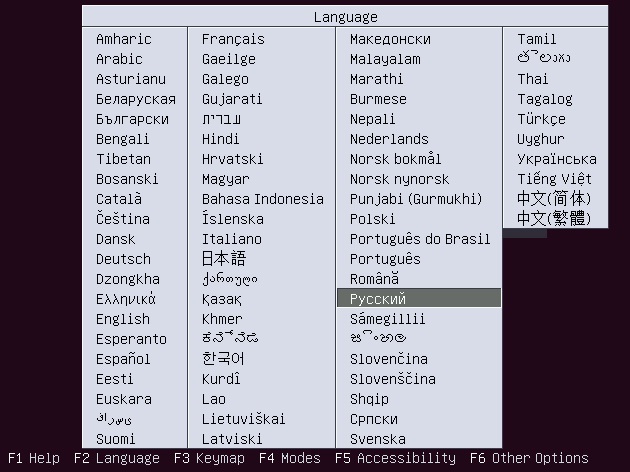
Когда Вы загрузитесь с носителя, Вы попадаете в меню выбора языка, выбираем нужный и нажимаем «Enter» (Ввод).
Шаг 4 – Запуск программы установки
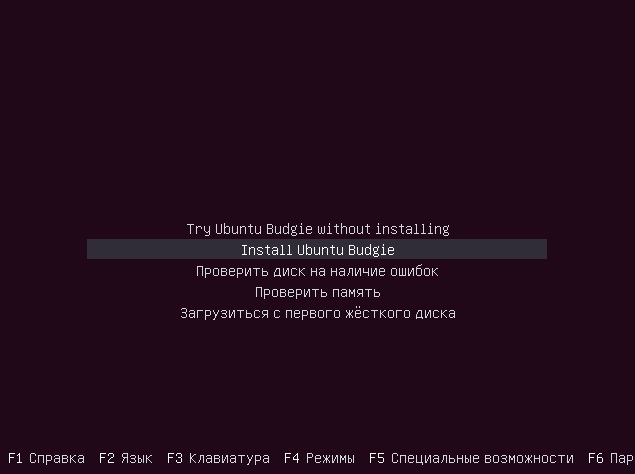
Затем, для того чтобы установить Ubuntu Budgie на жесткий диск компьютера, необходимо выбрать пункт «Install Ubuntu Budgie» и также нажать «Enter». Если Вы просто хотите попробовать Ubuntu Budgie без установки, то выбирайте пункт «Try Ubuntu Budgie without installing».
Шаг 5 – Выбор языка
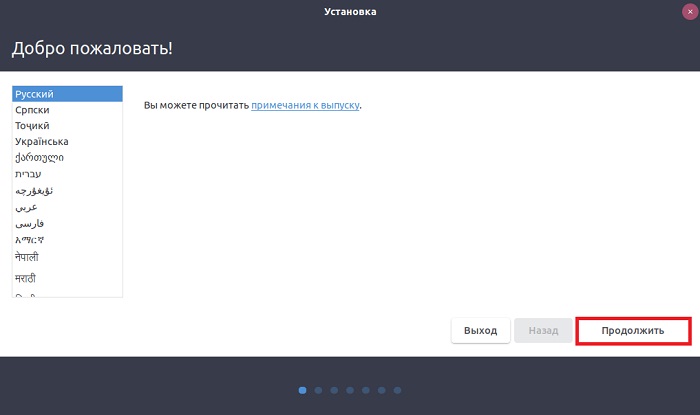
После этого запустится программа установки, сначала выбираем язык (по умолчанию выбран тот язык, который Вы указали в меню диска, когда загрузились, см. Шаг 3), нажимаем «Продолжить».
Шаг 6 – Выбор раскладки клавиатуры
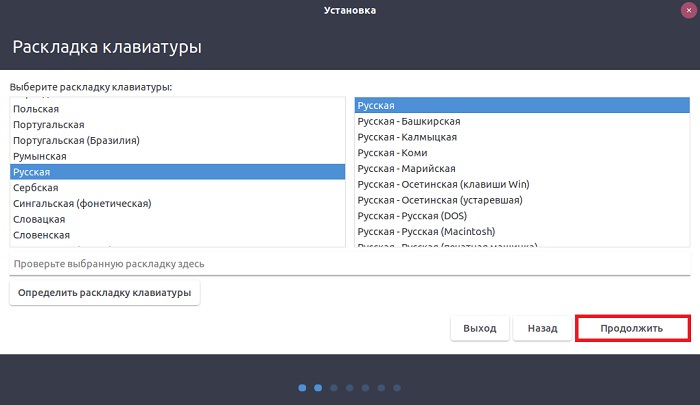
Далее выбираем раскладку клавиатуры, нажимаем «Продолжить».
Шаг 7 – Параметры установки программного обеспечения и обновлений
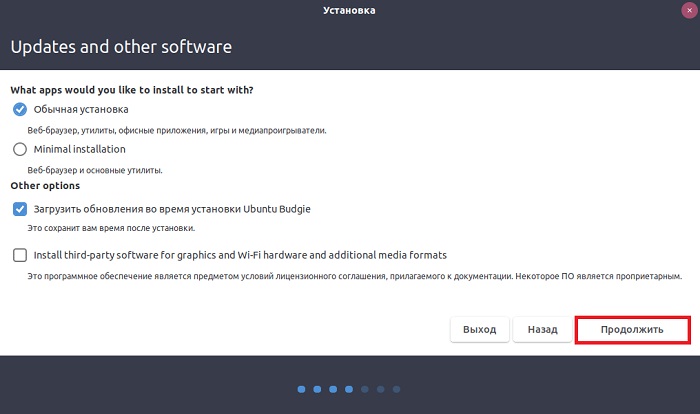
На данном шаге мы задаем параметры установки программного обеспечения и обновлений, как раз здесь Вы можете выбрать новый режим установки «Minimal Installation», о котором я говорил ранее.
Я выбираю «Обычная установка», а также оставляю пункт «Загрузить обновления во время установки Ubuntu Budgie», для того чтобы сразу загрузить и обновить все пакеты в процессе установки самого дистрибутива (для этого у Вас должен быть подключен Интернет). Нажимаем «Продолжить».
Шаг 8 — Разметка жесткого диска
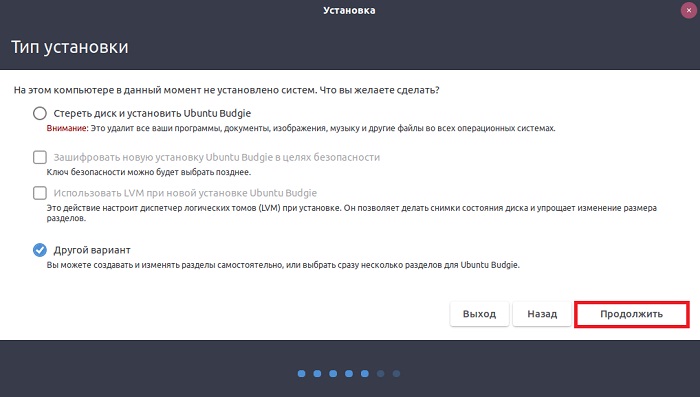
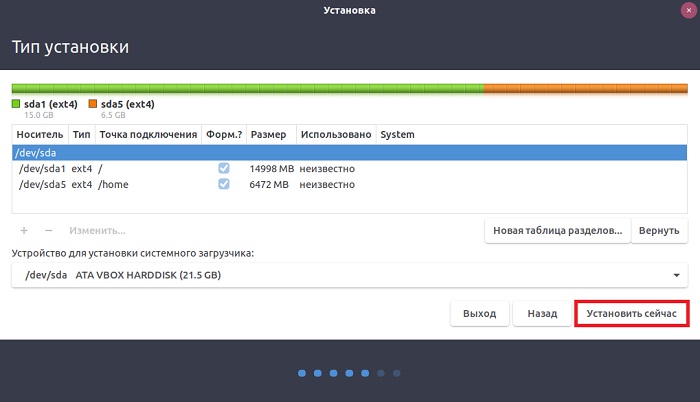
Сейчас нам необходимо выполнить разметку жесткого диска, т.е. выбрать «Тип установки». Это можно сделать самостоятельно вручную, а также автоматически, иными словами, программа установки сама выполнит разметку диска, но только учтите, что в этом случае она создаст Вам только один раздел, на котором будут храниться и Ваши личные файлы, и файлы системы.
В моем случае жесткий диск чистый, на нем не установлено никаких других систем и даже нет таблицы разделов, поэтому у меня доступны только эти пункты, однако если у Вас на жестком диске уже есть какая-нибудь установленная система, программа установки предложит Вам еще несколько вариантов, например: «Переустановить систему», «Удалить систему и совершить переустановку», а также «Установить Ubuntu Budgie рядом с уже установленной системой» (в этом случае у Вас будет две установленные системы и при загрузке компьютера Вы будете выбирать систему, которая должна запускаться).
Разметку жесткого диска я буду делать вручную, поэтому выбираю пункт «Другой вариант». Нажимаем «Продолжить».
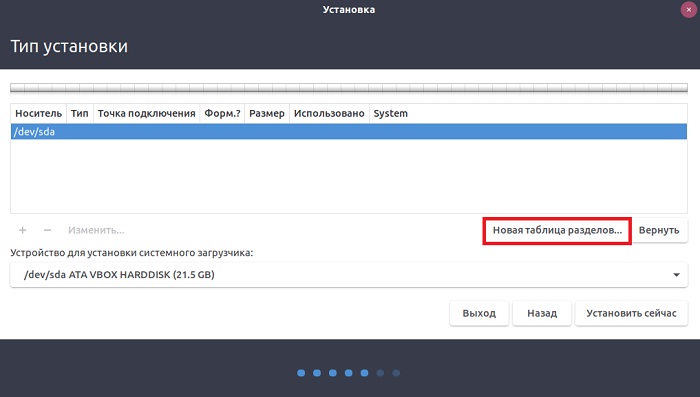
Мне нужно создать новую таблицу разделов, для этого я нажимаю кнопку «Новая таблица разделов».
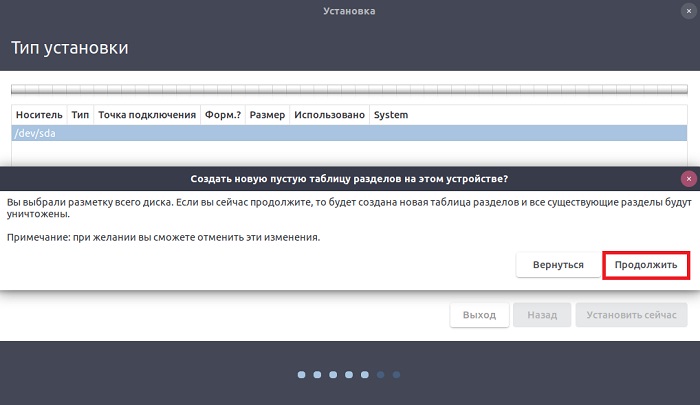
Программа установки предупреждает нас о том, что все разделы с диска будут стерты (у меня их и нет), нажимаем «Продолжить».
Затем, для создания нового раздела выбираем «Свободное место» и нажимаем на плюсик.
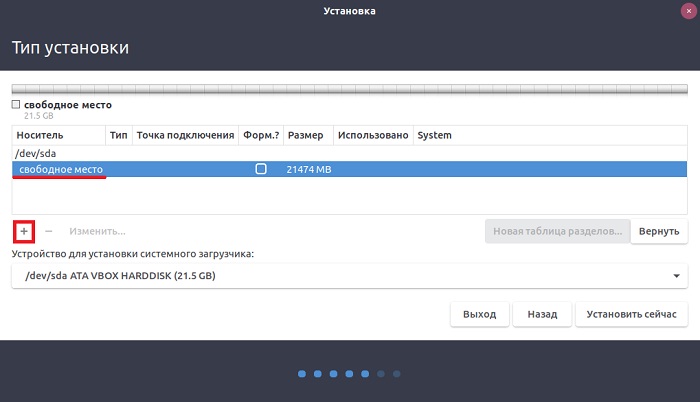
Сначала создаем системный раздел, т.е. корневой раздел, на который будет установлена сама системы. Для этого вводим следующие данные:
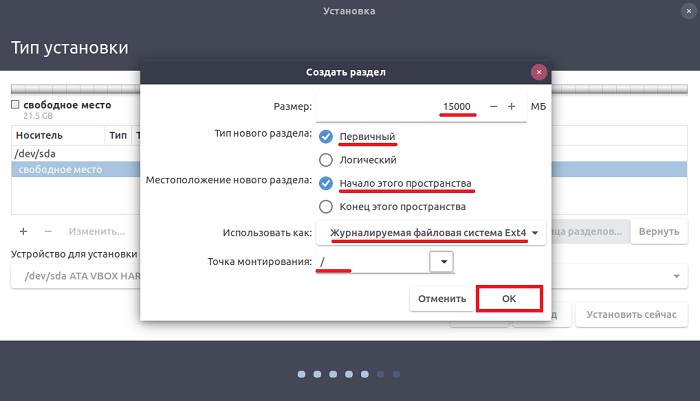
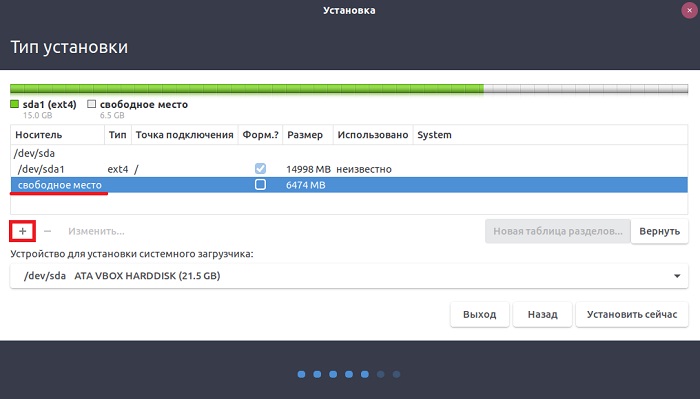
Корневой раздел создан, теперь давайте создадим отдельный раздел для наших личных данных (документы, фото, видео и так далее). Такой раздел называют «Домашний раздел», для работы системы он необязательный, но он нам нужен, для того чтобы в случае переустановки системы и даже смены дистрибутива все наши файлы остались на месте, т.е. не удалились.
Для его создания точно также выбираем свободное пространство и нажимаем плюсик.
В данном случае вводим следующее данные:
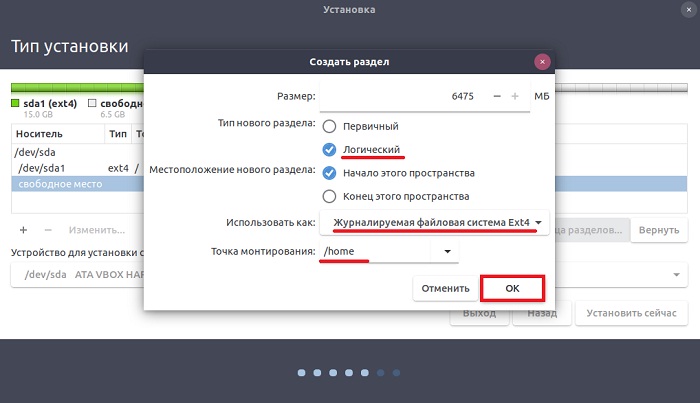
Разметку жесткого диска мы закончили, нажимаем «Установить сейчас».
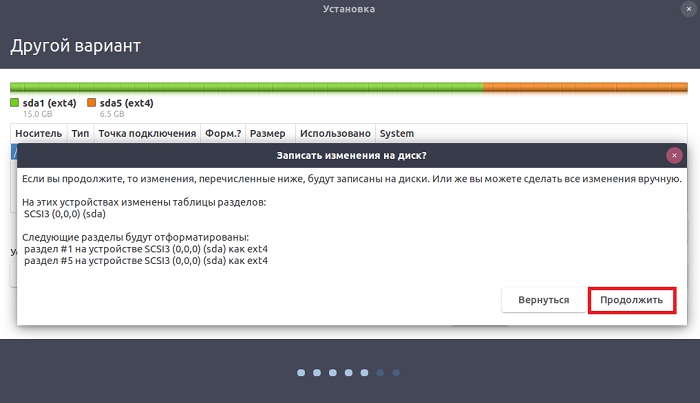
Далее нажимаем «Продолжить», тем самым подтверждая внесение всех изменений.
Шаг 9 — Выбор часового пояса
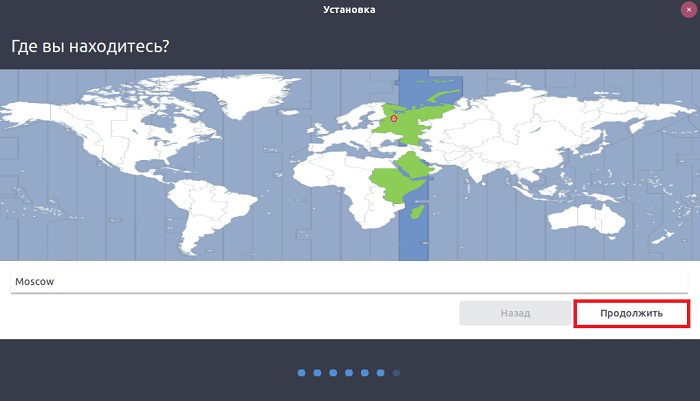
Здесь мы должны выбрать часовой пояс, выбираем его и нажимаем «Продолжить».
Шаг 10 — Создание пользователя
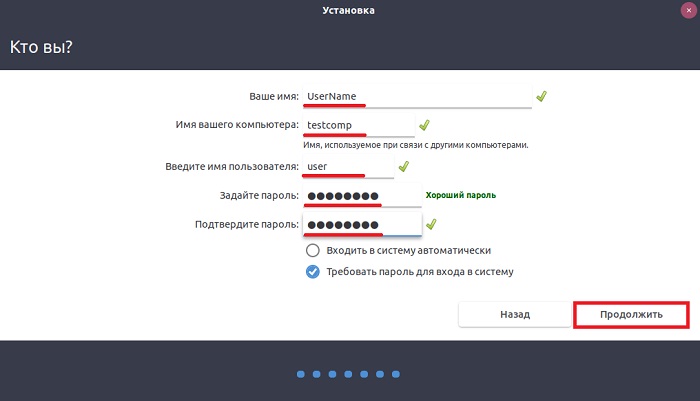
Теперь нам необходимо создать пользователя, под которым мы будем работать. Для этого вводим свое имя, имя компьютера, логин, пароль и подтверждаем его.
Параметр «Требовать пароль для входа в систему» рекомендовано оставить включенным. Но, если Вы хотите входить в систему, не вводя пароль, то можете выбрать пункт «Входить в систему автоматически». Нажимаем «Продолжить».
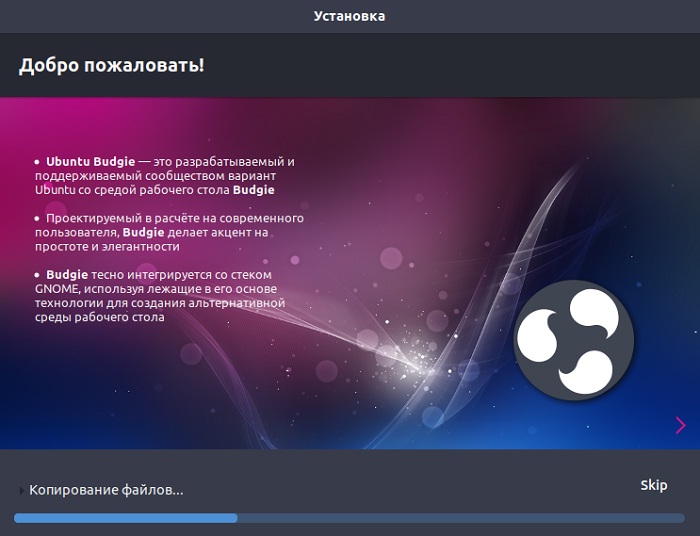
Установка началась, а мы пока можем посмотреть слайды.
Шаг 11 — Завершение установки
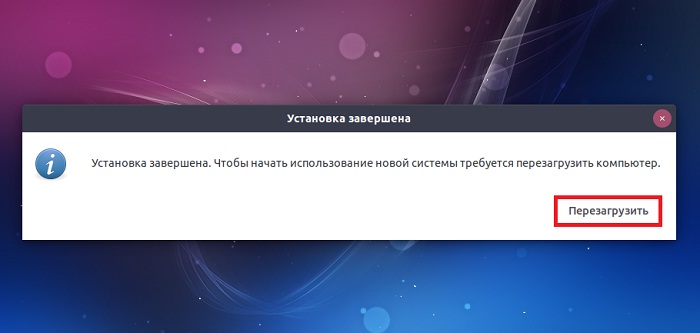
Процесс установки будет завершен, когда появится соответствующее сообщение. Данный процесс занимает не более 20-30 минут. Нажимаем «Перезагрузить»
Скриншоты Linux Ubuntu Budgie 18.04
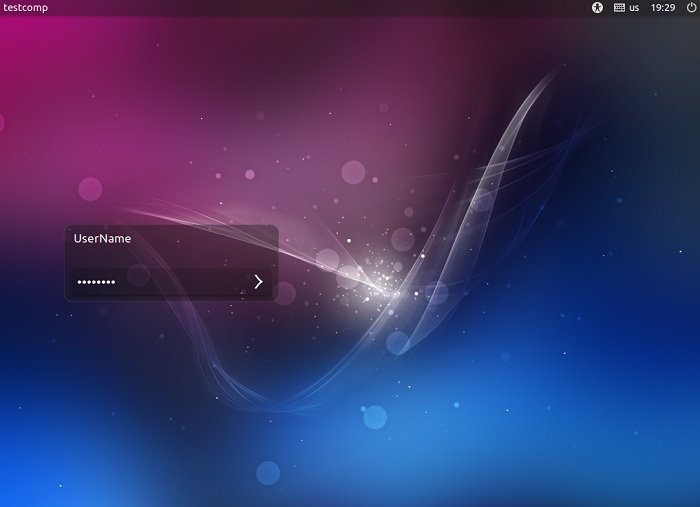
Экран входа в системы
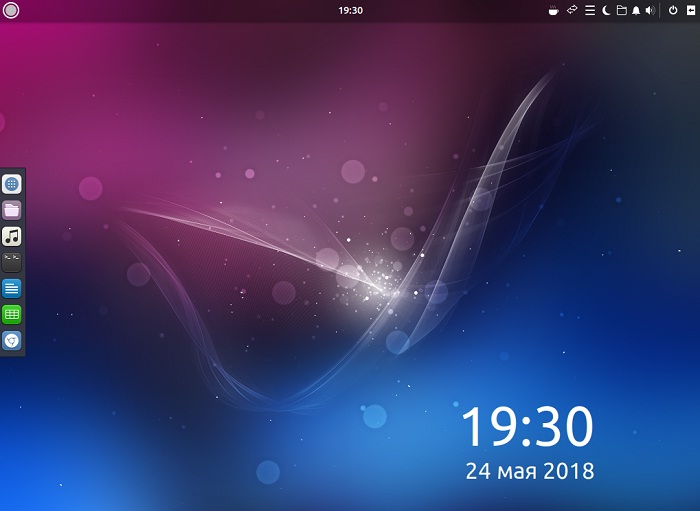
Рабочий стол
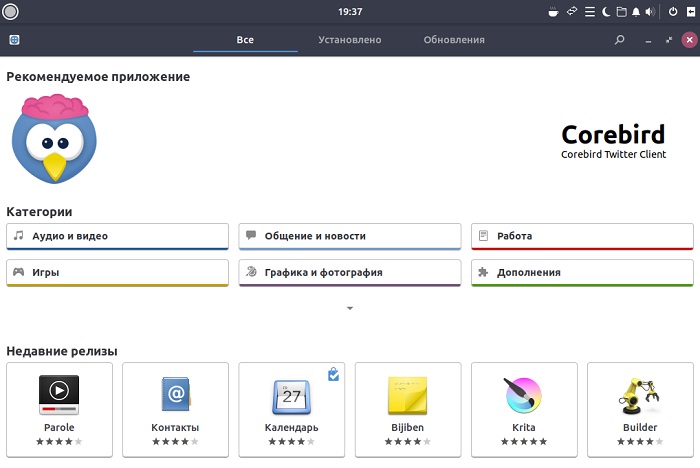
Менеджер приложений
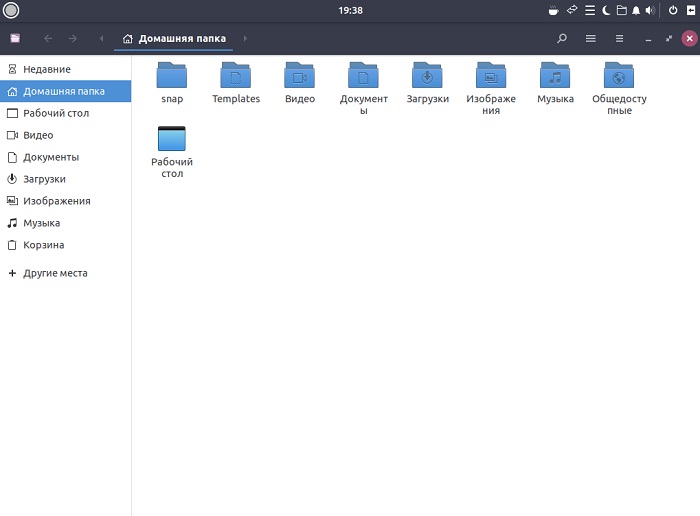
Файловый менеджер
Установку дистрибутива Linux Ubuntu Budgie 18.04 мы выполнили, у меня на этом все, пока!
compizomania
Азбука в Linux для начинающих и не только. Я знаю только то, что ничего не знаю, но другие не знают и этого. Сократ
Страницы
26 марта 2017
Настройка Ubuntu Budgie 17.04 после установки

Для управления окнами используется собственный оконный менеджер Budgie Window Manager (BWM), построенный с использованием libmutter. По сути, BWM является модифицированным базовым плагином Mutter (GNOME).
Вот так выглядит рабочий стол Ubuntu Budgie 17.04 после первого входа в систему.


В этой статье мне хотелось бы предложить несколько простых рекомендаций, которые можно сделать на ваше усмотрение после установки Ubuntu Budgie 17.04.
1. Обновление системы
Прежде всего необходимо актуализировать/обновить систему.
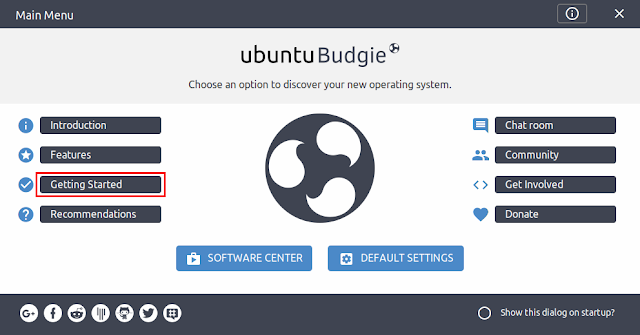
В Ubuntu Budgie 17.04 при первом входе в систему на рабочем столе отображается окно Budgie Welcome, которое облегчает пользователю настройку системы. Кликните на вкладке Getting Started:
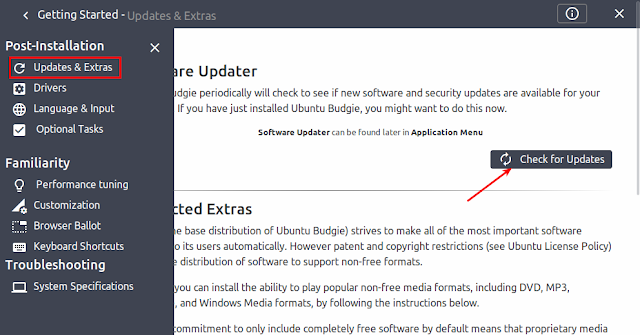
А затем на вкладке Updates & Extras и кнопка Check for Updates для обновления системы:
2. Изменение расположения сервера загрузки, подключение дополнительных репозиториев и активация драйверов видеокарт
Рекомендуется включить Основной сервер для загрузки, обновления репозиториев и пакетов, а не использовать местный.
Вы можете сделать это двумя способами.
Откройте Программы и обновления, выполнив следующую команду в терминале (Ctrl+Alt+T):

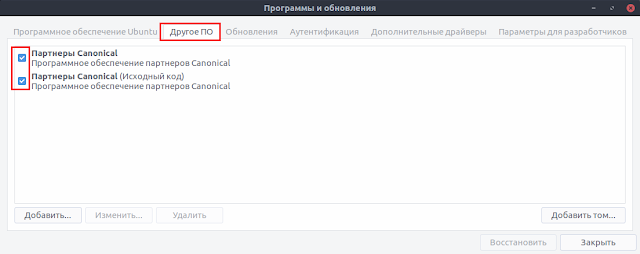
В вкладке Другое ПО подключите следующие репозитории:
* Партнёры Canonical
* Партнёры Canonical (Исходный код)
Эти репозитории нужны, в частности, на случай возможного обновления Skype в системе, т.к. это проприетарное ПО:
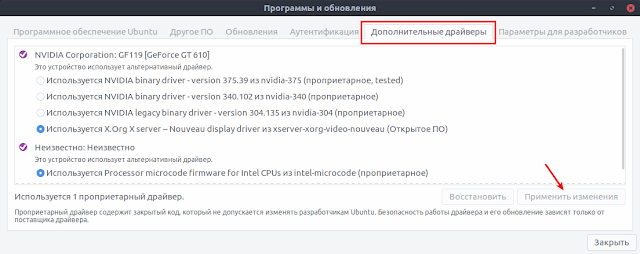
Если вы владелец компьютера с графической картой Nvidia, то в этом же окне в вкладке Дополнительные драйверы можно активировать проприетарные драйверы (для геймеров) и нажать кнопку Применить изменения (изменения вступят в силу после следующего входа в систему):
3. Вывод на панель и настройка апплета раскладки клавиатуры.
Сразу хотелось бы отметить, что после установки системы на родном языке (в моём случае, это русский), в системном лотке по умолчанию не отображается апплет раскладки клавиатуры, что для пользователя (на мой взгляд) очень важно знать на каком языке печатать и каким образом переключать раскладку клавиатуры.
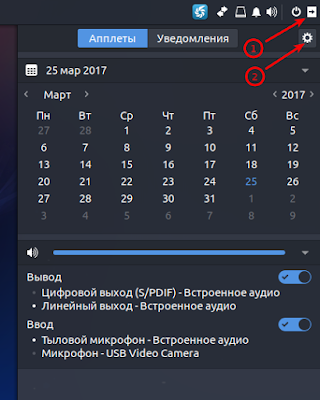
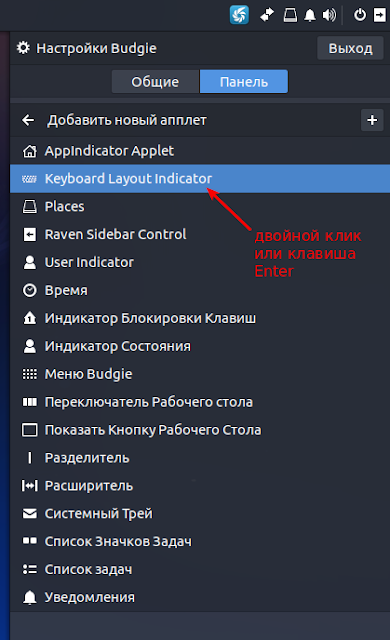
Для добавления апплета нажимаем сочетание клавиш Super+N или кликаем по Апплету Индикатора Состояния (крайний апплет справа на системной панели с стрелкой влево), для открытия выездной панели Raven. Далее кликаем на шестерёнке, кнопка Панель, знак плюс (+), выбираем Keyboard Layout Indicator и делаем войной клик на строке или нажимаем клавишу Enter.

Все добавленные апплеты по умолчанию отображаются в центре панели:


Примечание. Если вам не нравится расположение апплета Время по середине панели, его также аналогичным образом можно переместить в трей.
Назначение горячих клавиш раскладки клавиатуры.
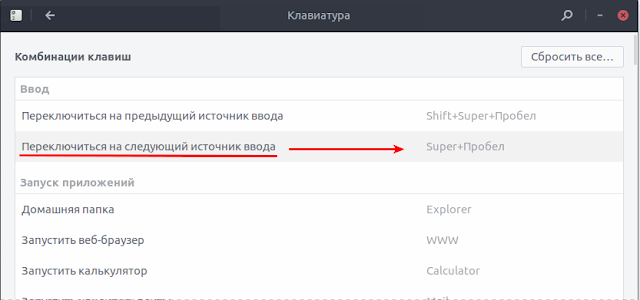

4. Добавление апплета Список задач (открытых окон) на панель.

И вот теперь, как видно на снимке, на панели отобразилось открытое у меня окно Firefox рядом с значком Меню:
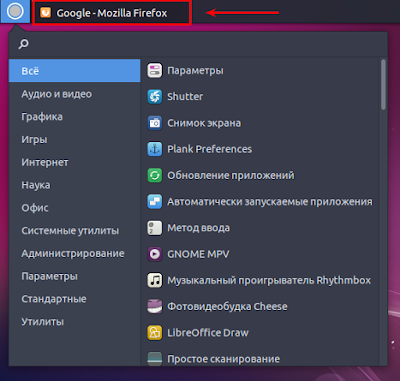
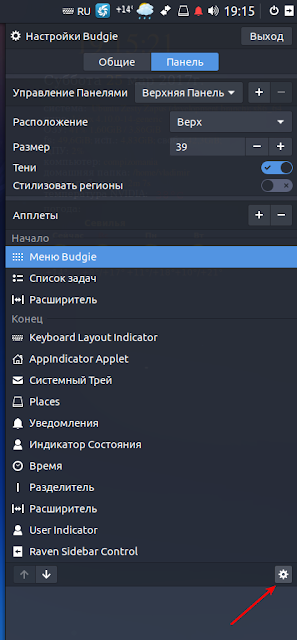

После этого рядом с кнопкой отобразится её название:

Примечание. Здесь же в настройках Меню вы можете изменить его конфигурацию путём перемещения кнопок: Compact Mode (Компактный режим); Show Headers (Показывать заголовки) и Roll-over mouse (перемещение по меню с помощью курсора мыши).
6. Установка предпочтительного браузера
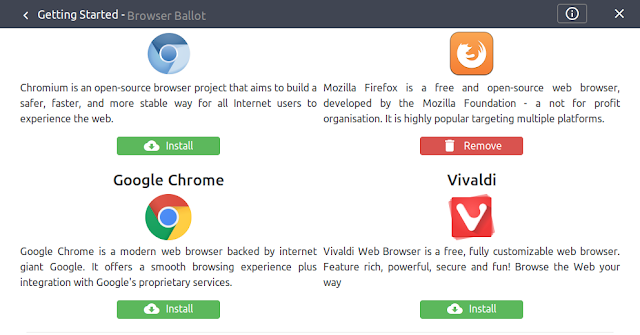
Как видно на снимке, пользователю предоставлен выбор для установки/удаления из четырёх самых распространённых браузеров стабильной версии в настоящий момент.
7. Установить Caffeine

Откройте терминал (Ctrl+Alt+T), скопируйте и выполните следующую команду:
sudo apt install caffeine
8. Активировать режим ночной подсветки
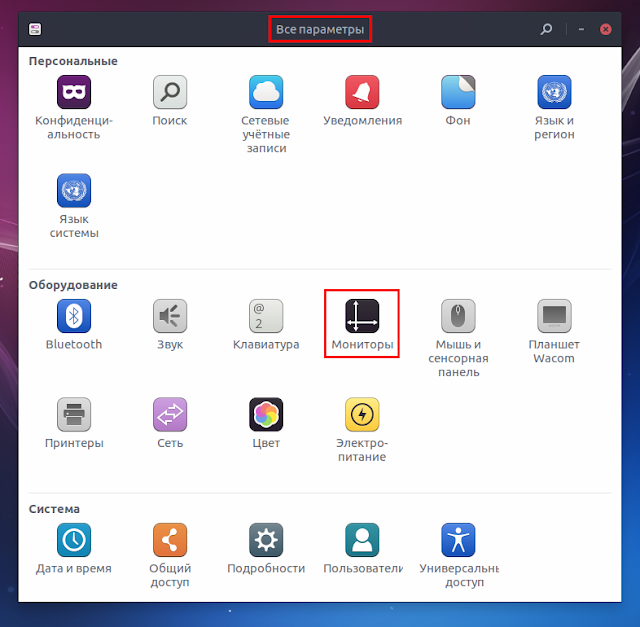
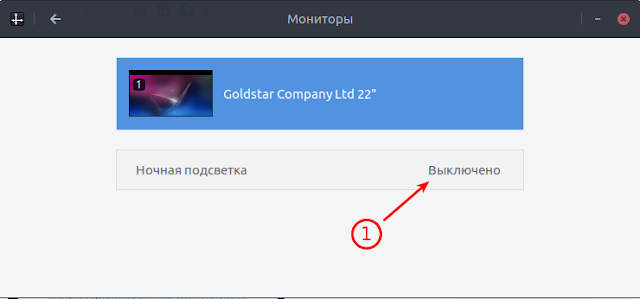

Ночная подсветка делает цвет экрана теплее. Это может помочь предотвратить напряжение на глаза в вечернее и ночное время, а также бессонницу.
9. Установить Skype
Skype — бесплатное приложение, обеспечивающее текстовую, голосовую связь и видеосвязь через Интернет между компьютерами (IP-телефония) и мобильными устройствами, опционально используя технологии пиринговых сетей, а также платные услуги для звонков на мобильные и стационарные телефоны.
Программа Skype пользуется очень большой популярностью у пользователей интернет.
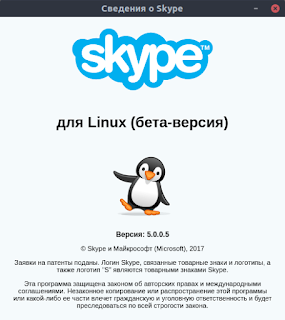
Если вы подключили сторонние репозитории, о которых говорилось в самом начале данной статьи:
* Партнёры Canonical
* Партнёры Canonical (Исходный код)
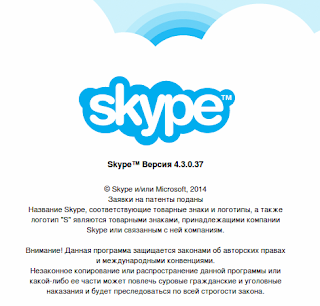
Установить Skype версии 4.3 можно, выполнив следующую команду в терминале:
sudo apt install skype
sudo apt install gtk2-engines-murrine:i386 gtk2-engines-pixbuf:i386
10. Установить Telegram (мессенджер)
Telegram — это бесплатный мессенджер для обмена сообщениями. Почти как SMS, однако помимо отправки простых текстовых сообщений, можно также отправлять фото, видео и любые другие файлы. Ещё можно создавать конференции для группового чата.
Существенным достоинством Telegram является поддержка как мобильных устройств, так и других платформ (Windows/Mac/Linux), т.е вы можете пользоваться Telegram-ом не только на вашем мобильном устройстве, но и на домашнем компьютере.

Установка Telegram Desktop
Откройте терминал (Ctrl+Alt+T), скопируйте/вставьте и выполните (Enter) следующие команды:
sudo add-apt-repository ppa:atareao/telegram
sudo apt update
sudo apt install telegram
Как русифицировать интерфейс Telegram можно посмотреть ЗДЕСЬ.
11. Установить Gdebi
Gdebi — программа для установки .deb пакетов, разработанная корпорацией Canonical специально для Ubuntu.
Gdebi может устанавливать .deb пакеты, используя автоматическое разрешение зависимостей (автоматически загружает и устанавливает необходимые пакеты).

Установить Gdebi можно следующей командой в терминале:
Как пользоваться Gdebi вместо Менеджера приложений, посмотрите Здесь.
12. Установить Y PPA Manager

Возможности Y PPA Manager:
— добавлять, удалять, чистку PPA,
— поиск пакетов в Launchpad PPA,
— список пакетов в PPA
и многое другое.
Для установки Y PPA Manager, выполните следующие команды в терминале:
sudo add-apt-repository ppa:webupd8team/y-ppa-manager
sudo apt update
sudo apt install y-ppa-manager
13. Установить утилиту Ukuu (Ubuntu Kernel Upgrade Utility)
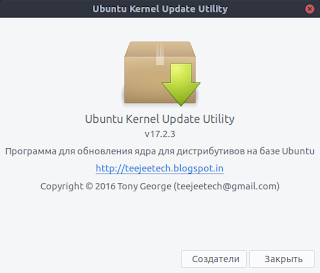
— Отображает перечень доступных ядер kernel.ubuntu.com.
— Отображает уведомления, когда доступно новое обновление ядра.
— Загрузка и установка пакетов ядра автоматически.
— Удаление неиспользованного ядра.
Установка утилиты Ukuu
Откройте терминал, скопируйте и выполните следующие команды:
14. Установить Ubuntu Cleaner
Поддерживайте вашу систему Linux в чистоте с Ubuntu Cleaner.

Установка Ubuntu Cleaner.
Откройте терминал, скопируйте и выполните следующие команды:
sudo add-apt-repository ppa:gerardpuig/ppa
sudo apt update
sudo apt install ubuntu-cleaner
15. Горячие клавиши системы

16. Что находися внутри вашего компьютера?


Вот те рекомендации, которые мне хотелось бы предложить на ваше усмотрение после установки Ubuntu Budgie 17.04.



