
Как установить TWRP Recovery на Андроид?

Стандартное меню восстановления, которое установлено на каждом телефоне Android, не отличается богатым функционалом и наличием полезных опций. Также управлять им можно только при помощи механических клавиш, что не всегда удобно. А иногда и вовсе пользователи хотят установить новую прошивку, но сделать этого не помогут из-за особенностей Recovery. Что же делать в этом случае? Правильно, использовать стороннее меню восстановления! Мы расскажем, как установить TWRP Recovery на Андроид быстро и без root-прав.
Как установить TWRP Recovery на Android?
Проще всего установить кастомное меню восстановления через утилиты ADB и Fastboot. Их предварительно нужно скачать на компьютер с официального сайта разработчика. А если не желаете загружать целый пакет, то найдите отдельные файлы в интернете. И уже после этого подключаем смартфон к ПК посредством кабеля USB, а затем переходим к выполнению всех действий!
Шаг 1: включаем отладку по USB
Итак, первым делом необходимо активировать отладку по USB, иначе без этого не получится выполнять никаких действий со смартфоном. Если вы не знаете, как это правильно сделать, то ознакомьтесь с представленной далее инструкцией:

И вот теперь ваш смартфон полностью готов к взаимодействию с компьютером. Только после завершения установки TWRP Recovery не забудьте отключить отладку по USB.
Шаг 2: установка TWRP Recovery
А дальше уже переходим к непосредственной установке нового меню восстановления. И сначала запускаем командную строку от имени администратора. Туда вводим команду cd Путь_к_папке_с_ADB, а затем нажимаем клавишу «Enter».

После чего проверяем, что компьютер успешно обнаружил мобильное устройство. Для этого вписываем понятный запрос adb devices и опять-таки нажимаем привычную клавишу. При успешном исходе на экране вы увидите название вашего смартфона. А если его нет, то попробуйте повторно подключить телефон или заменить кабель USB.
Затем переходим на официальный сайт и скачиваем TWRP Recovery именно для вашей модели смартфона. В открывшемся списке просто выбираем производителя, а затем находим самую актуальную версию меню восстановления. Загруженный файл необходимо перенести в ту папку, где находятся утилиты ADB и Fastboot. Также для удобства можете переименовать файл, чтобы его название было проще вводить в командную строку.

Теперь нам необходимо перевести смартфон в режим Fastboot. Чтобы не отключать устройство вручную, просто вводим команду adb reboot bootloader и ждем, пока наш запрос будет обработан системой. В итоге на экране телефона появится привычное изображение.
А что же делать дальше? Просто устанавливать TWRP Recovery! Для этого в командную строку вписываем запрос fastboot flash recovery ***, где вместо трех звездочек указываем название ранее сохраненного файла. Нажимаем клавишу «Enter» и ждем завершения процедуры. Как правило, она не занимает много времени. А после чего перезагружаем устройство, выполнив команду fastboot reboot.
Итак, мы кратко рассмотрели, как установить TWRP Recovery на Андроид. Если этот способ вам не понравился, то можете использовать официальное приложение TWRP App. Но только в этом случае на вашем смартфоне обязательно должны присутствовать root-права. Остались вопросы? Тогда задавайте их в комментариях!
Как установить TWRP Recovery
В любом смартфоне изначально установлен стоковый рекавери, который позволяет реанимировать телефон в случае сбоев, атаки вирусов и других причин, вызывающих потерю работоспособности. Также он дает возможность делать сброс системы и некоторых компонентов. Однако есть кастомное Recovery, имеющее значительно больший функционал. Один из самых известных проектов — TWRP. Но как установить TWRP Recovery? Это проще, чем вы думаете. Процедура потребует времени, но не беспокойтесь, мы опишем все максимально доступно. Главное — четко следуйте инструкции.
Зачем нужно TWRP?
TWRP означает TeamWin Recovery Project. Это кастомное рекавери для Андроид. Оно позволяет делать следующее:
Причина, по которой TWRP Recovery, — лучшее решение, заключается в том, что оно часто обновляется и официально поддерживает большое количество устройств. Также есть множество неофициальных сборок для других смартфонов.
Требования перед установкой
Обязательно соблюдайте приведенные ниже требования, прежде чем следовать указанным инструкциям.
Теперь можете переходить к установке кастомного рекавери при помощи одного из предложенных методов.
С помощью ADB Fastboot (без Root)
Метод прошивки через ADB Fastboot актуален для тех, кто не рутировал девайс.
Вы успешно поставили Recovery через Fastboot. Дальше вам надо будет только обновлять его в случае необходимости. Об этом читайте в самом конце.
С помощью официального приложения (требуется Root)
Если имеется мобильник с Root-правами, инсталляция рекавери будет еще проще.
Как видите, таким методом вы смогли накатить ТВРП еще быстрее, и не пришлось это делать через компьютер.
C помощью инструмента Odin
Odin — инструмент корпорации Samsung для прошивки и выполнения других подобных манипуляций со смартфонами компании. С помощью него можно без проблем поставить кастомное рекавери.
Вот как инсталлировать рекавери через Odin. Это даже проще, чем некоторыми другими способами, поэтому рекомендуем этот метод для владельцев смартфонов от Samsung.
C помощью SP Flash Tool
Еще один доступный метод установки ТВРП — через Flash Tool.
Теперь на устройстве есть полнофункциональное Recovery, из которого можно прошиваться и получать Root-права.
Рано или поздно надо будет обновить рекавери, чтобы получить новые возможности или наладить совместимость. Сделать это несложно, главное ничего не напутать.
Вот мы и рассмотрели самые простые, но универсальные способы инсталляции TWRP. Теперь вы можете делать все, что хотите, например, устанавливать кастомные прошивки (LineageOS, Pixel Experience, Resurrection Remix и др.), создавать резервные копии или рутировать устройства.
Но еще раз напоминаем, это важно: всякий раз, когда вы собираетесь использовать TWRP, сначала сделайте бэкап своих файлов. Выполнение таких задач, как прошивка новой операционки или рутирование, может привести к блокировке вашего телефона или его «окирпичиванию».
Yourwiki
Что такое TWRP recovery? Это модифицированный рекавери. Расшифровывается как Team Win Recovery Project. Рекавери — это режим, в который переводят телефон для различных манипуляций с ним, например, для восстановления.
Он позволяет устанавливать кастомные прошивки. В отличие от стокового (встроенного) рекавери, он имеет сенсорное управление и более продвинутые функции. Также он нужен для создания бэкапа телефона. Он имеет контроль над всей операционной системой, позволяя ее более тонкую настройку, вплоть до ядер.
Например, на телефонах Xiaomi стоковый рекавери называется Mi Recovery.
Заходят в этот режим обычно нажатием определенных клавиш, для каждого телефона свое сочетание клавиш, но в большинстве случаев процедура следующая — выключить телефон, зажать громкость вверх + питание одновременно и держать (иногда громкость вверх + питание + домой).
Примерно так выглядит меню TWRP recovery:
Также существует еще один кастомный рекавери под названием CWM recovery.
Как установить TWRP recovery? Есть два способа: 1)через компьютер и нужен разблокированный загрузчик 2)через телефон и нужны рут-права.
Установка TWRP recovery через телефон
С помощью TWRP Manager
Для этого будут нужны рут-права и специальное приложение. Можно использовать приложение TWRP Manager. Его можно найти в Play Маркет. Это приложение узко-специализировано, оно может лишь только определить модель телефона и скачать twrp с дальнейшей его установкой. Считаем условно, что рут-права вы сделали и приложение скачали и установили на телефон. При открытии оно попросит права супер-пользователя, предоставьте ему их. Далее все делается очень легко: мы должны указать наш телефон и скачать twrp из списка, который предложит TWRP Manager. Имя телефона указывайте в разделе Device name, а twrp качайте из раздела Recovery version to install. Когда все пункты выполните, нажмите Install recovery.
С помощью Flashify
Подобным образом можно установить TWRP recovery с помощью приложения Flashify. Устанавливаете это приложение из Play Маркета, открываете, даете ему права супер-пользователя. В пункте recovery image вам будет доступно скачивание recovery, если у вас его еще нет, по ссылке Download TWRP. Или, если вы заранее скачали twrp, и он у вас уже в телефоне, тогда можно выбрать choose a file, откроется проводник, в котором можно выбрать скачанный twrp. Затем нажимаете YUP! Установка выполнена.
С помощью Rashr
Еще одно приложение Rashr. Устанавливаем и открываем приложение. В меню доступно несколько видов recovery. Выбираете нужный и устанавливаете. Не забывайте, что и здесь нужны рут-права.
С помощью Official TWRP App
Скачайте официальное приложение от разработчиков TWRP под названием Official TWRP App. Когда установите приложение и откроете его, отметьте галочками первые два пункта, иначе не сможете запустить. Эти два пункта отказ от ответственности и предоставление прав супер-пользователя этому приложению. Далее в главном меню нам будет предложено несколько пунктов. На данный момент нас интересует только один пункт под названием TWRP Flash. После того, как нажмете на него, вам будет предложено два пункта меню, нам они нужны оба. В первом пункте мы будем определять наш телефон и версию twrp для вашей модели. Выбирайте версию twrp из появившегося списка.
Если вы купили это приложение, то вы сможете установить twrp прямо отсюда, если программа бесплатная, то вас перенаправят на сайт для скачивания twrp. Надеюсь скачать с сайта вы сможете, ищите там кнопку Download. После того, как twrp скачается, нажмите на второй пункт меню приложения (select a file to flash), вам предложат выбрать файл twrp для установки. Примерно ищите его в папке телефона под названием Download, это конечно, если вы самостоятельно не переопределяли другую папку для закачиваемых файлов. Еще для чистоты процесса, переименуйте найденный файл в twrp.img. Такое требование обычно имеют официальные приложения.
После того, как нашли файл, отметьте его галочкой и внизу окна нажмите select. После этого появится окно, ожидающее подтверждения, что именно этот файл вам нужно установить — жмете Flash to recovery. Если все прошло хорошо и twrp установился, то вам напишут Flash Completed Successfully.
Установка TWRP recovery через компьютер с помощью fastboot
Предположим загрузчик вашего телефона, на который требуется установить TWRP recovery, разблокирован. Также условимся, что вы в состоянии установить на компьютер Fastboot и ADB. Если нет, то быстренько пробежимся как это сделать.
Установка ADB и Fastboot на компьютер
Включаем отладку по USB
Предварительно позаботьтесь о драйверах для подключения телефона к компьютеру.
Далее подключаем телефон к ПК, естественно через USB-кабель. Также обязательно на трубке нужно включить отладку по USB, сделать это легко, примерный путь следования в мобильном меню следующий: настройки — для разработчиков — отладка по USB. То же самое можно сделать и по-другому: выключите телефон, зажмите громкость вниз + питание (такая комбинация работает для телефонов Samsung, Xiaomi). Так можно зайти в режим загрузки. Это нужно для синхронизации компьютера с телефоном. Однако, как всегда, все зависит от вашей модели, ищите сочетание кнопок под ваш аппарат!
Запуск командной строки
1-й способ — запуск командной строки там, где мы есть сейчас, и переход внутри нее в нужную папку
Запускаем командную строку (правый клик мышкой по Пуск на ПК). Командная строка может называться Windows PowerShell. Эту командную строку можно открыть по-другому: можно найти в меню программ на ПК в категории служебных программу под названием Выполнить, ее также можно вызвать нажав клавишу Win + R. В окне Выполнить написать cmd, так запустится командная строка.
То есть открываем командную строку двумя способами:
1) правый клик мышкой по Пуск, выбрать Командная строка или Windows PowerShell (что одно и то же);
2)клавиши Win + R, в появившемся окне под названием Выполнить пишем cmd и получаем командную строку.
Зачем нам командная строка? Fastboot — штука консольная (работает через командную строку). Нам нужно перейти в командной строке в место расположения папки с ADB и Fastboot. Для этого нам нужно узнать точный путь, где лежит эта папка. На пальцах объяснение выглядит следующим образом:
например, если мы хотим узнать адрес папки Общие (она есть у всех на компьютере, стоит только зайти в диск C, затем в папку Пользователи, затем в папку Общие. Зашли? Мы сейчас находимся в проводнике в папке Общие. Поднимаем глаза выше и видим строчку, где написано:
Этот компьютер > Локальный диск (C:) > Пользователи > Общие
Это адрес для человека. Так мы понимаем, где находимся сейчас. Для машины адрес будет выглядеть по-другому. Подведите курсор к пустому месту справа от слова Общие и нажмите в этом поле, адрес преобразится в:
Это адрес для машины. Подобным образом вы должны узнать адрес папки с ADB и Fastboot (на самом деле, в подавляющем большинстве случаев, папка с adb и fastboot будет называться platform-tools). После того, как выяснили адрес пишем в командной строке:
cd адрес папки с ADB и Fastboot
Нажали Enter (например: мы нашли ADB в папке platform-tools, которая в свою очередь находится в папке android-sdk-windows. Тогда мы напишем в командной строке: cd C:\android-sdk-windows\platform-tools).
Этим действием мы перешли в папку ADB и Fastboot. Мы в ней, но не через обычный Проводник, а через консоль.
2-й способ — открываем командную строку прямо из нужной папки
Можно по другому открыть командную строку из папки с adb. Открываем эту папку, зажимаем клавишу Shift и кликаем правой кнопкой мыши по свободному месту внутри папки. В появившемся контекстном меню выбираем Открыть командную строку здесь или Открыть окно PowerShell здесь. Это более быстрый путь. То есть, нам уже не нужно переходить в командной строке в место расположения папки, мы сразу открыли консоль из этой папки.
Грузимся в режим fastboot
Далее нам нужно перевести телефон в fastboot режим. Пишем в командной строке:
adb reboot bootloader
Мы видим на телефоне соответствующую картинку. Далее скачиваем на компьютер TWRP, пройдите по этой ссылке и выберите свое устройство. Выбирайте версию для Европы. Скачанный TWRP нужно поместить в ту же папку, где у нас лежит ADB и Fastboot. То есть, там они уже будут втроем (плюс еще кучка нужных файлов). Сразу оговорюсь, что ваш скачанный TWRP может иметь здоровенное имя. Давайте сделаем его покороче. Переименуйте его в twrp.img. Так с ним проще будет обращаться.
Что мы имеем на данный момент? Мы перевели телефон в режим fastboot, он у нас лежит подключенный к компьютеру, открыта командная строка с измененным месторасположением в папке с adb, fastboot, twrp — файликами.
Непосредственно установка twrp после всех приготовлений
Теперь пишем в командной строке:
fastboot flash recovery twrp.img
Эта команда ставит на наш телефон TWRP recovery. В этой команде twrp.img это название нашего twrp-файлика (мы ведь договаривались переименовать его покороче), но если имя вы не меняли, то тогда пишите вместо этого имени свое. Если все прошло успешно, в консоли вы увидите finished и столько-то секунд. Возвращаем телефон в обычный режим командой:
Если мы не хотим fastboot reboot (возвращения в обычный режим), а хотим загрузиться в recovery прямо из консоли (из командной строки), то применим следующую команду (пишите в командной строке):
fastboot boot twrp.img
А если вы отключились от компьютера, но еще не перезагрузили телефон, и он все еще в режиме fasboot, то вы видите на экране телефона меню, можно выбрать клавишей громкости recovery mode и нажать кнопку питания, чтобы подтвердить выбор. Так вы сможете зайти в рекавери.
Если у вас Xiaomi, то вы можете отключиться от компьютера, выключить телефон и зайти в twrp с помощью удерживаемых клавиш Громкость вверх + Питание.
Давайте теперь кратко опишем установку TWRP на андроид через компьютер:
adb reboot bootloader
fastboot flash recovery twrp.img (- где twrp.img имя файла twrp)
Если вы подозреваете, что компьютер не видит телефон, то в консоли наберите adb devices, эта команда проверяет видит ли консоль ваш телефон. Он отобразится в консоли, если все в порядке.
Установка TWRP recovery через компьютер с помощью Odin
Данный способ подходит обладателям телефонов и планшетов Samsung. Если вы уже прошивали samsung через Odin, то и TWRP установить не составит труда.
Действия будут следующими:
Установка TWRP recovery через компьютер с помощью SP Flash Tool
SP Flash Tool — это программа для компьютера, с помощью которой, можно устанавливать на телефон операционную систему. Также, можно с помощью нее поставить и TWRP recovery. Скачать данную программу можно по этой ссылке. Далее вам нужно установить и запустить ее. Драйверы для телефона уже должны быть установлены на ПК. TWRP recovery вы также уже должны скачать. Ссылку на скачивание можно найти выше. Когда запустили программу, сразу зайдите в настройки и отметьте галочкой DA DL ALL With Check Sum.
На главной странице программы в пункте Scatter-loading нужно поставить scatter файл TWRP recovery (ищите этот файл в архиве с рекавери). Переведите телефон в режим прошивки. На самсунгах громкость вниз + питание из выключенного состояния. Нажимаете Download в программе на ПК. Подключаете телефон кабелем. Установка TWRP recovery начнется.
Установка TWRP recovery через компьютер с помощью ToolHero
Скачать ToolHero на компьютер можно по этой ссылке. Обратите внимание, что данная программа предназначена только для телефонов с процессорами MTK, недаром второе название данного софта Mobileuncle MTK.
Скачайте программу и скачайте TWRP recovery для вашей модели телефона (ссылка для скачивания рекавери дана выше). Для установки TWRP recovery на телефон вам нужно нажать в программе Recovery Update. Затем нужно выбрать ваш скачанный рекавери. Больше ничего делать не нужно.
5 способов установить TWRP Recovery для Андроид через ПК и без компьютера в 2021году
Практически каждое современное мобильное устройство имеет установленное по умолчанию меню восстановления с не самой широкой функциональной составляющей. Среди прочих особенностей – неудобное управление механическими клавишами и проблемы с перепрошивкой, исправить которые можно будет только с помощью стороннего Recovery-меню, обладающего расширенными возможностями.

Как самостоятельно установить TWRP Recovery на Андроид через компьютер бесплатно
Бытует мнение, будто установить кастомное Recovery на устройство, работающее под управлением Android, реально только при наличии прав суперпользователя. Однако это не так, ведь существует немало приложений, которые позволяют решать проблему в обход получения root-прав.
Через ADB и Fastboot без рут-прав
Самый простой способ установки TWRP Recovery на мобильное устройство заключается в использовании сторонних утилит ADB и Fastboot, которые можно скачать с официального ресурса как целиком, так и отдельными файлами.
Далее необходимо действовать в соответствии со следующим алгоритмом:

И если все было сделано правильно, то пользовательское устройство, на которое устанавливалось TWRP Recovery, обязательно будет отображаться в консольном окне.
Главное, не забыть про отладку по USB, которую необходимо произвести еще до подключения мобильного устройства к ПК.
Для этого необходимо:
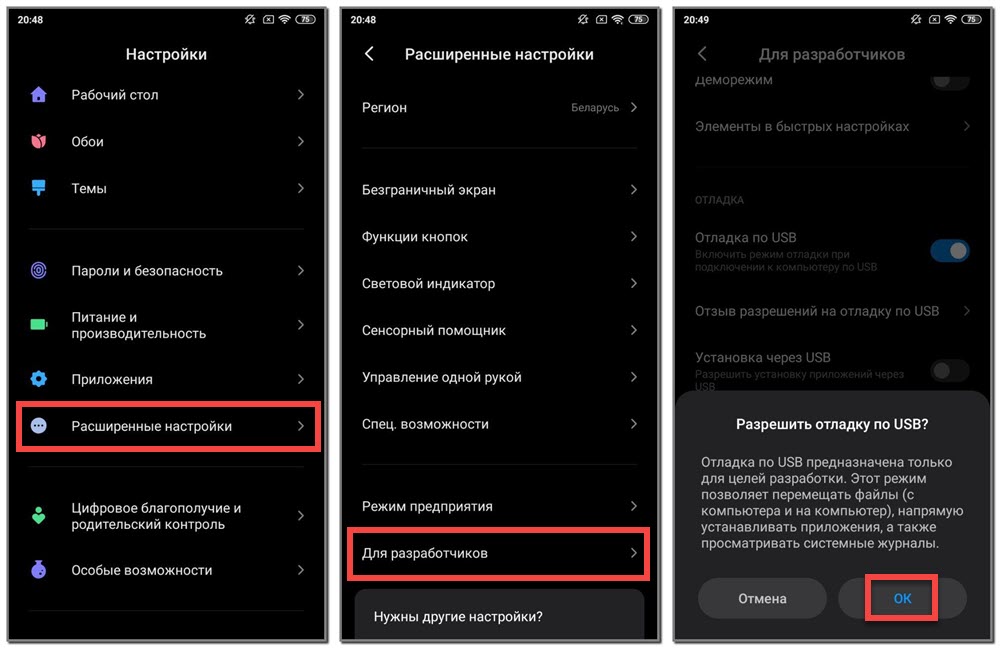
Обязательным условием для корректной установки TWRP Recovery является отладка по USB, которую следует делать заранее, используя для этих целей смартфонные настройки
При этом важно помнить, что отладка по USB должна быть активной только во время установки TWRP Recovery, по завершении которой команду нужно будет отключить, используя все тот же алгоритм действий.
Через SP Flash Tool
Обычно десктопная утилита SP Flash Tool используется для установки на подключенное устройство операционной системы. Однако при желании можно использовать ее и для загрузки меню восстановления, гарантированно получая корректную установку TWRP Recovery.
Для этого необходимо:
Пошаговое выполнение всех перечисленных выше действий позволит запустить процесс установки расширенного меню восстановления на мобильном устройстве.
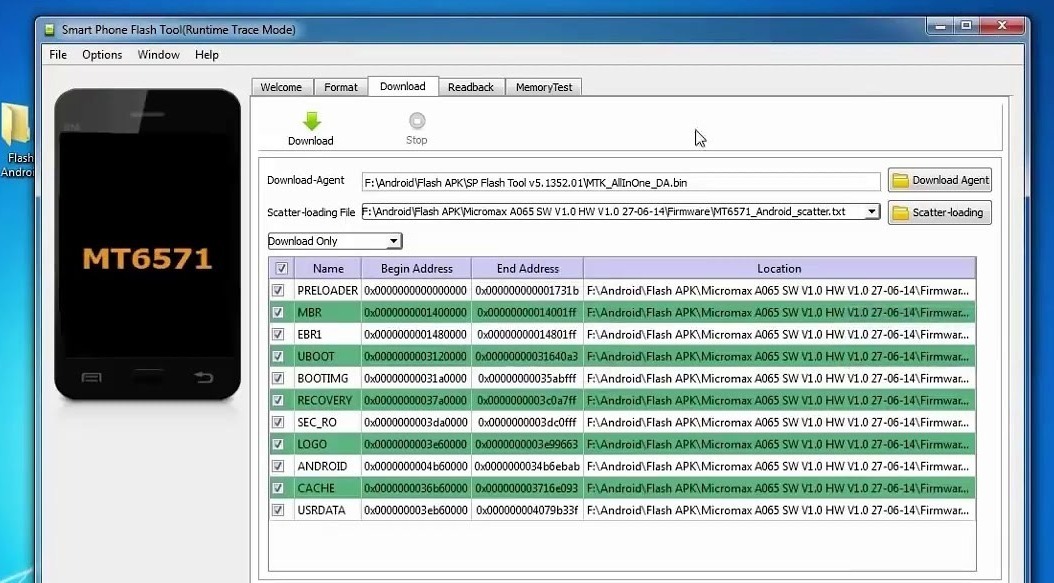
SP Flash Tool — еще одна возможность получить программу восстановления практически на любое Андроид-устройство на русском языке, да еще и на бесплатной основе
Можно ли поставить TWRP рекавери на ОС Android без компьютера – для Xiaomi, Samsung и других телефонов
В общем, с установкой через компьютер разобрались – в принципе ничего сверхъестественного, особенно для активных пользователей ПК. Но как быть, если нет возможности использовать стационарное устройство для установки TWRP Recovery на мобильник?
Как прошить телефон без компа через Flashify
Оказывается, возможно и такое, если использовать программу Flashify. Примечательно, что она открывает для пользователей множество новых возможностей.
Среди них:
Как видите, преимущества очевидны. И осталось дело за малым – за установкой Flashify, для чего не придется задействовать ПК. Вместо этого достаточно воспользоваться фирменным магазином встроенных покупок, где программа представлена в свободном доступе.
Другое дело – эксплуатация приложения, которая на первых порах требует дополнительных разъяснений, по крайней мере для новичков.
Так, согласно рекомендациям разработчиков, использовать Flashify нужно следующим образом:
И не забудьте перезагрузить мобильное устройство, ведь только после этого оно начнет корректно работать.

Если под рукой не оказалось ПК, можно установить TWRP Recovery с помощью вспомогательной утилиты Flashify. Данное приложение открывает перед пользователями принципиально новые возможности, наделяя их статусом администратора, позволяя самостоятельно проводить перепрошивку IMG ZIP, устанавливать OTA-обновления и использовать различные программы восстановления, включая TWRP
Установка рекавери через Treble Check
Чтобы установить TWRP Recovery с помощью Treble Check, первое, что нужно сделать, – это разблокировать загрузчик на смартфоне, не забывая о том, что такие действия откатывают его настройки до заводских, попутно удаляя все данные.
Далее рекомендуется придерживаться следующей инструкции:
По завершении процесса установки произойдет автоматическая перезагрузка образа в TWRP Recovery.
Исключение – смартфоны, работающие на системном разделе A-типа, для которых предусмотрена упрощенная схема.
Под последней предполагается введение через терминал другого смартфона команды fastboot flash recovery twrp.img.
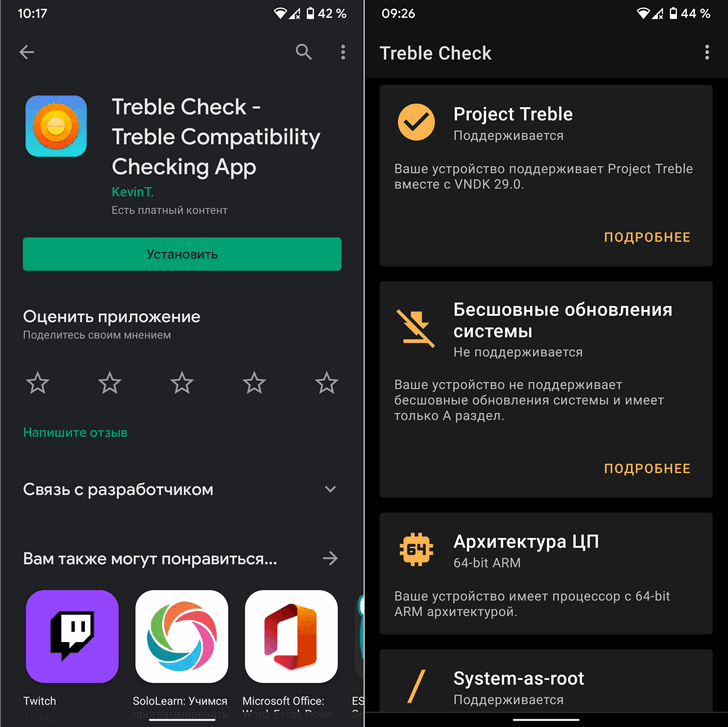
Как вариант, можно попробовать установить TWRP Recovery через Treble Check. Инструкция по использовании приложения элементарна — справится даже ребенок
Как установить с помощью Official TWRP App
Не стоит забывать и об официальном ПО от разработчиков самого TWRP Recovery, воспользоваться которым сможет только суперпользователь.
И если рутирование уже было произведено, то далее выполняем следующие действия:
Все. Осталось только дождаться появления уведомления Flash Completed Successfully!, свидетельствующего о том, что установка восстановительного меню прошла успешно.
Как видите, самостоятельная установка меню восстановления TWRP Recovery на мобильное устройство не представляет собой ничего сложного. При этом пользователю предлагается несколько эффективных способов скачивания стороннего расширения, причем как с помощью ПК, так и без него. Главное, неукоснительно следовать приведенным выше инструкциям.



