
Устранение неполадок при установке на Windows
Перед установкой приложения ознакомьтесь с этой статьей, чтобы убедиться, что ваша система соответствует минимальным требованиям.
TradingView Desktop для Windows распространяется в виде пакета приложения (файл TradingView.appinstaller). Обычно Windows может работать с такими файлами без дополнительных действий с вашей стороны, но иногда ваша система Windows может не распознавать файлы установщика приложений (чаще, когда ваша система не обновлена). В этом случае вы увидите диалоговое окно «Каким образом вы хотите открыть этот файл?» при запуске пакета приложения TradingView. В первую очередь мы всегда рекомендуем обновить Windows до последней версии. Если это невозможно, используйте App Installer для Windows 10 из Microsoft Store, чтобы установить TradingView Desktop на свой компьютер.
Установка завершается ошибкой «Windows не может установить пакет»
Это ошибка обновления. Начиная с версии beta.13 (1.0.0.2062) приложение TradingView Desktop не совместимо с ранними версиями. Это означает, что beta.13 и дальнейшие версии приложения не могут быть установлены в качестве обновления для beta.12 (1.0.0.1906) или более ранней версии. Вам следует удалить приложение и затем установить последнюю доступную версию, скачав ее здесь. Как только вы установите версию beta.13, все последующие обновления будут происходить автоматически, как и обычно.

Установка завершается ошибкой 0x80070490
В некоторых случаях установщик приложения завершает работу с сообщением об ошибке, в котором говорится: «Установка приложения завершилась неудачно со следующим сообщением об ошибке: ошибка 0x80070490: Не удалось открыть пакет из местоположения TradingView.msix. (0x80070490)». Если вы столкнулись с такой же проблемой, мы рекомендуем установить обновление Windows от 14 сентября 2021 (KB5005565) или новее. Узнайте больше об установке этого обновления здесь.
Установка на Windows 11 завершается ошибкой 0x800B010A
Сообщение об ошибке: «Этот пакет приложений не подписан доверенным сертификатом. Обратитесь к системному администратору или разработчику приложения, чтобы получить новый сертификат или пакет приложения с доверенными сертификатами. Корневой сертификат и все ближайшие сертификаты подписи в пакете приложений должны быть доверенными (0x800B010A)»
Если установка приложения не может быть завершена на Windows 11 из-за этой ошибки, обновите Установщик приложений. Для этого откройте Microsoft Store, найдите Установщик приложений в Библиотеке и нажмите Обновить.
Установка завершается ошибкой 0x8000ffff
Сообщение об ошибке: «Установка приложения завершилась неудачно со следующим сообщением об ошибке: Не удалось провести операцию развертывания с томом C: в пакете TradingView.Desktop_1.0.0.2087_x64__n534cwy3pjxzj из: (TradingView.msix). Код ошибки: 0x8000FFFF. См. http://go.microsoft.com/fwlink/?LinkId=235160 для получения помощи в диагностике проблем развертывания приложения. (0x8000ffff).»
Если вы не можете установить приложение TradingView Desktop из-за этой ошибки, воспользуйтесь Windows PowerShell. Здесь вы можете узнать больше.
Ошибка при разборе пакета приложений
Некоторое установленное на компьютере ПО, а также настройки конфигурации сети от Интернет-провайдера могут помешать Установщику приложений запустить TradingView Desktop.
TradingView Desktop
Ещё эффективнее, ещё быстрее, ещё больше возможностей настройки с интерфейсом, который вы знаете и любите.
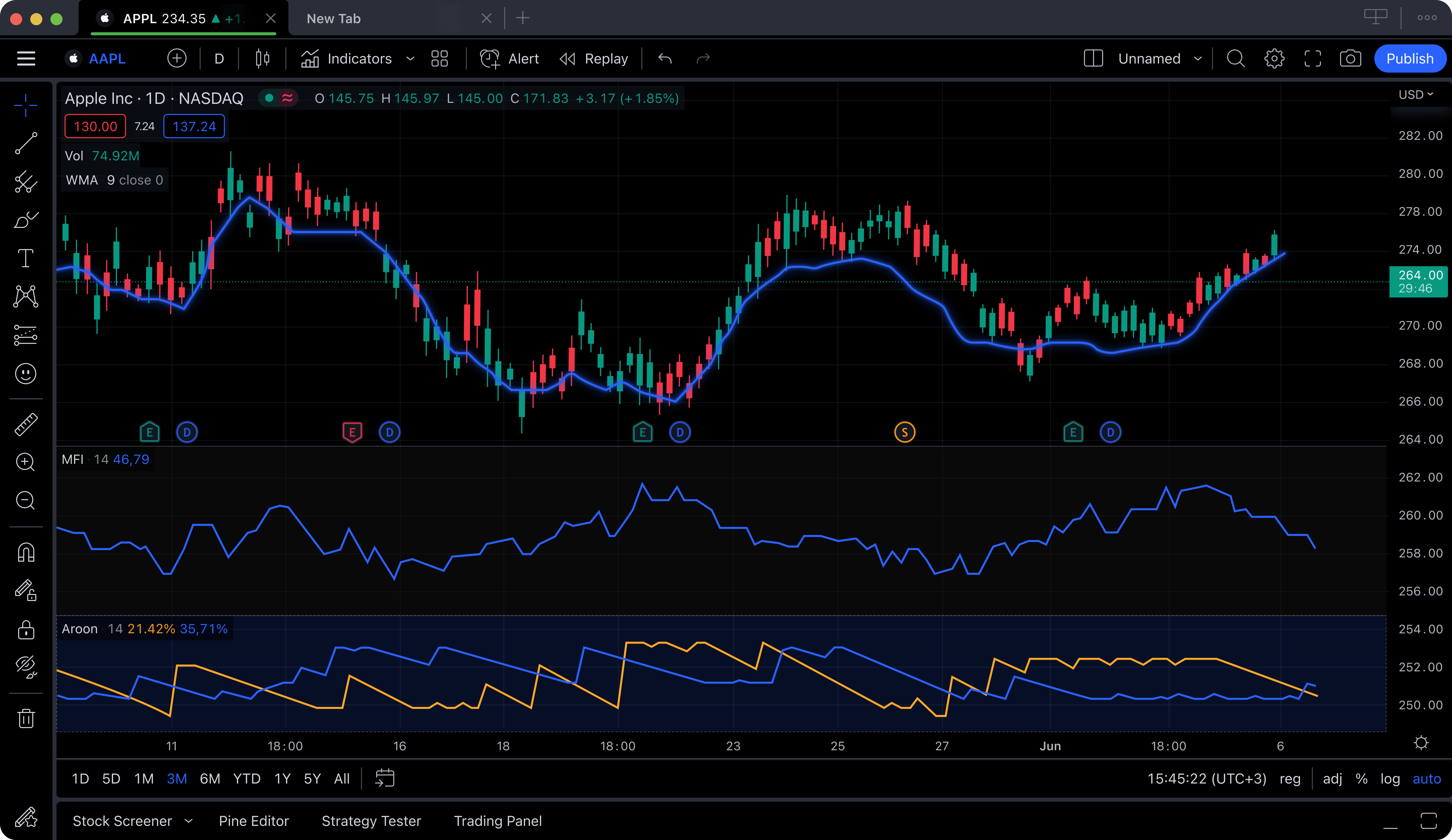
Нативная поддержка нескольких мониторов
Для трейдеров важно работать на нескольких мониторах. С приложением TradingView Desktop вы сможете настраивать и загружать свои графики, расположив их на нескольких мониторах без каких-либо ограничений, которые часто бывают у браузеров.


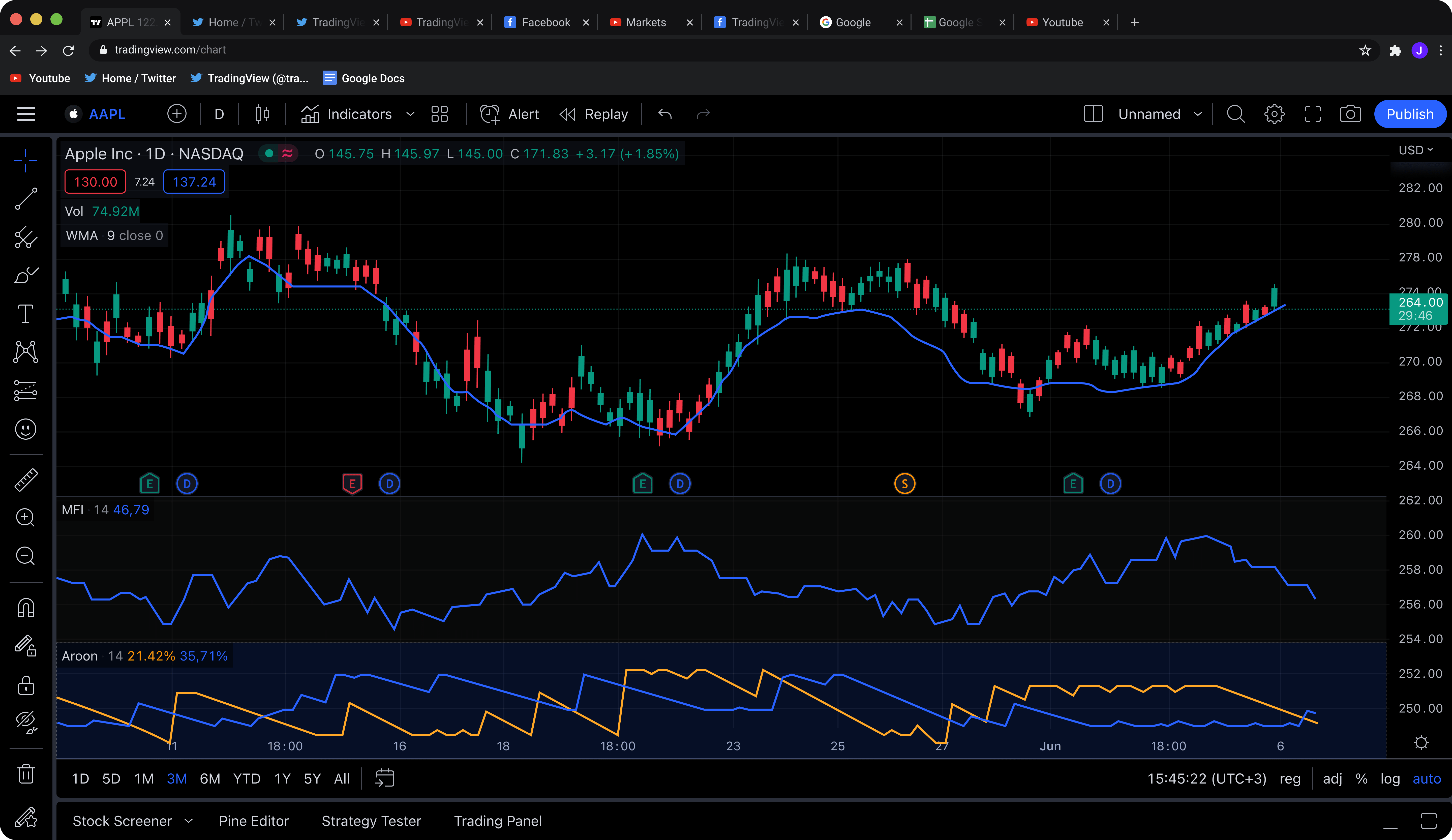
Удобство настольных приложений
Устали постоянно терять свои графики где-то между открытыми вкладками новостей и YouTube видео? Теперь TradingView можно легко найти в один клик в меню рабочего стола.

Что такое TradingView?
Мы создали соцсеть, где 30 миллионов трейдеров и инвесторов могут использовать самые мощные инструменты для анализа рынков
Просмотрите список функций
Узнайте больше обо всех доступных функциях, включая лучшие веб-графики
Не нужно выбирать, используйте всё и сразу
Приложение TradingView Desktop даже быстрее, чем ваш обычный браузер. Но вы сможете использовать и то, и другое, а также наши мобильные приложения. Все ваши настройки будут на 100% синхронизированы, включая графики и списки котировок.
Устранение неполадок при установке на Windows
Перед установкой приложения ознакомьтесь с этой статьей, чтобы убедиться, что ваша система соответствует минимальным требованиям.
TradingView Desktop для Windows распространяется в виде пакета приложения (файл TradingView.appinstaller). Обычно Windows может работать с такими файлами без дополнительных действий с вашей стороны, но иногда ваша система Windows может не распознавать файлы установщика приложений (чаще, когда ваша система не обновлена). В этом случае вы увидите диалоговое окно «Каким образом вы хотите открыть этот файл?» при запуске пакета приложения TradingView. В первую очередь мы всегда рекомендуем обновить Windows до последней версии. Если это невозможно, используйте App Installer для Windows 10 из Microsoft Store, чтобы установить TradingView Desktop на свой компьютер.
Установка завершается ошибкой «Windows не может установить пакет»
Это ошибка обновления. Начиная с версии beta.13 (1.0.0.2062) приложение TradingView Desktop не совместимо с ранними версиями. Это означает, что beta.13 и дальнейшие версии приложения не могут быть установлены в качестве обновления для beta.12 (1.0.0.1906) или более ранней версии. Вам следует удалить приложение и затем установить последнюю доступную версию, скачав ее здесь. Как только вы установите версию beta.13, все последующие обновления будут происходить автоматически, как и обычно.
Установка завершается ошибкой 0x80070490
В некоторых случаях установщик приложения завершает работу с сообщением об ошибке, в котором говорится: «Установка приложения завершилась неудачно со следующим сообщением об ошибке: ошибка 0x80070490: Не удалось открыть пакет из местоположения TradingView.msix. (0x80070490)». Если вы столкнулись с такой же проблемой, мы рекомендуем установить обновление Windows от 14 сентября 2021 (KB5005565) или новее. Узнайте больше об установке этого обновления здесь.
Установка на Windows 11 завершается ошибкой 0x800B010A
Сообщение об ошибке: «Этот пакет приложений не подписан доверенным сертификатом. Обратитесь к системному администратору или разработчику приложения, чтобы получить новый сертификат или пакет приложения с доверенными сертификатами. Корневой сертификат и все ближайшие сертификаты подписи в пакете приложений должны быть доверенными (0x800B010A)»
Если установка приложения не может быть завершена на Windows 11 из-за этой ошибки, обновите Установщик приложений. Для этого откройте Microsoft Store, найдите Установщик приложений в Библиотеке и нажмите Обновить.
Установка завершается ошибкой 0x8000ffff
Сообщение об ошибке: «Установка приложения завершилась неудачно со следующим сообщением об ошибке: Не удалось провести операцию развертывания с томом C: в пакете TradingView.Desktop_1.0.0.2087_x64__n534cwy3pjxzj из: (TradingView.msix). Код ошибки: 0x8000FFFF. См. http://go.microsoft.com/fwlink/?LinkId=235160 для получения помощи в диагностике проблем развертывания приложения. (0x8000ffff).»
Если вы не можете установить приложение TradingView Desktop из-за этой ошибки, воспользуйтесь Windows PowerShell. Здесь вы можете узнать больше.
Ошибка при разборе пакета приложений
Некоторое установленное на компьютере ПО, а также настройки конфигурации сети от Интернет-провайдера могут помешать Установщику приложений запустить TradingView Desktop.
TradingView на компьютер
Информация
TradingView — платформа для трейдеров и инвесторов, где они обмениваются идеями и повышают профессиональный уровень, увеличивая прибыль. Получите доступ к бесплатным графикам для финансовых рынков, общайтесь и обсуждайте торговые идеи с более чем 7 000 000 трейдеров из США, России, стран Азии и Европы.
Это неофициальное приложение для TradingView app, которое позволит вам полноценно просматривать график и диаграмму возрастания или падения различных акций, и следить за всеми вам необходимыми данными. В приложении будут не все доступны функции, которые доступны на самом сайте, но самое необходимое у вас всегда будет под рукой.
Современные графики
Великолепные графики, превосходящие по качеству даже настольные торговые платформы — бесплатно. Вы найдёте данные по акциям, валютам Форекс, криптовалютам, нефти, золоту, индексам и т. д. Выбирайте из большого количества инструментов анализа цен, включая индикаторы, стратегии, объекты рисования (Ганн, Волны Эллиотта) и многие другие.
Индивидуальные списки котировок
Следите за акциями и валютными парами, данные будут обновляться в реальном времени. Не упустите возможный резкий скачок цены, чтобы выгодно вложить средства.
Данные в реальном времени от мировых бирж через TradingView
Получите доступ к данным в реальном времени для множества финансовых инструментов от бирж из США, России, стран Азии и Европы — более 30 000 инструментов от 40+ бирж. Обязательно найдётся то, что нужно.
Активное сообщество для обмена торговыми идеями
Присоединяйтесь к обсуждению. Доверие и прозрачность — главные принципы нашей платформы. Общайтесь напрямую в личных сообщениях. В публичных чатах вы можете обсудить последние события и выгодные сделки. Репутация пользователей зависит от качества их теханализа.
Всегда под рукой
Безопасный доступ к миру финансов в любое время возможен благодаря потоку данных, которые мы получаем при помощи зашифрованных VPN-соединений. Для обеспечения стабильности у нас есть два канала передачи данных: основной и резервный.
Инструкции по установке
Cкачать и установить TradingView на компьютер бесплатно.
Многие из нас стали задавать простой вопрос: как скачать, установить и сыграть в нашу любимую игру прямо на компьютере?
Если вы не любите маленькие экраны смартфона или планшета, то сделать это можно с помощью программы-эмулятора. С ее помощью можно создать на своем компьютере среду Android и через нее запустить приложение. На данный момент самыми популярными утилитами для этого являются: Bluestacks и NoxPlayer.
Установка TradingView на компьютер с помощью Bluestacks
Bluestacks считается самым популярным эмулятором для компьютеров под управлением Windows. Кроме того, есть версия этой программы для Mac OS. Для того, чтобы установить этот эмулятор на ПК нужно, чтобы на нем была установлена Windows 7 (или выше) и имелось минимум 2 Гб оперативной памяти.
Установите и настройте Bluestacks. Если на компьютере нет Bluestacks, перейдите на страницу https://www.bluestacks.com/ru/index.html и нажмите зеленую кнопку «Скачать Bluestacks» посередине страницы. Щелкните по зеленой кнопке «Скачать» в верхней части следующей страницы, а затем установите эмулятор:
+ Windows: дважды щелкните по скачанному EXE-файлу, нажмите «Да», когда появится запрос, щелкните по «Установить», нажмите «Завершить», когда эта опция станет активной. Откройте Bluestacks, если он не запустился автоматически, а затем следуйте инструкциям на экране, чтобы войти в свою учетную запись Google.
+ Mac: дважды щелкните по скачанному файлу DMG, дважды щелкните по значку Bluestacks, нажмите «Установить», когда будет предложено, разрешите устанавливать программы сторонних разработчиков (если понадобится) и нажмите «Продолжить». Откройте Bluestacks, если он не запустился автоматически, и следуйте инструкциям на экране, чтобы войти в свою учетную запись Google.
Скачайте файл APK на компьютер. APK-файлы являются установщиками приложений. Вы можете скачать apk-файл с нашего сайта.
Щелкните по вкладке «Мои приложения». Она находится в верхней левой части окна Bluestacks.
Нажмите «Установить APK». Эта опция находится в нижнем правом углу окна. Откроется окно Проводника (Windows) или Finder (Mac).
Выберите скачанный файл APK. Перейдите в папку со скачанным файлом APK и щелкните по нему, чтобы выбрать.
Нажмите «Открыть». Эта опция находится в нижнем правом углу окна. Файл APK откроется в Bluestacks, то есть начнется установка приложения.
Запустите приложение. Когда значок приложения отобразится на вкладке «Мои приложения», щелкните по нему, чтобы открыть приложение.
Установка TradingView на компьютер с помощью NoxPlayer
Nox App Player бесплатна и не имеет никакой навязчивой всплывающей рекламы. Работает на Андроиде версии 4.4.2, позволяя открывать множество игр, будь то большой симулятор, требовательный шутер или любое другое приложение.
+ Перейти на официальный сайт разработчика https://www.bignox.com/
+ Для того чтобы установить эмулятор Nox App Player, нажимаем на кнопку «СКАЧАТЬ».
+ Далее начнется автоматическая загрузка, по завершении которой необходимо будет перейти в папку «Загрузки» и нажать на установочный файл скачанной программы.
Установка и запуск программы:
+ Для продолжения установки необходимо в открывшемся окне нажать на кнопку «Установить». Выберите дополнительные параметры инсталляции, нажав на кнопку «Настроить», если вам это необходимо. Не снимайте галочку с пункта «Принять «Соглашение»», иначе вы не сможете продолжить.
+ После того как эмулятор будет установлен на компьютер, вы увидите на экране окно запуска, где необходимо будет нажать на кнопку «Пуск».
+ Все, на этом этапе установка эмулятора Nox App Player завершена. Для полноценной работы программы вам необходимо будет зайти в свой аккаунт Play Market — нажмите на иконку приложения в папке Google, введите логин и пароль от вашей учетной записи.
Загрузка и установка приложений: Для этого вам необходимо скачать файл приложения в формате APK и просто перетащить его на рабочий стол Nox App Player. После этого сразу начнется установка, по окончании которой вы увидите значок этого приложения на главном экране.
Информация

Простой для начинающих и мощный для экспертов по теханализу — у TradingView есть все инструменты для публикации и просмотра торговых идей. Котировки в реальном времени и графики, где бы вы ни находились.
В TradingView все данные получены от профессиональных поставщиков, имеющих прямой доступ к акциям, фьючерсам, популярным индексам, Форекс, Биткоину и CFD.
Вы сможете эффективно отслеживать рынки акций и основные мировые индексы, такие как NASDAQ Composite, S&P 500 (SPX), NYSE, Dow Jones (DJI), DAX, FTSE 100, NIKKEI 225. А также сможете узнать курсы валют, пифы, облигации, ETF, цену на нефть и другие товары.
TradingView является самой активной социальной сетью для трейдеров и инвесторов. Общайтесь с миллионами трейдеров со всего мира, перенимайте опыт других инвесторов и обсуждайте торговые идеи.
Современные графики
Великолепные графики от TradingView, превосходящие по качеству даже настольные торговые платформы — бесплатно.
Никаких компромиссов — основные функции, настройки и инструменты наших графиков будут также доступны и в приложении. Более 10 типов графиков для анализа рынков с разных сторон. Начиная с элементарного графика линий или области, заканчивая графиками Ренко и Каги, которые делают упор на колебание цены и почти не принимают во внимание время. Могут быть очень полезны для определения длительных трендов и помогут заработать.
Выбирайте из большого количества инструментов анализа цен, включая индикаторы, стратегии, объекты рисования (Ганн, Волны Эллиотта, скользящие средние) и многое другое.
Индивидуальные списки котировок и оповещения
Вы сможете отслеживать в реальном времени основные глобальные индексы, акции, валютные пары, облигации, фьючерсы, паевые фонды, сырьевые товары и криптовалюту.
Оповещения помогут не упустить мельчайшие изменения на рынке, и позволят вам вовремя среагировать, чтобы выгодно вложить или продать и увеличить свою прибыль.
Гибкие настройки позволят отслеживать необходимые индексы, а также сгруппировать удобным для вас образом.
Синхронизация учетной записи
Все сохраненные изменения, уведомления, графики и технический анализ, который вы начали на платформе TradingView, будет автоматически доступен на мобильном устройстве в приложении.
Данные в реальном времени от мировых бирж
Получите доступ к данным в реальном времени по более 100 000 инструментов от 50+ бирж из США, России, Востока, стран Азии и Европы, таких как: NYSE, LSE, TSE, SSE, HKEx, Euronext, TSX, SZSE, FWB, SIX, ASX, KRX, NASDAQ, JSE, Bolsa de Madrid, TWSE, BM&F/B3, ММВБ (MOEX) и многих других!
Цены на сырьевые товары
В режиме реального времени вы можете следить за ценами на: золото, серебро, нефть, природный газ, хлопок, сахар, пшеницу, кукурузу и многие другие товары.
Глобальные индексы
Отслеживайте основные индексы мирового фондового рынка в реальном времени:
■ Южная и Северная Америка: Dow Jones, S&P 500, NYSE, NASDAQ Composite, SmallCap 2000, NASDAQ 100, Merval, Bovespa, RUSSELL 2000, IPC, IPSA;
■ Европа: CAC 40, FTSE MIB, IBEX 35, ATX, BEL 20, DAX, BSE Sofia, PX, РТС, ММВБ (MOEX);
■ Азиатско-Тихоокеанский регион: NIKKEI 225, SENSEX, NIFTY, SHANGHAI COMPOSITE, S&P/ASX 200, HANG SENG, KOSPI, KLCI, NZSE 50;
■ Африка: Kenya NSE 20, Semdex, Moroccan All Shares, South Africa 40;
■ Ближний Восток: EGX 30, Amman SE General, Kuwait Main, TA 25.
Криптовалюта
Получите возможность сравнить цены от ведущих бирж криптовалют, таких как HitBTC, Binance, BitBay, Coinbase, Mercado Gemini, Kraken, Huobi, OkCoin и многих других, получая сведения о ценах на:
■ Bitcoin ( BTC ), Litecoin ( LTC, Лайткоин ), Ripple ( XRP, Рипл );
■ Ethereum ( ETH, Эфир ), Ethereum Classic ( ETC ), IOTA;
■ Dogecoin ( DOGE ), USD Coin ( USDC ), Tron ( TRX );
■ Stellar ( XLM ), Tether ( USDT ), Cardano ( ADA );
■ Monero ( XMR ), ZCash ( ZEC ), Dash.
Инструкции по установке
Многие из нас стали задавать простой вопрос: как скачать, установить и сыграть в нашу любимую игру прямо на компьютере?
Если вы не любите маленькие экраны смартфона или планшета, то сделать это можно с помощью программы-эмулятора. С ее помощью можно создать на своем компьютере среду Android и через нее запустить приложение. На данный момент самыми популярными утилитами для этого являются: Bluestacks и NoxPlayer.
Bluestacks считается самым популярным эмулятором для компьютеров под управлением Windows. Кроме того, есть версия этой программы для Mac OS. Для того, чтобы установить этот эмулятор на ПК нужно, чтобы на нем была установлена Windows 7 (или выше) и имелось минимум 2 Гб оперативной памяти.
Установите и настройте Bluestacks. Если на компьютере нет Bluestacks, перейдите на страницу https://www.bluestacks.com/ru/index.html и нажмите зеленую кнопку «Скачать Bluestacks» посередине страницы. Щелкните по зеленой кнопке «Скачать» в верхней части следующей страницы, а затем установите эмулятор:
+ Windows: дважды щелкните по скачанному EXE-файлу, нажмите «Да», когда появится запрос, щелкните по «Установить», нажмите «Завершить», когда эта опция станет активной. Откройте Bluestacks, если он не запустился автоматически, а затем следуйте инструкциям на экране, чтобы войти в свою учетную запись Google.
+ Mac: дважды щелкните по скачанному файлу DMG, дважды щелкните по значку Bluestacks, нажмите «Установить», когда будет предложено, разрешите устанавливать программы сторонних разработчиков (если понадобится) и нажмите «Продолжить». Откройте Bluestacks, если он не запустился автоматически, и следуйте инструкциям на экране, чтобы войти в свою учетную запись Google.
Скачайте файл APK на компьютер. APK-файлы являются установщиками приложений. Вы можете скачать apk-файл с нашего сайта.
Щелкните по вкладке «Мои приложения». Она находится в верхней левой части окна Bluestacks.
Нажмите «Установить APK». Эта опция находится в нижнем правом углу окна. Откроется окно Проводника (Windows) или Finder (Mac).
Выберите скачанный файл APK. Перейдите в папку со скачанным файлом APK и щелкните по нему, чтобы выбрать.
Нажмите «Открыть». Эта опция находится в нижнем правом углу окна. Файл APK откроется в Bluestacks, то есть начнется установка приложения.
Запустите приложение. Когда значок приложения отобразится на вкладке «Мои приложения», щелкните по нему, чтобы открыть приложение.
Nox App Player бесплатна и не имеет никакой навязчивой всплывающей рекламы. Работает на Андроиде версии 4.4.2, позволяя открывать множество игр, будь то большой симулятор, требовательный шутер или любое другое приложение.
+ Перейти на официальный сайт разработчика https://www.bignox.com/
+ Для того чтобы установить эмулятор Nox App Player, нажимаем на кнопку «СКАЧАТЬ».
+ Далее начнется автоматическая загрузка, по завершении которой необходимо будет перейти в папку «Загрузки» и нажать на установочный файл скачанной программы.
Установка и запуск программы:
+ Для продолжения установки необходимо в открывшемся окне нажать на кнопку «Установить». Выберите дополнительные параметры инсталляции, нажав на кнопку «Настроить», если вам это необходимо. Не снимайте галочку с пункта «Принять «Соглашение»», иначе вы не сможете продолжить.
+ После того как эмулятор будет установлен на компьютер, вы увидите на экране окно запуска, где необходимо будет нажать на кнопку «Пуск».
+ Все, на этом этапе установка эмулятора Nox App Player завершена. Для полноценной работы программы вам необходимо будет зайти в свой аккаунт Play Market — нажмите на иконку приложения в папке Google, введите логин и пароль от вашей учетной записи.
Загрузка и установка приложений: Для этого вам необходимо скачать файл приложения в формате APK и просто перетащить его на рабочий стол Nox App Player. После этого сразу начнется установка, по окончании которой вы увидите значок этого приложения на главном экране.



