
Как установить taskbar x
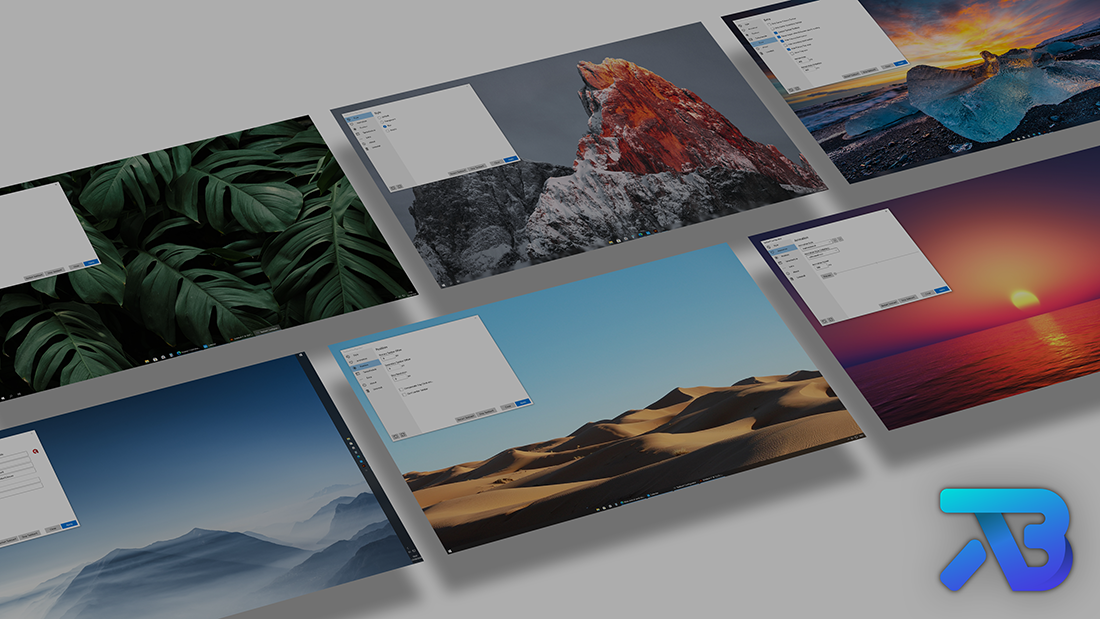
TaskbarX gives you control over the position of your taskbar icons. TaskbarX will give you an original Windows dock like feel. The icons will move to the center or user given position when an icon gets added or removed from the taskbar. You will be given the option to choose between a variety of different animations and change their speeds. The animations can be disabled if you don’t like animations and want them to move in an instant. The center position can also be changed to bring your icons more to the left or right based on the center position. Currently all taskbar settings are supported including the vertical taskbar and unlimited taskbars. TaskbarX has been in development since 6 may 2018. Also known as FalconX and Falcon10.

How to use TaskbarX with Windows 11?
Do you want to install Windows 11 but you really like the taskbar of windows 10? Then you can actualy patch the Windows 11 Explorer to get back the old taskbar. Doing this will make TaskbarX functional again in Windows 11. https://github.com/valinet/ExplorerPatcher


Looking for a start icon file?
Start icon: start.ico
Start dark icon: startdark.ico
Start light icon: startlight.ico
-stop will stop TaskbarX, puts all icons back to the left and resets the taskbar style.
-tbs=1 will make the taskbar transparent. 2 blur, 3 acrylic, 4 transparent (with gradient), 5 opaque and 0 is disabled.
-ptbo=0 will set the offset of the primary taskbar based on the center.
-stbo=0 will set the offset of the secondary taskbar based on the center.
-cpo=1 will only center the primary taskbar. 0 is disabled.
-cso=1 will only center the secondary taskbar(s). 0 is disabled.
-as=backeaseout will set the animation style to BackEaseOut. «none» is instant.
-asp=500 will set the speed of the animation.
-lr=400 will set the refresh rate of the looper/taskbar checker.
-cib=1 will set the primary taskbar position in between start, search etc.. and the tray.
-ftotc=1 will update any toolbar when a tray icon gets added or removed.
-sr=1920 will put the icons to the left when screen width becomes 1920px.
-sr2=1920 will put the icons to the left when screen width becomes 1920px.
-sr3=1920 will put the icons to the left when screen width becomes 1920px.
-cfsa=1 will pause TaskbarX if a fullscreen app is running.
-obas=backeaseout will set the animation style to BackEaseOut when on battery mode.
-oblr=400 will set the refresh rate of the looper/taskbar checker when on battery mode.
-dct=1 will stop TaskbarX from centering the taskbar icons.
-hps=1 will hide the start button on the primary monitor.
-hss=1 will hide the start button on the secondary monitor.
-hpt=1 will hide the tray area on the primary monitor.
-hst=1 will hide the tray area on the secondary monitor.
-sti=1 will show a tray icon to quickly restart and stop TaskbarX.
-dtbsowm=1 will revert to the default taskbar on maximized window.
-tpop=100 will set the total opacity of the primary taskbar.
-tsop=100 will set the total opacity of the secondary taskbar.
-rzbt=1 will revert the taskbar back to the left when the icons start overlapping with the Tray area.
-tbr=5 will set the rounding of the taskbar.
-tbsg=1 will enable taskbar segments. 0 is disabled and 1 is enabled.
-color=0;0;0;1 will set the color of the taskbar when using taskbar styling. RGBA.
Frequently Asked Questions
What versions of Windows does TaskbarX support? TaskbarX only supports Windows 10. Version 1709 and lower will have issues with the «taskbar styling» option but, the centering will work fine. Windows 7 does not work and is not supported. It could be working on Windows 8 but, is not officially tested and is also not supported.
Whats the difference between the normal version and the store version? The store version is exactly the same as the normal/free version. It’s a donation sytem. The store version does give you the benefit of automatic updates and easy installing.
Does TaskbarX change my settings or registry? No, TaskbarX is completely portable doesn’t change your settings or your registry. Closing TaskbarX will stop the centering.
How to run TaskbarX on startup? Once you click apply inside the Configurator a Taskschedule should be created with a delay of 3 seconds. If this doesn’t work try increasing the delay to like 10 seconds or so inside the Configurator under the Taskschedule tab.
How do i uninstall TaskbarX? Open the «TaskbarX Configurator» and hit the «Stop TaskbarX» button. This will stop the TaskbarX process and put your icons back to the left. Then go to the «Taskschedule» tab and hit the «Remove» button. After that you can simply remove the files where you installed TaskbarX. https://www.youtube.com/watch?v=Fj-gSF_nEyo
How to update TaskbarX? Open the «TaskbarX Configurator» and hit the «Stop TaskbarX» button. This will stop the TaskbarX process and put your icons back to the left. Then overwrite the old TaskbarX files with the updated ones. https://www.youtube.com/watch?v=4dG8MlmeQsg
Error Windows cannot find ‘shell:AppsFolder\Chris. after uninstalling Store version? At the moment the Store has no option to remove a taskschedule. So it has to be done manually until Microsoft provides a solution. Here’s how to fix it. In your startmenu search for «Task Scheduler». On the left menu click on «Task Scheduler Library». In the middle a list will appear. Right click on the «TaskbarX» or «FalconX» entry and click «Delete». https://www.youtube.com/watch?v=QtvxF1S7Dsw
The Store version is not capable of uninstalling a taskschedule.
If you get the error below then this explains how to fix it:
In your startmenu search for «Task Scheduler«.
On the left menu click on «Task Scheduler Library«. In the middle a list will appear.
Right click on the «TaskbarX» or «FalconX» entry and click «Delete«.
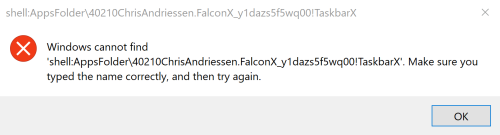
You can also use SCHTASKS /DELETE /TN «TaskbarX PCNAMEUSERNAME» to remove the scheduled task from the command line.
center taskbar, center taskbar icons, CenterTaskbar, center taskbar icons windows 10, center taskbar windows, windows center taskbar, windows center taskbar icons, center taskbar icons, windows 10 center taskbar icons, falcon10, falcon taskbar, taskbar, taskbar icons, taskbar buttons
About
Center Windows taskbar icons with a variety of animations and options.
TaskbarX
TaskbarX will give you an original Windows dock like feel. The icons will move to the center or user given position when an icon gets added or removed from the taskbar. You will be given the option to choose between a variety of different animations and change their speeds. The animations can be disabled if you don’t like animations and want them to move in an instant. The center position can also be changed to bring your icons more to the left or right based on the center position. Currently all taskbar settings are supported including the vertical taskbar. And Unlimited taskbars!
Downloads
Latest version: 1.7.5.0
Current Store version: 1.7.4.0
Microsoft Store Github Old versions
Your OS: (Windows NT 6.1)
Start icon
Looking for a start icon file? Start.ico
How to use TaskbarX with Windows 11?
Do you want to install Windows 11 but you really like the taskbar of windows 10? Then you can actualy patch the Windows 11 Explorer to get back the old taskbar. Doing this will make TaskbarX functional again in Windows 11. Visit ExplorerPatcher
Video
Review by (Nxt Windows)
Frequently Asked
What versions of Windows does TaskbarX support? TaskbarX only supports Windows 10. Version 1709 and lower will have issues with the «taskbar styling» option but, the centering will work fine. Windows 7 does not work and is not supported. It could be working on Windows 8 but, is not officially tested and is also not supported.
Whats the difference between the normal version and the store version? The store version is exactly the same as the normal/free version. It’s a donation sytem. The store version does give you the benefit of automatic updates and easy installing.
Does TaskbarX change my settings or registry? No, TaskbarX is completely portable doesn’t change your settings or your registry. Closing TaskbarX will stop the centering.
How to run TaskbarX on startup? Once you click apply inside the Configurator a Taskschedule should be created with a delay of 3 seconds. If this doesn’t work try increasing the delay to like 10 seconds or so inside the Configurator under the Taskschedule tab.
How do i uninstall TaskbarX? Open the «TaskbarX Configurator» and hit the «Stop TaskbarX» button. This will stop the TaskbarX process and put your icons back to the left. Then go to the «Taskschedule» tab and hit the «Remove» button. After that you can simply remove the files where you installed TaskbarX.
How to update TaskbarX? Open the «TaskbarX Configurator» and hit the «Stop TaskbarX» button. This will stop the TaskbarX process and put your icons back to the left. Then overwrite the old TaskbarX files with the updated ones.
Error Windows cannot find ‘shell:AppsFolder\Chris. after uninstalling Store version? At the moment the Store has no option to remove a taskschedule. So it has to be done manually until Microsoft provides a solution. Here’s how to fix it. In your startmenu search for «Task Scheduler». On the left menu click on «Task Scheduler Library». In the middle a list will appear. Right click on the «TaskbarX» or «FalconX» entry and click «Delete».
Как изменить панель задач Windows 10 — Taskbar X
Как изменить панель задач Windows 10 — воспользоваться бесплатной и портативной программой Taskbar X. Добавляем в коллекцию модификаторов системного интерфейса еще одну интересную и удобную утилиту.
Данный свободно распространяемый сгусток программного кода заменяет собой сразу несколько маленьких утилит и способен менять прозрачность панели задач, ее цвет и стиль, расположение значков, даже скрывать кнопку «Пуск» или весь трей целиком…
Кастомизация панели задач Windows 10
Наглядно посмотреть, как изменить панель задач Windows 10 с помощью Taskbar X можно в прилагаемом к обзору видео, а пока кратко расскажу про саму программу и ее настройки.
Как говорил выше — инструмент портативный (что это значит) и поэтому рекомендую сразу после скачивания с официального сайта по ссылке, что в конце статьи найдете, и разархивации любым архиватором, разместить папку в то место на диске из которого больше не будете перемещать ее.
Например, в программную папку на системном диске. Это нужно для постоянной полноценной работоспособности утилиты.
Для запуска модификатора панели задач нужно кликнуть по его исполнительному файлу в папке…
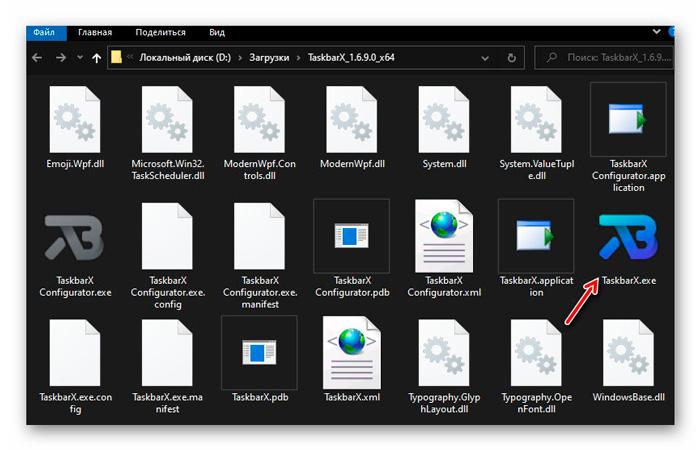
А вот для изменения настроек кликаем на файл «TaskbarX Configurator.exe» …
Как изменить панель задач Windows 10
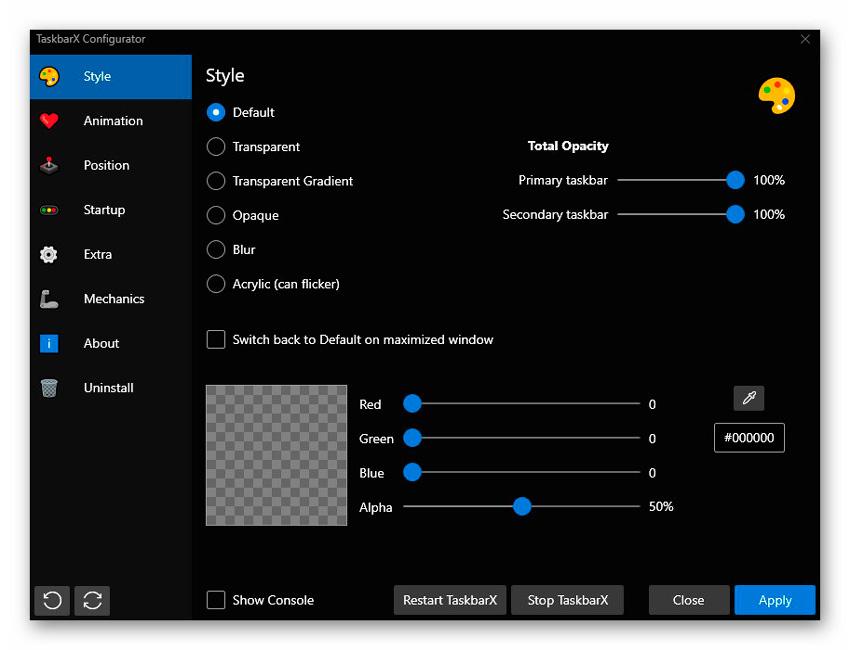
Да, интерфейс исключительно на английском языке, но категорически интуитивно понятен — можно даже простым методом «волшебного тыка» его победить.
Естественно, рекомендую не владеющим данным иностранным языком пользователям воспользоваться удобным экранным переводчиком.
Читайте также на сайте:
Как видите на скриншоте выше, в первом разделе настроек можно определиться со стилем панели задач, ее прозрачностью и цветностью (за это отвечают ползунки и «пипетка»).
Для применения изменений не забываем перезапускать утилиту кнопкой «Restart TaskbarX» с последующим кликом по «Apply» (не я это придумал 🙂 ).
Следующим шагом настраиваем анимацию…
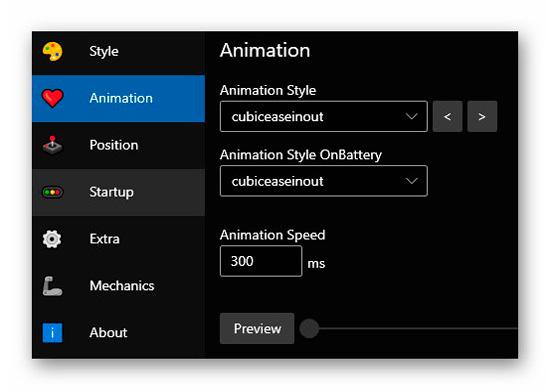
Ее стиль можно указать, как для режима работы компьютера от сети, так и от батареи (для максимального энергосбережения).
Изменить позицию кнопок на панели задач можно в ручном режиме в соответствующем разделе настроек (по умолчанию они располагаются по центру)…
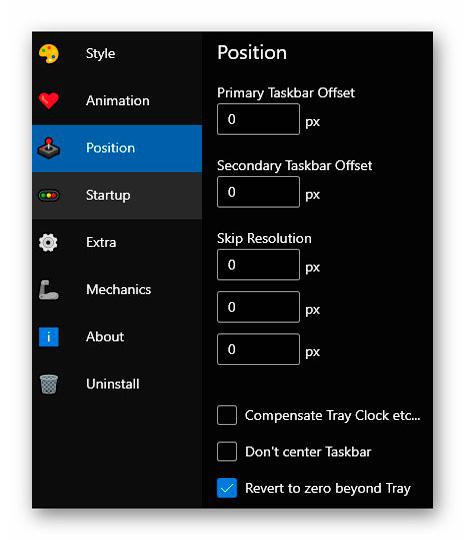
Кстати, сделать это можно для разных мониторов, если их больше одного, конечно же.
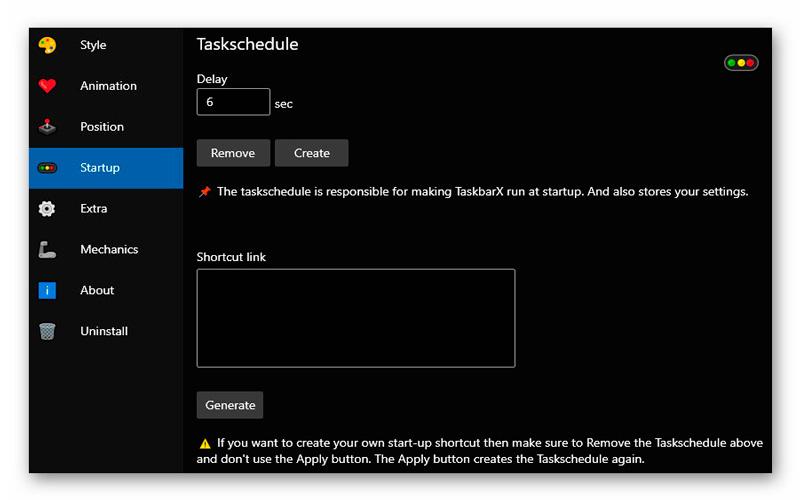
Присутствует не очень обычная встроенная возможность отложить запуск утилиты при старте компьютера. Обычно для этого используют специальные узконаправленные оптимизаторы запуска системы…
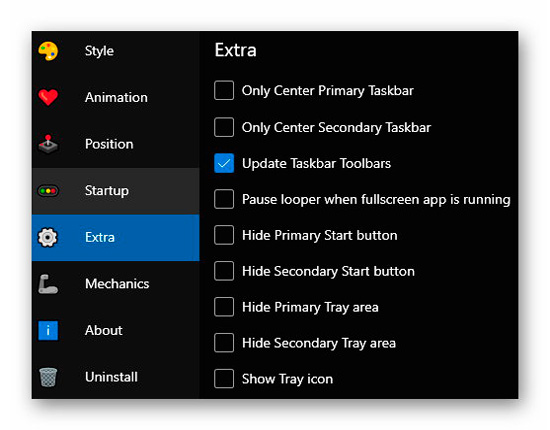
В дополнительных настройках (Экстра) можно:
В следующем пункте настроек выставляем частоту опроса иконок для их позиционирования — для слабых компьютеров указываем 100 мс, а для современных можно 20 мс указать…
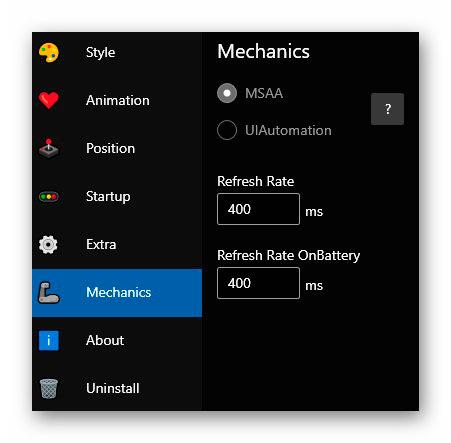
Это дело также можно разделить в зависимости от условий электропитания.
Совсем не обязательно удалять программу из накопителя информации, если временно ее услуги не нужны — достаточно просто ее остановить…

Присутствуют кнопки для отката настроек в состояние по умолчанию и обновлению их…
Плюсы и минусы Taskbar X
Скачать Taskbar X
| Предназначение: | Бесплатный инструмент изменения панели задач Windows 10 |
| Название программы: | Taskbar X |
| Производитель (автор): | Chris Andriessen |
| Статус: | Бесплатно |
| Категория: | Интерфейс |
| Размер инсталлятора (архива): | 1.8 Мб |
| Поддержка ОС: | Windows 8,10 |
| Язык интерфейса: | Английский |
| Безопасность: | Вирусов нет |
| Похожие программы: | Профильный раздел сайта |
| Ссылка на инсталлятор/сайт: | Скачать/Перейти |
Будьте внимательны и скачивайте Taskbar X строго в соответствии с разрядностью своей операционной системы…
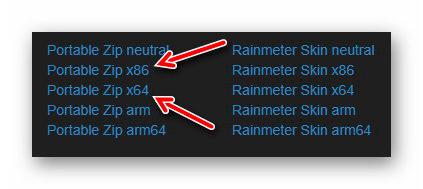
Как видите, есть и эксклюзивные скины для Rainmeter.
ПОЛЕЗНОЕ ВИДЕО
Теперь знаете, как изменить панель задач Windows 10. До новых полезных компьютерных программ и советов.
Как настроить панель задач с помощью TaskbarX
Панель задач Windows — это основа операционной системы. Вы можете загрузить в него свои любимые приложения для легкого доступа или сохранить его чистым и понятным, чтобы он выглядел в минималистском стиле. Одна вещь, которую вы не можете сделать с панелью задач Windows 10, — это переместить ее. По крайней мере, вы не можете переместить панель задач в центр экрана.
Если вам нужен центральный центр приложений, подобный macOS, вам понадобится сторонний инструмент панели задач, например TaskbarX.
Что такое панель задач Windows?
Панель задач Windows — это панель, которая проходит в нижней части экрана. На одном конце вы увидите логотип Windows 10, который является кнопкой меню «Пуск». В зависимости от конфигурации панели задач вы также можете увидеть параметры для Кортаны, голосового помощника Windows 10.
Рядом с меню «Пуск» расположены значки приложений. Это ярлыки приложений на вашем компьютере, которые вы можете добавлять или удалять.

Стандартная панель задач Windows 10 может перемещаться в четыре положения экрана: вверху, внизу, влево и вправо. Эти местоположения определяют положение панели задач. Но вы не можете перемещать расположение приложений на панели задач. Значки всегда перемещаются в место по умолчанию рядом с кнопкой меню «Пуск».
По большей части это нормально. Но если вы хотите настроить панель задач Windows 10 и переместить приложения панели задач в центр, вам понадобится сторонний инструмент настройки.
Что такое TaskbarX?
Панель задачX — это инструмент настройки панели задач с открытым исходным кодом, позволяющий управлять значками панели задач. Установив TaskbarX, вы можете переместить значки панели задач в центральную точку монитора.

Инструмент также включает в себя некоторые удобные дополнения, такие как прозрачный, размытый или акриловый стиль панели задач, анимацию для приложений и значков, а также возможность скрыть значок меню «Пуск».
Как установить TaskbarX
TaskbarX поставляется в трех разных версиях. В этом руководстве я использую опцию Portable Zip, которая включает все необходимые файлы в одном архиве. Если вы предпочитаете использовать Microsoft Store, вы можете купить Панель задачX за 1,09 доллара. Версия для Microsoft Store требует, чтобы вы потратили доллар, но взамен вы получаете более простую установку и автоматические обновления. В качестве альтернативы TaskbarX доступен как скин Rainmeter.
Сначала отправляйтесь в Домашняя страница TaskbarX и скачайте последнюю версию. Щелкните загруженный файл правой кнопкой мыши и распакуйте архив. Например, 7Zip> Распаковать в «Панель задач X».
Откройте папку TaskbarX и запустите Exe файл. Значки на панели задач автоматически переместятся в центр панели задач!
Как настроить TaskbarX
В той же папке TaskbarX находится еще один инструмент, Конфигуратор TaskbarX. Конфигуратор, как кажется: инструмент настройки для TaskbarX. Он включает в себя простые в использовании параметры для всех стилей TaskbarX. Всего пять категорий:
Стиль
Меню «Стиль» управляет уровнем прозрачности или цветом панели задач. Вы можете выбрать один из пяти вариантов. Выберите вариант, затем выберите Применять в правом нижнем углу.
Вы можете использовать ползунки для создания цвета панели задач. Или щелкните значок выбора цвета, чтобы выбрать цвет в любом месте экрана. Цвет применяется к панели задач после нажатия кнопки «Применить», но стиль изменяется с использованием других параметров, таких как «Прозрачный градиент», «Непрозрачность» и «Размытие». Эти параметры используют ваш собственный цвет в качестве основы для эффекта.

Например, на приведенном выше изображении показаны разные прозрачные градиенты, а на следующем изображении показан параметр выбора цвета в действии.

Анимация
Анимация показывает, как перемещаются значки панели задач при открытии нового приложения. На выбор предлагается более 40 различных анимаций TaskbarX, так что вам придется поиграть, чтобы найти свой любимый вариант.
Успех опции анимации также зависит от ваших параметров значка на панели задач Windows 10. Если у вас сложены значки приложений, как в моем примере изображений панели задач, вы не увидите никакой анимации, независимо от вашего выбора. Если вы выберете несколько записей на панели задач для каждого приложения или большие записи на панели задач, вы увидите изменение стиля анимации.
Должность
Меню «Положение» позволяет вам регулировать положение значков панели задач, когда они находятся в центре. Например, вы можете смещать значки, используя положительное или отрицательное количество пикселей (где отрицательное число будет смещено в сторону меню «Пуск», а положительное — в сторону панели задач).
В меню «Положение» есть еще одна удобная опция: Не центрировать панель задач. Выберите этот вариант, если вы хотите настроить панель задач со стилями, не перемещая значки в центр. Значки на панели задач вернутся в исходное положение вместе с меню «Пуск».
График задач
TaskbarX не запускается автоматически при запуске Windows 10. Чтобы решить эту проблему, перейдите в меню «График задач», введите время задержки (в секундах) и нажмите Создайте, тогда Применять.
Extra
Меню Extra содержит несколько дополнительных настроек TaskbarX, например, для настроек с несколькими мониторами. Скажем, например, вы хотите центрировать панель задач только на одном из ваших мониторов? Для этого есть вариант. Или если вы хотите скрыть область панели задач на дополнительном мониторе? TaskbarX тоже может это сделать.
Около
Я просто кратко упомяну меню «О программе».
Вы можете использовать это меню, чтобы проверить, что на TaskbarX установлена последняя версия. Если нет, вы можете загрузить и начать использовать последнюю версию. Разработчик, Крис Андриссен, выпускает обновления TaskbarX, чтобы исправить ошибки и улучшить функции. Вы всегда должны проверять наличие обновлений после крупного обновления Windows 10, так как Microsoft имеет привычку ломать приложения других разработчиков (конечно, не имея в виду).
Как удалить TaskbarX
TaskbarX также легко удалить с вашего компьютера.
Откройте конфигуратор TaskbarX и выберите Остановить панель задачX. Перейдите на вкладку «Удалить» и выберите Удалить. Это все, что нужно сделать.
Настройте панель задач с помощью TaskbarX
Настройка Windows 10 не всегда проста. Попутно вы можете что-то ломать, делая части Windows 10 непригодными для использования. Однако с помощью такого инструмента, как TaskbarX, вы можете настроить панель задач, не беспокоясь об уничтожении чего-либо в процессе.
Как и во всех проектах с открытым исходным кодом, если вам нравится приложение, подумайте о том, чтобы сделать пожертвование разработчику, чтобы он поддержал проект.



