
Установка Oracle SQL Developer на Windows 10 и настройка подключения к базе данных
Приветствую Вас на сайте Info-Comp.ru! Сегодня я расскажу о том, как установить Oracle SQL Developer на операционную систему Windows 10 и настроить подключение к базе данных Oracle Database 18c Express Edition (XE).
Ранее, в материале «Установка Oracle Database 18c Express Edition (XE) на Windows 10», мы подробно рассмотрели процесс установки системы управления базами данных Oracle Database в бесплатной редакции, сегодня, как было уже отмечено, мы рассмотрим процесс установки бесплатного инструмента с графическим интерфейсом, с помощью которого мы можем подключаться к базе данных Oracle, писать и выполнять различные SQL запросы и инструкции, речь идет о стандартном инструменте – Oracle SQL Developer.
Oracle SQL Developer — это бесплатная графическая среда для работы с базами данных Oracle Database, разработанная компанией Oracle. SQL Developer предназначен для разработки баз данных, бизнес-логики в базах данных, а также для написания и выполнения инструкций на языках SQL и PL/SQL.
Установка Oracle SQL Developer на Windows 10
Весь процесс установки Oracle SQL Developer заключается в том, что необходимо скачать дистрибутив программы, извлечь файлы из скаченного ZIP-архива и запустить само приложение, иными словами, SQL Developer — это некая переносимая программа, которая не требует как таковой классической установки.
Сейчас мы рассмотрим те шаги, которые необходимо выполнить, чтобы начать использовать Oracle SQL Developer на Windows 10.
Шаг 1 – Скачивание программы
Oracle SQL Developer доступен на официальном сайте Oracle, и его можно скачать абсолютно бесплатно, единственное, как и в случае с самой СУБД, необходимо авторизоваться или зарегистрироваться на сайте, при этом если Вы скачивали и устанавливали Oracle Database XE, то у Вас уже есть учетная запись Oracle и Вам достаточно авторизоваться на сайте.
Итак, переходим на страницу загрузки Oracle SQL Developer, вот она
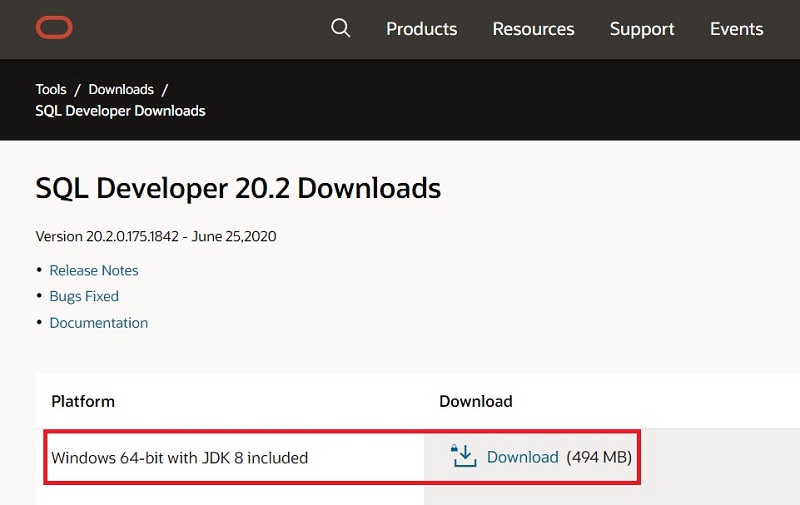
Далее, нажимаем на ссылку «Download» в разделе Windows 64-bit with JDK 8 included.
После этого соглашаемся с условиями, отметив соответствующую галочку, и нажимаем на кнопку «Download sqldeveloper-20.2.0.175.1842-x64.zip». Если Вы еще не авторизованы на сайте, Вас перенаправит на страницу авторизации (где можно и зарегистрироваться), а если Вы уже авторизованы, то сразу начнется процесс загрузки.
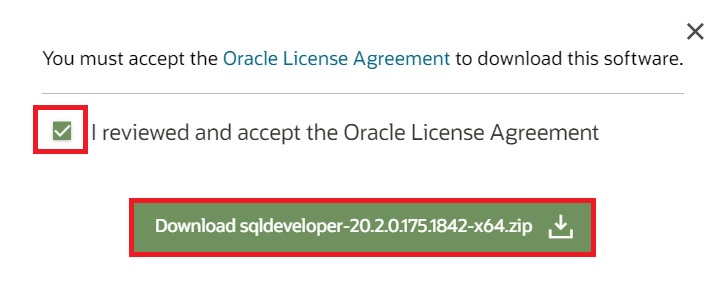
В результате у Вас должен загрузиться ZIP-архив «sqldeveloper-20.2.0.175.1842-x64.zip» (на момент написания статьи это актуальная версия) размером около 500 мегабайт, в данном архиве находятся все необходимые для SQL Developer файлы.
Шаг 2 – Распаковка архива и запуск программы
После того как архив загрузится, его необходимо распаковать и запустить файл «sqldeveloper.exe».
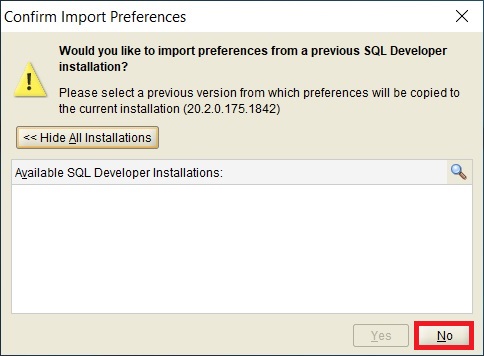
При первом запуске у Вас могут спросить, есть ли у Вас сохраненные настройки, которые Вам хотелось бы импортировать, у нас таких нет, отвечаем «No».
Примечание. Для запуска программы в Windows требуется MSVCR100.dll. На большинстве компьютеров этот файл уже есть в Windows. Однако, если первая копия файла является 32-битной копией DLL, SQL Developer не запустится. Это можно исправить, если скопировать 64-битную версию DLL в системный каталог «C:\Windows\System32».
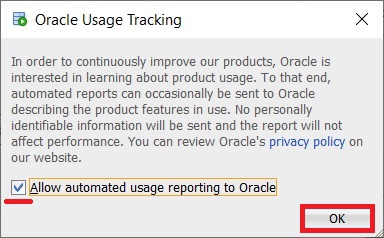
В результате запустится программа и сначала появится окно, в котором Вас спросят, хотите ли Вы автоматически отправлять отчеты по работе программы в компанию Oracle, если не хотите, то снимите галочку и нажмите «OK».
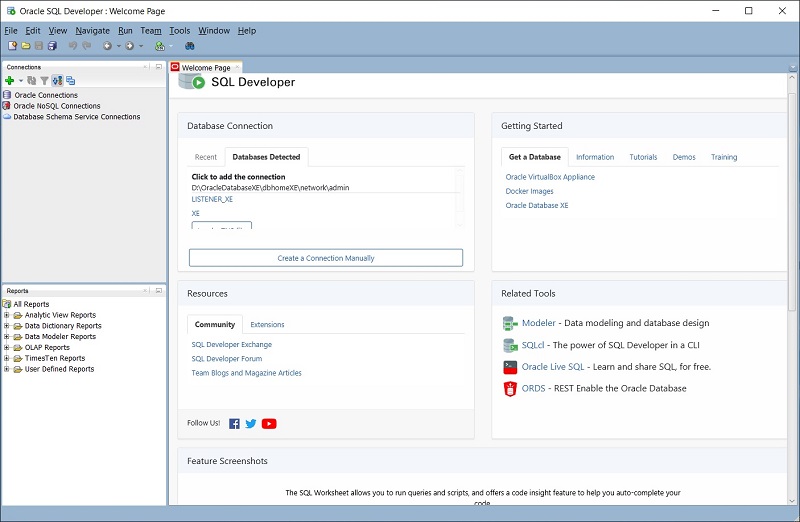
Интерфейс Oracle SQL Developer выглядит следующим образом.
Настройка подключения к базе данных Oracle Database 18c Express Edition (XE)
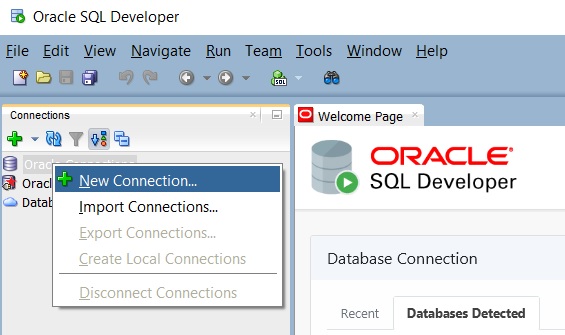
Переходим к настройке подключения к базе данных Oracle Database 18c Express Edition (XE), для этого щелкаем на плюсик и выбираем «New Connection».
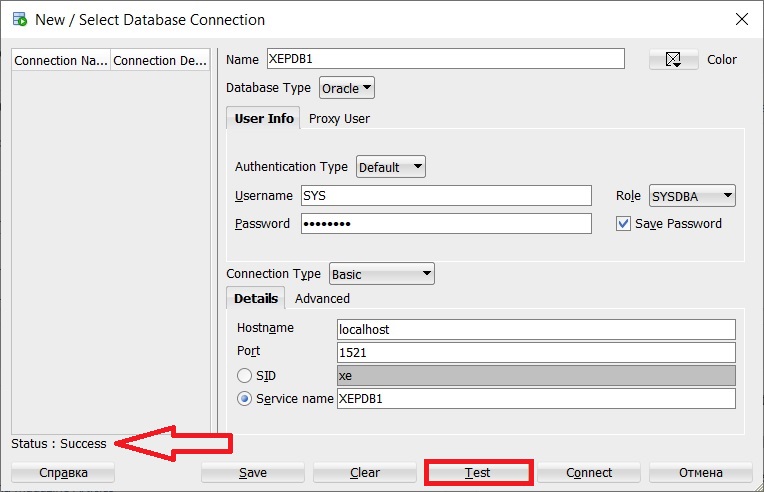
После чего у Вас откроется окно настройки подключения, необходимо ввести следующие данные:
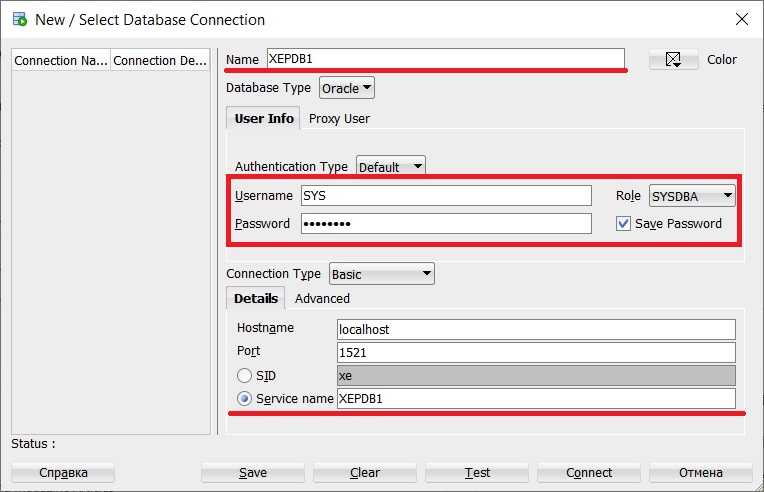
Чтобы проверить корректность всех введенных настроек, можно нажать на кнопку Test, и если Вы получили ответ в строке состояния «Успех», т.е. «Status: Success», то это означает, что все хорошо, сервер доступен и мы можем к нему подключиться с указанными настройками подключения.
Для сохранения подключения нажимаем «Save».
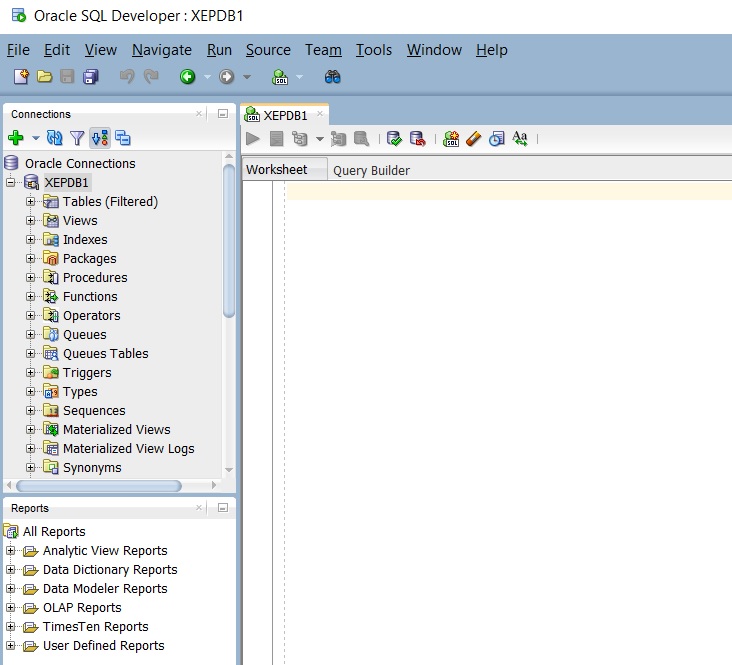
В результате Вы подключитесь к серверу и у Вас отобразится обозреватель объектов и окно для написания SQL запросов.
В Oracle Database 18c Express Edition (XE) есть схема «HR», которую можно использовать, например, для изучения языка SQL.
Заметка! Если Вас интересует язык SQL, то рекомендую почитать книгу «SQL код» – это самоучитель по языку SQL для начинающих программистов. В ней язык SQL рассматривается как стандарт, чтобы после прочтения данной книги можно было работать с языком SQL в любой системе управления базами данных.
Давайте напишем простой запрос SELECT к таблице employees.
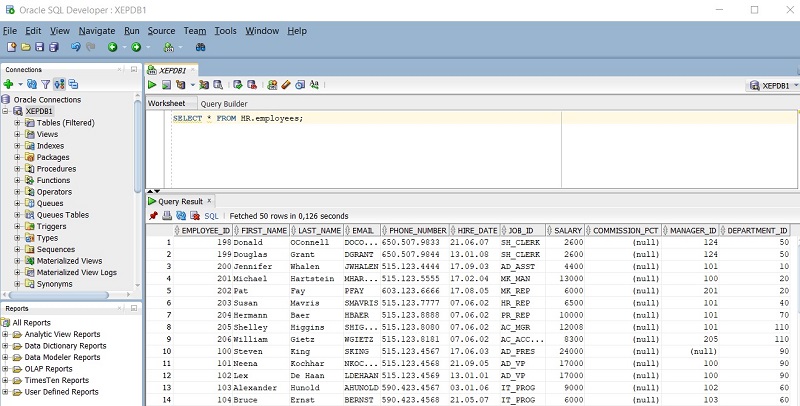
Как видим, все работает.
На сегодня это все, надеюсь, материал был Вам полезен и интересен, пока!
Установка Oracle SQL Developer 4.0.3 и настройка подключения с сервером
Продолжаем осваивать СУБД от Oracle и сейчас давайте рассмотрим инструмент разработки и администрирования баз данных SQL Developer, мы узнаем, для чего нужен данный инструмент, затем установим его и настроим на работу с базой данных.
Как помните, в прошлом материале мы рассмотрели бесплатную СУБД от Oracle, а именно Oracle Database Express Edition 11g Release 2. И теперь для того чтобы разрабатывать базы данных и приложения на PL/SQL, необходимо установить соответствующий инструмент, и я, конечно же, для этих целей предлагаю использовать, также бесплатную программу SQL Developer, которую компания Oracle выпускает специально для разработки и управления баз данных на СУБД Oracle Database.
Для чего нужен SQL Developer?

Oracle SQL Developer — это бесплатная графическая среда управления базами данных и разработки приложений на языках программирования SQL и PL/SQL, разработанная специально для СУБД Oracle Database.
Данная среда написана на языке программирование Java и она работает на всех платформах где есть Java SE.
SQL Developer, позволяет просматривать объекты базы данных, запускать различные SQL инструкции, создавать и редактировать объекты базы данных, импортировать и экспортировать данные, а также создавать всевозможные отчеты.
Oracle SQL Developer помимо Oracle Database может подключаться и к другим базам данных, например, Microsoft SQL Server, MySQL и другим, но для этого необходимы специальные плагины, хотя возможность подключения к базе Access (mdb файл) есть по умолчанию.
На момент написания статьи доступна версия Oracle SQL Developer 4.0.3 (4.0.3.16.84) поэтому именно ее мы и будем устанавливать.
Где скачать Oracle SQL Developer?
Так как это продукт компании Oracle соответственно его можно скачать на официальном сайте компании, на данный момент доступна страница
После перехода на страницу мы соглашаемся с лицензионным соглашением путем выбора переключателя Accept License Agreement, затем выбираем платформу, на которую мы будем устанавливать, я хочу устанавливать на Windows 7 x32, соответственно выбираю:
Windows 32/64-bit — Installation Notes Download 226 M
Жму Download, потом, как и при скачивании Oracle Database Express Edition необходимо указать учетные данные от Oracle если они есть, а если нет, то соответственно необходимо завести учетную запись на Oracle (нажать «Создать учетную запись»). После чего загрузится файл sqldeveloper-4.0.3.16.84-no-jre.zip размером почти 226 мегабайт (это архив его можно разархивировать, например программой 7-zip).
Установка SQL Developer
Как было сказано, для работы среды SQL Developer требуется Java SE, поэтому у Вас на компьютере должен быть установлен Java Development Kit (JDK) это разработанный компанией Oracle, бесплатный комплект разработчика на языке Java, который включает стандартный компилятор, библиотеки классов Java и исполнительную среду JRE.
Если у Вас не установлен пакет JDK, и Вы выбрали тот же файл что и я Windows 32/64-bit — Installation Notes то, нам еще необходимо установить JDK, так как в данную сборку этот пакет не включен, если бы мы выбрали, например платформу Windows 64-bit — zip file includes the JDK 7, то, как видите из названия, комплект JDK включен в сам дистрибутив SQL Developer. (А если у Вас уже установлен JDK, то можете переходить сразу к пункту «Запуск SQL Developer».)
Поэтому нам сначала необходимо скачать и установить JDK, скачать его можно также на официальном сайте. Например, я буду скачивать, и устанавливать 7 версию JDK (кстати, доступна уже 8 версия, но я захотел именно эту). 7 версия JDK на сегодняшний день доступна на странице
я перехожу на эту страницу, и у пункта Java SE Development Kit 7u72 снова соглашаюсь с лицензионным соглашением, путем выбора переключателя Accept License Agreement и выбираю файл для 32 разрядных операционных систем Windows, а конкретно jdk-7u72-windows-i586.exe.
Установка Java SE Development Kit 7u72 (JDK)
У нас загрузился файл jdk-7u72-windows-i586.exe мы соответственно его и запускаем.
После запуска появится стартовое окно установщика JDK, мы жмем «Next»
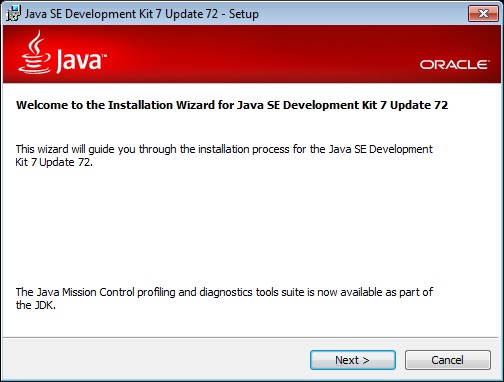
Затем советую оставить все по умолчанию, жмем «Next»
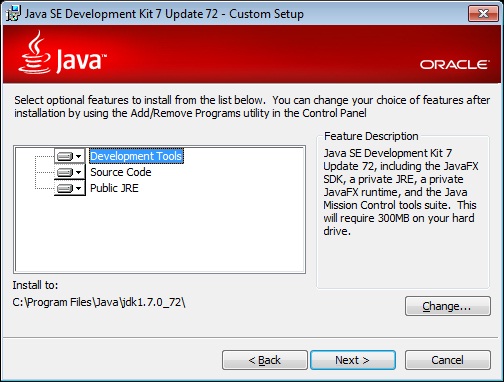
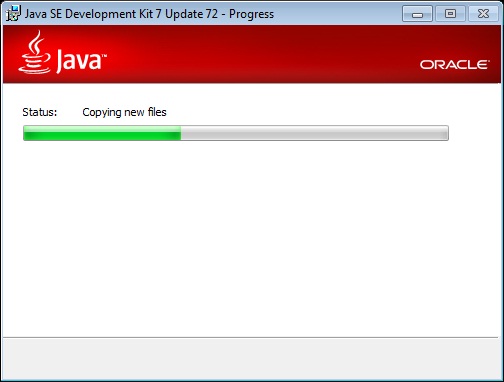
И в процессе установке появится окно для запроса на установку JRE, жмем «Next»
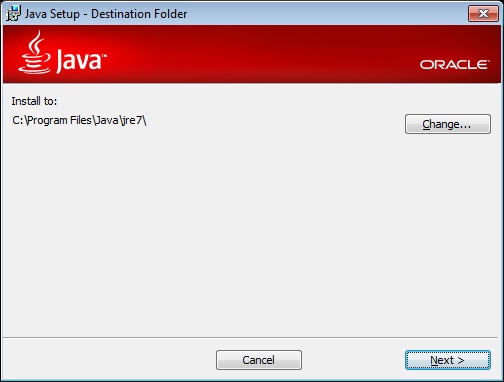
Далее соответственно будет производиться установка JRE
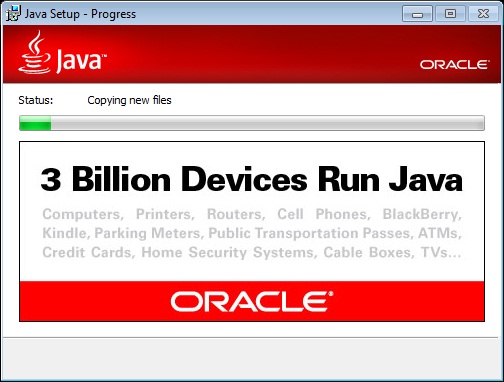
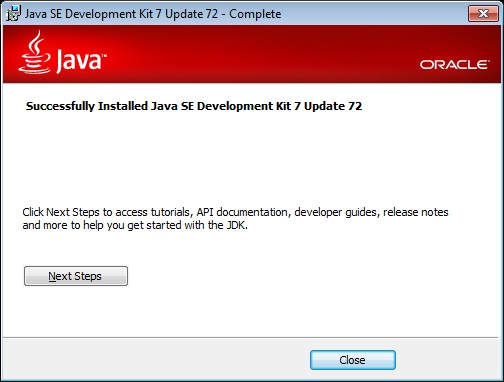
После появления следующего окна установка будет завершена, жмем «Close»
Запуск SQL Developer 4.0.3
После распаковки архива sqldeveloper-4.0.3.16.84-no-jre.zip и установки JDK, переходим в распакованный каталог, открываем папку sqldeveloper и запускаем программу sqldeveloper.exe.
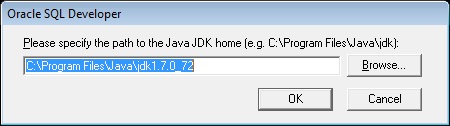
И при первом запуске SQL Developer попросит указать путь к комплекту JDK, и если Вы не меняли путь при установке JDK, то программа сама его подставит, нам останется нажать «OK», а если все же Вы изменили путь, то его необходимо будет указать.
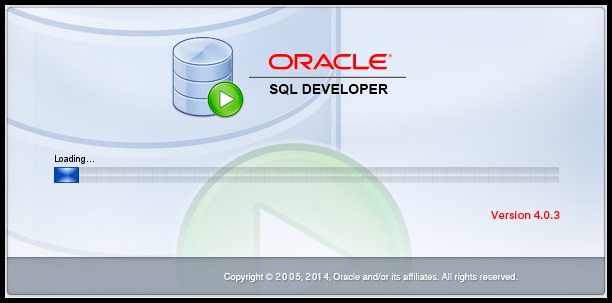
И вот сейчас мы сможем наблюдать, как у нас будет открываться программа SQL Developer
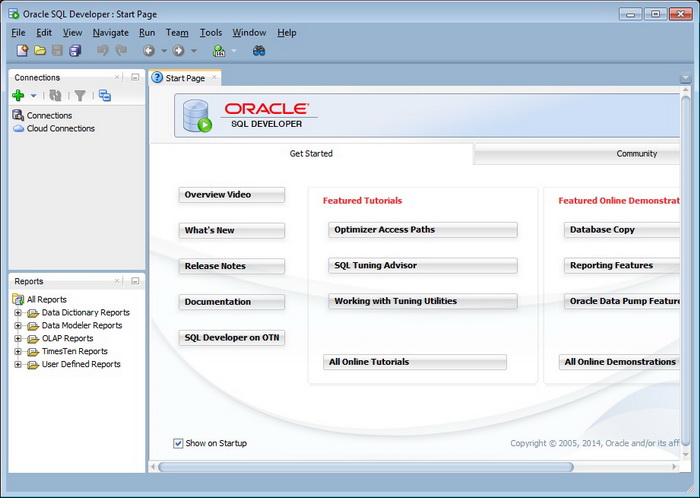
После чего она соответственно откроется, и мы увидим стартовую страницу
Настраиваем подключение с сервером и базой данных
Так как в прошлом материале мы установили Oracle Database Express Edition, соответственно именно с этим сервером мы и будем соединяться.
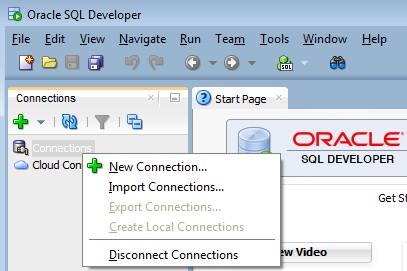
Для этого жмем плюсик «New Connection»
После чего у Вас откроется окно настройки подключения, Вы соответственно вводите название Вашего подключения (Connection Name), имя пользователя (Username) и пароль (Password), если Oracle Database установлен на этом же компьютере, то в поле Hostname так и оставляем Localhost, порт 1521 (Port), SID, т.е. название базы данных, в случае с Express Edition это XE. (Если помните, я говорил что sql developer можно настроить на работу с базой Access mdb, для этого перейдите на вкладку Access). После ввода советую сначала нажать Test и если Вы получили ответ в строке состояния «Успех», т.е. Status: Success
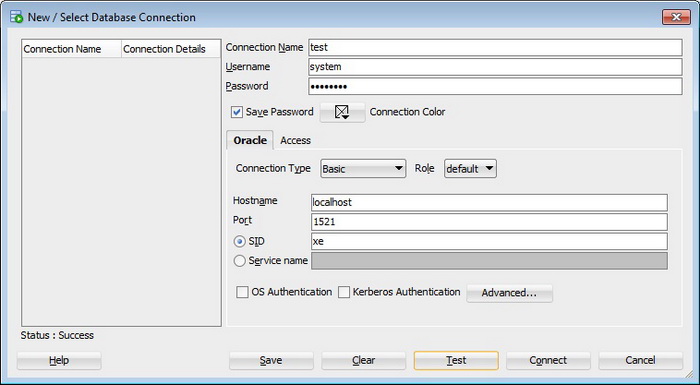
То это означает что все хорошо, можем нажимать «Connect»
В случае если Вы получили в ответ следующую ошибку:
То, это означает, что в связи с языковыми настройками операционной системы Windows, Вы не можете подключиться, но, это можно исправить, если в конфигурационной файл, он расположен по следующему пути
в конец добавить две строки
затем перезапустить SQL Developer
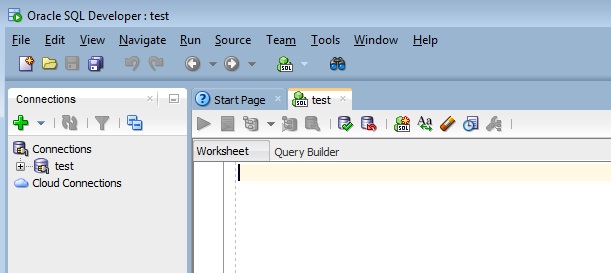
После подключения к базе Вы увидите название своего подключения в списке подключений
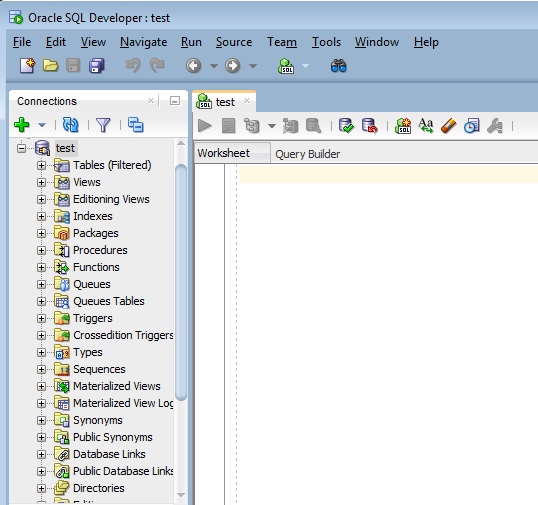
Если плюсиком открыть подключение мы увидим все типы объектов в базе данных
Заметка! Начинающим программистам рекомендую почитать мою книгу «SQL код», которая поможет Вам изучить язык SQL как стандарт, в ней рассматриваются все базовые конструкции языка SQL, приводится много примеров и скриншотов.
Вот и все теперь можно писать запросы, разрабатывать функции, процедуры на языке PL/SQL, но об этом в следующем материале. Удачи!
Установка Oracle SQL Developer 4.0.3 и настройка подключения с сервером
Здесь рассмотрим инструмент разработки и администрирования баз данных SQL Developer, мы узнаем, для чего нужен данный инструмент, затем установим его и настроим на работу с базой данных.
Для чего нужен SQL Developer?

Данная среда написана на языке программирование Java и она работает на всех платформах где есть Java SE.
SQL Developer, позволяет просматривать объекты базы данных, запускать различные SQL инструкции, создавать и редактировать объекты базы данных, импортировать и экспортировать данные, а также создавать всевозможные отчеты.
Oracle SQL Developer помимо Oracle Database может подключаться и к другим базам данных, например, Microsoft SQL Server, MySQL и другим, но для этого необходимы специальные плагины, хотя возможность подключения к базе Access (mdb файл) есть по умолчанию.
На момент написания статьи доступна версия Oracle SQL Developer 4.0.3 (4.0.3.16.84) поэтому именно ее мы и будем устанавливать.
Где скачать Oracle SQL Developer?
Так как это продукт компании Oracle соответственно его можно скачать на официальном сайте компании, на данный момент доступна страница
После перехода на страницу мы соглашаемся с лицензионным соглашением путем выбора переключателя Accept License Agreement, затем выбираем платформу, на которую мы будем устанавливать, я хочу устанавливать на Windows 7 x32, соответственно выбираю:
Жму Download, потом, как и при скачивании Oracle Database Express Edition необходимо указать учетные данные от Oracle если они есть, а если нет, то соответственно необходимо завести учетную запись на Oracle (нажать ). После чего загрузится файл sqldeveloper-4.0.3.16.84-no-jre.zip размером почти 226 мегабайт (это архив его можно разархивировать, например программой 7-zip).
Установка SQL Developer
Как было сказано, для работы среды SQL Developer требуется Java SE, поэтому у Вас на компьютере должен быть установлен Java Development Kit (JDK) это разработанный компанией Oracle, бесплатный комплект разработчика на языке Java, который включает стандартный компилятор, библиотеки классов Java и исполнительную среду JRE.
Поэтому нам сначала необходимо скачать и установить JDK, скачать его можно также на официальном сайте. Например, я буду скачивать, и устанавливать 7 версию JDK (кстати, доступна уже 8 версия, но я захотел именно эту). 7 версия JDK на сегодняшний день доступна на странице
я перехожу на эту страницу, и у пункта Java SE Development Kit 7u72 снова соглашаюсь с лицензионным соглашением, путем выбора переключателя Accept License Agreement и выбираю файл для 32 разрядных операционных систем Windows, а конкретно jdk-7u72-windows-i586.exe.
Установка Java SE Development Kit 7u72 (JDK)
У нас загрузился файл jdk-7u72-windows-i586.exe мы соответственно его и запускаем.
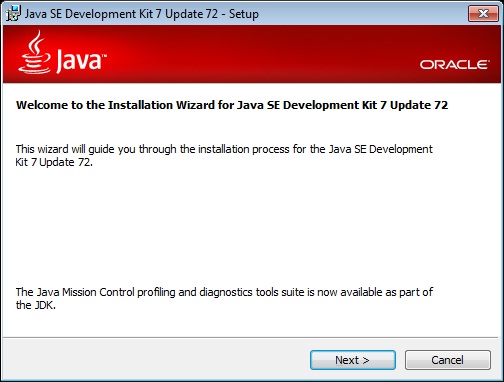
После запуска появится стартовое окно установщика JDK, мы жмем
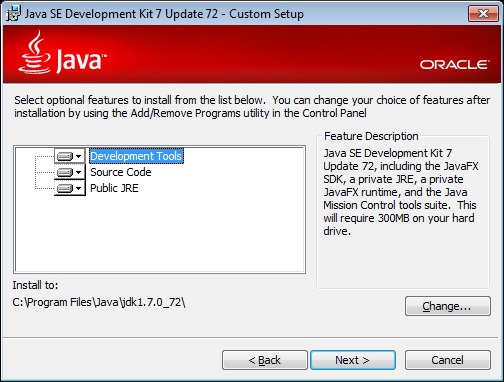
Затем советую оставить все по умолчанию, жмем
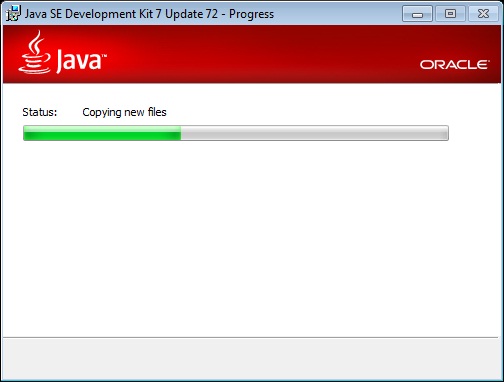
И в процессе установке появится окно для запроса на установку JRE, жмем
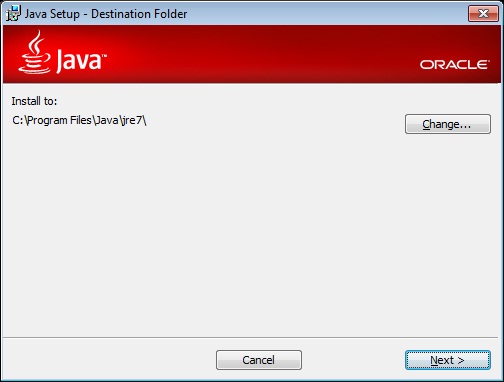
Далее соответственно будет производиться установка JRE
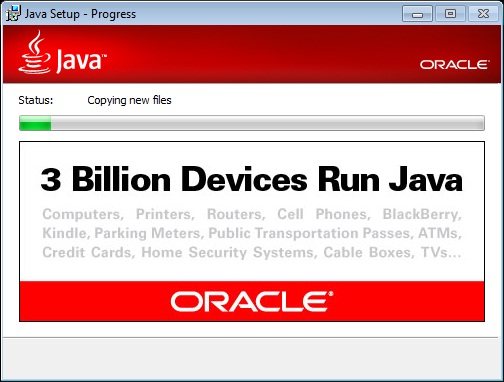
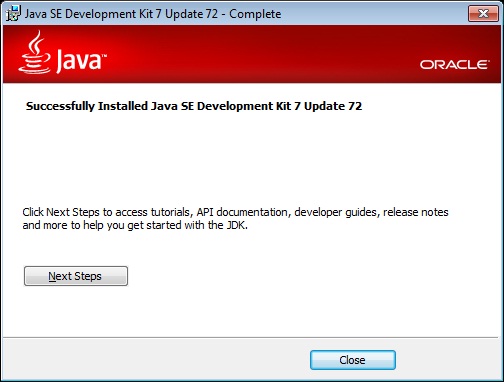
После появления следующего окна установка будет завершена, жмем
Запуск SQL Developer 4.0.3
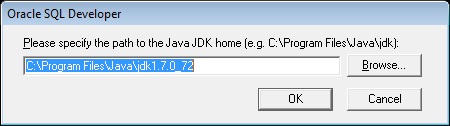
После распаковки архива sqldeveloper-4.0.3.16.84-no-jre.zip и установки JDK, переходим в распакованный каталог, открываем папку sqldeveloper и запускаем программу sqldeveloper.exe.
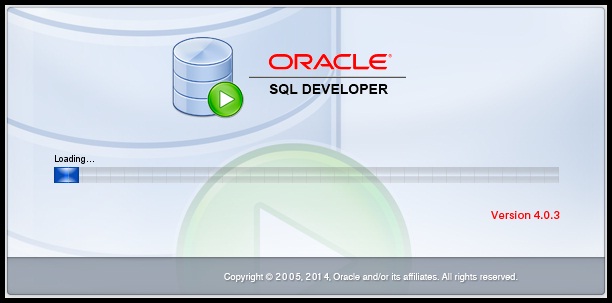
И вот сейчас мы сможем наблюдать, как у нас будет открываться программа SQL Developer
После чего она соответственно откроется, и мы увидим стартовую страницу
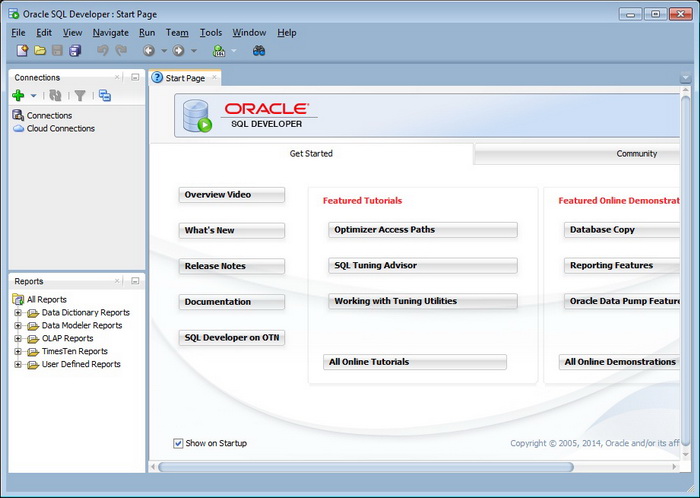
Настраиваем подключение с сервером и базой данных
Так как в прошлом материале мы установили Oracle Database Express Edition, соответственно именно с этим сервером мы и будем соединяться.
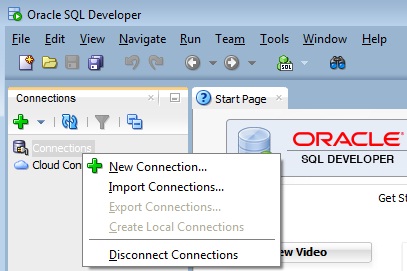
Для этого жмем плюсик
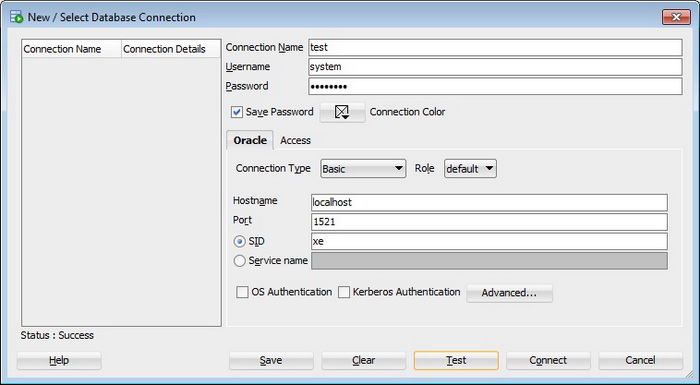
То это означает что все хорошо, можем нажимать
В случае если Вы получили в ответ следующую ошибку:
То, это означает, что в связи с языковыми настройками операционной системы Windows, Вы не можете подключиться, но, это можно исправить, если в конфигурационной файл, он расположен по следующему пути
в конец добавить две строки
затем перезапустить SQL Developer
После подключения к базе Вы увидите название своего подключения в списке подключений
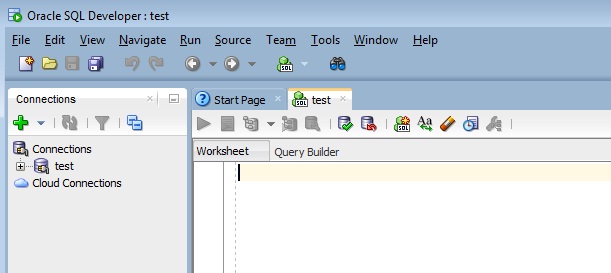
Если плюсиком открыть подключение мы увидим все типы объектов в базе данных
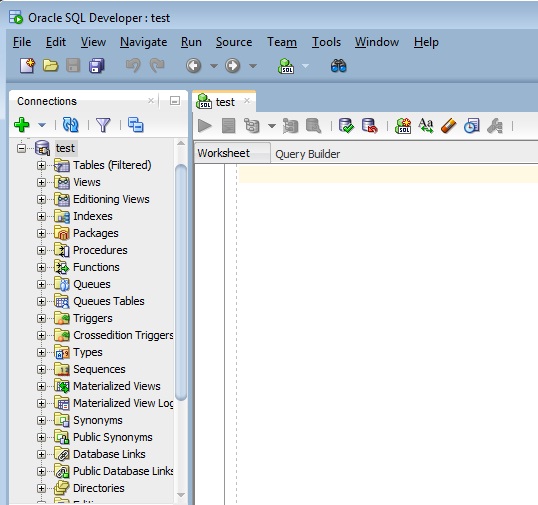
Вот и все теперь можно писать запросы, разрабатывать функции, процедуры на языке PL/SQL, но об этом в следующем материале. Удачи!
Установка Oracle SQL Developer на Linux
В данном посте рассматривается установка Oracle SQL Developer 19.2.1 на Oracle Linux и подключение с его помощью к Oracle SQL Developer к Oracle Database 18c Express Edition. Oracle SQL Developer это бесплатный графический инструмент, который облегчает задачи разработчика и администратора баз данных. SQL Developer позволяет пользователю просматривать объекты базы данных (таблицы, представления, индексы, процедуры и т.п.), писать, редактировать и выполнять SQL- запросы, манипулировать данными и экспортировать их. Oracle SQL Developer имеет возможность подключаться не только к базам данных Oracle, но и к сторонним базам данных. Например, используя SQL Developer можно подключиться к MS SQL, PostgreSQL, Sybase и т.д. В одном из ближайших постов будет рассмотрено подключение к облачной базе Oracle – Oracle Autonomous Database с использованием SQL Developer.
Рассматриваются следующие шаги общей установки:
Во время первичного запуска установленного SQL Developer система требует указать абсолютный путь к директории установки JDK (Type the full pathname of a JDK installation). Предварительно проверяется, установлена ли на операционной системе JDK и определяется директория установки. Приведенная команда показывает версию установленной JDK:
С помощью следующей команды определяется директория установки:
Как видно из результатов выполнения команд, имеется предустановленная OpenJDK версии 1.8.0_131 в директории /usr/lib/jvm/java-1.8.0-openjdk-1.8.0.131-11.b12.el7.x86_64.
Но OpenJDK не позволяет запустить SQL Developer. При запуске с указанием директории OpenJDK имеет место следующая ошибка:
Требуется установка JDK. OpenJDK можно как удалить, так и оставить установленным. Наличие OpenJDK не препятствует запуску SQL Developer.
Установка JDK
Если на сервере (или на тестовой виртуальной машине) базы данных нет соединения к интернету, то JDK можно скачать с официального сайта Oracle – https://www.oracle.com/java/technologies/javase/javase-jdk8-downloads.html и установить локально. Для данного поста загружен RPM пакет 8 версии для Linux ( jdk-8u241-linux-x64.rpm ). Полученный файл копируется на сервер базы данных.
В примере ниже скачанный RPM JDK пакет скопирован в директорию /tmp. Далее с помощью rpm устанавливается JDK.
Установка JDK успешно завершена. В системе работают OpenJDK и JDK. Если проверить версию, то команда возвращает только данные OpenJDK.
Используя команду alternatives можно сменить JDK по умолчанию. Ниже выполняется переключение с OpenJDK на JDK.
Далее проверяется версия JDK по умолчанию и директория его установки.
Как видно из результатов команд, теперь по умолчанию используется JDK версии 1.8.0_241 с директорией установки /usr/java/jdk1.8.0_241-amd64. Можно осуществить установку SQL Developer.
Установка и запуск SQL Developer
SQL Developer скачивается с официального сайта Oracle https://www.oracle.com/tools/downloads/sqldev-downloads.html и устанавливается локально (если отсутствует интернет соединение на сервере базы данных).
В примере ниже RPM пакет SQL Developer версии 19.2.1 загружен с официального сайта и скопирован в директорию /tmp. Запускается установка пакета.
Установка SQL Developer успешно завершена.
Для запуска SQL Developer необходимо перейти в директорию установки ( /opt/sqldeveloper/ ) под пользователем oracle (пользователь операционной системы) и найти исполняемый файл sqldeveloper.sh

Во время первой загрузки SQL Developer система запускает модальное окно «Confirm Import Preferences». При необходимости импортировать настройки из предыдущей установки SQL Developer используется значок Поиска и указывается предварительно экспортированный файл настроек. В противном случае нажимается «Нет» и система продолжит запуск SQL Developer.

Появление следующего окна (см. скриншот ниже) свидетельствует об успешном запуске SQL Developer и готовности его к работе. При первом запуске предлагается следующая опция «Allow automated usage reporting to Oracle». Выбор опции осуществляется установкой или снятием галочки. Выбранная опция никак не влияет на работу SQL Developer.

Для создания нового подключения к конкретной базе данных нажимается зеленый значок + в левом верхнем углу

и вводятся необходимые параметры подключения.
В данном примере подключение осуществляется к Oracle Database 18c Express Edition (Container Database) со следующими параметрами подключения:
Name: XE_18c
Указывается имя соединения, которое позволяет однозначно идентифицировать базу данных при подключении.
IP: 192.168.0.1
IP адрес сервера БД
Port: 1539
Порт подключения к БД.
SID: xe
SID БД
Username: sys
Указывается имя пользователя для подключения к БД.
Role: SYSDBA
Подключение к БД осуществляется пользователем sys. Данный пользователь может подключиться только с ролью SYSDBA.
Password:
Пароль sys, который был назначен во время установки базы данных

Подключение к Container Database прошло успешно. В левой части окна под именем подключения можно в списке просмотреть объекты (Tables, Views, Indexes и т.д.) и их настройки. В правой части окна указан sql запрос для получения имени и состояния инстанции.




