
Предупреждение «Обнаружены неполадки с этим файлом, sign.cab неизвестный издатель»
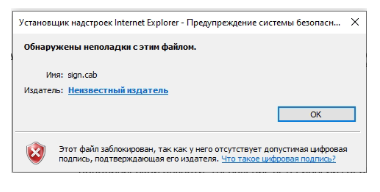
Все знают насколько проблемный браузер Internet Explorer. Особенно это касается работы на защищенных порталах. Которые используют для входа электронные подписи (ЭЦП). По большей части это государственные ресусрсы, которые разработаны как говориться на коленке, криворукими разработчиками. Для того чтобы они нормально функционировал нужно установить кучу плагинов и расширений для взаимодействия с ЭЦП. Которые в свою очередь работают так же криво. Сегодня хочу рассказать наверно о самой часто встречающейся проблемы, это появление предупреждение системы безопасность браузера Internet Explorer «Обнаружены неполадки с этим файлом sign.cab неизвестный издатель». В результате установить sign.cab просто невозможно.
Также рекомендую прочитать следующие статьи.
Как установить компонент sign.cab в Internet Explorer
Чаще всего данное предупреждение появляется при попытке подписать ЭЦП какой либо документа в браузере Internet Explorer.
Установщик надстроек Internet Explorer — Предупреждение системы безопасности…
Обнаружены неполадки с этим файлом
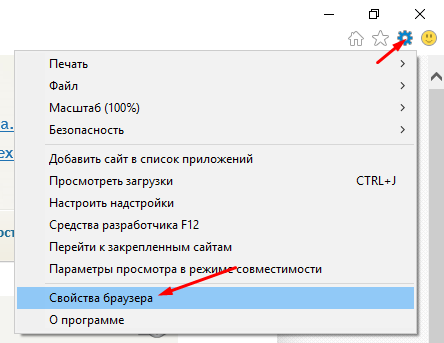
Установить данный компонент можно только отключив все эти проверки в настройках Internet Explorer, для этого переходим в «Свойства браузера».
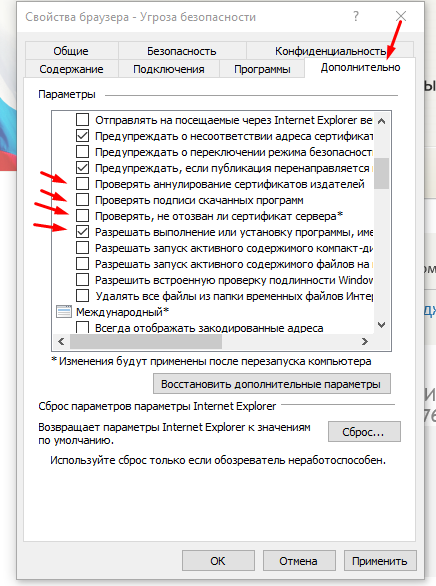
Открываем вкладку «Дополнительно», снимаем галочку со следующих пунктов.
Проверять аннулирование сертификатов издателей
Проверять подписи скаченных программ
Проверять, не отозван ли сертификат сервера
А следующий пункт наоборот отметить.
Разрешать выполнение или установку программы, имеющей недопустимую подпись.
После этого нужно перезапустить браузер и попробовать установить данный компонент. Если вы все сделали правильно то должны увидеть кнопку «Установить».
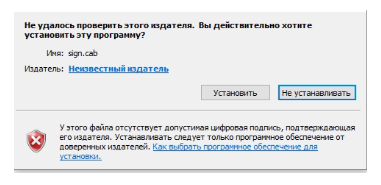
Данная проблема связанны с тем что у данного компонента срок сертификата закончился еще в 2013 году.
Инструкция по подготовке компьютера к работе с закрытой частью портала www. ***** (далее ООС)

Инструкция по подготовке компьютера к работе с закрытой частью портала www. ***** (далее ООС).
Обратите внимание, что установка программ и некоторые настройки должны производиться под учетной записью администратора Windows, а все сертификаты должны устанавливаться под учетной записью пользователя. Для удобства рекомендуем использовать возможность запуска программ от имени другого пользователя, щелкнув файл правой кнопкой мыши и выбрав команду «Запуск от имени».
Для работы в закрытой части ООС необходимо наличие установленного Интернет-браузера Internet Explorer 7.0 (и выше), ПО CryptoPro CSP и компонент формирования подписи (Ланит. Компонент формирования подписи).
Так же обращаем внимание, если используется операционная система MS Windows XP необходимо наличие service pack 3 (http://www. microsoft. com/downloads/ru-ru/details. aspx? FamilyID=5b33b5a8-5e76-401f-be08-1e1555d4f3d4), если же используется операционная система MS Windows Vista, то возможно использовать только ПО CryptoPro CSP 3.6 (и выше).
Выполним следующие действия:
· установить корневые сертификаты;
· включить протокол шифрования TLS 1.0;
· добавить сайт в список доверенных узлов;
· выполнить настройку уровня безопасности для доверенных узлов (включить действия связанные с ActiveX);
· установить ПО CryptoProCSP;
· обновить/установить библиотеку capicom. dll;
· установить компонент формирования подписи (sign. cab);
· настроить считыватели в CryptoProCSP;
· установить сертификат ЭЦП в CryptoProCSP;
· выполнить настройку вида печатных форм
Установка корневых сертификатов
Сертификаты можно скачать на портале по ссылкам:
http://*****/wps/wcm/connect/aad2bdd9c2d27b08fc4/%D0%A1%D0%B5%D1%80%D1%82%D0%B8%D1%84%D0%B8%D0%BA%D0%B0%D1%82+%D0%A4%D0%9A. cer? MOD=AJPERES&CACHEID=aad2bdd9c2d27b08fc4
http://*****/wps/wcm/connect/8dd09b0045517e5994319c2d27b08fc4/%D0%A1%D0%B5%D1%80%D0%B2%D0%B5%D1%80%D0%BD%D1%8B%D0%B9+%D1%81%D0%B5%D1%80%D1%82%D0%B8%D1%84%D0%B8%D0%BA%D0%B0%D1%82+*****. cer? MOD=AJPERES&CACHEID=8dd09b0045517e5994319c2d27b08fc4

Рис. 1 Сведения сертификата
Нажмите правой кнопкой мыши на файл сертификата, в меню выберите команду «Открыть». В открывшемся окне установки нажмите «Установить сертификат», затем «Далее», выберите пункт «Поместить все сертификаты в следующее хранилище» и нажмите кнопку «Обзор» (Рис. 2).

Рис. 2 Выбор хранилища сертификата
В открывшемся списке хранилищ (Рис. 3) выберите хранилище «Доверенные корневые центры сертификации» и нажмите «ОК». В окне установки нажмите кнопку «Далее» и затем кнопку «Готово» для завершения установки.

Рис. 3 Список хранилищ
Включение протокола шифрования TLS 1.0
В Интернет-браузере должен быть включен протокол шифрования TLS 1.0. Для включения протокола выберите в меню браузера пункт «Инструменты» (Tools), подпункт «Свойства обозревателя» (Internet options) и в открывшемся окне выберите закладку «Дополнительно» (Advanced) (Рис. 4). В открывшемся окне установите галку напротив пункта «TLS 1.0» (Use TLS 1.0)


Рис. 4 Настройка протокола шифрования TLS 1.0 в русской и английской версиях браузера
Добавление сайта в список доверенных узлов и настройка уровня безопасности для доверенных узлов
Для добавления сайта в список доверенных узлов в Интернет-браузере в окне «Свойства обозревателя» (Internet Options) выберите закладку «Безопасность» (Security). На экране отобразится окно настройки безопасности (Рис. 5).


Рис. 5 Настройка безопасности в русской и английской версиях браузера
Выберите зону «Надежные узлы» (Trusted sites) и нажмите кнопку «Узлы» (Sites). В открывшемся списке (Рис. 6) введите адрес сайта в текстовое поле и нажмите кнопку «Добавить» (Add). Процедуру необходимо проделать дважды, для адреса http://www. *****/ и для адреса https://www. *****/ (обратите внимание: до добавления адресов в доверенные узлы необходимо снять галочку с пункта «Для всех узлов этой зоны требуется ….»). В поле «Уровень безопасность для этой зоны» (Security level for this zone) нажмите кнопку «Другой» (Custom level). В открывшемся окне (Рис. 7) включите все элементы ActiveX и модули подключения связанные с ActiveX.


Рис. 6 Список надежных узлов в русской и английской версиях браузера

Рис. 7 Настройка уровня безопасности
Закройте список и окно «Свойства обозревателя» (Internet Options).
Установка ПО CryptoPro CSP
Криптопровайдер CryptoPro CSP предназначен для авторизации и обеспечения юридической значимости электронных документов при обмене ими между пользователями, посредством использования процедур формирования и проверки ЭЦП.


Рис. 8 Версия CryptoPro CSP
При работе с ключом ЭЦП на разных компьютерах необходимо соответствующее количество лицензий на CryptoPro CSP. Казначейство выдает только одну лицензию. Остальные необходимо будет приобрести самостоятельно. Необходимо также учесть, что с операционными системами Windows Vista и Windows 7 совместим только CryptoPro CSP версии 3.6.
Ниже представлен процесс установки CryptoPro CSP 3.0 (слева) и CryptoPro CSP 3.6 (справа). Запустите установочный пакет CryptoPro CSP. Нажмите кнопку «Далее» (Рис. 9)


Рис. 9 Установка CryptoPro CSP
Установите переключатель в положение «Я принимаю условия лицензионного соглашения» (Рис. 10)

Рис. 10 Лицензионное соглашение
Заполните необходимые данные на странице и нажмите кнопку «Далее» (Рис. 11). Для пользователей, не использующих ЭЦП в работе с порталом, можно установить CryptoPro CSP без ввода серийного номера. В этом случае через месяц после установки будет заблокирована возможность использования ключа ЭЦП до ввода серийного номера. При этом функции связанные с проверкой подлинности ЭЦП будут продолжать работать.

Рис. 11 Серийный номер
Выберите вид установки «Обычная», нажмите на кнопку «Далее» (Рис. 12)

Рис. 12 Вид установки
Отметьте необходимые типы считывателей (только для CryptoPro CSP 3.6) и нажмите на кнопку «Установить» (для ключей ЭЦП на дискетах и USB-Flash-накопителях отметьте пункт «Зарегистрировать считыватель съемных носителей») (Рис. 13)


Рис. 13 Типы считывателей
После процесса установки нажмите на кнопку «Готово» (Рис. 14)

Рис. 14 Окончание установки
Сохраните все открытые документы и нажмите на кнопку «Да» для осуществления перезагрузки (Рис. 15)

Рис. 15 Перезагрузка
Установка компонента формирования подписи (sign.cab)
Компонент формирования подписи используются для цифровой подписи данных, подписи кода, для проверки цифровых подписей, обработки данных в целях конфиденциальности, хэширования данных, шифрования и расшифровки данных и других задач. Ниже представлен процесс установки компонента формирования подписи. Для пользователей Windows Vista и Windows 7 шаги установки необходимо производить в браузере запущенном от имени администратора: Нажать правой кнопкой мыши по иконке браузера с зажатой кнопкой Shift. Выбрать пункт «Запуск от имени администратора».
Зайдите в личный кабинет. В верхней части страницы отобразится сообщение об установке надстройки (Рис. 16). Нажмите на сообщение и выберите пункт «Установить эту надстройку для всех пользователей данного компьютера».

Рис. 16 Установка надстройки
В появившемся окне нажмите на ссылку «Неизвестный издатель»(Рис. 17)

Рис. 17 Установка компонента формирования подписи
Откроется страница «Состав цифровой подписи». Нажмите на кнопку «Просмотр сертификата» (Рис. 18).

Рис. 18 Состав цифровой подписи
Откроется окно с информацией о сертификате. Перейдите на закладку «Путь сертификации», выберите верхний сертификат из списка и нажмите на кнопку «Просмотр сертификата» (Рис. 19).

Откроется страница просмотра корневого сертификата. Нажмите на кнопку «Установить сертификат» (Рис. 20).

Рис. 20 Корневой сертификат
В открывшемся окне нажмите на кнопку «Далее» (Рис. 21), на следующей странице еще раз нажмите на кнопку «Далее» (Рис. 22).

Рис. 21 Импорт сертификата

Рис. 22 Импорт сертификата
На последней странице нажмите «Готово» (Рис. 23).

Рис. 23 Завершение импорта сертификата
В появившемся окне нажмите на кнопку «Да» (Рис. 24).

Рис. 24 Подтверждение импорта
Закройте все окна в браузере. Зайдите еще раз в личный кабинет. Нажмите на появившуюся строчку под адресной строкой (Рис. 16). Выберите пункт «Установить эту надстройку для всех пользователей данного компьютера…». В появившемся окне нажмите на кнопку «Установить» (Рис. 25).

Рис. 25 Установка компонента
Установка компонента подписи может потребовать вначале установить Framework 2.0. Необходимо в окне запроса (Рис. 26) нажатием на кнопку «Нет» отказаться от немедленной загрузки Framework через Интернет, скачать дистрибутив Framework 2.0 SP2 по ссылке: http://www. /downloads/info. aspx? na=46&SrcFamilyId=5B2CB-4EB5-9B1D-10E506DA9D0F&SrcDisplayLang=ru&u=http%3a%2f%2fdownload. %2fdownload%2fc%2f6%2fe%2fc6e4c6c-b5f3-158ff77b1f38%2fNetFx20SP2_x86.exe и установить его на компьютер. После чего вновь запустить установку компонента подписи.

Рис. 26 Установка Framework 2.0.
Если сообщение об установке надстройки не появляется необходимо загрузить компонент подготовки подписи по ссылке http://*****/pgz/js/sign. cab; затем распаковать архив и запустить файл SetupProject. msi; (разрешить запускать программу «для всех пользователей») нажать на всех страницах «Далее». После установки компоненты подготовки подписи (Ланит. Компонент подготовки подписи.) в верхней части страницы отобразится сообщение об установке надстройки (рис. 27), запустить надстройку и в появившемся окне выбрать «Выполнить».

Рис. 27 Надстройка «Недоступен».

Для корректной работы ЭЦП необходимо, чтобы в системе была установлена и зарегистрирована библиотека capicom. dll версии 2.1.0.2. файл может быть расположен в папке \WINDOWS\system32 или \Program Files\Microsoft CAPICOM 2.1.0.2\Lib\X86. Версию можно посмотреть, вызвав правой кнопкой мыши свойства файла (рис. 28).

Рис. 28 Версия библиотеки capicom. dll
Если версия файла capicom. dll меньше 2.1.0.2 либо он отсутствует, необходимо скачать и установить обновление по ссылке: http://download. /download/1/7/1/17115a2cbb7d-d7b58457acf7/CAPICOM-KB931906-v2102.exe (Рис. 29).


Рис. 29 Установка компонента CAPICOM
Если компонент CAPICOM был ранее установлен на компьютере и ЭЦП работает некорректно, рекомендуется выполнить повторную установку. В этом случае после запуска файла CAPICOM-KB931906-v2102.exe система предложит удалить установленный компонент (Рис. 30). После удаления нужно будет снова запустить файл CAPICOM-KB931906-v2102.exe.

Рис. 30 Удаление компонента CAPICOM
Настройка считывателей в CryptoProCSP
Настройка не требуется при использовании CryptoPro CSP версии 3.0 и дискеты в качестве ключевого носителя ЭЦП.

Рис. 31 Окно настроек КриптоПро CSP
Перейдите на вкладку «Оборудование» и нажмите на кнопку «Настроить считыватели» (Рис. 32)

Рис. 32 Оборудование
Вставьте в компьютер ключ ЭЦП (обычно дискета или USB-Flash-накопитель). Нажмите на кнопку «Добавить» (Рис. 33)

Рис. 33 Добавление считывателя
В открывшемся окне нажмите на кнопку «Далее» (Рис. 34)

Рис. 34 Установка считывателя
В блоке «Производители» выберите пункт «Компания Крипто-Про», в блоке «Доступные считыватели» выберите пункт Дисковод G (где G – буква вашего Flash-накопителя). Нажмите на кнопку «Далее» (Рис. 35)


Рис. 35 Добавление Flash-накопителя для CryptoPro CSP 3.0 (слева) и CryptoPro CSP 3.6 (справа)
Укажите имя считывателя и нажмите на кнопку «Далее» (Рис. 36)

Рис. 36 Имя считывателя
Нажмите кнопку «Готово» (Рис. 37). Перезагрузите компьютер.

Рис. 37 Окончание установки
Установка сертификата в CryptoPro CSP

Рис. 38 Установка личного сертификата
Нажмите кнопку «Обзор» и выберите личный сертификат в формат *.cer. После выбора нажмите на кнопку «Далее» (Рис. 39).

Рис. 39 Выбор личного сертификата
Нажмите на кнопку «Далее» (Рис. 40)

Рис. 40 Данные сертификата
На открывшейся странице установите кнопку с независимой фиксацией «Найти контейнер автоматически». Система автоматически произведет поиск контейнера, который соответствует выбранному сертификату и запросит пароль. Введите пароль, полученный вместе с сертификатом. Нажмите на кнопку «Далее» (Рис. 41)

Рис. 41 Определение контейнера
На открывшейся странице установите кнопку с независимой фиксацией «Установить сертификат в контейнер» и нажмите кнопку «Обзор». Выберите пункт «Личные» и нажмите кнопку «Ок». После этого нажмите на кнопку «Далее» (Рис. 42)

Рис. 42 Выбор хранилища
На открывшейся странице нажмите на кнопку «Готово». Система произведет установку сертификата (Рис. 43)

Рис. 43 Окончание установки
Настройка вида печатных форм
Для корректного вида печатных форм (при выводе их на печать) необходимо убрать отображение информации в колонтитулах. Для этого выберите в меню браузера пункт «Файл», подпункт «Параметры страницы» и для всех параметров колонтитулов установите значение «-Пусто-» (Рис. 44).

Рис. 44 Настройка параметров страницы для печати
Как установить sign cab
С 1 июля 2018 года подписание документов на сайте ЕИС zakupki.gov.ru происходит с помощью плагина «КриптоПро ЭЦП Browser plug-in». Плагин «sign.cab» не используется.
Установка корневых сертификатов
1. Корневой сертификат Головного удостоверяющего центра (ГУЦ, он же Минкомсвязь). Инструкция по установке корневого сертификата ГУЦ.
2. Корневой сертификат Удостоверяющего центра Федерального казначейства (УЦ ФК) или коммерческого удостоверяющего центра (Контур, Такском, Тензор и т.д.), в зависимости от того каким УЦ выпущен ваш сертификат электронной подписи. Инструкция по установке корневого сертификата УЦ ФК.
Установка личного сертификата
C 1 июля 2018 года на портале закупок можно использовать только усиленную квалифицированную электронную подпись. Получить квалифицированный (усиленный квалифицированный) сертификат можно в аккредитованных удостоверяющих центрах. Инструкция по установке личного сертификата в КриптоПро.
Настройка браузера Internet Explorer
В поле «Добавить в зону следующий узел» пишем «https://*.zakupki.gov.ru» и нажимаем «Добавить».

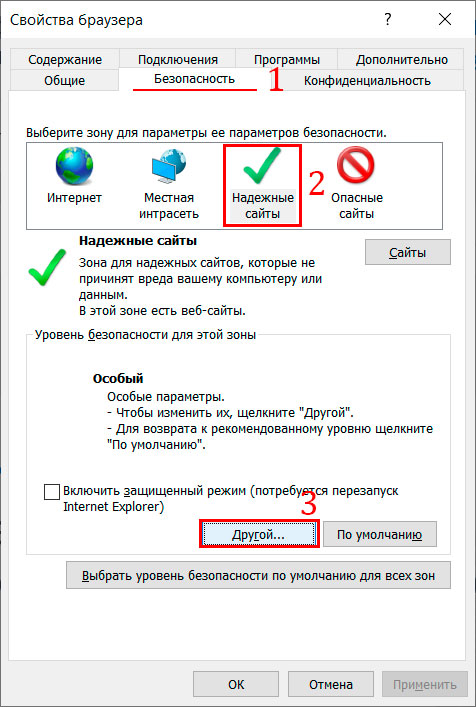
2. Настраиваем параметры безопасности: идем в свойства браузера — вкладка «Безопасность» — иконка «Надежные сайты» — кнопка «Другой».
Блок «Разное» — «Блокировать всплывающие окна» — выбираем «Отключить».
Блок «Разное» — «Доступ к источникам данных за пределами домена» – выбираем «Включить».

Блок «Сценарии» — «Активные сценарии» — выбираем «Включить».
Блок «Сценарии» — «Включить фильтр XSS» — выбираем «Отключить».
Блок «Сценарии» — «Выполнять сценарии приложений Java» — выбираем «Включить».
В блоке «Элементы ActiveX и модули подключения» все значения «Включить»
И нажимаем кнопку «ОК».
3. Настраиваем всплывающий окна: идем в свойства браузера — вкладка «Privacy» — снять флажок выключателя «Блокировать всплывающие окна».
4. Переопределяем автоматическую обработку куки-файлов: идем в свойства браузера — вкладка «Конфиденциальность» — кнопка «Дополнительно» — в новом окне установить флажок в поле «Переопределить автоматическую обработку файлов cookie» — нажать «ОК».
5. Установка параметров IE по умолчанию: идем в свойства браузера — вкладка «Дополнительно» — нажать на кнопку «Сброс».
Если используете КриптоПро 4.0.9842, то рекомендуется отключить:
TLS 1.1 и TLS 1.2 для Windows 7,
TLS 1.2 для Windows 8.1,
TLS 1.2 для Windows 10.
Вам также может понравиться
Zakupki.gov.ru Возникла проблема с сертификатом безопасности этого веб-сайта. Решение
ДБО Россельхозбанк. Обновление 2020
У пользователя не определены права доступа в личный кабинет Страхователя
У этой записи 11 комментариев
Добрый день! Сделал все как в инструкции, не могу зайти в личный кабинет «Не удается открыть эту страницу»
Нет инструкции по настройке браузера
У меня проходит авторизация через ЭЦП, переадресовывает обратно на закупки после ввода пин-кода ЭЦП, выбираю заригистрироваться как физ лицо или ип и выдает ошибку — Произошла неизвестная сетевая ошибка. Пожалуйста, проверьте сетевое соединение и корректность работы криптоПРО.
Обновите КриптоПро до версии 4.0.9963. Дистрибутив можно взять тут https://elektronnayapodpis.info/kriptopro-4-0-skachat-besplatno/
КриптоПро ЭЦП Browser Plug-in установлен?
Здравствуйте! Попробуйте добавить в надежные узлы «https://*.esia.gosuslugi.ru». Так же обязательно надо установить корневые сертификаты ГУЦ ГОСТ 2012 (подробнее https://elektronnayapodpis.info/kornevoj-sertifikat-golovnogo-udostoverjajushhego-centra-guc-minkomszjazi-skachat-2019/ ) и УФ ФК ГОСТ 2012 (подробнее https://elektronnayapodpis.info/kornevoj-sertifikat-uc-federalnogo-kaznachejstva/ ). Еще рекомендуют проходить регистрацию в браузере IE 11 версии. Каким УЦ и по какому ГОСТу выпущен сертификат руководителя? Сертификат руководителя установлен через КриптоПро? Посмотрите сертификат сайта (нажмите на замочек в строке браузера) — кто издатель этого сертификата?
Здравствуйте! Настроил рабочее место для работы на ЕИС, дошел до страницы с заполнением данных. Но кнопки «подписать и отправить» не было, поэтому начал регистрацию заново. Но теперь после входа с помощью ЭП, и после того, как выбираю организацию, пишет «не удается открыть страницу».
Здравствуйте. Не мог настроить доступ к странице: «Не удается открыть эту страницу». Перепробовал все. Лишь после того как в Крипто Про глянул версию ЭЦП что она от 2012 года (256) и в свойствах Крипто про. Раздел Алгоритмы выбрал Тип CSP: Gost R34.10-2012 (256) после этого я смог пройти на страницу ЕИС.
Спасибо тебе добрый человек.
3 дня просто танев с бубном. А оказалось надо сменить алгоритм.
Да. Перезагурзка обязательна!
Мы не можем пройти регистрацию на сайте Закупки гов.
У нас установлен Vipnet CSP 4.4
при регистрации заходим портал Госуслуги с помощью ЭЦП, а после появления визитки предприятия нажимаем, программа предлагает подписать с квал усиленной подписью и возвращает на главную страничку
как исправить ошибку
Для Сообщений от:Вадима 2 ОКТ 2019 и Алексея 28 ЯНВ 2020
По поводу изменения Алгоритмов в КриптоПРО
В разделе КриптоПРО — Алгоритмы, лучше ничего не менять.
Нужно просто обновить КриптоПРО до версии не ниже 4.0.9944.
Если требуется только обновить КриптоПро 4.0, например, с версии 4.0.9842 до 4.0.9944,
то старую версию удалять не нужно, запустить CSPSetup.exe и нажать ДА (т.е. обновить)
. ОБЯЗАТЕЛЬНО ПЕРЕЗАГРУЗИТСЯ после обновления.
Вадим — У вас скорее всего стояла версия КриптоПРО 4.0.9842
Начиная с КриптоПРО 4.0.9944 эти настройки закрыты для изменения.
У тех поменял настройки в КриптоПРО — Алгоритмы, и после этого сделал новый сертификат
могут появится проблемы при входе в Электронный бюджет — сайт http://lk2012.budget.gov.ru/udu-webcenter
и при подписании в Облачном портале 1С — сайт https://buh2012.budget.gov.ru/buh2012/
там где используется Континент TLS 2.0
Описание и решение —
Не заходит на lk2012.budget.gov.ru, Постоянно идет выбор сертификата и ввод пароля или Ошибка «Internet Explorer не может отобразить эту веб-страницу»
Если посмотреть Контейнер закрытого ключа созданный с такими настройками
КриптоПро CSP — Сервис — [ Протестировать ]
выбрать соответствующий контейнер закрытого ключа
Для ГОСТ 2012, у Пользователя не заходит в ЭБ
алгоритм:
ГОСТ Р 34.10-2012 DH 256 бит
ГОСТ Р 34.10-2012 256 бит, параметры ТК-26 А
ГОСТ Р 34.11-2012 256 бит
ГОСТ 28147-89, параметры шифрования ТК26 Z
Для ГОСТ 2012, у других пользователей заходит в ЭБ
алгоритм:
ГОСТ Р 34.10-2012 DH 256 бит
ГОСТ Р 34.10-2001, параметры обмена по умолчанию
ГОСТ Р 34.11-2012 256 бит
ГОСТ 28147-89, параметры шифрования ТК26 Z
Правильная строка в алгоритмах, по разному отображается для одного и того же контейнера закрытого ключа
В КриптоПРО 4.0.9944 вторая строка будет выглядеть:
ГОСТ Р 34.10-2001, параметры обмена по умолчанию
А в КриптоПРО 4.0.9963 вторая строка выглядит как:
ГОСТ Р 34.10 256 бит, параметры обмена по умолчанию



