
Selenium + Java
Введение
В этой статье вы можете познакомиться с базовыми возможностями связки Selenium + Java
Подключить Selenium к проекту IntelliJ
Найдите среди доступных языков Java и кликните на Download

Распакуйте архив. Содержимое будет примерно таким

Откройте ваш проект в IntelliJ и нажмите File → Project Structure
Выберите Modules, затем нажмите на плюс справа и выберите 1. JARs or directories…


Переходите к следующей главе
Подключить драйвер браузера
На каком бы языке программирования вы ни писали код операция по подключению драйвера браузера примерно одинакова.
Простой тест
На забудьте добавить путь до драйвера в системную переменную PATH о том как это сделать можете прочитать в статье «Основы Selenium»
import org.openqa.selenium.WebDriver ; import org.openqa.selenium.firefox.FirefoxDriver ; public class Main < public static void main (String[] args) < WebDriver driver = new FirefoxDriver() ; >>
Поиск элементов
О том как это сделать можете прочитать в статье «Основы Selenium»
Прежде всего нужно подключить By в Java это делается следующим образом:
Часто бывает недостаточно просто найти элемент. Чтобы совершать над найденным какие-то действия подключите WebElement
Пример поиска элементов
Небольшой пример поиска элементов.
1. Заполнить форму «Сайт» и нажать на кнопку «Перейти»
2. Кликнуть на первую ссылку с текстом «Renovation»
3. Кликнуть на второй элемент с текстом «Italy»
4. Кликнуть на второе изображение
Сделать это всё разными способами
Следовательно, нужный id это name1
С помощью linkText найдём все ссылки с текстом Renovation, выберем первую и кликнем на неё.
Будем искать ссылку, то есть cssSelector a, с классом march8
Теперь разберёмся с картинкой. Воспользуемся поиском по тэгу.
Переключатели
Нужно найти на странице www.urn.su/IT/selenium/basic_test/ переключатель и поставить его в положение Lannister
В качестве проверки вывести в терминал содержимое.
Я пользовался списком, поэтому импортировал import java.util.List;
В этом примере пользуюсь Firefox
Флажки
Нужно найти на странице www.urn.su/i/selenium/basic_test/ флажки и отметить Cersei
Изучив код страницы можно понять, что у нужного элемента прописан id, поэтому найти его очень просто.
Выпадающие списки
Нужно найти на странице www.urn.su/i/selenium/basic_test/ флажки и выбрать Dawn
Я буду использовать Select, поэтому нужно предварительно подлючить import org.openqa.selenium.support.ui.Select;
Таблицы
Нужно найти на странице www.urn.su/i/selenium/basic_test/ таблицу. Во внешнюю таблицу вложена внутренняя. Нужно добраться до элемента в третьей строке вложенной таблицы. Для проверки выведем содержимое этого элемента в терминал.
Обратите внимание на строки 14, 15 и 16. Сначала драйвер находит внешнюю таблицу, затем я уже не вызываю driver, а ищу только во внешней таблице, а затем только во внутренней таблице.
Дождаться появления элемента
Элементы могут подгружаться на страницу с разной скоростью. Чтобы избавить себя от лишней головной боли нужно по максимуму использовать возможности Selenium
Implicit Wait
Время ожидания заданное с помощью Implicit Wait, это глобальная настройка для WebDriver. Каждый раз когда нужно найти элемент на странице WebDriver будет искать либо пока не найдёт либо пока не пройдёт это время.
Через каждые 500 мс WebDriver будет обращаться к DOM на предмет наличия нужного элемента.
Install a Selenium library
First you need to install the Selenium bindings for your automation project. The installation process for libraries depends on the language you choose to use.
Installation of Selenium libraries for Java is accomplished using a build tool. You can find the latest version on Selenium Downloads and see all available versions on Maven Repository
For Maven, add the selenium-java dependency in your project pom.xml file:
For Gradle, add the selenium-java dependency in your project build.gradle file:
Python
Installation of Selenium libraries for Python can be done using pip:
Alternatively you can download the PyPI source archive (selenium-x.x.x.tar.gz) and install it using setup.py:
Installation of Selenium libraries for C# can be done using NuGet:
Installation of Selenium libraries for Ruby can be done using gem:
Or add it to your Gemfile :
JavaScript
Installation of Selenium libraries for JavaScript can be done using npm:
Kotlin
Due to missing native language bindings for Kotlin, you have to use the Java Bindings, e.g. with maven Java
Selenium Level Sponsors






Support the Selenium Project
Want to support the Selenium project? Learn more or view the full list of sponsors.
3) Установите Webdriver
Установка Selenium — это 3 этапа:
В этом уроке мы установим Java Webdriver. Ниже подробный процесс
ПРИМЕЧАНИЕ. Версии Java, Eclipse, Selenium будут обновляться со временем. Но шаги установки останутся прежними. Пожалуйста, выберите последнюю версию и продолжите шаги установки ниже
Шаг 1 — Установите Java на свой компьютер
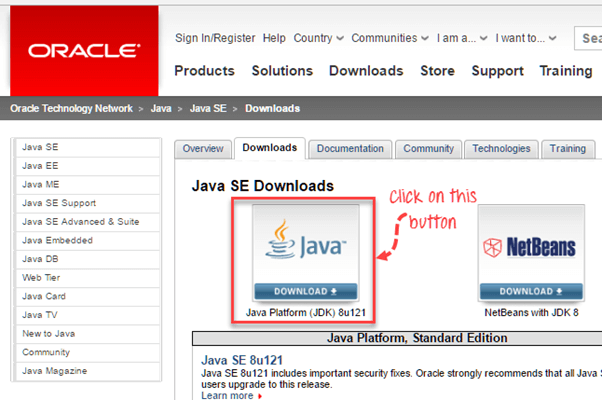
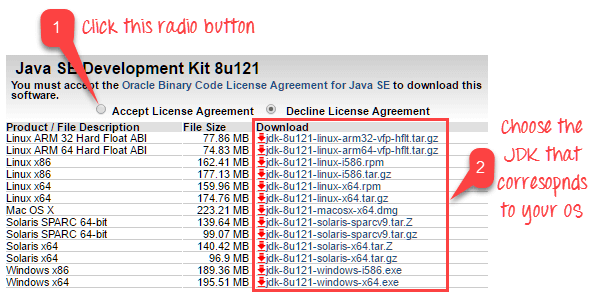
Эта версия JDK поставляется в комплекте с Java Runtime Environment (JRE), поэтому вам не нужно отдельно загружать и устанавливать JRE.
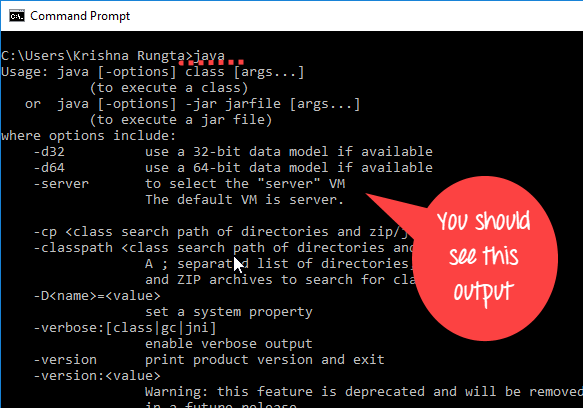
После завершения установки откройте командную строку и введите «java». Если вы видите следующий экран, вы можете перейти к следующему шагу
Шаг 2 — Установите Eclipse IDE
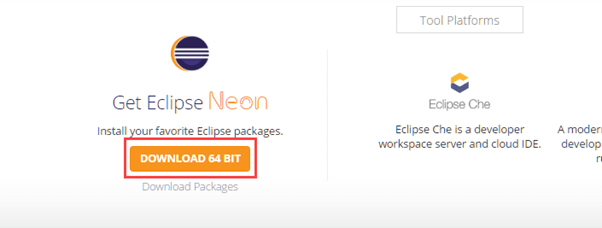
Вы должны быть в состоянии загрузить исполняемый файл с именем «eclipse-inst-win64» для установки.
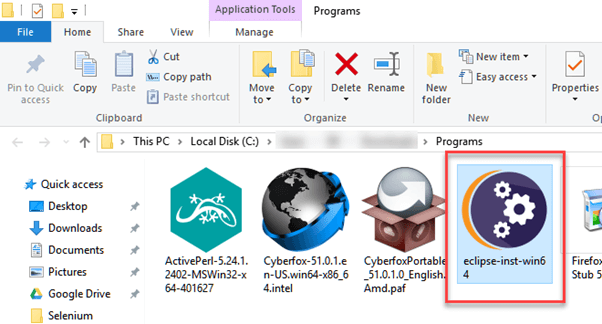
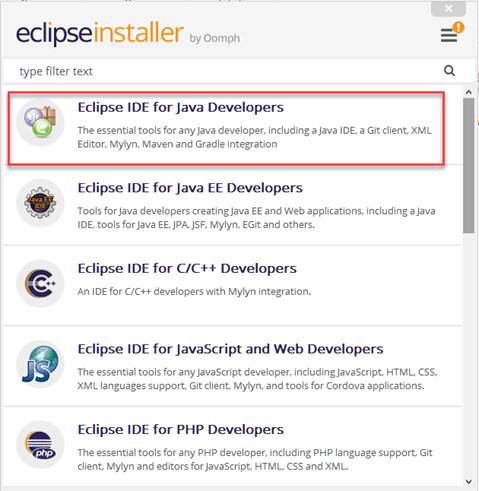
Дважды щелкните файл, чтобы установить Eclipse. Откроется новое окно. Нажмите Eclipse IDE для разработчиков Java.
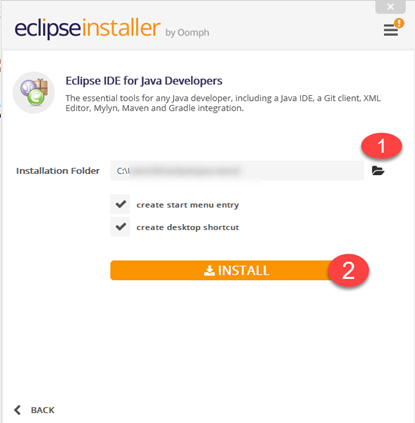
После этого откроется новое окно, в котором нажмите кнопку с меткой 1 и измените путь на «C: \ eclipse». Публикация, которая нажимает на кнопку «Установить» с отметкой 2
После успешного завершения процедуры установки появится окно. В этом окне нажмите Launch
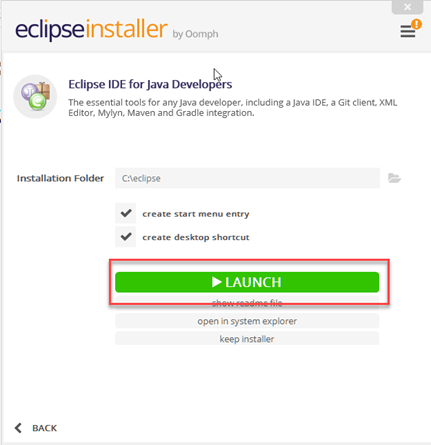
Это начнет затмение неоновых IDE для вас.
Шаг 3 — Загрузите драйвер клиента Selenium Java
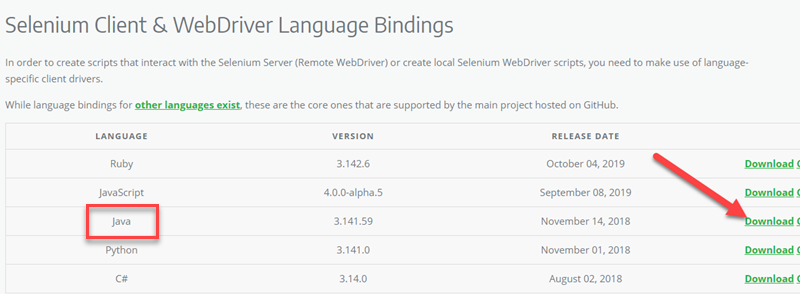
Эта загрузка поставляется в виде ZIP-файла с именем «selenium-3.14.0.zip». Для простоты распакуйте содержимое этого ZIP-файла на диске C, чтобы у вас был каталог «C: \ selenium-3.14.0 \». Этот каталог содержит все файлы JAR, которые мы позже импортировали бы в Eclipse.
Шаг 4 — Настройте Eclipse IDE с WebDriver
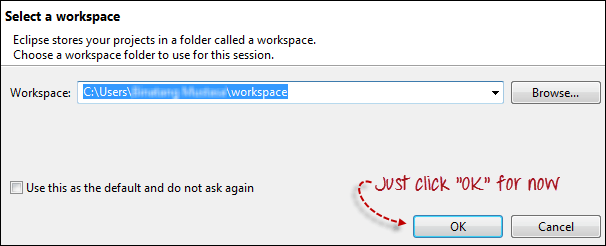
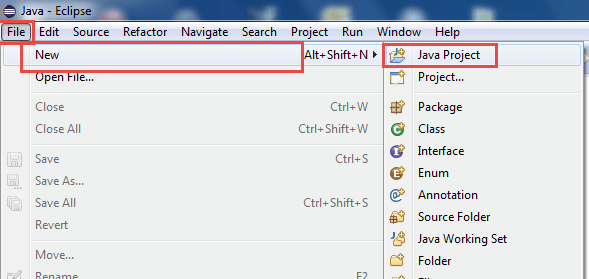
3. Создайте новый проект через Файл> Создать> Проект Java. Назовите проект как «новый проект».
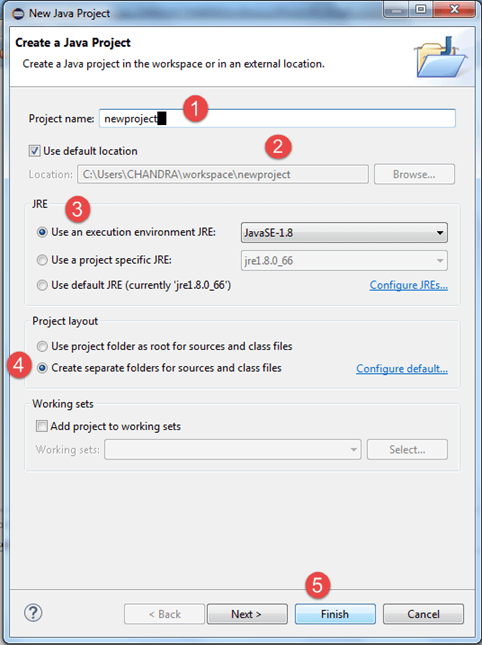
Откроется новое всплывающее окно, введите следующие данные
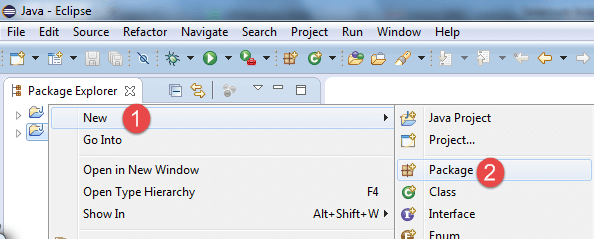
Откроется всплывающее окно с именем пакета,
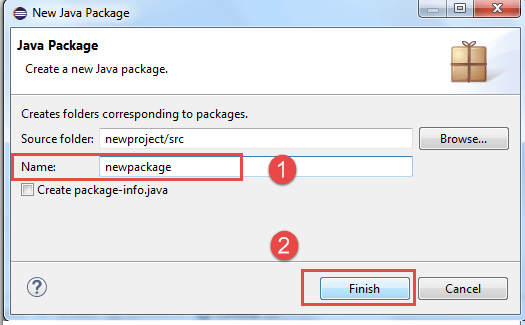
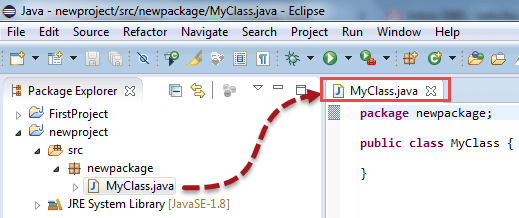
5. Создайте новый класс Java в newpackage, щелкнув его правой кнопкой мыши и выбрав «New> Class», а затем назовите его «MyClass». Ваша Eclipse IDE должна выглядеть как на рисунке ниже.
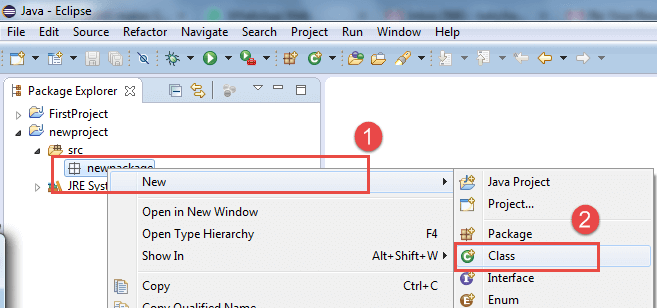
Когда вы нажмете на Class, откроется всплывающее окно, введите детали как
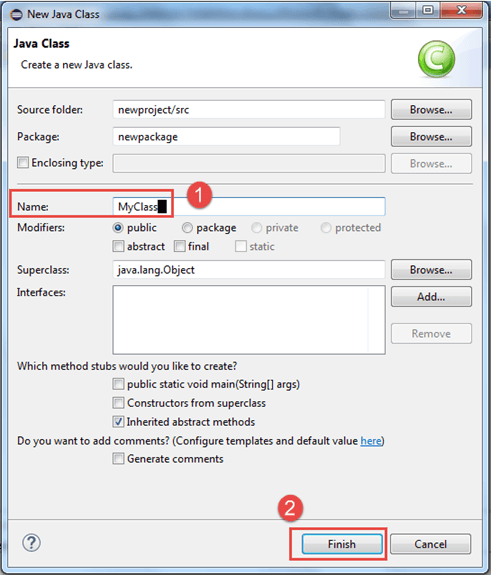
Вот так это выглядит после создания класса.
Теперь селен WebDriver в Java Build Path
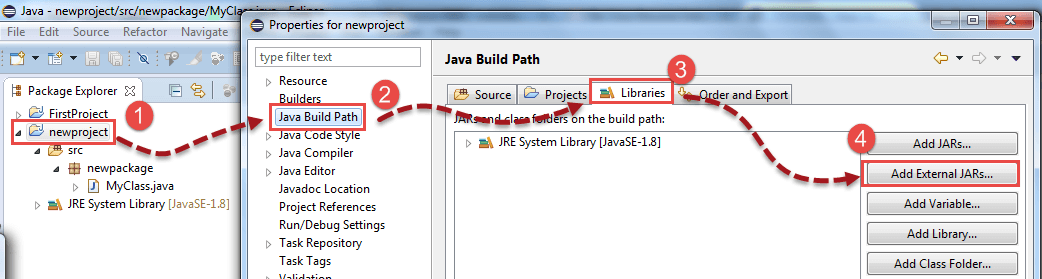
Когда вы нажмете «Добавить внешние JAR-файлы», откроется всплывающее окно. Выберите файлы JAR, которые вы хотите добавить.
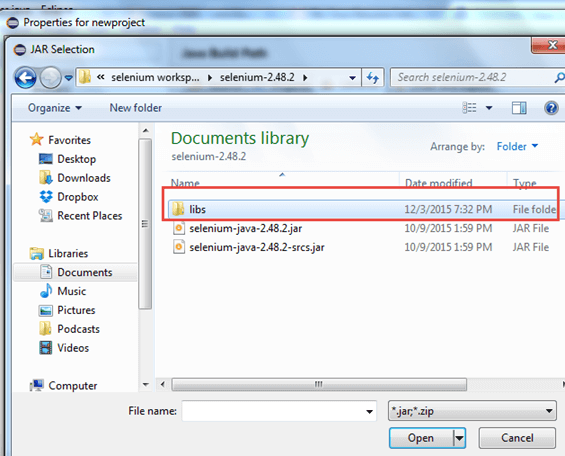
После выбора файлов JAR, нажмите кнопку ОК.
Выберите все файлы в папке lib.
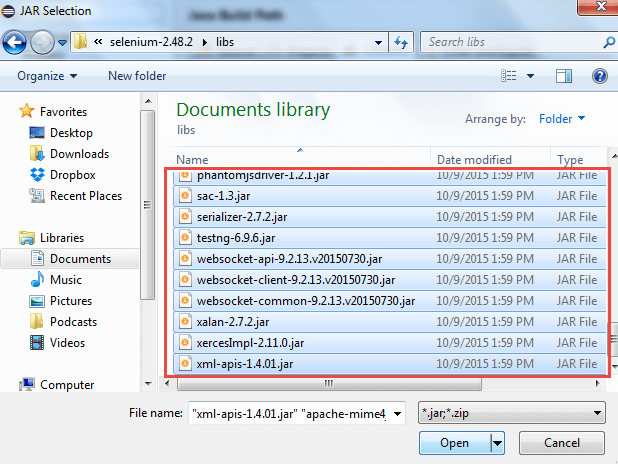
Выберите файлы вне папки lib
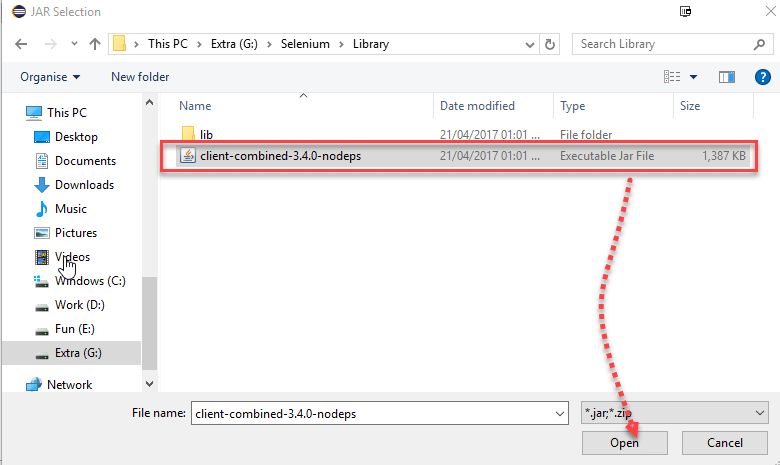
После этого нажмите кнопку «Применить и закрыть»
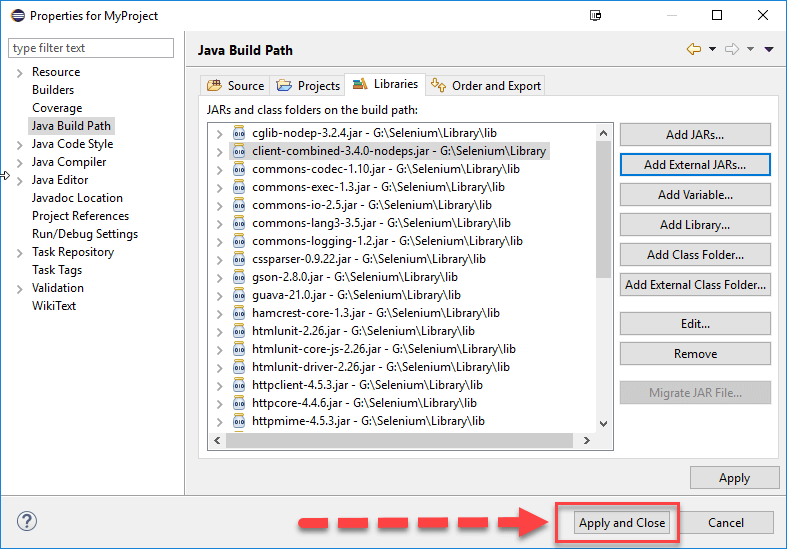
6. Добавьте все файлы JAR внутри и снаружи папки «libs». Ваш диалог свойств теперь должен выглядеть примерно так, как показано ниже.
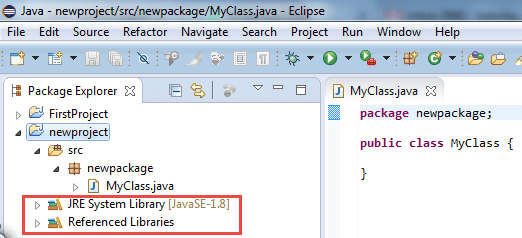
7. Наконец, нажмите OK, и мы закончили импортировать библиотеки Selenium в наш проект.
Разные водители
Сервер драйверов отличается для каждого браузера. Например, Internet Explorer имеет свой собственный сервер драйверов, который вы не можете использовать в других браузерах. Ниже приведен список серверов драйверов и соответствующих браузеров, которые их используют.
Вы можете скачать эти драйверы здесь
| браузер | Имя сервера драйверов | замечания |
| HtmlUnit | HtmlUnitDriver | WebDriver может управлять HTMLUnit, используя HtmlUnitDriver в качестве сервера драйверов |
| Fire Fox | Mozilla GeckoDriver | WebDriver может управлять Firefox без использования сервера драйверов. Начиная с Firefox 45 и выше, для автоматизации необходимо использовать драйвер gecko, созданный Mozilla. |
| Internet Explorer | Сервер драйверов Internet Explorer | Доступен в 32- и 64-битной версиях. Используйте версию, которая соответствует архитектуре вашего IE |
| Хром | ChromeDriver | Хотя его имя просто «ChromeDriver», на самом деле это сервер драйверов, а не просто драйвер. Текущая версия может поддерживать версии выше, чем Chrome v.21. |
| опера | OperaDriver | Хотя его имя просто «OperaDriver», на самом деле это сервер драйверов, а не просто драйвер. |
| PhantomJS | GhostDriver | PhantomJS — еще один безголовый браузер, такой же, как HTMLUnit. |
| Сафари | SafariDriver | Хотя его имя просто «SafariDriver», на самом деле это сервер драйверов, а не просто драйвер. |
Резюме
Помимо браузера вам потребуется следующее, чтобы начать использовать WebDriver
При запуске проекта WebDriver в Eclipse не забудьте импортировать файлы драйвера клиента Java в ваш проект. Эти файлы составят вашу библиотеку Selenium.
В новой версии Selenium нет браузера, который вы могли бы автоматизировать без использования Driver Server.
51) Используйте intelliJ & Selenium
Intellij — это IDE, которая помогает вам писать более качественный и быстрый код. Intellij может использоваться в опциях Java bean и Eclipse.
В этом уроке вы узнаете
Что такое IntelliJ?
IntelliJ IDEA — интегрированная среда разработки Java (IDE). Используется для разработки программного обеспечения. Это разработано JetBrains. Он поставляется под лицензией apache2 «Community Edition», а также «проприетарное коммерческое издание». Это лучшие из доступных Java IDE. Он предоставляет такие возможности, как расширенная навигация по коду и возможности рефакторинга.
Преимущество использования intelliJ заключается в том, что
Предварительные условия для IntelliJ с Selenium Webdriver
Для этого нам нужно иметь некоторые предварительные условия, которые заключаются в следующем.
Как скачать и установить IntelliJ
Шаг 1) Чтобы скачать IntelliJ, зайдите на сайт jetbrains. Здесь мы выбрали версию «Сообщество». Вы можете выбрать «окончательную» версию для мобильных, веб и корпоративных разработок.
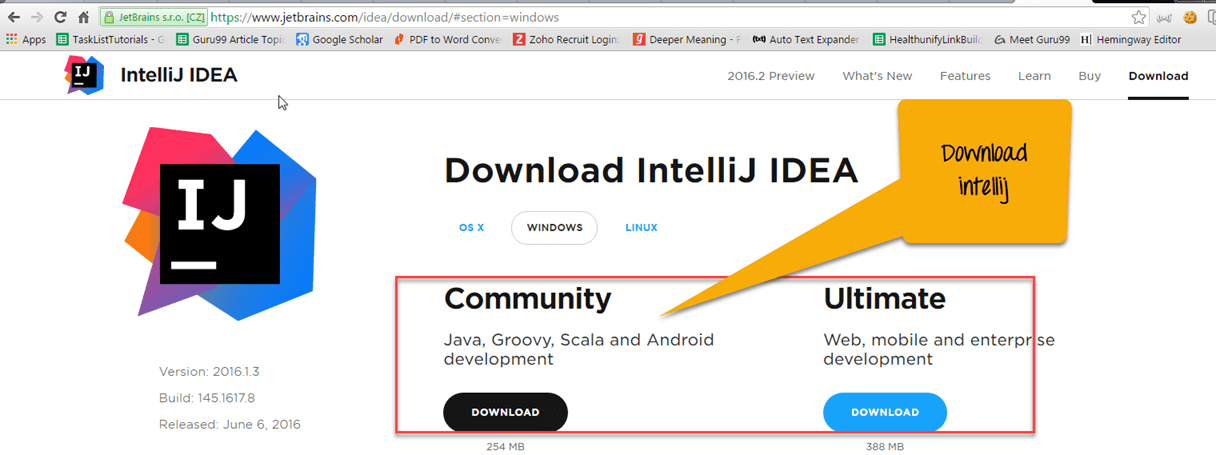
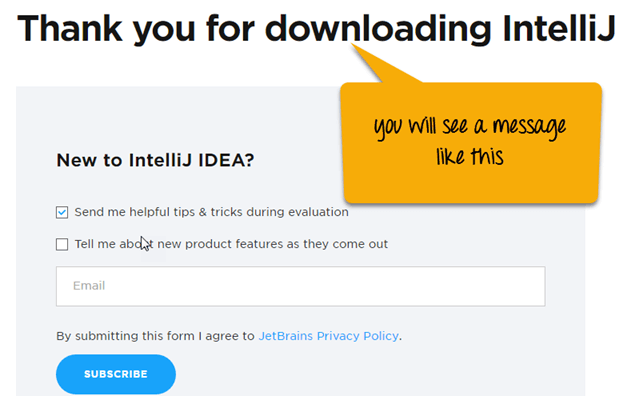
Шаг 2) Когда вы начнете загрузку, вы увидите сообщение, подобное этому.
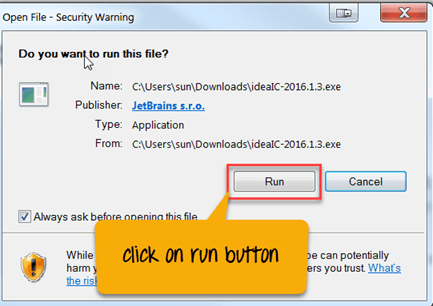
Шаг 3) На следующем шаге откроется всплывающее окно. Нажмите на кнопку «Выполнить».
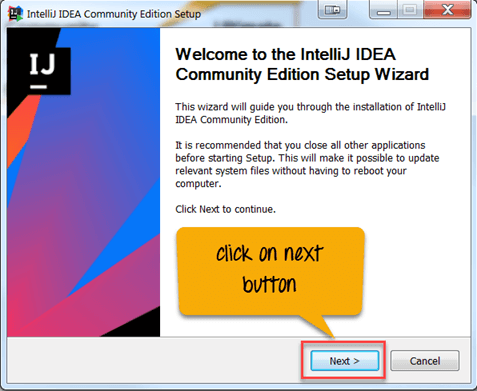
Шаг 4) На этом шаге нажмите кнопку «Далее» в мастере настройки.
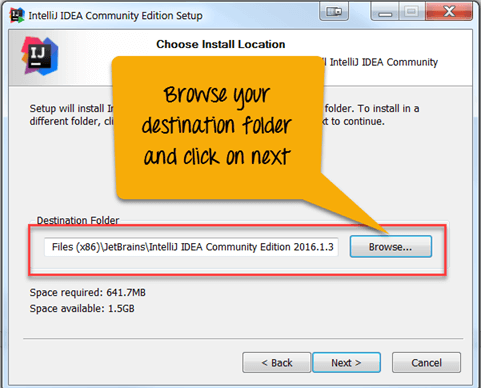
Шаг 5) Откроется другое всплывающее окно. Просмотрите папку назначения и нажмите кнопку «Далее».
Шаг 6) На этом этапе
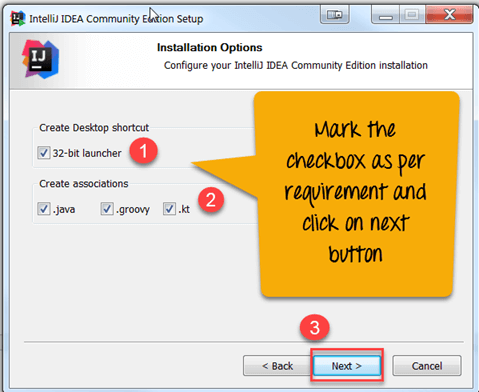
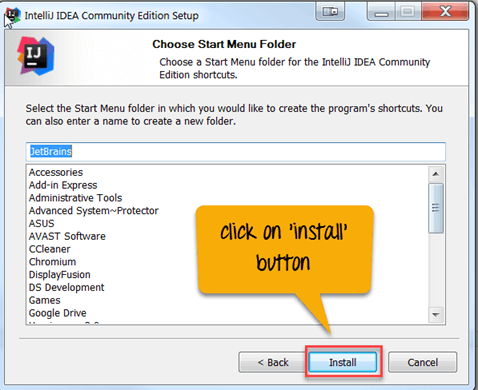
Шаг 7) На следующем шаге нажмите кнопку «Установить».
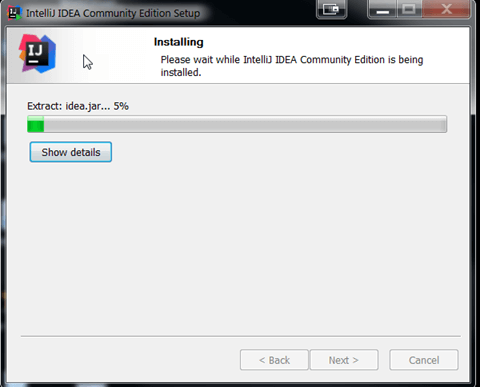
Вы можете видеть, что процесс установки IntelliJ продолжается.
Шаг 8) На этом этапе
Selenium: новая надежда
Представляю вам перевод моей статьи на Medium.com: часть 1, часть 2. Поскольку первая часть статьи содержит в основном уже изложенное в этом посте, то привожу перевод только второй части.

Худеем и переезжаем в контейнеры
В первой части статьи я рассказал о простых подходах, позволяющих построить масштабируемый кластер Selenium без написания кода. В этой части мы рассмотрим более тонкие вопросы работы с Selenium:
Что внутри рабочей ноды
Все новые инструменты, описанные в первой части, на самом деле являются умными легковесными прокси, которые перенаправляют запросы пользователей в настоящие Selenium хабы и ноды. Если немного поразмышлять, то появляются вопросы:
Одним из способов может быть использование «железа» с одним Selenium хабом и множеством нод с различными браузерами. Выглядит разумно, но на самом деле неудобно:
Наиболее простой способ иметь одинаковое количество нод на один хаб — это запускать их внутри одной виртуальной машины. Если каждая версия браузера — это отдельная виртуальная машины, то подсчет общего числа доступных браузеров становится задачей из начальной школы. Можно легко добавлять и удалять виртуальные машины, содержащие совместимые версии ноды и браузера. Мы рекомендуем такой подход при установке кластера Selenium в облако с постоянно доступным количеством каждой версии браузера.

Что же еще кроме Selenium хаба и ноды находится внутри виртуальной машины, чтобы все работало?
Виртуальные машины не имеют монитора, поэтому Selenium должен быть запущен в особой версии X-сервера, которая эмулирует дисплей. Эта реализация называется Xvfb. Запускается это так:
Обратите внимание, что Xvfb нужно только для процесса Selenium-ноды.
Худеем
Как вы уже могли заметить, Selenium — это Java-приложение. Для запуска Selenium нужно установить Java Virtual Machine (JVM). Самый маленький установочный пакет Java, называемый JRE, имеет размер около 50 мегабайт. Selenium JAR самой последней версии 3.0.1 добавляет еще 20 мегабайт. Теперь добавим размер операционной системы, нужные шрифты, размер самого браузера и вы легко достигаете нескольких сотен мегабайт. И хотя жесткие диски сейчас стоят дешево, мы можем сделать лучше. Selenium версий 2.0 и 3.0 также называют Selenium Webdriver. Это связано с тем, что поддержка разных браузеров реализована при помощи отдельных приложений, называемых веб-драйверами.
Теперь, когда мы выяснили это, встает вопрос: не слишком ли дорого тратить сотни мегабайт для простого проксирования? Год назад ответ был определенно нет, потому что не существовало приложения-драйвера для Firefox — наиболее часто используемый браузер в Selenium. Ответственностью Selenium было запустить Firefox, загрузить в него специальное расширение и проксировать запросы в порт, открытый этим расширением. За последний год ситуация изменилась. Начиная с Firefox 48.0 Selenium взаимодействует с браузером, используя отдельный бинарный драйвер — Geckodriver. Это означает, что теперь для большинства настольных браузеров мы можем совсем удалить Selenium Server и проксировать запросы напрямую в драйверы.
Переезжаем в контейнеры
В предыдущих разделах я описал как можно построить кластер Selenium, используя виртуальные машины в облаке. В этом подходе виртуальные машины всегда запущены и постоянно тратят ваши деньги. Кроме того общее число доступных браузеров для каждой версии ограничено и может приводить к полному исчерпанию доступных браузеров во время пиковых нагрузок. Я слышал о работающих и даже запатентованных сложных решениях, которые запускают и прогревают пул виртуальных машин в зависимости от текущей нагрузки, чтобы всегда иметь доступные браузеры. Это работает, но можно ли сделать лучше? Основная проблема гипервизорной виртуализации — это скорость. Запуск новой виртуальной машины может занимать неколько минут. Но давайте немного подумаем — нужна ли нам отдельная операционная система для каждого браузера? — Нет, нужна только простая изоляция по диску и сети. Вот почему контейнерная виртуализация становится актуальной. На данный момент контейнеры работают в основном только под Linux, но, как я уже говорил, Linux покрывает 80% наиболее популярных браузеров. Контейнеры с браузерами стартуют за секунды и останавливаются еще быстрее.
Что же должно быть внутри контейнера? — Практически то же самое, что и внутри виртуальной машины: сам браузер, шрифты, Xvfb. Для старых версий Firefox (



