
Как установить rpm opensuse
Установка программного обеспечения обычно не вызывает никаких проблем в openSUSE. Имеется менеджер пакетов, позволяющий легко устанавливать и удалять пакеты. Это похоже на магазины прикладных программ для современных смартфонов.
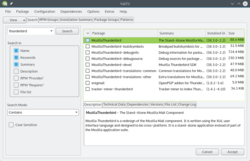
Просто откройте «Управление программным обеспечением» в YaST.
Ваш браузер не поддерживает видеоэлемент HTML5 и/или формат Ogg Theora.
Воспользуйтесь Firefox, Konqueror или Opera.
Произведите поиск требуемого пакета, выберите его для установки и нажмите «Принять». После этого менеджер пакетов получит RPM-пакет из настроенных репозиториев и установит его, включая зависимости. По завершении установки программа появится в меню запуска (если только она не предназначена для командной строки).
 | Доступность пакетов программного обеспечения в менеджере пакетов зависит от настроенных репозиториев программного обеспечения. См. следующий раздел о репозиториях программного обеспечения. |
На сайтах, связанных с openSUSE, нередко можно увидеть кнопки, похожие на вот эту:

Установка в один клик (или «прямая установка») — это просто автоматический процесс добавления одного или нескольких репозиториев программного обеспечения и установки одного или нескольких RPM-пакетов. Поэтому при установке в один клик следует соблюдать осторожность, как и при ручном добавлении неофициальных репозиториев (см. следующий раздел о репозиториях программного обеспечения).
Большинству пользователей будет достаточно того, что предоставляет менеджер пакетов, особенно если добавить пару дополнительных репозиториев программного обеспечения (см. следующий раздел). Но не все программы предоставляются в виде пакетов через репозитории, а несвободное программное обеспечение, как правило, нельзя легально распространять через менеджер пакетов из-за лицензионных ограничений.
В подобных случаях необходимо обращаться к сайту разработчика/поставщика и скачивать и устанавливать программное обеспечение вручную, но обязательно сначала следует поискать пакет в репозиториях openSUSE и скачивать и устанавливать программное обеспечение только из надёжных источников.
 | Устанавливайте только те RPM-файлы, которые собраны для вашей конкретной версии openSUSE. |
При желании устанавливать и удалять пакеты можно через терминал.
Команда для поиска пакета: zypper search [слово поиска]. Пример:
Вы можете легко получить много полезной информации об установленных пакетах из базы данных RPM.
Установка rpm пакетов в Linux
Рано или поздно нам приходится устанавливать программное обеспечение не из официальных репозиториев. Там есть далеко не все пакеты, и не всегда есть самые новые версии, только что вышедших программ. Очень часто разработчики размещают на своем официальном сайте пакеты для самых популярных дистрибутивов. Обычно это deb и rpm.
Последний встречается немного реже, но если вы используете дистрибутив на базе Red Hat Enterprice Linux, вам нужен именно этот формат пакетов. Также в сети часто можно найти библиотеки и другие компоненты, которых нет в репозиториях в виде пакетов. Раньше мы уже рассматривали установку deb пакетов в Ubuntu. А в этой статье будет подробно разобрана установка rpm пакетов в linux.
Что такое RPM?
Установка RPM пакетов в Linux
Давайте сначала рассмотрим синтаксис самой утилиты rpm:
Утилита может работать в одном из режимов:
Рассмотрим только самые интересные опции программы, которые понадобятся нам в этой статье:
Теперь, когда вы уже имеете представление как работать с этой утилитой, может быть рассмотрена установка rpm пакета в Linux. Самая простая команда установки будет выглядеть вот так:
Для работы с командной текущей директорией должна быть папка с пакетом. Здесь мы устанавливаем режим установки и передаем файл пакета. При успешной установке утилита не выведет ничего, если произойдет ошибка, вы об этом узнаете.
Также вы можете включить отображение статус бара в процессе установки:

Чтобы проверить установлен ли пакет, нам уже нужно использовать режим запроса:

Также сразу можно удалить пакет, если он не нужен:
Но у rpm так же как и у dpkg, есть один существенный недостаток. Программа не может разрешать зависимости. В случае отсутствия нужного пакета в системе, вы просто получите сообщение об ошибке и пакет не установится.
Для автоматической загрузки зависимостей во время выполнения установки rpm linux нужно использовать пакетный менеджер дистрибутива. Рассмотрим несколько команд для самых популярных RPM дистрибутивов. В RedHat и других дистрибутивах, использующих Yum используйте такую команду:

Первая опция отключает проверку GPG ключа, а вторая говорит, что мы будем выполнять установку локального пакета. В Fedora, с помощью dnf все делается еще проще:
sudo dnf install имя_пакета.rpm
Пакетный менеджер Zypper и OpenSUSE справляются не хуже:
sudo zypper install имя_пакета.rpm
Вот так очень просто выполняется установка rpm с зависимостями. Но не всем нравится работать в консоли, многие новые пользователи хотят использовать графический интерфейс для решения всех задач, в том числе и этой. Дальше мы рассмотрим несколько таких утилит.
Установка RPM файла в GUI
Если вы используете OpenSUSE, то это делается очень просто. Универсальный конфигуратор системы YaST, кроме всего прочего позволяет установить rpm пакеты. Вы можете сделать это с помощью файлового менеджера, выбрав пункт контекстного меню для файла открыть с помощью Yast или выполнив команду:
В Fedora для тех же целей вы можете использовать менеджер приложений дистрибутива. Раньше было еще несколько универсальных утилит для решения этой задачи, но сейчас они уже все устарели.
Выводы
Теперь вы знаете как выполняется установка rpm файла в Linux. На самом деле это очень просто и даже существует не только один способ, а целых несколько. Хотя графических утилит здесь немного меньше чем в Ubuntu. Но консольных утилит полностью хватает. Если у вас остались вопросы, спрашивайте в комментариях!
Константин Мартынов
Личностный рост, мотивация, счастье, успех и благосостояние


Ключевые слова
Город
1) Как устанавливать программы?
Существует 3 вида установки программ в Linux openSuse.
3) Бинарник (готовый к исполнению файл). Качаем архив. Распаковываем. Читаем Readme.txt или ему подобный, чтобы найти, какой файл запускать. Запускаем
СТАВИТЬ ЛУЧШЕ ВСЕГО ИЗ РЕПОЗИТАРИЯ, Т.Е. ПУНКТ 1).
2) Как запустить файл в Linux openSuse?
Немного о файловой структуре, распределении файликов и каталогов (папок) на жёских дисках.
В Windows может существовать несколько корневых каталогов, всё зависит от каличества дисков (сколько дисков, столько и корневых каталогов, для каждого свой). В Linux существует только один корневой каталог (корневой каталог диска на который установилась система), все остальные диски (HDD, флешки, CD, DVD и т.д.) монтируются (прикручиваются, присоединяются) к этому каталогу, в отдельный каталог (в Suse это /media для извлекаемых носителей, для других жеских дисков, неважно логических или физических, точка монтирования (место соединения, тот каталог куда их прикрутят) выбирается при установки, в моей системе это /windows/C для диска С и /windows/D для диска D).
Вопрос: Я установил приложение из *.tar.bz2 или *tar.gz архива, где запускаемый файл?
Ответ: Обычно они лежат в каталоге /usr/local/bin.
Установка пакетов Opensuse Leap 42.1
В этой статье мы рассмотрим как выполняется установка пакетов OpenSUSE. Программы можно устанавливать как с помощью графического интерфейса YaST, так и в терминале, с помощью пакетного менеджера zypper opensuse. Сначала давайте рассмотрим использование графического интерфейса YaST.
Установка пакетов OpenSUSE в YaST
Сначала запустите конфигуратор YaST, это можно сделать из главного меню системы.
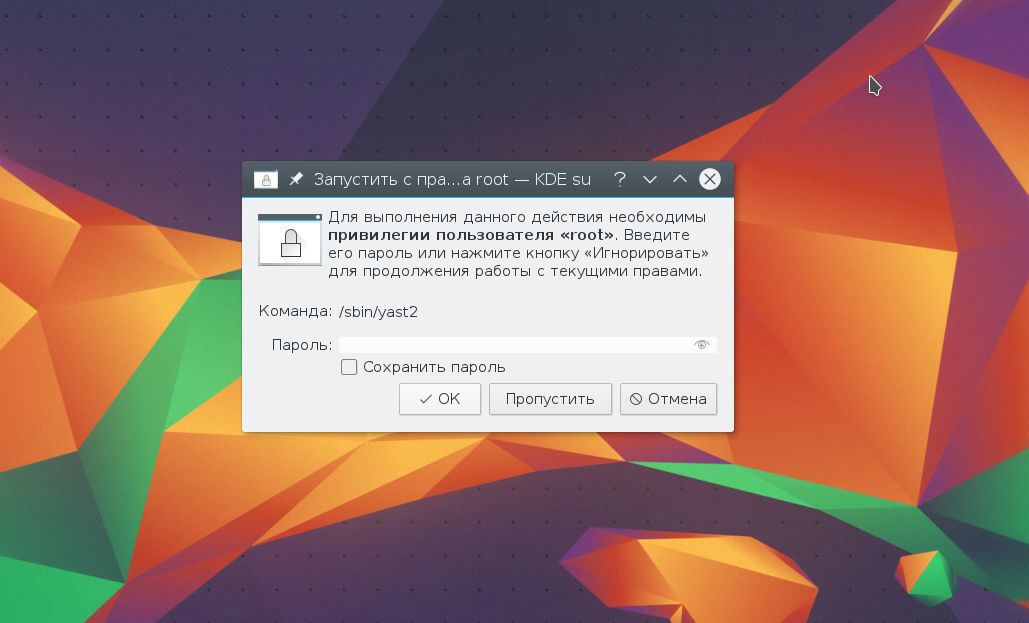
После запуска программа попросит ваш пароль, поскольку для ее работы необходимы права администратора:
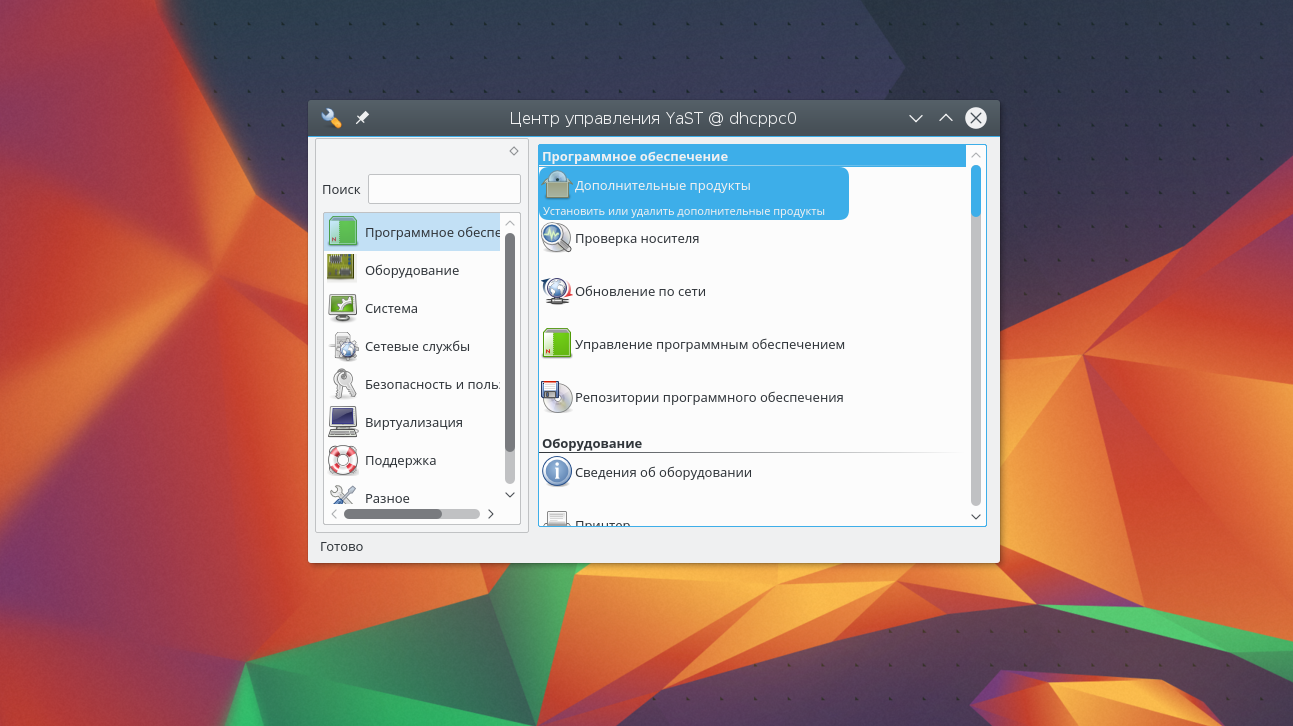
Только после ввода откроется главное окно. Выберите в нем пункт Управление программным обеспечением:
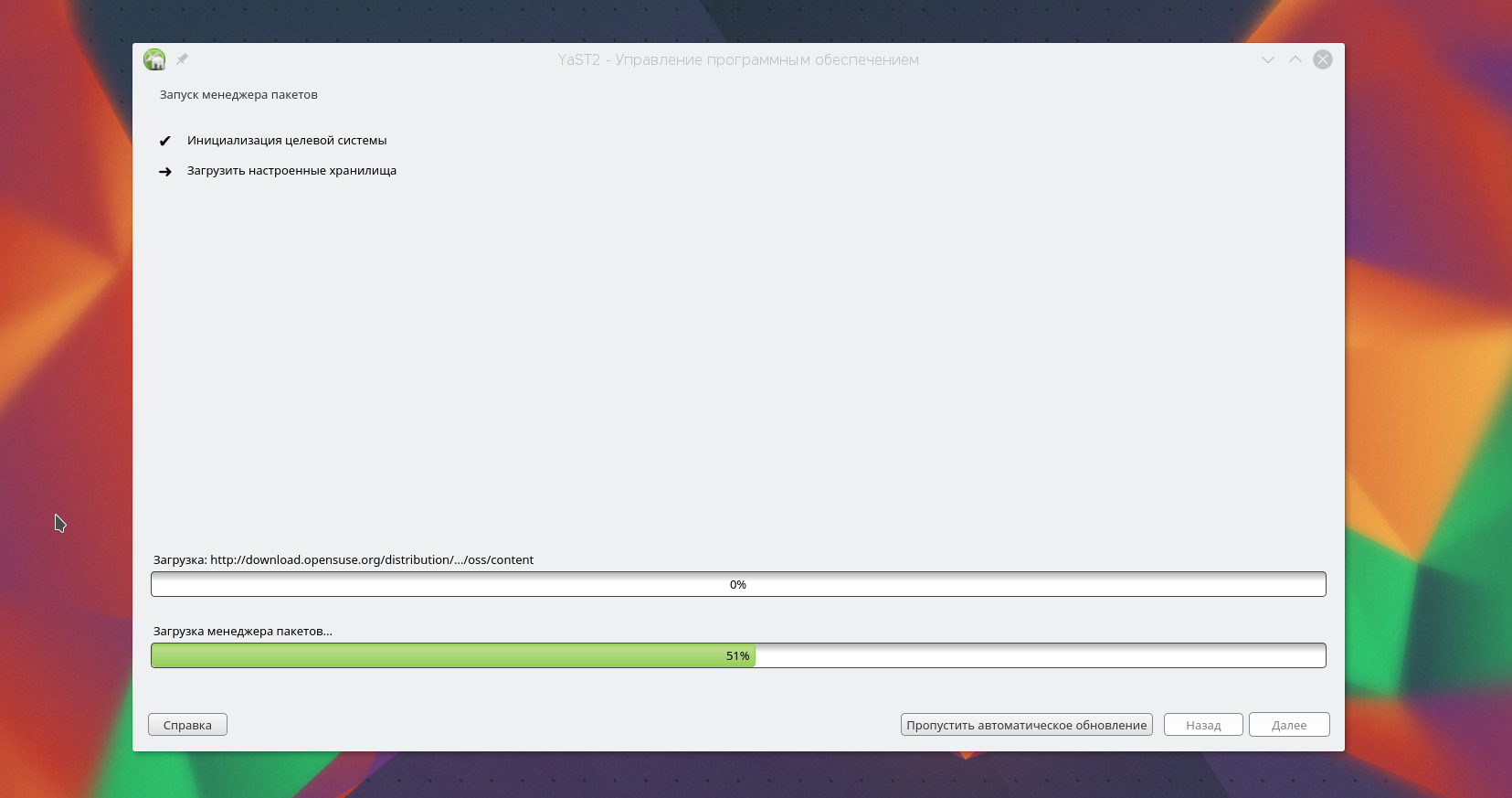
Подождите пока будут обновлены репозитории:
Теперь можно работать c вашими пакетами, окно программы выглядит вот так:
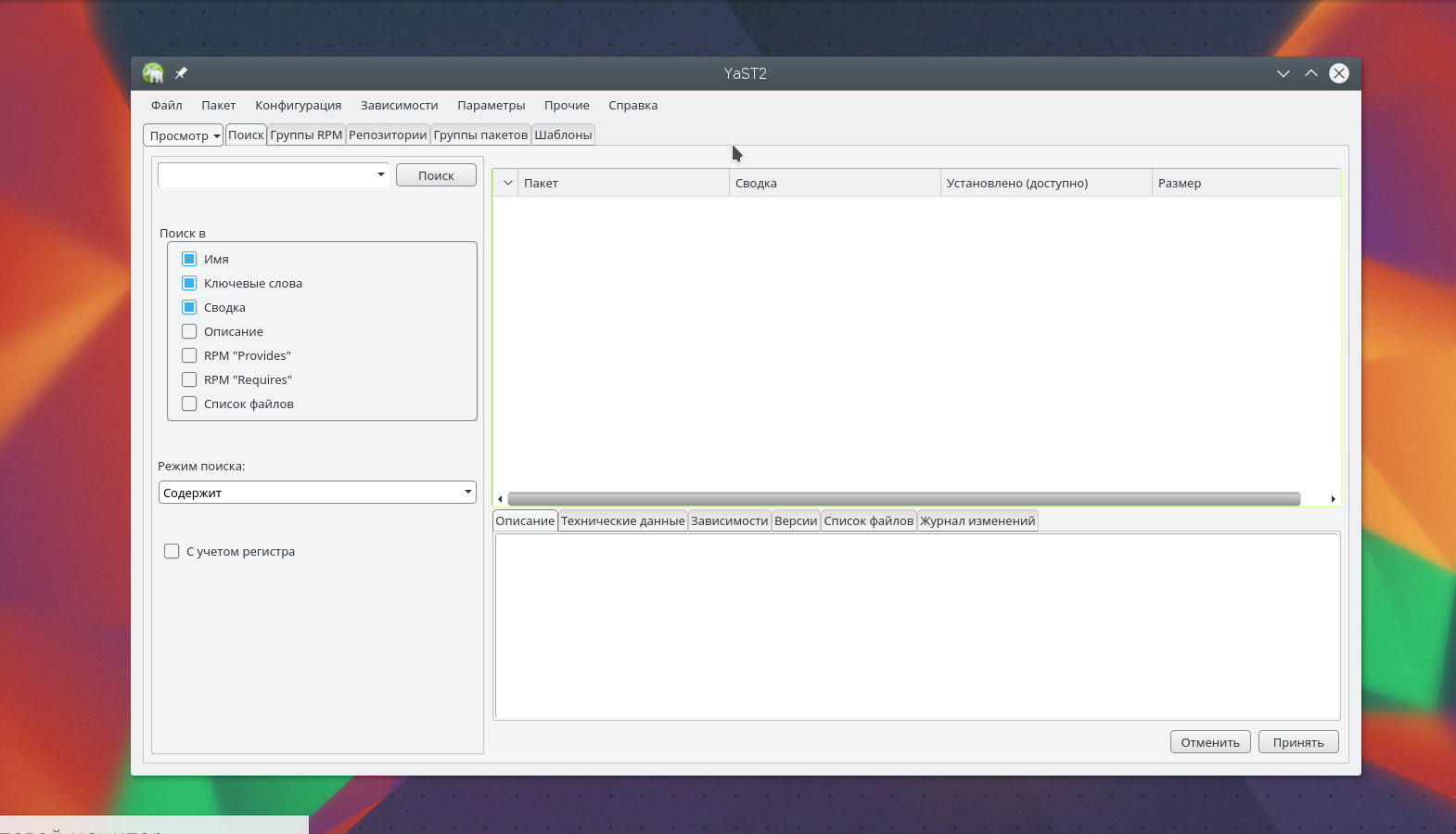
В программе доступны несколько отображений пакетов: по категориям, по категориям rpm, шаблоны, репозитории и поиск. Сейчас в программе открыт пункт поиск. Изменить отображение можно с помощью списка просмотр или переключившись на другую вкладку:
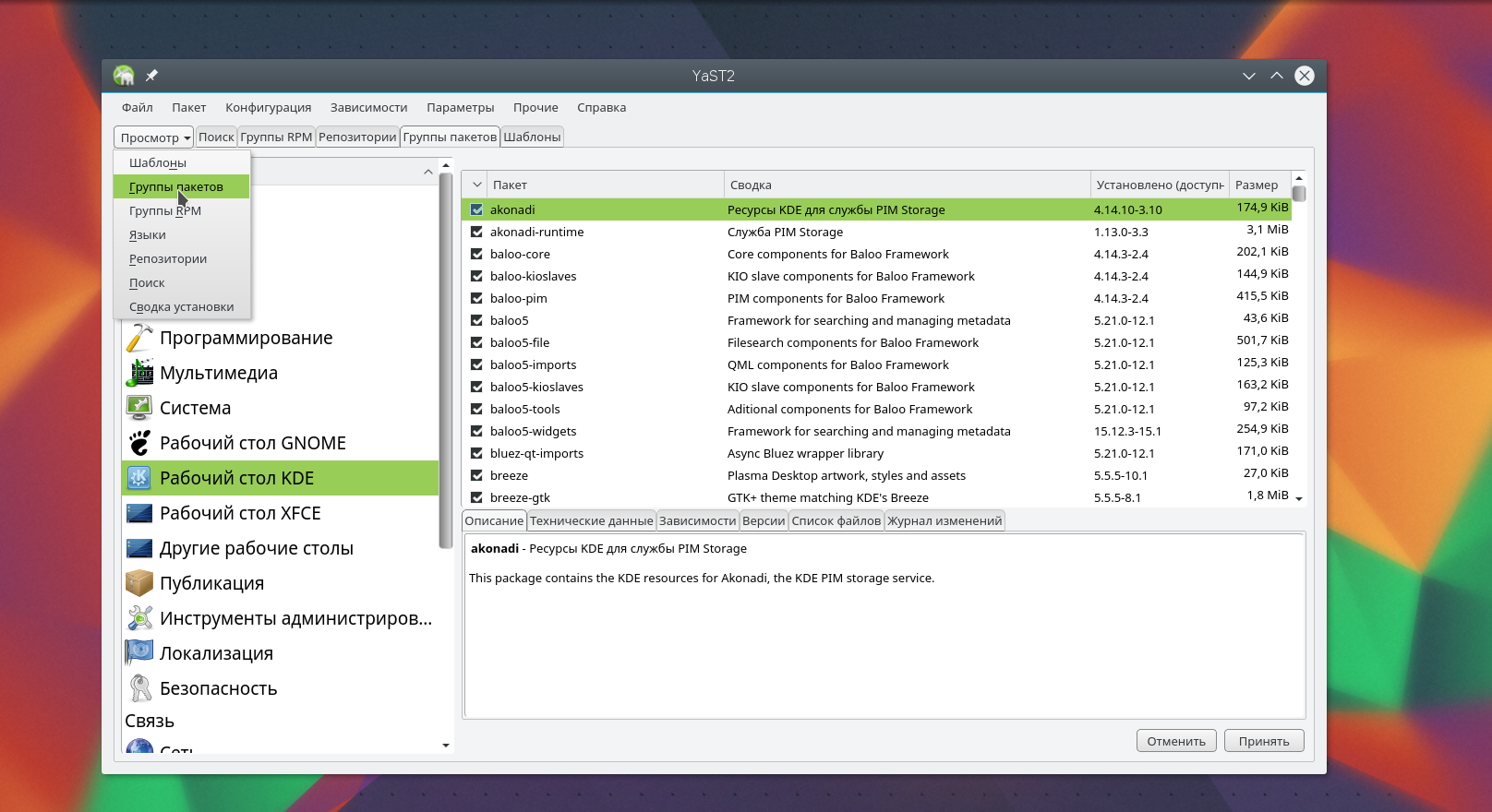
На вкладке группы пакетов все доступные в подключенных репозиториях пакеты поделены на категории:
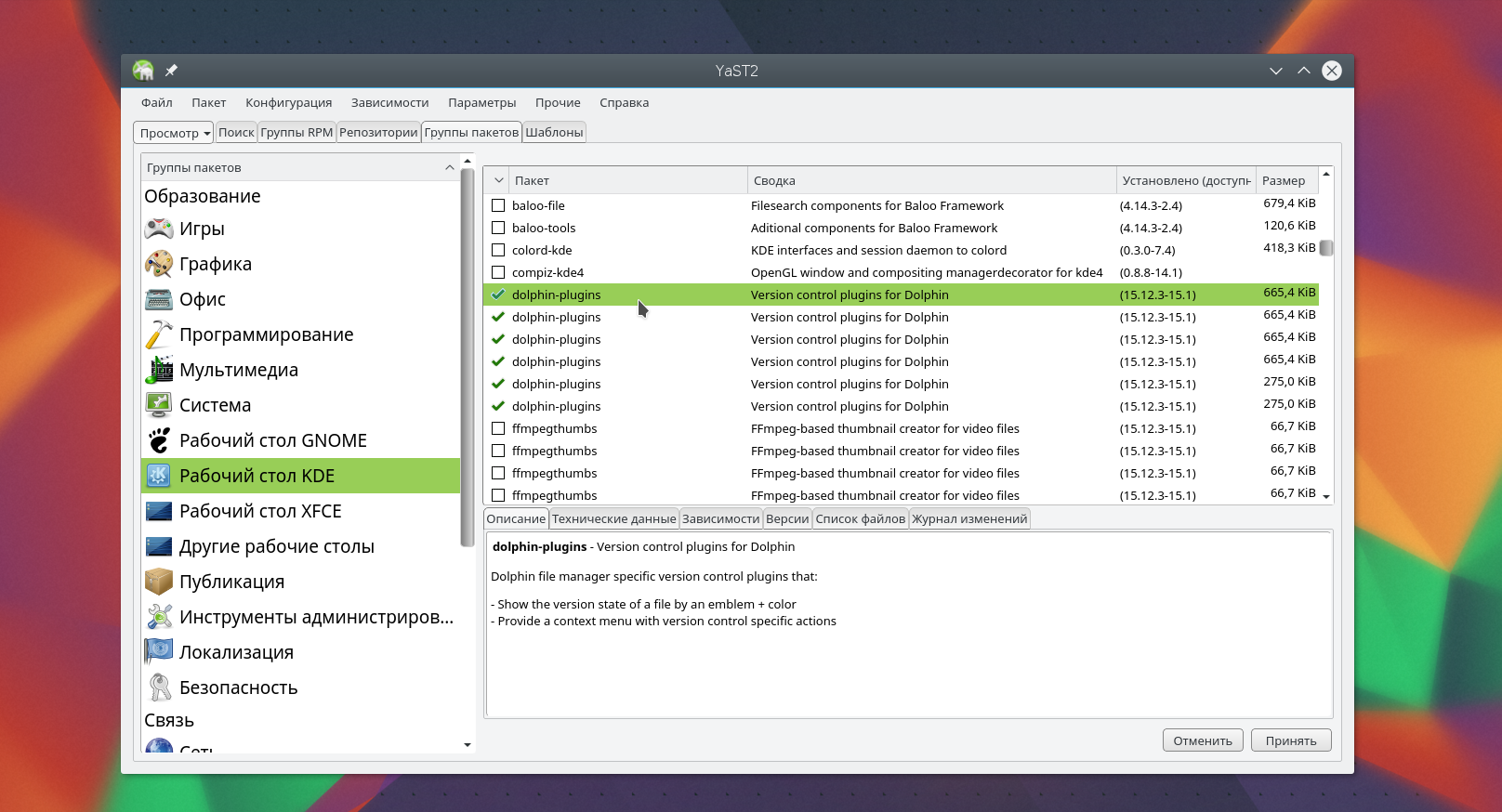
Установленные пакеты обозначены флажком, чтобы установить пакет достаточно кликнуть по пустой клетке где должен быть флажок, для удаления достаточно снять флажок.
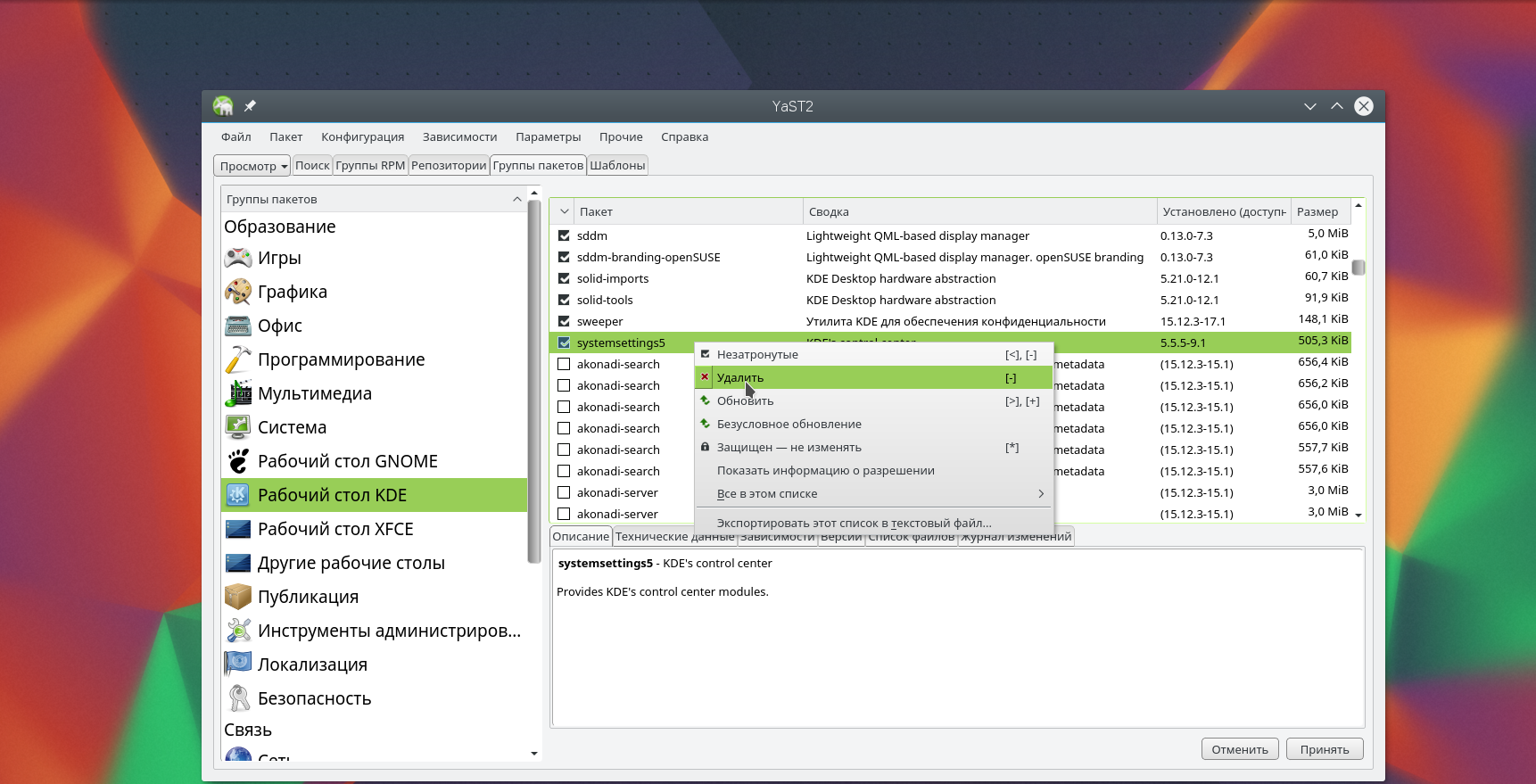
В контекстном меню для каждого пакета доступно намного больше опций, вы можете обновить, защитить, удалить или установить пакет OpenSUSE в зависимости от его состояния.
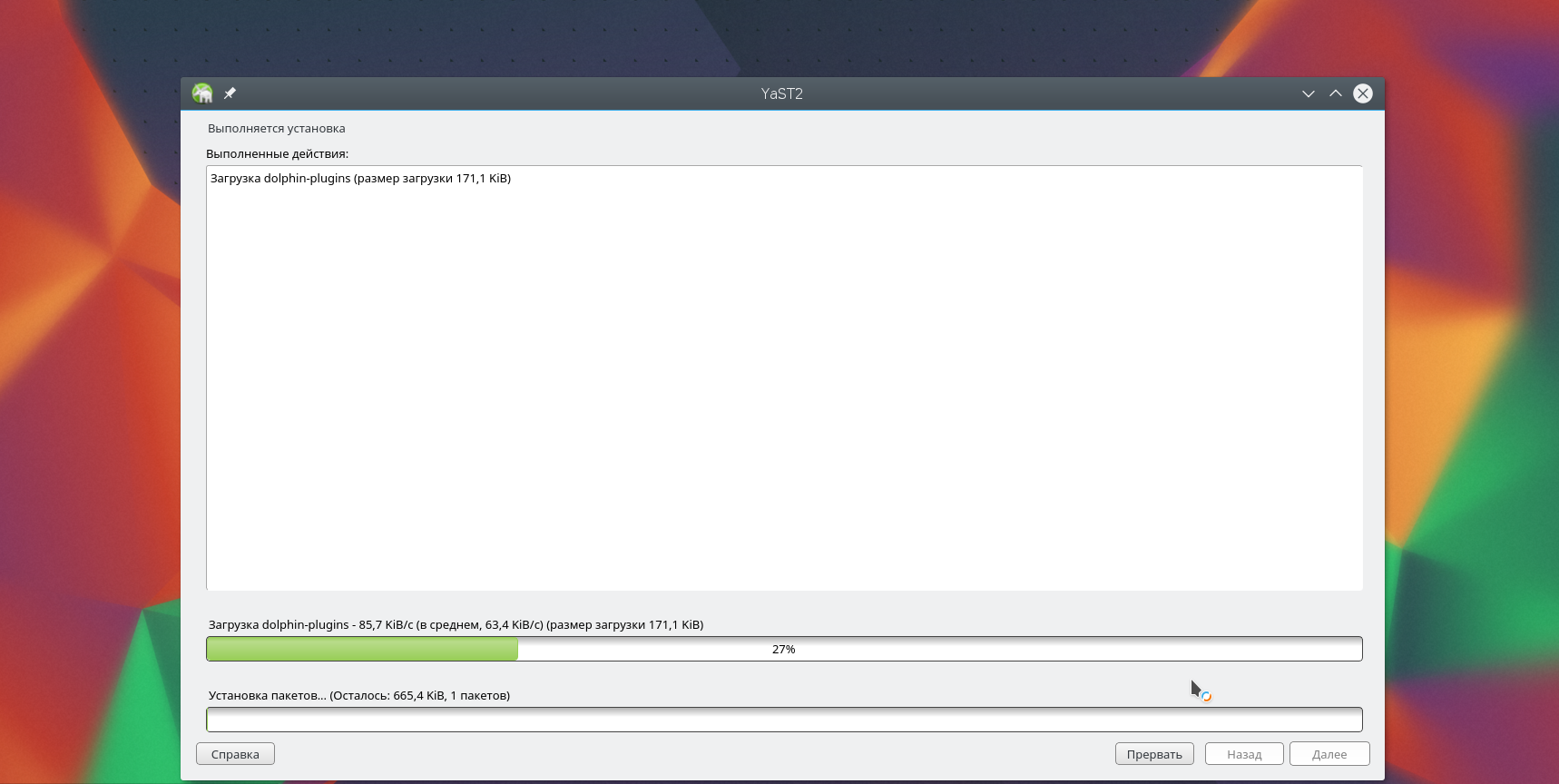
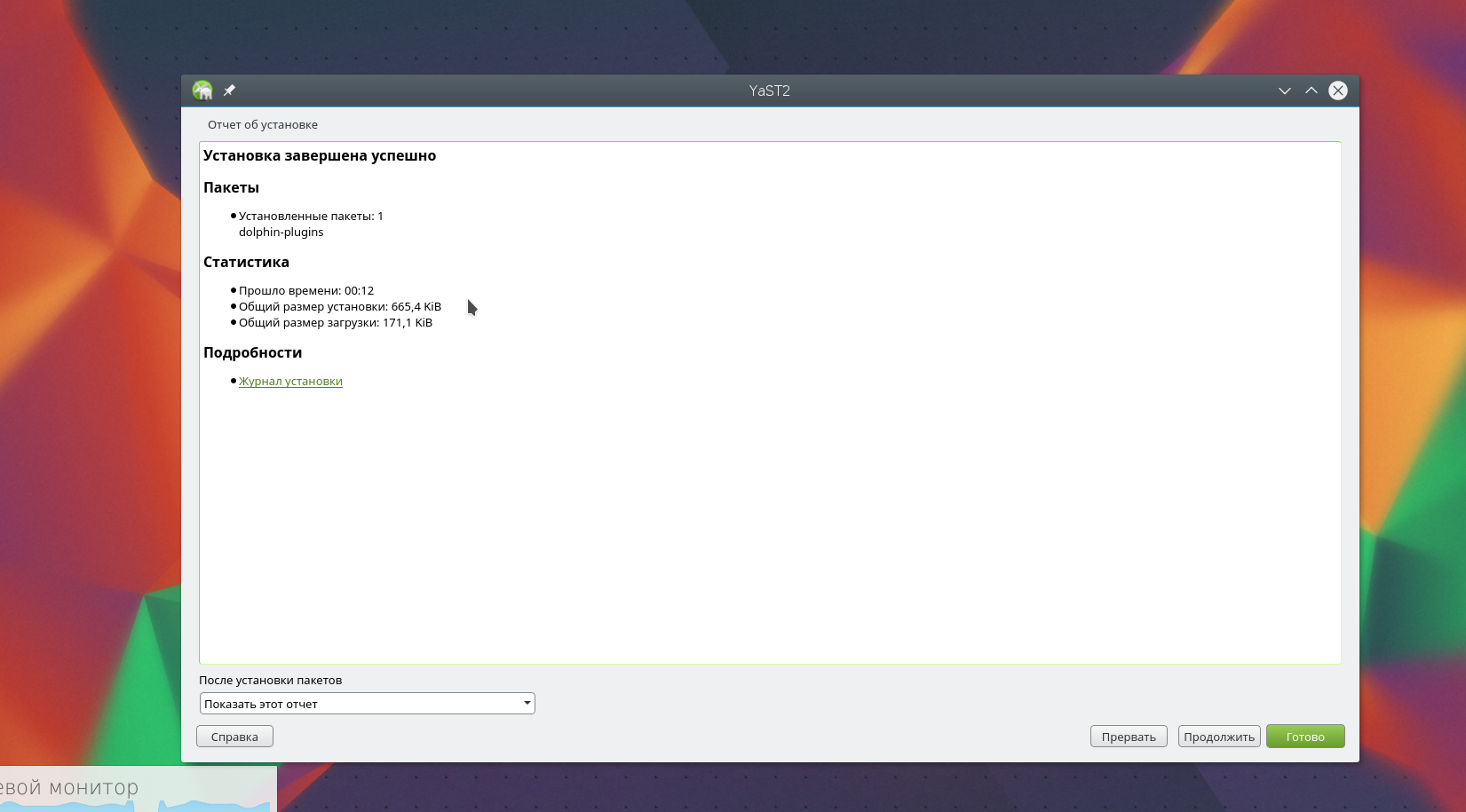
Чтобы изменения вступили в силу и началась установка rpm пакета OpenSUSE нужно нажать кнопку Применить в правом нижнем углу. Дальше пойдет стандартная процедура установки пакета.
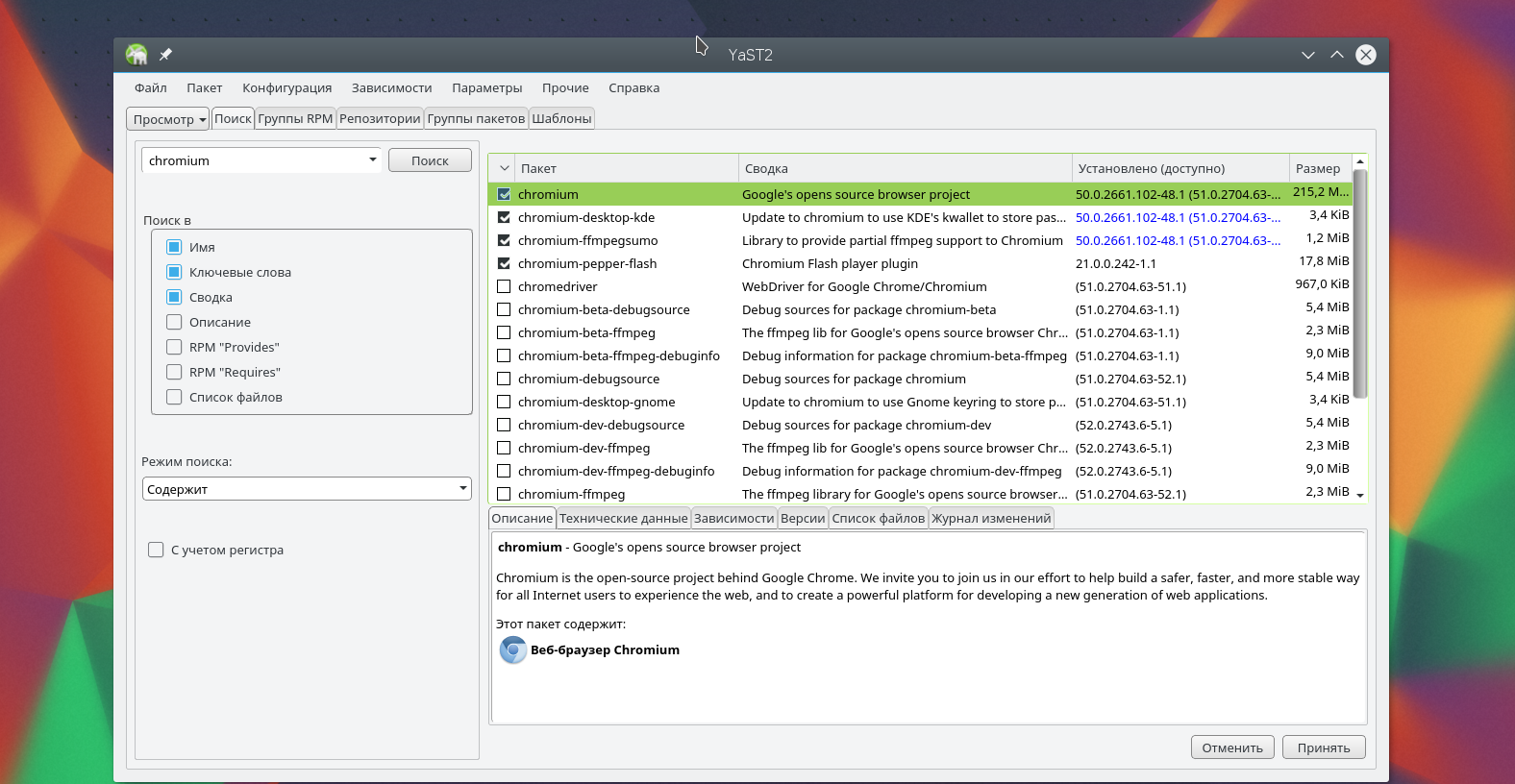
Если вы не хотите искать пакеты по категориям можно воспользоваться поиском по имени:
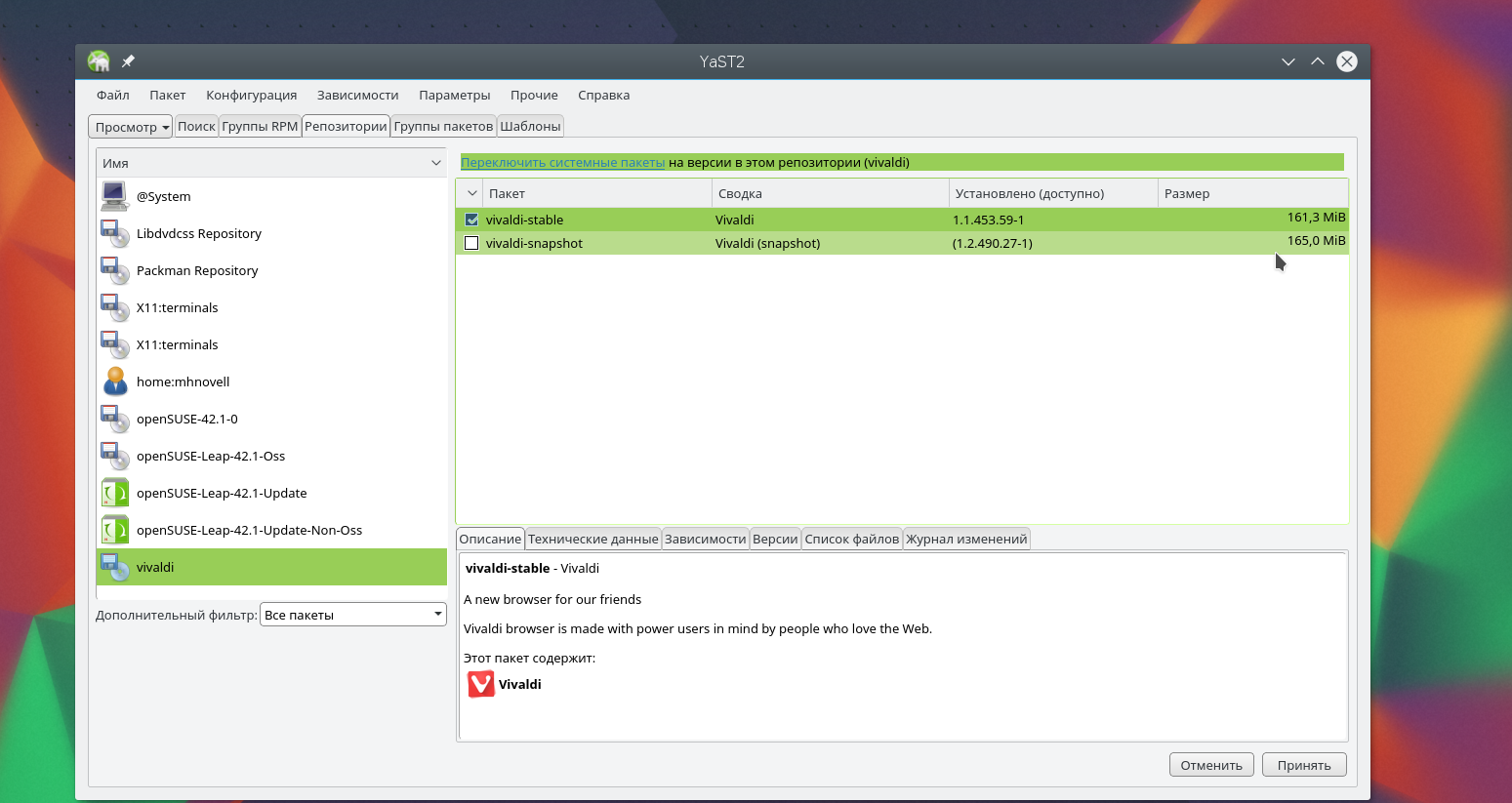
Также вы можете посмотреть пакеты установленные из определенных репозиториев и доступные для установки пакеты:
Установка пакетов OpenSUSE из интернета
Если установка программ в OpenSUSE с помощью Yast вас не устраивает, согласен, это слишком долго и не очень практично, но и вам не нравится работать в консоли, есть еще один способ.
В OpenSUSE был разработанный специальный вариант установки пакетов в один клик через интернет. Это очень быстро и удобно, к тому же здесь доступны не только пакеты из официальных репозиториев, но все пакеты со всех репозиториев доступных для этой системы.
Сначала откройте сайт software.opensuse.org:
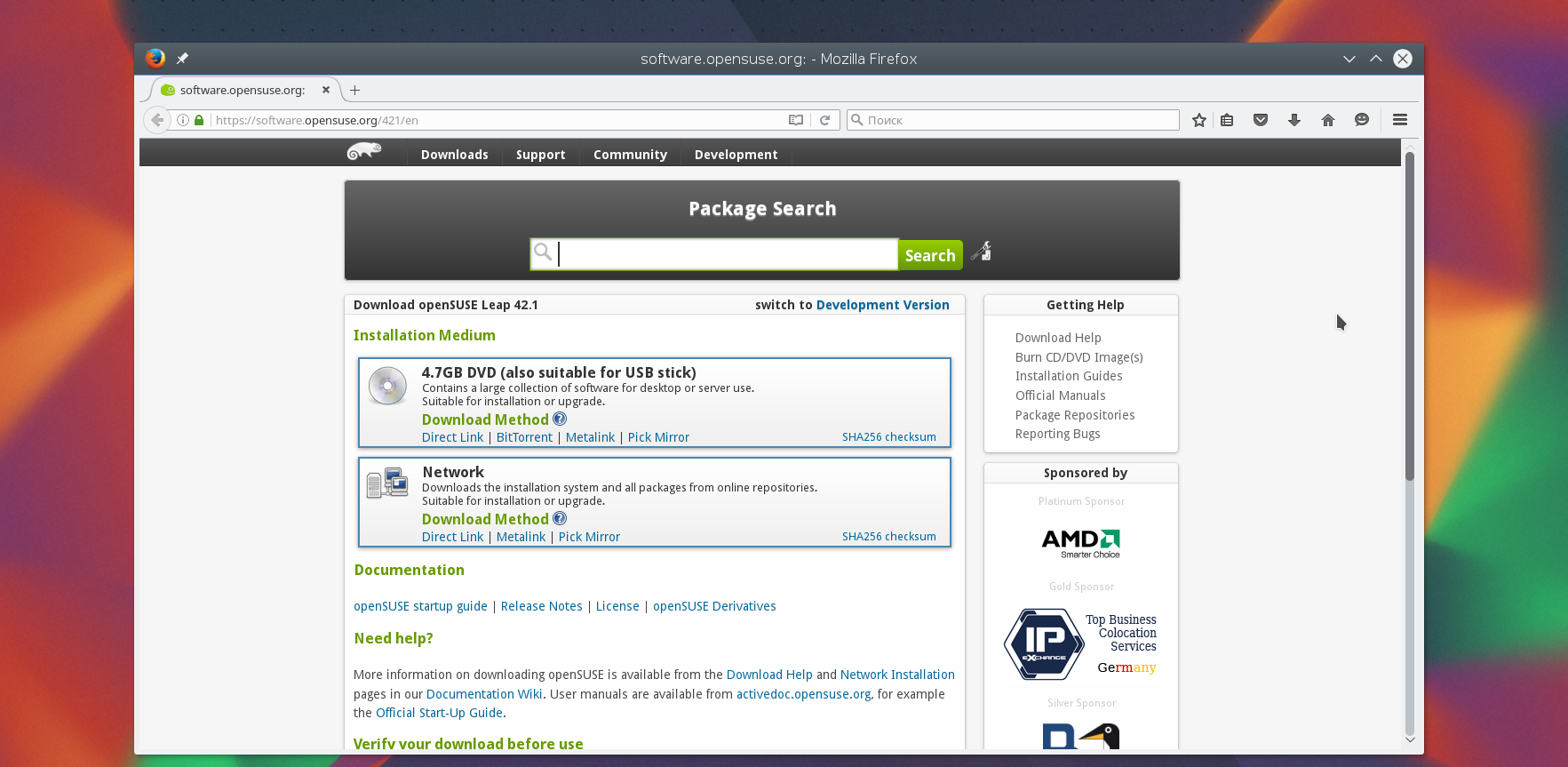
В строке поиска наберите имя нужного пакета:
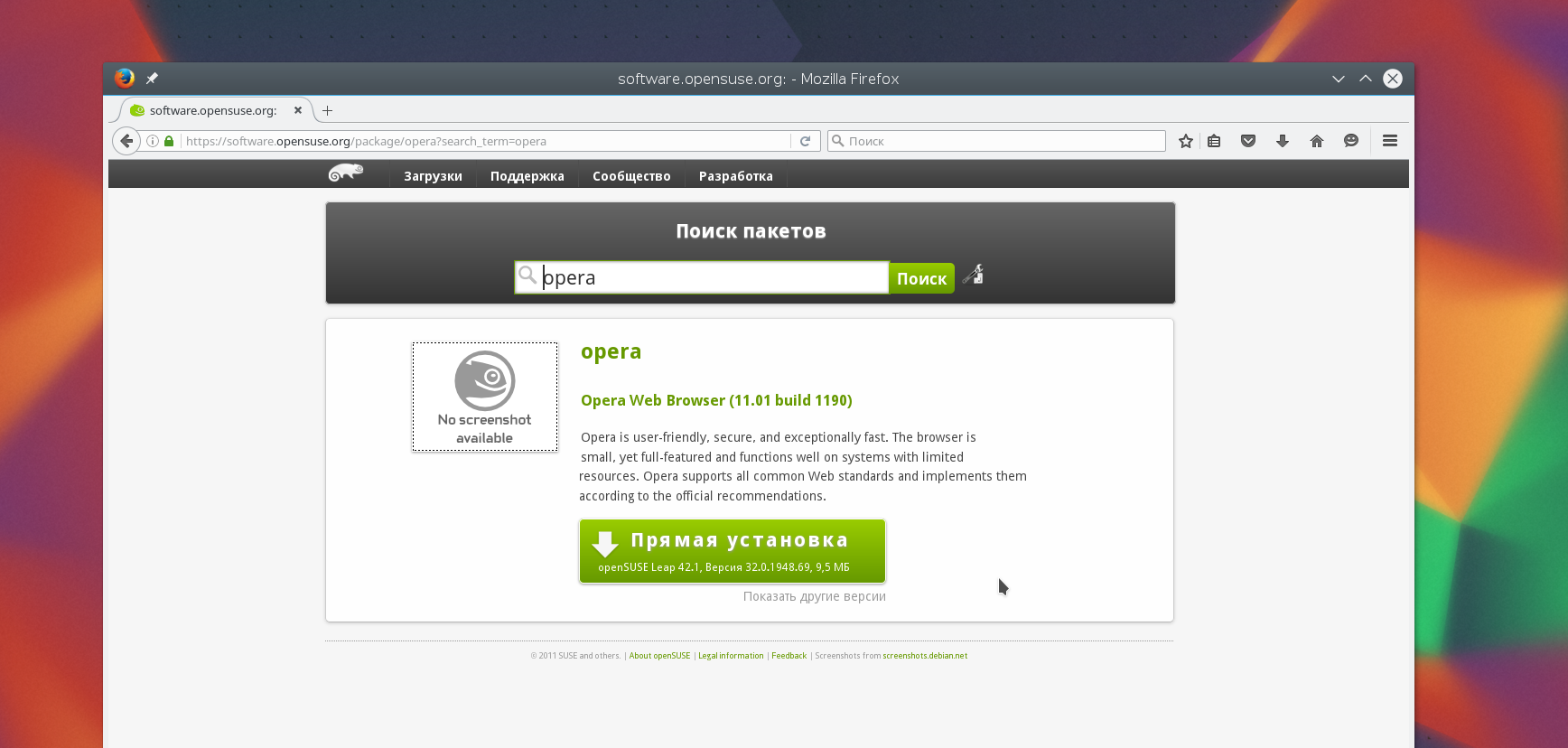
Как видим, программа находится в официальных репозиториях и установить ее не составит труда просто нажав большую зеленую кнопку. После этого установка начнется автоматически. Но давайте рассмотрим установку на примере чего-то стороннего. Например, WordPress:
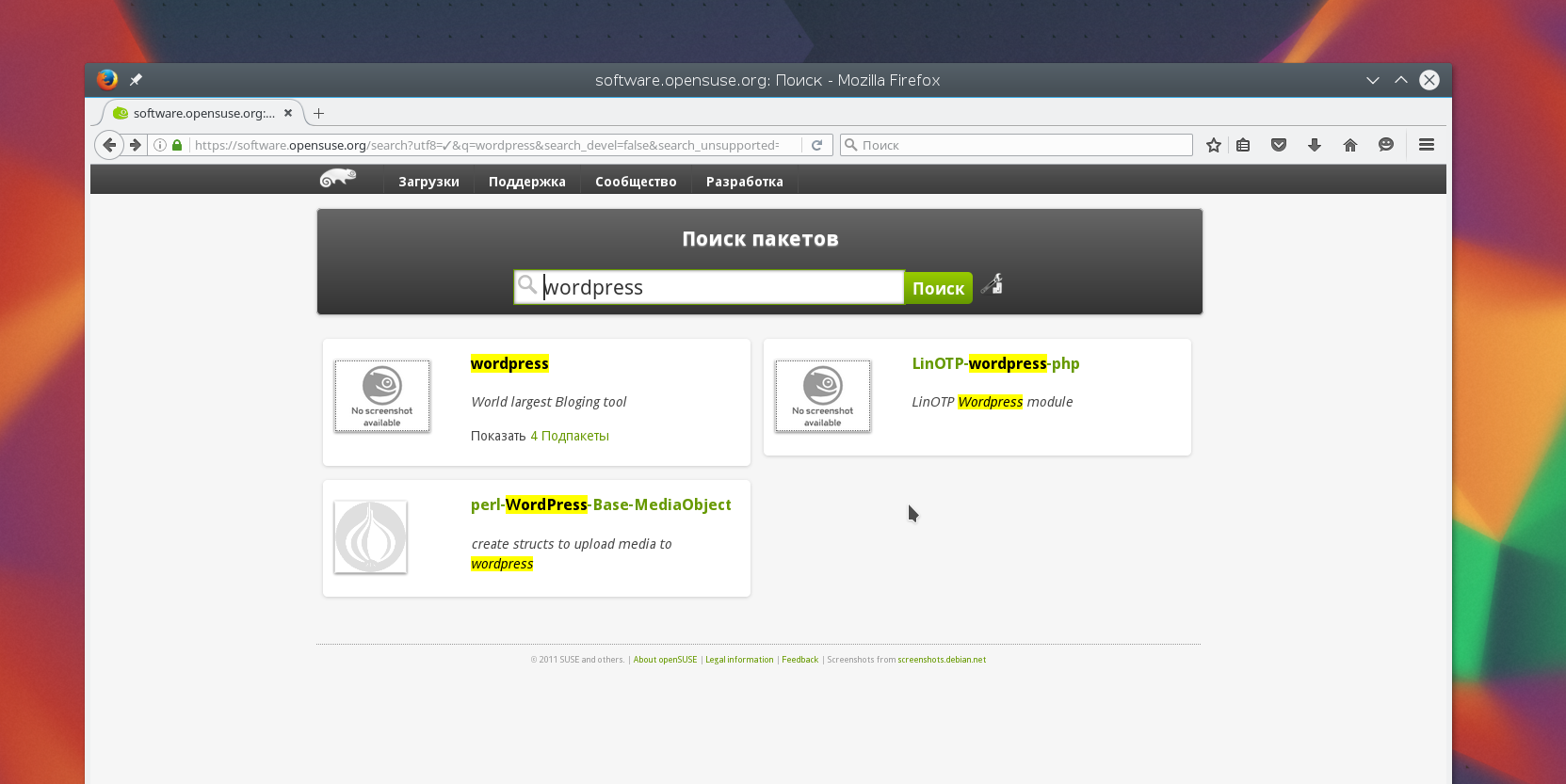
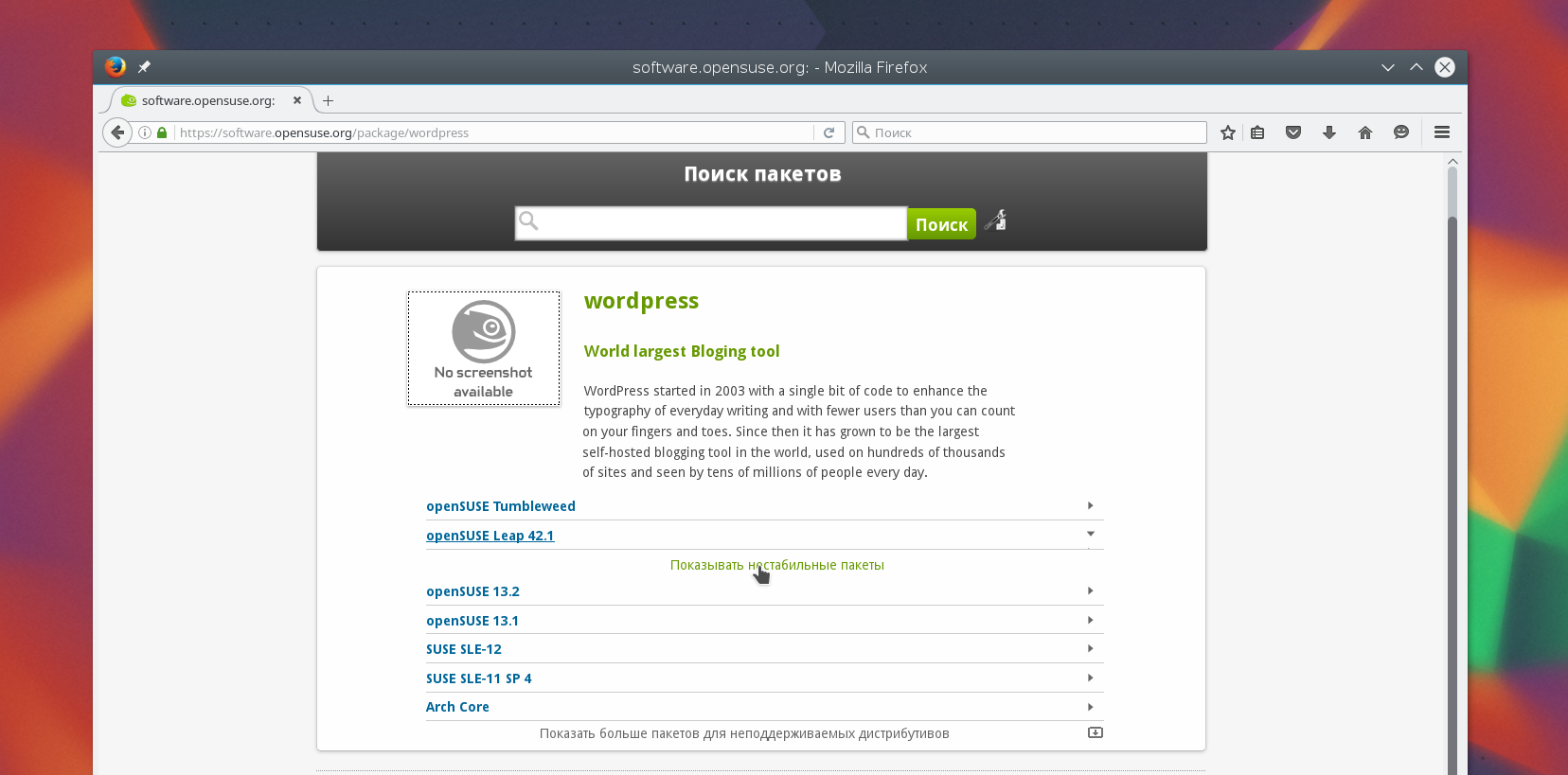
Выберите нужный пакет. Нажмите показать нестабильные пакеты:
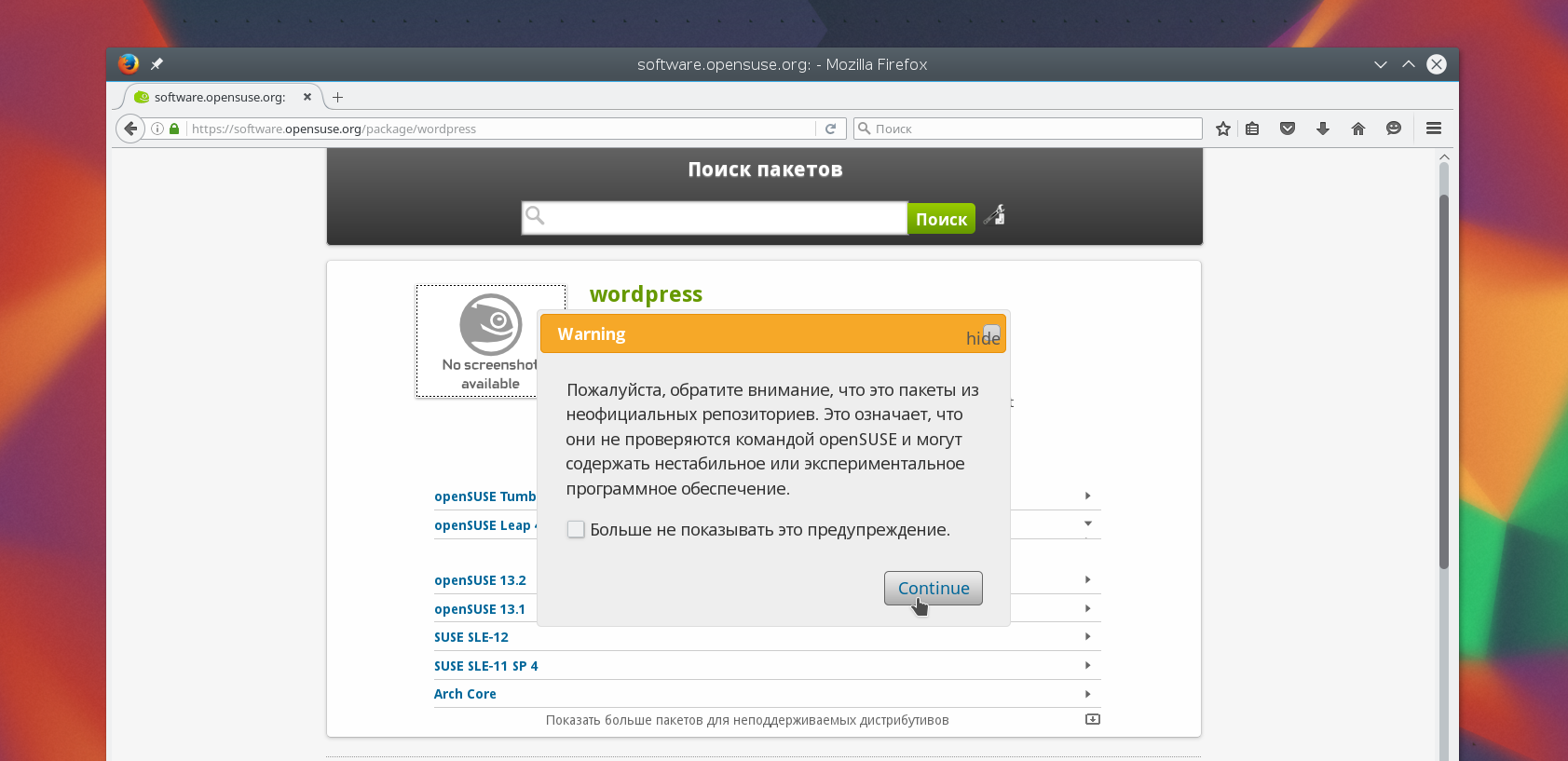
Читаем предупреждение и нажимаем Continue:
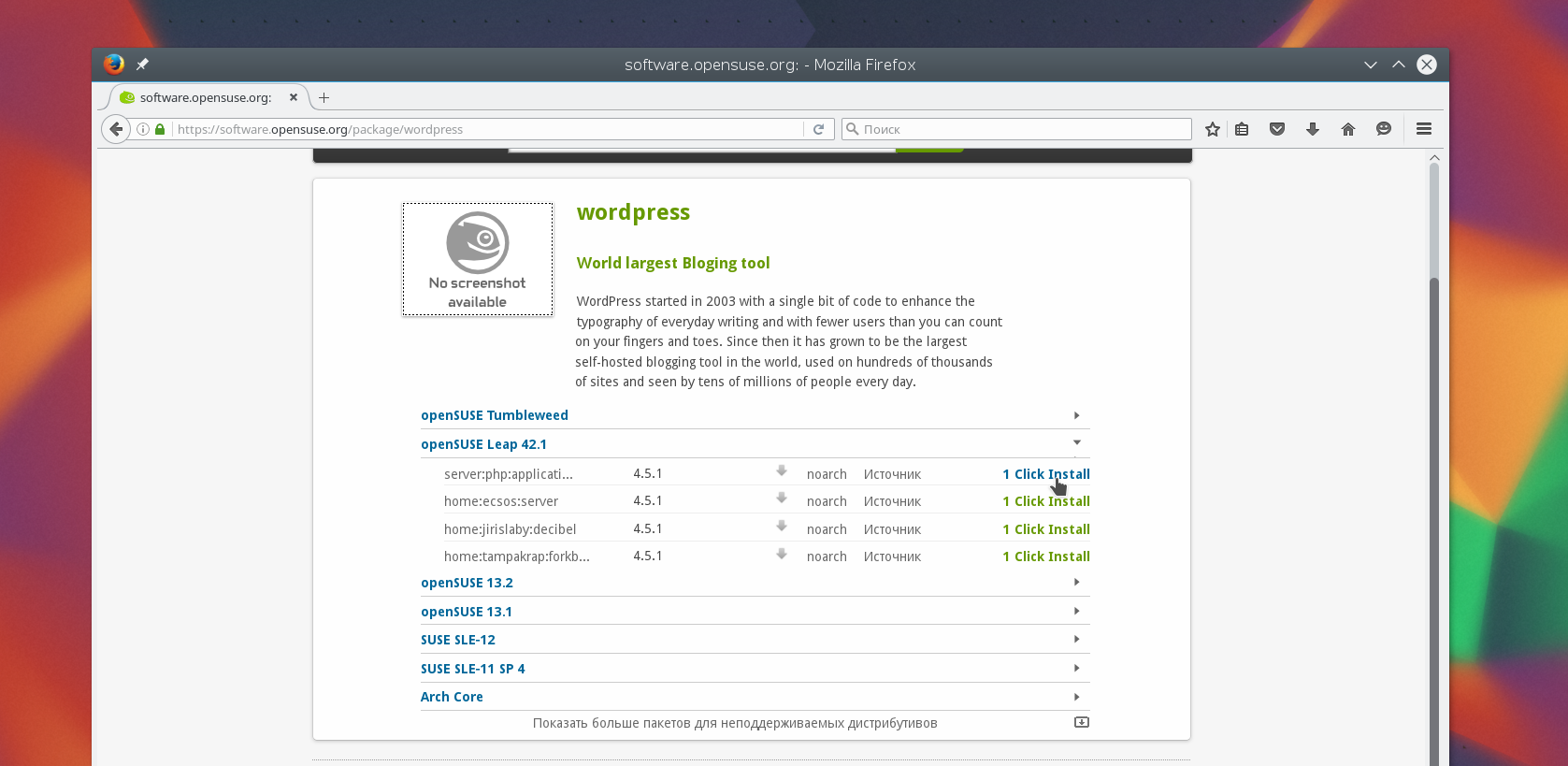
Выберите один из источников и нажмите 1 click install:
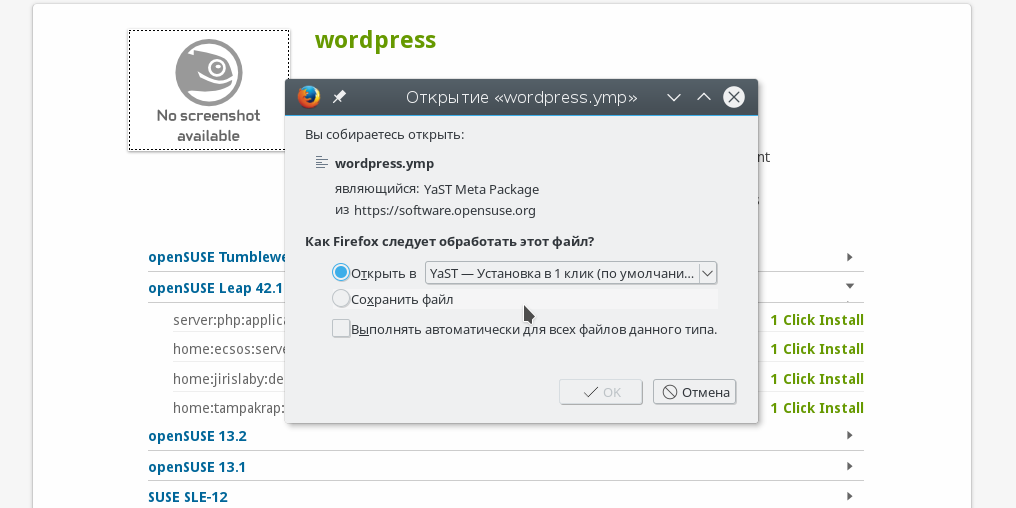
Сохраняем файл пакета:
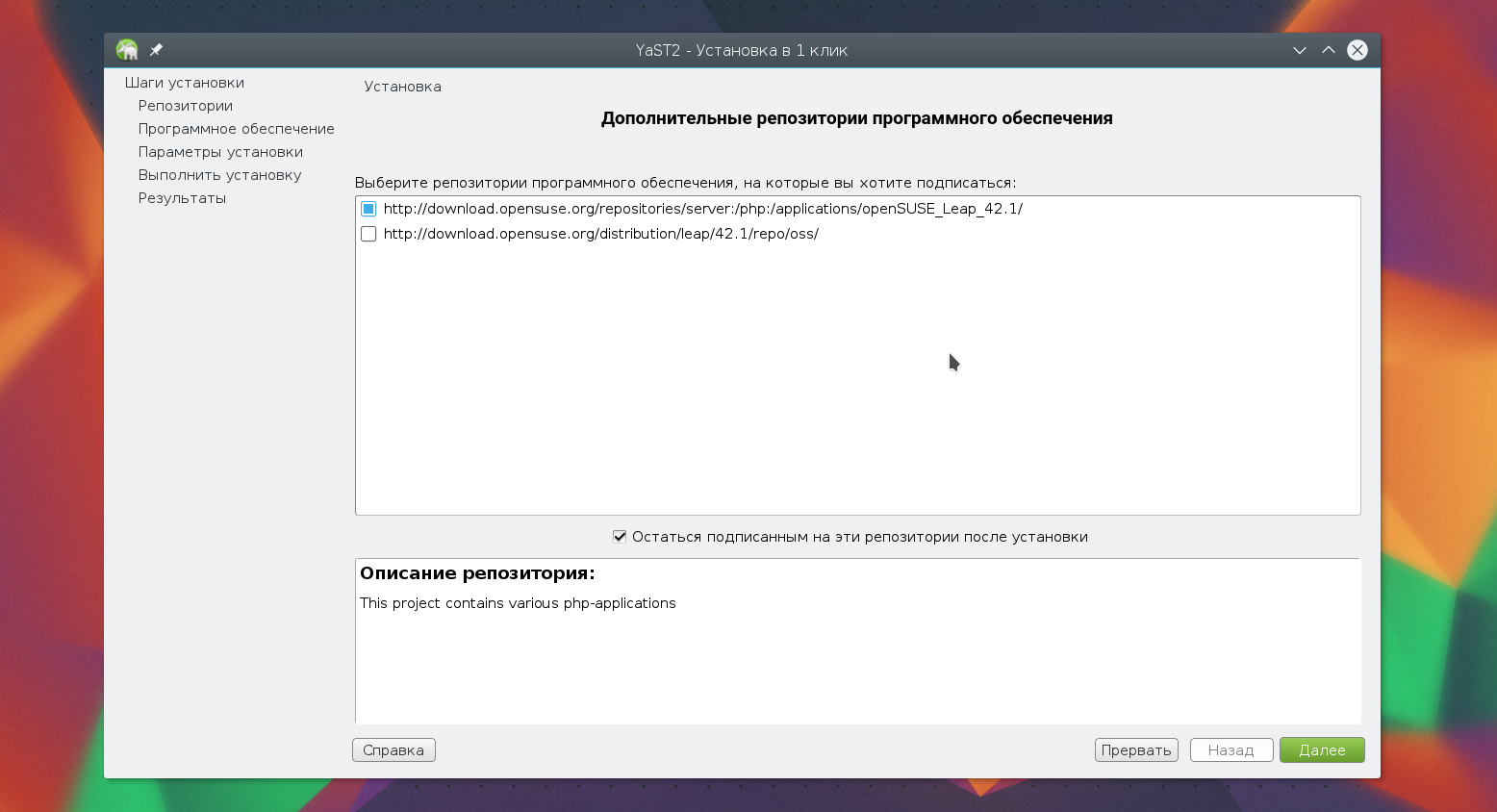
И сразу же запускается установщик YaST, на первой странице мастера соглашаемся с добавлением репозитория к системе, здесь также можно установить галочку, чтобы удалить его после установки:
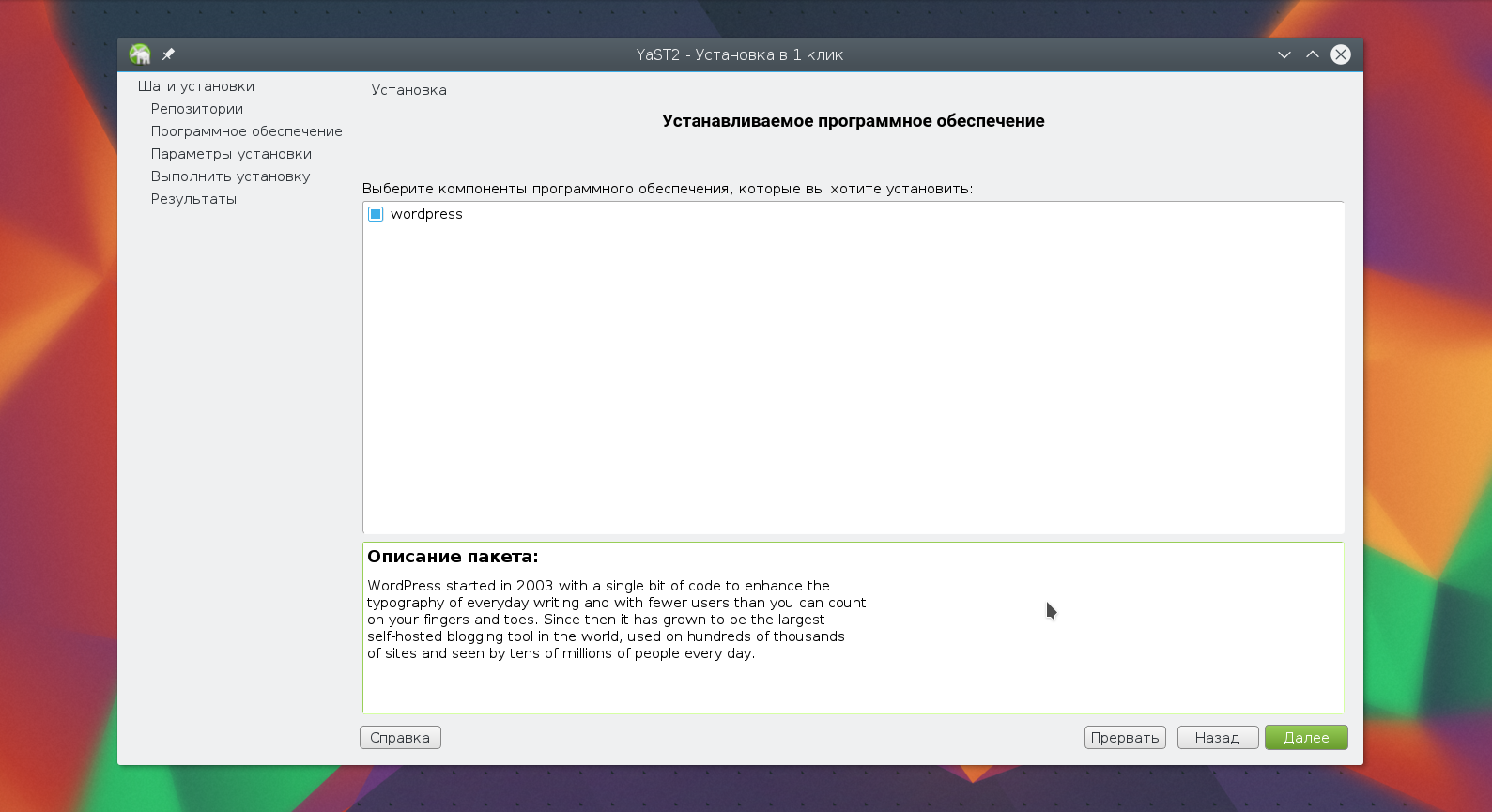
На следующем шаге видим какие пакеты будут установлены:
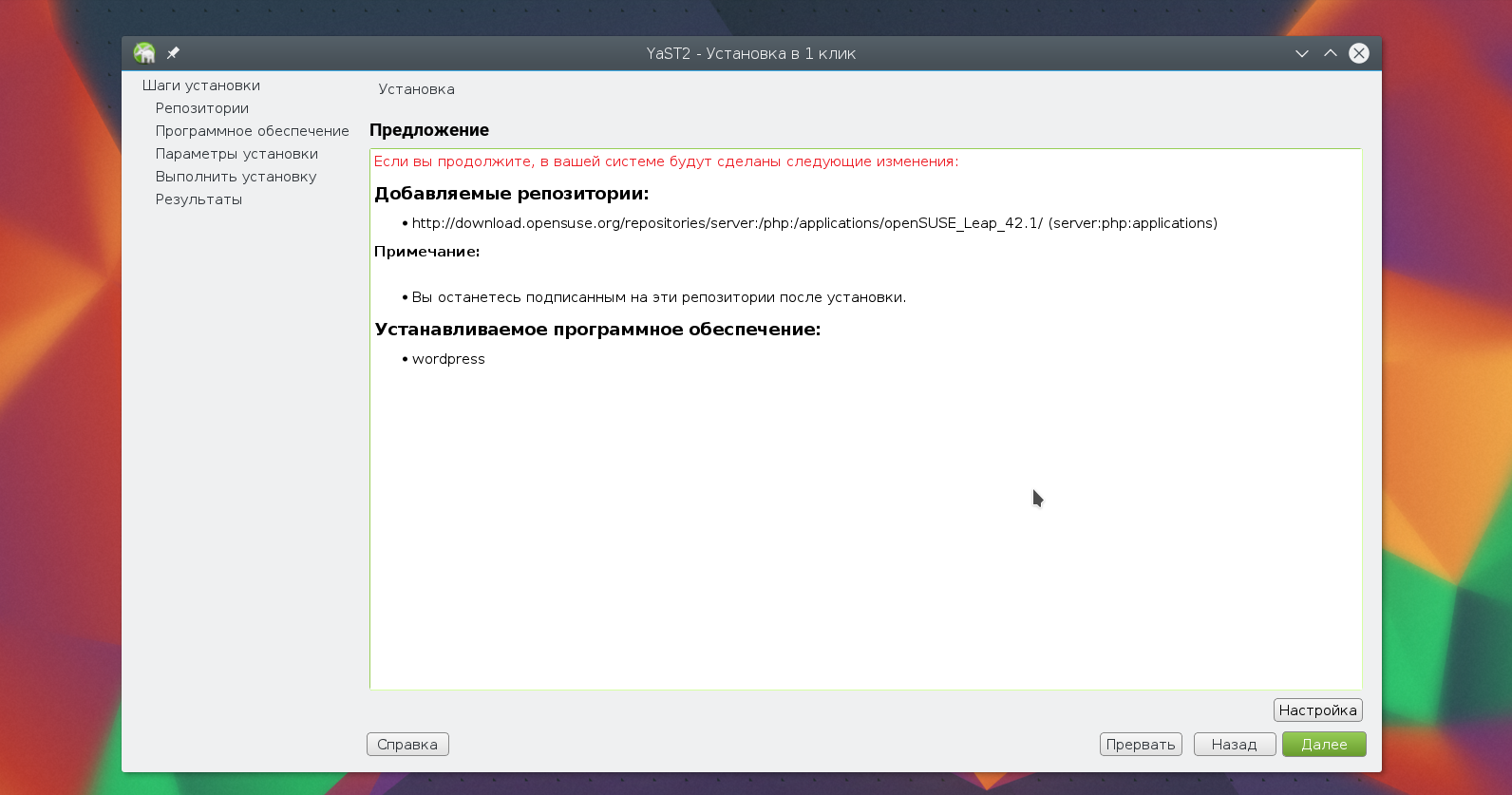
Сводка и последнее предупреждение:
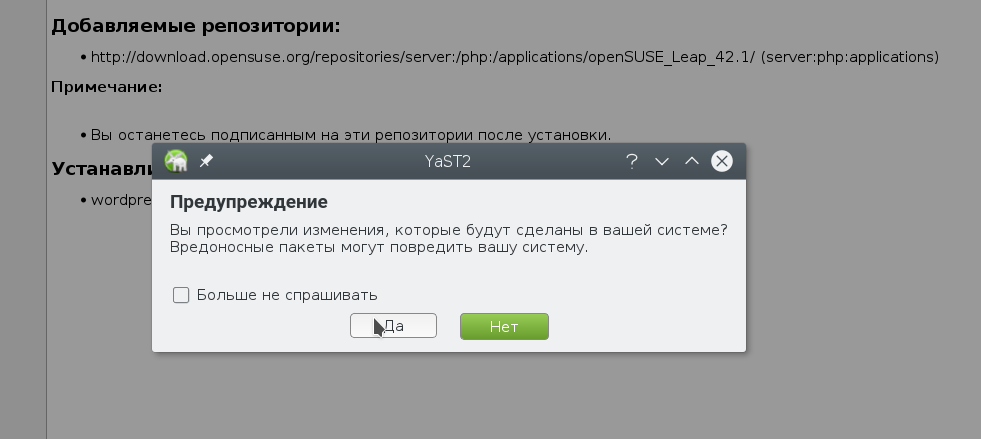
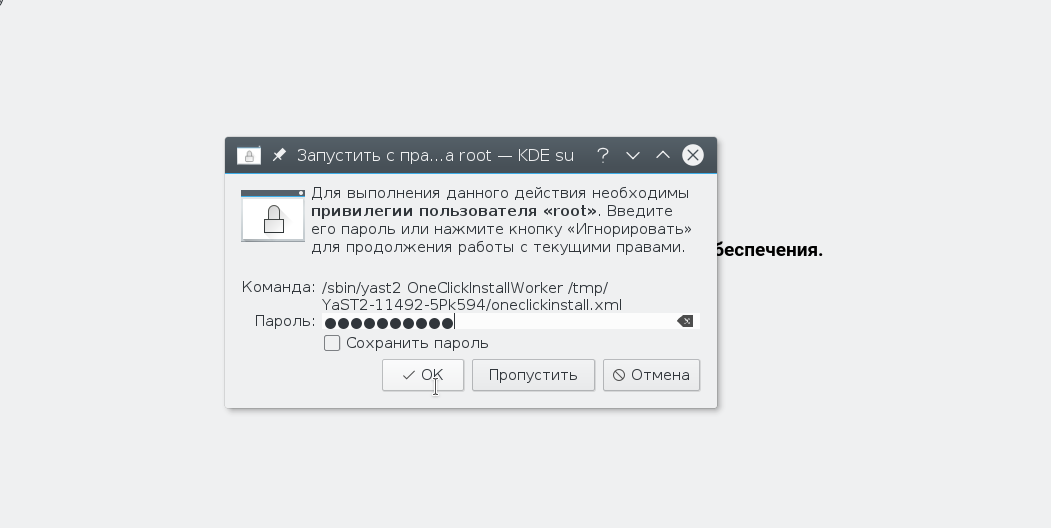
Дальше осталось ввести пароль и пойдет установка rpm пакета в OpenSUSE:
Во время установки нужно принять GPG ключ репозитория программы:
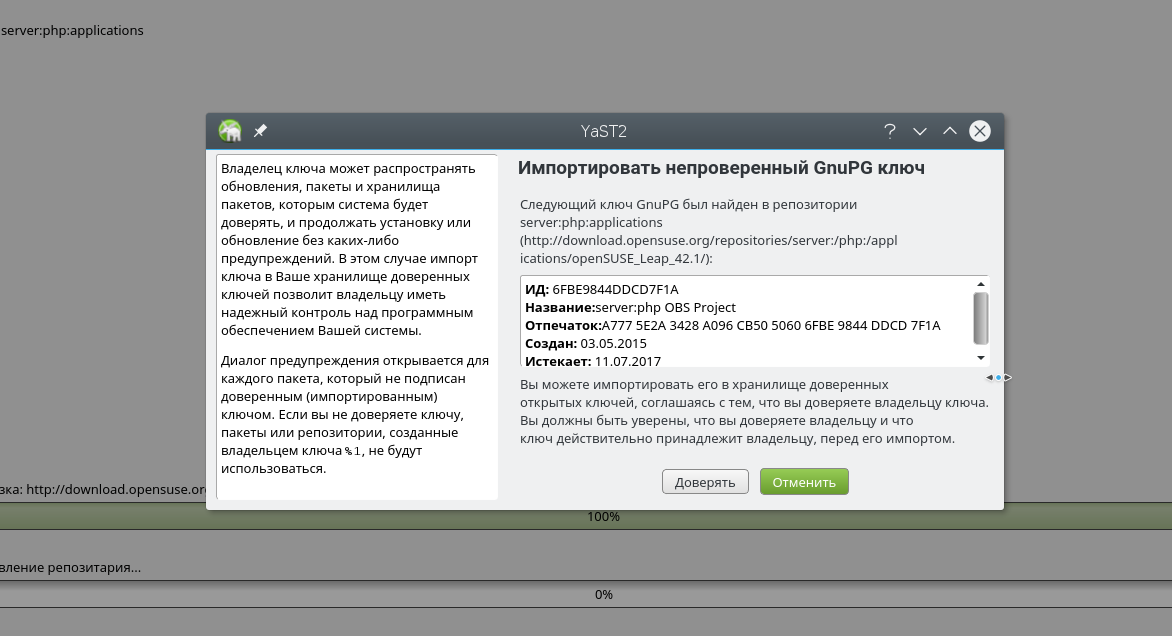
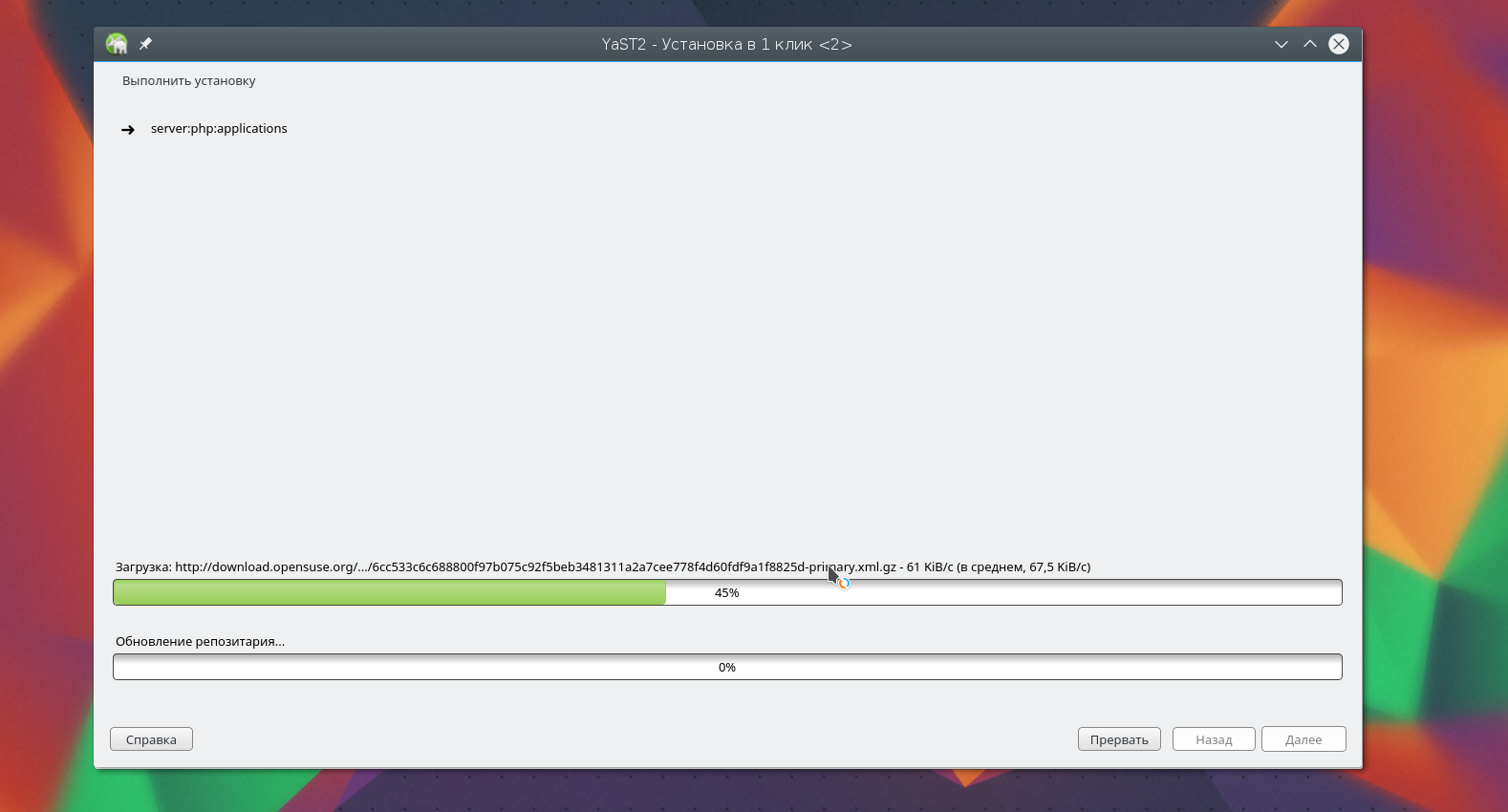
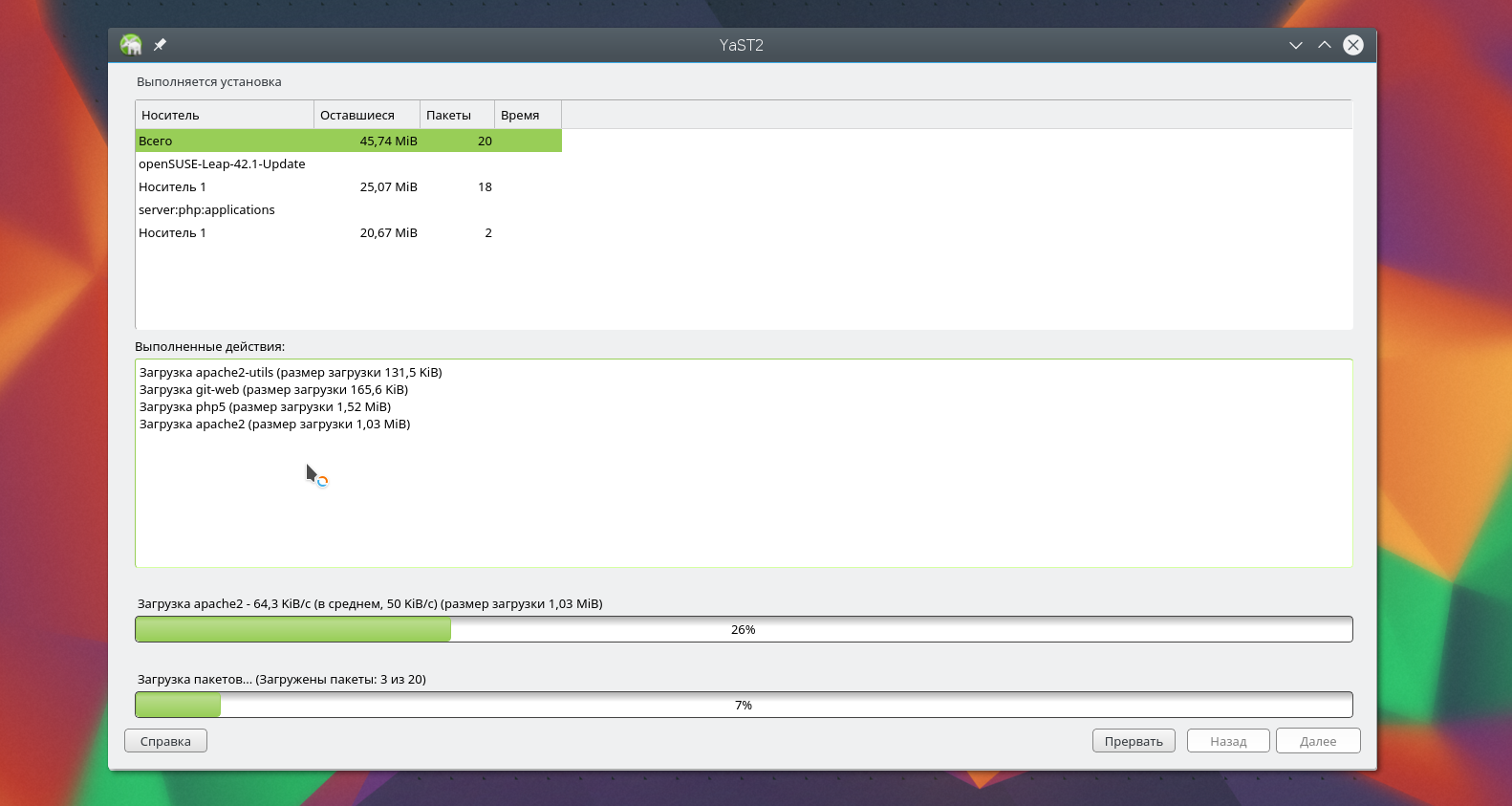
После завершения вы увидите сообщение об успешной установке.
Установка пакетов в OpenSUSE в терминале
Рассмотрим сначала общий синтаксис программы и ее основные операции:
$ zypper опции операция пакет
Теперь рассмотрим операции доступные в программе. Опять же не будем трогать все, а только главные:
Перед тем как переходить дальше будет полезно создать несколько алиасов, для удобного использования этой утилиты.
Иногда нам нужно устанавливать локальные пакеты, перед этим необязательно обновлять репозитории, особенно если у вас нет интернета или он очень медленный, да и ключи тоже можно не проверять, если пакет получен не из репозитоиев OpenSUSE, поэтому упростим программе работу с помощью такого alias:
А для новых пакетов, которым мы доверяем, можно создать такой alias:
Ну и конечно же, для sudo:
alias szypper=»sudo zypper «
Напоминаю, что для того, чтобы все это работало эти строки нужно поместить в
Теперь, когда мы немного разобрались с опциями рассмотрим примеры работы с утилитой. Но перед тем как переходить к zypper, хотелось бы рассмотреть еще cnf. Вот что будет если вы введете команду, которой нет в системе:
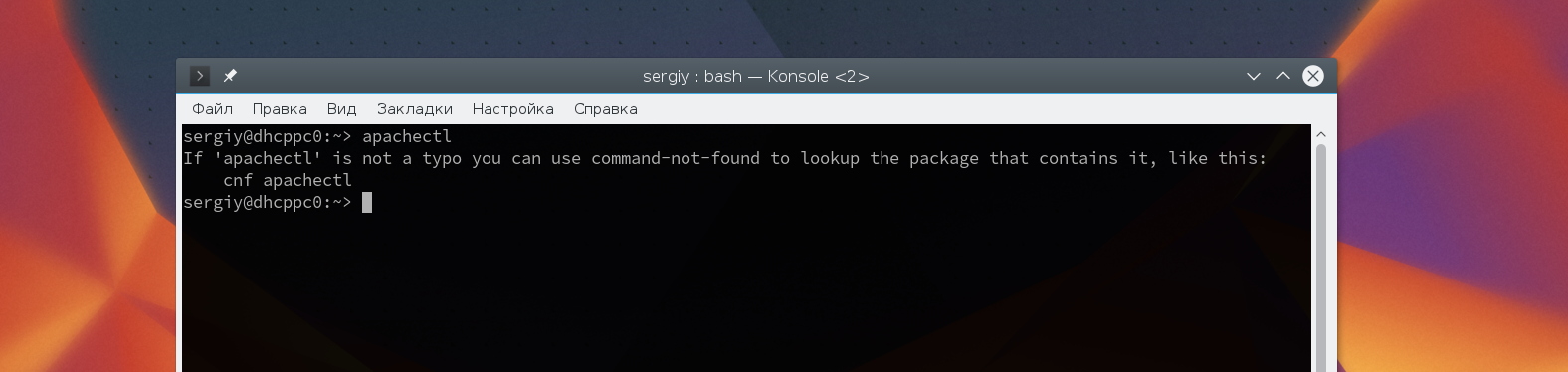
Послушаем совета программы:

Как видите, нам уже подсказали решение проблемы, здесь написано в каких подключенных к системе репозиториях есть нужная команда и как будет выглядеть установка программы в OpenSUSE.
Мы плавно подошли к тому, что для установки пакетов в OpenSUSE используется команда:
sudo zypper install имя_пакета
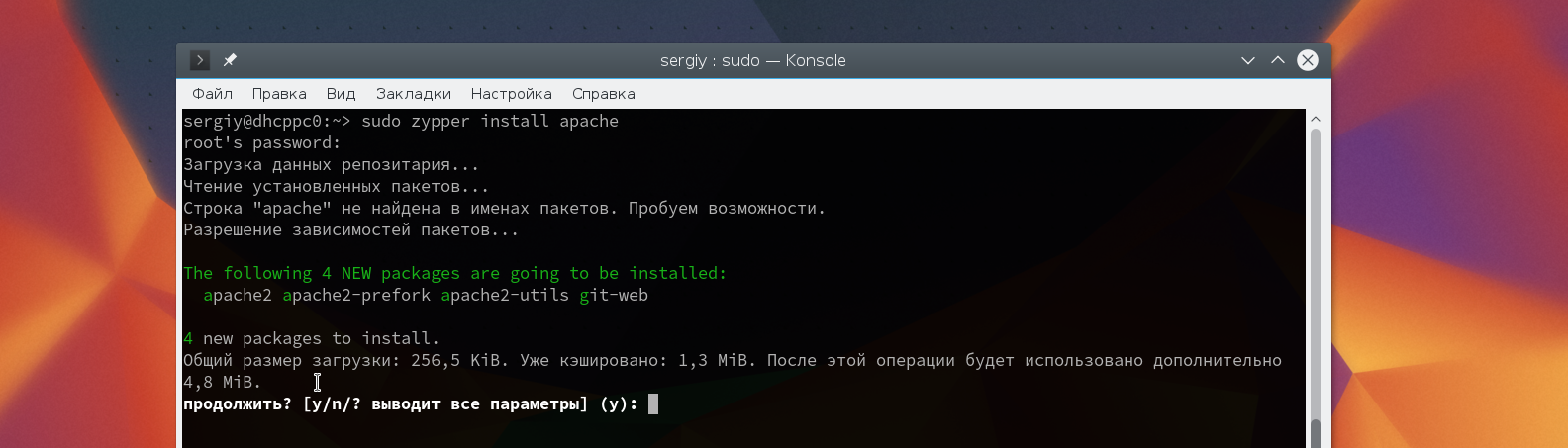
Если вам нужна установка rpm OpenSUSE пакета, скачанного из интернета, которого нет в репозиториях тоже можно использовать zypper:
sudo zypper install
Или с помощью нашего алиаса:
Искать пакеты можно не только с помощью cnf, но и непосредственно в zypper:
$ sudo zypper search имя
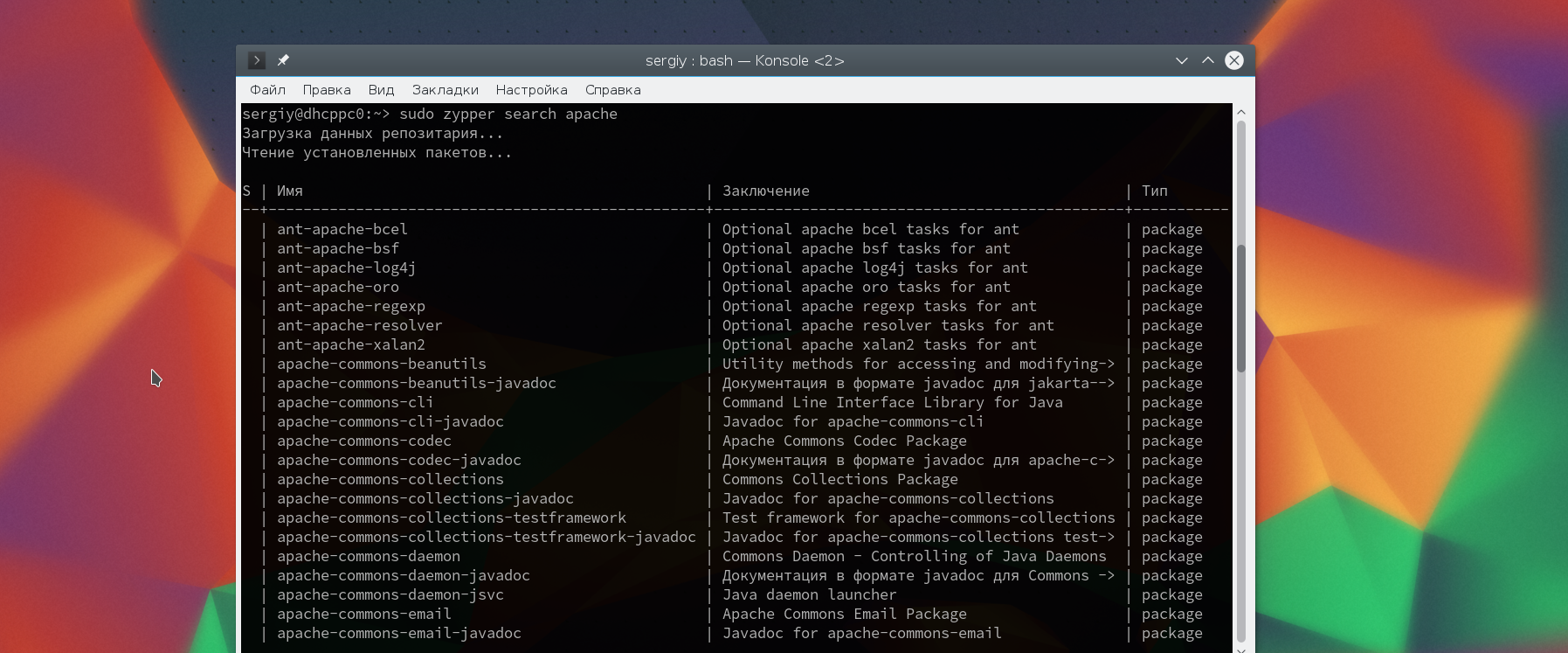
Информацию о нужном пакете посмотреть тоже очень просто:
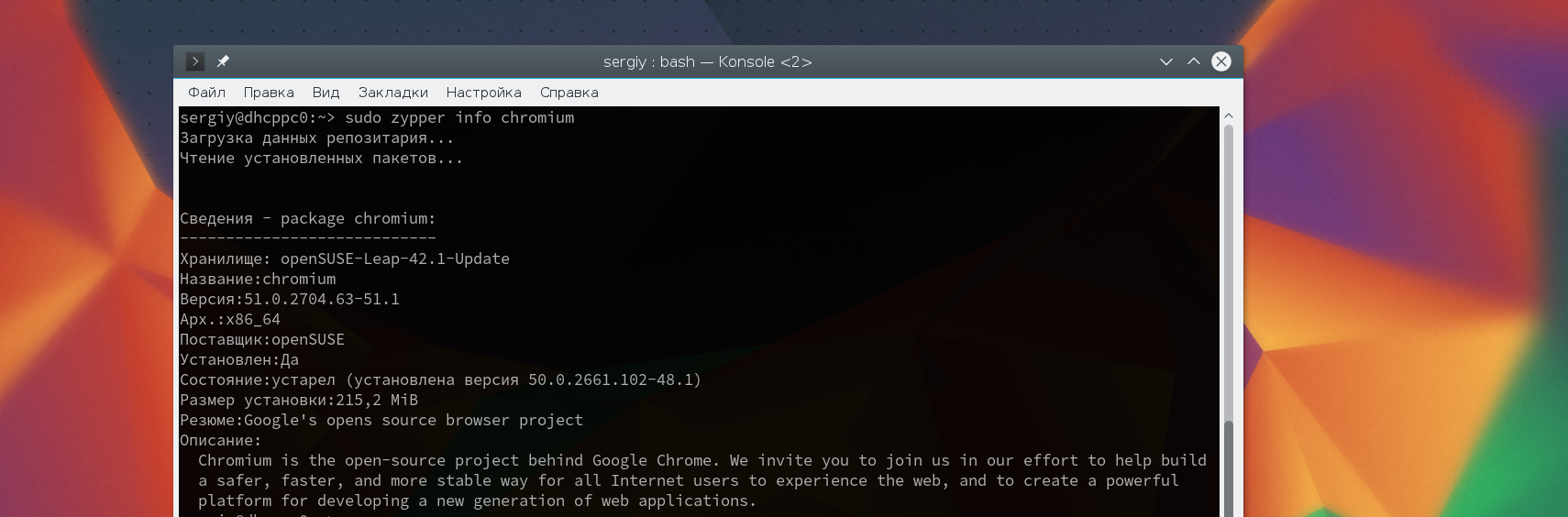
Удалить пакет OpenSUSE можно командой:
sudo zypper remove имя_пакета
А для обновления всех пакетов до самой новой версии используйте:
sudo zypper update
После этого можно обновить систему до самой новой версии:
sudo zypper dist-update
Выводы
How to Install RPMs on openSUSE
I may have been harsh and quick to judge openSUSE when I said it failed to install RPMs. I may have even taken a lot of heat for it. Okay, a lot of heat. Non repository RPMs will install on openSUSE but it is not as straightforward as it should be. It involves ignoring KDE’s Discover Software Center and counterintuitively ignoring every error or warning message that pops up.
In every other Linux distribution I’ve tested, a software package is opened by a default package manager or installer. For example, Pop!_OS opens DEBs in Eddy. A simple click and the package is swiftly installed. In Fedora, an RPM will open in Gnome Software Center with an option to install. Click install and voila, its installed on the system.
I asked around on an openSUSE Facebook group why my software would not install on Leap 15.2. I was told that it wasn’t possibly openSUSE. It had to be my system, my ISO, my flash drive, my RAM, my install, and my brain.
Ultimately, I was told my problems weren’t real. Before I go on to my solution I have a message for the Linux community at large: You’re pushing users away. Obviously not all of you. Not even most of you. If I had this trouble as a new Linux user and received these comments, I would have fled to Windows. I would have told everyone how rude Linux users are and never to try it because it doesn’t work. Linux is almost 30 years old and the community needs to act like it.
Install RPM Software on openSUSE Leap 15.2 with YaST
Step number one on openSUSE: throw out Discover. Forget it exists. Don’t use it. Every single time I tried to install an RPM through Discover, it spit out a cryptic “Internal Error” message. No indication that openSUSE is picky about signed packages or missing dependencies.
Download the RPM and navigate to the Download folder. Right click on the file and use Open With to select YaST Software. Enter your password when prompted.
YaST will open the packages and show proposed changes. These additional packages are necessary dependencies. Click Continue to accept these changes.
An error message may pop up about a failed integrity check. Click Ignore.
Your package should be correctly installed at this point.
If you receive any error message about a missing dependency, proceed with caution. Research the missing dependency first. Libappindicator was missing for me. The package installed safely without it.
Share this:
3 thoughts on “How to Install RPMs on openSUSE”
I was using Ubuntu/Kubuntu before, SUSE around 20 years ago. I came back to try Plasma desktop which I really liked in Kubuntu, but I anticipated that it is more native on SUSE. So let’s try it, I thought.
I agree with all your words of your article!
1. I failed to install it at first attempt, as a black screen appeared after pressing on installation. Solution: Nvidia propriatery driver is not installed right away, so you have to edit the grub line with ‘E’ to add to one of those linux lines the ‘nomodeset’ word. This way it started. Half of the world uses Nvidia, what could go wrong with a newbie, right?
2. Finished with installing, first login, welcome screen with hints. It tells I can install Chrome from their website, link included. I right click on it to open it in a new tab, which is offered, as I don’t want to lose the welcome page, but nothing works. It worked finally with the left-click and the page remained there too, but it is awkward that the new tab is offered even though it is not working there.
3. Downloaded the Fedora/OpenSuse rpm for Chrome. Double-click, Discover (installer) starts, installs, stops with error: “internal error”. Cool, that tells a lot. Quick google search with Firefox, finding a site telling to do these:
First command gives me warnings (abort/retry/ignore) of public key is missing or what. I ignored. Finally works.
4. I couldn’t believe this is that bad to install something, so googled further and found your site, amazed what an amateur team puts this OpenSuse together. As it is a small issue, and instead of Discover, they should just use that YaST. Now I’m not sure if I once use the command line with zypper, then YaST, and again Discover later because of I’m forced to do it by something, whether I screw up system consistency.
So these have happened to a fresh starter on OpenSuse, waiting for more. I think I’ll suck with the Nvidia driver as a next step.
One more thing: because of the google ad below the “leave a comment” box is covering the comment window if long, I cannot press on the send button! Need to copy-paste it to work.
Thanks for visiting and commenting!
OpenSUSE was previously one of my favorite distros. SuSE was one of the first Linux distros I tried in the late 90s. So perhaps its nostalgia talking but I have a soft spot for Geeko.
Unfortunately, I think for all that openSUSE gets right (openQA, Open Build Service, Tumbleweed, super stable), the team needs to work on making things a little more user friendly. There is a push in Linux to be more desktop friendly and be more accessible to end users. I’m afraid that openSUSE will be pushed into obscurity if they can’t make it simpler for the average user to install something as basic as RPM.
Can’t help but agree the Linux community needs to smarten up. I still to this day hear people saying they ran back to Windows because Linux was a pain. I love Linux and if you have just a little patience and listen to people, it’s probably an easy problem to fix, not look down on them and belittle them. I’m about to install leap 15.3 now. Been on Mint for ages but got a new laptop and it only boots if it’s in the mood. Tried Endeavour but everything is either a deb or rpm file. Fedora didn’t see my SSD at all! 🤷. I’m trying Leap now. Here’s hoping it all goes smooth.



