
Установка и настройка roundcube на сервере без панели управления
Roundcube — это почтовый клиент, который позволяет просматривать и отправлять письма через веб-интерфейс. Если у вас не будет входящих сообщений, либо вы будете использовать локальный почтовый клиент, например, Thunderbird и подобные, то можно обойтись и без roundcube. На отправку и доставку писем это никак не влияет.
Устанавливаем веб-сервер и сервер БД
Если вы выполняли настройку почтового сервера, используя вариант с хранением паролей в БД, то этот пункт нужно пропустить и сразу перейти к установке roundcube. А если выбрали вариант с хранением в файле, то идем по порядку:
Запускаем службу и добавляем в автозагрузку:
Устанавливаем сервер БД:
Centos:
Запускаем БД и добавляем в автозагрузку:
Теперь нужно завершить установку и задать пароль пользователя mysql — root. Выполняем команду, на все вопросы жмем enter, при запросе нового пароля (шаг 2) придумываем и вводим новый пароль для пользователя root:
Debian/Ubuntu:
При установке в Debian 8 и Ubuntu 16.04 нужно будет указать, какой пароль root будет у БД:
В Ubuntu 18.04 и Debian 9 пароль пользователя root при установке указывается пустой.
Запускаем БД и добавляем в автозагрузку:
Установка roundcube
Качаем архив с roundcube:
Разархивируем его и создадим символическую в директорию на сайте:
Если у вас сайт расположен не в /var/www/html, то укажите свой путь до сайта:
Выставим права на директорию:
Ставим php и расширения php, которые нужны для работы roundcube:
Устанавливаем временную зону для php в файле php.ini (здесь используется время по Москве):
Debian 9/ Ubuntu 16.04:
Перезапускаем веб-сервер для применения настроек:
Создаем базу для roundcube, для этого подключимся к mysql под пользователем root (будет запрошен пароль от пользователя root в mysql):
В ubuntu 18.04 при установке БД пароль не задаётся.
В открывшейся консоли mysql вводим следующие команды:
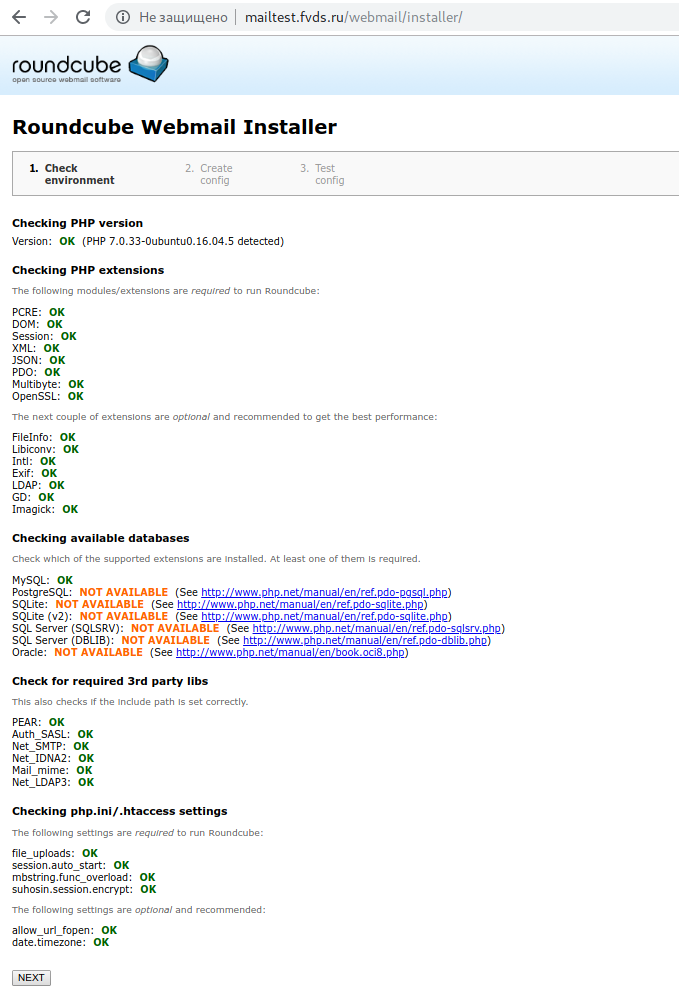
Переходим на страницу установки и проверяем, что все необходимые расширения выставлены — все ОК:
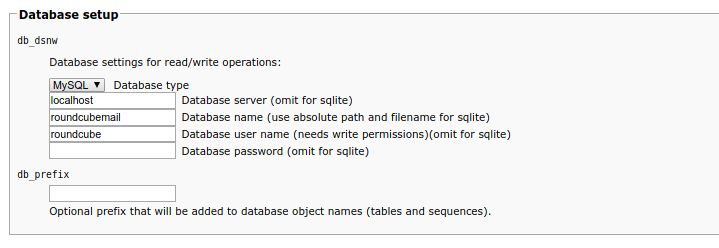
Переходим на следующую страницу и вводим пароль от пользователя БД для roundcube (примерно на середине страницы):
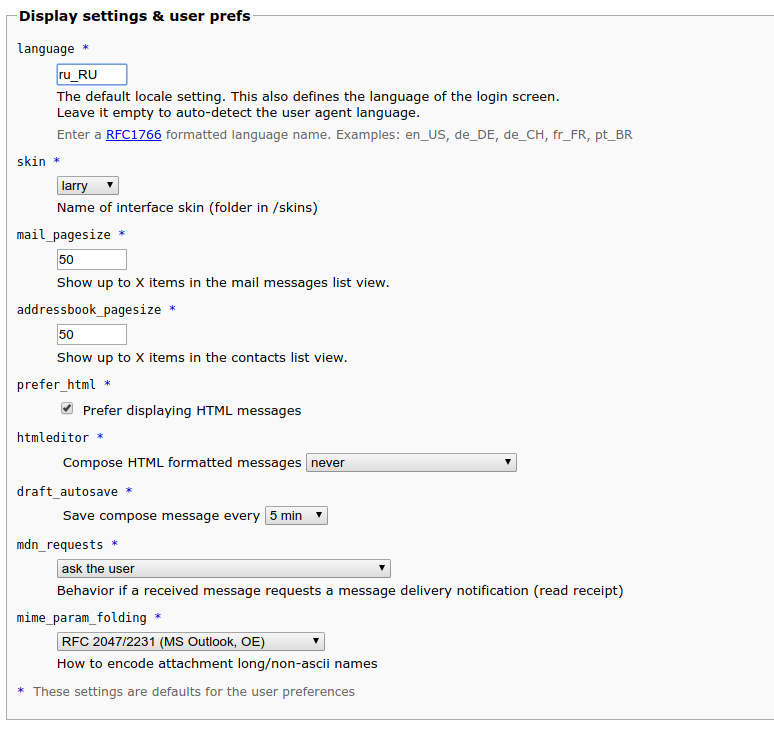
Также нужно указать язык — ru_RU в поле language (ближе к концу страницы):
Если все нужные настройки указали, то жмём кнопку Create config внизу страницы и на следующей странице — Continue.
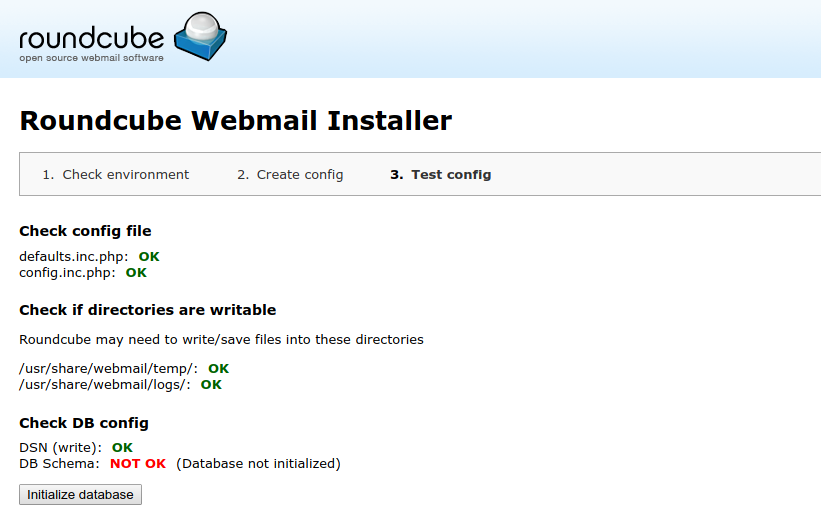
Далее на странице инициализируем БД по кнопке Initialize database:
И можно войти в интерфейс roundcube с созданным почтовым ящиком:
После успешной установки нужно удалить директорию установщика на сервере:
Установка и использование Roundcube на CentOS
Разберем ситуацию, когда необходимо «с нуля» установить Roundcube на выделенный сервер. Сначала мы настроим его на работу с одним удаленным почтовым сервером, затем — несколькими. В данной инструкции будет применяться операционная система Linux CentOS и веб-сервер NGINX + php-fpm.
Настройка веб-сервера
Roundcube является веб-приложением и для работы требует веб-сервер. В данной инструкции мы будем использовать связку NGINX + PHP + PHP-FPM.
Установка и запуск nginx
Установку выполняем следующими командами.
yum install epel-release
После установки разрешаем автозапуск nginx и стартуем его:
systemctl enable nginx
systemctl start nginx
Открываем веб-браузер на любом компьютере локальной сети и заходим по адресу http:// — мы должны увидеть приветствие NGINX:

Установка PHP и PHP-FPM
Roundcube работает как приложение php, поэтому необходимо установить его интерпретатор. Также нам нужен PHP-FPM, так как NGINX не занимается обработкой скриптов php.
Выполняем установку компонентов:
yum install php php-fpm
. после запускаем PHP-FPM:
systemctl enable php-fpm
systemctl start php-fpm
Настройка NGINX + PHP-FPM
Открываем конфигурационный файл PHP-FPM:
Задаем настройку для параметра listen:
systemctl restart php-fpm
Теперь открываем конфиг nginx:
Внутри секции server добавим:
Редактируем секцию location:
location / <
.
index index.php;
>
Перезапускаем nginx и php-fpm:
systemctl restart nginx
Создаем файл index.php в root-каталоге nginx:
Открываем браузер и переходим по адресу http:// — должна открыться страница с отображением параметров php:

Сервер баз данных
Также для Roundcube нужна СУБД — мы установим MariaDB:
yum install mariadb-server
Запускаем сервис базы данных + разрешаем его автозапуск:
systemctl start mariadb
systemctl enable mariadb
Задаем пароль для суперпользователя mariadb:
Устанавливаем компоненты для работы php с mysql:
yum install php-mysql php-mysqli
systemctl restart php-fpm
Снова открываем страницу http:// — должен появится раздел mysql:

Устанавливаем и настраиваем Roundcube Webmail
Открываем страницу загрузки Roundcube. Копируем ссылку на LTS-версию продукта (стабильную):

Используем ссылку, чтобы загрузить архив программы:
* на момент написания инструкции LTS версия была 1.1.12.
Создаем каталог для размещения файлов Roundcube:
И распаковываем архив в созданную папку:
Копируем шаблон конфигурационного файла и создаем рабочий конфиг:
cp /usr/share/nginx/html/webmail/config/config.inc.php.sample /usr/share/nginx/html/webmail/config/config.inc.php
Открываем его на редактирование:
Редактируем строку для подключения к СУБД:
* где roundcube:roundcube123 — логин и пароль для доступа к базе данных; localhost — сервер базы данных; roundcubemail — имя базы данных.
Создаем следующие строки:
$config[‘drafts_mbox’] = ‘Drafts’;
$config[‘junk_mbox’] = ‘Junk’;
$config[‘sent_mbox’] = ‘Sent’;
$config[‘trash_mbox’] = ‘Trash’;
$config[‘create_default_folders’] = true;
* первая строка разрешает установку портала. Остальные — указывают на необходимость создания папок по умолчанию, если их нет. Без данной настройки, если не создавались папки другим клиентом, веб-клиент может выдавать ошибки при перемещении писем, например, при их удалении.
Задаем владельца apache на папку портала:
* несмотря на то, что наш сервер обрабатываем скрипты с помощью php-fpm, работает последний по умолчанию от apache.
Создаем в MariaDB базу и пользователя для roundcubemail:
. система запросит пароль — вводим тот, что задавали при установке MariaDB.
> CREATE DATABASE roundcubemail DEFAULT CHARACTER SET utf8 COLLATE utf8_general_ci;
> GRANT ALL PRIVILEGES ON roundcubemail.* TO roundcube@localhost IDENTIFIED BY ’roundcube123′;
* данными командами мы создаем базу данных roundcubemail и пользователя roundcube с паролем roundcube123. Обратите внимание, что если в вашем случае будут использоваться другие пользователь, пароль и база данных, то следует внести соответствующие изменения в настройку самого roundcube, которую мы выполняли ранее.
Загружаем в созданную базу данные:
В самом низу нажимаем по кнопке Next. Если кнопка будет неактивна, проверяем, что нет ошибок (NOT OK):

На следующей странице мы создаем конфигурационный файл.
а) вводим данные для подключения к СУБД:

б) настраиваем подключение к удаленному почтовому серверу:

* в данном примере мы указываем сервер 192.168.0.15 с доступом по IMAP.
в) для отправки сообщений нужно использовать следующий удаленный сервер:

* также указан почтовый сервер 192.168.0.15.
г) после окончания правки конфигурации, кликаем по CREATE CONFIG:

Конфигурационный файл создан — нажимаем CONTINUE, чтобы продолжить установку:

Проверяем, что все пункты находятся в состоянии OK. Установка выполнена.
Открываем конфигурационный файл roundcube:
Запрещаем установку портала:
После удаляем папку с установочными скриптами:
И заходим в браузере по адресу http:// /webmail/. — должна открыться страница аутентификации пользователя. Пока не вводим никаких данных.
SSL и TLS
Если почтовый сервер поддерживает/требует SSL или TLS соединения, то открываем конфигурационный файл roundcube:
.
$config[‘default_host’] = ‘tls://192.168.0.15’;
.
$config[‘smtp_server’] = ‘ssl://192.168.0.16’;
.
* в данном примере мы указали, что подключение к серверу по IMAP выполняется с использованием TLS, а по SMTP — по SSL.
Открываем браузер и переходим по адресу http:// /webmail/. — входим в систему под пользователем и паролем одной из почтовых учетных записей. Вход должен выполнить успешно и мы должны увидеть письма, находящиеся в почтовом ящике.
Настройка аутентификации на сервере исходящей почты
Для возможности отправлять письма, многие почтовые MTA требуют авторизации пользователя. Как правило, используются логин и пароль такие же, как на подключение к почтовому ящику.
И так, Roundcube должен отправлять данные для smtp-аутентификации. Открываем конфигурационный файл:
Добавим такие строки:
$config[‘smtp_user’] = ‘%u’;
$config[‘smtp_pass’] = ‘%p’;
Переходим к нашей странице http:// /webmail/. — пробуем отправить письмо. Должно все получиться.
Добавление почтового сервера
Добавим еще один сервер почты в Roundcube. Открываем конфигурационный файл:
Находим нашу настройку:
$config[‘default_host’] = array(‘tls://192.168.0.15’, ‘tls://192.168.0.16’);
* мы изменили тип записи, указав, что это массив (array) и через запятую перечислили два сервера — 192.168.0.15 и 192.168.0.16.
Переходим на страницу авторизации Roundcube http:// /webmail/. — мы должны увидеть выпадающий список наших серверов:

Несколько доменов без выпадающего списка
Как правило, пользователям неудобно выбирать нужный сервер. Это может их сбить с толку.
Чтобы Roundcube автоматически выбирал почтовый сервер, внесем изменения в наш конфигурационный файл:
.
$config[‘default_host’] = ‘tls://imap.%s’;
.
$config[‘smtp_server’] = ‘tls://smtp.%s’
.
* мы опять вернули старый формат для нашей записи default_host и преобразовали адрес с помощью переменной %s — она позволяет подставлять в имя сервера вторую часть (после @) вводимого email адреса. Например, если мы авторизуемся под пользователем master@dmosk.ru, то Roundcube станет подключаться к серверу imap.dmosk.ru.
Чтобы данная настройка корректно работала, необходимо, чтобы сервер мог разрешать имена серверов для подключения в IP-адреса. Для этого все хосты imap и smtp для обслуживаемых почтовых доменов должны быть в DNS-сервере, к которому обращается сервер Roundcube. Или нужные записи можно прописать в файле /etc/hosts.
Брендирование (свой логотип и название)
Roundcube можно настроить для отображения вашего логотипа и названия. Для этого открываем конфигурационный файл:
Добавляем строки (или редактируем):
$config[‘skin_logo’] = ‘images/logo.png’;
$config[‘product_name’] = ‘Dmosk Roundcube Webmail’;
* skin_logo указывает путь относительно каталога roundcube (но если указать первым символом /, то путь будет относительно каталога с темой — это может быть полезным, если для каждой темы должен быть свой логотип); product_name — задает название в нижней части формы авторизации.
Создаем каталог для хранения изображений:
. и копируем туда наш логотип logo.png. Для копирования файла на сервер Linux можно воспользоваться программой WinSCP.
Открываем веб-интерфейс и проверяем, что логотип и название поменялись.
Кнопка добавления письма в СПАМ
По умолчанию, в roundcube нет возможности быстро отметить письмо как нежелательное. Для этого нужно установить плагин. Рассмотрим установку дополнения Roundcube-Plugin-Mark-as-Junk-2.
Для этого переходим на страницу проекта в GitHub и копируем ссылку на последнюю версию архива:

Используем скопированную ссылку, чтобы загрузить плагин на сервер:
Распаковываем скачанный архив:
Переносим распакованный каталог в папку с плагинами roundcube:
mv roundcube-markasjunk2-master /usr/share/nginx/html/webmail/plugins/markasjunk2
* обратите внимание, что мы переименовываем roundcube-markasjunk2-master в markasjunk2.
Открываем конфигурационный файл:
Находим строку с плагинами:
. и дописываем в нее наш плагин:
Готово. Переходим в roundcube и обновляем страницу. Мы должны увидеть кнопку СПАМ в панели действий:

Полезные настройки
В данном разделе рассмотрим настройки, которые могут пригодиться в ходе эксплуатации roundcube.
1. Создание писем в формате HTML
По умолчанию, все письма создаются в текстовом формате. Данное поведение можно изменить в настройках пользователя. Однако, если мы хотим, чтобы у всех пользователей по умолчанию письма создавались в HTML, открываем конфигурационный файл:
Возможные ошибки
1. Неудачное соединение с IMAP сервером.
Появляется при попытке авторизоваться в Roundcube.
Причина: как правило, недоступен IMAP-сервер или Roundcube неправильно настроен на подключение к серверу.
Решение: проверяем, что сервер доступен по сети. Проверяем настройки SSL и TLS по методу, описанному выше.
2. SMTP ошибка (554): Невозможно добавить получателя XXX (5.7.1 : Relay access denied)
Ошибка появляется при попытке отправить письмо.
Причина: SMTP-сервер не разрешает удаленному хосту отправку сообщений. Для этого требуется пройти аутентификацию.
Решение: есть два способа устранить ошибку:
1. Настроить аутентификацю в Roundcube по методу, описанному выше.
2. Также можно решить проблему, добавив наш хост Roundcube в качестве relay на почтовом сервере. Данный способ не является правильным с точки зрения безопасности и его рекомендуется применить для временного использования.
В качестве SMTP-сервера могут использоваться разные MTA. Приведем пример для разрешения отправки писем в Postfix. Открываем его конфигурационный файл:
Редактируем строку mynetworks:
* где mynetworks — список доверенных узлов, которым можно будет отправлять сообщения без дополнительных проверок. В данном примере мы добавили хост 192.168.0.14.
Установка и настройка Roundcube Webmail
Roundcube Webmail – это клиент для работы с электронной почтой через веб-интерфейс, написанный на PHP с использованием CSS и XHTML и технологии AJAX. RoundCube Webmail устанавливается практически на любой сервер с поддержкой PHP и MySQL и предоставляет возможность работы с почтовыми ящиками по протоколам IMAP и SMTP.
Сейчас нужно создать базу данных MySQL для Roundcube и пользователя/пароль для доступа к этой базе
Вводите Ваш пароль к MySQL
Теперь выполняем запросы
Заливаем дамп базы
Виртуалхост для Roundcube
Добавляем в него (изменив домен, админа, имя сервера на свои)
Не забываем добавить в наш ДНС поддомен mail.alexnettm.org.ua. Переходим в
Разумеется, вместо x.x.x.x указываем свой внешний IP.
Теперь настройка Roundcube будет происходить через веб-интерфейс. Набираем в браузере
http://mail.vash_domen/installer/ и попадаем на начальную страницу настройки

Жмем Start Installation

Здесь все можно оставить по умолчанию, разве что изменив product_name на свое.
Тут тоже по дефолту.

Здесь указываем настройки подключения к базе.


Далее меняем поле language на ru_RU

Нажимаем CREATE CONFIG.
Попадаем на страницу, на которой Roundcube предлагает нам скачать 2 файла конфига – main.inc.php и db.inc.php – выполняем. Сохраняем файлы и заливаем в /usr/local/www/roundcube/config/

Жмем CONTINUE для того чтобы перейти на страницу теста нашего конфига.
Сначала протестируем SMTP. Вводим отправителя и получателя и нажимаем Send test mail, после чего на ящик получателя прийдет тестовое письмо и появится надпись ОК. Теперь проверим IMAP. Вводим имя пользователя/пароль вашей учетной записи почты, нажимаем Check login – должно быть ОК.
На этом настройка завершена. Осталось проверить строку в файле main.inc.php.
Набираем в браузере http://mail.vash_domen и попадаем на страницу входа

Авторизируемся и попадаем в Roundcube Webmail. Настраиваем интерфейс под себя.

How useful was this post?
Click on a star to rate it!
Average rating / 5. Vote count:
No votes so far! Be the first to rate this post.
We are sorry that this post was not useful for you!
Установите и настройте веб-почту Roundcube
Это последняя часть серии « Установка и настройка почтового сервера », в которой мы расскажем, как установить и настроить Roundcube Webmail.
RoundCube включает в себя все функции, которые вам нужны в почтовом клиенте, такие как составление сообщений Richtext / HTML, адресная книга, поддержка электронных писем MIME / HTML, несколько идентификаторов отправителей, проверка орфографии, просмотр трех столбцов, управление сообщениями перетаскивания и многое другое.
Подготовка
Зависимости PHP
Мы начнем с обновления списка пакетов и установки всех необходимых PHP- зависимостей:
После завершения установки выполните следующую команду sed чтобы установить значение date.timezone на UTC :
Перезапустите службу PHP FPM, чтобы изменения вступили в силу:
Создать базу данных MySQL
В этом руководстве мы будем использовать MySQL в качестве сервера базы данных. Войдите в оболочку MySQL :
Скачать Roundcube
На момент написания 1.3.8 является последней стабильной версией Roundcube. Прежде чем перейти к следующему шагу, вам следует проверить страницу загрузки Roundcube, чтобы узнать, доступна ли более новая версия.
Начните с загрузки архива Roundcube, используя следующую команду wget :
После завершения загрузки распакуйте архив и переместите код Roundcube в каталог /var/www/roundcubemail :
Настроить Nginx
В первой части этой серии мы создали серверный блок Nginx для экземпляра PostfixAdmin. Откройте файл конфигурации и добавьте следующие директивы расположения, выделенные желтым:
Перезагрузите службу Nginx, чтобы изменения вступили в силу:
Настроить Roundcube
Вам будет представлен следующий экран:
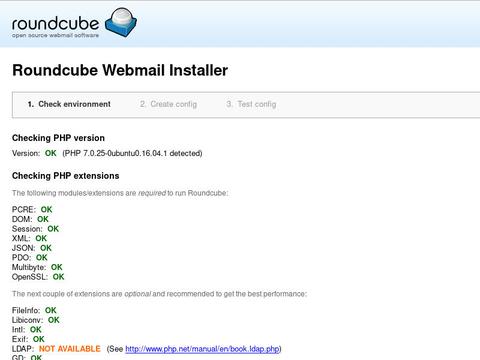
Если все необходимые расширения PHP загружены, мы можем перейти к следующему шагу, где мы можем настроить нашу установку Roundcube:
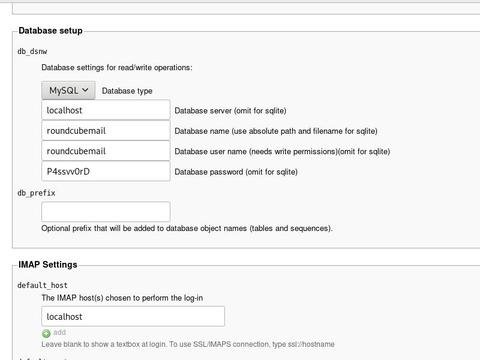
Самая важная часть здесь — ввести правильные настройки базы данных MySQL.
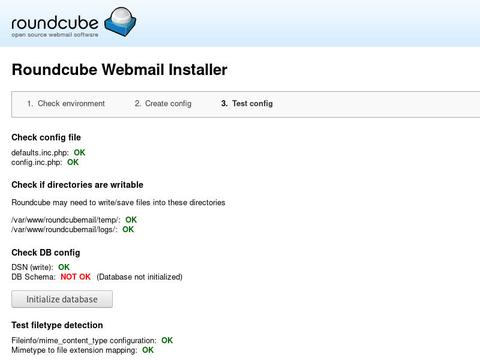
После создания структуры базы данных удалите каталог installer чтобы предотвратить изменение конфигурации и / или несанкционированный доступ.
Включение автоматической очистки кеша Roundcube необязательно, но рекомендуется:
Проверьте установку Roundcube
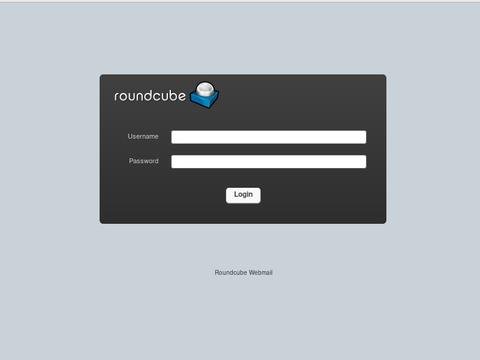
Откройте свой веб-браузер, перейдите по https://mail.linuxize.com/roundcubemail : https://mail.linuxize.com/roundcubemail и войдите в систему, используя имя пользователя и пароль своей учетной записи электронной почты.
Включить плагины Roundcube
Roundcube поставляется с рядом плагинов, которые по умолчанию отключены. В этом руководстве мы активируем password и managesieve плагинами. Эти плагины позволят пользователям создавать сетчатые фильтры и изменять свои пароли из интерфейса Roundcube.
Выводы
В этом руководстве показано, как установить и настроить Roundcube Webmail в вашей системе Ubuntu, а также как установить и включить плагины Roundcube для добавления дополнительных функций, таких как сетчатые фильтры.
Это последний пост из этой серии. Если у вас есть вопросы, не стесняйтесь оставлять комментарии.
Этот пост является частью серии « Установка и настройка почтового сервера ». Другие сообщения из этой серии:
Как установить веб-почту Roundcube на Ubuntu 20.04 LTS

Как установить веб-почту Roundcube на Ubuntu 20.04 LTS
В этом руководстве мы покажем вам, как установить Roundcube Webmail на Ubuntu 20.04 LTS. Для тех из вас, кто не знал, Roundcube — это бесплатная программа для веб-почты с открытым исходным кодом, написанная на PHP. Веб-почта — это почтовый клиент в вашем браузере, что означает, что вместо чтения и отправки электронных писем из настольного почтового клиента, такого как Mozilla Thunderbird, вы можете получить доступ к своей электронной почте из веб-браузера. Он имеет чистый пользовательский интерфейс и предоставляет множество функций, таких как полная поддержка сообщений MIME и HTML, многоязычные возможности, адресная книга с функцией поиска по мере ввода, цепочка сообщений, проверка орфографии и многое другое.
В этой статье предполагается, что вы имеете хотя бы базовые знания Linux, знаете, как использовать оболочку, и, что наиболее важно, размещаете свой сайт на собственном VPS. Установка довольно проста и предполагает, что вы работаете с учетной записью root, в противном случае вам может потребоваться добавить ‘ sudo ‘ к командам для получения привилегий root. Я покажу вам пошаговую установку Sentora на сервере Ubuntu 20.04 LTS Focal Fossa.
Установите Roundcube Webmail на Ubuntu 20.04 LTS Focal Fossa
Шаг 1. Во-первых, убедитесь, что все ваши системные пакеты обновлены, выполнив следующие apt команды в терминале.
Шаг 2. Установите сервер LAMP.
Шаг 3. Установка Roundcube Webmail на Ubuntu 20.04.
Выполните следующую команду, чтобы загрузить последнюю стабильную версию из репозитория Roundcube Github:
Распакуйте tarball-архив Roundcube в корневой веб-каталог:
Нам нужно будет изменить права доступа к некоторым папкам:
Шаг 4. Настройка MariaDB для Roundcube.
По умолчанию MariaDB не усилен. Вы можете защитить MariaDB с помощью mysql_secure_installation скрипта. Вы должны внимательно прочитать и под каждым шагом, который установит пароль root, удалит анонимных пользователей, запретит удаленный вход root, а также удалит тестовую базу данных и доступ к безопасности MariaDB.
Затем нам нужно будет войти в консоль MariaDB и создать базу данных для веб-почты Roundcube. Выполните следующую команду:
Вам будет предложено ввести пароль, поэтому введите пароль root для MariaDB и нажмите Enter. После входа на сервер базы данных вам необходимо создать базу данных для установки Roundcube:
Шаг 5. Настройте Apache VirtualHost для Roundcube.
Теперь мы создаем специальный файл конфигурации Apache VirtualHost для Roundcube:
Сохраните и закройте файл. Затем включите этот виртуальный хост с помощью:
Шаг 5. Включение HTTPS.
Мы рекомендуем вам использовать TLS для шифрования вашей веб-почты. Мы можем включить HTTPS, установив бесплатный сертификат TLS, выпущенный Let’s Encrypt. Выполните следующую команду, чтобы установить Let’s Encrypt :
Затем выполните следующую команду, чтобы получить и установить сертификат TLS:
Шаг 6. Доступ к веб-интерфейсу Roundcube.
Веб-почта Roundcube по умолчанию будет доступна через HTTP-порт 80. Откройте свой любимый браузер, перейдите к или и выполните необходимые действия, чтобы завершить установку. Если вы используете брандмауэр, откройте порт 80, чтобы получить доступ к панели управления. https : //mail.your-domain.com/installer https : //your-server-ip/installer



