
Как установить rgb курсор
Softpedia гарантирует, что Custom Cursor на 100% Чист. Этот программный продукт был тщательно протестирован и признан абсолютно чистым; поэтому он может быть установлен любым пользователем компьютера без проблем.
У вас все еще не установлено расширение Custom Cursor для Chrome?
Установите его с официального Интернет-Магазина Chrome
Наш продукт безопасен
Softpedia гарантирует, что Custom Cursor на 100% Чист. Этот программный продукт был тщательно протестирован и признан абсолютно чистым; поэтому он может быть установлен любым пользователем компьютера без проблем.
У вас все еще не установлен аддон Custom Cursor для Edge?
Установите его с официального сайта Microsoft Edge Addons
Наш продукт безопасен
Softpedia гарантирует, что Custom Cursor на 100% Чист. Этот программный продукт был тщательно протестирован и признан абсолютно чистым; поэтому он может быть установлен любым пользователем компьютера без проблем.
У вас все еще не установлен аддон Custom Cursor для Opera?
Установите его с официального сайта Opera addons
Наш продукт безопасен
Softpedia гарантирует, что Custom Cursor на 100% Чист. Этот программный продукт был тщательно протестирован и признан абсолютно чистым; поэтому он может быть установлен любым пользователем компьютера без проблем.
У вас все еще не установлен аддон Custom Cursor для Yandex браузера?
Установите его с официального сайта Opera addons для Yandex браузера
Наш продукт безопасен
Softpedia гарантирует, что Custom Cursor на 100% Чист. Этот программный продукт был тщательно протестирован и признан абсолютно чистым; поэтому он может быть установлен любым пользователем компьютера без проблем.
У вас все еще не установлен аддон Custom Cursor для Firefox?
Установите его с официального сайта Firefox Browser Add-ons
Наш продукт безопасен
Softpedia гарантирует, что Custom Cursor на 100% Чист. Этот программный продукт был тщательно протестирован и признан абсолютно чистым; поэтому он может быть установлен любым пользователем компьютера без проблем.
Vsesam
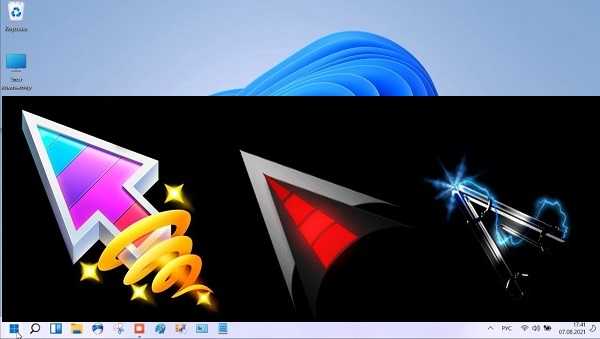
Вот интересный вопрос: что является наиболее привлекательным элементом в Windows 11, который восхищает пользователей больше, чем любая другая функция?
Ответ так же прост, как и элемент, который он описывает: дизайн. После стольких лет работы с десяткой новый плавный дизайн стал глотком свежего воздуха для большинства пользователей.
Поскольку мы говорим о дизайне, то сейчас посмотрим, как поменять стандартный курсор мыши на виндовс 11.
Впрочем, ниже рассмотри 2 способы. Как изменить стандартный, типа цвет, размер и как установить свой, например для геймеров на ПК или ноутбуке.
Как сделать красивый курсор мыши на Windows 11 встроенными инструментами
Поменять курсор мыши на виндовс 11 — это простая задача, на которую у вас уйдет всего две минуты. Просто следуйте инструкции.
Можете поменять цвет на любой новый другой разноцветный: фиолетовый, розовый, красный, черный и т.д. или оставить белые и лишь изменить размер.
Если у вас долго загружается виндовс 11, то можете значительно ускорить включение: за 5 секунд — вот инструкция.
Если же хотите красивые аниме, какой ни будь крутой или с эффектами кастомные тогда смотрите раздел после этого.
Забегая вперед, сразу скажу, что чтобы были эффекты, то вам нужно скачать курсоры с установкой. Лишь тогда получите анимированные, неоновый, переливающийся или радужные.
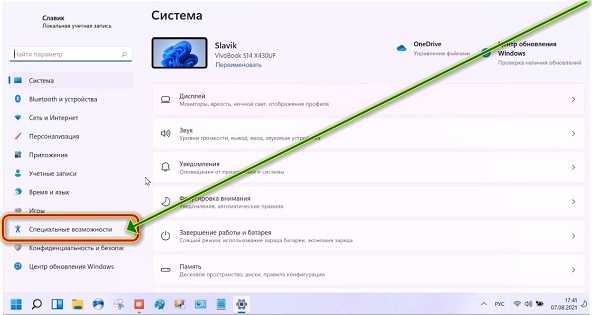
Итак, нажмите клавишу Windows + I, чтобы открыть меню настроек и выберите «Специальные возможности».
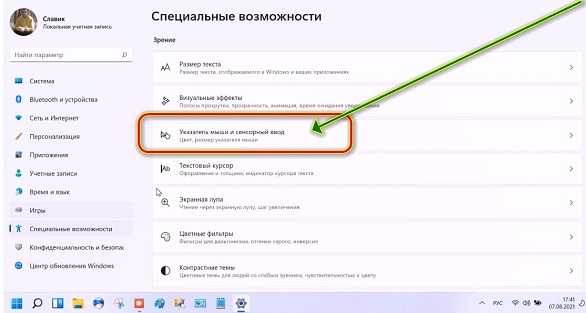
Щелкните «Указатель мыши и сенсорный ввод».
После этого можете менять цвет и размер. Хотите маленький можете уменьшить чтобы получить минимализм. Хотите большой можете увеличить.
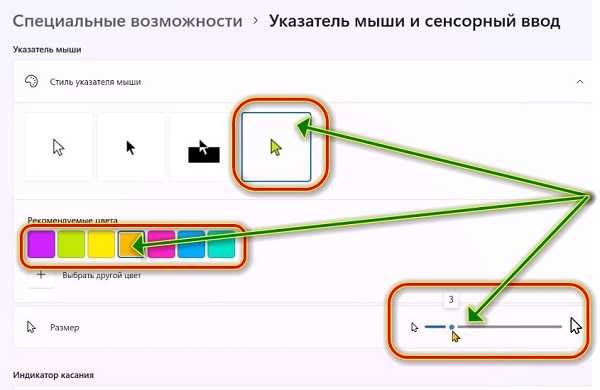
Внесите желаемые изменения и выйдите из меню «Настройки». Вот и все! Довольно просто, правда?
Как установить свой курсор на виндовс 11
Чтобы не забыть, вы можете сразу скачать курсоры для виндовс 11 по ссылке в низу этой записи. Это моя подборка и особенно там красивая рука.
В любом случае замена курсора на виндовс 11 на новый всегда сделает другой вид. Они будут для вас милые как бесконечное лето или прикольные.
Для этого если уже скачали и имеете в папке, откройте диск «С» и найдите папку «Windows».
Откройте ее, найдите папку «Cursors» и поместите туда те курсоры, что скачали для Windows 11.
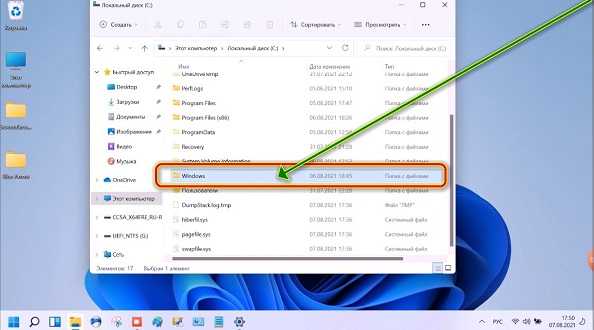
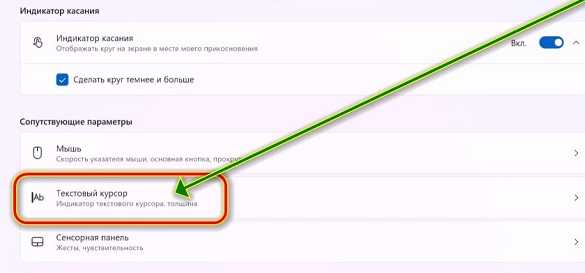
Затем возвратитесь в место, где я показал в предыдущем размере как изменить стандартные курсоры и опустившись немного вниз нажмите на раздел «Текстовый курсор».
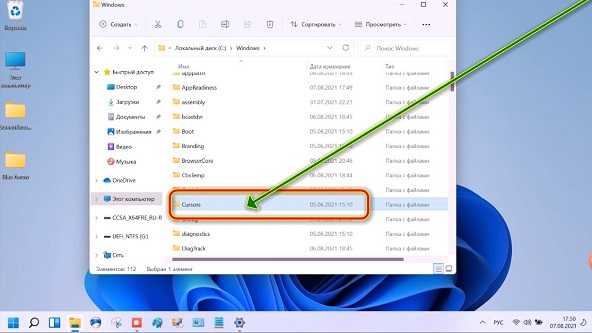
Теперь «Текстовый курсор»
Затем нажмите на пункт «Дополнительные параметры мыши».
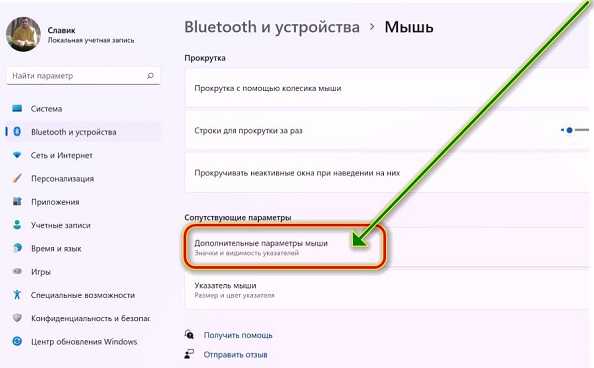
В появившемся окне выберите «Указатели». После этого выделите указатель, который хотите поменять и жмите «Обзор».
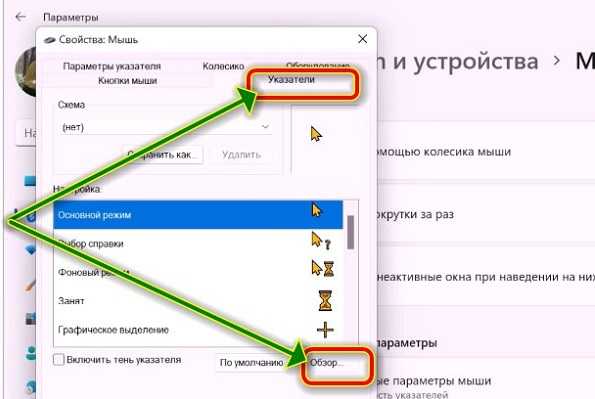
Теперь найдите папку, которую вы недавно закинули.
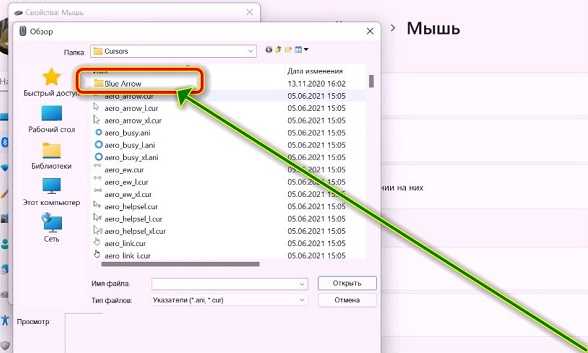
Затем выберите соответствующие курсоры, которые хотите изменить. В конце нажмите «Применить и ОК».
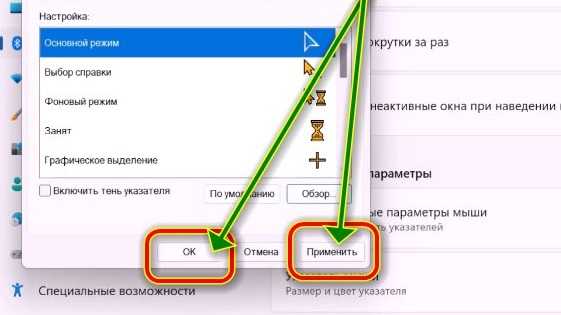
Новый обновленный курсор мыши для Windows 11
Мы знаем, что красота — это идеальный ансамбль всех мелких деталей, которые вместе образуют идеальную картину.
Курсор мыши, например, претерпел различные изменения с тех пор, как мы начали использовать в качестве операционной системы.
С годами он стал более отточенным и получил лучшее разрешение, перейдя от пиксельной стрелки из семерки к более плавной версии, которую мы использовали в десятке.
На данный момент, если вы являетесь участником программы предварительной оценки и используете последнюю сборку Windows 11, ваш курсор мыши выглядит намного лучше, чем любая модель, с которой мы имели дело до сих пор, среди стандартных, которые предоставляет ОС, и теперь она также имеет простой способ отрегулировать ее размер и цвет.
Только новая информация, циркулирующая на различных форумах и в социальных сетях, указывает на то, что нас может ждать сюрприз. Microsoft может добавить новый дизайнерский курсор в одну из будущих сборок Windows 11.
Это было бы отличным новым дополнением к операционной системе, поскольку оно полностью соответствует вариантам дизайна в виндовс 11.
Как вы можете догадаться, эта новость вызвала настоящий переполох среди пользователей, которые сейчас тестируют грядущую ОС. Почти все они приветствуют эту новую модель курсора и рады испытать ее.
В настоящее время мы не можем точно знать, как будет выглядеть и ощущаться Windows 11 после того, как будет объявлена стабильная полная версия.
Исходя из всех предположений и концепций, это будет похоже на операционную систему, которую люди будут использовать в 2022 году.
Точно мы узнаем только позже и возможно уже в этом году, когда Microsoft выпустит первую стабильную версию ОС — говорят она будет готова уже в октябре.
Как поставить RGB курсор?
Как сделать цветной курсор мыши?
1. Откройте меню «Пуск» и зайдите в «Параметры» (Win+I). 2. Зайдите в «Специальные возможности», выберите на левой панели «Курсор и указатель» => возле «Изменения цвета указателя мыши» нажмите на цветной указатель, ниже появятся рекомендуемые цвета курсора и вы сможете выбрать нужный, просто нажав на него.
Как изменить курсор мыши?
Будни технической поддержки
Как изменить курсор мыши в Windows 10?
Для того, чтобы изменить указатели мыши по умолчанию и установить свои собственные, зайдите в панель управления (в Windows 10 это можно быстро сделать через поиск в панели задач) и выберите раздел «Мышь» — «Указатели». (Если пункта мышь нет в панели управления, переключите «Вид» справа вверху на «Значки»).
Как установить курсор мыши?
More videos on YouTube
Как поменять курсор мыши виндовс 7?
Как сменить курсор мыши в Windows 7
Как поменять цвет курсора мыши на Windows 7?
Как изменить указатель мыши
Как уменьшить размер курсора мыши?
Быстрый способ сделать это — нажать клавиши Windows + I на клавиатуре. В настройках Windows нажмите или коснитесь Простота доступа. В столбце слева выберите Курсор и указатель. В правой части окна настроек найдите ползунок «Изменить размер указателя».
Как изменить вид курсора мыши в Windows XP?
Нажимаете «пуск», затем «панель управления», затем «оформление и персонализация», затем «центр специальных возможностей», затем «облегчение работы с помощью мыши», далее «параметры мыши» и наконец «указатели» и выбираете подходящий.
Как изменить курсор мыши на Windows 8?
Чтобы поменять курсор мыши на Виндовс 7, 8 надо перейти в свойства мыши. Запустите панель управления, выберите представление мелкие (крупные) значки. Среди параметров найдите «мышь», нажмите его. Далее посетите вкладку «указатели», здесь и будет настройка внешнего вида курсора.
Как сделать курсор мыши по умолчанию?
Как изменить курсор по умолчанию
Где находятся курсоры в Windows 10?
Как установить курсор в хроме?
Чтобы активировать меню и изменить курсор мыши, нажмите на значок расширения «Прокачай курсор», расположенный на панели инструментов Chrome. Появится всплывающее окно. Перейдите во всплывающее окно и выберите понравившийся курсор, нажав на него. Таким же образом вы можете выбрать любой другой курсор в списке.
Как установить RGB курсор?
Как сделать цветной курсор мыши?
1. Откройте меню «Пуск» и зайдите в «Параметры» (Win+I). 2. Зайдите в «Специальные возможности», выберите на левой панели «Курсор и указатель» => возле «Изменения цвета указателя мыши» нажмите на цветной указатель, ниже появятся рекомендуемые цвета курсора и вы сможете выбрать нужный, просто нажав на него.
Как установить курсор мыши?
More videos on YouTube
Как изменить курсор мыши в Windows 10?
Для того, чтобы изменить указатели мыши по умолчанию и установить свои собственные, зайдите в панель управления (в Windows 10 это можно быстро сделать через поиск в панели задач) и выберите раздел «Мышь» — «Указатели». (Если пункта мышь нет в панели управления, переключите «Вид» справа вверху на «Значки»).
Как изменить курсор мыши?
Будни технической поддержки
Как поменять курсор мыши виндовс 7?
Как сменить курсор мыши в Windows 7
Как поменять цвет курсора мыши на Windows 7?
Как изменить указатель мыши
Как установить курсор мыши на Windows 8?
Чтобы поменять курсор мыши на Виндовс 7, 8 надо перейти в свойства мыши. Запустите панель управления, выберите представление мелкие (крупные) значки. Среди параметров найдите «мышь», нажмите его. Далее посетите вкладку «указатели», здесь и будет настройка внешнего вида курсора.
Как изменить вид курсора мыши в Windows XP?
Нажимаете «пуск», затем «панель управления», затем «оформление и персонализация», затем «центр специальных возможностей», затем «облегчение работы с помощью мыши», далее «параметры мыши» и наконец «указатели» и выбираете подходящий.
Где находятся курсоры в Windows 10?
Как сделать курсор мыши по умолчанию?
Как изменить курсор по умолчанию
Что представляет собой курсор?
cursor — бегун; англ. cursor — указатель, стрелка прибора) в интерфейсе пользователя — элемент графического интерфейса, который указывает на объект, с которым будет производиться взаимодействие с помощью клавиатуры, мыши или другого устройства управления.



