
Подключение и установка
Подключите систему PS4™ к телевизору.
Выполните все прочие подключения, и только после этого подключите кабель питания к электрической розетке.
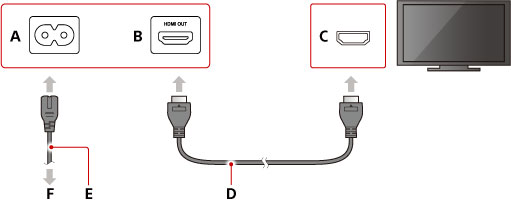
A ) Разъем AC IN (система PS4™)
Форма разъема на разных системах PS4™ может различаться. B ) Разъем HDMI OUT (система PS4™) C ) Входной разъем HDMI (ТВ) D ) Кабель HDMI E ) Кабель питания
Форма разъема на разных системах PS4™ может различаться. F ) К электрической розетке
Если вы собираетесь использовать систему PS4™ в вертикальном положении, прикрепите к ней вертикальную подставку (продается отдельно).
Подключение к Интернету
Систему PS4™ можно подключить к Интернету по беспроводному соединению (Wi-Fi®) или с помощью кабеля LAN (Ethernet). Настройте соединение в соответствии с инструкциями в разделе «Установить соединение с Интернетом».
Если вы не собираетесь использовать Wi-Fi, вам понадобится кабель LAN.
Пример подключения:

A ) Разъем LAN (система PS4™) B ) Кабель LAN C ) Маршрутизатор D ) Устройство подключения к Интернету, например модем E ) К Интернету
Устройства и способы установки соединения с интернетом различаются в зависимости от конфигурации сети. Следуйте инструкциям, поставляемым с вашим сетевым оборудованием.
Подключение контроллера
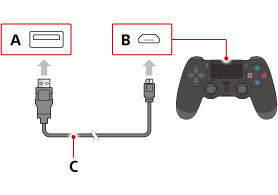
Подключите контроллер с помощью кабеля USB, чтобы зарегистрировать его как пару в вашей системе.
Настройка PS4. Как ставить. Как включать. Сколько играть
Перед тем, как начать скачивать игры и, собственно, начать в них играть, нужно выполнить первоначальную настройку приставки.
Включаем консоль
Как и на Pro-версии, на PS4 Slim кнопка запуска находится рядом с приводом на нижней части корпуса спереди. Они уже не сенсорные.
ПС4 включается с джойстика, но при первом запуске это делается с кнопки.
Нюансы использования PS4
Прежде чем перейти к настройкам, давайте разберем несколько важных моментов, которые часто интересуют новичков. Говорить мы будем о PS4 Fat – самой распространенной модели в мире, но все эти советы так или иначе подходят и для других модификаций.
Многие интересуются, можно ли ставить PS4 вертикально. Есть такое заблуждение, что если приставка стоит вертикально, то у нее портится привод во время чтения дисков. Это неправда, приводу абсолютно все равно, в каком он положении.
Далее, можно ли ставить PS4 вертикально без подставки? Скорее нет, чем да. В принципе, если вы поставите консоль вертикально без удерживающей подставки, она будет стоять, но малейшее колебание поверхности, и она упадет. Чем чреваты падения вы, наверное, догадаетесь и сами, поэтому лучше не рисковать.
Кстати, саму консоль не рекомендуется ставить в закрытых пространствах: полках, шкафах и т.д. Расстояние между приставкой и стеной должно быть не менее 10 см, чтобы она не перегревалась.
Периодически нужно ухаживать за PS4, так как на ней скапливается пыль, причем не только снаружи, но и внутри. Раз в полгода (раз в 3-4 месяца, если в помещении пыльно или есть животные) необходимо чистить консоль. Для этого можно обратиться в мастерскую. Также не забывайте о замене термопасты.
Ну и последний частый вопрос – сколько можно играть в PS4 без перерыва. Долгая игра, скорее, пагубно влияет не на консоль, а на ее владельца. Примерно раз в 1-2 часа лучше вставать, чтобы размяться, минут на 15. В это время можно отключить консоль, чтобы она отдохнула тоже.
В принципе, 8-9 часовые игровые сессии консоль выдерживает на отлично. Если она начинает сильно шуметь и греться, дайте ей отдохнуть. Если так происходит уже через час игры, стоит задуматься о чистке и замене теплопроводной пасты.
Настройка PlayStation 4
Как только вы запустите консоль, на экране появится логотип Sony, после чего система попросит «познакомить» ее с контроллером DualShock 4, который идет в комплекте с приставкой.
Подключите геймпад к приставке по кабелю. Это нужно лишь при первом запуске. Как только вы нажмете на любую кнопку и на экране появится меню выбора языка, контроллер можно отсоединять (если он заряжен).
Найдите в списке русский язык, а затем выберите его.
Перед вами появится 3 варианта настройки, один из которых вы должны выбрать. Не столь важно, что вы настроите первым делом, все равно потом придется настраивать и другие параметры, поэтому выбираем «Установить соединение с интернетом».
Опытные игроки не задумываясь скажут вам, что лучше всего подключать интернет по кабелю, так как с Wi-Fi приставка особо «не дружит». Скорость загрузки данных очень низкая, а про пинг в мультиплеерных играх лучше вообще не упоминать.
Следом вам будет предложено подключить PlayStation Camera. Если у вас она есть, откалибруйте ее в зависимости от требований системы, если нет – жмите «Пропустить».
Если вы подключены к интернету, то консоль сама определит часовой пояс, в котором вы находитесь, и установит время, если нет – придется все выставлять вручную.
Следующее меню – энергосбережение. Выберите, через сколько ваша консоль выключится, если ее не трогать.
Дополнительные параметры электропитания включают в себя 3 параметра:
Следом идут лицензионные соглашения, которые нужно принять.
Обновление консоли и создание профиля в PSN
Настал долгожданный момент – перед вами появилось меню консоли, на которой пока нет ни одной игры. Если дисков нет, тогда игрушки нужно купить в PS Store, однако прежде чем туда попасть, необходимо создать аккаунт.
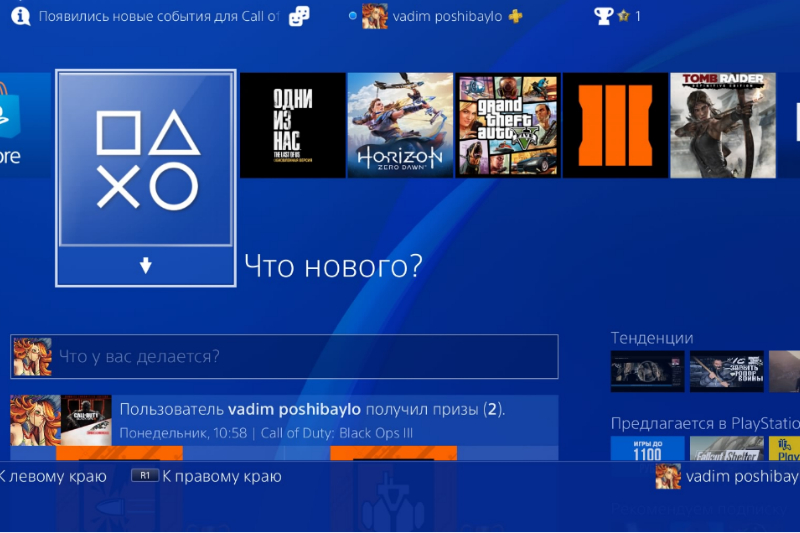 Библиотека игр на PS4
Первым делом, вам нужно зайти в PSN и нажать кнопку «Обновить» (если требуется). Во время обновления не отключайте приставку от интернета и не выключайте питание. Экран может несколько раз погаснуть и загореться.
Как только все обновления будут установлены, консоль попросит вас создать аккаунт PSN.
Аккаунт создается до невозможного просто, поэтому мы не будем заострять внимание на этом процессе. После того, как вы установите настройки приватности профиля, вам будет предложено купить подписку PlayStation Plus. Она позволит играть по сети с другими игроками, даст несколько бесплатных игр, а также с ней некоторые игры будут стоить дешевле.
Как только вы подключитесь к PSN, вам могут прийти уведомления. Чем дольше вы будете пользоваться приставкой, тем больше их соберется, поэтому лучше сразу узнать, как очистить уведомления на PS4. Изначально такой функции не было, но в обновлении 5.50 было четко сказано, что теперь можно выделить все ненужные оповещения, а потом нажать «Удалить».
Если ваша консоль не подключена к интернету, то этой функции еще может не быть, так как вы не скачали обновление.
Подготовка к использованию новой консоли PlayStation®4
Узнайте, как в первый раз настроить консоль PS4™, обновить системное программное обеспечение и подключиться к PlayStation™Network.
Подключите консоли PS4 к экрану
Если вы собираетесь подключить PlayStation 4 к Интернету через проводное соединение, подключите кабель Ethernet к разъему LAN на задней панели PlayStation 4 и к маршрутизатору или модему.
Обновление системного программного обеспечения PS4
Прежде чем вы сможете получить доступ к каким-либо сетевым функциям PlayStation 4, необходимо обновить системное программное обеспечение до последней версии. Обновления системного программного обеспечения начнут загружаться автоматически, как только они станут доступны, а когда они будут готовы к установке, на экране появится уведомление.
Подключение к PlayStation Network
Если вы уже являетесь пользователем PlayStation, вы можете использовать данные существующей учетной записи для входа. Если вы впервые пользуетесь устройствами PlayStation, создайте учетную запись на PlayStation 4 – это очень просто.
Игры и приложения для PS4: загрузка и доступ
Вы можете загружать игры и приложения из PlayStation™Store или использовать диск для установки игры.
Игра по сети на PS4
В некоторых играх для доступа к сетевым режимам требуется подписка PlayStation®Plus. Оформите подписку PlayStation Plus, чтобы играть по сети с друзьями, а также получить доступ ко множеству других преимуществ.
Вы можете транслировать и загружать игры для PS4 благодаря подписке PlayStation™Now.
Добро пожаловать на PS4
Хотите узнать, с чего начать работу с новой
PS4 или PS4 Pro? Вы сможете начать играть уже совсем скоро.
Настройка
Узнайте, что в комплекте, как настроить PS4 и подключиться к сети.
Распаковка PS4
Помимо вашей консоли и беспроводного контроллера DUALSHOCK 4 вам понадобится еще кое-что, чтобы начать:
Сетевое подключение
PS4 можно подключить к вашей домашней сети Wi-Fi или – для более стабильного соединения и более быстрой скорости загрузки – напрямую к модему при помощи кабеля Ethernet. Для этого перейдите в «Настройки» > «Сеть» в меню вашей PS4.
Как только подключение будет завершено, вы сможете начать играть по сети, просматривать видеоролики, общаться в социальных сетях и многое другое.
Создание учетной записи
Создайте бесплатные учетные записи PlayStation Network для всех пользователей, чтобы у каждого из них был уникальный сетевой идентификатор, соединяющий их с миром PlayStation.
Присоединиться к PSN
Идентификатор PSN – это ваш ключ к сетевому миру; создайте уникальный пользовательский профиль, загружайте игры и фильмы и общайтесь с друзьями.
Настройка учетных записей семьи
Создайте учетные записи для каждого члена семьи и укажите, во что они могут играть, а также что они могут смотреть и делать в сети.
Общайтесь с друзьями
После того, как выполните настройку, вы сможете начать общаться и играть с друзьями, а также следить за их достижениями благодаря ленте новостей «Что нового?».
PlayStation Network (или PSN) – это целая сетевая экосистема PlayStation. После создания своего идентификатора PSN вы сможете начать работу со всеми нашими сетевыми сервисами, например, играть по сети благодаря PlayStation Plus, загружать игры и фильмы в PlayStation Store, пользоваться видеосервисами для просмотра телепередач и фильмов и использовать другие сетевые функции PS4.
Все готово к игре
Вы закончили настройку, теперь время играть.
Диски Blu-ray
Соберите свою коллекцию физических изданий игр для PS4 на дисках Blu-ray, приобретая их в магазинах вашего города или по сети – именно для них и предназначен дисковод на передней панели вашей PS4.
Цифровые загрузки
Новейшие игры для PS4 становятся доступны для загрузки в PlayStation Store сразу же после выхода – также там вы сможете найти бесплатные игры и демоверсии, за которые вам совершенно не придется платить.
Замена медленного HDD на быстрый SSD в PlayStation 4 Pro
Как вы уже наверняка знаете, в PlayStation 5, консоли нового поколения, будет установлен SSD-накопитель, скорость которого настолько велика, что загрузка самой игровой консоли и игр будет происходить в считанные секунды, а прогрузка между локациями не будет ощущаться совершенно.

Сегодня консоль PlayStation 4 на закате своего поколения, из нее выжимают все соки. Причем более прокачанная версия PS4 Pro выдает еще более впечатляющие результаты. В Pro версию Sony добавила поддержку HDR, 4k-разрешение и слегка увеличила скорость работы системы, но накопитель остался все тем же – медленный магнитный диск.

Так как единственный параметр, который мы можем улучшить – это замена старого и медленного HDD диска, на быстрый и тихий SSD-накопитель, сейчас этим и займемся. Это ускорит как загрузку самой консоли, так и загрузку игр. Вся процедура займет не более 20-30 минут, остальное время – это скачивание игр. В то время как SATA-контроллеры оригинальной PS4 и PS4 Slim поддерживают стандарт только SATA-II, работая с пропускной способностью 3 Гбит/с, PS4 Pro предлагает уже SATA-III и пропускную способность 6 Гбит/с. Таким образом, если хотите выжать все соки из PS4 Pro – нужен твердотельный накопитель.
Так как современные игры могут весить далеко за 100Гб, то и накопитель нам понадобится объемный. Я выбрал на 1 Тб, модель SSD Kingston KC600 в форм-факторе Sata 2,5″. Это новинка от февраля 2020 года является доступным вариантом с отличной производительностью – отличается малым временем начальной загрузки, высокой скоростью загрузки и передачи данных в форм-факторе SATA.

Кстати, емкости KC600 от 256 Гб до 2 Тб. Поэтому, если вы присматриваетесь к SSD для компьютера, обратите внимание на модель 512 Гб, на момент выхода статьи ее можно купить дешевле 6000 рублей, что согласитесь, адекватная стоимость.
Как не потерять прохождения игр
Копируем сохранения игр в облако с подпиской PS Plus
Если у вас есть подписка PS Plus, скорее всего ваши сохранки уже выгружены. На всякий случай проверьте данные настройки:
Эти настройки выгрузят ваши сейвы в облачное хранилище.
Копируем сохранения игр на USB-носитель
Сохраненные на системе PlayStation 4 данные можно скопировать на накопитель USB или попросту флешку.
Процедура замены HDD на SSD в PS4 Pro
Теперь непосредственно к замене диска. У меня версия PlayStation Pro, поэтому буду показывать на примере нее. PS4 первой ревизии или Slim, разбираются по-другому, но и там нет ничего сложного. В первую очередь нужно снять заглушку.

Одно небольшое усилие и откладываем ее в сторону.

Далее откручиваем всего один винт, именно он держит диск.

Вынимаем. От салазок откручиваем остальные винты, на которых держится старый и медленный HDD.

Меняем на SSD накопитель от Kingston. Далее собираем все в обратном порядке.

Кстати, Kc600 отлично справляется с длительными нагрузками, благодаря динамическому SLC буферу, можно записать больше половины емкости SSD без значительных падений скорости. А они впечатляют — 550 и 520 MB/c на чтение и запись, даже при полной заполненности накопителя. А в эпоху TLC не стоит полностью доверять заявленной скорости SSD, скорость часто падает уже через 5 секунд после начала записи, даже у NVMe SSD!
Подготовка USB-носителя для установки системы
Для восстановления системы нужно скачать с официального сайта файл с полной версией этой системы, так вы точно будете уверены, что все пройдет как надо. Закинуть его на заранее отформатированную в Fat32 флешку. Для скачивания прошивки переходите на официальный сайт.

В корне флешки создаете папку «PS4»:

А уже в ней папку «UPDATE»:

Папка «SAVEDATA» у вас будет создана в случае, когда вы копировали сохранки игр на флешку. В папку «UPDATE» копируйте скачанный ранее файл с ПО.
Установка системы в PS4
Перед запуском вашей PS4, подготовьте кабель micro-USB, он понадобится для запуска процедуры установки.
Включаете приставку, она просит подключить контроллер с помощью кабеля и нажать кнопку PS. Делаете это.

Далее подключаете флешку к консоли и нажимаете ОК.

Соглашаетесь на инициализацию и ждете установки системы. В процессе которой будет несколько перезагрузок.
После установки нужно будет выбрать язык и другие параметры, которые вы выбирали при первом запуске системы.

На этом все, установка закончена, можно переходить к тестам скорости загрузки.
Тесты скорости загрузки
Включение приставки

Запуск игры Ведьмак 3

Запуск игры GTA 5

Запуск игры God of War

Видео инструкция
В 2020 году Sony продолжает использовать устаревшие и медленные накопители в своих консолях. Штатный диск идет 5400RPM, что сильно тормозит загрузку системы, игр и внуртиигровые загрузки между локациями. SSD накопитель способен работать на максимально возможных для шины SATA-III скоростях, поэтому только твердотельный накопитель сможет вдохнуть жизнь в консоль от Sony на закате ее поколения.
SSD-накопитель, который я использовал для апгрейда приставки можете посмотреть на официальном сайте Kingston.
Если вы нашли ошибку, пожалуйста, выделите фрагмент текста и нажмите Ctrl+Enter.



