
Установка и использование PostgreSQL в Ubuntu 20.04
Введение: краткое описание PostgreSQL
PostgreSQL (Postgres) — одна из популярных СУБД для проектов различных уровней: от стартапа до высоконагруженной системы. Она имеет большой набор функций, помогающий разработчикам и администраторам в разработке приложений, защите целостности данных и их управлении. PostgreSQL стандартизирована, надежна и способна осуществлять параллельность операций без блокировки при чтении. Она универсальна, подходит под любую операционную систему. В числе преимуществ также можно выделить:
Поскольку PostgreSQL продукт open-source, ее функции можно расширять и дополнять. Для дополнения функций можно воспользоваться одним из следующих языков:
PostgreSQL поддерживает следующие объекты БД: B-дерево, хеш, GiST, BRIN, Bloom.
У PostgreSQL большой список поддерживаемых данных: численные типы, символьные типы, двоичные типы, «дата/время», булев тип, геометрические примитивы и т.д.
PostgreSQL позволяет нескольким пользователям работать одновременно с БД благодаря механизму MVCC (Multiversion Concurrency Control). За счет этого исключается необходимость блокировок чтения.
В этой инструкции мы развернем PostgreSQL на виртуальной машине. Рассмотрим базовые функции сервиса: генерацию роли, базы данных и таблицы, работу с консолью с добавленной ролью и удаление СУБД на виртуальной машине.
Требования к серверу
СУБД развернем на виртуальной машине Ubuntu 20.04, аккаунтом без root прав с sudo и брандмауэром.
Создание виртуальной машины (сервера)
При написании этой инструкции мы воспользуемся «Облачной платформой Selectel», на которой сконфигурируем сервер с нужной нам операционной системой.
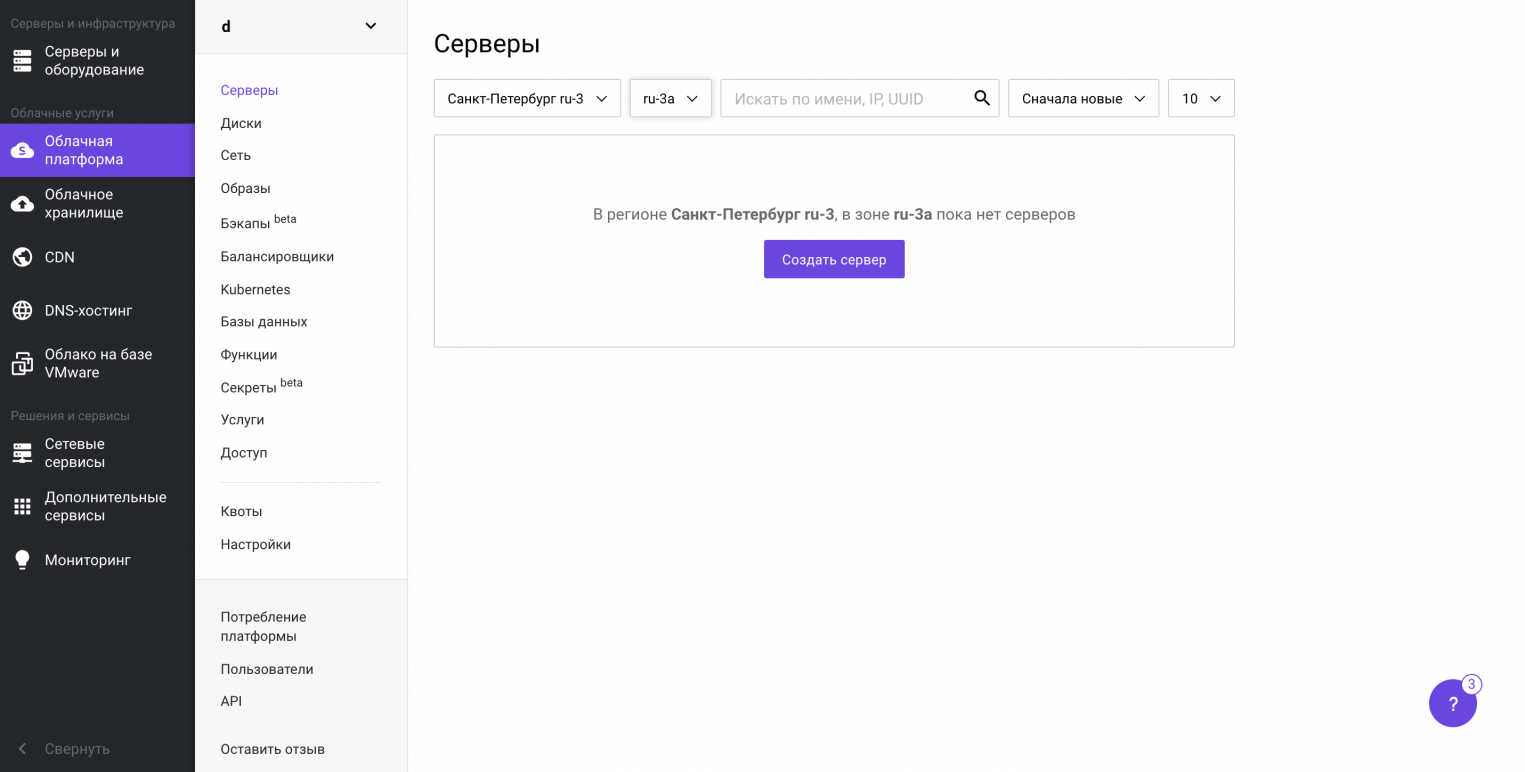
На странице «Облачная платформа» перейдем в раздел «Серверы» и нажмем «Создать сервер».
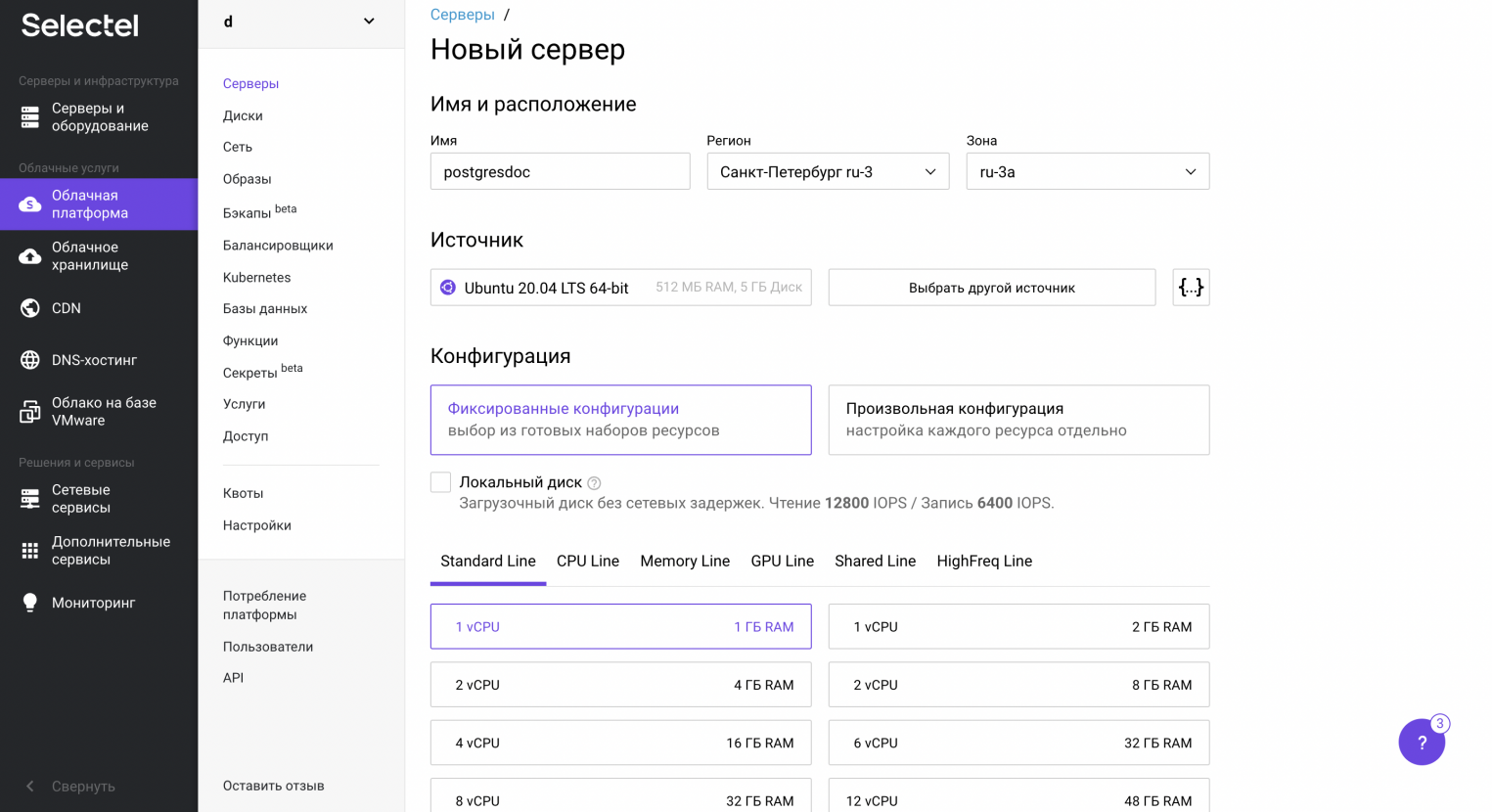
Имя серверу присваивается в поле «Имя». Назовем машину postgresdoc.
В поле «Источник» из выпадающего списка выберем Ubuntu 20.04.
Проскроллим экран вниз и в поле «Сеть» в выпадающем списке укажем «Плавающий IP-адрес» для входа на сервер с других устройств.
Минимальные настройки готовы, нажмем кнопку «Создать» — наша виртуальная машина готова и отображается в списке на вкладке «Серверы».
Мы собрали сервер с характеристиками:
Как самостоятельно сконфигурировать сервер, развернуто написано в базе знаний.
Первичная настройка
До развертывания PostgreSQL настроим сервер: перейдем к нему по SSH и настроим брандмауэр с утилитой UFW.
Подключение по SSH
В терминале локальной машины введем:
server_ip — значение IP-адреса сервера, находится в разделе «Порты».
Для аутентификации потребуется пароль root-пользователя, его можно увидеть в разделе «Консоль».
Настройка брандмауэра
Чтобы сервер позволял подключаться пользователям по SSH, разберемся с брандмауэром.
На сервер мы подключились под root-пользователем и прежде чем настраивать, переключимся на аккаунт без root-прав с sudo.
Для брандмауэра скачиваем утилиту UFW:
Список профилей UFW можно вывести, написав:
OpenSSH будет отображаться в списке:
Разрешаем воспользоваться подключением по SSH:
И стартуем брандмауэр:
Проверим статус брандмауэра и список подключений OpenSSH:
Система даст ответ:
Займемся непосредственно развертыванием PostgreSQL.
Установка PostgreSQL на Ubuntu
В репозиториях Ubuntu уже включена PostgreSQL. Развертывание выполняется командой apt.
До загрузки PostgreSQL обновляем списки пакетов:
Загрузим PostgreSQL с утилитой -contrib:
Загрузятся драйверы PostgreSQL последней версии и развернутся необходимые компоненты на виртуальной машине с Ubuntu.
Проверка статуса сервиса:
Сервис развернули, разберемся в работе аккаунта postgres.
Работа с аккаунтом PostgreSQL
PostgreSQL применяет термин «Роль». Практически это тот же аккаунт в Ubuntu. При запуске СУБД роли сервиса привязываются к одноименным аккаунтам в Unix-системах. Другими словами, при наличии роли в PostgreSQL, войти в СУБД можно с аккаунтом Ubuntu. При запуске СУБД генерируется аккаунт postgres, привязываемый к роли PostgreSQL.
Вариант 1
После ввода команды видим подтверждение о переходе в аккаунт:
Откроем консоль Postgres:
Консоль открыта, что подтверждается записью в начале строки:
Работа в СУБД ведется из консоли.
Узнать статус подключения:
Вариант 2
Войдем в аккаунт postgres с sudo. Если сейчас находимся в аккаунте postgres, нужно выйти, набрав exit. В этом варианте перейдем в аккаунт postgres с sudo:
Создание роли
Аккаунт postgres обладает правами администратора. Напишем createuser, эта команда сообщает, что мы добавляем новую роль. Чтобы указать имя роли и выдать суперюзера, применим флаг —interactive.
Запись будет такой:
Вариант работы без переходов между аккаунтами:
Вводим имя, выдаем суперюзера:
Посмотреть другие ключи настроек:
Роль создана, поднимаем БД.
Создание базы данных
Любому созданному аккаунту привязывается база данных с идентичным именем, то есть наш созданный tester начнет подключаться к базе данных tester.
Командой createdb добавим БД (поднимем новую базу PostgreSQL на Ubuntu), назвав ее tester:
Вариант работы без переходов между аккаунтами:
Переход в командную строку PostgreSQL с новой ролью
Работа в консоли PostgreSQL подразумевает наличие аккаунта Ubuntu с именем БД в Postgres.
Добавим аккаунт Ubuntu, используя adduser (предварительно выйдя из аккаунта postgres), назвав аналогично новой роли:
Добавив аккаунт tester, переключаемся на него и подключаемся к консоли:
Переключиться на другую БД:
Проверку желательно выполнять для разных пользователей с разными БД.
Создание таблицы с данными
Команда создания имеет вид:
Создавая таблицу, указываем ее имя, столбцы, их типы, ограничения размеров полей. В качестве непосредственного примера добавим таблицу комплекта сноубордиста:
СУБД выводит информацию:
Создана таблица с переменной snowboarder_equip_id_seq, тип данных sequence. Переменная указывает на номера последовательности и генерируется автоматически.
Вывести таблицу без переменной:
Работа с данными таблицы
Таблица есть, остается ее наполнить.
Добавление данных в таблицу
Состав комплекта нашего сноубордиста: snowboard (сноуборд), binding (крепления), boots (ботинки). Вызовем таблицу, где укажем столбцы и их значения. Добавим 3 строки:
Пишем внимательно, избегая ошибок. Неверно использовать кавычки в названиях столбцов. Кавычки указываются в значениях столбцов. Значение столбца equip_id генерируется самостоятельно во время создания строки.
После добавления каждой строки СУБД подтверждает операцию:
Вывод данных
Выведем таблицу с новыми данными:
Видим, что все поля заполнены значениями, прописанными нами, и в equip_id отображается нумерация строк.
Удаление данных
СУБД подтвердит удаление строки:
Строка binding удалена.
Изменение данных
Иногда записи таблицы приходится менять. Для изменения записи указывают тип и устанавливают новое значение. Выберем boots и изменим компанию на blackfire:
СУБД подтвердит обновление строки:
Фирма-производитель ботинок изменилась на blackfire.
Работа со столбцами
Таблицы можно редактировать, меняя состав столбцов.
Добавление столбца
Введем столбец с отображением стоимости:
СУБД подтвердит добавление:
Выведя таблицу, увидим пустой добавленный столбец, так как добавили его без указания данных. Как его заполнить данными, описано выше.
Удаление столбца
Удалить столбец из таблицы:
Команда удалит столбец price и значения внутри него.
СУБД подтвердит удаление столбца:
Удаление таблицы
Удаляется таблица командой:
СУБД подтвердит операцию:
Введя команду \dt, увидим сообщение от СУБД:
Установка phppgadmin
Утилита PhpPgAdmin доступна в репозитории по дефолту в Ubuntu 20.04. Устанавливаем утилиту PhpPgAdmin под пользователем Ubuntu:
Когда утилита установится, переходим в файл конфигурации phppgadmin.conf в директории /etc/apache2/conf-available и закомментируем строку Require local. Пропишем строку Allow From all. Такие изменения в файле конфигурации позволят подключаться к серверу как с локальной машины, так и с других устройств.
Удаление PostgreSQL
Перед удалением PostgreSQL и очисткой сервера от следов сервиса удостоверимся, что СУБД остановлена.
В аккаунте Ubuntu напишем, что хотим узнать:
Если СУБД остановлена, ответ на команду не должен показать никаких результатов. В ином случае, обслуживание нужно остановить. Остановить PostgreSQL:
PostgreSQL удалена на нашей виртуальной машине.
После удаления пропишем команды:
Заключение
В этой инструкции мы развернули PostgreSQL на сервере Ubuntu 20.04.
Рассмотрели базовые функции по работе в СУБД:
Поскольку СУБД обладает множеством возможностей, рассчитанных на новых пользователей, со временем понадобятся и более продвинутые функции хранения и обработки данных. Все функции PostgreSQL можно изучить на странице официальной англоязычной версии документации.
Стоит отметить, что у PostgreSQL большое сообщество пользователей, а открытый исходный код СУБД способствует тому, что при новых релизах новые ошибки выявляются, быстро исправляются, и успешно осуществляется тестирование.
Установка и использование PostgreSQL на Ubuntu 18.04
Published on January 7, 2020
Введение
Системы управления реляционными базами данных являются ключевым компонентом многих веб-сайтов и приложений. Они предоставляют структурированный способ хранения, организации и доступа к информации.
PostgreSQL, или Postgres, — это система управления реляционными базами данных, которая предоставляет собой реализацию языка запросов SQL. Она является популярным решением для множества небольших и крупных проектов и имеет ряд преимущество, включая соответствие стандартам и множество передовых функций, таких как надежность и параллельность операций без блокировки при чтении.
Настоящее руководство посвящено установке Postgres на VPS сервер с Ubuntu 18.04, а также содержит базовые рекомендации по администрированию баз данных.
Предварительные требования
Для выполнения данного руководства вам потребуется один сервер Ubuntu 18.04 с конфигурацией, выполненной согласно руководству Начальная настройка сервера на Ubuntu 18.04. После выполнения всех предварительных действий ваш сервер должен иметь пользователя без прав root с разрешениями sudo и базовый брандмауэр.
Шаг 1 — Установка PostgreSQL
После установки программного обеспечения мы можем переходить к изучению его работы и возможных отличий от аналогичных систем управления базами данных, которые вы, возможно, использовали.
Шаг 2 — Использование ролей и баз данных в PostgreSQL
По умолчанию Postgres использует концепцию “ролей” для выполнения аутентификации и авторизации. В некоторых аспектах они напоминают обычные учетные записи в Unix, однако Postgres не делает различий между пользователями и группами и предпочитает использовать более гибкий термин “роль”.
После установки Postgres настроена на использование аутентификации ident, что значит, что выполняется привязка ролей Postgres с соответствующей системной учетной записью Unix/Linux. Если роль существует внутри Postgres, пользователь Unix/Linux с тем же именем может выполнить вход в качестве этой роли.
В ходе установки была создана учетную запись пользователя postgres, которая связана с используемой по умолчанию ролью Postgres. Чтобы использовать Postgres, вы можете войти в эту учетную запись.
Существует несколько способов использования этой учетной записи для доступа к Postgres.
Переключение на учетную запись postgres
Вы можете переключиться на учетную запись postgres на вашем сервере с помощью следующей команды:
Теперь вы можете немедленно получить доступ к командной строке Postgres с помощью следующей команды:
В результате вы можете получить доступ к командной строке postgreSQL, а уже отсюда свободно взаимодействовать с системой управления базами данных.
Закройте командную строку PostgreSQL с помощью следующей команды:
В результате вы вернетесь в командную строку postgres в Linux.
Доступ к командной строке Postgres без переключения учетных записей
Также вы можете запустить необходимую вам команду с учетной записью postgres напрямую с помощью sudo.
Вы снова сможете выйти из интерактивной сессии Postgres с помощью следующей команды:
Многие варианты использования требуют использования сразу нескольких ролей Postgres. Ниже вы узнаете, как выполнить настройку в таких случаях.
Шаг 3 — Создание новой роли
Если вы выполнили вход в учетную запись postgres, то можете создать нового пользователя с помощью следующей команды:
Если же вы предпочитаете использовать sudo для каждой команды без переключения с обычной учетной записи, введите следующую команду:
Скрипт будет предлагать варианты на выбор и, исходя из ваших ответов, выполнять нужные команды Postgres для создания пользователя в соответствии с вашими спецификациями.
Вы можете получить дополнительный контроль с помощью дополнительных флагов. Посмотрите возможные варианты на странице man :
В результате этих действий у вас будет новый пользователь, но вам предстоит еще добавить базы данных. В следующем разделе описан этот процесс.
Шаг 4 — Создание новой базы данных
Еще одно предположение, которое система аутентификации Postgres использует по умолчанию, состоит в том, что для любой роли, используемой для входа, существует база данных с тем же именем, к который роль может получить доступ.
Если вы используете учетную запись postgres, необходимо ввести следующее:
Если же вы предпочитаете использовать sudo для каждой команды без переключения с обычной учетной записи, введите следующую команду:
Подобная гибкость предоставляет несколько способов для создания баз данных в зависимости от необходимости.
Шаг 5 — Открытие командной строки Postgres с новой ролью
Когда новая учетная запись будет доступна, вы можете переключиться и подключиться к базе данных следующим образом:
Либо же вы можете сделать следующее:
Эта команда позволит выполнить вход автоматически, полагая, что все компоненты были настроены должным образом.
Если вы хотите, чтобы ваш пользователь подключился к другой базе данных, то вы можете сделать это с помощью следующей команды:
После входа вы можете проверить данные о текущем подключении:
Это полезно, если вы подключены к нестандартным базам данных или используете нестандартных пользователей.
Шаг 6 — Создание и удаление таблиц
Теперь, когда вы уже знаете, как подключиться к системе управления базами данных PostgreSQL, можно переходить к знакомству с основными задачами по управлению, которые решает Postgres.
Во-первых, создайте таблицу для хранения данных. Например, таблицу, где описано оборудование для детских площадок.
Базовый синтаксис этой команды выглядит следующим образом:
Как видите, эти команды дают таблице имя, а затем определяют столбцы, тип столбцов и максимальную длину поля данных. Кроме того, вы можете добавить ограничения таблицы для каждой колонки.
Вы можете узнать больше о том, как создавать и управлять таблицами в Postgres, здесь.
Чтобы продемонстрировать процесс, создайте простую таблицу:
Для двух из столбцов ( equip_id и install_date ) команды не указали длину поля. Это объясняется тем, что некоторые типы столбцов не требуют указания длины, поскольку длина подразумевается в зависимости от типа значения.
Следующие две команды создают столбцы type и color оборудования соответственно, каждый из которых не может быть пустым. После этого команда создает столбец location и ограничение, требующее, чтобы значение было одним из восьми возможных вариантов. Последняя команда создает столбец даты, которая указывает дату установки оборудования.
Вы можете просмотреть вашу новую таблицу, введя следующую команду:
Если вы хотите только просмотреть таблицу без последовательности, можете ввести следующую команду:
Шаг 7 — Добавление, запрос и удаление данных в таблице
В качестве примера добавьте строги swing (качели) и slide (горка), вызвав таблицу, куда вы хотите добавить данные, указав столбцы и предоставив данные для каждого столбца:
Вы должны быть внимательны при вводе данных, чтобы не допустить нескольких общих проблем. Во-первых, оборачивайте в кавычки не названия столбцов, а значения в столбцах.
Получите добавленную вами информацию, введя следующую команду:
Вы можете убедиться, что столбец equip_id уже заполнен успешно, а все другие данные были организованы корректно.
Если же строка slide в таблице разрывается, вы можете удалить строку из таблицы, использовав следующую команду:
Запросите таблицу еще раз:
Вы видите, что ваш строка slide уже не является частью таблицы.
Шаг 8 — Добавление и удаление столбцов таблицы
После создания таблицы ее легко можно изменить, добавляя или удаляя столбцы. Добавьте столбец для отображения даты последнего технического обслуживания для каждого элемента оборудования, введя следующую команду:
Если вы снова просмотрите данные таблицы, то увидите, что новый столбец был добавлен (но не было добавлено данных):
Удаление столбца является таким же простым. Если вы обнаружите, что ваша команда использует отдельный инструмент для отслеживания истории обслуживания, то можете удалить столбец, введя следующую команду:
Эта команда удаляет столбец last_maint и любые значения внутри него, но оставляет все другие данные нетронутыми.
Шаг 9 — Обновление данных в таблице
Вы уже знаете, как добавлять записи в таблицу и удалять их, но в этом руководстве еще не было упомянуто изменений существующих записей.
Вы можете обновить значения существующей записи, запросив нужную вам запись и установите для столбца значение, которое вы хотите использовать. Вы можете запросить записи «swing» (это будет соответствовать каждой записи swing в таблице) и изменить цвет на «red». Это может быть полезным, если вы дали задание на покраску качелей:
Вы можете убедиться, что операция прошла успешной, запросив данные еще раз:
Как видите, ваша горка теперь имеет красный цвет.
Заключение
Вы настроили PostgreSQL на сервере Ubuntu 18.04. Однако вам еще очень многое предстоит узнать о Postgres. Ниже вы найдете несколько руководств по использованию Postgres:
Установка и использование PostgreSQL на Ubuntu 20.04
Published on May 13, 2020
Введение
Системы управления реляционными базами данных являются ключевым компонентом многих веб-сайтов и приложений. Они предоставляют структурированный способ хранения, организации и доступа к информации.
PostgreSQL, или Postgres, — это система управления реляционными базами данных, которая предоставляет собой реализацию языка запросов SQL. Она соответствует стандартам и обладает множеством передовых функций, таких как надежность и параллельность операций без блокировки при чтении.
В этом обучающем руководстве мы рассмотрим, как установить Postgres на сервер Ubuntu 20.04. Также в нем содержится ряд инструкций для администрирования базы данных.
Предварительные требования
Для выполнения данного руководства вам потребуется один сервер Ubuntu 20.04 с конфигурацией, выполненной согласно руководству по первоначальной настройке сервера Ubuntu 20.04. После выполнения всех предварительных действий ваш сервер должен иметь пользователя без прав root с разрешениями sudo и базовый брандмауэр.
Шаг 1 — Установка PostgreSQL
Если вы еще не сделали этого, обновите локальный индекс пакетов вашего сервера:
После установки программного обеспечения мы можем переходить к изучению его работы и возможных отличий от других реляционных систем управления базами данных, которые вы, возможно, использовали.
Шаг 2 — Использование ролей и баз данных в PostgreSQL
По умолчанию Postgres использует концепцию «ролей» для выполнения аутентификации и авторизации. В некоторых аспектах они напоминают обычные учетные записи в Unix, однако Postgres не делает различий между пользователями и группами и предпочитает использовать более гибкий термин “роль”.
После установки Postgres настроена на использование аутентификации ident, что значит, что выполняется привязка ролей Postgres с соответствующей системной учетной записью Unix/Linux. Если роль существует внутри Postgres, пользователь Unix/Linux с тем же именем может выполнить вход в качестве этой роли.
В ходе установки была создана учетную запись пользователя postgres, которая связана с используемой по умолчанию ролью Postgres. Чтобы использовать Postgres, вы можете войти в эту учетную запись.
Существует несколько способов использования этой учетной записи для доступа к Postgres.
Переключение на учетную запись postgres
Вы можете переключиться на учетную запись postgres на вашем сервере с помощью следующей команды:
Теперь вы можете немедленно получить доступ к командной строке PostgresSQL с помощью следующей команды:
Теперь вы можете свободно взаимодействовать с СУБД по мере необходимости.
Закройте командную строку PostgreSQL с помощью следующей команды:
В результате вы вернетесь в командную строку postgres в Linux.
Доступ к командной строке Postgres без переключения учетных записей
Также вы можете запустить необходимую вам команду с учетной записью postgres напрямую с помощью sudo.
Вы снова сможете выйти из интерактивной сессии Postgres с помощью следующей команды:
Многие варианты использования требуют использования сразу нескольких ролей Postgres. Ниже вы узнаете, как выполнить настройку в таких случаях.
Шаг 3 — Создание новой роли
Если вы выполнили вход в учетную запись postgres, то можете создать нового пользователя с помощью следующей команды:
Если же вы предпочитаете использовать sudo для каждой команды без переключения с обычной учетной записи, введите следующую команду:
Скрипт будет предлагать варианты на выбор и, исходя из ваших ответов, выполнять нужные команды Postgres для создания пользователя в соответствии с вашими спецификациями.
Вы можете получить дополнительный контроль с помощью дополнительных флагов. Посмотрите возможные варианты на странице man :
В результате этих действий у вас будет новый пользователь, но вам предстоит еще добавить базы данных. В следующем разделе описан этот процесс.
Шаг 4 — Создание новой базы данных
Еще одно предположение, которое система аутентификации Postgres использует по умолчанию, состоит в том, что для любой роли, используемой для входа, существует база данных с тем же именем, к которой роль может получить доступ.
Если вы используете учетную запись postgres, необходимо ввести следующее:
Если же вы предпочитаете использовать sudo для каждой команды без переключения с обычной учетной записи, введите следующую команду:
Подобная гибкость предоставляет несколько способов для создания баз данных в зависимости от необходимости.
Шаг 5 — Открытие командной строки Postgres с новой ролью
Когда новая учетная запись будет доступна, вы можете переключиться и подключиться к базе данных следующим образом:
Либо же вы можете сделать следующее:
Эта команда позволит выполнить вход автоматически, полагая, что все компоненты были настроены должным образом.
Если вы хотите, чтобы ваш пользователь подключился к другой базе данных, то вы можете сделать это с помощью следующей команды:
После входа вы можете проверить данные о текущем подключении:
Это полезно, если вы подключены к нестандартным базам данных или используете нестандартных пользователей.
Шаг 6 — Создание и удаление таблиц
Теперь, когда вы уже знаете, как подключиться к системе управления базами данных PostgreSQL, можно переходить к знакомству с основными задачами по управлению, которые решает Postgres.
Базовый синтаксис создания таблиц выглядит следующим образом:
Как видите, эти команды дают таблице имя, а затем определяют столбцы, тип столбцов и максимальную длину поля данных. Кроме того, вы можете добавить ограничения таблицы для каждой колонки.
Для демонстрационных целей необходимо создать следующую таблицу:
Для двух из столбцов ( equip_id и install_date ) команда не указывает длину поля. Это связано с тем, что для некоторых типов данных не требуется заданная длина, поскольку длина или формат являются подразумеваемыми.
Вы можете просмотреть вашу новую таблицу, введя следующую команду:
Если вы хотите только просмотреть таблицу без последовательности, можете ввести следующую команду:
Мы подготовили таблицу и теперь можем использовать ее для тренировки управления данными.
Шаг 7 — Добавление, запрос и удаление данных в таблице
Вставим в таблицу данные, например, slide и swing. Для этого нужно вызвать желаемую таблицу, присвоить имена столбцам и задать данные для каждого столбца следующим образом:
Вы должны быть внимательны при вводе данных, чтобы не допустить нескольких общих проблем. Во-первых, оборачивайте в кавычки не названия столбцов, а значения в столбцах.
Получите добавленную вами информацию, введя следующую команду:
Вы можете убедиться, что столбец equip_id уже заполнен успешно, а все другие данные были организованы корректно.
Если же строка slide в таблице разрывается, вы можете удалить строку из таблицы, использовав следующую команду:
Запросите таблицу еще раз:
Обратите внимание, что строка slide уже не является частью таблицы.
Шаг 8 — Добавление и удаление столбцов таблицы
После создания таблицы вы можете изменить ее, добавив или удалив столбцы. Добавьте столбец для отображения даты последнего технического обслуживания для каждого элемента оборудования, введя следующую команду:
Если вы снова просмотрите данные таблицы, то увидите, что новый столбец был добавлен, но в него не были введены данные:
Если вы обнаружите, что ваша команда использует отдельный инструмент для отслеживания истории обслуживания, то можете удалить столбец, введя следующую команду:
Эта команда удаляет столбец last_maint и любые значения внутри него, но оставляет все другие данные нетронутыми.
Шаг 9 — Обновление данных в таблице
Вы уже знаете, как добавлять записи в таблицу и удалять их, но в этом руководстве еще не было упомянуто изменений существующих записей.
Вы можете убедиться, что операция прошла успешно, запросив данные еще раз:
Как видите, ваша горка теперь имеет красный цвет.
Заключение
Вы настроили PostgreSQL на сервере Ubuntu 20.04. Если вы хотите узнать больше о системе Postgres и способах ее использования, мы рекомендуем вам изучить следующие руководства:



