
Общие сведения о Microsoft Office Picture Manager
Microsoft Office Picture Manager (Диспетчер рисунков Microsoft Office в Office 2010) позволяет просматривать и изменять изображения на компьютере, а также управлять и делиться ими. Эффективный инструмент поиска «Найти рисунки» позволяет найти изображения на компьютере. При желании вы можете их изменять с помощью Picture Manager. В нем вы найдете инструменты для обрезки, растягивания, копирования и вставки изображений. С помощью Picture Manager удобно делиться изображениями: вы можете отправлять их в сообщениях электронной почты или создать библиотеку рисунков в корпоративной интрасети.
Примечание: Диспетчер рисунков не поддерживается в Office 2013 и более поздних версий. Для Windows 10, мы рекомендуем использовать приложение «фотографии», которое можно бесплатно установить в магазине Microsoft в Windows.
Работа с Picture Manager
Приложение Microsoft Picture Manager входит в состав всех наборов Office. Его можно использовать для работы с отдельными изображениями.
Следуйте инструкциям по запуску Picture Manager ниже.
В меню Пуск выберите пункт Все программы.
Откройте папку Microsoft Office, щелкнув ее.
Затем так же откройте папку Средства Microsoft Office.
Выберите пункт Microsoft Office Picture Manager («Диспетчер рисунков Microsoft Office» для Office 2010).
Следуйте инструкциям по открытию изображений на компьютере в Picture Manager ниже.
Найдите изображение на компьютере, которое вы хотите открыть.
Щелкните его правой кнопкой мыши.
Если у вас Office 2007, выберите команду Открыть с помощью, а затем выберите пункт Microsoft Office Picture Manager.
Выберите Microsoft Office в Office 2010. Изображение будет открыт Picture Manager.
Управление изображениями
Чтобы не переходить из одного расположения в другое и не теряться в длинном списке папок, вы можете добавить ярлыки расположений изображений. В Picture Manager не потребуется создавать для этого новые категории или импортировать изображения. Когда вы добавите ярлык расположения, вы сможете работать с изображениями из него так же, как в файловой системе.
Вы можете создать ярлык всей папки или отдельного изображения.
Найдите папку с изображениями.
Щелкните ее правой кнопкой мыши и выберите команду Создать ярлык.
Перетащите ярлык на рабочий стол.
Найдите нужное изображение на компьютере.
Щелкните его правой кнопкой мыши и выберите команду Создать ярлык.
Перетащите ярлык на рабочий стол.
Щелкните ярлык правой кнопкой мыши.
Если у вас Office 2007, выберите команду Открыть с помощью, а затем выберите пункт Microsoft Office Picture Manager.
Выберите Microsoft Office в Office 2010. Изображение будет открыт Picture Manager.
Изменение изображений
С помощью параметров из меню Правка и Рисунок вы можете изменить изображения.
Яркость и контраст
Повернуть и отразить
Устранение эффекта красных глаз
Когда все будет готово, сохраните изменения. Чтобы сохранить изменения для текущего изображения, выберите команду Сохранить. Чтобы создать новое изображение, сохранив оригинал неизменным, воспользуйтесь командой Сохранить как.
Отправка изображений коллегам
Когда вы закончите изменять изображение, вы можете поделиться им со своей рабочей группой. Вы можете отправлять изображения в сообщениях электронной почты или создавать общие библиотеки, чтобы работать над ними совместно с коллегами. В библиотеках удобное администрирование, предоставление разрешений, основанное на ролях, а также уникальная модель управления изображениями. Она позволяет пользователям скачивать изображения в любом размере и разрешении, в то время как оригинальные изображения хранятся в ней без изменений. Когда вы делитесь изображениями, помните, что вы можете сжать их до того размера, который вам больше подходит. Файлы меньшего размера быстрее открываются на веб-страницах и занимают мало места на диске. Кроме того, если вы делитесь ими по электронной почте, они будут отправляться быстрее.
Дополнительные сведения о библиотеках изображений в Microsoft Office SharePoint Server 2007 см. в статье Работа с фотографиями в библиотеке рисунков SharePoint.
Как установить Microsoft Office Picture Manager в Windows 10
Обновление: Перестаньте получать сообщения об ошибках и замедляйте работу своей системы с помощью нашего инструмента оптимизации. Получите это сейчас на эту ссылку
Office 2016, Office 2010 и Office 365 не поставляются с Image Manager. С помощью Microsoft Picture Manager пользователи могут легко просматривать, редактировать и управлять фотографиями, и многим это нравится. Windows 10 теперь поставляется с приложением Windows Photo, которое позволяет вам управлять своими фотографиями. Microsoft удалила Picture Manager, потому что основные инструменты для редактирования изображений, которые были включены, уже включены в Word, PowerPoint или Excel. Однако, если вы пропустили его и хотите установить Picture Manager, вы можете сделать это следующим образом.
Обновление за декабрь 2021 года:

Чтобы установить Picture Manager с помощью SharePoint Designer 2010
Picture Manager включен только в SharePoint Designer 2010, но не в SharePoint Designer 2013, и SharePoint Designer 2016 не будет. Поэтому SharePoint Designer 2010 является последней версией, включающей Picture Manager.
Установите Picture Manager с помощью Microsoft Office 2010
Если ваша установка Microsoft Office не поставляется с Picture Manager, следуйте инструкциям в этой статье, чтобы загрузить Microsoft Office Picture Manager на ваш компьютер. Пожалуйста, дайте нам знать в комментариях, если вы предпочитаете Picture Manager или приложение для работы с изображениями.

CCNA, веб-разработчик, ПК для устранения неполадок
Я компьютерный энтузиаст и практикующий ИТ-специалист. У меня за плечами многолетний опыт работы в области компьютерного программирования, устранения неисправностей и ремонта оборудования. Я специализируюсь на веб-разработке и дизайне баз данных. У меня также есть сертификат CCNA для проектирования сетей и устранения неполадок.
Как бесплатно скачать и установить Microsoft Office Picture Manager для Office 2013 и 2016
Если вы используете Microsoft Office 2013 или Office 2016, то, наверное, уже заметили, что в этих версиях Офиса отсутствует программа Microsoft Office Picture Manager (Диспетчер рисунков Microsoft Office). Picture Manager была отличной программой, входящей в комплект Office, которая позволяла пользователям быстро и легко просматривать, редактировать и управлять фотографиями. Она также обладает и несколькими дополнительными функциями, такими как: обрезка изображений, автокоррекция, поворот, зеркальное отражение, удаление эффекта красных глаз, изменение размера и т.д.

В принципе, это была хорошая программа редактирования изображений, но теперь она больше не входит в пакет Office. Причина достаточно банальна: программа не обновлялась с версии Office 2003 и выглядела устаревшей, поэтому, видимо, Microsoft решила прекратить ее дальнейшую разработку.
Однако, существует достаточно большое количество пользователей Office, которым не хватает этой программы и они хотели бы вернуть ее в новой версии Офиса.
Используя несколько простых шагов, вы сможете установить Microsoft Office Picture Manager в последнюю версию Office, используемую вами.
Идея довольно проста: мы будем использовать установочный пакет программы Microsoft SharePoint Designer 2010 для добавления Microsoft Office Picture Manager в систему.
Шаг 1. Скачать Microsoft SharePoint Designer 2010 можно с официального сайта Microsoft (доступна русская версия):
Это абсолютно бесплатно и для активации продукта не требуется ключ.
После загрузки необходимо запустить установочный файл SharePointDesigner.exe и в окне Выберите нужный тип установки нажать на кнопку Настройка, как показано на следующем скриншоте:

Шаг 2. В открывшемся окне нажмите на выпадающий список слева от каждого предлагаемого к установке пункта и выберите вариант Компонент недоступен:

Шаг 3. Затем нажмите на выпадающий список слева от Диспетчера рисунков Microsoft Office в разделе Средства Office и выберите пункт Запускать с моего компьютера.

Таким образом, у вас должно получится как на скриншоте ниже: у всех предлагаемых к установке программ, кроме Диспетчера рисунков Microsoft Office, слева от их названия должен стоять значок с красным крестиком.

Шаг 4. На этом все. Нажмите на кнопку Установить и подождите пока программа установится. Это займет несколько минут, после чего вы сможете пользоваться программой Picture Manager в версиях Office 2013 и 2016.
Скачать бесплатно Microsoft Picture Manager

Microsoft Picture Manager – это программа для просмотра и редактирования изображений. Входит в пакет офисных программ Microsoft Office.
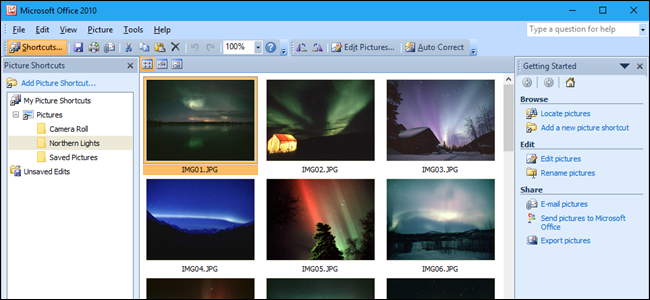
Интерфейс Microsoft Picture Manager по стилю напоминает Word. Верху находится основная панель инструментов. Слева располагается библиотека папок с рисунками, которые вы добавили в программу. Посередине – окно просмотра изображений, которые отображается в виде эскизов, диафильма или одиночной картинки. В правом верхнем углу есть строка поиска по справке, куда вы можете ввести запрос по интересующему вопросу.
С помощью программы вы можете делать различные манипуляции с изображением: менять яркость, контраст, изменять насыщенность цветов и оттенков, обрезать, поворачивать и отражать, убирать эффект красных глаз, изменять размер и сжимать файл для уменьшения размера. Готовую картинку вы можете установить как фон на рабочий стол или отправить по электронной почте через Outlook прямо из программы.
Особенности программы
• Просмотр и редактирование изображений.
• Удобная библиотека файлов.
• Интерфейс на русском языке.
• Отправка изображений по электронной почте.
• Поддержка Windows XP и выше.
Так как Microsoft Picture Manager входит в Microsoft Office, то вы ее можете скачать бесплатно только в составе пакета.
Скачать SharePoint в состав которого входит Microsoft Picture Manager:
Как вернуть Microsoft Office Picture Manager в Office 2013 или 2016

Microsoft не обновляет Picture Manager с Office 2003, поэтому, как и следовало ожидать, программа устарела и устарела. Однако, если вы использовали Picture Manager в прошлом, а функции, которые у него были в то время, — это все, что вам нужно, его можно установить вместе с Office 2013 или 2016.
Если у вас есть диск или папка с установочными файлами для Office 2010, 2007 или 2003, вы можете установить только Picture Manager из одной из этих версий Office. Если у вас нет старых версий Office, Picture Manager также является компонентом SharePoint Designer 2010, который можно бесплатно загрузить с веб-сайта Microsoft. Используйте одну из ссылок ниже, чтобы загрузить SharePoint Designer 2010.
Процедура установки Picture Manager из более ранней версии Office или SharePoint Designer 2010 по сути одинакова, поэтому не имеет значения, устанавливаете ли вы Picture Manager с использованием Office 2010, 2007 или 2003 или SharePoint Designer 2010.
Запустите программу установки и следуйте инструкциям на экране, пока не перейдете к экрану «Выберите нужную установку». Затем нажмите «Настроить».

Для каждого модуля, указанного на вкладке «Параметры установки», включая «Инструменты Office», нажмите кнопку с раскрывающимся списком и выберите «Недоступно».

Мы отключили все модули, но теперь мы собираемся снова включить модуль Picture Manager. Щелкните знак «плюс» слева от модуля «Инструменты Office», чтобы развернуть этот раздел. Обратите внимание, что для всех элементов Office Tools установлено значение «Недоступно», включая Microsoft Office Picture Manager. Нажмите кнопку раскрывающегося списка слева от Microsoft Office Picture Manager и выберите «Запускать с моего компьютера».

Затем нажмите «Установить сейчас», чтобы установить только Picture Manager.

Если вы устанавливаете Picture Manager из SharePoint Designer 2010, сделайте то же самое, что и в настройке Office. Меньше модулей сделать «Не доступно». Просто убедитесь, что в Microsoft Office Picture Manager установлено «Запускать с моего компьютера» в разделе «Инструменты Office», а затем нажмите «Установить сейчас».

Ход установки отображается.

Когда появится следующий экран, нажмите «Закрыть», чтобы закрыть программу установки.

Чтобы завершить настройку, вы должны перезагрузить компьютер, поэтому нажмите «Да» в следующем диалоговом окне.

После перезагрузки Microsoft Office Picture Manager доступен в разделе «Недавно добавлено» в меню «Пуск» в Windows 10. В Windows 8 его не добавляют на начальный экран, а просто выполняют поиск на начальном экране для «Менеджер картинок» легко найдет его и позволит открыть.

Диспетчер изображений также доступен в меню «Пуск» в группе Microsoft Office, где он также доступен в Windows 7.

Picture Manager включен только в SharePoint Designer 2010, но не в SharePoint Designer 2013, и SharePoint Designer 2016 не будет. Поэтому SharePoint Designer 2010 является последней версией, содержащей Picture Manager.



