
Установка Adobe Acrobat Reader DC | Windows
Ниже приведены инструкции по загрузке и установке Adobe Acrobat Reader DC в системе Windows.
Пользователи Mac. Если вы используете Mac OS, см. раздел «Установка Adobe Acrobat Reader DC на Mac OS».
Системные требования
Прежде чем начать установку, убедитесь, что система удовлетворяет минимальным системным требованиям.
Установка Reader на более старые операционные системы
Для запуска Acrobat Reader DC вам потребуется Windows 7 или более поздней версии. Если ваша операционная система старше,
можно установить более ранние версии Reader. Для получения пошаговых инструкций см. раздел Установка старой версии Adobe Reader | Windows.
Если вы не знаете, какая у вас версия Windows, см. раздел«В какой операционной системе Windows я работаю?»
Explorer: загрузка и установка Acrobat Reader DC
Для установки Acrobat Reader DC с помощью Internet Explorer выполните следующие действия.
Перейдите к странице «Загрузка Adobe Acrobat Reader» и нажмите «Установить сейчас».

Для запуска Acrobat Reader DC вам потребуется Windows 7 или более поздней версии. Если вы работаете со старой версией Windows, то страница загрузки Adobe Reader выглядит следующим образом:

Можно установить старую версию Acrobat Reader. Для получения инструкций см. раздел «Установка старой версии Adobe Reader | Windows».
При отображении сообщения о загрузке файла в нижней части окна браузера щелкните Выполнить.

Установка Acrobat Reader DC состоит из двух этапов: загрузка программы установки и собственно установка Reader. Для успешной установки необходимо выполнить оба этапа. В строке хода выполнения показывается время, оставшееся до окончания процесса.
Когда появится сообщение о завершении установки, нажмите Готово.

Firefox: загрузка и установка Acrobat Reader DC
Для загрузки и установки Acrobat Reader DC с помощью Mozilla Firefox выполните следующие действия.
Перейдите к странице «Загрузка Adobe Acrobat Reader» и нажмите «Установить сейчас».

Для запуска Acrobat Reader DC вам потребуется Windows 7 или более поздней версии. Если вы работаете со старой версией Windows, то страница загрузки Adobe Reader выглядит следующим образом:

Можно установить старую версию Acrobat Reader. Для получения инструкций см. раздел «Установка старой версии Adobe Reader | Windows».
В окне «Открытие» выберите Сохранить файл.


Если появится сообщение с запросом на открытие исполняемого файла, нажмите OK.

Установка Acrobat Reader DC состоит из двух этапов: загрузка программы установки и собственно установка Reader. Для успешной установки необходимо выполнить оба этапа. В строке хода выполнения показывается время, оставшееся до окончания процесса.
Когда появится сообщение о завершении установки, нажмите Готово.

Chrome: загрузка и установка Acrobat Reader DC
Для загрузки и установки Acrobat Reader DC с помощью Google Chrome выполните следующие действия.
Перейдите к странице «Загрузка Adobe Acrobat Reader» и нажмите «Установить сейчас».

Для запуска Acrobat Reader DC вам потребуется Windows 7 или более поздней версии. Если вы работаете со старой версией Windows, то страница загрузки Adobe Reader выглядит следующим образом:

Можно установить старую версию Acrobat Reader. Для получения инструкций см. раздел «Установка старой версии Adobe Reader | Windows».
Нажмите кнопку Сохранить, чтобы загрузить программу установки Reader.

Установка Acrobat Reader DC состоит из двух этапов: загрузка программы установки и собственно установка Reader. Для успешной установки необходимо выполнить оба этапа. В строке хода выполнения показывается время, оставшееся до окончания процесса.
Когда появится сообщение о завершении установки, нажмите Готово.

Все еще нужна помощь?
Список выявленных неполадок и способы устранения более сложных проблем собраны в статье Устранение проблем с установкой Adobe Reader | Windows.
Чтобы узнать, не возникали ли похожие проблемы при загрузке и установке у других пользователей, посетите форум для пользователей Adobe. Расскажите на форумах о своей проблеме и попробуйте решить ее вместе с другими участниками. Публикуя сообщения на форумах, указывайте данные о своей операционной системе и номере версии продукта.
Справки по другим продуктам
Вход в учетную запись
Ссылки быстрого перехода

Acrobat Reader DC
Вопросы сообществу
Получайте помощь от экспертов по интересующим вас вопросам.
Чем открыть PDF: особенности формата
Кроссплатформенный формат, используется для хранения сканированных бумажных документов: книг, журнал.
Быстрая навигация к наборам программ:
Все что нужно знать о формате
Как открыть PDF
Далее рассмотрим, как открыть файл «пдф» в онлайновых сервисах и через установленный софт.
Android
Рассмотрим 8 лучших приложений для Андроид-телефонов.
1. Adobe Acrobat Reader
Цена: бесплатно
Размер: 68.17 МБ
Adobe Acrobat Reader для Android – бесплатная программа для открытия файлов pdf на смартфонах и планшетах.
В приложении доступно:
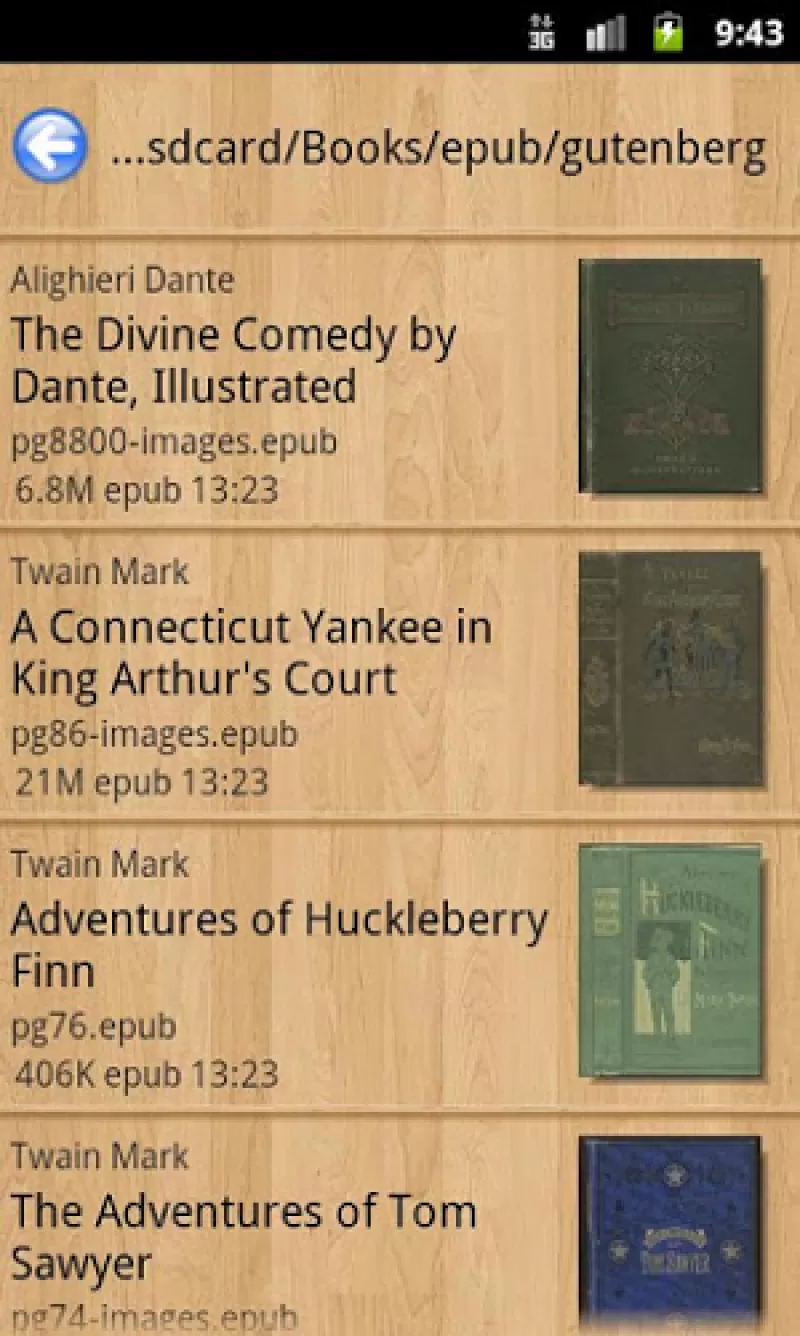
2. Cool PDF Reader
Цена: бесплатно
Размер: 5.34 МБ
3. Foxit MobilePDF
Цена: бесплатно
Размер: 39.35 МБ
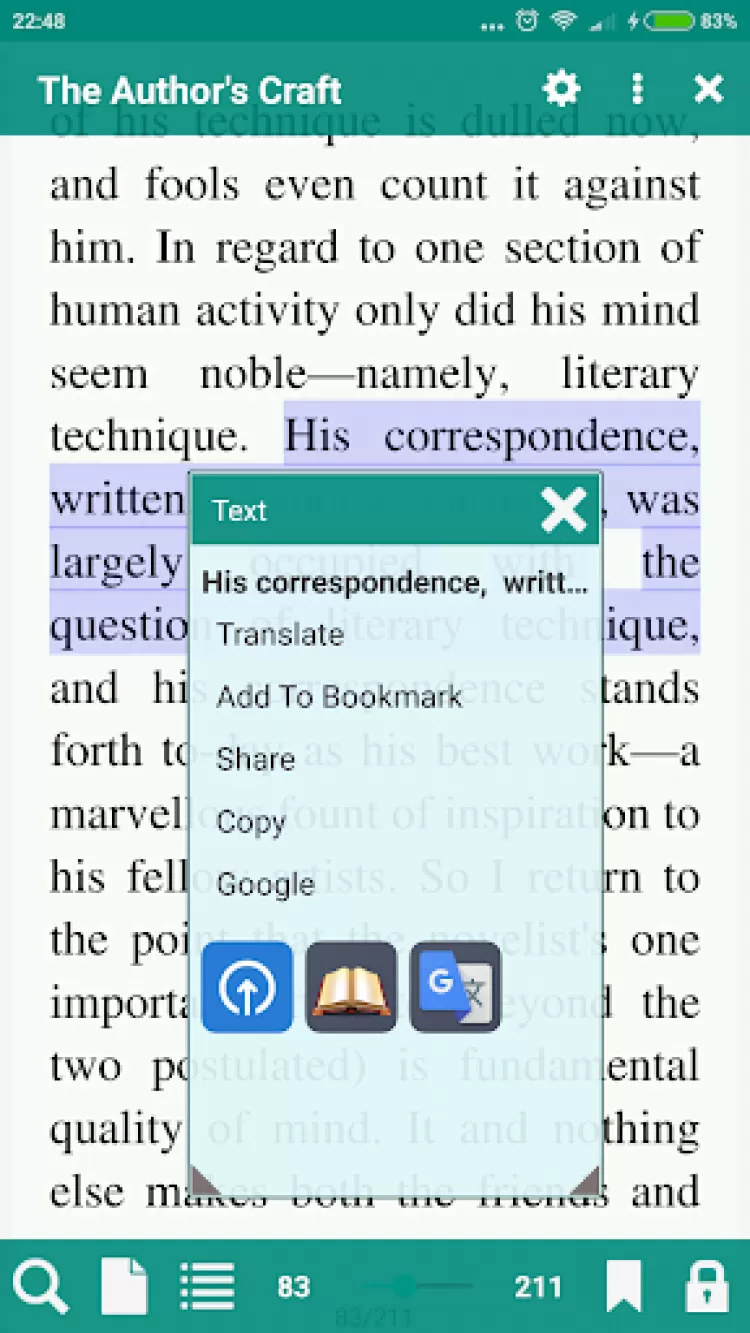
4. PDF Reader
Цена: бесплатно
Размер: 13.3 МБ
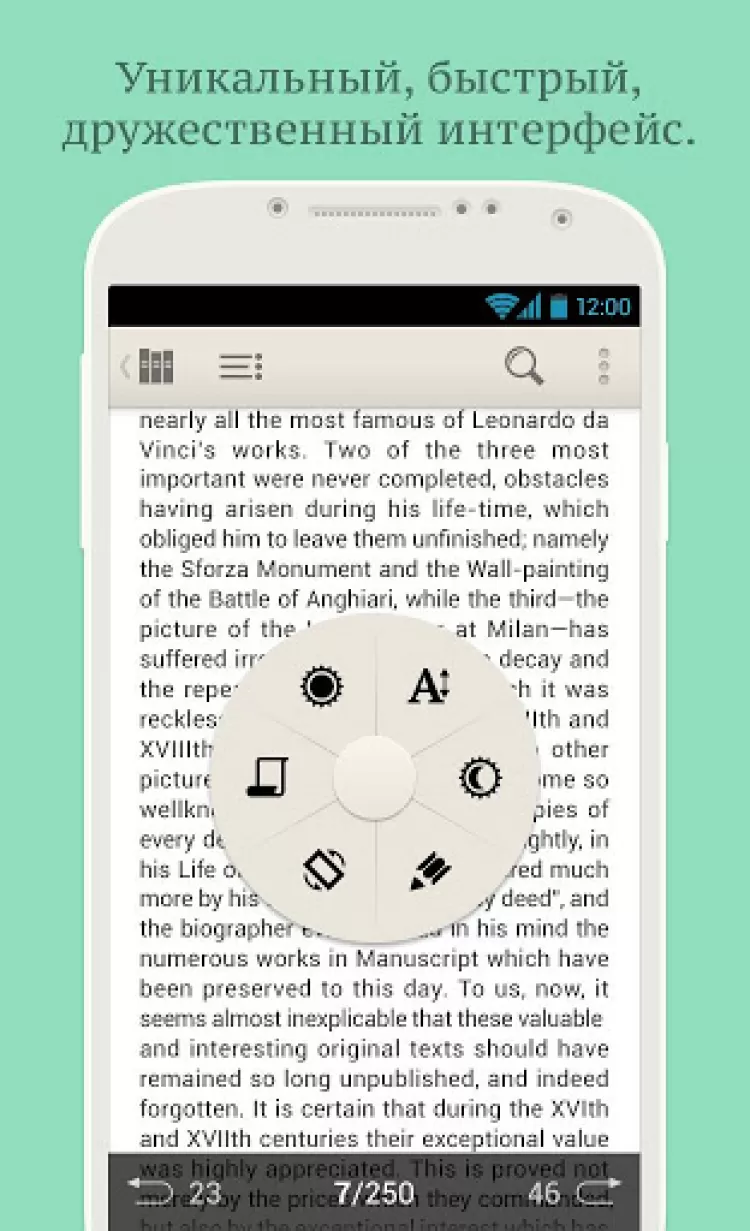
5. Pocketbook Reader
Цена: бесплатно
Размер: 63.26 МБ
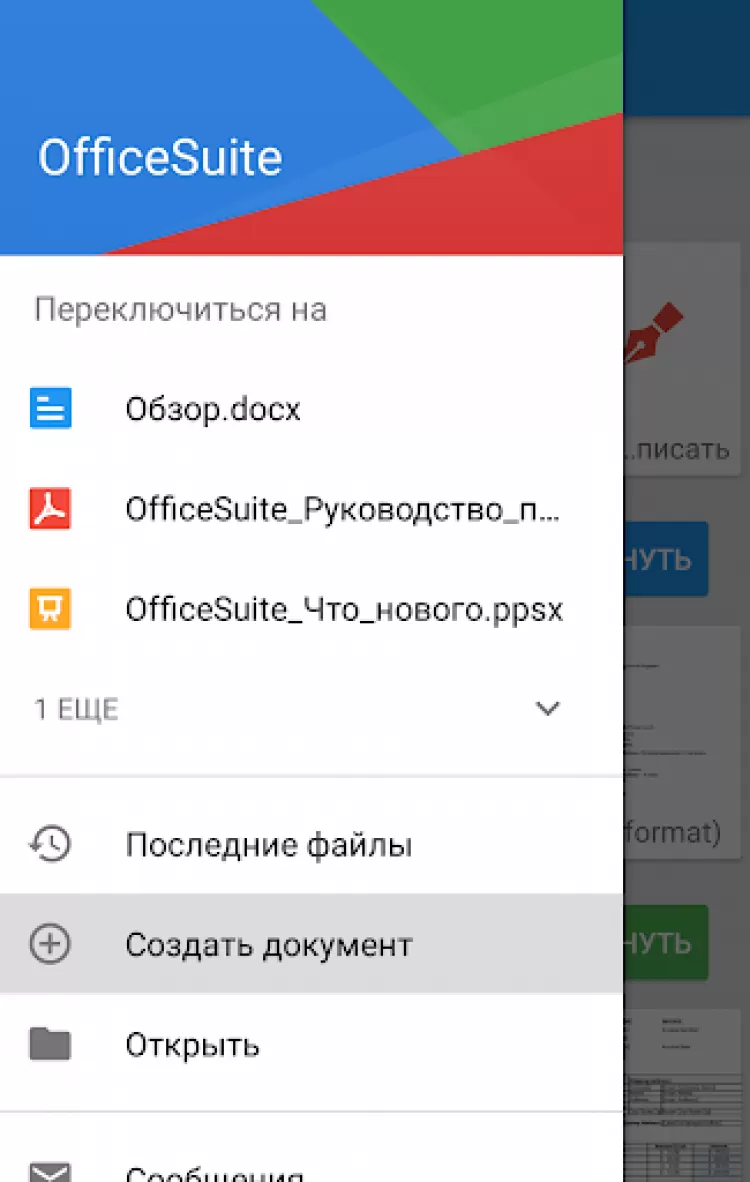
6. OfficeSuite Pro + PDF
Цена: От 105,23 р. до 2 090,00 р.
Размер: 46.62 МБ
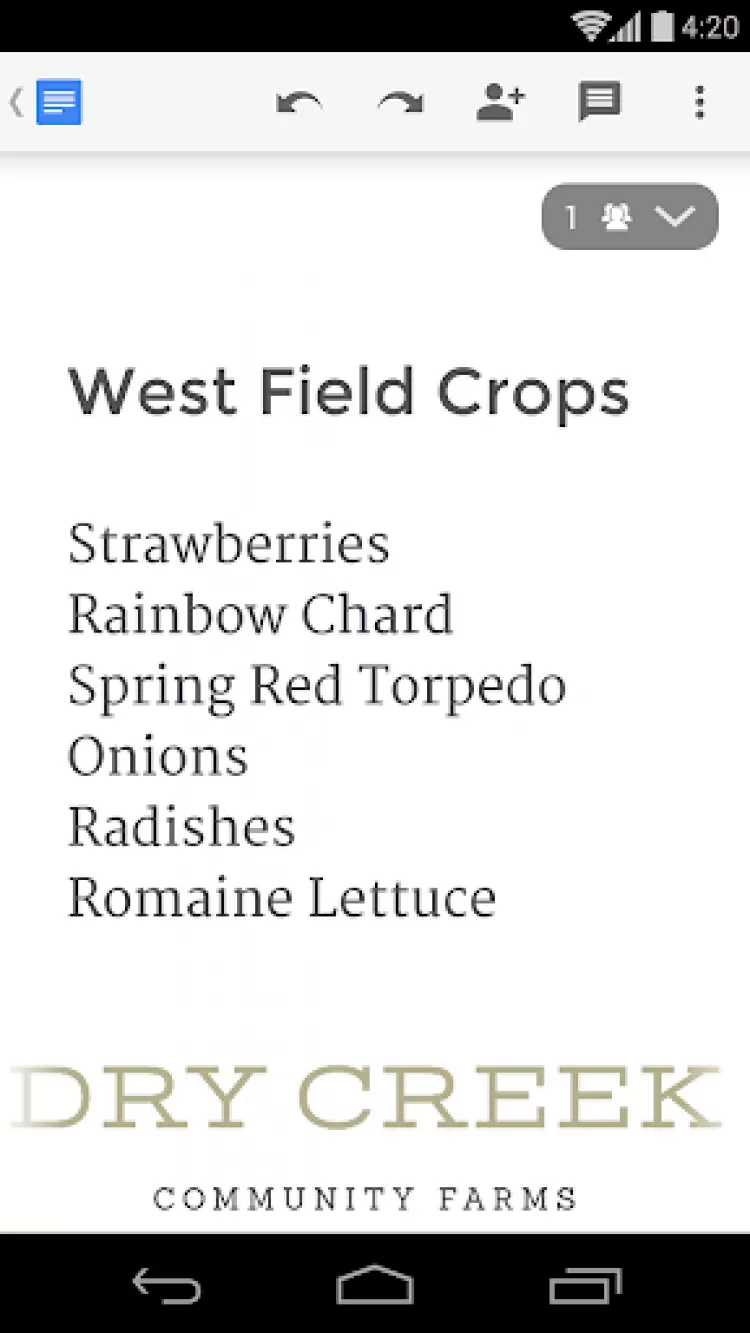
7. Google Docs
Цена: бесплатно
Размер: 43.71 МБ
8. Microsoft Word
Цена: бесплатно
Размер: 70 МБ

iPhone
Набор 4 лучших приложений для «айфонов».
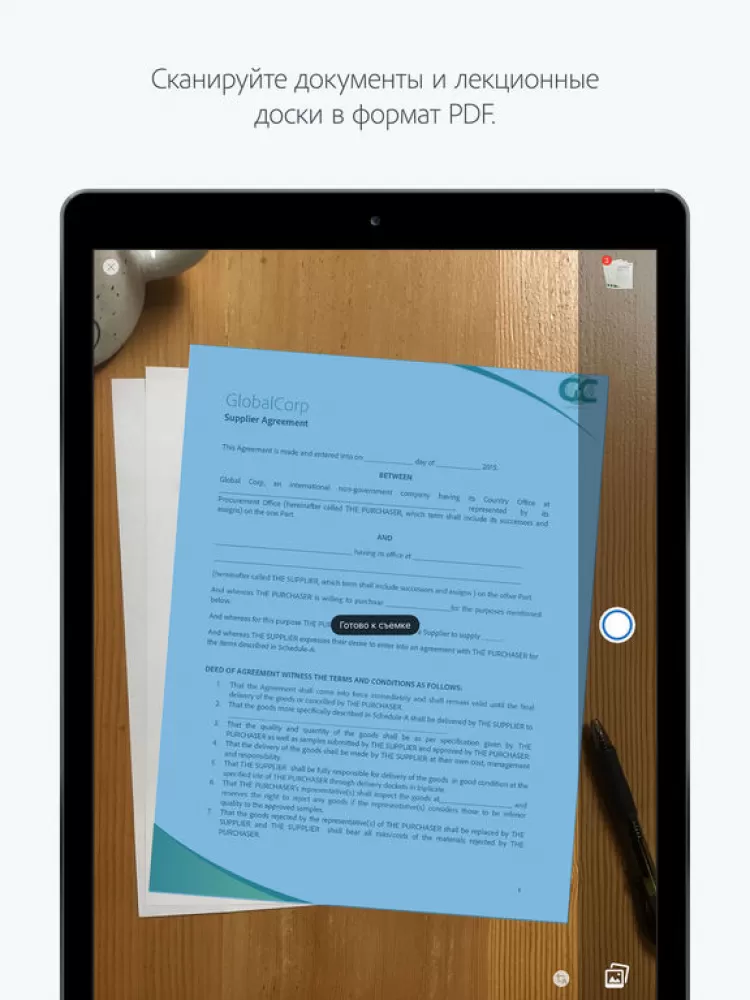
1. Adobe Acrobat Reader
Цена: Бесплатно
Размер: 183 МБ
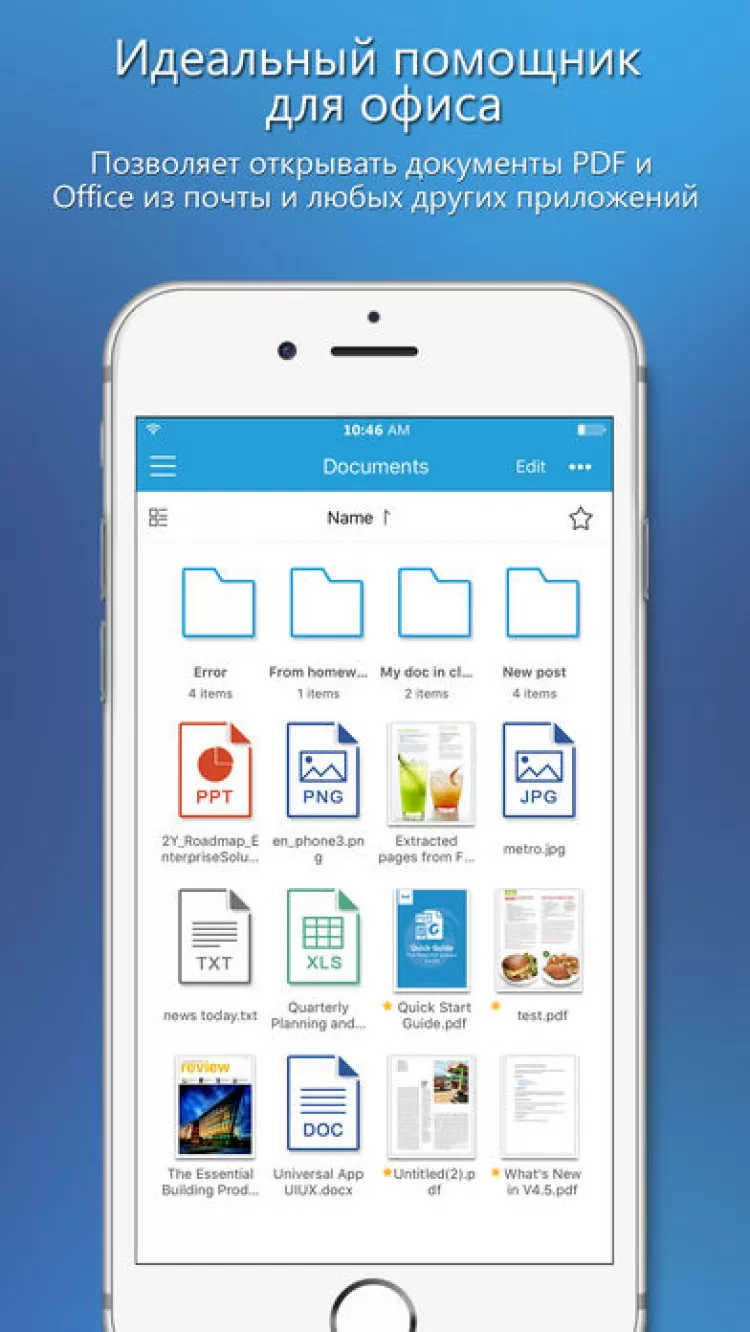
2. Foxit MobilePDF
Цена: Бесплатно
Размер: 131.3 МБ
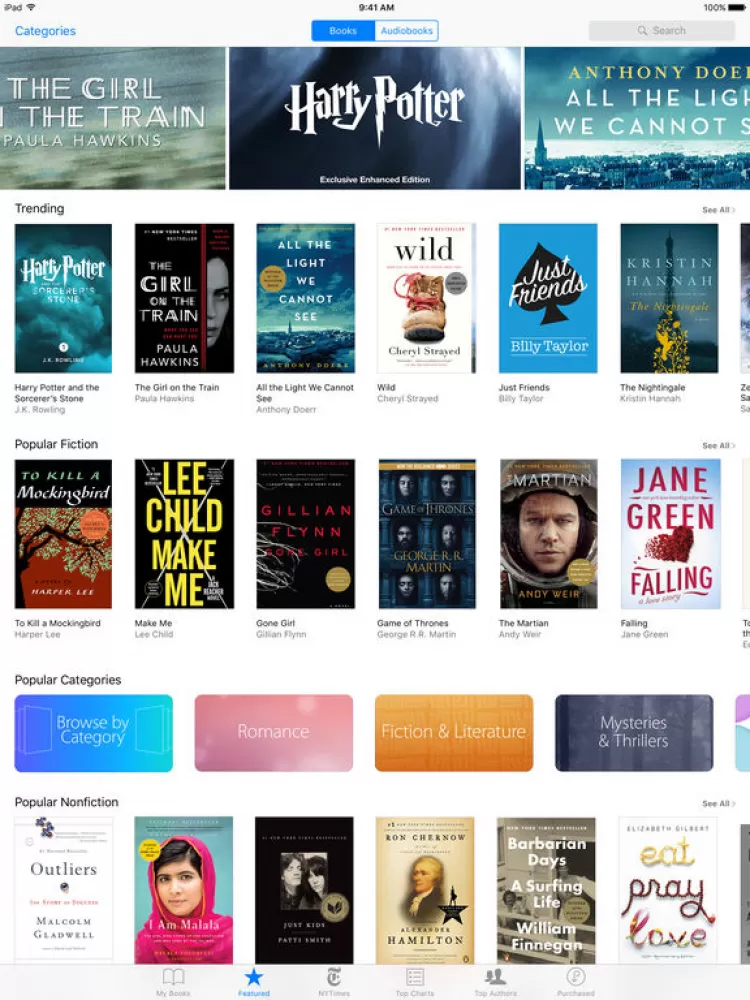
3. Ibooks
Цена: Бесплатно
Размер: 16.6 МБ
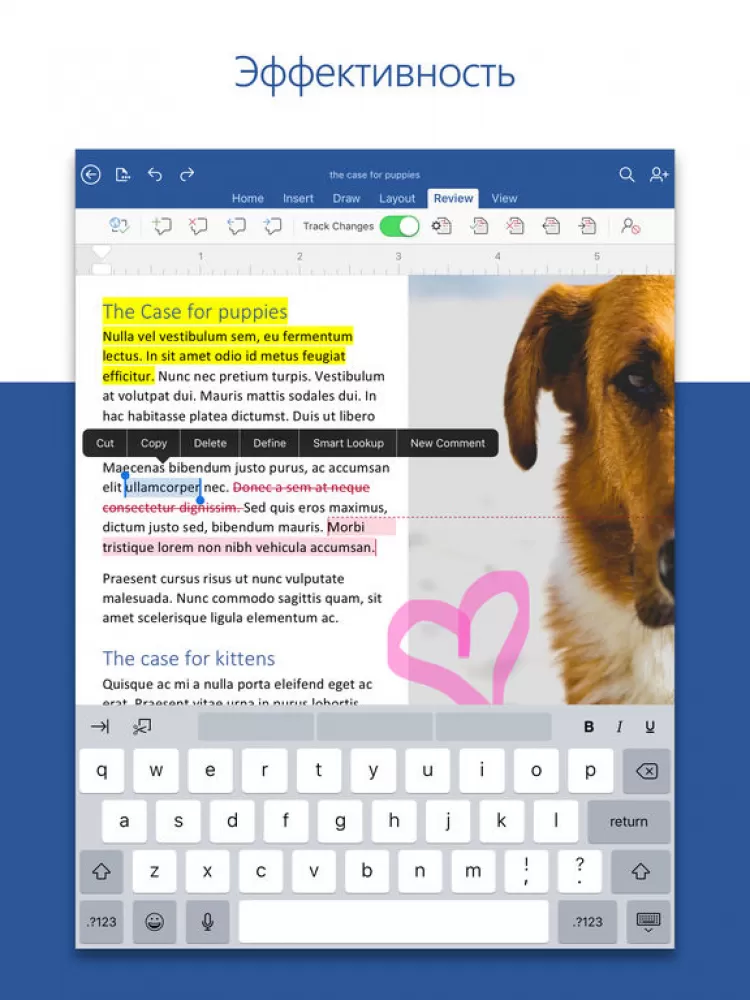
4. Microsoft Word
Цена: Бесплатно
Размер: 131.3 МБ
Windows
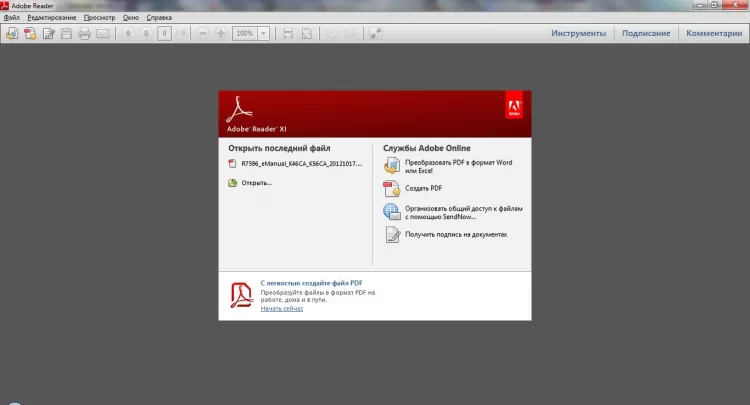
1. Adobe Acrobat Reader
Цена: Бесплатно
Размер: 36.5 МБ
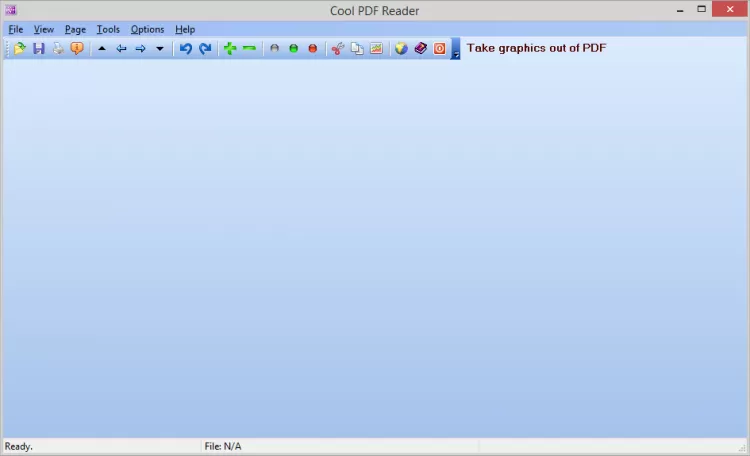
2. Cool PDF Reader
Цена: Бесплатно
Размер: 3.52 МБ
Также вы можете скачать версию программы, которую не требуется устанавливать: Cool PDF Reader Portable для Windows.
3. Foxit Reader
Цена: Бесплатно
Размер: 103.95 МБ

4. Sumatra PDF
Цена: Бесплатно
Размер: 4.97 МБ
Также вы можете скачать версию программы, не требующую установки: Sumatra PDF Portable для Windows.
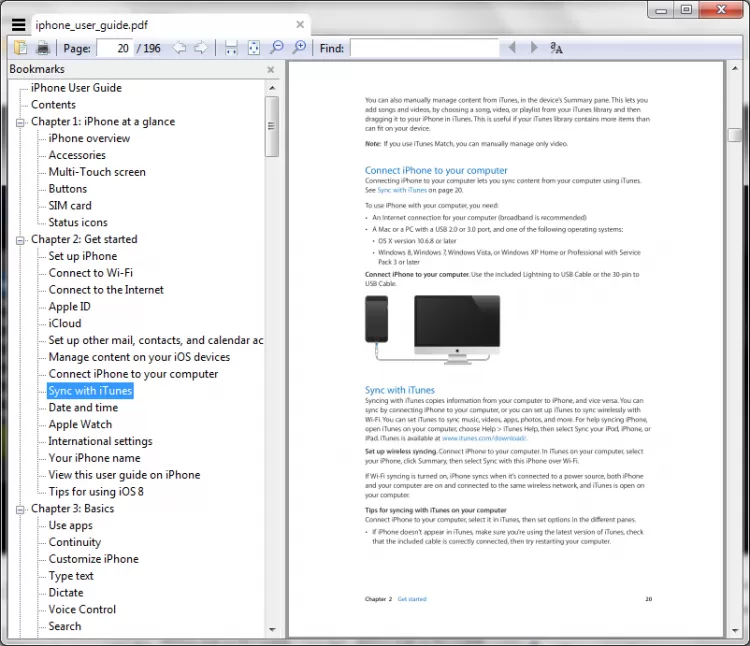
5. Stdu Viewer
Цена: Бесплатно
Размер: 2.51 МБ
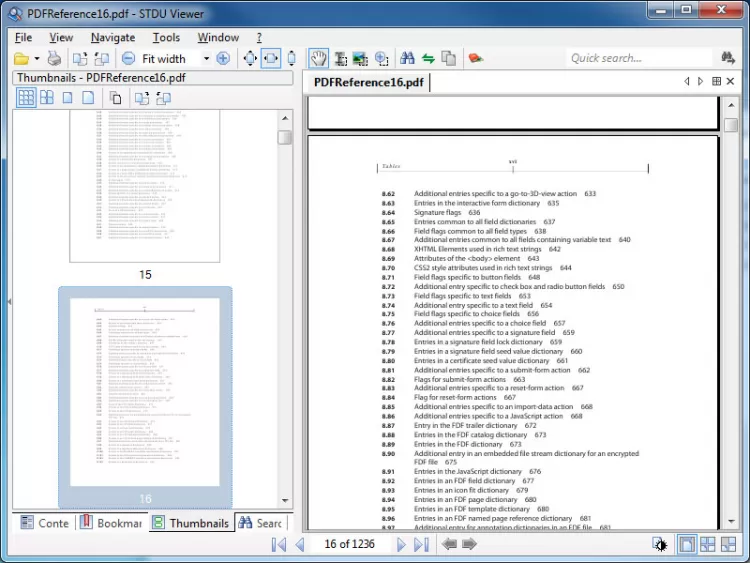
6. Nitro PDF Reader
Цена: Бесплатно
Размер: 54.33 МБ
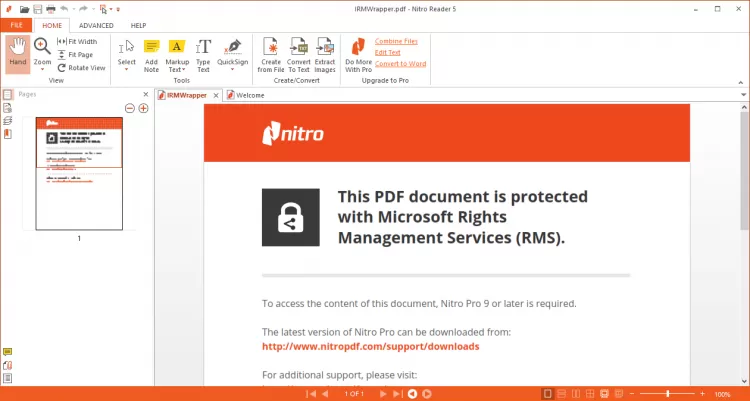
7. Officesuite
Размер: 2.77 МБ
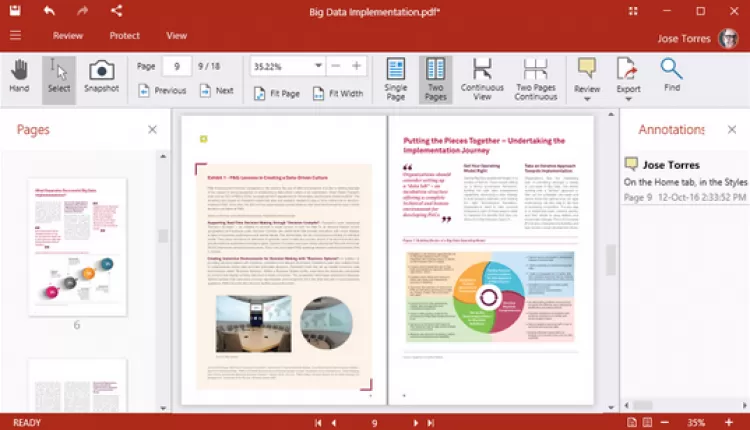
8. PDFxchange Editor
Размер: 195.52 МБ
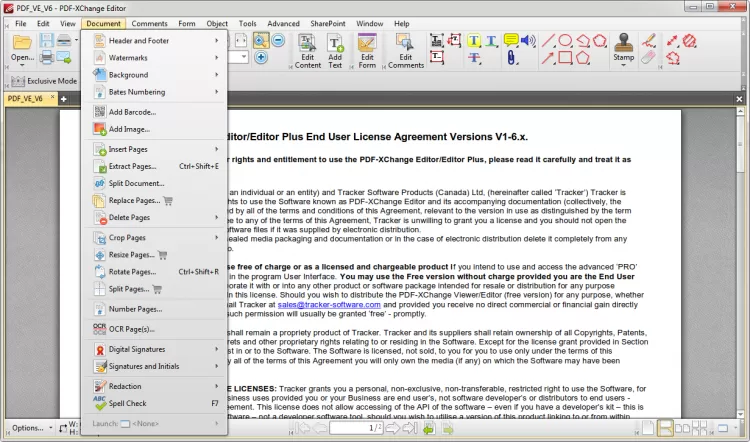
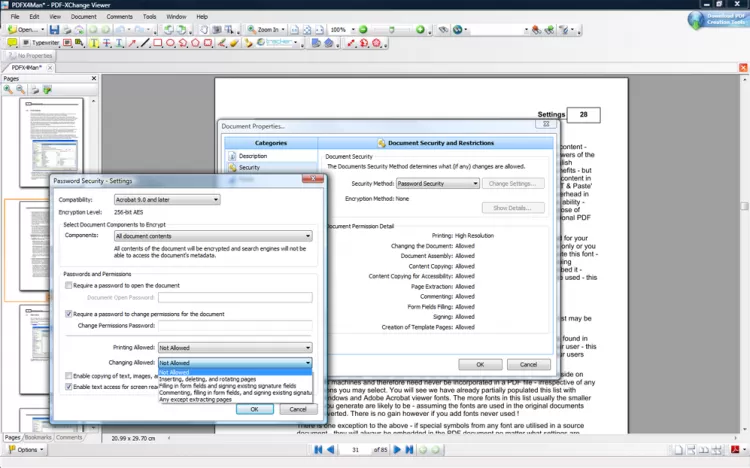
9. PDF-Xchange Viewer
Цена: Бесплатно
Размер: 17.17 МБ
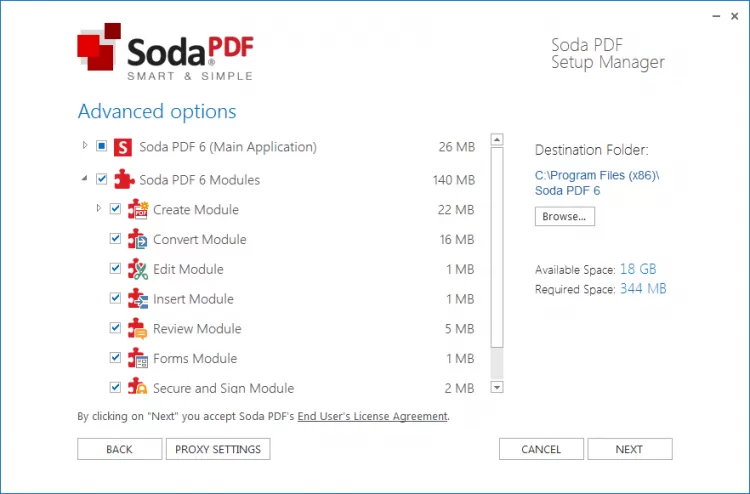
10. Soda PDF
Размер: 13.57 МБ
Подобрали ТОП-3 программ для компьютеров и ноутбуков с Mac-OS.
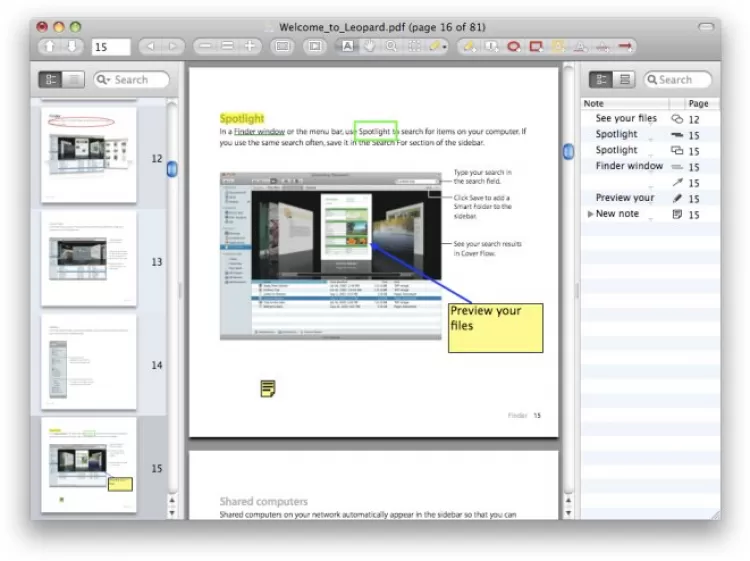
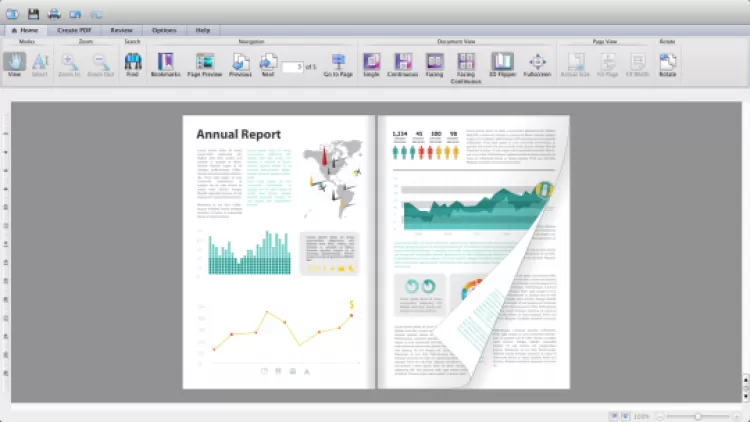
1. Skim
Цена: Бесплатно
Размер: 5.9 МБ
2. Soda PDF
Цена: Бесплатно
Размер: 14.79 МБ
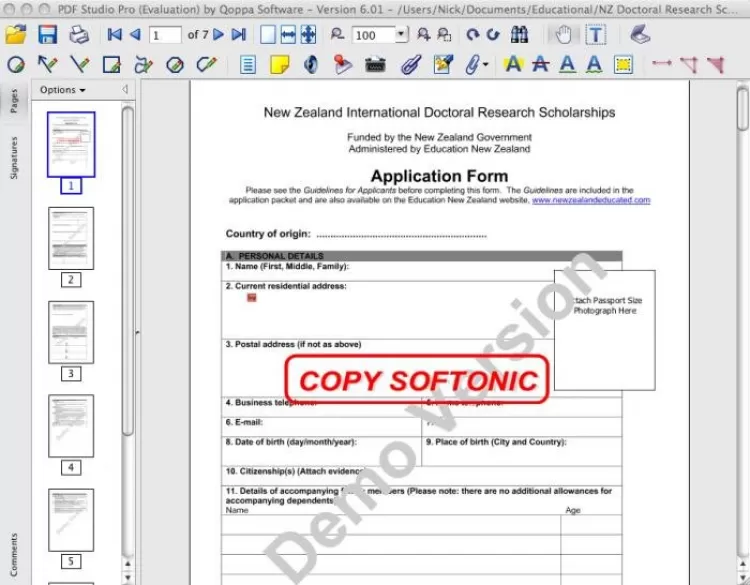
3. PDF Studio
Цена: Бесплатно
Размер: 83.47 МБ
Онлайн
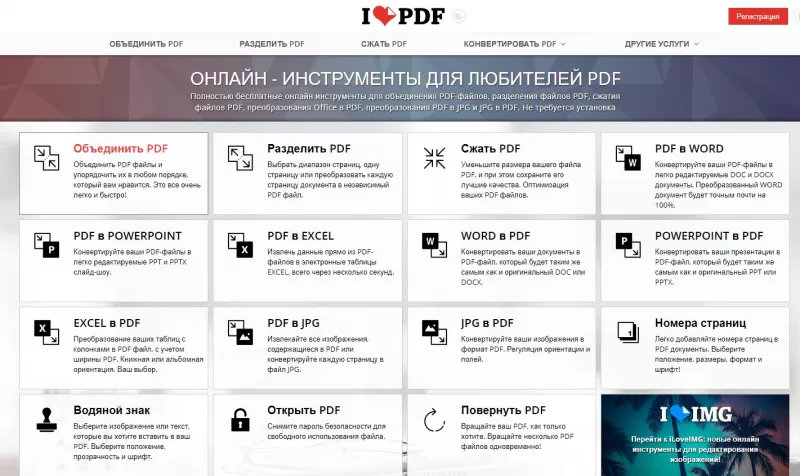
Алгоритм конвертации на сервисах одинаков:
Текстовый файл скачается в папку загрузок. В видео говорится о том, как перевести документ из формата pdf в Word с помощью приложения или онлайн.
Общее описание формата PDF
Форматное расширение основано на языке программирования PostScript, создаются в условном принтере. Это значит, что документ создается в специфическом интерпретаторе (САПР, графический или текстуальный процессор), потом трансформируется в pdf для дальнейшего обмена и пользования.
Указанный формат комбинирует текст и изображения, внедряет нужные шрифты, в нем поддерживаются фрагменты мультимедиа, гиперссылки.
Документ защищается кодированием владельца для защиты от доступа посторонних. Также создатель дока может запретить печать и редактуру.
Просматривайте, согласовывайте, комментируйте PDF-файлы, добавляйте изображения печати и подписи с помощью бесплатного программного обеспечения Acrobat Reader или обновите его до Acrobat Pro DC и получите больше возможностей всего за 772,80 руб. в месяц (цена без скидки — 1 159,20 руб. в месяц).
Посмотрите сравнение Acrobat Reader и Acrobat Pro
Acrobat Reader
Бесплатный инструмент для просмотра, комментирования, печати, подписания документов PDF, ставший международным стандартом.

Просмотр, комментирование и печать


Подписание и отправка документов, отслеживание действий с ними
Конвертация PDF-файлов в другие форматы, включая Word, PowerPoint и Excel
Acrobat Pro
Лучшее в мире решение для работы с PDF-файлами позволяет создавать, редактировать и подписывать документы PDF на любых устройствах.
Просмотр, комментирование и печать
Подписание и отправка документов, отслеживание действий с ними
Конвертация PDF-файлов в другие форматы, включая Word, PowerPoint и Excel
Попробуйте интуитивно понятные онлайн-инструменты для работы с PDF-файлами
Ознакомьтесь с 26 функциями и инструментами, представленными ниже.
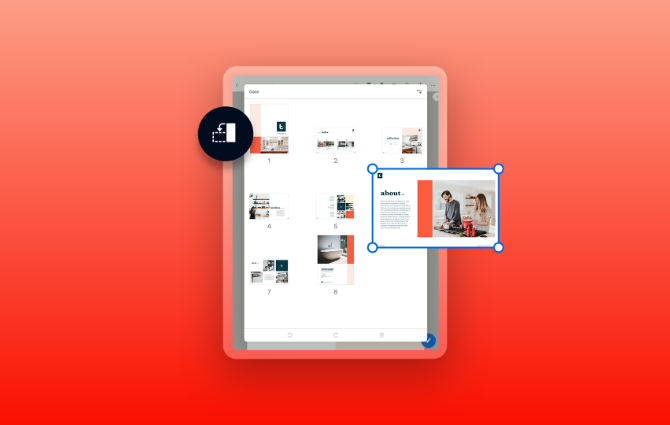
Комментируйте документы PDF на любых устройствах
Acrobat Reader позволяет не только открывать и просматривать PDF-файлы. С легкостью комментируйте документы, используя записки, вводите текст прямо на странице, выделяйте, подчеркивайте и зачеркивайте текст, а также рисуйте от руки.
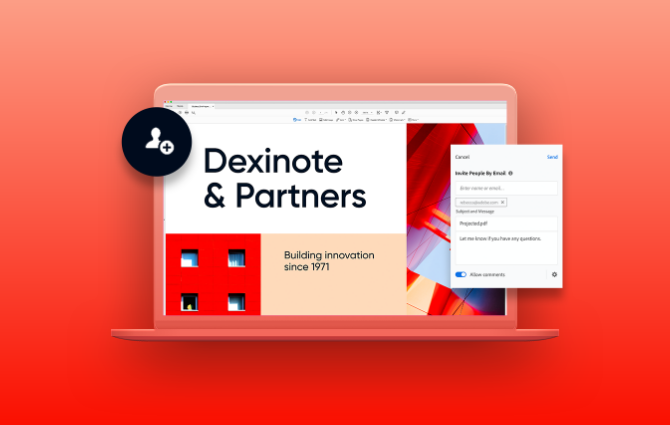
Используйте облачное хранилище для удобного доступа к файлам
Acrobat Reader связан с облаком Adobe Document Cloud, поэтому с документами PDF можно работать с любого устройства. Хранить файлы можно также в Box, Dropbox, Microsoft OneDrive и на Google Диске.
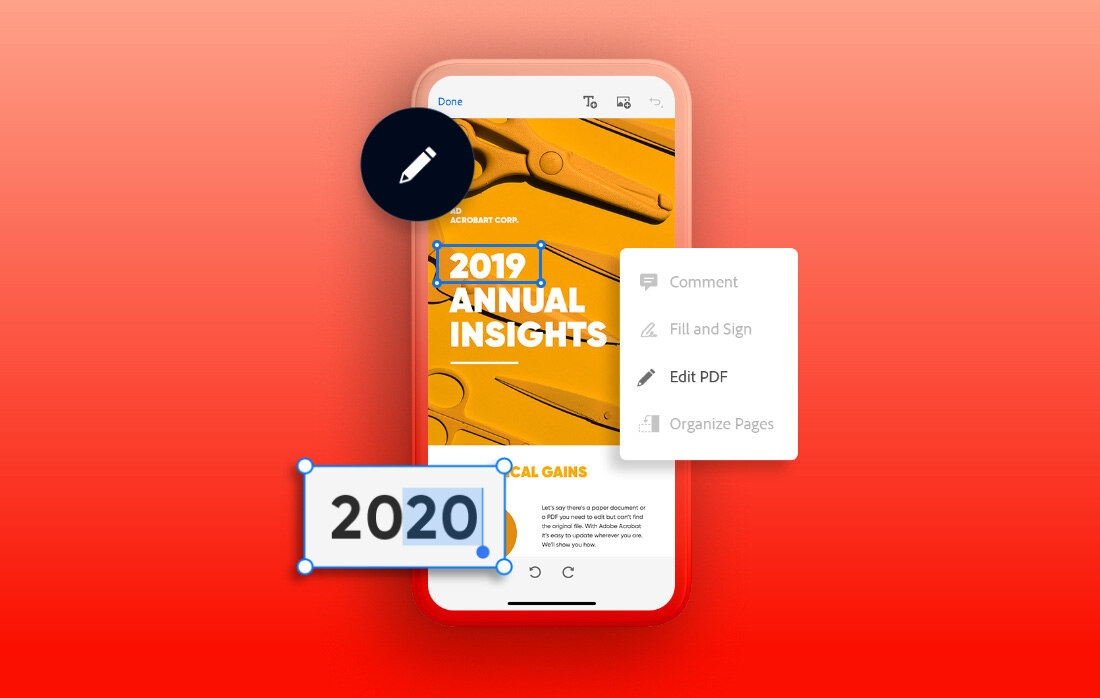
Установите мобильное приложение Reader и работайте с PDF-файлами где угодно
Как всегда, бесплатное и еще более мощное мобильное приложение Acrobat Reader
предоставляет все необходимые инструменты для просмотра, комментирования, подписания
и отправки файлов PDF — даже в пути. Добавьте к нему Acrobat Pro DC, чтобы получить еще больше возможностей.
Редактируйте, создавайте, экспортируйте, систематизируйте и объединяйте файлы прямо на планшете
Просмотр документов PDF и установки
Исходный вид документа PDF зависит от того, какие свойства документа определил для него разработчик. Например, он может открываться на определенной странице или в определенном масштабе.
Просмотр документов PDF в режиме чтения
При чтении документа можно скрыть все панели инструментов и области задач, чтобы увеличить область просмотра на экране.
Основные элементы управления чтением, например «Навигация по странице» и «Масштаб», отображаются в полупрозрачной плавающей панели инструментов в нижней части экрана.
Чтобы перейти в режим чтения, выберите Просмотр > Режим чтения или нажмите кнопку Режим чтения  на плавающей панели инструментов.
Просмотр документов PDF в полноэкранном режиме
В полноэкранном режиме отображаются только документы. Строка меню, панели инструментов, области задач и элементы управления окна скрыты. Полноэкранный режим может быть установлен создателем документа при открытии PDF-файла или включен пользователем самостоятельно. Полноэкранный режим часто используется для презентаций, иногда с автоматическим перелистыванием и переходом между страницами.
Настройка параметра «Во весь экран» панели навигации
Чтение документа в полноэкранном режиме
Чтобы перейти к следующей странице, нажмите клавишу Enter, Page Down, «Стрелка вниз» или «Стрелка вправо».
Чтобы перейти к предыдущей странице, нажмите Shift+Enter, Page Up, «Стрелка верх» или «Стрелка влево».
Закрытие панели инструментов в Acrobat DC
Темы оформления в Acrobat DC

Установки просмотра документов PDF
Эти установки влияют на работу приложения в целом, они не связаны с конкретными документами PDF. Для доступа к диалоговому окну установок выберите Редактирование > Установки (Windows) или Acrobat / Adobe Acrobat Reader > Установки (Mac OS).
Если устанавливаются любые внешние модули сторонних разработчиков, их параметры настраиваются при помощи меню «Настройки независимых производителей».

Установки «Документы»
Параметры открытия
Параметры сохранения
Режим просмотра PDF/A
Выполняет поиск по файлу PDF на наличие неотображаемых элементов: метаданных, вложенных файлов, комментариев, скрытого текста и слоев. Результаты поиска выводятся в диалоговом окне, в котором вы можете удалить элементы любого типа.
Исправление
Установки «Во весь экран»
Настройка полноэкранного режима
Навигация в полноэкранном режиме
Оформление в полноэкранном режиме
Переходы в полноэкранном режиме
Установки «Основные»
Основные инструменты
Предупреждения
Сообщения от Adobe
Транзакционные сообщения для онлайн-услуг Adobe не могут быть выключены.
Запуск приложения
Установки «Вид страницы»
Макет и масштаб по умолчанию
Два условия могут влиять на макет и масштаб страницы. 1) Другой пользователь установил для отдельного документа PDF другие параметры вида при открытии (в меню «Файл» > «Свойства»). 2) Параметр «Восстановить настройки последнего режима просмотра при открытии документов» выбран в меню «Правка» > «Установки» > «Документ».
Разрешение
Рендеринг
Если этот параметр недоступен в установках «Вид страницы», возможно, нужно обновить драйвер графического процессора, чтобы включить эту аппаратную функцию. Обратитесь к поставщику или производителю компьютера.
Содержимое страницы и сведения о ней
Режим просмотра ссылочных объектов XObject
Сенсорный режим для планшетов и мобильных устройств
Сенсорный режим упрощает использование программ Acrobat DC и Acrobat Reader DC на сенсорных устройствах. Кнопки панели управления, панели и меню слегка отодвигаются друг от друга для упрощения выбора с помощью пальцев. Сенсорный режим чтения оптимизирует просмотр файлов и поддерживает наиболее распространенные жесты. На устройствах с сенсорным экраном программы Acrobat DC и Acrobat Reader DC автоматически переключаются в режим касания. Можно изменить настройку сенсорного режима по умолчанию.
Как установить pdf файл
Шаг 1 из 3. Загрузка ПО

Acrobat DC — приложение, которым пользуется весь мир.
Просматривайте, подписывайте, комментируйте и публикуйте PDF-файлы бесплатно.
Выберите вашу операционную систему и язык для загрузки Acrobat Reader.
Не найдена версия Reader, соответствующая введенным параметрам.
Общие сведения
ПО Adobe Acrobat Reader DC — это бесплатный мировой стандарт, который используется для просмотра, печати и комментирования документов в формате PDF.
Теперь он имеет подключение к Adobe Document Cloud, что значительно облегчает работу с использованием нескольких ПК и мобильных устройств.
Это единственное средство просмотра PDF-файлов, которое может открывать и взаимодействовать со всеми видами содержимого в PDF-формате, включая формы и мультимедийный контент.
Дополнительное предложение:
ЕЩЕ БОЛЬШЕ ВОЗМОЖНОСТЕЙ ACROBAT
Позволяет открывать и работать с PDF-файлами в Acrobat Reader в браузере Google Chrome.

Самое популярное средство для просмотра, печати, подписывания и комментирования PDF-файлов.

Бесплатная 7-дневная пробная версия включает все возможности Acrobat Reader, а также функции создания, защиты, преобразования и редактирования PDF. Возможности просмотра PDF сохраняются и по истечении пробного периода.



