
Как установить p cad

Новые возможности версии P-CAD 2006.
Компания Altium выпустила новую версию программы P-CAD 2006. В P-CAD 2006 появились новые мощные возможности, например, работа с дифференциальными парами и мультимаршрутная трассировка с учетом заданных правил проектирования, добавлена возможность ортогонального перетаскивания проводников. В редакторе схем улучшена структура управления многолистовыми проектами. Новая версия позволяет выполнять проекты с более высокими требованиями.
Определение дифференциальной пары.
Дифференциальная пара определяется в редакторе печатных плат через Options > Net Classes. В этом диалоговом окне вы создаете класс цепей как дифференциальную пару, выделяя класс цепей и включая опцию Differential Pair checkbox. В созданном классе цепей должны присутствовать две цепи, соответственно для прямого и обратного сигнала. Как только будет создана дифференциальная пара, к ней сразу же будут добавлены новые атрибуты, присущие только дифференциальной паре. Атрибут DiffPairGap определяет зазор между двумя проводниками в дифференциальной паре, а атрибут IsDifferentialPair – идентифицирует вновь созданный класс, как дифференциальную пару.
Трассировка дифференциальной пары.
Трассировка двух проводников, выполненных в виде дифференциальной пары, выполняется одновременно с помощью команды Route > Differential Pair. Для начала трассировки необходимо выбрать любой электрический примитив одной из цепи пары. Дифференциальная пара преодолевает препятствие, обводя проводники вокруг него или как бы ‘обнимая’ с обеих сторон. Для перехода пары на другой сигнальный слой используется клавиша L.
Трассировка нескольких цепей одновременно.
Большая часть времени проектирования платы тратится на трассировку цепей, которые начинаются и заканчиваются в одинаковых условиях. Для решения данной проблемы в программе P-CAD 2006 введена процедура Multi-Route, позволяющая направлять два и более проводника за один раз.
Ортогональное перемещение проводников.
В программе введен принципиально новый режим ортогонального перетаскивания объектов, позволяющий быстро редактировать результаты автотрассировки в интерактивном режиме. Выбирается данный режим в Options > Configure > Route.
Улучшенные возможности выбора объектов.
Значительно упрощена процедура выбора отдельных типов объектов. Как и раньше выбор типа объектов выполняется с помощью
Options > Selection Mask, но в новой версии появились более детальные команды:
Exclude Sub Objects – исключать суб-объекты
Include Sub Objects – включать суб-объекты
Sub Objects Only – только суб-объекты
Под этим понимается выбор панелей компонентов, атрибутов, линий и т.п. или выбор только компонента, как основного объекта.
Новый инструментарий по созданию контура платы.
В P-CAD 2006 введены два новых инструмента в панель Placement Toolbar: Place Board Outline –создание контура платы Place Board Cutout – проектирование крепежных и иных отверстий в контуре платы. Ранее данная процедура выполнялась рисованием контура в слое Board и имела многочисленные недостатки, которые были устранены добавлением описанных компонентов.
Данные инструменты более просты в использовании, чем команда Place line. При нажатии правой клавиши мыши в режиме рисования контура платы предлагаются следующие возможности:
Complete – завершает создание контура, опция доступна только при нарисованном замкнутом контуре без пересечения линий контура.
Cancel – отмена создания контура, при этом удаляется весь контур созданный за данный цикл
Unwind – удаление последнего нарисованного сегмента
Add Arc – переход в режим рисования дуги, при нажатии запрашивается угол дуги
Reverse Arc – редактирование угла дуги при размещении
Create Circle – рисование окружности
Полигоны
В данной версии использован принципиально новый алгоритм заливки полигонов, позволяющий создавать более сложные условия заливки и поддерживающий большое количество полигонов. Имеется опция, включающая режим поддержки полигонов плат разработанных на старых версиях программы.
Новые возможности версии.
Situs – добавлен трассировщик из программы Altium Designer, имеющий некоторые преимущества по сравнению со старыми трассировщиками P-CAD. CAMtastic – пакет для технологической подготовки к производству печатных плат. Полная поддержка Gerber, включая современный стандарт ODB++ (как экспорт, так и импорт). Теперь при создании выходных файлов для производства конструктор может самостоятельно проверить созданные выходные файлы и добавить некоторые замечания по технологии.
nVisage – пакет смешанного аналого-цифрового моделирования аналогичный Spice 3f5 и пакет цифрового моделирования Xspice. Имеется возможность самостоятельного написания Spice моделей для проведения анализа. Созданные модели подключаются к библиотекам компонентов, наподобие подключения символов УГО и посадочных мест компонентов.
Рекомендуемая конфигурация
— Windows XP (supported on both Professional and Home editions)
— Pentium PC, 1.2 GHz or higher
— 512MB RAM
— 620MB hard disk space
— Graphics: 1280 x 1024 screen resolution, 32-bit color, 32MB graphics memory
— CD-ROM Drive
— Mouse or compatible pointing device
Минимальная конфигурация
— Windows 2000 Professional
— Pentium PC, 500MHz
— 128MB RAM
— 620MB hard disk space
— Graphics: 1024 x 768 screen resolution, 16-bit color, 8MB graphics memory
— CD-ROM Drive
— Mouse
P-CAD 2006 SP2 + Rus

P-CAD 2006 — многофункциональная, профессиональная программа для пошагового проектирования и разработки печатных плат любой сложности и проектирования аналоговых, цифрово-аналоговых и аналогово-цифровых устройств, используемая и актуальная по сей день.
Система P-CAD 2006 выполняет полный цикл проектирования печатных плат, а именно:
— графический ввод электрических схем;
— смешанное аналого-цифровое моделирование на основе ядра SPICE3;
— упаковку схемы на печатную плату;
— интерактивное размещение компонентов;
— интерактивную и автоматическую трассировку проводников;
— контроль ошибок в схеме и печатной плате;
— выпуск документации;
— анализ целостности сигналов и перекрестных искажений;
— подготовку файлов Gerber и NC Drill для производства печатных плат;
— подготовку библиотек символов, топологических посадочных мест и моделей компонентов.
Особенности P-CAD 2006:
— Количество сигнальных слоев 999, неограниченное число компонентов.
— Программа P-CAD одна из наиболее известных систем, позволяющая вести сквозной цикл проектирования, включая:
— Ввод проекта в виде многостраничных принципиальных схем
— Верификация принципиальных схем и задание правил проектирования
— Цифро-аналоговое моделирование (только при наличии установленного Mixed-Signal Circuit Simulator)
— Расстановку компонентов в интерактивном режиме
— Трассировку печатных проводников в интерактивном и автоматическом режимах
— Верификацию топологии и анализ целостности сигналов
— Предпроизводственную подготовку печатных плат. Принципиальная схема может содержать неограниченное количество страниц.
— Иерархическая организация принципиальной схемы может упростить использование повторяющихся фрагментов схемы.
Помимо перечисленного в пакет обновления SP2 добавлено:
— Исправление начала координат платы — Включение использования относительного положения во всех диалогах свойств, отчётах, DRC и файлах экспорта, где используются координаты;
— Исправление «Дуги» при создании файлов Gerber — Опция позволяет экспортировать истинные дуги в файлы Gerber;
— Дифференциальные пары — Возможность направить обе цепи пары одновременно в полном соответствии с правилами проектирования;
— Мультиразводка — Новый инструмент может быть использован для одновременной разводки двух и более цепей.
Основные возможности P-CAD 2006:
— Удобный пользовательский интерфейс, похожий на большинство популярных программ для Windows.
— Хранение проектной информации в бинарных и текстовых файлах.
— Удобная справочная система.
— Проект схемы может содержать 999 листов, проект платы — до 999 слоев (11 из них стандартных).
— Число цепей в проекте — до 64000.
— Число вентилей в компоненте — до 5000.
— Максимальное число выводов у компонента — 10000.
— Максимальные размеры листа схемы или чертежа печатной платы 60х60 дюймов.
— Поддержка дюймовой и метрической систем мер.
— Предельное разрешение 0.0001 дюйма (0.1 мила) или 0.01 мм (10 микрон).
— Минимальный угол поворота компонентов на плате — 0.1 град.
— Длина имен компонентов — до 30 символов, максимальный объем текстовых надписей и атрибутов — до 20000 символов.
— Механизм переноса изменений печатной платы на схему и наоборот (Engineering Change Order, ECO).
— Библиотеки компонентов, содержащие более 27000 элементов и сертифицированные по стандарту ISO 9001.
— Принципиальную схему можно проверить на соблюдение более чем 50 правил, разбитых на 9 групп. Ошибки помечаются на принципиальной схеме специальными маркерами, что значительно упрощает верификацию схемы.
— Автоматическая разводка выполняется во внешнем автотрассировщике — Specctra 15.1 или Situs — автотрассировщик для P-CAD
— Верификация топологии выполняется с контролем более 50 правил, сгруппированных в 14 разделов, что позволяет четко проконтролировать их соблюдение.
Особенности русификации:
— Отсутствие перевода некоторых элементов связано с тем, что попытки их русифицировать приводят к неработоспособности программы;
— Теперь в диалогах править приятнее за счёт увеличения полей — весьма ощутимый эффект при работе с большими проектами;
— В редакторе плат, помимо диалогов и меню, отчёты и подавляющее большинство подсказок и сообщений об ошибках теперь на русском!
— При добавлении размера в список сеток теперь не надо целиться мышью в кнопку Добавить, достаточно просто нажать Ввод, аналогично поменяно действие по умолчанию во многих диалогах — при нажатии Ввод не закрытие диалога, а полезное действие.
— Насчёт полноты перевода, если не переведены ошибка/диалог, — не хватило (ещё год нормально) времени, но если в pcb нет перевода названия/линка меню/шапки диалога, значит нельзя, задействовано ещё и в системе и влияет на работоспособность.
— Некоторые антивирусы могут незначительно ругаться из-за обращения установщика во время установки к защищённой ветви реестра, содержащей параметры удаления всех программ, установленных на ПК, выводящей данные в соответствующий раздел панели управления.


Год выпуска: 2006 (программа) / 2017 (русификатор)
Разработчик: www.altium.com
Платформа/ОС: Windows® Windows 10, Windows 8.1, Windows 8, Windows 7, Windows Vista, Windows Server XP
Язык интерфейса: Английский + Русский (русификатор)
Лекарство: В комплекте
Размер: 275 Mb
Скачать P-CAD 2006 SP2 + Rus (программа для разработки печатных плат)
Р-САD 4.5 установка и оптимизация
Работа в пакете PCAD-4.5 (в дальнейшем PCAD) рекомендуется на персональном компьютере, оснащённом операционной системой WINDOWS 98 и файловой оболочкой Volkov Commander (в дальнейшем VC). Монитор должен иметь соотношение сторон 4 x 3. PCAD устанавливается в директорий С:\PCAD. Изменять название директория или устанавливать на другие жесткие диски нельзя. Внутри основного директория обязательно размещаются поддиректории EXE c файлами программ и DRV с файлами драйверов полные пути к файлам внутри них соответственно С:\PCAD\EXE\ и С:\PCAD\DRV\. Файл конфигурации pcaddrv.sys размещается в корневом каталоге диска С. Полный путь к файлу конфигурации C:\ pcaddrv.sys Это текстовый файл, который можно создать и редактировать в DOS текстовом редакторе, например входящем в состав файловых оболочек VC и NC.
В первых трех строках содержатся имена драйверов, соответствующих типу ПК, видеокарты и «мыши». В строке MOUSEGAIN первый параметр, принимающий значение LOW, MEDIUM и HIGH, определяет зависимость перемещения курсора на экране дисплея от скорости движения «мыши»; второй параметр, принимающий значения в диапазоне от 0.0 до 10.0 (по умолчанию 10), задает передаточное число «мыши» (т.е. зависимость перемещения курсора на экране от перемещения «мыши»). В строке COLORS указываются коды 16 цветов, в которые окрашены фон экрана, курсор и слои чертежа. Цвет каждого слоя определяется соотношением трех основных цветов (красного, зеленого, синего), интенсивность каждого цвета указывается шестнадцатеричным числом.
В строке ROUNDLINES устанавливается режим вычерчивания закруглений на концах широких линий (это важно для графического редактора печатных плат PC-CARDS), установить режим YES (NO – концы линий не скругляются).
Пример файла PCADDRV.SYS для Pentium 260 МГц, видеокарта S3 trio.
SYSTEM C:\PCAD\DRV\sibmpc.drv
INPUT С:\PCAD\DRV\imcrosft.drv
DISPLAY С:\PCAD\DRV\dibmvga.drv
TEXTSIZE ABSOLUTE 6 11
ROUNDLINES YES
COLORS 000 0F0 F00 FF0 00F 0FF F0F FFF 444 4B4 B44 BB4 44B 4BB B4B BBB
MOUSEGAIN LOW 1.0
CAPSM C:\PCAD\DRV\CAPSMOUS.DRV
CARDM C:\PCAD\DRV\CARDMOUS.DRV
Драйвер видеорежима dibmvga.drv входит в состав пакета PCAD-4.5. Можно установить драйверы, позволяющие получить лучшие результаты, самостоятельно разыскав их в интернете. Драйвер dv1024a.DRV создаст наибольшие удобства в работе с PCAD-4.5 по сравнению с другими драйверами видеорежима.
Для видеокарт свыше одного мегабайта cтрока DISPLAY может иметь вид:
DISPLAY C:\PCAD\DRV\dv1024a.DRV – высокое разрешение
dv800.drv – среднее разрешение
dibmvga.drv – низкое разрешение
Для видеокарт менее одного мегабайта
C:\PCAD\DRV\t1024.DRV
Назначение некоторых файлов драйверов приведено дальше. Много файлов драйверов предназначены для устаревшей техники, их можно удалить руководствуюсь приведённым далее списком. Если у Вас нет NEC PC-98XA, то файл SNECXA.DRV из директория С:\PCAD\DRV\ можно удалить.
Драйверы видеоконтроллера ПК:
ACS Graphax 20/20 Adaptor DGRAPHAX.DRV
AT&T 6300 Graphics Adaptor (640 x 400) DOLIVET.DRV
AT&T 6300 Graphics Adaptor (320 x 200) DIBMCGA.DRV
BNW Precision Graphics Adaptor DBNW.DRV
Conographics Graphics Adaptor Model 40 DCONO.DRV
Control Systems Artist 10 Graphics DART10.DRV
DGIS Graphics Controller DDGIS.DRV
Galaxy G800A/Sextant S819 Adaptor DGS819.DRV
Galaxy GX1024A/Sextant SX1019 Adaptorи DGS1019.DRV
Genoa SuperEGA Adaptor (800 x 600) DGEN800.DRV
HP Enhanced Graphics Adaptor DIBMEGA.DRV
HP Graphics Controller (640 x 480) DIBMPGC.DRV
HP Graphics Adaptor (320 x 200) DIBMCGA.DRV
IBM Color Graphics Adaptor (CGA) DIBMCGA.DRV
IBM Enhanced Graphics Adaptor (EGA) DIBMEGA.DRV
IBM Professional Graphics Controller DIBMPGC.DRV
IBM Video Graphics Array (VGA) DIBMVGA.DRV
IBM 8514 Graphics Adaptor DIBM8514.DRV
Imagraph AGC-1210 Graphics Adaptor DIMA.DRV
Indtech EGA Plus Graphics Adaptor DINDTECH.DRV
Matrox PG-640 Graphics Controller DMAT640.DRV
Matrox PG-1280 Graphics Controller DMAT1280.DRV
Metheus Omega-PC Graphics Controller DMETHEUS.DRV
Metheus 1004 Graphics Controller DMETHEUS.DRV
Modgraph Performer II Adaptor DMODGRPH.DRV
Mylex Advanced Graphics Adaptor DIPCMAGA.DRV
NEC PC-98XA Graphics Adaptor DNECXA.DRV
Olivetti Graphics Cont. (640 x 480) DOLIVMED.DRV
Olivetti Graphics Cont. (1280 x 960) DOLIVHI.DRV
Operate 8000 Graphics Adaptor DOP8000.DRV
Panasonic CVMDC751 Adaptor DPANACOM.DRV
P-CAD HR-25 Graphics Controller DHR25.DRV
Pixelworks Clipper (1024 x 768) DPWCLPR.DRV
Tandy TRS-80 High Resolution Adaptor DTRS.DRV
Texas Inst. High Res. (720 x 300) DTIPC.DRV
Vectrix PEPE Graphics Adaptor DVECTRIX.DRV
Video 7 (All 640 x 480) DVEGA640.DRV 1
Video 7 (All 752 x 410) DVEGA752.DRV 1
Video 7 (All 720 x540) DVEGA720.DRV 1
Video 7 (All 800 X 600) DVEGA800.DRV 1
Video 7 (All 1024 x 768) DV71024.DRV
VMI IM640 Graphics Controller DVMI640.DRV
VMI IM1024 Graphics Controller DVMI1024.DRV
YHP Graphics Adaptor DYHP.DRV
TVGA-9000 Graphics Adaptor 256Kb T800.DRV
TVGA-9000 Graphics Adaptor 512Kb T1024.DRV
Создать директорий C:\TEMP. Необходимо изменить файл конфигурации autoexec.bat, расположенный в корневом директории диска C:, полный путь к файлу: C:\ autoexec.bat.
После изменения файла autoexec.bat нужно перезагрузить компьютер. Работать с PCAD удобно использую VC. Включить VC, в директории С:\PCAD\EXE\ дать команду на выполнение программы PCCAPS.EXE нажатием клавиши Enter. Должно появиться изображение Master Designer.
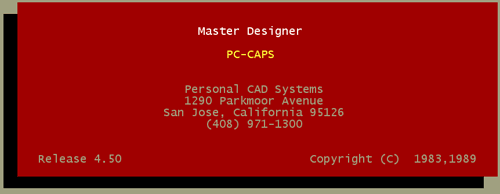
Если вместо этого появляется текстовое сообщение DEVICE DRIVER LOAD ERROR, значит файл PCADDRV.SYS содержит ошибочный путь к драйверу. Затем через 5 секунд:
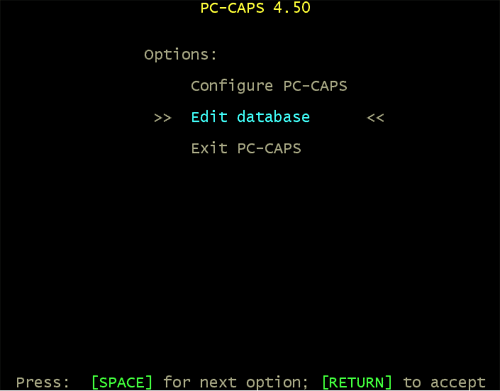
Если этого не произошло проверить файл PCADDRV.SYS. Если в файле ошибок не обнаружено, нужно поэкспериментировать с использованием других драйверов. Указать в PCADDRV.SYS другой драйвер видеорежима, более подходящий для видеокарты, установленной в ПК.
Если меню Otions появилось нажать Enter. Должен появиться экран для работы в программе PC-CAPS. Если вместо этого WINDOWS прекращает работу программы PC-CAPS и выдаёт сообщение об ошибке, следует проверить строку SYSTEM в файле PCADDRV.SYS и драйвер ПК. Если вместо приведенного изображения на экране монитора бессмысленное изображение, то нужно сменить драйвер видеокарты в файле PCADDRV.SYS.
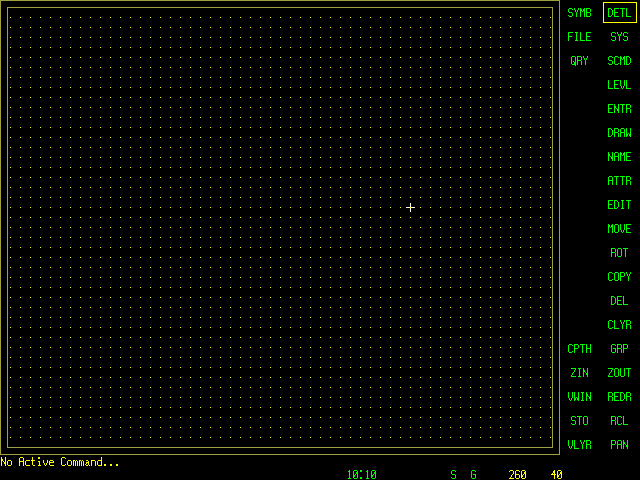
При движении мыши курсор должен перемещаться по экрану. Если этого не происходит проверить в файле PCADDRV.SYS строку INPUT. Возможно придётся выбрать другой драйвер «мыши». Для выхода из программы PC-CAPS установить рамку-курсор на команду SYS, расположенную в верхнем правом углу экрана и нажать кнопку пробел или кнопку мыши должно появиться дополнительное меню команд, в котором выбрать команду QUIT. Должен появиться экран Options, выбрать пункт Exit PC-CAPS. Должен появиться экран программы VC. Проверить работу программы PCCARDS.EXE в соответствии с алгоритмом проверки работоспособности PC-CAPS.
Для наибольшего удобства работы с «мышью» проверить скорость перемещения курсора по экрану в соответствии с перемещением «мыши» и выбрать оптимальное соотношение, указав параметры в файле PCADDRV.SYS в строке MOUSEGAIN. Выбрать наиболее выгодный размер шрифта команд, расположенных в правой части экрана, изменяя константы в файле PCADDRV.SYS в строке TEXTSIZE. При работе с PCAD эти действия придётся проделать ещё несколько раз.
При работе в PCAD удобно пользоваться файлами заготовками для создания условных графических обозначений (в дальнейшем УГО) компонентов схем, обозначений корпусов компонентов, электрических схем, печатных плат. В директории С:\PCAD создать поддиректорий ZAGOTOVK для хранения файлов-заготовок. В программе PCCAPS.EXE можно создавать и редактировать УГО компонентов схем и электрические схемы. Кроме этого в программе PCCAPS.EXE можно создавать чертежи и рисунки. Для создания файла-заготовки включить PCCAPS.EXE, если шрифт меню команд, расположенных справа зелёного цвета, то программа находится в режиме создания электрической схемы. Если шрифт красного цвета, то нужно перейти в режим создания схемы, установив «мышью» рамку-курсор на команду DETL и нажать кнопку мыши.
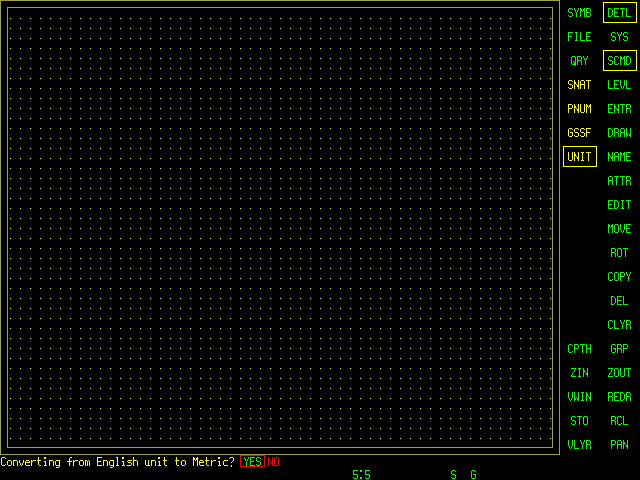
В нижней части экрана расположена команда VLYR – переход в экран настройки слоёв. Установить рамку курсор на VLYR и нажать пробел, произойдёт переход в экран слоёв. Установить режимы слоёв как изображено на копии экрана
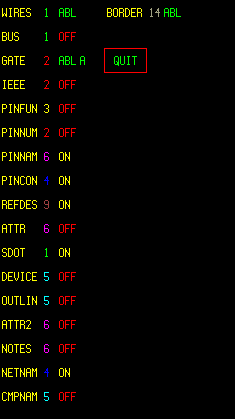
Выйти из экрана слоёв используя команду QUIT. Произойдёт переход в основной экран работы. Установить рамку-курсор «мышью» на команду ZOUT и перевести крестообразный курсор в центр рабочего поля, нажать пробел два раза. Сетка изображённая точками должна отдалиться, точки сблизиться. Файл заготовки для создания схемы готов. Сохранить и выйти из программы. Для создания схемы открывать файл shem_z.sch в котором сохранены важные настройки работы в PCCAPS.EXE и после проведения первого этапа работ по созданию новой схемы сохранять его под новым именем в директории нового проекта.
Программа PCCAPS.EXE позволяет создавать УГО компонента электрической схемы. Для создания будущих файлов УГО нужен файл-заготовка. Открыть файл shem_z.sch, перейти в режим создания УГО, установив рамку-курсор на название команды SYMB (символ), шрифт команд должен стать красным. Установить режимы слоёв, как показано на копии экрана. Проверить единицы измерения, в которых будет происходить работа при использовании этого файла. Сохранить с именем komp_shm указав путь С:\PCAD\ZAGOTOVK\. Проверить в директории ZAGOTOVK должно находиться два файла shem_z.sch и komp_shm.sym.
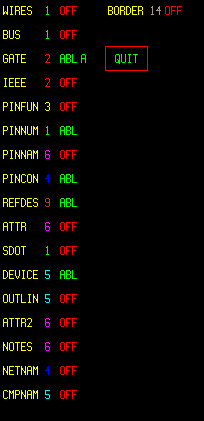
В программе PCCARDS.EXE создают изображение корпуса компонента, устанавливаемого на печатную плату и разрабатывают печатную будущего прибора. Для создания файла-заготовки печатной платы включить PCCARDS.EXE. Установить метрическую систему единиц как в предыдущей программе. Зелёный цвет шрифта команд говорит о режиме работы PCCARDS.EXE – создание платы. Установить режимы слоёв, как изображено на копии экрана
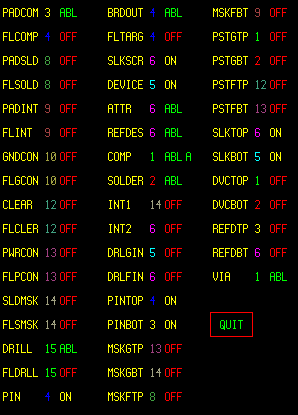
Сохранить в директории ZAGOTOVK с именем plats_z.
Для создания изображение корпуса компонента перевести программу PCCARDS.EXE в режим SYMB, шрифт команд должен стать красным. Проверить систему единиц измерения, если потребуется перейти в метрическую систему, установить режимы слоёв в соответствии с изображением копии экрана.
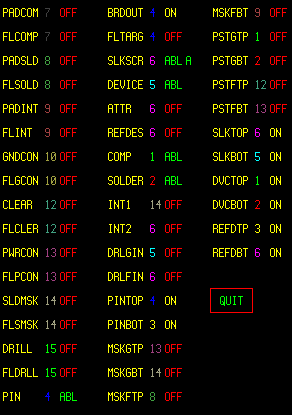
Установить сетку в режим 125:125. Сохранить файл с именем korp_e_z в поддиректории ZAGOTOVK. Проверить наличие в этом поддиректории четырёх файлов-заготовок, два из которых plats_z.pcb и korp_e_z.prt.
Работу с файлами в PCAD можно упростить и облегчить. Для просмотра содержимого любого файла PCAD придётся включать программу, соответствующую расширению файла, проходить через меню Master designer, вводить путь к файлу и только после всего этого можно посмотреть содержимое файла. При наличии множества файлов компонентов, заготовок печатных плат с разными размерами, а в прошествии времени и файлов схем трудно по названию файла или директория разыскать нужную информацию. Для экономии времени нужно пользоваться просмотрщиком файлов PCAD, имеющим название PVIEW_X5. Просмотрщик устанавливается в директорий С:\PCAD, взять инсталляцию можно на сайте «Платная точка», по ссылке указанной в конце статьи. Как автоматизировать просмотр будет рассказано далее. При включении программ из PCAD нужно вводить название файла с полным путём. Это вызывает замедление работы. Для экономии времени нужно настроить файловую оболочку VC, так чтобы при установке курсора на файл при нажатии кнопки F3 файл открывался через просмотрщик, а при нажатии Enter включалась программа входящая в пакет PCAD, соответствующая расширению файла и открывала выбранный файл с возможностью редактирования. Для этого внести в конец текстовых файлов, расположенных в директории файловой оболочки VC дополнения:
При работе с PCAD в директориях проектов образуется много временных файлов, не используемых в дальнейшей работе. Их нужно удалять, это можно делать автоматически включаю программу «чистки» жёсткого диска. В настройки внести удаление следующих файлов:
*.bak / *.tmp / *.tdk / *.chk / *.map / *.sdf / vcswap.* / *.cm_ / *.dbg / *.cm$ / *.err / pccaps.cmd / pccards.cmd / *.drl / *.mfg / *.plt / *.nlt / *.pnl / *.rpt / *.bnl / *.tlp / scandisk.log / *.prn / pccaps.cmd / pccards.cmd / *.TMP
Список следует проверить, т. к. он может содержать расширения файлов других программ требуемых в Вашей работе.
Литература:
Е.Г. Ойхман. Графические системы для СМ ЭВМ.
В. Д. Разевиг Проектирование многослойных печатных плат с помощью системы P-CAD
P-CAD 2001 для начинающих. Урок 1.
Настройка схемного редактора
Перед началом работы над проектом необходимо настроить систему для получения комфортной среды разработки.
Запуск редактора схем (Schematic)
• Запустите схемный редактор.
1) Нажмите кнопку Пуск на панели задач Windows. В появившемся меню задач Windows последовательно указывайте курсором пункты Программы | | Schematic (рис.3−1). Щелкните левой кнопкой мыши по названию редактора схем.
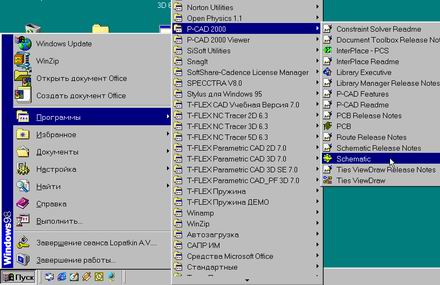
Рис. 3−1. Запуск схемного редактора
2) Появится заставка пакета, а затем рабочий экран редактора схем Schematic (см. рис. 3−2).
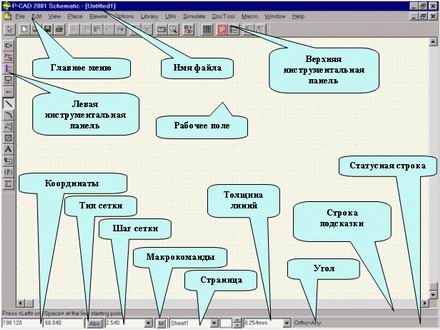
Рис. 3−2. Экран схемного редактора
Основными элементами рабочего экрана схемного редактора являются главное меню, где сосредоточены основные команды редактора, верхняя и левая инструментальные панели, куда вынесены наиболее употребительные команды, и рабочее поле, на котором размещается вводимая схема. В нижней части экрана расположена строка подсказки, куда выводятся сообщения системы о необходимых действиях пользователя и статусная строка, где отображаются координаты курсора, тип сетки и ее шаг, текущая толщина линий, название текущей страницы. Кроме этого здесь расположена кнопка записи макрокоманд и кнопка установки параметров страницы. Следует отметить, что окна в статусной строке доступны для редактирования, т.е. здесь можно не только посмотреть координаты курсора, но и установить их, выбрать рабочую страницу, шаг сетки или толщину линий. При выполнении некоторых команд, например, размещении проводников или линий, в правой части статусной строки выводится справочная информация о режиме работы.
В верхней части экрана рядом с надписью 2001 Schematic» выводится имя открытого файла.
Выбор и установка системы единиц измерения и размеров чертежа
Система допускает работу в двух системах измерения дюймовой и метрической. По умолчанию в системе в качестве единиц измерения установлены mils (тысячная часть дюйма). Кроме того, в отличие от многих других графических редакторов, в настройках системы определяется размер рабочей области.
• Установите в системе метрическую систему единиц и формат чертежа А4
2) На появившейся панели Options Configure (рис. 3−3) в рамке Workspace Size (размер рабочей зоны) нажмите кнопку User (пользовательский) и введите значение ширины листа (окно Width) равной 210mm и высоты листа (окно Height) равной 297mm.
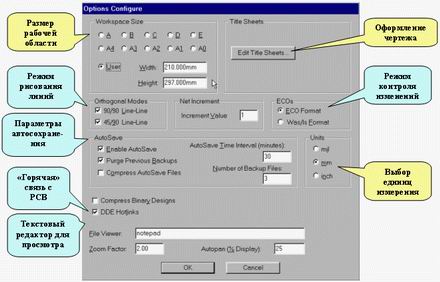
Рис. 3−3. Окно команды Options/Configure

3) В рамке Units в качестве единиц измерения выберите миллиметры (кнопка mm).
а) Перейти от дюймовой системы единиц к метрической и обратно можно только здесь!
б) Изменение единиц измерения возможно на любой стадии проектирования, но лучше это делать в самом начале!!
4) Кнопка Edit Title Sheets (оформление чертежа) позволяет установить стили оформления чертежей схем. Поскольку европейские и российские стандарты различаются, использование системных шаблонов оформления неприемлемо. Создание и подключение форматок, соответствующих российским стандартам рассматривается в разделе 4.
5) Состояние остальных параметров установите в соответствии с рис. 3−3. Их назначение приведено в табл. 3−1.
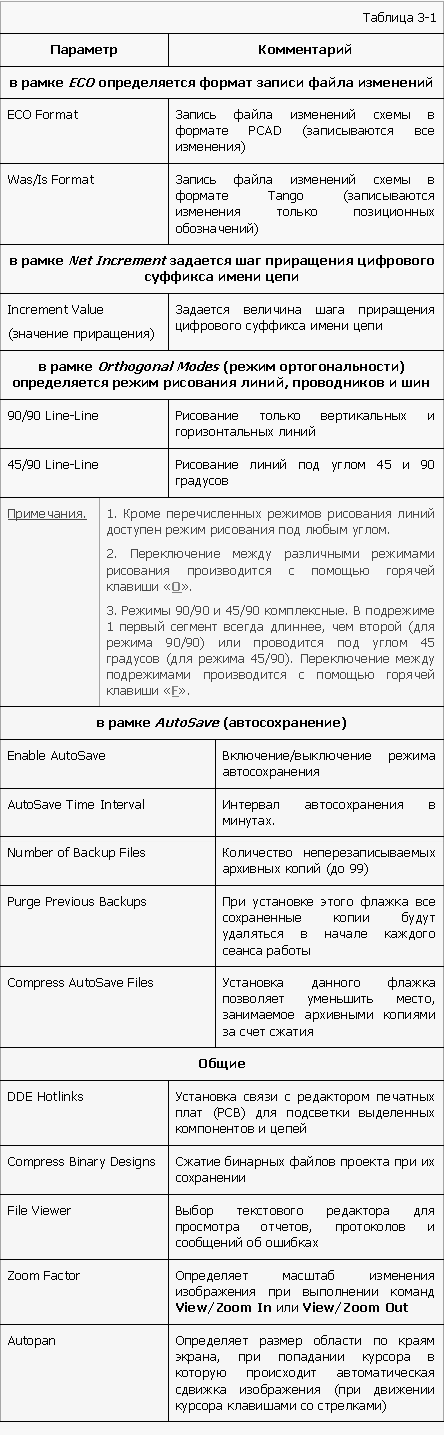
6) Нажмите кнопку ОК для фиксации введенных изменений и закрытия панели установок.
Таким образом для чертежа задан формат А4 с вертикальным расположением длинной стороны и выбрана для работы метрическая система единиц.
Установка параметров сетки
Для облегчения работы все элементы схемы на рабочем поле привязываются к узлам специальной сетки. Параметры сетки (расстояние между узлами, вид сетки, ее тип) устанавливаются по команде Options/Grids… (Параметры/Сетки). При этом появляется специальная панель Options Grids, показанная на рис. 3−4.
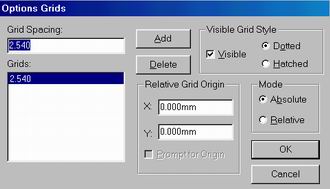
Рис. 3−4. Установка параметров сетки
• Задайте параметры сетки
1) В окне Grid Spacing (шаг сетки) установите шаг сетки равным 2.5 мм (без указания единиц измерения) и нажмите кнопку Add.. (добавить). Новое значение шага сетки появится в окне Grids (сетка).
2) Аналогичным образом добавьте к списку шагов сетки значения 0.1; 0.5; 1; 5 и 10 мм. Крупные шаги сетки (2.5, 5 и 10 мм) удобно использовать при размещении компонентов, проводников и шин. Более мелкие нужны при размещении атрибутов, полей, текста и создания графики символов.
3) Значение 2.540 мм, установленное системой изначально, из списка удалите. Для этого щелкните по нему в списке левой кнопкой мыши и нажмите на панели кнопку Delete (удалить).
4) Сетку оставьте видимой (флажок Visible должен быть установлен).
5) Тип сетки в рамке Mode (режим): абсолютная Absolute или относительная – Relative и вид ее отображения в рамке Visible Grid Style (стиль видимой сетки): в виде точек Dotted или линий – Hatched, оставьте прежними (установлен флажок Absolute и флажок Dotted).
Заметим, что абсолютная сетка имеет начало координат в левом нижнем углу рабочего поля, а относительная в точке с координатами, указанными в рамке Relative Grid Origin или в точке, отмеченной пользователем щелчком левой кнопки мыши (при установленном флаге Prompt for Origin).
6) Для выхода из панели Options Grids нажмите кнопку ОК.
Создание и редактирование стилей текста
Для задания параметров текстовых надписей на схемах используется понятие стиля. Стилем определяется тип шрифта, размер букв, начертание, набор символов. По умолчанию в систему встроены несколько служебных стилей для обозначения текстовых атрибутов типовых элементов (см. рис. 3−5 и табл. 3−2).
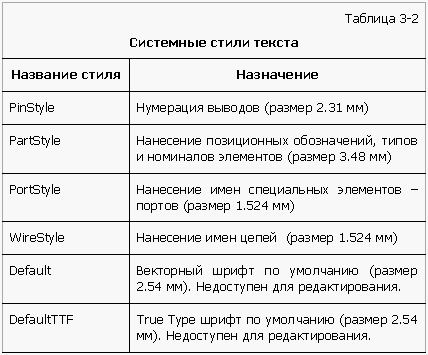
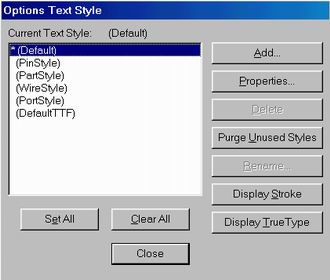
Рис. 3−5.Список установленных стилей текста
В стилях, встроенных в систему по умолчанию используется западноевропейский набор символов. Для нанесения на чертеж надписей на русском языке необходимо создать несколько новых стилей, включающих символы кириллицы.
Создание новых стилей текста
• Создайте новые стили текста.
1) В основном меню выберите команду Options/Text Style… (параметры/стили текста). Появится панель Options Text Style, показанная на рис. 3−5.
2) Для добавления нового стиля нажмите на ней кнопку Add (добавить). Появится панель Add Text Style (добавить стиль текста), показанная на рис. 3−6.
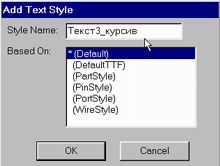
Рис. 3−6. Добавление нового стиля
3) В окне Style Name (Имя стиля) на этой панели введите имя нового стиля Текст3_5_курсив и нажмите кнопку ОК. В названии стиля будем отображать высоту символов в мм (в данном случае 3,5 мм) и начертание (курсив).
4) На появившейся панели (рис. 3−7) Text Style Properties (свойства стиля текста) установите флажок Allow True Type (разрешить TTF) и нажмите кнопку Font (шрифт) для выбора вида шрифта.
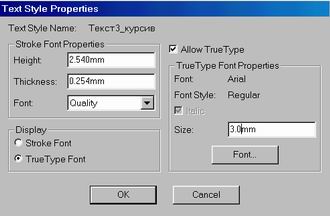
Рис. 3−7. Установка параметров стиля
5) На стандартной панели выбора шрифта Windows (рис. 3−8) из списка шрифтов выберите шрифт Arial. Начертание установите – курсив, размер – 10 пунктов. В окне Набор символов из списка выберите Кириллица. Нажмите кнопку ОК, чтобы закрыть панель.
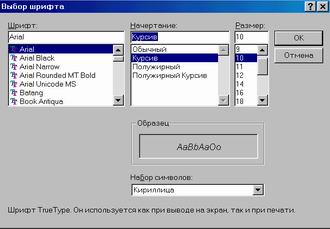
Рис. 3−8. Выбор шрифта
6) на панели Text Style Properties в окне Size (размер) установите высоту букв равную 3,5 мм.
7) В рамке Display (отображать) установите флажок True Type Font, чтобы разрешить отображение и нажмите кнопку ОК для окончания ввода.
8) Убедитесь, что на панели Options Text Style в списке текущих стилей появилось имя нового стиля Текст3_5_курсив.
9) Повторяя пп. 2−8, добавьте еще два стиля текста Текст5_курсив и Текст7_курсив с размером букв 5 и 7 мм.
10) На панели Options Text Style нажмите кнопку Close (закрыть) для завершения ввода новых стилей.
Редактирование существующих стилей текста
Все стили в системе, за исключением Default и Default TTF, могут быть отредактированы. Для изменения свойств стиля необходимо указать его в списке Current Text Style на панели Options Text Style (см. рис. 3−5) и нажать на кнопку Properties. Появится уже знакомая нам панель Text Style Properties (см. рис. 3−7), где можно выбрать новый вид шрифта или установить его новые размеры.
Вновь введенные стили можно при необходимости переименовать, используя кнопку Rename на панели Option Text Style (см. рис. 3−5), или удалить из системы, используя кнопку Delete.
Кнопка Purge Unused Styles позволяет удалить из списка все неиспользованные в данном проекте стили, кроме системных, перечисленных в табл. 3−2.
Задание ширины линий и проводников
По умолчанию в системе установлены две ширины линии и проводников – Thin (тонкая, шириной 0,254 мм) и Thick (толстая, шириной 0,762 мм для линий и 0,381 мм для проводников). При необходимости список размеров линий и проводников может быть расширен.
Задание новой ширины линии
• Задайте новую ширины линии
1) В основном меню выберите команду Options/Current Line…(параметры/текущая линия). Появится панель Options Current Line, показанная на рис. 3−9.
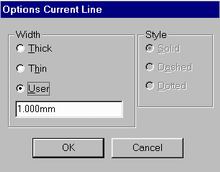
Рис. 3−9. Задание нового значения ширины линии
2) В рамке Width (ширина) установите флажок User (пользовательская) и в окне редактирования наберите новое значение ширины линии равное 1.0mm
3) Нажмите кнопку OK для завершения работы.
Теперь все линии будут рисоваться шириной 1 мм. Оперативно изменять ширину текущей линии можно с помощью окна со списком в статусной строке (см. рис. 3−2). Здесь же можно задавать новые значения ширины линии. Для этого необходимо в окне редактирования набрать новое значение и нажать клавишу ENTER.
4) В рамке Style (стиль) на панели Options Current Line для линии Thin можно выбрать стиль – Solid (сплошная), Dashed (штриховая) и Dotted (точечная).
Задание ширины проводника
Ввод нового значения ширины проводников производится по команде Options/Current Wire…(параметры/текущий проводник). Появляющаяся при этом панель Options Current Wire похожа на панель задания ширины линий (отсутствует рамка задания стиля) и работа с ней производится аналогично. Диапазон пользовательских значений ширины проводников определен в системе в пределах от 0 до 100 mils (0…2,54 мм).
Для обеспечения совместимости с предыдущими версиями системы проводники шириной менее 11 mils отображаются на экране линией в 1 пиксель.
Редактирование списка размеров линий и проводников
Все введенные значения ширины линии и проводников хранятся в файле настроек системы (для схемного редактора это файл SCH.ini). Инструментального средства для удаления вновь введенных параметров линий и проводников в системе нет.
1)Удаление неиспользуемых толщин линий и проводников можно выполнить, только отредактировав файл настроек текстовом редакторе.
2) Не рекомендуем без необходимости вводить новые значения ширины линий и проводников.
Настройка параметров отображения
По команде основного меню Options/Display (параметры/отображение) на панели Options Display можно задать цвета и стили отображения различных объектов схемы. Окно этой команды содержит две закладки (см. рис. 3−10). На первой (Colors) в рамке Item Color (цвет элементов) задаются цвета отображения проводников (Wire), символов компонентов (Part), шин (Bus), точек пересечения проводников (Junction), выводов компонентов (Pin), линий (Line), полигонов (Polygon), текстов (Text), неподсоединенных (открытых) выводов компонентов или цепей (Open End).
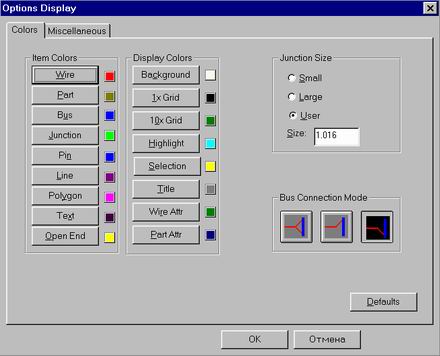
Рис. 3−10. Установка цветовой палитры рабочего поля
В рамке Display Color (цвет отображения) устанавливают цвет дополнительных элементов чертежа: фона (Background), нормальной (1x Grid) и крупной сетки (10x Grid), подсвеченных объектов (Highlight), выбранных объектов (Selection), форматки схемы (Title), атрибутов проводников (Wire Attr) и атрибутов компонентов (Part Attr).
Для изменения цвета объекта необходимо нажать на соответствующую кнопку и выбрать цвет из представленной палитры.
В группе Junction Size можно задать размер точек соединения проводников. Возможны три варианта: маленькие точки (Small) размером 20 mil; большие (Large) размером 30 mil и точки с размерами задаваемыми пользователем (User) в интервале 0,025−10 мм.
В рамке Bus Connection Mode (режим подключения к шине) нажатием соответствующей кнопки выбирается один из трех стилей подключения проводников к шине.
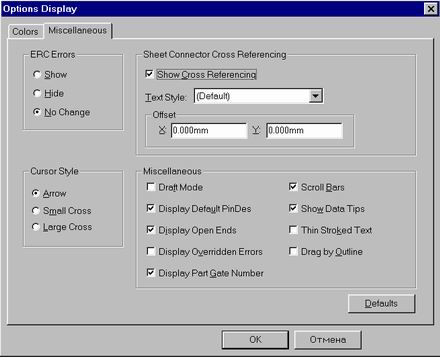
Рис. 3−11. Установка стилей отображения элементов схемы
На закладке Miscellaneous (разное) в одноименной группе (рис. 3−11) устанавливаются стили отрисовки различных элементов:
Draft Mode (контурное отображение) – изображение широких линий, полигонов и текстов без их заливки для ускорения перерисовки экрана (см. рис. 3−12,б);
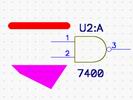
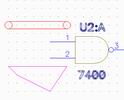
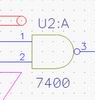
Рис. 3−12.Режимы отображения проводников, полигонов и текстов: а) стандартный режим; б) контурное отображение (Draft Mode); в) отрисовка текста тонкими линиями (Thin Stroked).
Display Default PinDes – отображение номеров выводов по умолчанию (можно сбросить);
Display Open End – отметка неподсоединенных выводов компонентов и неподключенных концов проводников специальными символами (желтыми квадратами). При подключении к выводу компонента проводника этот символ исчезает (см. рис. 3−13);
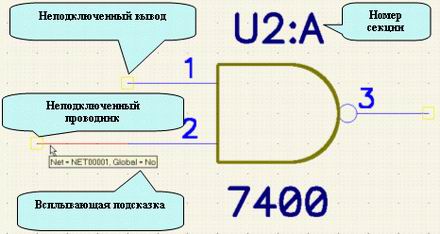
Рис. 3−13. Показ неподключенных выводов и концов проводников, номеров секций и всплывающих подсказок
Display Overridden Error – отображение отмененных ошибок;
Display Part Gate Number – отображение номеров секций (DD1.1, DD1.2 и т.д. – см. рис. 3−13);
Scroll Bars – показ линеек прокрутки;
Show Data Tips – показ информации о шинах, проводниках, компонентах, выводах компонентов при наведении на них курсора (см. рис. 3−13);
Thin Stroked Text – отображение текстов тонкими линиями (см. рис. 3−12,в);
Drag by Outline – перемещение вершин полигонов без показа их промежуточных положений (ускоряет перерисовку экрана, но затрудняет контроль положения).
В группе ERC Errors устанавливается режим отображения выявленных при выполнении команды Utils/ERC… (Утилиты/Проверить схему) ошибок схемы.
При выборе кнопки Show (Показать) обнаруженные ошибки указываются на схеме специальными индикаторами.
Нажатие кнопки Hide (Скрыть) отменяет показ индикаторов ошибок.
При выборе кнопки No Change (Не изменять) сохраняются текущие установки отображения – скрытые ошибки будут оставаться скрытыми, индицируемые будут продолжать показываться.
В рамке Cursor Style (стиль курсора) можно установить текущий стиль отображения курсора – стрелка (кнопка Arrow), маленькое перекрестие (кнопка Small Cross) и большое перекрестие на все рабочее поле (кнопка Large Cross ).
2) При выборе стиля Large Cross не будут отображаться всплывающие подсказки об элементах схемы!!
В рамке Sheet Connector (межстраничные ссылки) устанавливаются параметры отображения атрибутов специальных элементов – межстраничных соединителей (Sheet Connectors), указывающих на каких страницах есть продолжение цепи (см. рис. справа).
Установка флажка Show Cross Referencing позволяет отобразить на схеме перекрестные ссылки между страницами.
В окне со списком Text Style выбирается стиль текста для ссылок, а в окнах Offset задается их смещение по X и Y от точки привязки символа межстраничного соединителя.
Кнопка Default возвращает всем параметрам значения по умолчанию.
• Установите желаемые параметры отображения и нажмите кнопку ОК
Настройка клавиатуры и мыши
Команда Options/Preferences (Параметры/Предпочтение) позволяет произвести настройку клавиатуры и мыши. Так на закладке Keyboard (Клавиатура) панели Options Preferences (рис. 3−14) можно назначить «горячие» клавиши для часто повторяющихся команд системы. Настройка клавиатуры сохраняется в специальном файле (для схемного редактора это SCH.key).
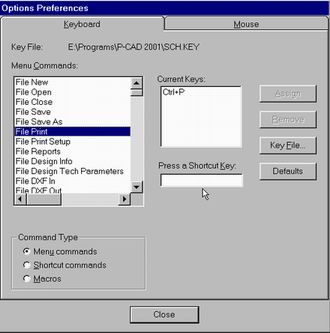
Рис. 3−14. Настройка «горячих» клавиш
Для настройки клавиатуры необходимо выбрать тип команд, для которых будет проводиться настройка в рамке Command Type:
Menu commands команды основного меню;
Shortcut commands клавиатурные (инструментальные) команды (команды вводимые только с клавиатуры);
При выборе команды в окне Menu Commands в окне Current Keys отображаются текущие назначения клавиш. Задание сочетания «горячих» клавиш для выбранной команды производится в окне Press a Shortcut Key. Добавление нового сочетания клавиш к текущему производится при нажатии кнопки Assign (Назначить). Удалить выбранное сочетание клавиш из списка можно нажатием кнопки Remove (Удалить). Нажав на кнопку Key File (Файл клавиш), можно записать сделанные настройки в файл клавиатурных настроек.
• Познакомьтесь с существующими «горячими» клавишами, просматривая клавиатурные команды и команды меню
На второй закладке панели Options Preferences производится настройка клавиш мыши (рис. 3−15).
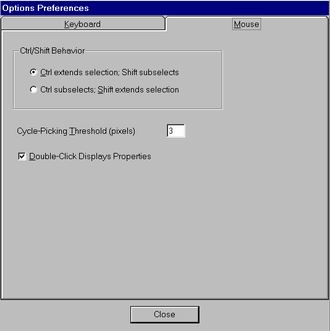
Рис. 3−15. Настройка мыши.
Группа параметров CTRL/SHIFT Behavior задает поведение системы при щелчках левой кнопкой мыши при нажатых клавишах CTRL или SHIFT. При установке первого флажка щелчки левой кнопкой мыши при нажатой клавише CTRL позволяют добавлять объекты к выделяемому набору. При нажатой клавише SHIFT по щелчку левой кнопкой мыши возможен доступ к внутренним параметрам компонента (позиционному обозначению, типу, выводам, графике и т.д.).
Установка флажка Displays Properties позволяет получить доступ к свойствам элемента изображения по двойному щелчку левой кнопкой мыши.
Параметр Threshold определяет порог циклического перебора (в пикселях).
Настройка фильтра выбора объектов
Система имеет удобный инструмент для селекции объектов выбираемых на схеме окном – фильтр выбора. Настройка параметров фильтра производится с помощью команды Options/Block Selection. При активизации этой команды появляется панель Options Block Selection, показанная на рис. 3−16.
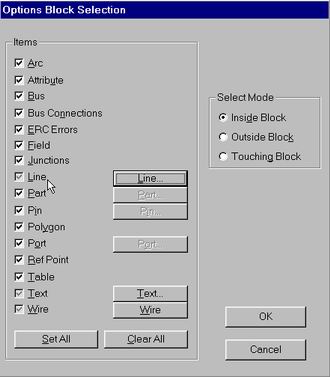
Рис. 3−16. Настройка фильтра выбора
Установка флажков, расположенных рядом с названиями объектов в рамке Items (группы элементов) позволяет включить эти объекты в фильтр выбора при выделении объектов схемы окном в режиме Select (Подробно элементы схемы рассматриваются в разделе 6. Кнопка Set All позволяет отметить все элементы в списке, а кнопка Clear All – отменить выбор для всех элементов. Заметим, что для элементов, названия которых повторяются на кнопках, расположенных справа от названия элементов в рамке Items, поле для установки флажков может иметь три состояния:
пустое, когда элемент не выбирается;
с флажком, когда производится выбор всех элементов подобного типа;
затененное с флажком, когда производится выбор элементов по маске.
Это позволяет существенно снизить область выбора. Например, можно выбирать не просто линии, а линии определенной толщины. Маска для элементов задается нажатием соответствующей кнопки. Так на рис. 3−17 приведен пример задания маски для выбора линий толщиной 1 мм.
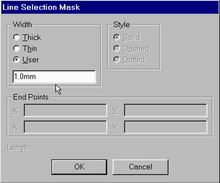
Рис. 3−17. Задание маски для выбора линий
В рамке Select Mode производится настройка режима выбора элементов окном. Возможны три варианта:
— Block (внутри окна). Выбираются все элементы полностью лежащие внутри окна выбора;
— Block (вне окна). Выбираются все элементы полностью расположенные вне окна выбора;
Touching Block (секущее окно). Выбираются все элементы лежащие внутри окна выбора, пересекаемые им и касающиеся его.
• Познакомьтесь с особенностями задания масок для текстов (Text) и проводников (Wire).
Сохранение шаблона проекта
Основная часть настроек проекта из меню Options сохраняются системой в специальных файлах настроек, расположенных в папке 2001 (для схемного редактора это Sch.ini) и при последующей работе они загружаются автоматически.
Другие настройки, например, вновь введенные поля, шаги сетки, стили текста хранятся только в текущем проекте и в последующих проектах должны быть введены заново. Поэтому рекомендуется сохранять некоторый набор пустых проектов (без схем и плат) в качестве шаблонов. При дальнейшей работе нужный шаблон можно будет загрузить командой File/Open, восстанавливая необходимые значения параметров.
Заметим, что в системе нет инструментов и средств для управления проектом. Вся ответственность за актуальность проектов и порядок работы с ними лежит на пользователе. Можно порекомендовать хранить пользовательские настройки и проекты вне системной папки для того, чтобы случайно их не удалить при переустановке системы.
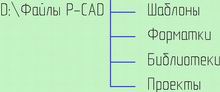
Рис. 3−18. Примерная структура рабочих директорий
Возможная структура каталогов для хранения пользовательских файлов представлена на рис. 3−18. Здесь для хранения рабочих файлов на одном из дисков, например D:\, выделяется отдельный каталог «Файлы в котором создаются папки для хранения созданных шаблонов, форматок, пользовательских библиотек и отдельных проектов. Для каждого проекта выделяется отдельная папка.
• Сохраните текущий проект в качестве шаблона.
2) В типовом диалоге Windows сохранения файла под новым именем на одном из доступных дисков создайте структуру папок, аналогичную изображенной на рис. 3−18.
3) Сохраните текущий проект в папку «Шаблоны» под именем, например, Настройки Schematic.



