
Установка и настройка OTTplayer на телевизоре
Современные Smart-телевизоры поддерживают новую технологию работы с каналами – OTTplayer. Некоторые владельцы ещё не знают об этом, хотя данная функция очень полезна, поэтому мы предлагаем рассмотреть её возможности, а также технические настройки.
Что такое ОТТ
Если помните, раньше количество каналов обеспечивалось покупкой соответствующих пакетов через операторов спутникового телевидения. В зависимости от объёма набора цена могла быть совсем не маленькой, а ещё в него включались такие средства вещания, которые никто никогда не смотрит, но всё равно оплачивает.
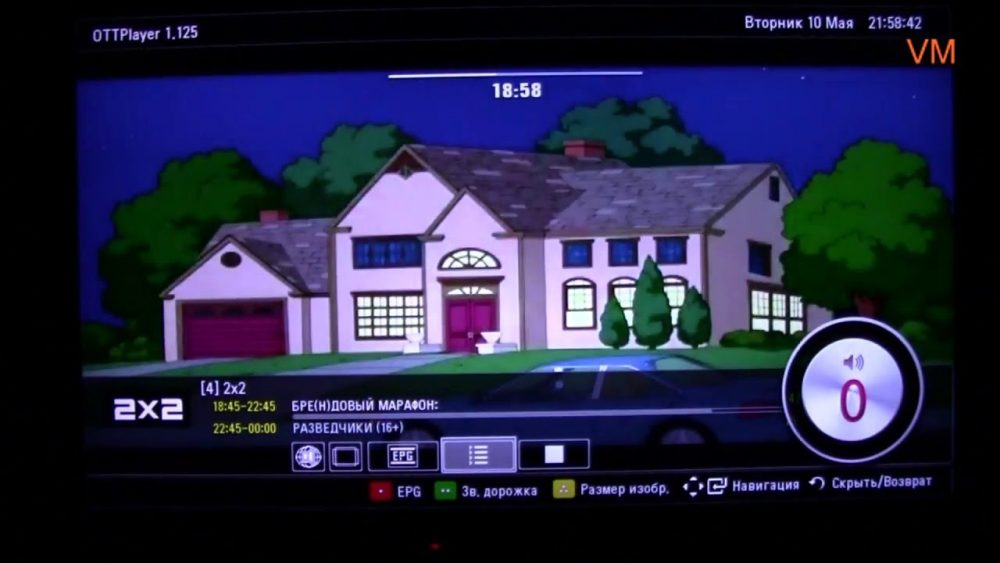
Так вот, ОТТ – это технология, позволяющая вам самостоятельно подбирать интересные каналы, составлять программу и почти ничего не тратить. Всё, что нужно – доступ в интернет. Для организации вещательной сетки предлагается установить специальный OTT-плеер.
Преимущества ОТТ-плеера
Данный плеер обладает целым рядом плюсов:
Как установить OTTplayer на Philips Smart TV
Как настроить OTTplayer на телевизорах Sony
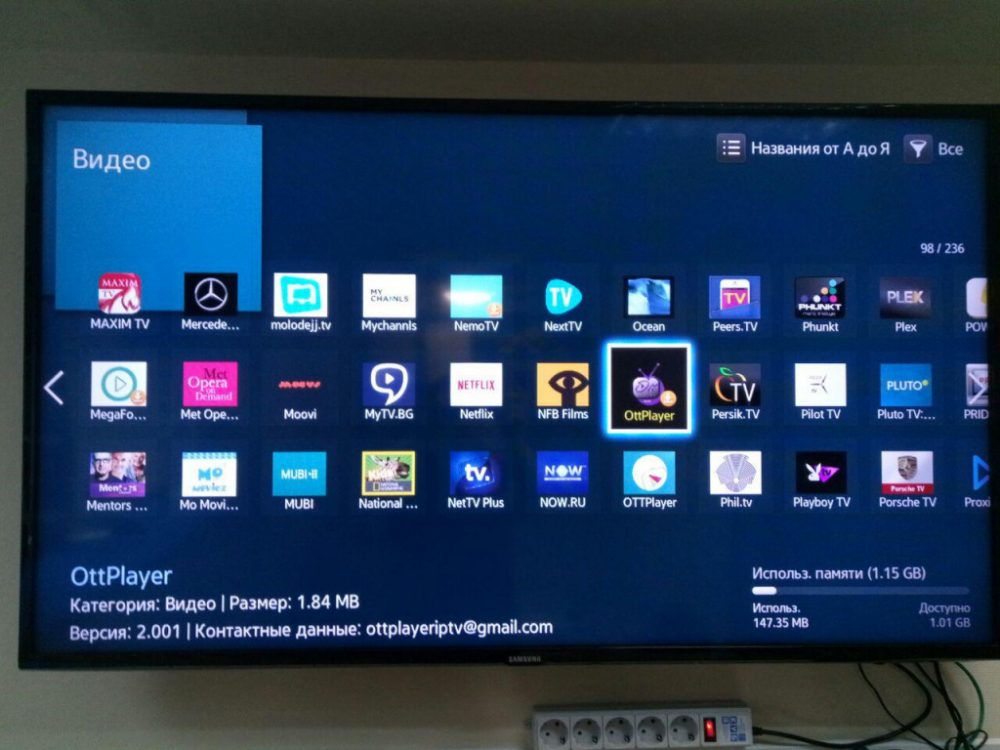
Думаем, вы уже знаете, как пользоваться каталогом приложений. Как и в прошлый раз, нужно найти там плеер и установить, а затем сделать следующее:
Как установить ОТТ-плеер на телевизор Самсунг
После того как установлен виджет OTTplayer, можно переходить к настройке:
Как добавлять IPTV-плейлисты в ОТТ-плеер
Также вы можете создать их самостоятельно в «Блокноте» по следующей формуле:
В одном документе должна быть собрана вся ваша подборка, оформленная таким образом, после чего нажмите «File» – «Save As…», выберите «All Format» и сохраните под именем «название.m3u».
Кроме того, есть возможность скачать чей-нибудь документ с плейлистом и просто подправить некоторые ссылки, заменив неинтересные чем-то стоящим. Так вам не придётся постоянно сверяться с приведённым образцом и переживать, что где-то допущена ошибка.
Как добавить готовый плейлист в плеер:
Конечно, данная схема актуальна не только для видеоконтента: таким же путём создаются музыкальные подборки. Вы можете составить как несколько коротких тематических плейлистов, так и длинный, который будет проигрываться несколько часов – всё зависит от вашего желания.
Установка и настройка IPTV в приложении Ott-Play
 Ott-Play — бесплатное приложение для просмотра IPTV на Smart Box и Android-устройствах с собственным видеоплеером. Работает на ТВ-приставках, телевизорах всех марок с функцией Smart TV, планшетах и смартфонах, а также на ПК в браузерах и на базе плеера VLC. Платформ iOS и Mac OS в этом списке нет.
Предназначен для просмотра видеоконтента от платных провайдеров, а также m3u и m3u8 плейлистов. Системные требования: Android 4.4 Kit kat и выше, телевизор Смарт ТВ, Windows 7/8/10.
Не путать с OTTPlayer, это совершенно другой виджет.
Особенности
Главное отличие плеера от аналогов — быстрое переключение каналов и настроек с помощью кнопок пульта, назначение которых можно перенастраивать.

Основные особенности Ott-Play :
Из минусов: только интерфейс и управление, которое, несмотря на кастомизацию и скорость переключения, может показаться непривычным.
Загрузка и установка
Способы загрузки плеера на Samsung и LG Smart TV практически не отличаются. Для остальных устройств есть инструкции на официальном сайте разработчика. Кроме того, с помощью Ott-Play можно смотреть IPTV через любой удобный браузер.
На Android
На Samsung
Загрузить OTT Play на Samsung можно одним из четырёх способов.
На LG
Способы установки Ott-Play на LG похожи на Самсунг, но есть некоторые оговорки:
На других телевизорах
Для телевизоров Toshiba, Panasonic, Sony, Skyworth, Philips, Hisense, TCL, Sharp, Haier: в настройках сети DNS указать сервер 51.38.147.71 или 54.38.133.187 (без ivi).
Запускать через приложения-доноры :
Из браузера
Если у вас возникли трудности с запуском Ott-Play на приложениях-донорах, откройте web-версию плеера через любой удобный браузер на телевизоре или компьютере.
Добавление m3u-плейлиста
Чтобы добавить плейлист :
Платные провайдеры (ссылки на веб-версии)
В настоящее время Ott Play поддерживает работу со следующими провайдерами:
Полезные функции
Управлять доступом к текущему плейлисту и ко всем спискам, загруженным в приложение, можно с помощью пульта ДУ: подсказки по кнопкам размещены в нижней части экрана. Управление осуществляется с помощью специальных кнопок: «OK», «Menu», «Back» и стрелочек.
Здесь же вы можете сохранить настройки в виде файла или загрузить, выбрав пункт “Управление настройками”, а также сменить провайдера и язык интерфейса.
При изменении любых параметров не забывайте нажимать кнопку “Сохранить настройки”.
Родительский контроль
Блокировка нежелательного контента для несовершеннолетних устанавливается и снимается в настройках приложения:
Чтобы сменить пароль, отключите родительский контроль, а затем заново включите: плеер попросит ввести новый пароль дважды.
Как установить ott player
Официальный сайт приложения: ottplayer.es
Инструкции по установке приложения OTTPlayer на различные устройства просмотра: ottplayer.es/soft
Регистрируетесь на официальном сайте ОТТ-плеера.
Устанавливаете на ваш ТВ приложение OTTPlayer с фиолетовой иконкой через менеджер приложений, либо с USB Flach по инструкции выше.
Если просмотр осуществляется через браузер, то в адресной строке запускаем виджет по адресу http://widget.ottplayer.es/
Запускаете приложение/виджет и вводите регистрационные данные из личного кабинета сайта ottplayer.es


После авторизации в приложении на вашем ТВ снова возвращаемся в кабинет ottplayer.es
Входите в личный кабинет на сайте отт-плеера, загружаете ваш playlist.m3u8 или указываете ссылку на ваш автообновляемый плейлист из биллинга. Как это сделать можно посмотреть по ссылке https://ottplayer.es/support
Все плейлисты вы можете найти в настройках пакета в Личном кабинете нашего биллинга. Называете этот плейлист как вам будет удобно. Например: My IPTV.
Если вы указали ссылку на плейлист с поддержкой архива, то не забудьте включить соответствующую опцию в настройках плейлиста и выберите устройства, каким хотите разрешить просмотр этого плейлиста, в данном случае это ваш ТВ с именем ТВ в зале.


Если плейлист добавляется файлом, то очередность каналов всегда остается наша, но вам следует отслеживать самостоятельно изменения по каналам и в случае необходимости, обновлять плейлист на новый в кабинете ОТТ-плеера.
После того как мы создали плейлист в кабинете ОТТ-плеера и разрешили к нему доступ нашего ТВ, снова переходим к настройкам приложения в самом ТВ.


Просмотр медиатеки через OTTplayer
После приобретения в биллинге доступа к медиатеке, вам станет доступна ссылка на медиатеку, которую необходимо добавить непосредственно в само приложение OTTPlayer на вашем ТВ.

В разделе Редактирование плейлистов, нажимаем на плюсик

В появившемся окне вводим ссылку на медиатеку, которую получаем со страницы настроек IPTV в биллинге


Если вы верно ввели ссылку на медиатеку, то перед вами появится список категорий медиатеки.
iptv.online
Шаги
Шаг 1: разбираемся с мобильным IPTV
Шаг 2: устанавливаем плеер
Шаг 3: процедура регистрации
Шаг 4: привязываем устройство к плейлисту
Шаг 5: использование сервиса
Шаг 1: Разбираемся с мобильным IPTV
Иметь телевидение на мобильных девайсах очень удобно. В любом месте, где есть WiFi или 4G покрытие можно досмотреть свой любимый сериал, поболеть за родную футбольную команду или послушать последние новости.
Ottplayer позволяет не просто смотреть TV, но и получить доступ к потоковому интерактивному телевидению. Используя услуги качественного провайдера, вы сможете иметь у себя под рукой целую вселенную тематического вещания, совершать навигацию по ней и настраивать её под свои предпочтения.
С появлением экранов высокого разрешения, не последнюю роль стало играть качество транслируемого изображения. Используя ОТТ плеер, вы превратите свой телефон в современный мобильный гаджет, и он сможет проявить всю свою мощь.
Кроме того, многие современные телевизоры и приставки к ним используют в своей сборке Android smart TV с интегрированным ОТТ плеером. Особенностью этого софта является централизованное управление через интернет. Вы сможете управлять подпиской на дюжине устройств из одного места, лишь бы был доступ к сети.
Шаг 2: Устанавливаем плеер
Обычно, установка на мобильные девайсы происходит во вторую очередь. Это значит, что вы уже пользуетесь ОТТ сервисом на компьютере или телевизоре и вам просто нужно войти в действующий аккаунт. Такой путь настройки пройти легче, но, если вы устанавливаете OTT плеер впервые, то понадобятся все этапы пройти с нуля.
Традиционно, все приложения на Android скачиваются через Play Market. Ottplayer не является исключением, поэтому, запустим магазин с программами.
Достаточно в поисковой строке Play Market вбить первые три символа ОТТ, чтобы среди вариантов появился «отт player».
Характерная иконка в виде телевизора – это логотип международного бренда. Он имеет самый высокий рейтинг среди других плееров и занимает скромных 11 Мбайт. Нажмём на логотип, чтобы подробнее прочитать об этом приложении.
Пока мы будем знакомиться с инструкцией, выложенными видео и скриншотами – запустим установку.
Через несколько секунд программу можно будет открыть, но пользоваться ею ещё нельзя.
Шаг 3: Процедура регистрации
Необходимо войти в уже существующий аккаунт заполнив два поля вверху, или создать новый личный кабинет воспользовавшись неприметной ссылочкой на регистрацию.
Заполните все четыре поля: телефон, имя (латинскими буквами), пароль и его подтверждение. В пароле используйте только латинские символы и цифры – больше ничего. Если вы нарушите правила написания имени или пароля, то при вводе кода, отосланного системой по СМС, будет выводится сообщение об неизвестной ошибке. Тогда вы уже не сможете использовать номер оператора, и регистрацию следует завершать только через браузер, используя почтовый ящик.
Обратите внимание, я заполнил имя русскими буквами и у меня с первого раза ничего не вышло. Пришлось впоследствии использовать второй номер мобильного оператора – благо телефон на две SIM карты. После заполнения всех полей, коснитесь кнопки зарегистрироваться.
Ещё раз проверьте номер, чтобы всё прошло гладко и продолжайте.
После этого, ОТТ сервис отправит вам проверочный семизначный код на тот телефон, который вы указали. Вбейте его в поле «КОД» и нажмите «Готово»
На этом весь процесс почти закончен. Вам будет предложено добавить это устройство в OTT систему и дать ему своё имя. Нажимаем на серый текст «Создать устройство»
Даём ему короткое название или оставляем стандартное имя, в качестве которого служит модель девайса. Нажимаем на текст «СОХРАНИТЬ»
Как видим, в списке доступных устройств появилось добавленное нами Знайте, что данные о вашем телефоне уже есть на сервере ОТТ и управлять им удобнее прямо оттуда. Чтобы начать использование ОТТ плеера нужно кликнуть по имени устройства.
Появляется окно добавления плейлистов, но мы здесь делать ничего не будем и просто закрываем программу. Дело в том, что плейлисты должны быть предварительно загружены на сервер, а потом к ним можно подключиться.
Всё глобальное управление в ОТТ плеере осуществляется через сервер: подтверждение регистрации новых устройств, добавление плейлистов и другие действия.
Открываем любой браузер и входим в личный кабинет набрав в поисковой строке https://ottplayer.es. Заполняем свои регистрационные данные и нажимаем «Отправить».
Наводим указатель на иконку своего профиля в виде силуэта человека и появляется скрытое меню управления. Среди его пунктов есть строка «плейлисты». Нажимаем на неё.
Если у вас нет ни одного плейлиста, то вам придется создать его заново. А у нас уже есть готовый зарегистрированный файл под названием TV2019 от провайдера http://iptv.online. Осталось добавить к нему мобильный девайс. Для этого нажимаем на иконку похожую на телевизор «Добавление новых устройств».
И активируем устройства, связанные с плейлистом. Просто кликаем по ним пока они не станут ярко-зелёными.
Шаг 5: Использование сервиса
Теперь возвращаемся в обычный режим и запускаем Otplayer.
Программа открывается и в ней уже ничего не нужно искать. Провайдер IPTV.ONLINE предоставил нам по бюджетной подписке 600 каналов в отличном качестве.
Навигация осуществляется довольно просто, по принципу – выбирай любой канал и смотри.
Можно сортировать программы по тематике, создавать список с избранными передачами, включать текущий фильм с самого начала, возвращаться к тому, что было несколько часов назад.
Большинство программ представлены в HD качестве. Вы оцените идеальную чистоту изображения, полное отсутствие реклам, скорость работы приложения.
Установка и настройка OttPlayer для просмотра IPTV
 OttPlayer — это популярный бесплатный сервис для просмотра IPTV плейлистов. На нем можно собрать все каналы в единый плейлист, настроить телепрограмму. Поддерживает воспроизведение файлов в формате m3u/m3u8, xml, xspf.
Кроссплатформенное приложение работает на большинстве платформ и устройств:
Интерфейс видеоплеера понятный и функциональный, напоминает медиапроигрыватель. Каждый канал представлен дорожкой, контент собран в плейлисты, трансляции можно включать, выключать, ставить на паузу, записывать и сохранять на внешние носители. В приложении полностью отсутствует реклама.

Сервис не требователен — способен работать даже на Android 4. Важное условие качественной работы — не менее 1 Гб ОЗУ.
Пользоваться сервисом можно одним из двух способов:
Загрузка и установка
Samsung
Для установки плеера на Samsung Smart TV :
Cпособ загрузки и установки со съемного накопителя :
Для установки OttPlayer на LG Smart TV 2017 года выпуска и моложе :
Если телевизор выпущен до 2017 года с ОС webOS :
Для LG Smart TV с ОС Netcast :
ПК и телефоны
Ссылки на загрузку плеера для компьютеров:
Установить OTTPlayer на смартфон можно здесь:
Регистрация и добавление плейлиста
После завершения установки зарегистрируйтесь и авторизуйтесь :
Теперь настроим OttPlayer и загрузим в него список каналов.
Вы можете получить IPTV-плейлист одним из двух способов :
Чтобы добавить плейлист в плеер :
Стоимость просмотра
Использование плеера абсолютно бесплатно на любых устройствах. Кроме того, на него можно найти неограниченное количество бесплатных плейлистов. Главный недостаток такого контента — он нелицензионный и легко блокируется провайдерами. Поэтому отдавайте предпочтение самообновляемым плейлистам и, по возможности, скачивайте несколько взаимозаменяемых.
Более стабильную трансляцию высокого качества можно получить только оформив подписку у провайдера IPTV. Каналы из платных плейлистов не подвисают, не исчезают, а решить любую проблему вам поможет служба поддержки.
Стоимость таких подписок начинается от 1$ в месяц и доходит до 9-10$. Окончательная цена плейлиста зависит от тарифов конкретного провайдера, акций, скидок, дополнительных услуг, например, по бесплатному бета-тестированию.
Запуск плеера из браузера
Использование плеера через браузера актуально для устройств с ограниченным количеством оперативной памяти и свободного пространства. Интерфейс — такой же как на платформах Samsung Smart TV и LG Smart TV. Есть возможность локально подключить порталы с фильмами.
Для того, чтобы запустить приложение :
Решение потенциальных проблем
OttPlayer — простой и надежный сервис. Проблемы здесь возникают не часто, а большинство из них и вовсе являются “потенциальными”. Поэтому нет четких инструкций от разработчиков по их исправлению.
И все же, если возникли следующие проблемы:



