
Как скачать и установить OBS Studio
| Разработчик: | Open Broadcaster |
|---|---|
| Лицензия: | Freeware (бесплатное ПО) |
| Язык: | Русский есть |
| Система: | Windows 10/8.1/8/7/XP |
| Размер: | 107 Мбайт |
| Обновлен: | 17 апреля, 2017 |
Open Broadcaster Software – программа, предназначенная для трансляции мультимедийного контента в интернете. Помимо создания стрима, приложение способно захватывать экран компьютера, для записи видеоролика. Благодаря программе, пользователи могут записывать прохождение игр, а затем транслировать все через YouTube, GoodGame и подобные сервисы.

Программа настолько проста в использовании, что с ее функционалом справятся даже начинающие пользователи. Приложение ОБС позволяет настраивать качество записи, а также изменять характеристики звуковой дорожки. Важно учесть, что у пользователей имеется возможность расширить функционал программы, установив дополнения.
Минимальные требования
Для быстрой обработки видеопотока, рекомендуется наличие видеокарты с объемом памяти не менее 128 Мб.
Возможности приложения
Преимущества
Программа open broadcaster software немного отличается от своих конкурентов. В первую очередь следует отметить на сколько простой интерфейс у приложения. При этом разработчики постарались сделать настройки гибкими, поэтому программу будет интересно использовать как новичкам, так и профессионалам.
Программа obs способна одновременно работать с несколькими областями. После захвата рабочего стола, приложение начинает принимать данные с веб-камеры. Благодаря этому можно сделать интересную запись.
Не выходя из программы, можно отправить видео сразу на популярный сервер, такой как youtube или twitch. Благодаря подобной возможности пользователи могут сэкономить время.
Опен Бродкастер Софтваре можно скачать на русском языке. Начинающим пользователям будет проще разобраться с русифицированной панелью управления. Сменить язык можно в настройках. Благодаря этому, пользователю не придется устанавливать дополнительных патчей.
Пользователям, которым будет недостаточно функционала, могут установить дополнительные плагины. Все плагины можно скачать с официального сайта. К тому же они, как и сама программа прекрасно подходят для Windows 7 с разрядностью 64 bit.
Недостатки
Не существует таких программ, у которых не было хотя бы одного минуса. К недостаткам open broadcaster software можно отнести сложность настроек. Новичкам потребуется время, чтобы разобраться с программой и настройками. Лучше всего перед использованием приложения воспользоваться мануалом, в котором подробно расписан функционал.
На этом недостатки программы, предназначенной для создания стрима заканчиваются. Конечно, возможно пользователи смогут найти еще какие-нибудь минусы, но они будут незначительными.
Как загрузить программу
Многих пользователей интересует вопрос, как скачать obs на свой персональный компьютер. Чтобы загрузить приложение, необходимо посетить следующий интернет-ресурс: «obsproject.com». На открывшейся странице, необходимо кликнуть по меню «Download».

На следующей странице пользователю предстоит выбрать платформу, для которой будет осуществлена загрузка. Следует отметить, что приложение OBS Studio скачать можно по прямой ссылке. Для скачивания приложения, достаточно кликнуть по кнопке «Download Installer»

После этого остается только ждать. Через 3-4 минуты на компьютер будет бесплатно загружена последняя версия продукта.
Установка
Чтобы установить программу на операционную систему Виндовс, необходимо запустить файл «OBS-Studio-18.0.1-Full-Installer». Дистрибутив можно найти в папке «Загрузки».

Сразу после запуска дистрибутива, появится окно мастера установки. Для продолжения инсталляционного процесса требуется кликнуть по кнопке «Next».

После этого откроется форма с текстом лицензионного соглашения. Чтобы принять его, требуется кликнуть по кнопке «I Agree». При желании можно прочитать текст, но он на английском языке, поэтому пользователям не владеющим языком, следует воспользоваться переводчиком.

Когда откроется следующая форма, пользователям нужно будет выбрать директорию для установки. Следует отметить, что выбранную по умолчанию папку можно не изменять. Для продолжения установки достаточно кликнуть по кнопке «Next».

Завершающим этапом подготовки будет выбор плагинов, которые установятся вместе с программой.

Инсталляционный процесс занимает несколько минут. Чтобы разобраться с OBS рекомендуется дополнительно скачать мануал.
OBS Studio – как установить, настроить и использовать
Такое явление, как стриминг (вещание в интернет процесса прохождения игр или live-стримы, когда вещается происходящее вокруг) за последнее десятилетие стало крайне распространено. Развитие технологий и улучшение интернета позволили многих желающим начать вещать свои мысли и прохождения игр в прямом эфире, а не в виде записей на YouTube. Неудивительно, что появился и соответствующий инструмент, который называется OBS.
Что за программа?
Сразу же следует отметить – OBS Studio (Open Broadcaster Software) продукт бесплатный. Он поставляется по принципу «как есть» и требует от пользователя самых элементарных познаний в вопросах компьютерной грамотности. Служит эта программа для захвата видеопотока и его сохранения или передачи по интернету (при трансляции локальная копия всё равно создаётся).
Отличительной особенностью OBS является прямая интеграция с Twitch (стриминговой платформой), что упрощает процедуру запуска трансляции. Но на этом возможности программы не исчерпываются.
Установка
OBS Studio легко инсталлируется на любую существующую ОС. На сайте программы предложены разделы загрузок для Mac, Windows и Linux.
Стоит отметить, что можно запустить загрузку, как установочного пакета, так и архива с программой. Архив куда как проще, его только требуется распаковать. Желающие и умеющие могут присоединиться к разработке, выбрав просмотр GitHub и раздел совместное творчество на сайте. По завершении распаковки архива программа полностью готова к использованию.
Обзор Интерфейса
Стоит сразу остановиться на интерфейсе. Неподготовленный взгляд, который случайно пропустил ознакомительную настройку, может потеряться в программе. Но разобраться в ней довольно легко:
Интерфейс OBS Studio совершенствуется со временем. Многие могут вспомнить неповоротливую первую версию, которую нужно было настраивать из обычной панели инструментов. Сейчас же в 24 версии, всё оптимизировано и расположено действительно на своих местах.
Примечание! В указанных вариантах использования перечислены самые простые идеи. Некоторые стримеры, например, имеют окно «до начала трансляции», состоящее из таймера (сцена с программой-таймером) и картинки-заставки.
Настройка для записи игр
Open Broadcaster Software в подавляющем большинстве случаев настраивается для трансляции игр на одну из платформ. Поэтому и рассмотрим, каким образом настроить OBS в специфических вопросах (например, захват микрофона).
Настройка нормального звука в Open Broadcaster Software, который идёт только с камеры и игры является катастрофой для многих стримеров. У самых неопытных можно услышать их речь на фоне музыки и Дискорда, при активной игре и посторонних звуках, вроде кликов по клавиатуре. Чтобы транслировать только нужный звук предстоит немного поиграть с конфигурациями системы. Полностью убрать звуки Дискорда можно только с помощью специального софта, поэтому предположим, что стримить мы будем однопользовательскую игру, проигрывать музыку с YouTube и рассказывать что-то в микрофон. Для этого потребуется:
Важно! Используя микрофон с наушников можно отправлять в эфир то, что играет в наушниках в данный момент (что создаст эхо на записи и в трансляции). Поэтому многие стримеры стараются использовать отдельный микрофон, а не спаренный с наушниками.
Настройки для слабых ПК
Стоит сразу отметить, что для слабых ПК потребуется изменить некоторые настройки, которые позволят комфортно играть и избегать торможений самого стрима. Поэтому стоит уделить им внимание.
Настройка задержки
Для некоторых стримов требуется выставить задержку воспроизведения в OBS. Когда этого требует ситуация или при самостоятельном комментировании каких-то турниров. Собственно, не важно зачем выставлять задержку, разберём как это сделать:
Настройки OBS для Twitch и YouTube
Более подробный перечень настроек можно найти в наших статьях о стриме на Твиче и Ютуб. Сейчас остановимся только на самых основных:
Для Твича: выполнить вход и нажать «Начать трансляцию».
Для Ютуб: скопировать ключ трансляции.
Ошибки
Есть типичные ошибки, с которыми сталкивается каждый пользователь. Разберём две наиболее известные – чёрный экран при захвате и отсутствие звука с микрофона. Обе решаются легко и быстро.
Чёрный экран при захвате
Следует понимать, что есть несколько источников проблемы. Самый простой из них – это перезапустить OBS, но с правами администратора. Без такого доступа программа не сможет захватывать процесс игры и обмениваться с ним данными. Также может помочь опция «Приоритет согласования окна».
Также, следует проверить правильность указанного окна. Нередко начинающие стримеры выбирают лаунчер, вместо самой игры.
Проблема может возникнуть и на ноутбуке. В таком случае следует отметить чек-бокс «совместимость с мультиадаптером».
И запускать OBS Studio с предварительной настройкой графического процессора на высокопроизводительный. Это и является решением проблемы, поскольку по умолчанию захват будет вестись со встроенного слабого GPU.
Проблемы микрофона
Если все настройки указаны верно, как указано в пункте «Звук», то стоит обратить внимание только на наличие самого микрофона или его подключения. Если все эти факторы сведены воедино, то остаётся лишь один вариант. Связан он с Windows 10. Проверяем:
Они должны совпадать.
Остаётся только проверить настройки в самом OBS (в свойствах входного аудио).
Указанный микрофон должен быть тем, с которым пользователь собрался работать.
Установка и настройка Open Broadcaster Software (OBS)
Для стриминга на любых поддерживаемых платформах потребуется дополнительное программное обеспечение. Актуальные программы можете узнать на нашем сайте. Для начала покорения мы рекомендуем энкодер Open Broadcaster Software. Сейчас вы узнаете, как его настроить поэтапно.
Open Broadcaster Software (OBS) — полностью бесплатная утилита для проведения прямых онлайн трансляций с возможностью добавления захвата экрана и управления аудио источниками.
Скачивать программу Open Broadcaster Software на ПК нужно только с официальных ресурсов, об этом мы уже писали.

Настройка и подготовка
После успешной загрузки и установки OBS, перейдите в настройки приложения, нажав соответствующие кнопки в меню «Настройки» в правой нижней части снизу.
Общие
В этой категории настроек желательно все оставить без изменений. По желанию можете включить запись трансляций на пк, чтобы сохранять их на локальном хранилище.
Вещание
Выбираем необходимый нам сервис, на который будет вестись трансляция, либо выбираем пункт «Настраиваемый» и указываем адрес вещания, обычно начинается на «rtmp://»
Ключ потока трансляций чаще всего находится в личном кабинете сервиса. Что это? Это ваш логин для проведения стримов на вашем аккаунте. Мы уже рассказывали, почему важно его сохранять в этой статье.

Вывод
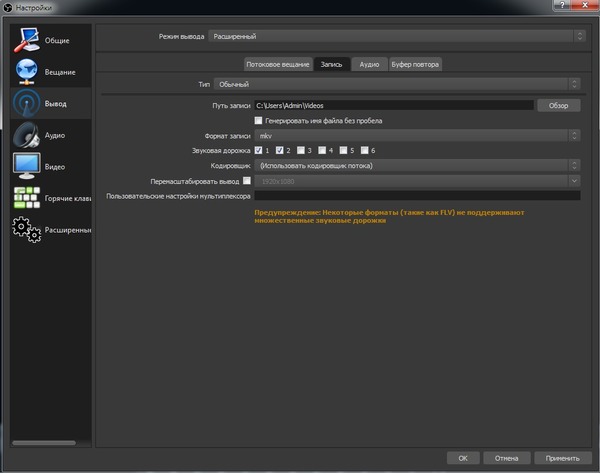
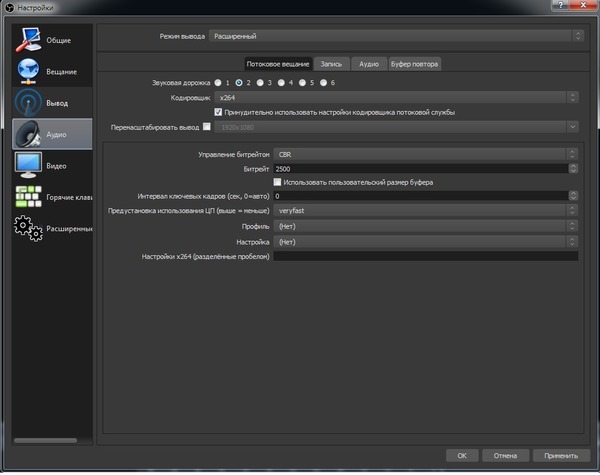
Изменяем настройки вывода на «Расширенный». Теперь перед нами полный перечень функций для настройки:

Трансляцию можно вести при больших показателях битрейта, но учитывайте, что не у всех ваших будущих зрителей будет возможность смотреть трансляцию в хорошем качестве. Стрим при высоких настройках показателей может зависать у вашей аудитории.
Аудио

Как и говорили выше, рекомендуется все значения без изменений. Настроек по умолчанию хватит для оптимальной работы сервиса.
Видео

Горячие клавиши
Можете настроить комбинации клавиш при необходимости быстрых переходов между сценами, включением или отключением микрофона, вебкамеры. Также пригодится для включения заставок на «перерывы».

Расширенные
Приоритет процесса: средний. Эта настройка выделяет программу среди остальных для изменения выбора мощности, выделяемой на OBS. Изменение параметра повлияет на работу других процессов.

Остальные пункты рекомендовано оставить по умолчанию.
Дальше будем разбираться с источниками для захвата и начнем пробовать стримить.
Сцены и источники
В OBS нет сложностей в добавлении или изменении источников. В основном, меньшее количество динамических элементов повысит работоспособность трансляции. Лучше всего стримить напрямую, либо через захват окна, но не все приложения или системы поддерживают эту функцию.
После этого удостоверьтесь, что выбрана необходимо сцена и добавьте источники, нажав на соответствующий пункт настроек по нажатию правой кнопкой мыши в пустом месте.
Источник: Окно

Источник: Рабочий стол
Захват «рабочего стола» обеспечивает работу со всем пространством любого монитора. Рекомендуемая функция для начинающих стримеров, но учитывайте, что будет транслироваться вся информация и ваши личные данные могут быть размещены на рабочем столе. При использовании этого источника отключайте режим Aero, гарантированы проблемы с производительностью.
1.Монитор. Используйте доступные варианты из ваших мониторов.
Все остальные параметры сочетаются с настройками окна.
Источник: Слайд-шоу
Слайд-шоу — режим показа нескольких сообщений, повторяющихся с определенной цикличностью. Благодаря этой функции можно интегрировать рекламу на трансляцию.
Скриншот, демонстрирующий слайд-шоу в действии.
Источник: Текст
Текст это текст, но здесь мы можем задавать ему настройки и видоизменять.
Источник: Устройство захвата
К таким источникам относятся : веб-камеры, карты захвата, видео-камеры и подобные устройства.

Источник: Игра

Таким способом можно захватывать только игру, рекомендовано при работе с Aero.
Надеемся, что теперь у вас не останется вопросов по настройке программы для начала стриминга.
OBS Studio — обзор, установка и настройка легендарной программы
В статье подробно указаны особенности программы OBS Studio. Кроме того, прилагается инструкция по установке и использованию OBS Studio, начиная от подключения к потоку и заканчивая прямой трансляцией.
О OBS Studio
OBS Studio — это бесплатное решение с открытым исходным кодом для записи игр и потокового вещания. Приложение разработано специально для того, чтобы пользователи могли работать с несколькими источниками и смешивать их друг с другом, создавая непрерывную трансляцию.
К тому же, ПО позволяет не только записывать прямо со своего микрофона и веб-камеры, но также включать в себя существующие видео, захватывать все окно или часть экрана и добавлять кадры из игр.
Легкая и простая в использовании программа, которая гарантирует высокое качество работы.
Это кроссплатформенное приложение предоставляет набор замечательных функций, которые включают в себя:
Официальный сайт OBS Studio.
Особенности OBS Studio
OBS Studio — это мощная программа, которая предоставляет готовые функции для интуитивно понятного экранного вещания. Часто свободному программному обеспечению не хватает глубины функций, но это не так в OSB Studio.
Хотя программа на 100% бесплатна, она предлагает все важные функции, которые делают онлайн-трансляцию отличительной. Это обеспечивает высокую производительность, которая может легко конкурировать с более дорогими вариантами.
Кроме того, приложение поддерживает потоковую передачу, включая:
Его интерфейс — это беспрецедентная простота использования. Легко читаемый интерфейс позволяет пользователям добавлять карты захвата, определенные изображения и многое другое.
Простота, с которой вы можете добавить несколько источников, заслуживает внимания. Кроме того, интерфейс предоставляет множество настроек для настройки практически всех аспектов вашего живого потока.
Еще одна похвальная особенность OBS Studio — это высококачественный захват видео. ПО устраняет любые проблемы с количеством кадров в секунду (fps) и качеством видео.
Это дает вам свободу настраивать качество захвата, вы легко можете установить разрешение или выбрать разрешение монитора. Кроме того, вы легко можете установить свой собственный fps и применить разрешение по вашему выбору.
Как пользоваться OBS Studio
Как настроить OBS
Прежде чем вы начнете потоковую передачу, вам необходимо настроить ОБС. К счастью, ПО полностью бесплатное, и благодаря популярности оно стало более удобным для пользователя, чем когда-либо.
Если вы не уверены в этом, мастер настройки OBS может немного упростить процесс. Вы можете получить к нему доступ в главном окне ОБС на вкладке «Инструменты». В качестве альтернативы просто оставьте все как есть, а затем внесите коррективы, когда вы узнаете больше об использовании ПО и потоковой передаче в целом.
Связь OBS с потоковым сервисом
Следующий шаг — связать OBS с выбранной вами потоковой платформой. В этом руководстве мы рассмотрим YouTube, Twitch и Facebook.
С этого момента вам нужно будет ввести свой уникальный ключ потока. Ключ потока — это то, что позволяет вам транслировать напрямую на соответствующие каналы или сервисы.
Способ, которым вы воспользуетесь, зависит от выбора платформы. Используйте соответствующий раздел ниже, чтобы найти его.
YouTube

Twitch
Перейдите на панель управления Twitch TV и войдите, если требуется.
Выберите вкладку «Настройки» в верхней части страницы, а затем «Ключ потока». Нажмите «Показать ключ», а затем скопируйте ключ.
Вернитесь в OBS и введите свой ключ потока Twitch в соответствующее поле. Нажмите «Применить».
Facebook Live

Перейдите на страницу создания Facebook Live
Нажмите кнопку «Создать прямой эфир». Пока не беспокойтесь о запуске потока, это просто термин для настройки возможности потоковой передачи в Facebook Live.
Если вы хотите просто сделать одноразовый поток, скопируйте «Ключ потока». Если вы хотите регулярно выполнять потоковую передачу в Facebook Live, установите флажок «Использовать постоянный ключ потока» и скопируйте полученный ключ.
Вернитесь в OBS и вставьте его в поле «Ключ потока». Нажмите «Применить».
Настройка игры видео и аудио в OBS
Двумя основными компонентами потока являются видео и аудио. Для трансляции надо настроить каждый компонент в отдельности.
Захват игры в OBS
Видео с вебкамеры
Независимо от того, захватываете ли вы свое лицо для этих приятных реакций на прыжки с парашютом, или вы — главная привлекательность в видео в стиле vlog, веб-камера может иметь большое значение для персонализации вашего потока.
Вот как это сделать:
Захват аудио
Неважно, записываете ли вы только свой голос, звук в игре или и то, и другое, ваши зрители должны услышать вас.
Вот как настроить аудио вашего потока.
Установка
Вывод
OBS – это универсальная платформа имеющая в арсенале разнообразные и полезные функции. Благодаря стабильному обновлению ПО постоянно расширяет свои возможности. В общем, OBS – справедливо считается лидером в этой сфере.
Обзор программы OBS Studio
 Сегодня, попробовать себя в роли телеведущего или подкастера, может любой желающий.
Рынок программного обеспечения предоставляет множество решений для широкого круга пользователей, которая покроют все потребности, касающиеся проведения трансляций, подкастов, стримов и ведения передач через сеть Интернет.
Но как же среди огромного списка программ выбрать ту, которая подойдет обычному пользователю, который ранее не задавался такой целью? Рассмотрим такую утилиту, как OBS Studio. Выделим её плюсы и минусы, рассмотрим режим работы, опишем инструкцию по подключению и проведению трансляций.
История
Open Broadcaster Software начинался как небольшой проект, но очень быстро стал развиваться, за счет вклада энтузиастов, широко распространяющих программу. В 2014 году началась разработка новой версии, названной OBS Studio.
Возможности и функционал
OBS studio это продвинутая модификация самой популярной утилиты для стриминга которая расшифровывается как Open Broadcaster Software. Она хорошо знакома тем, кто пытался запустить трансляцию через Youtube ,Hitbox,Twitch , а так же программа может записывать видео с экрана монитора со звуком.
 OBS Studio — это абсолютно бесплатная программа (из-за чего и заслужила свою популярность), открывает перед юзером широкий набор функций.
OBS Studio дает возможность быстро переключаться между сценами, показывать изображение с веб-камеры, выводить на экран список донатов и пожертвований, окно чата, прочую важную информацию.
В программе доступна функция хромакея, это значит, что пользователь, установив монотонный фон у себя за спиной, может легко заменить его на любое изображение или видео.
Что касается самой скорости работы, тут она на высоте, так как программа использует продвинутые алгоритмы сжатия пакетов и передачи информации, с целью снизить потребление трафика и ускорить передачу изображения.
Простой пример: изображение делится на несколько частей ( и количество пользователей могут задать в настройках), после чего программа отслеживает те части которые двигаются и те части которые остаются статический неподвижными.
При трансляции она обновляет только движущиеся части. То есть, если стример находится в левой части кадра, а правая часть кадра неподвижна, она не будет обновляться ведь в этом нету потребности это всего лишь будет грузить интернет трафик.
Параметры чувствительности, такие как количество сегментов в кадре, и порог движения можно настраивать в интерфейсе программы.
Что касается записи звука, программа может выводить запись как с микрофона, так из-за самой системы. Поработав над настройками, можно получить вывод аудио прямо с онлайн трансляции.
Также в разработке имеется функция интеграции других сервисов. Что это значит для обычного пользователя? К примеру, пользователь хочет совершить трансляцию высокого качества видео, со студийным звуком. Практически ни одна платформа для стриминга на данный момент не позволит передавать информацию высокого качества в режиме реального времени, но если соединить преимущества нескольких площадок, то получится отличный стрим.
Программа потребляет относительно немного системных ресурсов, поддерживает декодирование с использованием кодеков H264 (x264), AAC, работает с аппаратным ускорением (Intel Quick Sync Video, NVENC), а также дает возможность сохранять записи трансляций в форматах MP4 или FLV.
Системные требования
Плюсы и минусы программы
Плюсы программы
Недостатки:
Немного об авторских правах
 Многим знакома ситуация, при которой YouTube или прочие сервисы блокируют трансляцию из-за воспроизведения в ней аудиозаписи с авторскими правами. Правообладатели против того, что их песня бесплатно транслировалось для широкого круга пользователей.
Тем не менее, стоит пропустить песню через небольшой фильтр, изменив фазу, как YouTube тут же перестает определять его как оригинальную композицию. Этот и многие другие способы заложены в принципе отчуждения прав OBS Studio.
Какую бы песню мы не воспроизводили (даже непосредственно из операционной системы) ни одна современная стрим— площадка не распознает её и жалоба на авторские права не будет создана.
Главный и единственный конкурент у OBS Studio — это платная утилита XSplit. Она держится на рынке уже длительное время, и не намерена менять стратегию развития, несмотря на то что ей популярность с каждым годом падает.
Полезное видео
Обзор и сравнение программ для стриминга OBS Classic и OBS Studio на видео ниже:
Заключение
21 век эра высоких интеллектуальных технологий, то, что ещё вчера казалось нам невозможным, сегодня совершается в пару кликов.
Obs Studio предоставляет именно такие космические, на первый взгляд, возможности.
Организовать трансляцию с друзьями или близкими, выйти в прямой эфир, чтобы побеседовать с подписчиками фанатами, обсудить животрепещущую проблему в формате радиомоста — всё это теперь возможно, к тому же ещё и бесплатно.



