
Как установить Node.js и npm в Ubuntu 20.04
Node.js — это кроссплатформенная среда выполнения JavaScript, построенная на JavaScript в Chrome и предназначенная для выполнения кода JavaScript на стороне сервера. Обычно он используется для создания серверных приложений, но также популярен как полнофункциональное и интерфейсное решение. npm — это менеджер пакетов по умолчанию для Node.js и крупнейшего в мире реестра программного обеспечения.
В этом руководстве мы рассмотрим три различных способа установки Node.js и npm в Ubuntu 20.04:
Выберите метод установки, подходящий для вашей среды. Если вы не уверены, какую версию Node.js установить, обратитесь к документации приложения, которое вы собираетесь развернуть.
Установите Node.js и npm из репозитория Ubuntu
На момент написания версия Node.js, включенная в репозитории Ubuntu 20.04, — это 10.19.0 которая является предыдущей версией TLS.
Установка довольно проста. Выполните следующие команды, чтобы обновить индекс пакета и установить Node.js и npm:
Приведенная выше команда установит ряд пакетов, включая инструменты, необходимые для компиляции и установки собственных надстроек из npm.
После этого проверьте установку, запустив:
Установка Node.js и npm из NodeSource
NodeSource — это компания, специализирующаяся на предоставлении поддержки узлов корпоративного уровня. Он поддерживает репозиторий APT, содержащий несколько версий Node.js. Используйте этот репозиторий, если вашему приложению требуется определенная версия Node.js.
На момент написания репозиторий NodeSource предоставляет следующие версии:
Установим Node.js версии 14.x:
Выполните следующую команду от имени пользователя с привилегиями sudo, чтобы загрузить и выполнить сценарий установки NodeSource:
После включения репозитория NodeSource установите Node.js и npm:
Убедитесь, что Node.js и npm были успешно установлены, распечатав их версии:
Чтобы иметь возможность компилировать собственные надстройки из npm, вам необходимо установить инструменты разработки:
Установка Node.js и npm с помощью NVM
NVM (Node Version Manager) — это сценарий bash, который позволяет управлять несколькими версиями Node.js для каждого пользователя. С помощью NVM вы можете установить и удалить любую версию Node.js, которую хотите использовать или протестировать.
Посетите страницу репозитория nvm GitHub и скопируйте команду curl или wget чтобы загрузить и установить сценарий nvm :
Не используйте sudo поскольку он включит nvm для пользователя root.
Скрипт клонирует репозиторий проекта из Github в каталог
Как видно из приведенных выше выходных данных, вам следует либо закрыть и снова открыть терминал, либо выполнить команды, чтобы добавить путь к сценарию nvm в текущий сеанс оболочки. Вы можете делать все, что вам удобнее.
Команда напечатает огромный список всех доступных версий Node.js.
Чтобы установить последнюю доступную версию Node.js, запустите:
Результат должен выглядеть примерно так:
После завершения установки проверьте ее, распечатав версию Node.js:
Установим еще две версии, последнюю версию LTS и версию 10.9.0 :
Вы можете просмотреть список установленных версий Node.js, набрав:
Результат должен выглядеть примерно так:
Если вы хотите изменить текущую активную версию, введите:
Чтобы изменить версию Node.js по умолчанию, выполните следующую команду:
Выводы
Мы показали вам три разных способа установки Node.js и npm на ваш сервер Ubuntu 20.04. Выбор метода зависит от ваших требований и предпочтений. Несмотря на то, что установить упакованную версию из репозитория Ubuntu или NodeSource проще, метод nvm дает вам больше гибкости для добавления и удаления различных версий Node.js для каждого пользователя.
Не стесняйтесь оставлять комментарии, если у вас есть вопросы.
Как установить Node.js и npm в Ubuntu 18.04
Node.js — это кроссплатформенная среда выполнения JavaScript с открытым исходным кодом, которая позволяет выполнять код JavaScript на стороне сервера. Это означает, что вы можете запускать код JavaScript на своем компьютере как отдельное приложение без какого-либо веб-браузера. Node.js в основном используется для создания приложений на стороне сервера, но он также очень популярен как полнофункциональное и интерфейсное решение.
Npm — это менеджер пакетов по умолчанию для Node.js и крупнейшего в мире реестра программного обеспечения.
В этом руководстве мы покажем вам несколько различных способов установки Node.js и npm в Ubuntu 18.04. Те же инструкции применимы для любого дистрибутива на основе Ubuntu, включая Kubuntu, Linux Mint и Elementary OS.
Если вам нужен Node.js только как локальная среда выполнения для развертывания приложений Node.js, то самый простой вариант — установить Node.js из репозитория NodeSource. Разработчикам следует предпочесть установку Node.js с помощью сценария NVM.
Выберите вариант установки, подходящий для вашей среды. Чтобы узнать, какие версии Node.js поддерживаются, лучше всего обратиться к документации используемого приложения Node.js.
Установка Node.js и npm из NodeSource
NodeSource — это компания, ориентированная на обеспечение поддержки узлов корпоративного уровня, и они поддерживают репозиторий, содержащий последние версии Node.js.
Используйте этот репозиторий, если вам нужно установить определенную версию Node.js. На момент написания репозиторий NodeSource предоставляет следующие версии — v14.x, v13.x, v12.x и v10.x. Мы установим текущую LTS-версию Node.js, версию 12.
Чтобы установить Node.js и npm из репозитория NodeSource, выполните следующие действия:
Включите репозиторий NodeSource, выполнив следующую команду curl от имени пользователя с привилегиями sudo :
Команда добавит ключ подписи NodeSource в вашу систему, создаст файл репозитория источников apt, установит все необходимые пакеты и обновит кеш apt.
Если вам нужно установить другую версию, например 14.x, просто измените setup_12.x на setup_14.x
После включения репозитория NodeSource установите Node.js и npm, набрав:
Убедитесь, что Node.js и npm были успешно установлены, распечатав их версии:
Установка Node.js и npm с помощью NVM
NVM (Node Version Manager) — это сценарий bash, используемый для управления несколькими активными версиями Node.js. С помощью NVM вы можете установить и удалить любую конкретную версию Node.js, которую хотите использовать или протестировать.
Чтобы установить Node.js и npm с помощью NVM в вашей системе Ubuntu, выполните следующие действия:
1. Установка скрипта NVM (Node Version Manager)
Чтобы загрузить и установить сценарий nvm выполните:
Приведенная выше команда клонирует репозиторий NVM из Github в каталог
Как видно из приведенных выше выходных данных, вам следует либо закрыть и снова открыть терминал, либо выполнить команды, чтобы добавить путь к сценарию nvm в текущий сеанс оболочки. Вы можете делать все, что вам удобнее.
2. Установка Node.js и npm
Теперь, когда nvm установлен, вы можете установить последнюю доступную версию Node.js, набрав:
Результат должен выглядеть примерно так:
После завершения установки проверьте ее, распечатав версию Node.js:
Установим еще две версии, последнюю версию LTS и версию 8.10.0.
Чтобы вывести список установленных версий Node.js, введите:
Результат должен выглядеть примерно так:
Запись со стрелкой справа (-> v8.10.0) — это версия Node.js, используемая в текущем сеансе оболочки, а версия по умолчанию установлена на v12.8.1. Версия по умолчанию — это версия, которая будет активна при открытии новых оболочек.
Вы можете изменить текущую активную версию с помощью:
Если вы хотите изменить версию Node.js по умолчанию, используйте следующую команду:
Установите Node.js и npm из репозитория Ubuntu
Пакеты Node.js и npm доступны из репозиториев Ubuntu 18.04 по умолчанию.
На момент написания в репозитории Ubuntu была включена версия v8.10.0 которая является предыдущей версией TLS.
Чтобы установить nodejs и npm выполните следующие команды:
Исполняемый файл Node.js из репозиториев Ubuntu называется nodejs вместо node из-за конфликта с другим пакетом.
Проверьте установку, выполнив:
Установить инструменты разработки
Чтобы иметь возможность компилировать и устанавливать собственные надстройки из npm, вам необходимо установить инструменты разработки.
Следующая команда установит все необходимые пакеты, включая компиляторы GCC :
Удалите Node.js
Если по каким-то причинам вы хотите удалить пакеты Node.js и npm, вы можете использовать следующую команду:
Выводы
Мы показали вам три разных способа установки Node.js и npm на ваш сервер Ubuntu 18.04. Выбор метода зависит от ваших требований и предпочтений. Несмотря на то, что установить упакованную версию из репозитория Ubuntu или NodeSource проще, метод nvm дает вам больше гибкости для добавления и удаления различных версий Node.js для каждого пользователя.
Если у вас есть какие-либо вопросы или отзывы, не стесняйтесь оставлять комментарии ниже.
Установка Node.js в Ubuntu 20.04
Для платформы уже создано более чем миллион пакетов, которыми можно управлять с помощью менеджера пакетов Node или NPM. Это отличная система для расширяемости приложения с помощью решений с открытым исходным кодом. В этой статье мы рассмотрим четыре способа установить Node.js в Ubuntu 20.04. Мы рассмотрим их все ниже, но рекомендуется использовать первый:
Первый способ рекомендованный, но второй более простой, третий и четвертый позволяют получить более новые версии программ. Если у вас уже была установлена более старая версия Node js, ее нужно удалить, чтобы не возникало конфликтов, также вы можете просто обновить программу, для этого смотрите статью как обновить Node.js на Windows, Linux и Mac.
Удалить старую версию Node.js
Сначала давайте проверим установлена ли у вас эта программа:
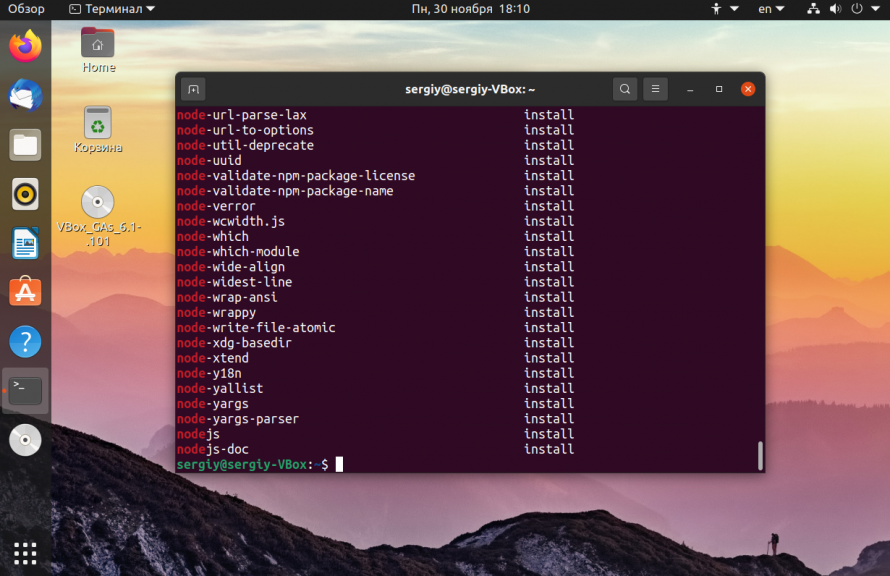
Теперь вы можете ее удалить с помощью следующих команд:
sudo apt purge nodejs
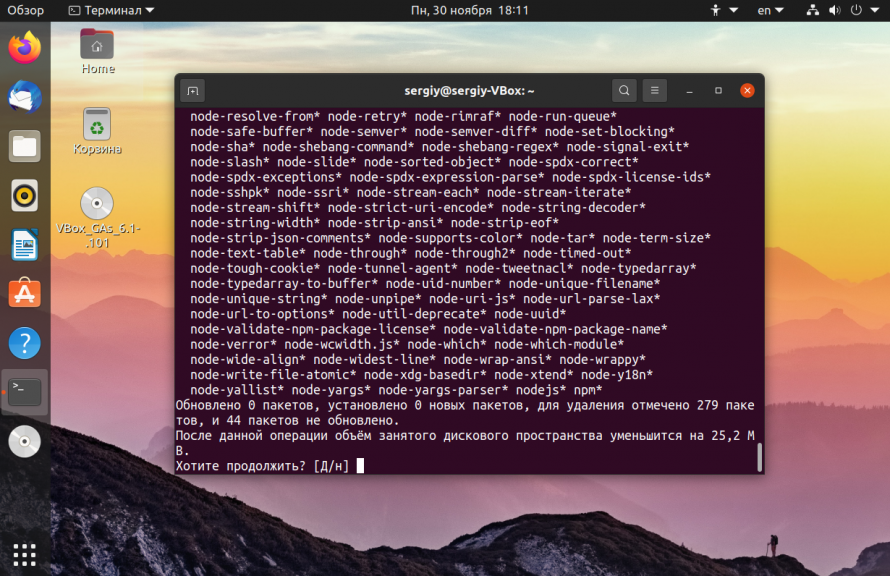
Теперь можно переходить к рассмотрению того как установить Node.js в Ubuntu 20.04.
Установка Node.js в Node Version Manager
Чтобы установить Node.js Ubuntu 20.04 с помощью NVM нам понадобится компилятор C++ в системе, а также другие инструменты для сборки. По умолчанию система не поставляется с этими программами, поэтому их необходимо установить. Для этого выполните команду:
sudo apt install build-essential checkinstall
Также нам понадобится libssl:
sudo apt install libssl-dev
Скачать и установить менеджер версий NVM можно с помощью следующей команды:
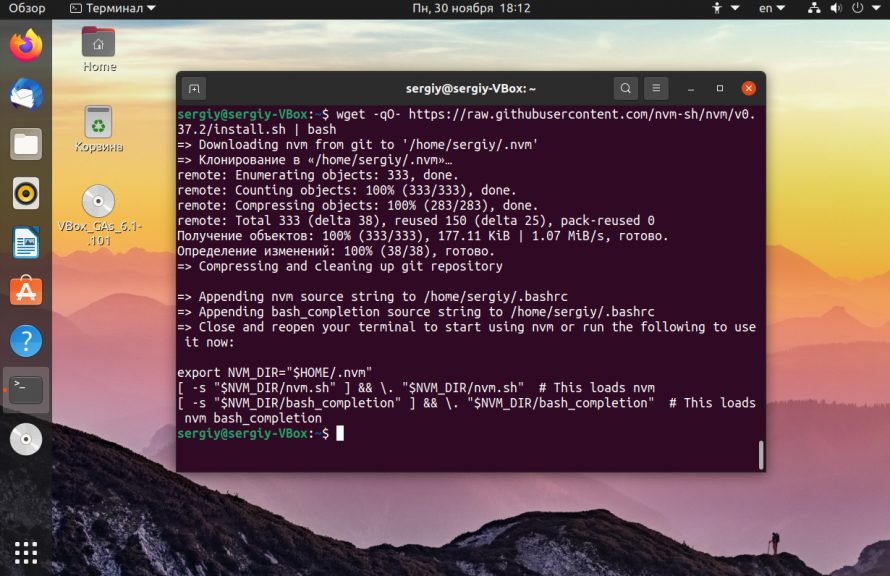
После завершения установки вам понадобится перезапустить терминал. Или можно выполнить:
Затем смотрим список доступных версий Node js:
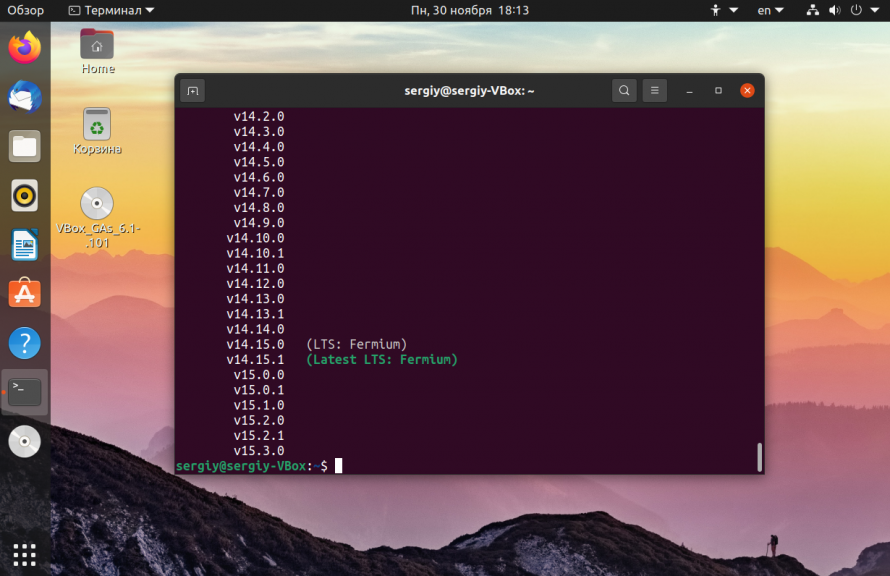
Дальше можно устанавливать Node js в Ubuntu, при установке обязательно указывать версию, на данный момент самая последняя 11.0, но установим десятую:
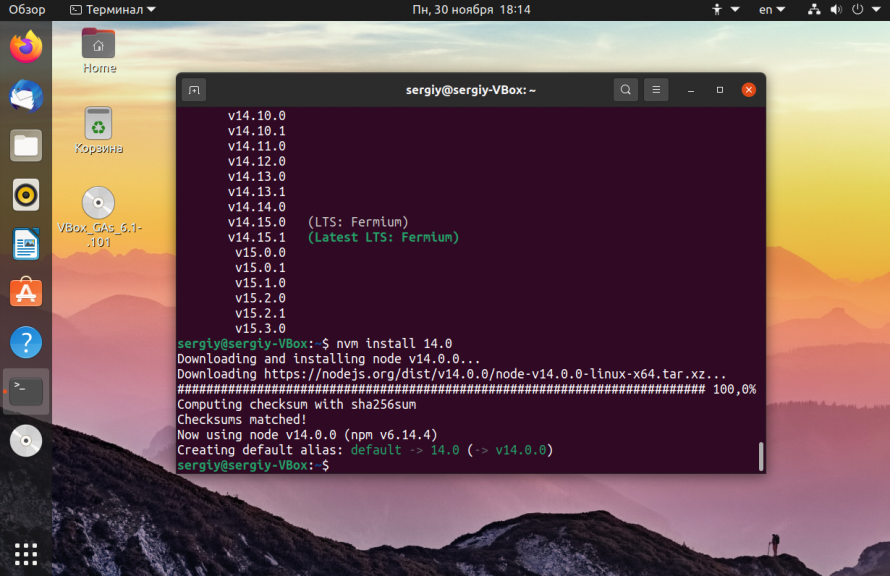
Список установленных версий вы можете посмотреть выполнив:
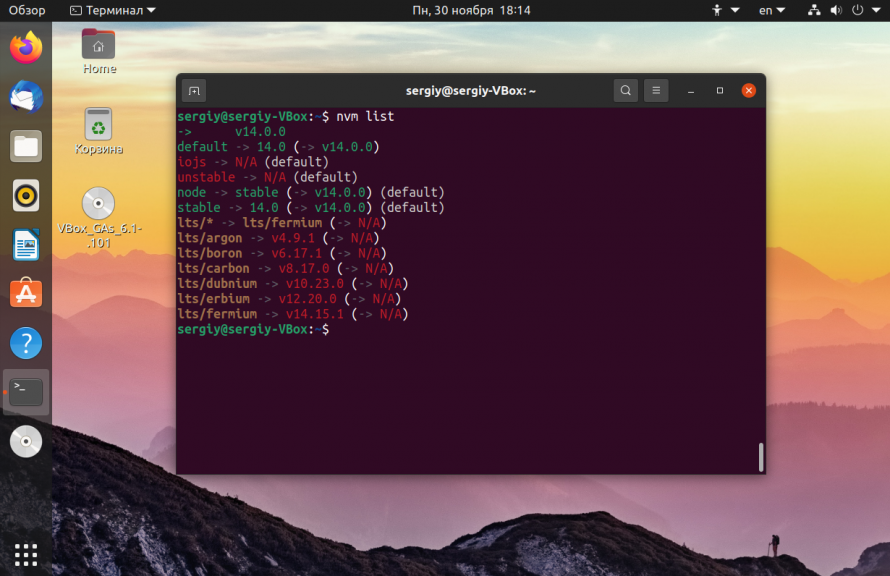
Дальше необходимо указать менеджеру какую версию нужно использовать:
Как только появятся более новые версии node js, вы сможете их установить и активировать в системе. Посмотреть версию вы можете выполнив команду:
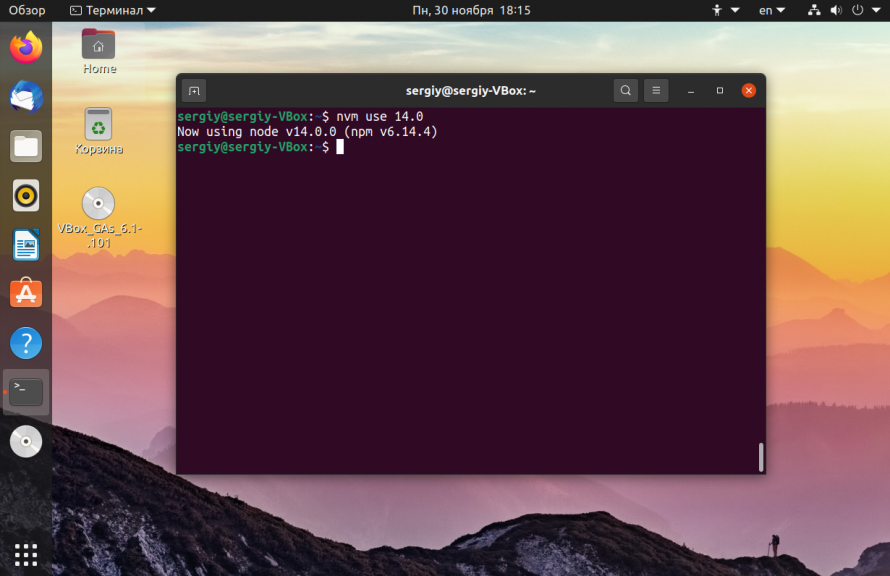
Чтобы удалить эту версию node js, ее нужно деактивировать:
nvm deactivate 14.0
Затем можно удалить:
Установка Node.js из репозиториев Ubuntu
Это самый простой способ установки этой платформы. Сначала выполните команду:
sudo apt install nodejs

Затем установите менеджер пакетов npm:
sudo apt install npm
Теперь вы можете проверить работоспособность только что установленных программ:
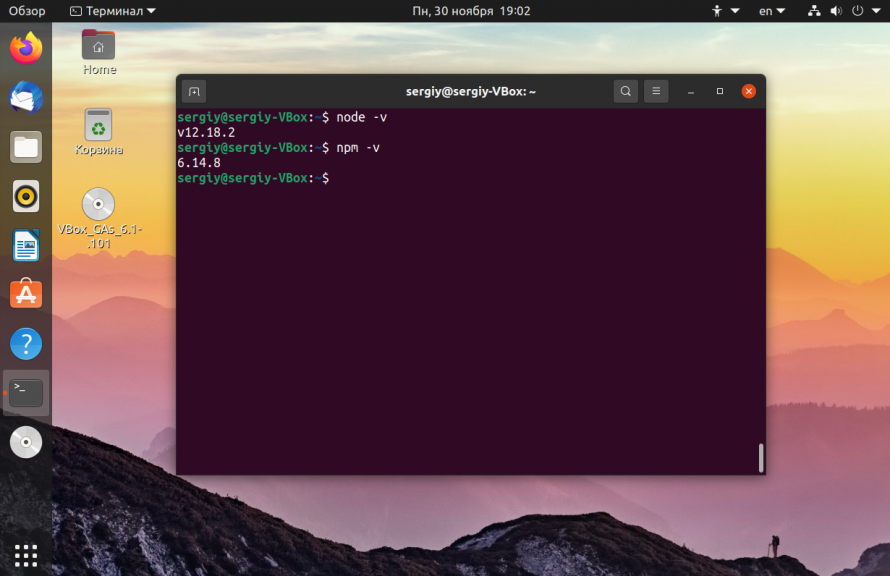
Как видите, при использовании официальных репозиториев вы получаете более старую версию.
Установка Node js из PPA
Установка Node js Ubuntu из PPA, это альтернативный вариант, позволяющий получить более новую версию, достаточно простым способом. Сначала добавьте репозитории Node js в список репозиториев Ubuntu с помощью такой одной из следующих команд. Для установки самой последней версии выполните:
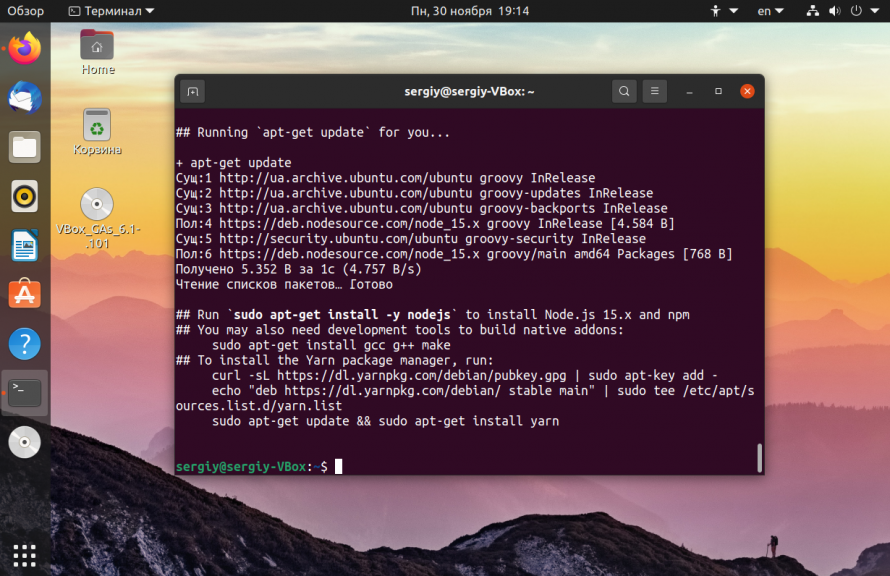
Затем просто установите программу с помощью пакетного менеджера:
sudo apt install nodejs
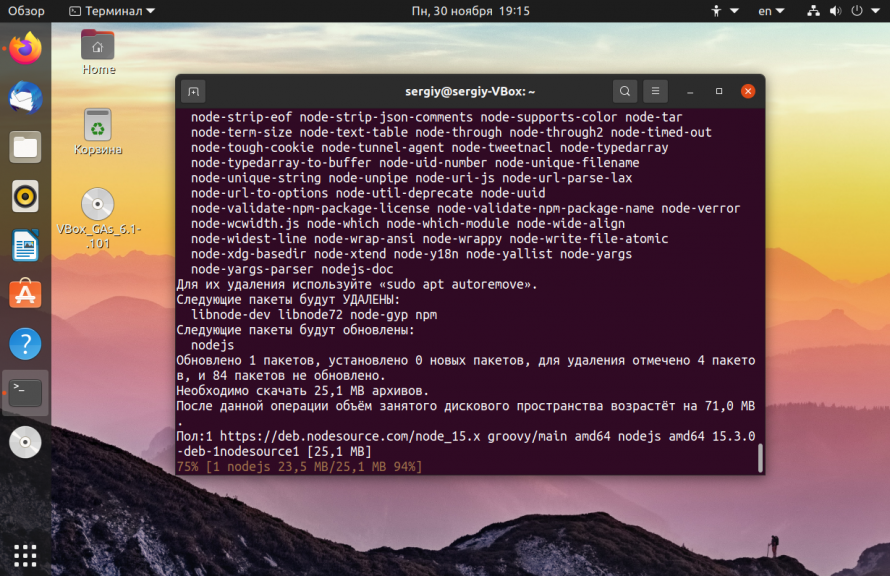
Проверяем, что получилось:
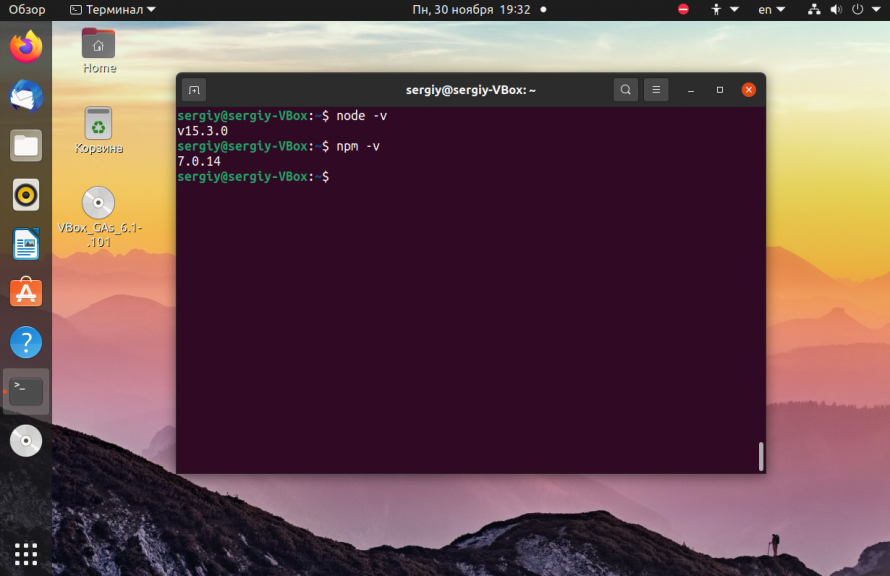
Установка Node js из бинарников
Установка Node.js Ubuntu 20.04 через бинарные файлы не рекомендуется, потому что вы не сможете автоматически обновить программу до новой версии, вам придется повторять процедуру заново. Вы можете скачать установочные файлы Node js из официального сайта проекта. Здесь доступны как 32 битная, так и 64 битная версия. Вам нужно скачать файл именно для своей системы.
Чтобы узнать архитектуру выполните:
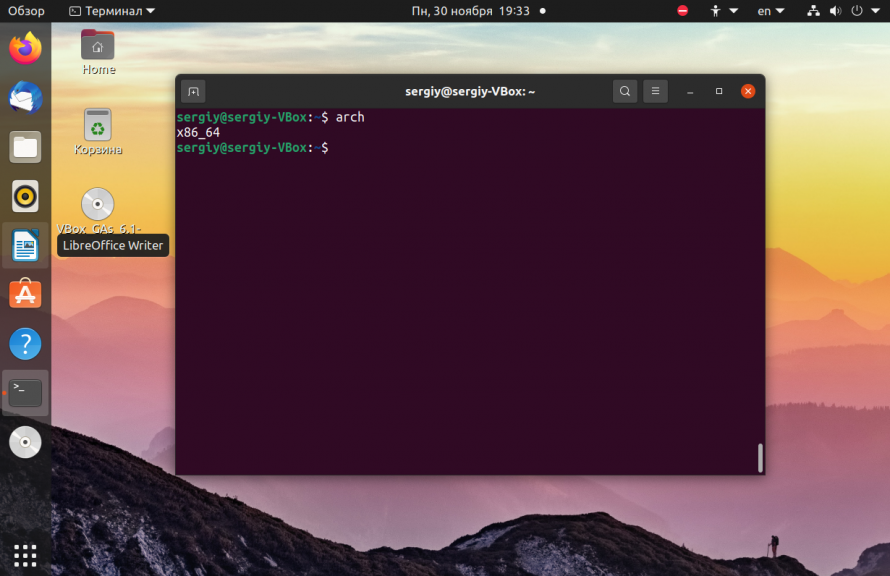
Откройте официальный сайт Node.js и найдите нужную версию, затем скачайте архив для своей архитектуры:
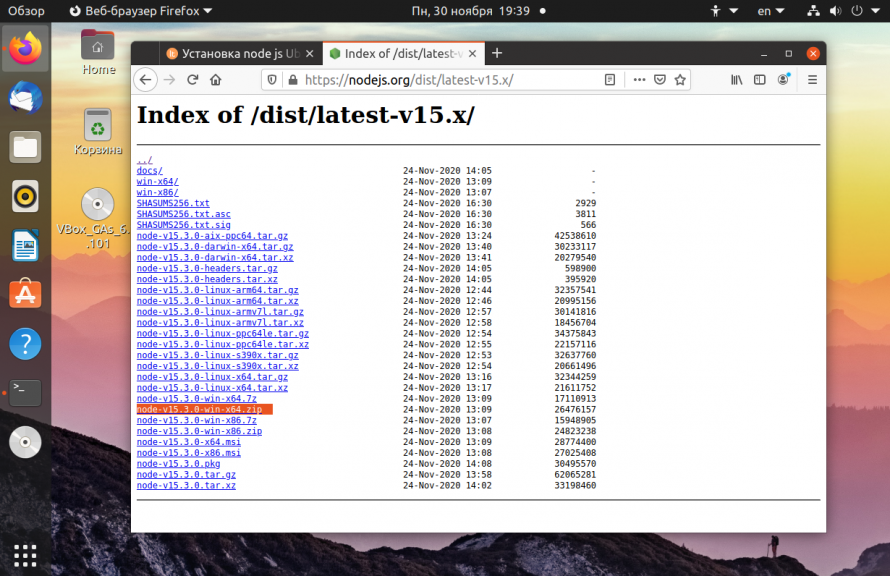
Вы можете скачать Node js и с помощью терминала, например, эта команда для 64 бит версии:
Теперь распаковываем бинарные файлы программы:
Смотрим версию, чтобы убедится, что все работает:
Как установить Node.js в Ubuntu 18.04
Published on July 26, 2018
Введение
Node.js это платформа для разработки приложений на языке JavaScript, позволяющая быстро создавать приложения, работающие в сети. Использование JavaScript одновременно на клиентской и на серверной стороне позволяет сделать разработку более унифицированной и спроектированной в рамках единой системы.
В этом руководстве мы покажем вам, как начать использовать Node.js на сервере с Ubuntu 18.04.
Перед установкой
Установка стабильной версии дистрибутива из стандартных репозиториев
Теперь установим Node.js из репозиториев:
Это позволит вам легко устанавливать модули и пакеты для Node.js.
Для проверки того, какую именно версию Node.js вы установили в процессе, описанном выше, выполните команду:
После того, как вы определили версию Node.js, установленную из репозиториев Ubuntu, вы можете решить, хотите ли вы работать с разными версиям, архивами пакетов или менеджерами версий. Далее мы рассмотрим эти вопросы вместе с процессом более гибкой установки.
Установка при помощи PPA
Прежде всего, вам необходимо установить сам PPA для получения доступа к его содержимому. Убедитесь, что вы находитесь в своей домашней директории, а затем используйте curl для получения установочного скрипта для необходимой вам версии, заменив 8.x на необходимую вам версию:
Вы можете просмотреть содержимое скрипта с помощью nano (или любого другого текстового редактора):
Запустите скрипт с правами sudo :
PPA будет включен в конфигурацию и ваш локальный кэш пакетов обновится автоматически. После выполнения установочного скрипта от Nodesource, вы можете установить Node.js так же, как описано ранее:
Для проверки того, какую именно версию Node.js вы установили в процессе, описанном выше, выполните команду:
Для работы некоторых пакетов из npm (например таких, которые требуют компиляцию из исходников), вам потребуется установить пакет build-essentials :
Установка при помощи NVM
Просмотреть установочный скрипт можно используя nano :
Запустите скрипт в bash :
Эта команда установит ПО в поддиректорию
/.nvm вашей домашней директории. Также в файл
/.profile будут добавлены некоторые необходимые для работы настройки.
Теперь, когда nvm установлен, вы можете устанавливать изолированные версии Node.js. Чтобы узнать, какие версии Node.js доступны для установки, наберите:
Как вы можете видеть, новейшей версией на момент написания руководства является v8.11.1. Установить ее можно при помощи следующей команды:
Обычно nvm переключается на использование последней установленной версии. Вы можете указать nvm использовать только что загруженную версию в явном виде следующим образом:
Если у вас установлено несколько версий Node.js, посмотреть их список можно с помощью команды:
Если вы хотите настроить одну из версий как версию по умолчанию, введите:
Эта версия будет автоматически выбираться при начале новой сессии. Вы также можете ссылаться на нее по псевдониму (алиасу) следующим образом:
Эта команда установит пакет в директорию:
Глобальная установка позволит вам запускать команды из командной строки, но при этом вам придется использовать ссылку на пакет внутри вашего проекта следующим образом:
Узнать больше о доступных опциях можно при помощи следующей команды:
Удаление Node.js
Вы можете удалить Node.js используя apt или nvm в зависимости от того, что вы использовали для установки. Для удаление стабильной версии дистрибутива из репозиториев Ubuntu используйте apt :
Эта команда удалит пакет, но оставит конфигурационные файлы. Это может быть удобно, если вы захотите установить пакет ещё раз позднее. Если вы не хотите сохранять конфигурационные файлы для последующего использования, выполните команду:
Эта команда удалит пакет и конфигурационные файлы, связанные с ним.
Вы также можете удалить все неиспользуемые пакеты, которые были автоматически установлены при установке удалённого пакета:
Если версия, которую вы хотите удалить, не является текущей активной версией, выполните команду:
Эта команда удалит выбранную версию Node.js.
Если удаляемая версия является текущей активной версией, вам необходимо сначала деактивировать nvm для применения ваших изменений:
Как установить Node.js в Ubuntu 16.04
Published on January 31, 2017
Введение
Node.js это платформа для разработки приложений на языке JavaScript, позволяющая быстро создавать приложения, работающие в сети. Использование JavaScript одновременно на клиентской и на серверной стороне позволяет сделать разработку более унифицированной и спроектированной в рамках единой системы.
В этом руководстве мы покажем вам, как начать использовать Node.js на сервере с Ubuntu 16.04.
Если вы ищите инструкции по установке Node.js в production среде, рекомендуем ознакомиться с этой ссылкой: Как настроить приложение Node.js в production среде.
Перед установкой
Установка стабильной версии дистрибутива из стандартных репозиториев
Это позволит вам легко устанавливать модули и пакеты для Node.js.
Далее мы обсудим более гибкие методы установки.
Установка при помощи PPA
Прежде всего, вам необходимо установить сам PPA для получения доступа к его содержимому. Убедитесь, что вы находитесь в своей домашней директории, используйте curl для получения установочного скрипта для необходимой вам версии, заменив 6.x на необходимую вам версию:
Вы можете просмотреть содержимое скрипта с помощью nano (или любого другого текстового редактора):
Запустите скрипт с правами sudo :
PPA будет включен в конфигурацию и ваш локальный кэш пакетов обновится автоматически. После выполнения установочного скрипта из nodesource, вы можете установить Node.js так же, как описано ранее:
Установка при помощи NVM
Для начала, нам необходимо установить пакеты из репозиториев Ubuntu, которые позволят собирать пакеты из исходников. NVM будет использовать это для сборки необходимых компонентов:
После установки требуемых пакетов, можно загрузить установочный скрипт nvm со страницы проекта на GitHub. Номер версии может отличаться, но в целом, для загрузки и установки можно использовать следующую команду curl :
Просмотреть установочный скрипт можно используя nano :
Эта команда установит ПО в вашу домашнюю директорию в папку
/.profile будут добавлены некоторые необходимые для работы настройки.
Для получения доступа к функционалу nvm, вам необходимо перелогиниться в системе, либо вы можете использовать команду source для того, чтобы применить изменения не прерывая текущую сессию:
Теперь, когда nvm установлен, вы можете устанавливать изолированные версии Node.js.
Чтобы узнать, какие версии Node.js доступны для установки, наберите:
Как вы можете видеть, новейшей версией на момент написания руководства является v6.0.0. Установить ее можно при помощи следующей команды:
Обычно nvm переключается на использование последней установленной версии. Вы можете указать nvm использовать только что загруженную версию в явном виде следующим образом:
Если у вас установлено несколько версий Node.js, посмотреть их список можно с помощью команды:
Если вы хотите настроить одну из версий как версию по умолчанию, введите:
Эта версия будет автоматически выбираться при начале новой сессии. Вы также можете ссылаться на нее по псевдониму (алиасу) следующим образом:
Эта команда установит пакет в директорию:
Глобальная установка позволит вам запускать команды из командной строки, но при этом вам придется использовать ссылку на пакет внутри вашего проекта следующим образом:
Узнать больше о доступных опциях можно при помощи следующей команды:



