
Инструкция по работе в Norton Commander
Для запуска системы NC в командной строке DOS набрать команду NC либо щелкнуть левой кнопкой мышки по пиктограмме NC на рабочем столе компьютера. Для завершения работы с NC нажать клавишу [F10]. В появившемся диалоговом окне выбрать ответ “Да” в случае выхода из системы, “Нет” – в противном случае. Выбор варианта ответа выполняется клавишами управления курсором на функциональной клавиатуре и последующим нажатием клавиши [Enter]. В нижней части экрана содержится командная строка DOS, где можно вводить соответствующие команды, работая под управлением NC. Самая нижняя строка экрана содержит строку подсказки, где указывается назначение основных “горячих” клавиш, которые соответствуют командам NC (и DOS).
После запуска NC на экране появляются две панели – левая и правая. В верхней части каждой из панелей в маленьком прямоугольном окне указано полный путь к текущему файлу или каталогу. Та панель, в которой находится подсвеченный прямоугольник – курсор, называется активной. Для перехода с панели на панель используется клавиша [Tab]. Если выделена верхняя строка на панели и изображением “.. ” это означает, что Вы находитесь в каталоге с именем, указанным в верхней части панели. Для работы с панелями используются следующие команды:
[Ctrl] + [F1] Убрать/ показать левую панель
[Ctrl] + [F2] Убрать/ показать правую панель
[Ctrl] + [U] Поменять панели местами
[Ctrl] + [O] Убрать/ показать обе панели
[Ctrl] + [P] Убрать/ показать не активную панель
Для смены логического имени диска на левой панели нажать [Alt] + [F1], в появившемся диалоговом окне выбрать с помощью клавиш управления курсором нужное имя диска из предлагаемых имен, нажать клавишу [Enter]. Для правой панели действия аналогичны, но в начале следует нажать [Alt] + [F2].
Для перехода в каталог выделить его на активной панели и нажать клавишу [Enter]. Для перехода в каталог более высокого уровня на активной панели выделить строку “…” и нажать клавишу [Enter].
Для работы с каталогами используются следующие команды:
[F7] – создать каталог. В появившемся диалоговом окне задать новое имя каталога;
[F8] – удалить каталог. В появившемся диалоговом окне подтвердить удаление или отменить удаление нажатием клавиши Esc.
Для работы с файлами используются следующие команды:
[Shift] + [F4] – создать файл. В появившемся диалоговом окне задать новое имя файла (при этом не забывать указывать расширение). После того как имя файла задано, в рабочем пространстве экрана набрать содержимое файла. Завершить создание файла командой [Ctrl] + [Z]. Для сохранения файла нажать клавишу [F2]. Выйти из режима редактирования клавишей [F10].
[F4] – редактирование ранее созданного документа. При этом в диалоговом окне необходимо задать имя редактируемого файла. При работе в режиме редактирования в пространстве экрана в нижней части появляется строка подсказки с назначением “горячих” клавиш в режиме редактирования.
[F2] – сохранить файл с указанным именем.
[Shift] + [F2] – сохранить файл с новым именем.
[F3] – просмотреть содержимое файла. Для этого предварительно выделить файл на панели.
[F5] – копирование файла. Все операции с файлами и каталогами выполняются с использованием обеих панелей. Для копирования файла на неактивной панели установить каталог, куда будет помещен копируемый файл, открыть его. На активной панели выделить копируемый файл и нажать клавишу [F5]. Для подтверждения копирования нажать клавишу [Enter], для отмены – [Esc].
[F6] – перенос/переименование файла. Операция выполняется аналогично копированию. Для перемещения файла на неактивной панели установить каталог, куда будет помещен файл, открыть его. На активной панели выделить перемещаемый файл и нажать клавишу [F6]. Для переименования файла в диалоговом окне задать новое имя файла, добавив его через значок ” \ ” в указании пути. При этом необходимо помнить, что перемещаемый файл с прежнего места удаляется.
[F9] – переход в меню NC.
Групповые операции над файлами
Система меню предназначена для настройки оболочки и облегчения выполнения операций. Вызов строки меню осуществляется при нажатии клавиши [F9]. Система меню состоит из строки меню и выпадающих меню. Меню содержит следующие пункты: Правая Файлы Команды Настройки Левая. Команды Правая и Левая определяют выбор режима отображения файлов на панели. Все опции команд для левой и правой панели идентичны. Команда Файлы предназначена для выполнения операций над файлами и каталогами. Пункт меню Команды предназначен для выполнения дополнительных команд. Команда Настройки предназначена для настройки среды NC. Выбор соответствующей команды выполняется с помощью клавиш управления курсором и последующим нажатием клавиши [Enter].
Пункт меню Левая (Правая).
Выпадающее меню данной команды содержит опции выбора формата отображения файла на экране. В режиме Краткий на панели выводятся только имена файлов и каталогов. В режиме Полный выводятся имя файла или каталога, для файла указывается его размер, для каталога – строка “подкаталог“, дата и время создания файла и каталога. В режиме Дерево можно отобразить дерево каталогов текущего диска и с помощью курсора быстро отыскать требуемый файл, перемещаясь по дереву. Следующая группа опций данного пункта меню определяет порядок отображения файлов на панели. При этом файлы могут располагаться в произвольном порядке – режим Без сортировки, а могут быть упорядочены в определенном порядке: Имя – по имени в алфавитном порядке, Расширение – по расширению в алфавитном порядке, Время – по дате создания, причем файлы с последними датами создания располагаются в начале списка, Размер – по размеру файла в порядке убывания. Выбор строки соответствующего режима осуществляется курсором и установки флажка с помощью клавиши “пробел”.
Пункт меню Файлы.
Пункт меню Команды.
Выпадающее меню данной команды позволяет создать меню пользователя, отредактировать данное меню, просмотреть историю команд, вводимых в командной строке DOS, и содержит другие дополнительные возможности оболочки NC.
Пункт меню Настройки.
Выпадающее меню данной команды позволяет настроить интерфейсную среду удобным для пользователя образом. Содержит опции: Настройки, Редактор и другие. При выборе строки меню Настройки раскрывается набор диалоговых окон, позволяющих выбрать цветовой набор экрана, задать количество строк на экране и т.д. Диалоговое окно Настройки панели позволяет Показать скрытые файлы, если установлен соответствующий флажок ( или не показывать ). Установка флажков соответствующих опций выполняется также курсором и клавишей “пробел”.
Задание к лабораторной работе:
Команды MS DOS. Работа в NC.
1. Основные командыMS DOS. Работа к командной строке.
1. Создать каталог со своей фамилией:
2. Перейти в созданный каталог:
3. Создать каталог со своим именем:
4. Перейти в созданный каталог:
5. В именном каталоге создать файл с именем F1.txt
С:\Ivanov\Ivan>copy con F1.txt
(Текст набирается до нажатия клавиши или )
6. Переименовать файл, присвоив ему новое имя F2.txt:
С:\Ivanov\Ivan>ren F1.txt F2.txt
7. Перейти в надкаталог:
8. Просмотреть содержимое фамильного каталога:
2. Работа в NC.
Выполнить те же действия, что в пункте 1., используя функциональные клавиши.
Как установить norton commander
Программная оболочка Norton Commander
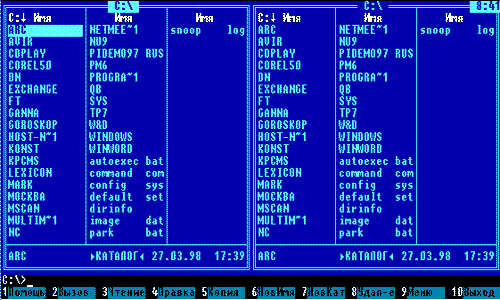
Интерфейс Norton Commander 5.0
Основные функциональные клавиши Norton Commander
(для версии NC 4.0 или NC 5.0)
F10- Выход из Norton Commander
этом в корневом каталоге создается файл treeinfo.ncd, в
котором содержится информация о всем дереве каталогов.
или инверсия выделения файлов
число дискет формата 1,2 и 1,44 Мб, на которых эта информация может быть
Выделение файлов и каталогов
Выделение файлов и каталогов используется как правило непосредственно перед их копированием, перемещением или удалением.
1. Для выделения (отмены выделения) малых групп или одиночных
файлов и каталогов нужно использовать клавишу Insert или правую
2. Для выделения (отмены выделения) всех файлов в каталоге удобно
использовать клавишу «*», расположенную справа. Для выделения
всех файлов также можно использовать комбинацию клавиш «+»-Enter,
для отмены выделения «-«-Enter. Клавиши «+» и «-» расположены
справа. Клавишу «*» можно использовать для инверсии выделения, то
есть, если предварительно выделена группа файлов, и нажать «*»,
то с выделенных файлов будет снято выделение, а не выделенные
файлы будут выделены.
1. Откройте каталог с файлами и (или) подкаталогами.
2. Произведите выделение файлов и каталогов, предназначенных для
копирования. Если копируется один файл или один каталог, то на
него просто надо поместить курсор.
3. На противоположной панели откройте каталог для приема файлов и
подкаталогов или вставьте дискету и откройте ее (Alt-F1 или
Alt-F2 ), если копирование производится на дискету.
4. При копировании курсор должен находиться со стороны копируемых файлов или каталогов.
При копировании файлов с дискеты на диск курсор должен находиться со стороны выделенных файлов на дискете, а на диске следует открыть каталог для приема файлов.
5. Нажимаем клавишу F5 и Enter, если копируем только файлы. При копировании нескольких подкаталогов после нажатия F5 надо указать мышью «Включая подкаталоги» и затем Enter.
Перенос (перемещение) файлов и каталогов
Отличается от копирования тем, что вместо F5 надо нажать F6.
Переименование файлов и каталогов
1. Установите курсор на файл или каталог.
2. Нажмите клавишу F6 и очистите клавишей Delete или Backspace
окно «Переименование файлов».
3. Введите в окно «Переименование файлов» новое имя (расширение)
файла или каталога, и Enter.
Удаление файлов и каталогов
1. Будьте внимательны, чтобы случайно не удалить важную информацию!
2. Выделите подлежащие удалению файлы и каталоги и установите
курсор со стороны выделенных файлов (каталогов).
3. Нажмите клавишу F8, появится окно «Удаление файлов» и затем
нажмите Enter, если удаляете только файлы. В появившимся втором
окне подтверждения удаления укажите «Все» и Enter. При удалении
одного файла с атрибутом «Архивный» окно подтверждения удаления
При удалении нескольких подкаталогов после нажатия F8 надо ука-
зать мышью «Включая подкаталоги» и затем Enter. В появившимся
втором окне подтверждения удаления укажите «Все» и Enter.
Поиск файлов на диске
2. Вводим в окно «Найти файлы» имя файла или его часть, и (или) расширение файла или его часть. Недостающие части имени или расширения заменяем знаками «*», когда число недостающих букв неизвестно, или знаками «?» вместо недостающих букв, когда число недостающих букв известно. Учитываем, что число букв в имени не может превышать 8, а в расширении 3. Если об имени и расширении файла вообще ничего неизвестно, то поиск файла невозможен.
4. Наблюдаем найденные файлы, если поиск дал результаты. Если результатов поиска нет, то файлы не найдены.
5. Выбираем курсором из найденных файлов искомый и переходим к
нему, указывая мышью кнопку «Перейти к». Для просмотра найденного
файла можно нажать клавишу F3.
Поиск каталогов на диске
1. Нажимаем Alt-F10. Появляется трафарет «Дерево каталогов». При первом поиске создается файл treeinfo.ncd со списком всех каталогов на диске С:. Этот файл надо обновить, если он старый, предварительно удалив его с диска.
2. В окно «Поиск» вводим первую букву или цифру имени каталога.
Если найденный каталог не тот, что нужен, то вводим вторую букву имени и т.д., пока не найдем искомый каталог. Если буква или цифра не вводится, значит такого каталога нет.
3. Чтобы проверить, нет ли других каталогов с тем же именем, нажимаем Ctrl-Enter несколько раз, пока не найдем все каталоги.
4. Для перехода в искомый каталог надо нажать Enter, когда курсор установлен на нем в результате поиска.
Другой способ поиска каталогов (1-й способ лучше):
1. Нажимаем Alt-F7. Появляется трафарет «Поиск файла».
3. В окно «Поиск» вводим первую букву или цифру имени каталога.
Если найденный каталог не тот, что нужен, то вводим вторую букву имени и т.д., пока не найдем искомый каталог. Если буква или цифра не вводится, значит такого каталога нет.
Быстрый поиск файла в известном каталоге
1. Поиск файлов будет успешней и быстрее, если предварительно установить сортировку файлов по имени Ctrl-F3. Откройте каталог c файлами. Если в каталоге есть подкаталоги, то установите курсор на первый файл.
2. Нажмите клавишу Alt и введите первую букву (цифру) в имени файла. Курсор переместится на файл, начинающийся с введенной буквы. Если файла на эту букву нет, то буква не будет вводиться. Продолжаем вводить при необходимости следующую букву имени файла, пока не найдем искомый файл.
Быстрый поиск подкаталога в известном каталоге
1. Поиск каталогов будет успешней и быстрее, если предварительно установить сортировку файлов по имени Ctrl-F3. Откройте каталог c подкаталогами или выйдете в корневой каталог, если поиск надо провести в нем.
2. Нажмите клавишу Alt и введите первую букву (цифру) в имени каталога. Курсор переместится на каталог, начинающийся с введенной буквы. Если каталога на эту букву нет, то буква не будет вводиться. Продолжаем вводить при необходимости следующую букву имени каталога, пока не найдем искомый каталог.
Действие Norton Commander при нажатии клавиши Enter.
1. Если выделено имя каталога, то при нажатии Enter будет выведено оглавление каталога.
2. Если курсор установлен на файл с расширением exe, com, bat, то при нажатии Enter начнется исполнение этого файла (запуск программы).
3. Если выделено имя архива (файлы с расширением arj, zip, lzh, a rc, pak, ice, zoo), то при нажатии Enter Norton Commander войдет в архив и выведет оглавление архива. Это свойство NC используется для архивации.
4. Если выделенный файл имеет расширение, указанное в файле nc.ext, то действие Norton Commander при нажатии Enter будет определяться файлом nc. ext.
Структура файла nc.ext и его редактирование.
На практике очень удобно, чтобы файл с соответствующим расширением был бы связан с соответствующей ему программой, например:
Файл nc.ext может иметь, например, следующую структуру:
Меню пользователя и редактирование файла nc.mnu.
Меню пользователя Norton Commander значительно облегчает и ускоряет запуск прикладных программ и поэтому широко применяется на практике. Меню пользователя содержится в файле nc.mnu. Если файл nc.mnu находится в каталоге Norton Commander (NC), то такое меню пользователя является Главным (Main). Длина файла nc.mnu в NC4 ограничена величиной около 1.6 Кб. Иначе последние пункты меню не будут выполняться. Главное меню вызывается при нажатии F2 из любого каталога, если в нем нет своего файла nc.mnu. В последнем случае будет вызываться Локальное меню (когда файл nc.mnu находится в любом каталоге, кроме каталога NC). Файл nc.mnu является текстовым и редактируется в любом текстовом редакторе, но чаще всего для этого применяется встроенный в Norton Commander редактор. Структура файла nc.mnu может иметь в простейшем случае следующий вид:
N: Norton Utilities
Смена атрибута файла
Файл может иметь один из следующих четырех атрибутов:
файл, как правило, по умолчанию получает этот атрибут.
от случайного удаления. При удалении такого файла будет выдан
запрос на удаление. Архивный файл удаляется без запроса.
важных файлов. Для этого файл делают невидимым с помощью NC.
Для смены атрибута файла используют Меню, Файл, Атрибут
(F9,F,A), выбирают мышью или пробелом один из указанных атрибутов
и устанавливают его (Set). Для смены атрибута одновременно у целой группы файлов ее выделяют, затем Меню, Файл, Атрибут (F9,F,A), устанавливают новый атрибут (Set) и удаляют старый атрибут (Clear).
Для того, чтобы сделать видимыми (или невидимыми) скрытые и системные файлы необходимо вызвать Меню F9, пункт Option, Configuration, Show Hidden Files, указать ОК. Аналогично скрытые файлы делают невидимыми.
Дисковые функции Norton Commander 5.0
NC 5.0 выполняет ряд дисковых функций в пункте меню Disk, которых не было у NC 4.0. Раньше эти функции были только у комплекта системных программ Norton Utilities.
2. Форматирование дискет (Format Diskette).
Лучше использовать режим безопасного форматирования (Safe Format).
При форматировании возможно создание Системной дискеты.
3. Создание метки на диске, дискете (Label Disk).
Метка на диске (Volume Label) содержит не более 11 символов.
Это могут быть латинские буквы, цифры и некоторые спецсимволы.
4. Очистка диска (Disk Cleanup).
Позволяет очистить диск от ненужных и временных файлов.
Но надо быть осторожным, чтобы случайно не стереть важную
1. Что такое Norton Commander?
3. Какие версии Norton Commander Вы знаете?
4. Как создать каталог и файл в Norton Commander?
5. Укажите назначение основных функциональных клавиш NC.
6. Как запустить Norton Commander и выйти из него?
7. Как убрать (восстановить) панели в Norton Commander?
8. От чего зависит действие Norton Commander при нажатии Enter?
9. Зачем служит файл nc.ext и какова его структура?
10. Зачем служит файл nc.mnu и какова его структура?
13. Как изменить атрибут файла (группы файлов)?
14. Как сделать видимыми (или невидимыми) скрытые и системные файлы?
1. Уберите, а затем восстановите панели NC и поменяйте их местами.
2. Создайте каталог PRIMER и в нем создайте текстовый файл pro ba.txt.
Затем удалите этот файл и каталог.
3. Скопируйте файлы config.sys и autoexec.bat на дискету.
5. Найдите на диске файл nc.exe.
6. Найдите на диске каталоги DOS, WINDOWS и SYSTEM. Выделите в
них один файл, группу файлов, все файлы, а затем отмените выделение.
7. Вызовите помощь, затем меню пользователя и управляющее меню NC.
8. Выведите дерево каталогов диска С: и перейдите в каталог NC.
9. Получите все характеристики файла autoexec.bat.
10. Получите всю информацию о диске и дискете. Определите, сколько
свободного места осталось на диске и дискете?
11. Отредактируйте файл nc.ext и свяжите файлы с соответствующими
12. Создайте локальное меню и отредактируйте файл nc.mnu.
Запустите программы из этого меню.
MS-DOS
Операционные системы MS-DOS, Windows 95, Windows 98 и старое железо компьютера — установка, настройка, использование.
Norton Commander. Часть 9.
Системные требования Norton Commander.
Рассматривая вопросы, файлового менеджера (программной оболочки) DOS, мы подошли к вопросу как запустить Norton Commander на старом и современном ПК. Так какие минимальные требования для нас приемлимы, с какими подводными течениями, неожиданностями мы можем столкнуться? Для наших читателей. которые не обзавелись ещё старой компьютерной железякой, мы коротенько рассмотрим запуск NC на компьютере с предустановленной Windows 10.
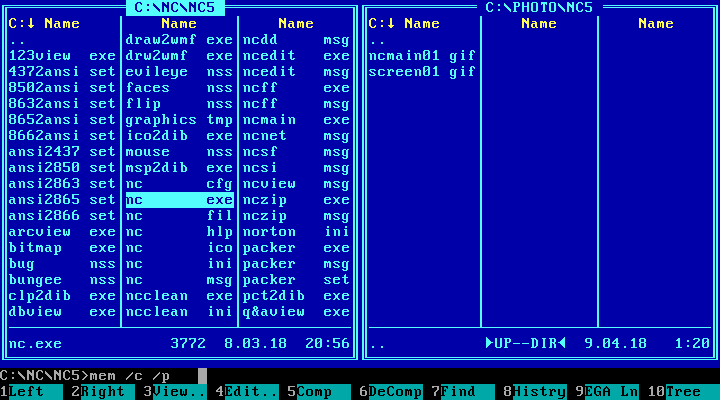
Norton Commander 5.0. — занимает наименьший размер в оперативной памяти DOS из всех версий NC.
Операционная система DOS и оперативная память.
Norton Commander 5.0 выпускался с 1993 года. В это время у пользователей на руках было огромное множество машин с установленной MS-DOS (6.22 вышла в июне 1994 года). Компьютеры были распространены на базе процессоров Intel 386 — 486, Intel Pentium, AMD 386 — 486, Cyrix и UMC Green CPU с различными частотами. На всех машинах с установленными указанными процессами прекрасно устанавливались все операционки MS-DOS, начиная с третьей версии и соответственно, все версии Norton Commander.
Кроме мощности процессора, требовался определенный объём памяти на жёстком диске и оперативной памяти. Жёсткий диск позволял без особых усилий установить NC (на 386-х его средний объём был не менее 40 Mb, да и флоппи диски никто не мешал использовать). Оперативка, помимо своей дороговизны, преподносила ещё одну проблему. Вопросы, касающиеся оперативки мы подробно рассмотрели в цикле статей MS-DOS 6.22 — установка для игр (в особенности для нас важна часть 3) и останавливаться на них не будем. Основное правило, — чем меньше операционка подгружает данных в память, объём которой ограничен не столько железом, сколько самой операционной системой MS-DOS, тем лучше. Уменьшив память для программы оболочки, мы оставим более больший объём для прикладных программ, например — игрушек.
Как запустить Norton Commander на старом ПК.
Мы уже поняли, что запустить Norton Commander на старом компьютере с процессором, начиная с Intel 386, либо аналогичном и предустановленной MS-DOS практически любой версии достаточно просто. Для удобства работы нужно разобраться с объёмов используемой программой памяти. Наш алгоритм действий следующий: запускаем Norton Commander различных версий на нашем старом ПК. После этого воспользуемся программой mem.exe или просто mem, входящей в комплект всех версий MS-DOS, начиная с четвёртой. Мы используем русскую версию из MS-DOS 6.22. Запускать будем с параметрами «mem.exe /c /p», то есть подробная информация и постраничный вывод — до нажатия клавиши для продолжения). Сравниваем объём используемой памяти и делаем выводы!
Norton Commander 1.0 — 1986 год.
MS-DOS
Операционные системы MS-DOS, Windows 95, Windows 98 и старое железо компьютера — установка, настройка, использование.
Norton Commander. Часть 10.
Скачать Norton Commander с нашего сайта.
Скачать Norton Commander всех популярных версий вы можете с нашего сайта. Найдёте ссылку на архив NC-MNU-EXT.rar в закладке «Программы и драйверы».
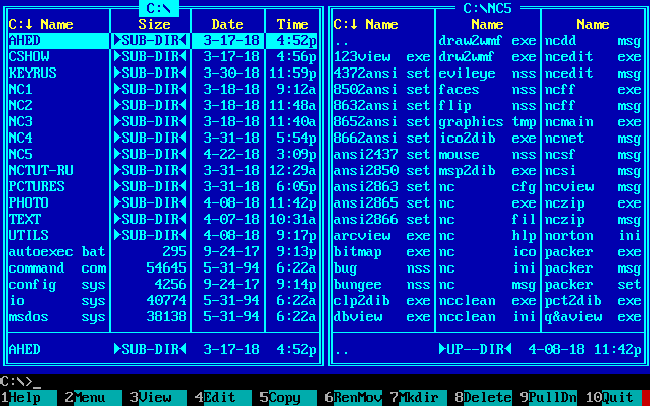
Norton Commander всех версий качаем с нашего сайта!
HTTP://MS-DOS.BIZ
——————
Операционные системы MS-DOS, Windows 95, Windows 98 и старое железо компьютера — установка, настройка, использование.
FLPIMG — imiges (*.img) Norton Commander original diskets.
KEYRUS — keyboard RUS driver — just run before program.
NC — empty directori.
NC1-NC5 — Norton Commander installed versions.
NC5RU — Norton Commander installed Russian versions.
read.me — this text file.
FLPIMG — образы (*.img) оригинальных дискет Norton Commander разных версий. Уже установленные версии находятся в директориях NC1-NC5 и NC5RU.
KEYRUS — драйвер русификации клавиатуры и отображения кириллицы. Просто запустите файл до русскоязычной программы. Переключение раскладки по умолчанию — Ctrl.
NC — пустая директория — для удобства.
NC1-NC5 — уже установленные версии Norton Commander с первой по пятую. Просто копируем в удобную для вас директорию и пользуемся.
NC5RU — уже установленная пятая версии Norton Commander.
read.me — файл, который вы сейчас читаете.
Как говориться, к сказанному добавить нечего. Остаётся только скачать Norton Commander и подобрать необходимую версию для себя.
Volkov Commander и DOS Navigator.
Norton Commander послужил толчком создания ряда подобный файловых менеджеров (оболочек операционной системы DOS), самыми известными и популярными из которых являются Volkov Commander и DOS Navigator.
Volkov Commander позиционируют как очень крошечную программу, обладающую несколько меньшим объемом встроенных функций. Все возможности входят в исполняемый файл VC.COM размером 65 069 байт. В более поздних версиях появился ещё файл VC.OVL размером 99 982 байт, VC.COM сократился до 8 150 бай. Менеджер действительно компактный и удобный. Позволяет экономить место как на диске или дискете, так и в оперативной памяти. Вообще, работа, сочетания горячих клавиш, организация настроек и интерфейс очень напоминают Norton Commander третьей версии. Из преимуществ можно выделить существенную скорость работы. встроенный шестнадцатиричный редактор и возможность копирования директорий с включёнными поддиректориями и файлами.
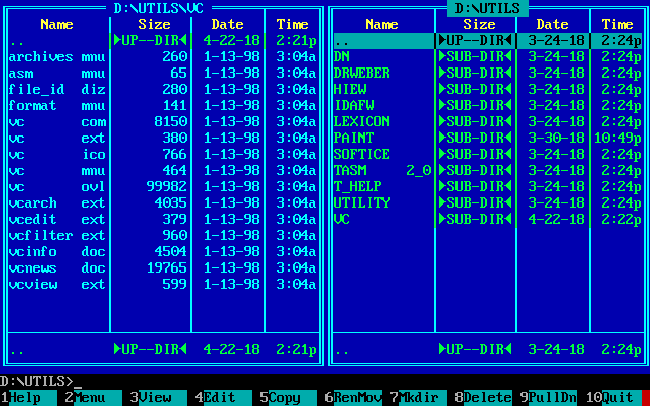
Volkov Commander сотавлял конкуркнцию NC 3.
DOS Navigator — разработка молдавской компанией Ritlabs. Выглядит и ощущается покруче NC — множество функций, текстовых видеорежимов. встроенная игра «Тетрис», своеобразная многозадачность, позволяющая переключаться между встроенными приложениями, выполнять в фоновом режиме задачи копирования и форматирования. DOS Navigator кроме всего прочего, мне лично нравится за удобные настройки по умолчанию, а также за цветовую палитру VAX (VAX.PAL) — крутая зелёная тональность первых мониторов и напоминание об известной художественной кинотрилогии «Матрица». Одним словом — крутой, значительно улучшенный Norton Commander.
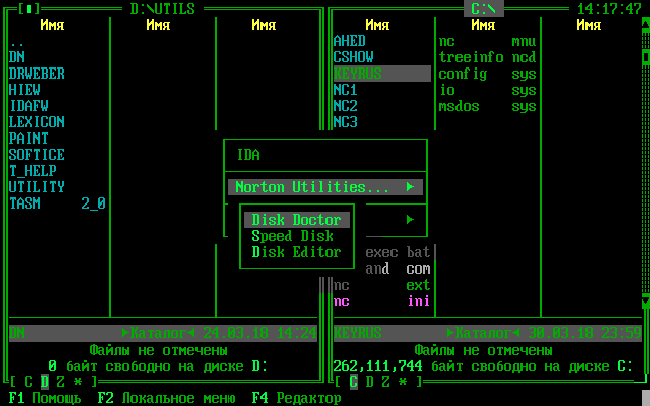
DOS Navigator в цветовой палитре VOX.PAL — приятный зелёный цвет древних мониторов.
Объём памяти для NC по сравнению с VC, DN.
Протестируем объём памяти, занимаемой различными версиями Norton Commander, а также Volkov Commander версий 4.01, 499 и DOS Navigator версии 150-rus.
Будем использовать утилиту тестирования памяти DOS с параметрами: «mem.exe /c /p», то есть подробная информация и постраничный вывод.
Файловый менеджер
Версия
Объём в памяти (байт)
Ещё раз просмотрим таблицу загрузки памяти Norton Commander (192 байта всегда загружаются в верхнюю память, остальной объём — в обычную) и сравним с данными Volkov Commander (VC.401, VC.499) и DOS Navigator (DN150 RUS).
Версия NC
MAX (байт)
MIN (байт)
Можно заметить, что Volkov Commander четвёртой версии уж очень похож по размерам занимаемой памяти на Norton Commander 2.0 (хакеры поймут о чём разговор идёт). DOS Navigator хотя и занимает рекордно малый объём памяти, но вся она содержиться в верхней памяти (HIGH MEMORY), что в отдельных случаях не есть хорошо и может послужить причиной не запуска прикладной программы или игрухи. Volkov Commander ver. 499 — действительно оптимальнейший вариант, если вас интересует размер в ущерб некоторой функциональности. Norton Commander 5.0 — наибольшая функциональность при небольшом размере и экономии верхней памяти.
Заключительные слова про Norton Commander.
Мы закончили цикл статей, посвящённых самому известному файловому менеджеру системы DOS. Программу можно назвать эпохальной. Она положила начало развитию многих аналогичных проектов. Бросается в глаза простота, понятность, функциональность оболочки DOS. Данных особенностей очень часто не хватает современным программам.
Скачать Norton Commander, Volkov Commander, DOS Navigator можно по ссылкам, которые вы найдёте на нашем сайте (ссылка в начале статьи).



