
Как установить Node.js в Ubuntu 16.04
Published on January 31, 2017
Введение
Node.js это платформа для разработки приложений на языке JavaScript, позволяющая быстро создавать приложения, работающие в сети. Использование JavaScript одновременно на клиентской и на серверной стороне позволяет сделать разработку более унифицированной и спроектированной в рамках единой системы.
В этом руководстве мы покажем вам, как начать использовать Node.js на сервере с Ubuntu 16.04.
Если вы ищите инструкции по установке Node.js в production среде, рекомендуем ознакомиться с этой ссылкой: Как настроить приложение Node.js в production среде.
Перед установкой
Установка стабильной версии дистрибутива из стандартных репозиториев
Это позволит вам легко устанавливать модули и пакеты для Node.js.
Далее мы обсудим более гибкие методы установки.
Установка при помощи PPA
Прежде всего, вам необходимо установить сам PPA для получения доступа к его содержимому. Убедитесь, что вы находитесь в своей домашней директории, используйте curl для получения установочного скрипта для необходимой вам версии, заменив 6.x на необходимую вам версию:
Вы можете просмотреть содержимое скрипта с помощью nano (или любого другого текстового редактора):
Запустите скрипт с правами sudo :
PPA будет включен в конфигурацию и ваш локальный кэш пакетов обновится автоматически. После выполнения установочного скрипта из nodesource, вы можете установить Node.js так же, как описано ранее:
Установка при помощи NVM
Для начала, нам необходимо установить пакеты из репозиториев Ubuntu, которые позволят собирать пакеты из исходников. NVM будет использовать это для сборки необходимых компонентов:
После установки требуемых пакетов, можно загрузить установочный скрипт nvm со страницы проекта на GitHub. Номер версии может отличаться, но в целом, для загрузки и установки можно использовать следующую команду curl :
Просмотреть установочный скрипт можно используя nano :
Эта команда установит ПО в вашу домашнюю директорию в папку
/.profile будут добавлены некоторые необходимые для работы настройки.
Для получения доступа к функционалу nvm, вам необходимо перелогиниться в системе, либо вы можете использовать команду source для того, чтобы применить изменения не прерывая текущую сессию:
Теперь, когда nvm установлен, вы можете устанавливать изолированные версии Node.js.
Чтобы узнать, какие версии Node.js доступны для установки, наберите:
Как вы можете видеть, новейшей версией на момент написания руководства является v6.0.0. Установить ее можно при помощи следующей команды:
Обычно nvm переключается на использование последней установленной версии. Вы можете указать nvm использовать только что загруженную версию в явном виде следующим образом:
Если у вас установлено несколько версий Node.js, посмотреть их список можно с помощью команды:
Если вы хотите настроить одну из версий как версию по умолчанию, введите:
Эта версия будет автоматически выбираться при начале новой сессии. Вы также можете ссылаться на нее по псевдониму (алиасу) следующим образом:
Эта команда установит пакет в директорию:
Глобальная установка позволит вам запускать команды из командной строки, но при этом вам придется использовать ссылку на пакет внутри вашего проекта следующим образом:
Узнать больше о доступных опциях можно при помощи следующей команды:
Установка Node.js в Ubuntu 20.04
Для платформы уже создано более чем миллион пакетов, которыми можно управлять с помощью менеджера пакетов Node или NPM. Это отличная система для расширяемости приложения с помощью решений с открытым исходным кодом. В этой статье мы рассмотрим четыре способа установить Node.js в Ubuntu 20.04. Мы рассмотрим их все ниже, но рекомендуется использовать первый:
Первый способ рекомендованный, но второй более простой, третий и четвертый позволяют получить более новые версии программ. Если у вас уже была установлена более старая версия Node js, ее нужно удалить, чтобы не возникало конфликтов, также вы можете просто обновить программу, для этого смотрите статью как обновить Node.js на Windows, Linux и Mac.
Удалить старую версию Node.js
Сначала давайте проверим установлена ли у вас эта программа:
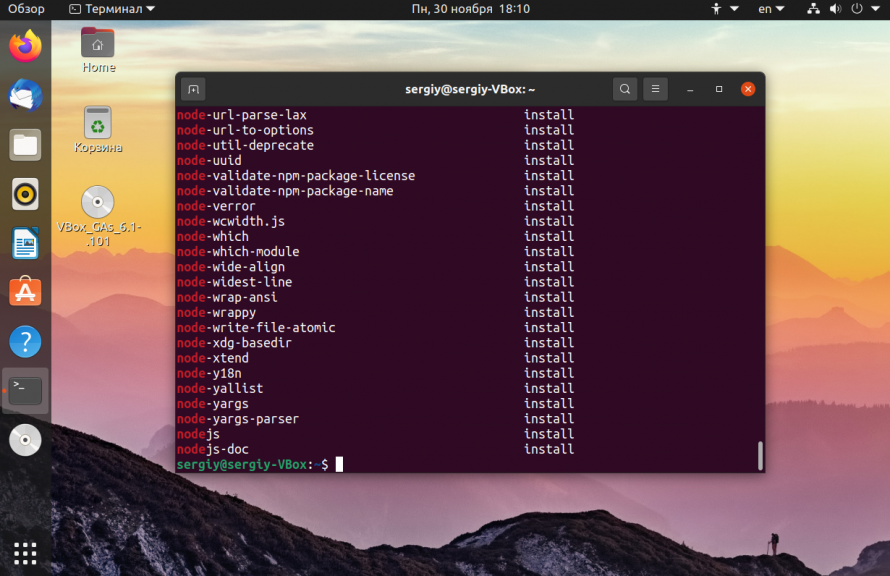
Теперь вы можете ее удалить с помощью следующих команд:
sudo apt purge nodejs
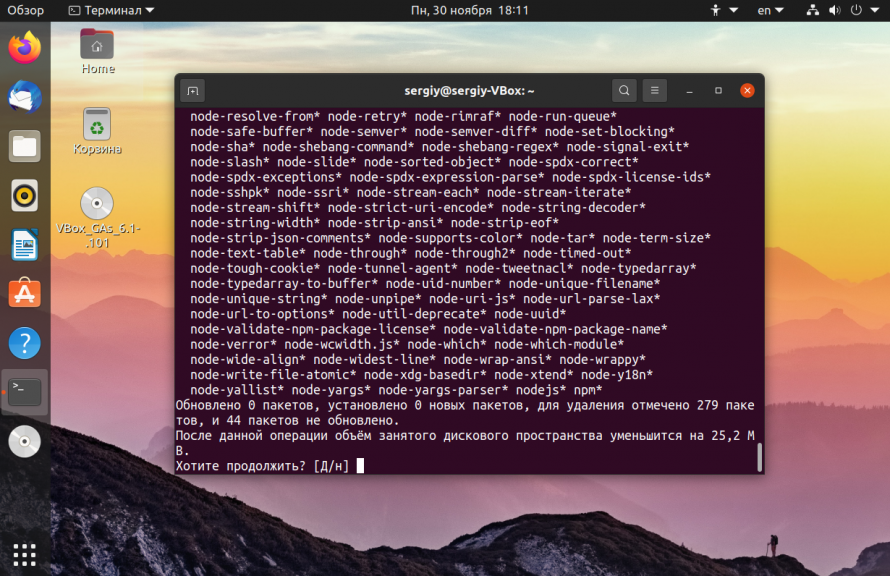
Теперь можно переходить к рассмотрению того как установить Node.js в Ubuntu 20.04.
Установка Node.js в Node Version Manager
Чтобы установить Node.js Ubuntu 20.04 с помощью NVM нам понадобится компилятор C++ в системе, а также другие инструменты для сборки. По умолчанию система не поставляется с этими программами, поэтому их необходимо установить. Для этого выполните команду:
sudo apt install build-essential checkinstall
Также нам понадобится libssl:
sudo apt install libssl-dev
Скачать и установить менеджер версий NVM можно с помощью следующей команды:
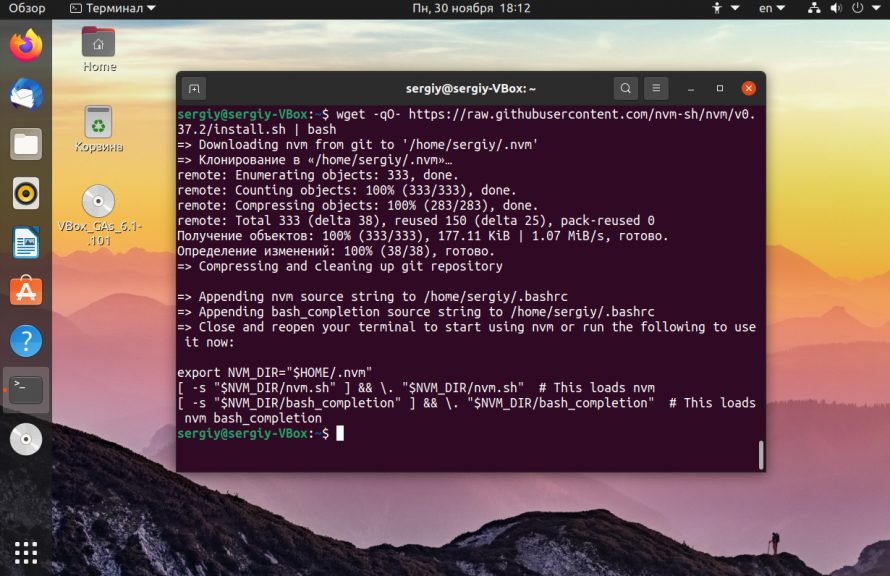
После завершения установки вам понадобится перезапустить терминал. Или можно выполнить:
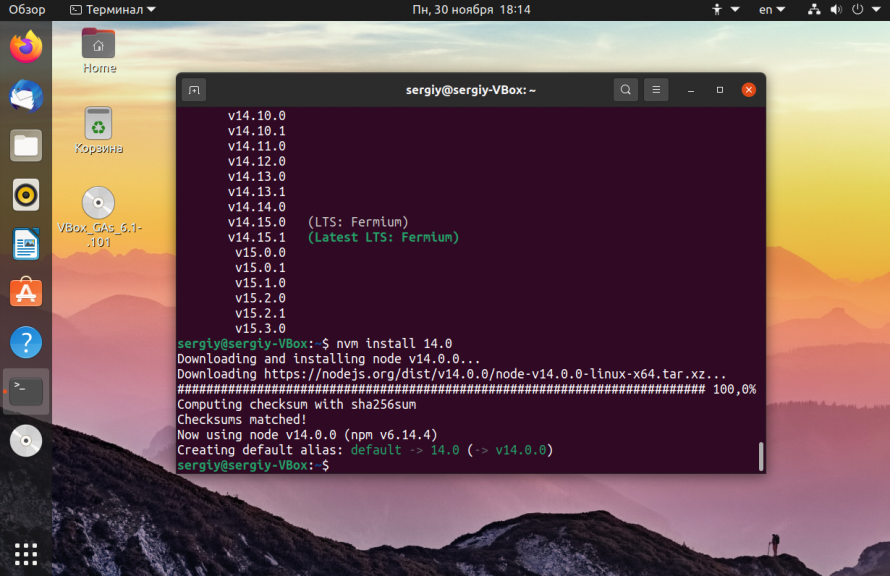
Затем смотрим список доступных версий Node js:
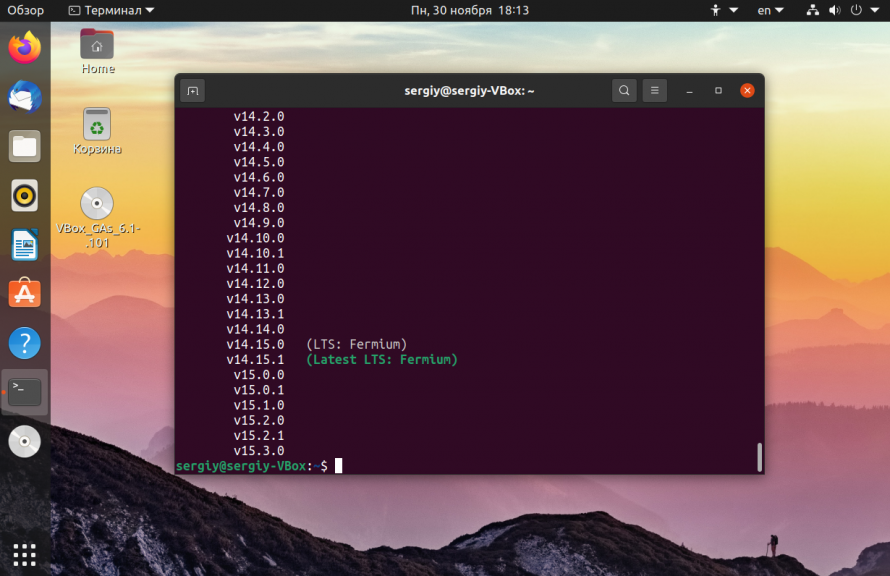
Дальше можно устанавливать Node js в Ubuntu, при установке обязательно указывать версию, на данный момент самая последняя 11.0, но установим десятую:
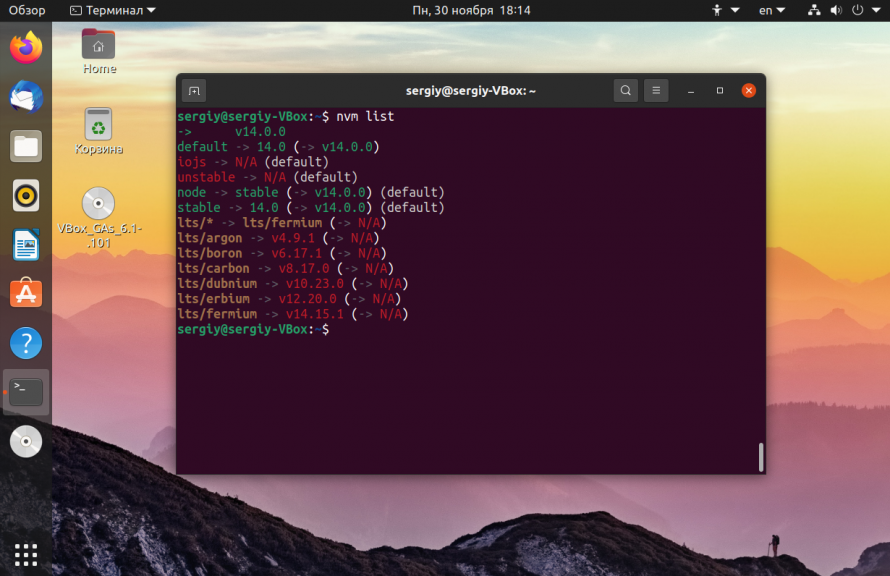
Список установленных версий вы можете посмотреть выполнив:
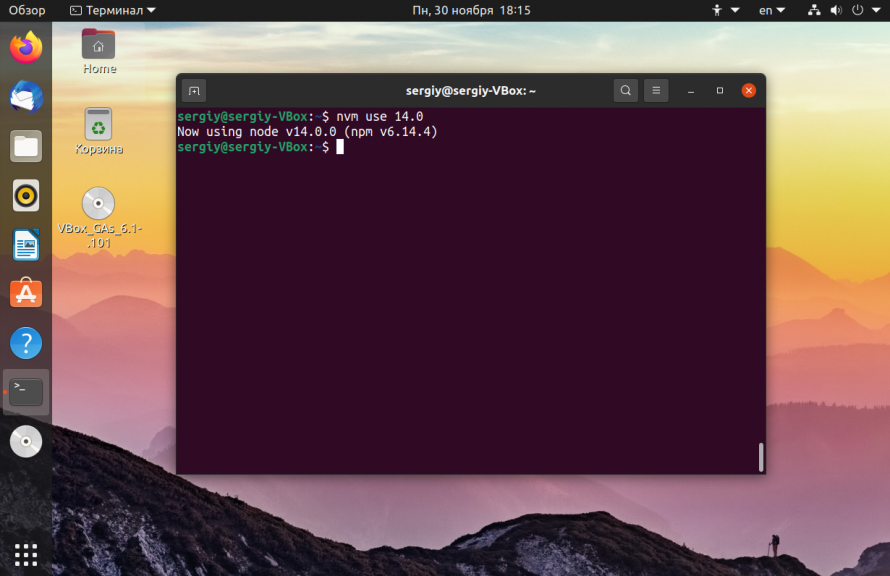
Дальше необходимо указать менеджеру какую версию нужно использовать:
Как только появятся более новые версии node js, вы сможете их установить и активировать в системе. Посмотреть версию вы можете выполнив команду:
Чтобы удалить эту версию node js, ее нужно деактивировать:
nvm deactivate 14.0
Затем можно удалить:
Установка Node.js из репозиториев Ubuntu
Это самый простой способ установки этой платформы. Сначала выполните команду:
sudo apt install nodejs

Затем установите менеджер пакетов npm:
sudo apt install npm
Теперь вы можете проверить работоспособность только что установленных программ:
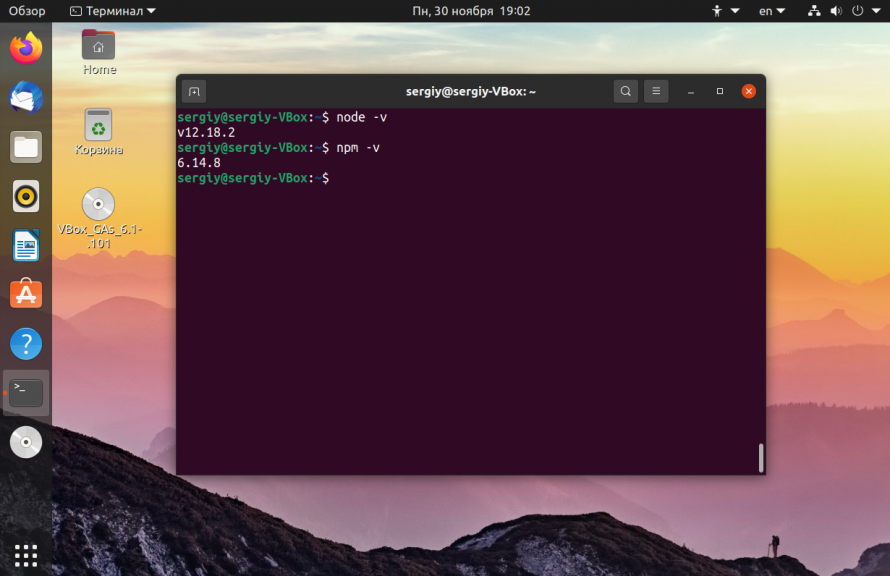
Как видите, при использовании официальных репозиториев вы получаете более старую версию.
Установка Node js из PPA
Установка Node js Ubuntu из PPA, это альтернативный вариант, позволяющий получить более новую версию, достаточно простым способом. Сначала добавьте репозитории Node js в список репозиториев Ubuntu с помощью такой одной из следующих команд. Для установки самой последней версии выполните:
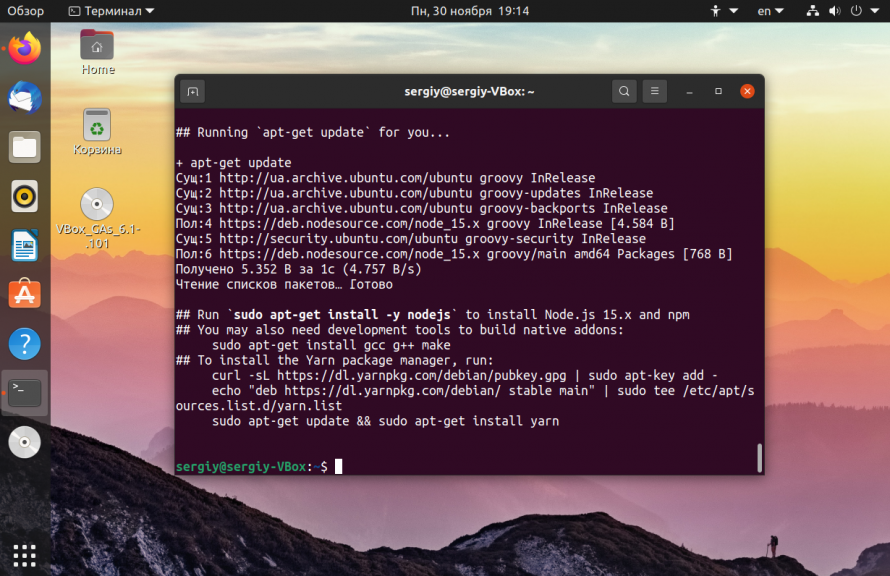
Затем просто установите программу с помощью пакетного менеджера:
sudo apt install nodejs
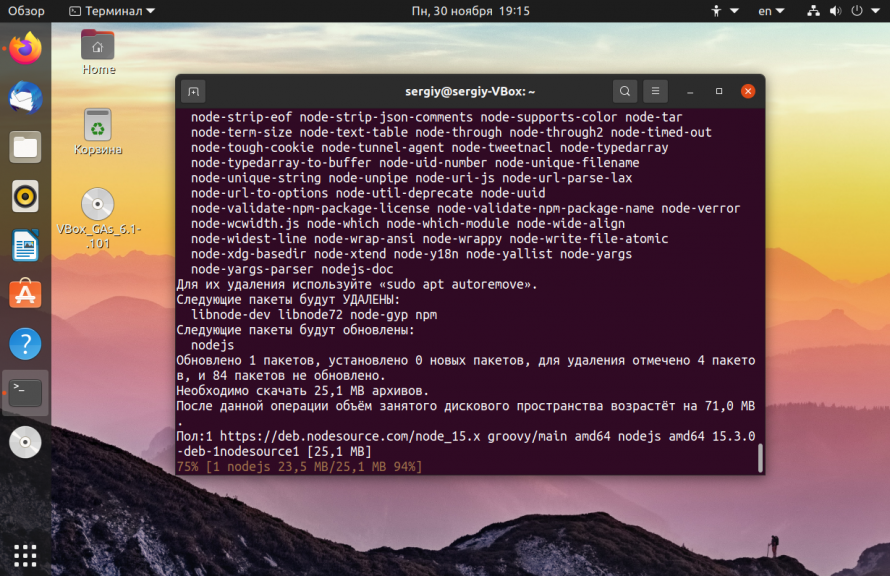
Проверяем, что получилось:
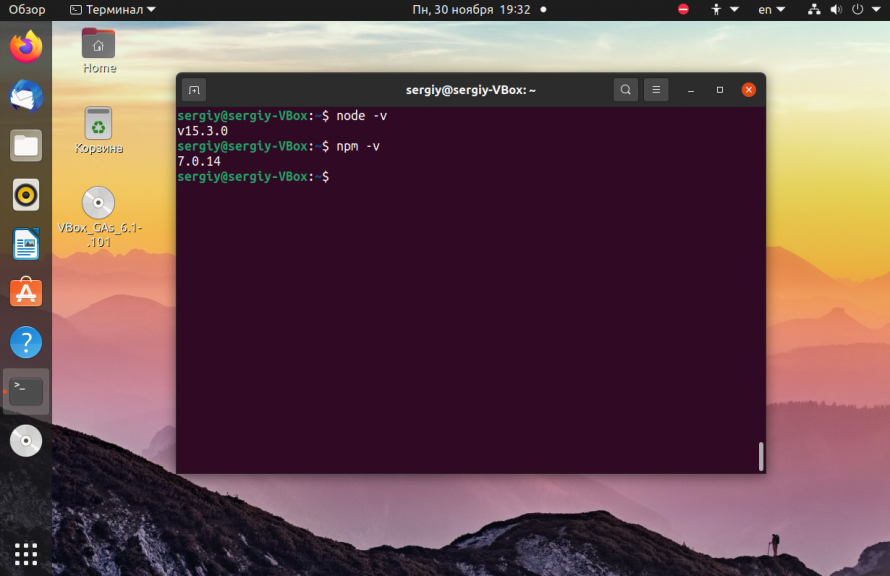
Установка Node js из бинарников
Установка Node.js Ubuntu 20.04 через бинарные файлы не рекомендуется, потому что вы не сможете автоматически обновить программу до новой версии, вам придется повторять процедуру заново. Вы можете скачать установочные файлы Node js из официального сайта проекта. Здесь доступны как 32 битная, так и 64 битная версия. Вам нужно скачать файл именно для своей системы.
Чтобы узнать архитектуру выполните:
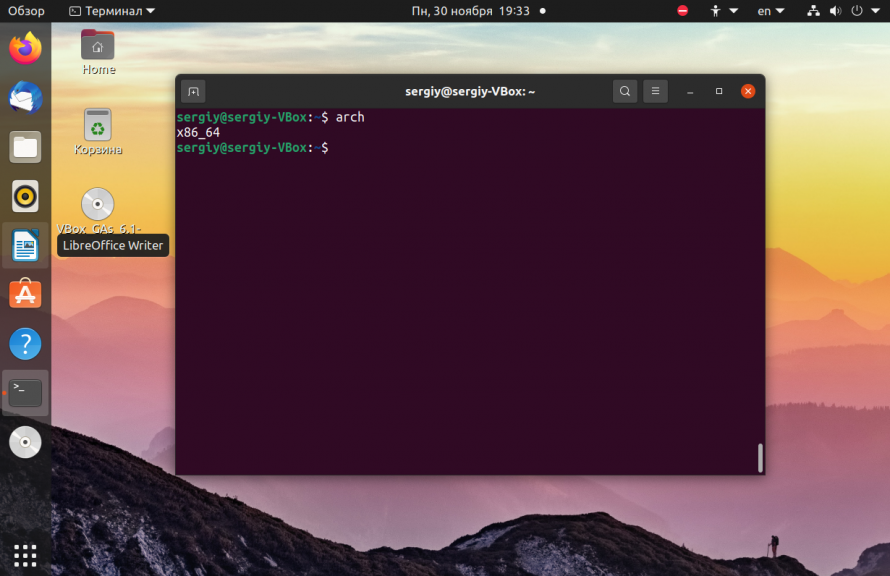
Откройте официальный сайт Node.js и найдите нужную версию, затем скачайте архив для своей архитектуры:
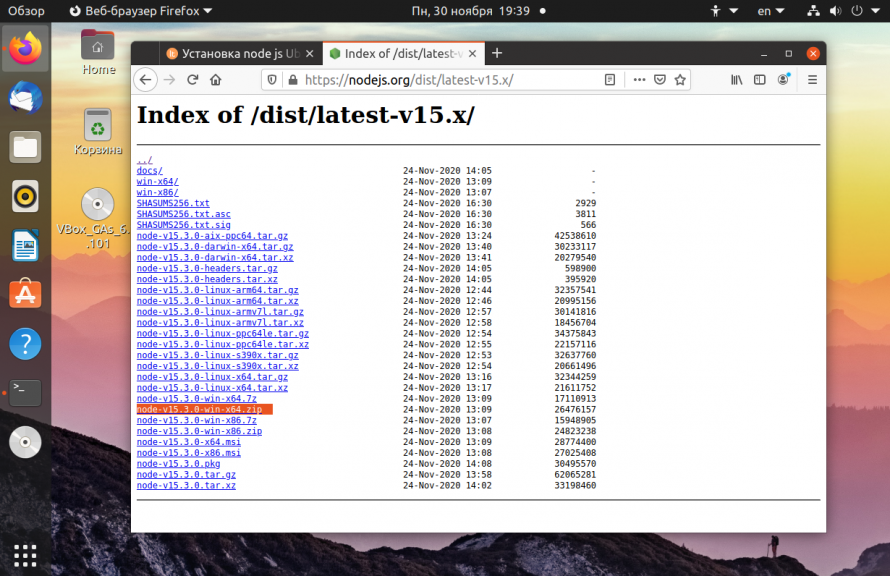
Вы можете скачать Node js и с помощью терминала, например, эта команда для 64 бит версии:
Теперь распаковываем бинарные файлы программы:
Смотрим версию, чтобы убедится, что все работает:
Как установить Node.js и npm в Ubuntu 20.04
Node.js — это кроссплатформенная среда выполнения JavaScript, построенная на JavaScript в Chrome и предназначенная для выполнения кода JavaScript на стороне сервера. Обычно он используется для создания серверных приложений, но также популярен как полнофункциональное и интерфейсное решение. npm — это менеджер пакетов по умолчанию для Node.js и крупнейшего в мире реестра программного обеспечения.
В этом руководстве мы рассмотрим три различных способа установки Node.js и npm в Ubuntu 20.04:
Выберите метод установки, подходящий для вашей среды. Если вы не уверены, какую версию Node.js установить, обратитесь к документации приложения, которое вы собираетесь развернуть.
Установите Node.js и npm из репозитория Ubuntu
На момент написания версия Node.js, включенная в репозитории Ubuntu 20.04, — это 10.19.0 которая является предыдущей версией TLS.
Установка довольно проста. Выполните следующие команды, чтобы обновить индекс пакета и установить Node.js и npm:
Приведенная выше команда установит ряд пакетов, включая инструменты, необходимые для компиляции и установки собственных надстроек из npm.
После этого проверьте установку, запустив:
Установка Node.js и npm из NodeSource
NodeSource — это компания, специализирующаяся на предоставлении поддержки узлов корпоративного уровня. Он поддерживает репозиторий APT, содержащий несколько версий Node.js. Используйте этот репозиторий, если вашему приложению требуется определенная версия Node.js.
На момент написания репозиторий NodeSource предоставляет следующие версии:
Установим Node.js версии 14.x:
Выполните следующую команду от имени пользователя с привилегиями sudo, чтобы загрузить и выполнить сценарий установки NodeSource:
После включения репозитория NodeSource установите Node.js и npm:
Убедитесь, что Node.js и npm были успешно установлены, распечатав их версии:
Чтобы иметь возможность компилировать собственные надстройки из npm, вам необходимо установить инструменты разработки:
Установка Node.js и npm с помощью NVM
NVM (Node Version Manager) — это сценарий bash, который позволяет управлять несколькими версиями Node.js для каждого пользователя. С помощью NVM вы можете установить и удалить любую версию Node.js, которую хотите использовать или протестировать.
Посетите страницу репозитория nvm GitHub и скопируйте команду curl или wget чтобы загрузить и установить сценарий nvm :
Не используйте sudo поскольку он включит nvm для пользователя root.
Скрипт клонирует репозиторий проекта из Github в каталог
Как видно из приведенных выше выходных данных, вам следует либо закрыть и снова открыть терминал, либо выполнить команды, чтобы добавить путь к сценарию nvm в текущий сеанс оболочки. Вы можете делать все, что вам удобнее.
Команда напечатает огромный список всех доступных версий Node.js.
Чтобы установить последнюю доступную версию Node.js, запустите:
Результат должен выглядеть примерно так:
После завершения установки проверьте ее, распечатав версию Node.js:
Установим еще две версии, последнюю версию LTS и версию 10.9.0 :
Вы можете просмотреть список установленных версий Node.js, набрав:
Результат должен выглядеть примерно так:
Если вы хотите изменить текущую активную версию, введите:
Чтобы изменить версию Node.js по умолчанию, выполните следующую команду:
Выводы
Мы показали вам три разных способа установки Node.js и npm на ваш сервер Ubuntu 20.04. Выбор метода зависит от ваших требований и предпочтений. Несмотря на то, что установить упакованную версию из репозитория Ubuntu или NodeSource проще, метод nvm дает вам больше гибкости для добавления и удаления различных версий Node.js для каждого пользователя.
Не стесняйтесь оставлять комментарии, если у вас есть вопросы.
Как установить Node.js в Ubuntu 20.04
Вступление
Node.js — основанная на javascript-движке V8 от Google серверная среда выполнения javascript, ставшая в последние годы очень популярной. Первый ее выпуск датируется 2010 годом. За это время Node.js прошла путь от смелого эксперимента к одному из лидеров рынка, который поддерживается Microsoft, Google, IBM, linkedIn, NASA и многими другими.
На Node.js основан Electron — фреймворк, который применяется в разработке десктопных приложений на javascript.
Все это делает javascript, на котором и базируется Node.js, универсальным языком. Конечно, как и у любого универсального решения, у него есть свои недостатки. Он однопоточный, хоть и асинхронный. У него относительно низкая производительность из-за особенностей архитектуры. «Числодробилки» на нем точно писать не стоит. Зато его конек — фронтенд (вне конкуренции по причине отсутствия конкуренции) и быстрое прототипирование сервисов для proof of concept — проверки концепции на жизнеспособность. Часто Node.js-микросервисы используются как прокси для других микросервисов.
Управлять зависимостями очень легко с помощью npm. Для того, получить какой-то модуль в свой проект, можно просто сделать:
А дальше подключить его в своем приложении. Npm входит в Node.js, так что, в большинстве случаев установка npm на наш Ubuntu не требуется.
Несмотря на то, что сборки Node.js есть под огромное число платформ, лучшим выбором будет установка Node.js на linux.
В этом руководстве мы расскажем как установить Node.js на сервер под управлением Ubuntu 20.04.
Перед установкой — подготовить сервер
Залогинимся в личном кабинете https://my.selectel.ru/login/, нажав на вкладку «Облачная платформа». Там вы сможете создать виртуальный сервер.
Необходимо выбрать зону размещения сервера исходя из его близости к пользователям. Пинг выше, если сервер дальше.
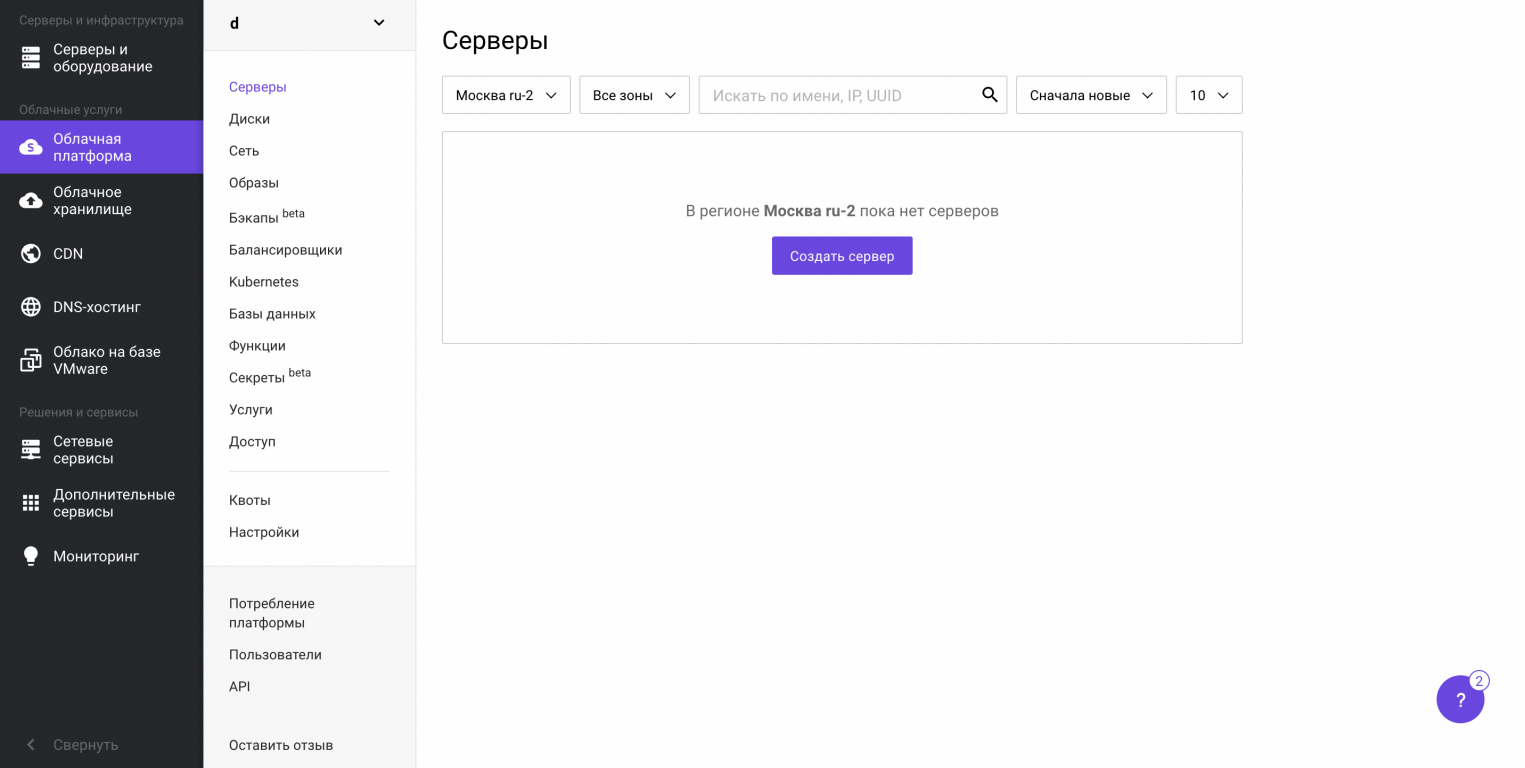
Нажмем «Создать сервер».
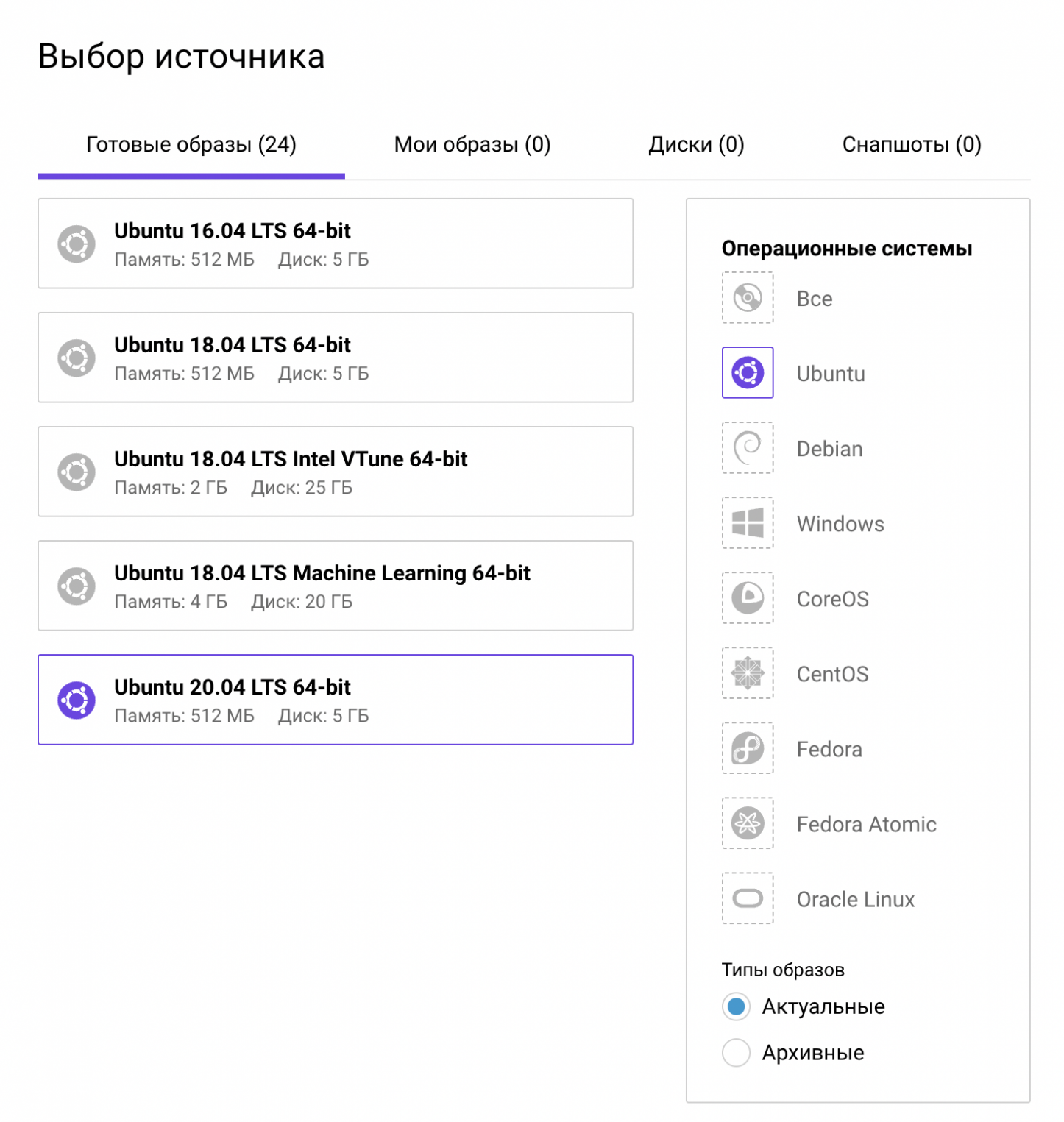
В разделе «Источник» убеждаемся, что выбран образ Ubuntu 20.04.
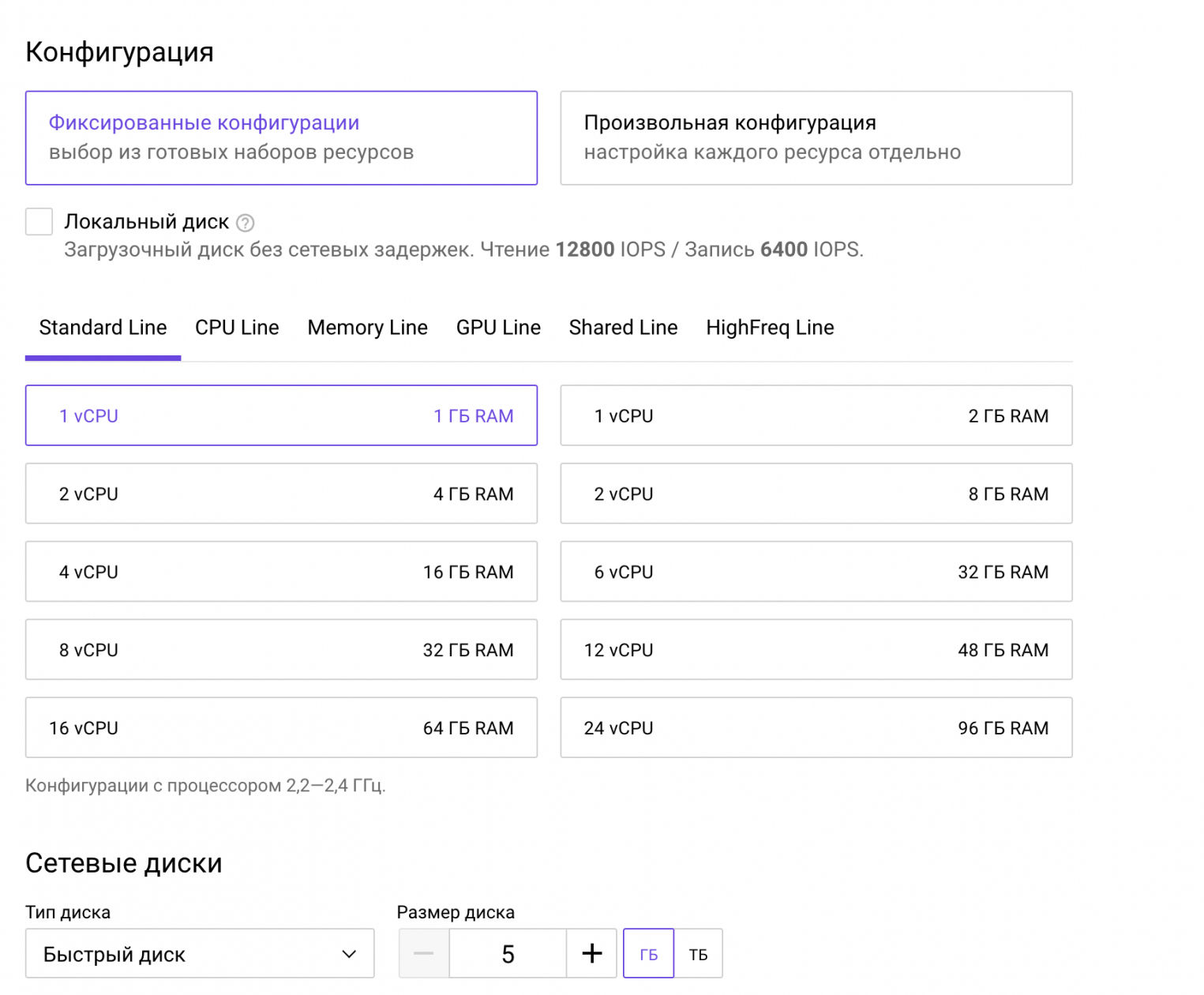
Конфигурацию можно настроить по своим потребностям.
В разделе «Сеть» стоит выбрать «Подсеть — Плавающий IP-адрес».
В разделе «Доступ» загрузите SSH-ключ и не забудьте сохранить root-пароль. Подробнее об этом рассказано в этой статье.
Теперь можно создать сервер кнопкой «Создать» в самом низу.
Будет отображена страница статуса сервера, надо дождаться индикации ACTIVE вверху справа.
Теперь на вкладке «Порты» можно посмотреть IP-адрес, присвоенный серверу.
Облачные серверы
Удаление старых версий
Если у вас уже был готовый сервер, то на нем, возможно, присутствуют старые версии. Их стоит удалить во избежание конфликтов, которые бывает крайне сложно отследить в дальнейшем. При создании сервера несколько минут назад, можно сразу начать установку, иначе надо проверить предыдущие инсталляции Node.js:
В ответ на команду могут появиться пакеты/пакет, их можно удалить:
Способ №1: NVM
Для управления установленной версией Node.js и внесения изменений необходима утилита NVM (Node Version Manager). Она будет приоритетна для работы на локальной машине разработчика, для dev-систем и тестирования новых фич в экспериментальных версиях. Возможность быстро сменить версию может очень пригодиться во всех этих вариантах. NVM на Ubuntu устанавливается без проблем. Приступим к установке.
Сперва зададим команду сбора списка пакетов из репозиториев:
Некоторые версии Node.js нужно собирать, поэтому нужные для этого пакеты важно установить:
Если требуется установка или обновление NVM, команда должна выглядеть так:
Убедитесь в актуальности устанавливаемых версий. Вся информация есть в официальном репозитории NVM.
Как только установка завершится, необходимо осуществить перезапуск сессии (переподключиться или перелогиниться), или задать команду:
После всех исполненных команд нам стала доступна утилита nvm. Перед устанавкой Node.js нужно ознакомиться со списком доступных версий:
Список большой, так как Node.js существует с 2010 года и какое-то время даже существовала двумя параллельными проектами, которые через какое-то время снова слились в один проект.
Для знакомства с серверной средой Node.js стоит выбрать LTS. Она будет отмечена в списке соответствующим комментарием.
Вы можете установить любую нужную вам версию, например, нам нужна 14.16.1.
Обратите внимание на строку Now using node v14.16.1 (npm v6.14.12) при установке, эта версия сразу становится активной.
Если вы захотите посмотреть версии, которые установили, это легко сделать с помощью команды:
Если вы хотите сделать активной какую-то другую версию, укажите команду:
Проверяем, что у нас получилось:
Перед удалением определенной версии надо сначала ее деактивировать:
А потом удалить командой:
В системе ее больше не видно.
Способ №2: репозитории Ubuntu
Самый простой способ установки Node.js на Ubuntu 20.04. Использовать в production не рекомендуется, но для знакомства, можно использовать.
Сначала обновляем список пакетов, доступных к установке:
Теперь устанавливаем Node.js:
Проверяем, что у нас получилось:
Обратите внимание, что хоть способ установки и прост, версия очень старая. Для боевых целей вам этот вариант не подойдет. Он больше подходит для новичков, которые только начинают знакомиться с Node.js. Об актуальных версиях серверной среды от Google мы рассказали в способах установки NVM и из официального репозитория.
Способ №3: Установка из официального репозитория Node.js (PPA)
Для production-систем лучше использовать официальные репозитории Node.js, они есть для всех популярных linux-дистрибутивов. Репозиторий позволит буквально двумя командами обновиться до актуальной версии вместе со всей системой.
В этой инструкции вы найдете специальный скрипт. Он поможет с добавлением репозитория в систему:
Следующий шаг — выполнение команды установки Node.js:
В скрипте также указано, что для сборки некоторых пакетов npm, стоит установить gcc, g++ и make:
Способ №4: Установка из бинарных файлов
Этот способ довольно редкий, он применим для уникальных ситуаций. Например, в подготовке embedded, т.е. встроенной системы без доступа к ней снаружи для администрирования.
В остальных случаях — в этому способу стоит относиться с осторожностью во избежание проблем с обновлениями и управлением зависимостями.
Кроме того, такую установку очень сложно отменить, ее следы могут остаться в системе навсегда.
Сперва узнаем, какая архитектура у вашей системы:
На официальном сайте нужно выбрать версию и архив для архитектуры.
В нашем случае команда на скачивание:
Скачанный архив нужно распаковать:
Все готово, дальше — обновить npm
Node.js установлен, пора приступать к его использованию. Перед этим стоит обновить ваш пакетный менеджер npm. Как правило, версия пакетного менеджера довольно устаревшая.
Смотрим, какая версия установлена сейчас:
Теперь можем создать первое приложение, чтобы убедиться в работоспособности инсталляции.
Сначала создаем ему директорию:
Без использования ключа -y вам будет задано несколько вопросов о названии проекта, авторе, лицензии, репозитории и так далее. Команда создала в директории файл package.json, который является описанием всего проекта. Там прописываются зависимости, метаинформация, скрипты запуска, тестов и сборки проекта и так далее.
Теперь установим какую-нибудь библиотеку из npmjs.com, например, пакет ip. Этот пакет позволяет удобно работать с IP-адресами.
Ключ -s указывает npm сохранить пакет как зависимость в package.json. Без него пакет будет установлен, но не будет запомнен в рамках проекта.
Создадим ваше первое приложение:
И вставим вот эту программу в файл:
Сохраняем (CTRL + O), закрываем (CTRL + X) nano. Запускаем первую программу:
Установка Node.js в Ubuntu 20.04
Published on June 11, 2020
Введение
Node.js — это среда выполнения JavaScript для программирования на стороне сервера. Она позволяет разработчикам создавать масштабируемый серверный функционал с помощью JavaScript, языка, который многим уже знаком по веб-разработке под браузер.
В этом обучающем модуле мы покажем вам три разных варианта установки Node.js на сервере Ubuntu 20.04:
Предварительные требования
Для целей этого обучающего модуля предполагается, что вы используете ОС Ubuntu 20.04. Для начала вам потребуется учетная запись пользователя без привилегий root с привилегиями sudo. Чтобы создать такую учетную запись следуйте указаниям обучающего модуля «Начальная настройка сервера Ubuntu 20.04».
Вариант 1 — Установка Node.js с помощью Apt из репозиториев по умолчанию
В репозиториях Ubuntu 20.04 по умолчанию содержится версия Node.js, обеспечивающая согласованную работу в разных системах. На момент составления этого обучающего модуля в репозиториях хранится версия 10.19. Это не самая последняя версия, но она должна быть стабильной и подходить для небольших экспериментов с языком.
Выполните установку Node.js:
Проверьте, что установка выполнена успешно, запросив у node номер версии:
Это позволит вам устанавливать модули и пакеты для использования с Node.js.
Вариант 2 — Установка Node.js с помощью Apt через архив NodeSource PPA
Для установки другой версии Node.js вы можете использовать архив PPA (архив персональных пакетов), обслуживаемый NodeSource. Через PPA можно установить другие версии Node.js, кроме доступных в официальных репозиториях Ubuntu. На момент составления этого обучающего модуля доступны версии Node.js v10, v12, v13 и v14.
Вначале установим PPA для получения доступа к его пакетам. Используйте в домашнем каталоге команду curl для получения скрипта установки предпочитаемой версии. Замените 14.x предпочитаемым номером версии (если он отличается).
Дополнительную информацию о доступных версиях можно найти в документации по NodeSource.
Просмотрите содержимое загруженного скрипта в nano (или другом предпочитаемом текстовом редакторе):
Убедившись в безопасности запуска скрипта, закройте редактор и запустите скрипт с привилегиями sudo :
Архив PPA будет добавлен в вашу конфигурацию, и кэш локальных пакетов автоматически обновится. Теперь вы можете установить пакет Node.js, как описывалось в предыдущем разделе:
Вариант 3 — Установка Node с помощью Node Version Manager
Еще одним способом установки Node.js, который является достаточно гибким, является использование nvm, или Node Version Manager. Это программное обеспечение позволяет устанавливать и поддерживать несколько разных независимых версий Node.js и связанных с ними пакетов Node.
Чтобы установить NVM на ваш сервер Ubuntu 20.04, откройте страницу проекта на GitHub. Скопируйте команду curl из файла README, отображаемого на главной странице. Она позволит получить самую последнюю версию скрипта установки.
Проверьте и убедитесь, что вы не возражаете против изменений, которые вносит скрипт. Если вас удовлетворит результат, запустите команду еще раз с добавлением | bash в конце. URL-адрес, который вы используете, будет меняться в зависимости от последней версии NVM, но в настоящий момент скрипт можно загрузить и запустить с помощью следующей команды:
Теперь вы можете спросить у NVM, какие версии Node доступны:
Это очень длинный список! Вы можете установить версию Node, введя любую версию релиза, которую вы видите. Например, для получения версии 13.6.0 воспользуйтесь следующей командой:
Вы можете увидеть установленные вами различные версии с помощью следующей команды:
Также вы увидите псевдонимы для различных релизов Node с длительной поддержкой (LTS):
Вы можете переключаться между установленными версиями с помощью nvm use :
Вы можете проверить, что установка выполнена успешно, с помощью того же метода, использованного в других разделах. Введите следующую команду:
Корректная версия Node установлена на нашем компьютере, как мы и ожидали. Совместимая версия npm также доступна.



