
Как установить nes игры

Не так давно компания «НОВАЯ ЭРА» расширила свой ассортимент новым видом товара-Ретро игровые консоли.
Одна из предлагаемых консолей имеет очень интересный функционал, об этом и пойдет речь в статье.
Super Nintendo Entertainment System (SNES) это перезапуск классической консоли середины 90х прошлого века. В оригинальной поставке в консоль загружена 21 игра. Поскольку в те времена и сама приставка, и игры к ней стоили дорого, да и в небольших городах она не продавалась, игры, которые идут в поставке, не представляют для большинства интереса (есть несколько от которых придет чувство ностальгии, но их немного).
Однако отечественные программисты раскрыли секрет этой консоли. Теперь каждый желающий может закачать игры, которые, по его мнению, именно те, от которых в 90х не мог оторваться от экрана лампового телевизора).
Итак, нам потребуется программы:

Первый запуск программы, нужно отметить, что она сделана настолько доступной для работы с играми, что проблем не должно возникнуть вообще. И да, превратить консоль в кирпич это так же очень сильно надо постараться.

Не сделал скрин первого подключения и выбора консоли. На этом приведено как в процессе уже запущенной программы можно изменить тип консоли.

Сама прошивка консоли, как видно, все на русском языке и полностью по пунктам оговорено, что нужно сделать, чтобы прошить приставку.

Идет установка драйвера устройства, windows также попытается найти драйвер устройства, но безрезультатно, его установит hakchi2 при первом подключении устройства к ПК.

В диспетчере устройств отобразится NES mini. На этом установка драйвера завершена.

Далее происходит установка модифицированного ядра, которое и позволит осуществлять загрузку новых игр.

Эта процедура занимает немного времени.

Когда процесс будет завершен, то в левом углу программы будет гореть зеленая лампочка, говорящая что консоль подключена, а также будет указан свободный размер диска.

Игры добавить в консоль очень легко, на этом экране показаны предустановленные игры (их так же можно удалять) Новые добавляются путем простого перетаскивания ROMов в окно программы.

Иногда будет выскакивать такое сообщение, но, как и сказано выше, программа настолько доступная что в этом описание уже и дан ответ на то как решить не корректность работы игры. А именно установить дополнительный эмулятор retroarch.

После того как игры перенесены вы можете добавить для них обложки вручную или доверить этот выбор google.

Добавить небольшое описание (один-два игрока, издатель, дата выпуска есть и командная строка, в ней можно прописать, к примеру, чтобы определенная игра запускалась со сторонним эмулятором).

Вот так выглядит игра. После того как все манипуляции с играми проделаны необходимо и это важно «Синхронизировать список игр» что бы они загрузились в саму консоль.

Консоль перегрузится автоматически и на этом все. Отключаете консоль от ПК и играете в ваши любимые ретро игры.

Как установить дополнительные эмуляторы?

Для установки дополнительного эмулятора, также ничего особенного не нужно, просто перетягивает архив в окно программы и выбираете то, что хотите установить

Процесс проходит аналогичный первому подключения консоли к ПК, за исключением установки драйвера, после этого проблем с играми не наблюдается вообще.
Где взять ROM на игры? здесь, здесь и конечно в поисковиках
Играем в ZX Spectrum на Snes mini-статья с обзором модуля и добавления игра от спека)
Эмулятор денди. Как играть игры денди на компьютере?
Вы нашли для себя подходящую игру, в которую хотели бы вспомнить и поиграть. Вы скачали её и теперь у вас возник вопрос: как играть игры денди на компьютере?
Все денди игры существуют в таком формате как: NES. Этот формат просто так не открыть. Для открытия формата NES нам понадобиться эмуляторы денди игр.
Эмуляторов денди существует очень много, но удобных и нормальных всего лишь несколько.
Ниже перечислены эмуляторы денди, которые можно скачать сразу нажав на ссылку.
Для себя я отобрал два эмулятора, которыми я пользуюсь.
Первый это VirtuaNES 0.97e, который я использую почти для всех игр.
И второй Nestopia 1.40, который я пользуюсь для открытия многоигровок.
На примере эмулятора VirtuaNES 0.97e, я сейчас объясню: как играть игры денди на компьютере?
Сначала скачайте его себе на компьютер: Эмулятор денди VirtuaNES 0.97e
Потом разархивируйте архив и откройте разархивированную папку VirtuaNES.
Затем откройте файл «VirtuaNES.exe».
Открыв мы увидим черный экран и вверху надписи «File(F)» и т.п.. Это и есть эмулятор.

Шаг 1. Открытие игры.
Для того чтобы открыть игру нажмите сверху надпись «File(F)» и выберете «Open(O)». Или просто нажмите сочетание клавиш «Ctrl+O».
Перед нами появиться окошко «Open Rom file». Здесь указываем путь / выбираем саму денди игру, которую хотим открыть.
И нажимаем кнопку «Открыть».
При открытии некоторых игр будет выходить окошко, в котором написано:
«Because a NES header is illegal, there can be the thing that does not work normally. Do execute?».
При появлении такого окошка нажимаем кнопку «Да».
Все игра денди открыта. Уже можно играть.
Шаг 2. Настройка управления
Уже можно играть, но как? Мы же незнаем клавиш управления. Давайте настроим их.
Для настройки управления нажимаем сверху «Option(C)» и выбираем «Controller(C)».
Для настройки управления первого игрока, у вас должна быть открыта вкладка «Controller1».
Для второго игрока вкладка «Controller2».
Во вкладке первого игрока у вас должно быть выбрано в двух столбиках «10FPS».
Далее просто щелкаем на квадратик и нажимаем клавишу управления.
Для себя я поставил клавиши управления, которые показаны на скриншоте ниже. Такая настройка управления достаточно удобна.
Для второго игрока настраиваем также, только клавиши управления другие.
Шаг 3. Открытие файла сразу и всегда
Для того чтобы денди игра открывалась сразу при двойном щелчке, то есть скачали с нашего сайта открыли и можно уже играть.
Необходимо открыть игру формата nes, затем выбрать «Выбор программы из списка вручную» и нажимаем «OK».
Далее нажимаем «Обзор», выбираем файл в папке «VirtuaNES» файл «VirtuaNES.exe» и нажимаем «Открыть».
Ставим галочку около надписи «Использовать ее для всех файлов такого типа» и нажимаем «ОК».
Все теперь вы можете запускать все скачавшие игры с нашего сайта сразу.
Вам не нужно будет открывать эмулятор и нажимать «File(F)» и т.д.. Нужно будет просто открыть игру.
Если у вас не высветились на мониторе таки надписи, то вам нужно навести курсор на игру и нажать правую кнопку мыши.
Потом нажать «Открыть с помощью» и «Выбрать программу». Затем нажимаем «Обзор».
Выбираем эмулятор и ставим галочку возле предложения «Использовать ее для всех файлов такого типа».
Нажимаем «OK» и смело можем играть.
Для паузы игры нужно нажать пробел, а для продолжения игры клавишу P.
При постоянном нажатии пробела игра идет в режиме замедления.
Если при прохождении игры вам нужно закрыть её, а потом, когда появиться свободное время для игры продолжить игру с того же момента. Нужно нажать клавишу S для сохранения и L для продолжения игры.
Эмуляторы Денди для игры в приставку на компьютере и телефоне
 Доброго времени!
Сегодняшняя статья ориентирована, главным образом на тех, кто застал эпоху 90-х — время расцвета приставки Dendy (хотя, если кто-то интересуется старыми играми — возможно тоже найдет для себя что-нибудь интересное 😉).
Несмотря на то, что многие игры на ней были достаточно незатейливыми (тетрис, цирк, Марио, танчики и пр.) — они быстро снискали славу и популярность. Собственно, многие поигрывают в них и сегодня.
В начале 2000-х же, когда компьютеры начали становится все более доступными, появились и первые эмуляторы NES (Dendy). Примечание : эмулятор — это спец. программа, позволяющая на компьютере воспроизвести работу приставки.
Собственно, в этой заметке приведу наиболее актуальные эмуляторы NES, которые сохранили свою работоспособность и по сей день.
Как играть в старые игры прямо в браузере: Pac-Man, Prince of Persia, SimCity, Mario, Aladin, Mortal Kombat, DOOM и др. — 👉 см. инструкцию

Эмуляторы Денди (NES)
Для компьютера (Windows, Linux, macOS)
FCEUX
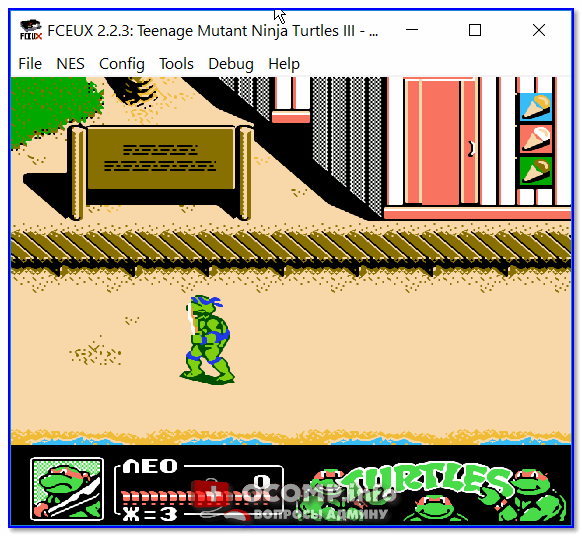
Главное окно эмулятора FCEUX
Один из лучших эмуляторов игровой приставки NES. Отличается от конкурентов потрясающей совместимостью, низкими системными требованиями, открытым исходным кодом, поддержкой русского языка.
Работает во всех современных версиях Windows. О том, как его настроить рассказано чуть далее в статье.
VirtuaNES
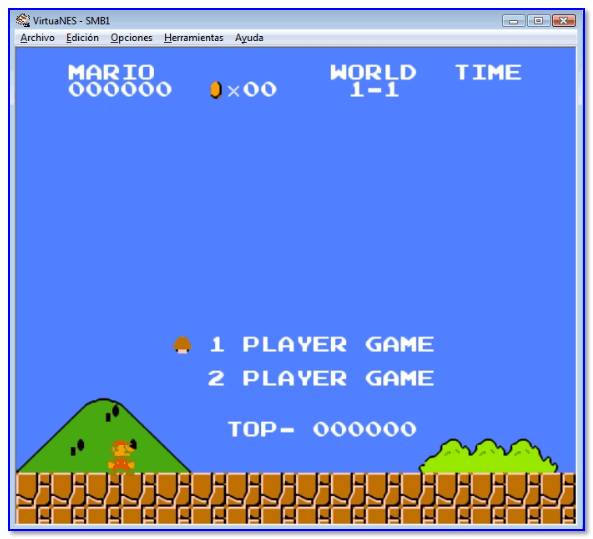
VirtuaNES — запущена игра про Марио
Это эмулятор от японских разработчиков (есть поддержка английского и русского языков). Обладает высокой совместимостью, является незаменимым для запуска китайских, корейских и японских игр (многие другие эмуляторы просто могут не открыть оные).
Несмотря на то, что VirtuaNES давно не обновлялся, он до сих пор остается в топе!
Nestopia
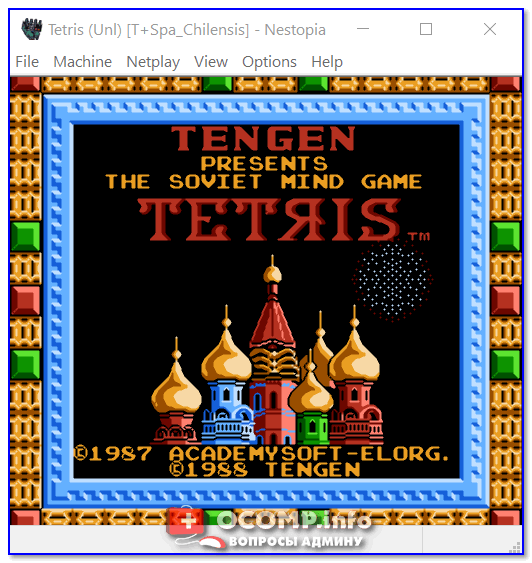
Запущена игра тетрис — Nestopia
Очень известный эмулятор приставки Денди с открытым исходным кодом. Несмотря на то, что эмулятор более 10 лет не поддерживается разработчиками, он и сейчас является одним из лидеров (код дорабатывается энтузиастами).
Jnes
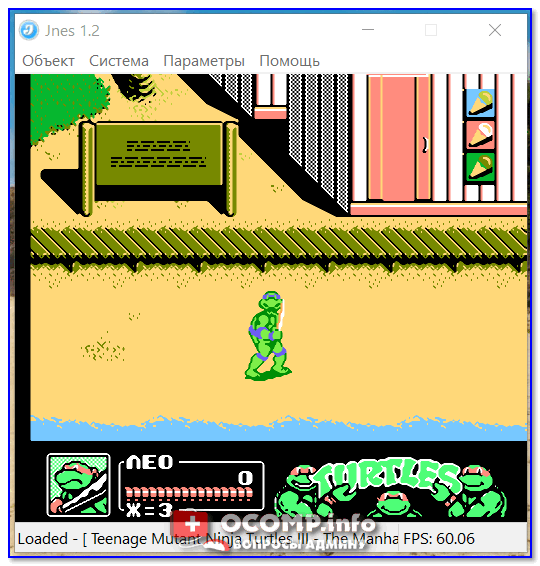
С одной стороны этот эмулятор крайне простой с небольшим количеством настроек, с другой — качество его изображения, фильтров, и сетевой игры — оставляют его вне конкуренции! Обязательно рекомендовал бы иметь его в коллекции, особенно, всем тем, кто недоволен качеством картинки предыдущих эмуляторов.
Higan
Загрузить можно тут: https://www.emulator-zone.com/snes/higan
Примечание : кроме NES (Денди), эмулятор позволяет запускать игры от GameBoy, Sega, NEС и др. приставок. Своего рода — универсал!
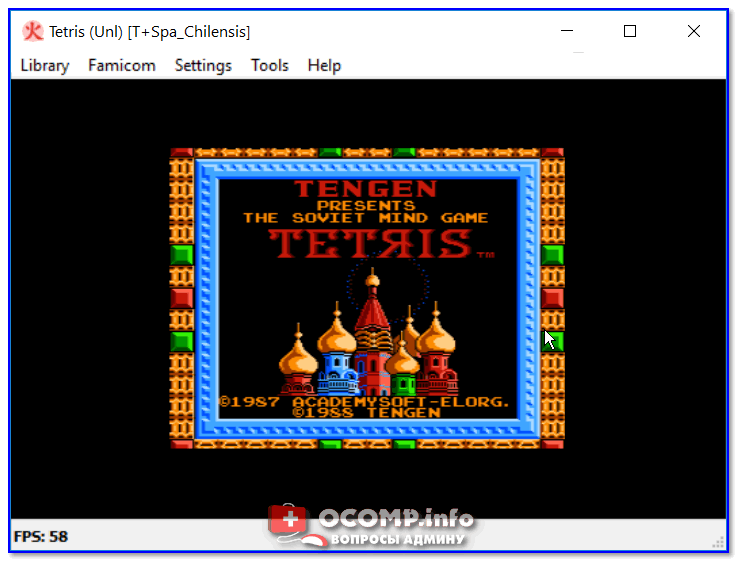
Главное окно Higan
Этот эмулятор выделяется среди остальных прежде всего тем, что помимо Dendy он позволяет играть в такие приставки, как SNES, Game Boy Advance, SEGA Mega Drive и др. Согласитесь, гораздо удобнее один раз настроив эмулятор — открывать в нем любые старые приставочные игры!
Количество опций не такое большое, но все основное присутствует: видео, аудио, поддержка джойстиков, горячих клавиш, сохранения. Также в эмуляторе реализована довольно удобная библиотека игр — поможет быстро ориентироваться в большом количестве ромов.
Примечание : для запуска игр — нажмите «Library / Load ROM File. «.
Недостатки : не поддерживаются турбо-кнопки (для Денди). Нет большого количества настроек графики.
Для телефона (Android)
Nostalgia.NES
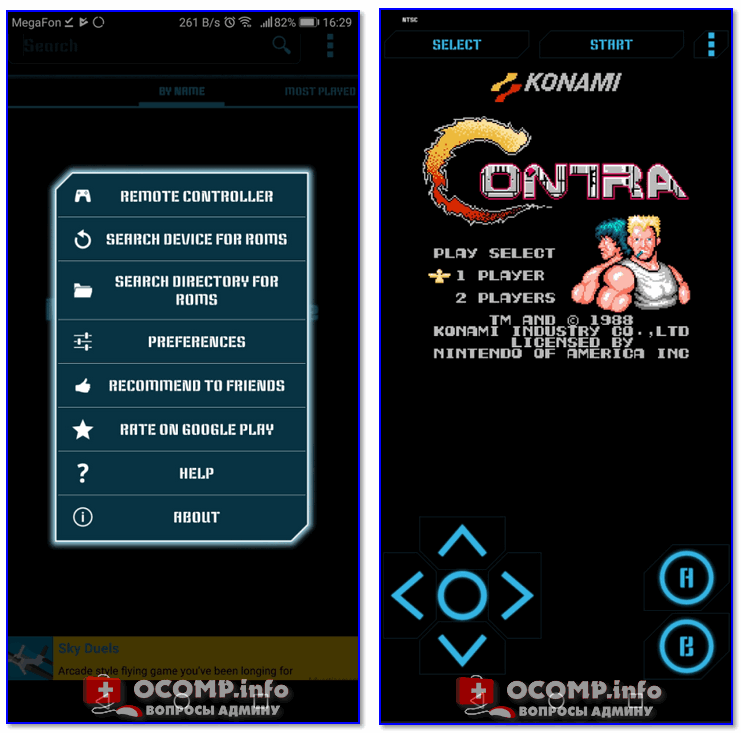
Скрины запуска игры на Nostalgia.NES
Бесплатный эмулятор Денди для Андроид. В его комплекте есть все самое необходимое: настройка положения и вида виртуального джойстика, авто-поиск игр, возможность сетевой игры, авто-сохранения и т.д.
Кстати, если вам неудобно вертикально положение телефона для игры — то эмулятор поддерживает и горизонтальный вариант.
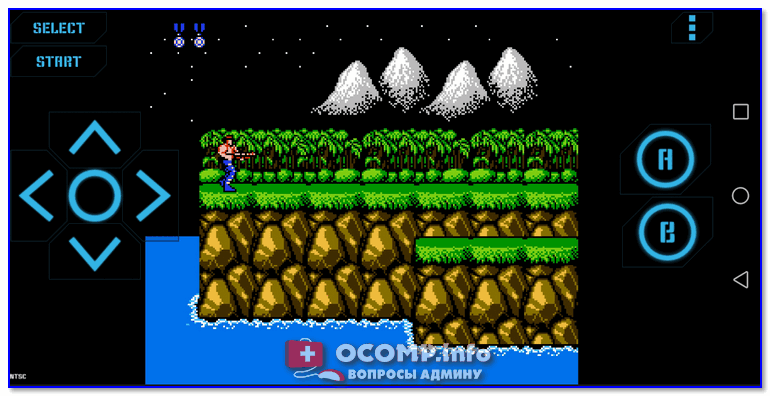
В горизонтальном положении
NES.emu
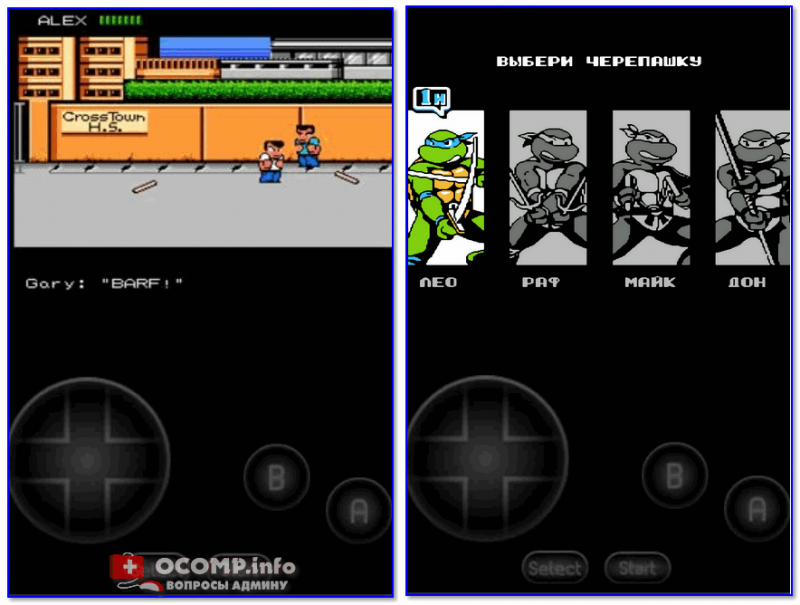
NES.emu — скрины работы
NES.emu — эмулятор NES (Денди), разработанный на основе FCEUX (именно поэтому поддерживает сохранения и коды из него). Обладает хорошей совместимостью (позволят поиграть даже во многие японские и корейские версии игр). Есть удобная опция по авто-сохранению (может вас не раз выручить при прохождении сложных игр).
Nesoid
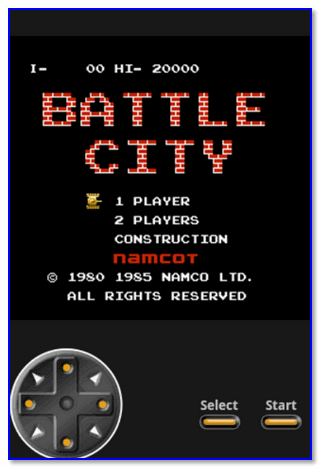
Nesoid — скриншот работы
Бесплатный и очень простой эмулятор Dendy (Famicom/NES) для Android. Поддерживает большинство самых популярных игр: Mario, Duck Hunt, Excitebike, Zelda, Tetris, Circus, Donkey Kong, Lion King и др.
Отметил бы еще его низкие системные требования — запустится даже на телефонах с 512 МБ памяти! Все базовые моменты, вроде сохранений, подключения и настройки джойстика — присутствуют.
Примечание : русский язык не поддерживается.
Как запустить и настроить эмулятор
Пример настройки эмулятора Денди покажу на FCEUX, приведенным первым в статье (так как он один из самых универсальных и многофункциональных).
Пройдясь по нижеприведенным шагам вы сможете запустить игру в эмуляторе, задать кнопки A, B, Start и пр., настроить изображение, фильтры, разобраться с масштабированием. Т.е. базовый набор, чтобы начать играть!
Первый запуск
1) И так, после загрузки архива с эмулятором, первое, что нужно сделать — извлечь его содержимое (если у вас нет WinRAR — можете воспользоваться его аналогами).
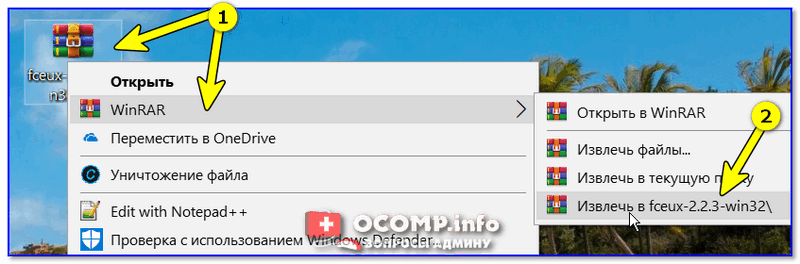
Извлечь файлы эмулятора в отдельную папку
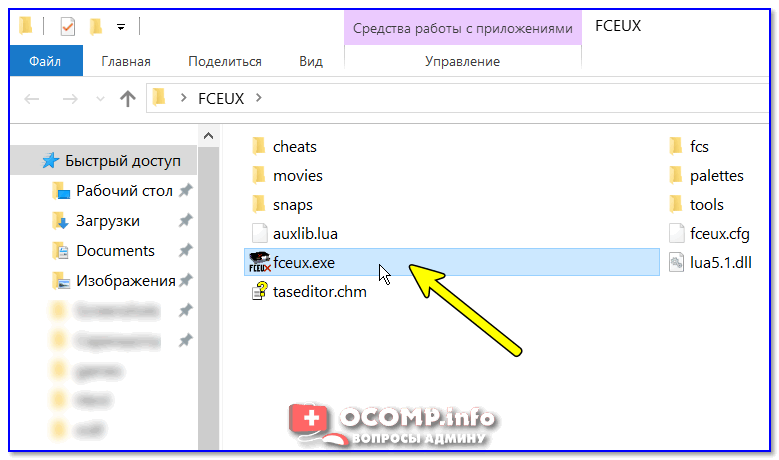
3) После открыть меню «File / Open ROM» (на русском: «файл / открыть ром» ).
Примечание : ROM — это файл с игрой (своего рода электронный картридж). Т.е. логика простая: для того, чтобы поиграть — нужен и эмулятор, и этот файл (ром). Обычно, у него расширение «NES» (но он также может быть запакован в архив «ZIP» или «7Z»).
Ромы для ознакомления можно найти в большом ассортименте на специализированных сайтах (например, тут: https://www.emu-land.net/consoles/dendy/ ).

Open Rom — открыть игру
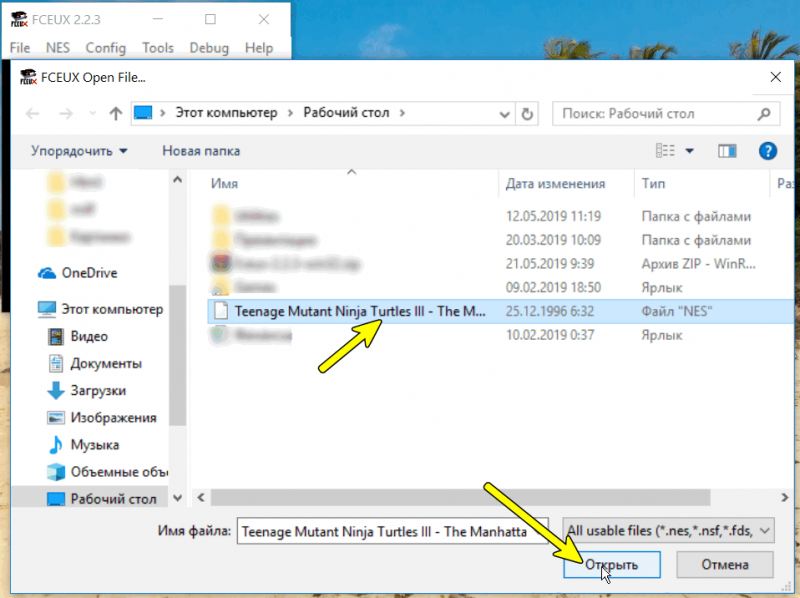
5) Игра запустилась, эмулятор заработал! Осталось только настроить кнопки и изображение.
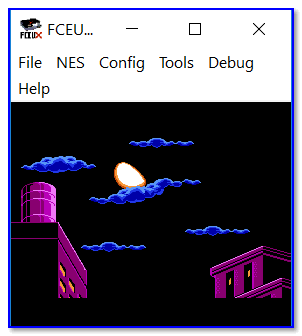
Примечание : если при открытии рома возникла ошибка — возможно, что эмулятор просто не поддерживает данную игру (такое иногда бывает, особенно с японскими играми (для них используйте VirtuaNES) ).
Также проблема может быть в том, что ром просто битый (т.е. файл игры испорчен).
Настройка видео, масштабирования
1) Необходимо открыть меню «Config / Video» (на русском «Конфигурация / видео»).
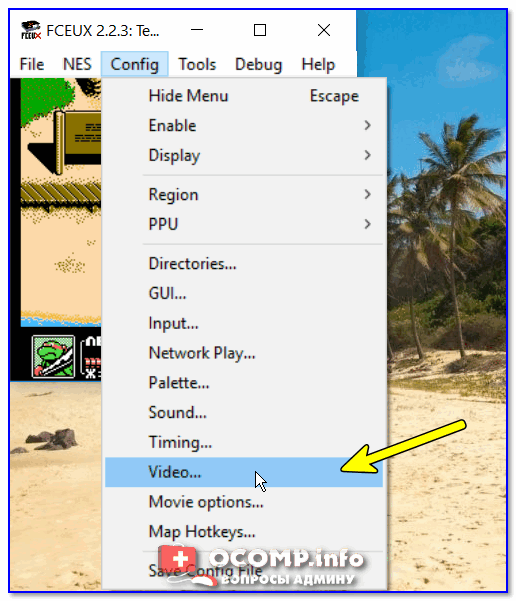
Config video — настройка видео
2) Далее рекомендую следующее:
Как в итоге выглядят окно «Video Configuration» приведено на скрине ниже. 👇
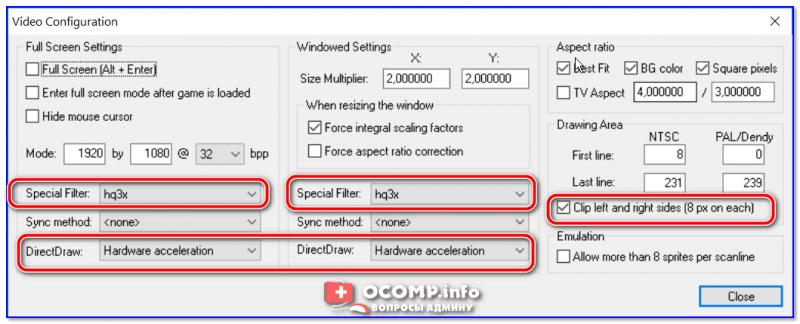
Выбираем фильтр для обработки изображения
3) После введенных параметров — изображение станет значительно качественнее (см. скрин ниже). Для перехода в полно-экранный режим — используйте сочетание кнопок ALT+ENTER.
Вот теперь гораздо лучше!
4) Если в полно-экранном режиме у вас отображается только часть изображения (см. скрин ниже, чтобы стало более понятно о чем речь) — то для начала просто закройте эмулятор. Обычно такая «штука» появляется из-за включенного масштабирования Windows, и поэтому нужно в свойствах эмулятора поставить пару «галочек».
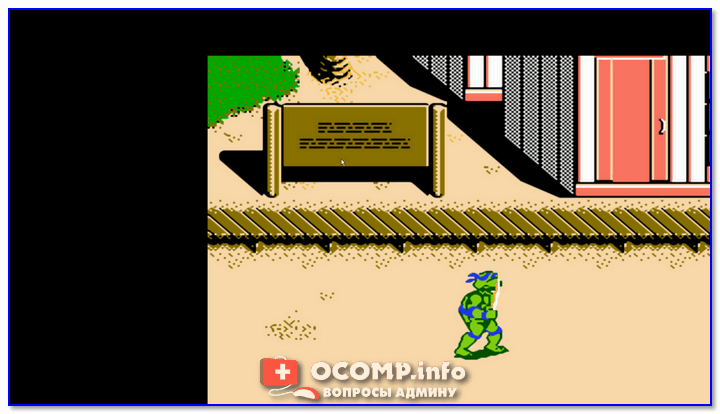
Если у вас в полно-экранном режиме видно не всё изображение
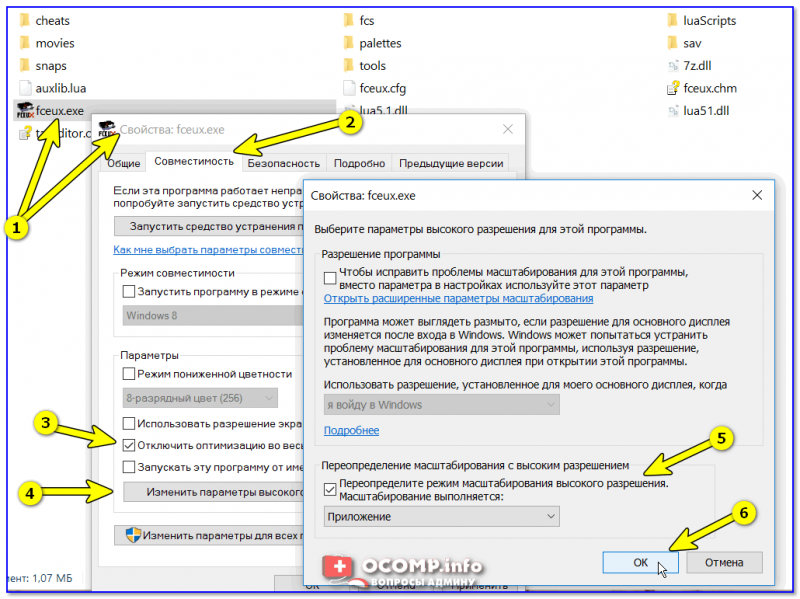
Настройка масштаба и совместимости эмулятора
Далее можно запустить эмулятор и попробовать сова запустить игру в полно-экранном режиме (ALT+ENTER). Картинка должна начать отображаться нормально, там где и должна быть!
Настройка кнопок, подключение джойстика
При использовании эмулятора FCEUX — настройка кнопок управления (A, B, Start, Select и пр.) будет одинакова, как при использовании клавиатуры, так и джойстика.
1) Сначала необходимо открыть меню «Config / Input» (настройка «Конфигурация / устройства ввода»).
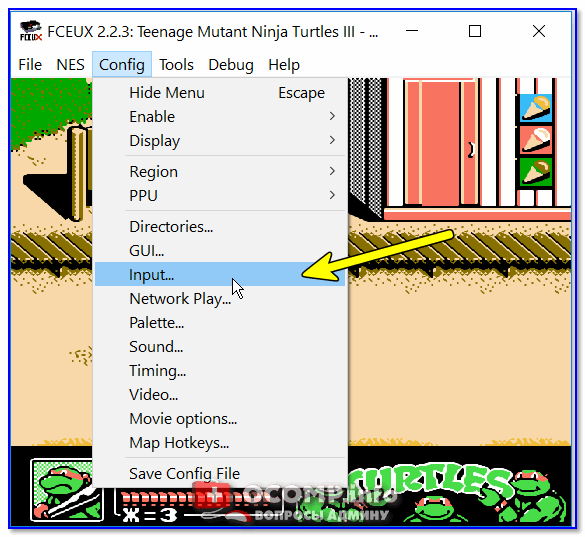
Config Input — настройка кнопок (A, B, Start и др.)
2) Далее в подразделе «Port1» нажать по кнопке «Configure» (на русском «Конфигурация» или «Настройка»).
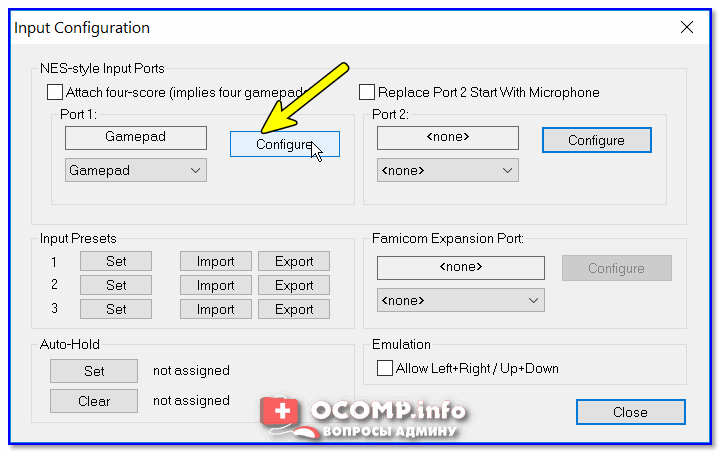
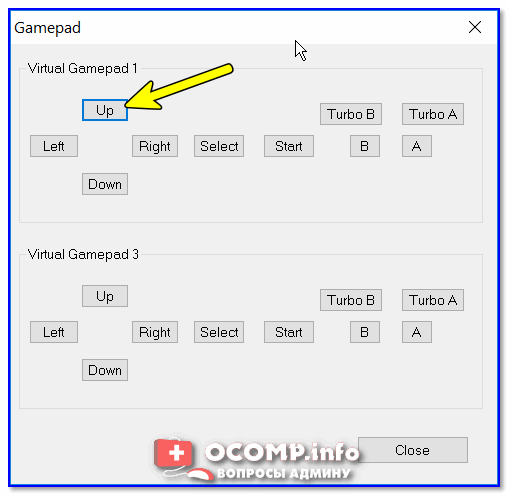
3) Теперь нужно выбрать определенную кнопку на виртуальном джойстике — например на «UP» («вверх», см. скрин ниже 👇), а после нажать на реальном джойстике (клавиатуре) кнопку, которая будет отвечать за это действие.
Таким образом нужно назначить все кнопки на виртуальном джойстике.

Как подключить и настроить джойстик на компьютере — [см. пошаговую инструкцию]
Дополнения в комментариях приветствуются.
Как играть в игры для PS1, N64, NES на SNES Classic Mini
Рынок ретро-консолей становится немного переполненным. Между Minis, Flashbacks и Classics, игровые приставки в стиле ретро никогда не были так популярны, как взрослые, так и дети хотят испытать старые игры.
Единственная проблема в том, что с таким количеством консолей на выбор, какую из них следует покупать? Благодаря инструменту, который называется Hakchi2 CE, вам нужен только один — SNES Classic Mini, верный вид консоли Super Nintendo с начала 1990-х годов. Давайте поговорим о том, как вы можете играть в игры N64, NES, PS1 и многое другое на этой ретро-консоли.
Установка Hakchi2 CE и подготовка SNES Mini
Для начала вам необходимо установить на свой ПК инструмент Hakchi2 CE, который вы можете загрузить из репозитория Hakchi2 GitHub.
Hakchi2 CE только для Windows, поэтому вам нужно создать виртуальную машину Windows
Как настроить виртуальную машину Windows в Linux
Как настроить виртуальную машину Windows в Linux
Многие домашние пользователи предпочитают запускать установку с двойной загрузкой, когда нужны и Windows, и Linux, но если вы предпочитаете запускать Windows в Linux, вот как это настроить.
Прочитайте больше
в Linux, если вы используете эту ОС. После загрузки и установки откройте Hakchi и перейдите на Kernel> Установка / Ремонт,
Вас спросят, хотите ли вы прошить собственное ядро, поэтому выберите да, Вас могут попросить предоставить права администратора, поэтому примите это. Появится командная строка Windows, устанавливающая драйверы для взаимодействия с SNES Mini. Как только это будет сделано, вы увидите окно «В ожидании вашего NES / SNES Mini». Затем вам нужно сделать следующее:
Модифицированное ядро займет несколько минут, и ваш SNES Mini перезагрузится в процессе.

Если у вас возникли проблемы, дождитесь перезагрузки SNES Mini и повторите процедуру. После успешной установки нажмите ХОРОШО.
Установка RetroArch и консольных модулей
Для эмуляции других консольных игр необходимо установить RetroArch на SNES Mini, одну из самых известных библиотек эмуляции для Linux. Это позволит вам играть в консольные игры из других эпох, включая другие консоли Nintendo и PS1.
Идти к Модули> Мод Магазин а затем Retroarch Вкладка. Выберите последнюю версию RetroArch ‘Neo’ (вероятно, будет верхней записи) и нажмите Скачать и установить модуль.

Библиотека модулей будет установлена и ваш SNES Mini перезагрузится. После установки перейдите к Ретроаркс Ядра Вкладка. «Ядра» необходимы для эмуляции каждой консоли. Для N64, NES и PS1 вам потребуется:
Вы можете выполнить тот же процесс для любого другого ядра консоли, предоставляемого этим инструментом, но вам необходимо выяснить, какое ядро лучше всего подходит для любых игровых ПЗУ, в которые вы хотите играть. Установите каждый, выбрав ядро и нажав Скачать и установить модуль. Ядра будут установлены, и ваш SNES Mini перезагрузится.
Вы должны знать, что файлы игры для PS1 довольно велики по сравнению с другими консолями. Вам нужно подумать о том, чтобы модифицировать SNES Mini для дополнительного хранилища с помощью карты microSD или приобрести себе USB-адаптер OTG с портами для питания и хранения, чтобы подключить его к порту micro-USB SNES Mini. Это позволит вам вместо этого использовать USB-накопитель.
Если у вас есть дополнительное место для хранения, перейдите к Дополнительная функциональность вкладка и установите Hakchi Memory Boost модуль. Это создаст файл подкачки Linux
Что такое Linux SWAP-раздел и что он делает?
Что такое Linux SWAP-раздел и что он делает?
В большинстве установок Linux рекомендуется включать раздел SWAP. Это может показаться странным для пользователей Windows — для чего этот раздел?
Прочитайте больше
на вашей SD-карте, что повысит производительность в некоторых играх класса N64 или PS1.
Установка других консольных игр
Установив RetroArch и соответствующие консольные модули, вы сможете начать добавлять игры с других консолей в SNES mini. Из-за проблем с авторским правом мы не можем предоставить вам какую-либо информацию о том, как найти файлы ROM самостоятельно.
Если у вас есть готовые к установке ПЗУ, закройте Мод Магазин и нажмите Добавить больше игр в нижней части окна Hakchi2 CE. Выберите файлы ROM и нажмите открыто подготовить их для установки на SNES Mini. Как только вы это сделаете, выберите игры под Новые приложениящелкните правой кнопкой мыши и нажмите Скачать обложку для выбранных игр.

Когда вы будете готовы, нажмите Синхронизировать выбранные игры с NES / SNES Mini и ваши новые игры будут загружены во внутреннюю память SNES mini. Если вы хотите добавить их на USB-накопитель, нажмите Экспорт игр вместо этого выберите свое запоминающее устройство USB. Как только вы подключите это к вашему SNES Mini, игры будут обнаружены автоматически.
Отображение ключей консоли
Теперь, когда вы хотите установить игры, вам необходимо убедиться, что правильные клавиши для этих консольных игр сопоставлены с правильными клавишами на выбранном вами контроллере. Для N64 и PS1 рекомендуется купить и использовать Wii Classic Controller Pro, чтобы обеспечить вам наилучшие игровые возможности.
Для этого отключите SNES Mini и установите его там, где вы хотите играть. Включите его и выберите одну из ваших новых игр в списке прокрутки, чтобы запустить RetroArch. Как только он загрузится, нажмите Выбрать + Старт на вашем контроллере, затем перейдите к Меню> Управление, Затем вы можете выбрать тип контроллера и, при необходимости, сопоставить отдельные ключи с их эмулированными эквивалентами.

Как только вы сделали это, просто нажмите кнопку назад (желтый В ключ на стандартном контроллере SNES Mini), пока вы не вернетесь к игре и не сможете начать играть.
SNES Classic Mini: больше, чем просто SNES
Благодаря Хакчи SNES становится больше, чем SNES. Она станет единственной игровой консолью в стиле ретро, которая вам понадобится, и благодаря своему по-настоящему ретро-дизайну она не будет выглядеть неуместно рядом с вашим телевизором.
Если у вас есть желание собирать другие приставки, вы можете купить другую из нашего списка лучших игровых приставок в стиле ретро
7 лучших игровых приставок в стиле ретро, которые вы можете купить в этом году
7 лучших игровых приставок в стиле ретро, которые вы можете купить в этом году
Ищете игровую систему в стиле ретро, чтобы наслаждаться 8-битными и 16-битными видеоиграми? Эти ретро игровые приставки имеют все, что вам нужно.
Прочитайте больше
вместо. Если вы подумываете о покупке NES Classic, не стоит сбрасывать со счетов Hakchi — он рассчитан и на эту ретро-консоль.
Узнайте больше о: Nintendo, PlayStation, Retro Gaming.
Теперь вы можете играть в игры для PS4 на вашем iPhone



