
Minecraft Forge или майнкрафт фордж это очень важное дополнение, при его помощи в игру устанавливаются моды. Это универсальный инструмент для добавления модов в игру, вы вставляете моды в папку, а майнкрафт фордж помещает их прямиком в игру.
Фордж умеет отслеживать проблемы с модами, если вы удалили моды, а на карте остались блоки из мода, фордж это заметит и заменит их на стандартные игровые. За много лет разработки фордж превратился в своеобразный язык программирования для модов, что позволяет устанавливать в игру 100-200 модов без проблем и конфликтов между ними.
Специально устанавливать фордж не нужно, но если выбранный вами мод требует его (95% всех модов требуют майнкрафт фордж), то это будет указано, без этого дополнения моды просто не будут работать, в игре просто не будет мода.
В данной новости вы сможете скачать фордж для большинства версий майнкрафта.
Как установить Minecraft Forge?
Готово, если не поняли, смотрите подробное видео:
Скачать Minecraft Forge (майнкрафт фордж):
Для версии 1.4.7 — Скачать [1,6 Mb]
для версии 1.4.6 — Скачать [1,65 Mb]
для версии 1.4.5 — Скачать [1,49 Mb]
для версии 1.4.4 — Скачать [1,49 Mb]
для версии 1.4.2 — Скачать [1,43 Mb]
Как установить Minecraft Forge
Minecraft продолжает захватывать воображение геймеров более десяти лет после своего первого выпуска. Игра с открытым миром предлагает десятки уникальных биомов для исследования, сотни предметов для сбора и мобов криперов, с которыми можно сражаться. Хотя игра сама по себе доставляет удовольствие, то, что заставляет игроков возвращаться после всех этих лет, — это возможность вводить свои собственные моды.
Процесс установки модов намного проще, чем это было раньше. в прошлом, все благодаря программе под названием Forge. Короче говоря, Forge позволяет быстро устанавливать моды в определенный профиль Minecraft без необходимости быть технически подкованным мастером. За несколько коротких шагов вы можете запустить моды в вашей собственной игре — вот как это работает.
Дополнительная литература
Установите Java
Запустить Minecraft
Install Forge
Вот и все, чтобы установить Forge! Однако вы захотите убедиться, что он установлен правильно — и вам все равно нужно добавить в него все свои моды.
Запустите Minecraft второй раз
Установить моды
После того, как вы поместили файлы в папку Mods, сложная часть закончилась, и вы можете вернуться к уклонению от монстров и добыче обсидиана. Просто убедитесь, что вы играете в Forge Installation — иначе ваши моды не загрузятся должным образом.
Наслаждайтесь игрой с новыми модами
Хорошая работа модов может оказаться невероятно сложной и трудоемкой, но это не так уж сложно. Вы все равно можете достичь оптимальных результатов, даже если вы новичок в Forge.
Весь процесс идентичен процессу для любой операционной системы, кроме Windows 10. Однако могут быть небольшие отличия в инструкциях, относящихся к используемому программному обеспечению. Также полезно вести подробный учет того, где вы сохраняете файлы, поскольку это может быть разным в разных операционных системах.
Forge позволяет просто отключать и удалять моды, если вы передумали и хотите играть в Minecraft без них. Вы также можете отключить их на короткое время, если это необходимо. Все, что вам нужно сделать, это ввести «.disabled» в конце имени файла, и он автоматически отключится. И когда вы хотите включить его, просто удалите «.disabled», и он должен вернуться в нормальное состояние.
Forge для Minecraft
Раз уж вы попали на данную страничку, значит, пытаетесь установить какое-то дополнение для Minecraft. Как выяснилось, для того или иного программного обеспечения необходима специальная библиотека, которую вы сможете бесплатно скачать в самом конце странички. Перед тем как это сделать, рекомендуем ознакомиться с описанием программы и инструкцией по ее правильной установке.
Что такое Forge?
Minecraft Forge – это библиотека, на основе которой работает большая часть модификаций для данной игры. API сильно расширяет возможности по созданию модификаций для пиксельного мира. По сути, разработчики получают безграничное количество различных вариантов для создания дополнений. Новые блоки, мобы, биомы и так далее.

Как установить
Дальше переходим к процессу инсталляции Forge и в виде пошаговой инструкции рассмотрим, как это делается для различных версий Майнкрафт:
Скачать
Дальше вы можете переходить непосредственно к скачиванию одной из версий Forge для сервера Майнкрафт.
Видеоинструкция
В данном видео процесс установки описанной выше библиотеки рассмотрен на примере лицензионной версии игры.
В заключение
На этом наша инструкция закончена, а значит, вы можете приступать к делу и устанавливать отсутствующую API.
Если в процессе появятся какие-то сложности, обязательно переходите ниже и оставляйте свой комментарий, на которой мы ответим как можно скорее.
Как установить Minecraft Forge
Minecraft продолжает захватывать воображение геймеров более десяти лет после своего первого выпуска. Игра с открытым миром предлагает десятки уникальных биомов для исследования, сотни предметов для сбора и мобов криперов, с которыми можно сражаться. Хотя игра сама по себе доставляет удовольствие, то, что заставляет игроков возвращаться после всех этих лет, — это возможность вводить свои собственные моды.
Процесс установки модов намного проще, чем это было раньше. в прошлом, все благодаря программе под названием Forge. Короче говоря, Forge позволяет быстро устанавливать моды в определенный профиль Minecraft без необходимости быть технически подкованным мастером. За несколько коротких шагов вы можете запустить моды в вашей собственной игре — вот как это работает.
Дополнительная литература
Установите Java
Запустить Minecraft
Install Forge
Вот и все, чтобы установить Forge! Однако вы захотите убедиться, что он установлен правильно — и вам все равно нужно добавить в него все свои моды.
Запустите Minecraft второй раз
Установить моды
После того, как вы поместили файлы в папку Mods, сложная часть закончилась, и вы можете вернуться к уклонению от монстров и добыче обсидиана. Просто убедитесь, что вы играете в Forge Installation — иначе ваши моды не загрузятся должным образом.
Наслаждайтесь игрой с новыми модами
Хорошая работа модов может оказаться невероятно сложной и трудоемкой, но это не так уж сложно. Вы все равно можете достичь оптимальных результатов, даже если вы новичок в Forge.
Весь процесс идентичен процессу для любой операционной системы, кроме Windows 10. Однако могут быть небольшие отличия в инструкциях, относящихся к используемому программному обеспечению. Также полезно вести подробный учет того, где вы сохраняете файлы, поскольку это может быть разным в разных операционных системах.
Forge позволяет просто отключать и удалять моды, если вы передумали и хотите играть в Minecraft без них. Вы также можете отключить их на короткое время, если это необходимо. Все, что вам нужно сделать, это ввести «.disabled» в конце имени файла, и он автоматически отключится. И когда вы хотите включить его, просто удалите «.disabled», и он должен вернуться в нормальное состояние.
Гайд: Как установить Minecraft Forge
Моды для Minecraft не в дефиците, поэтому, когда дело доходит до управления модами Forge, которые вы используете в игре-песочнице Mojang, огромное количество модов может быть немного подавляющим.
Когда вы впервые возьметесь за изучение Minecraft Forge, это может быть немного пугающе. Но не волнуйтесь, мы создали простое пошаговое руководство по установке Forge для Minecraft, чтобы вы могли быстро и легко изменить/дополнить свой игровой мир Minecraft.
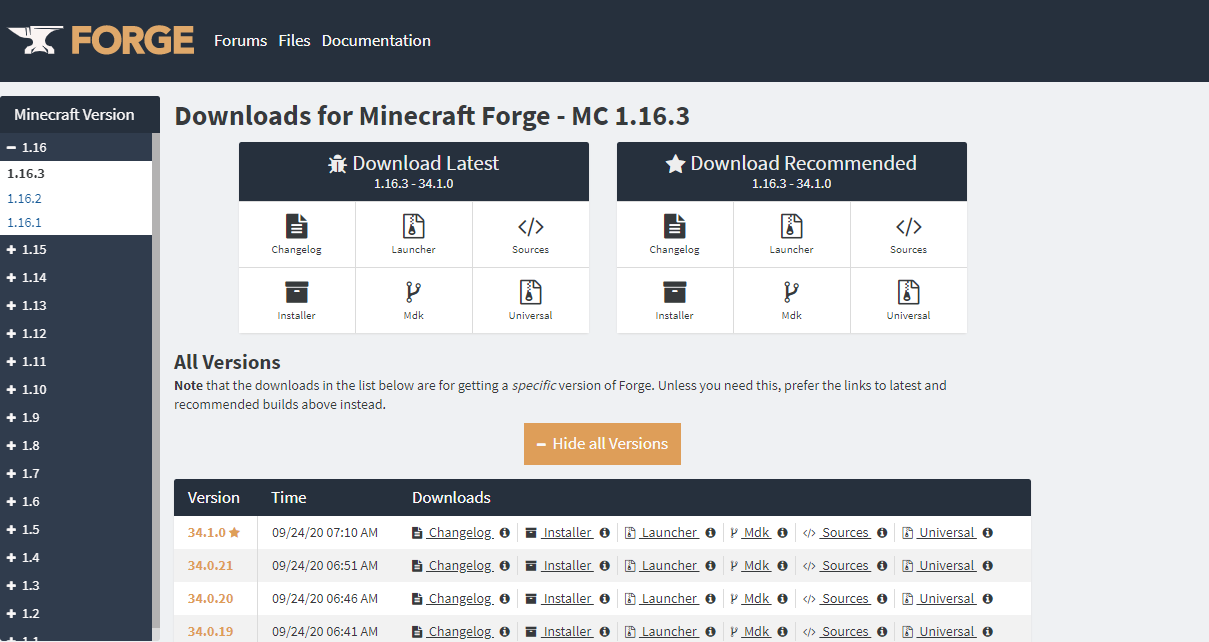
Minecraft Forge — удобное место для хранения, сортировки и отслеживания всех ваших модов.
Шаг 1) Загрузите Forge
Чтобы установить Forge, вам необходимо его скачать здесь. Или вы можете найти ссылку для скачивания последней версии ниже.
Forge существует уже давно, поэтому вы можете выбрать множество различных версий, начиная с Minecraft 1.13.2 и заканчивая самой последней версией игры. Forge долгое время была основой модифицированного Minecraft. Выберите нужную версию справа. Я бы порекомендовал самую последнюю версию, если вы не используете старые моды. Например, если вы используете Minecraft 1.12.2, вам нужно выбрать версию Forge 1.12.2. После выбора версии щелкните «Установщик Windows», если вы работаете на компьютере с Windows. Если вы работаете на компьютере Mac или Linux, вам нужно будет нажать кнопку «Установщик». Для целей этого руководства мы будем использовать установщик Windows.
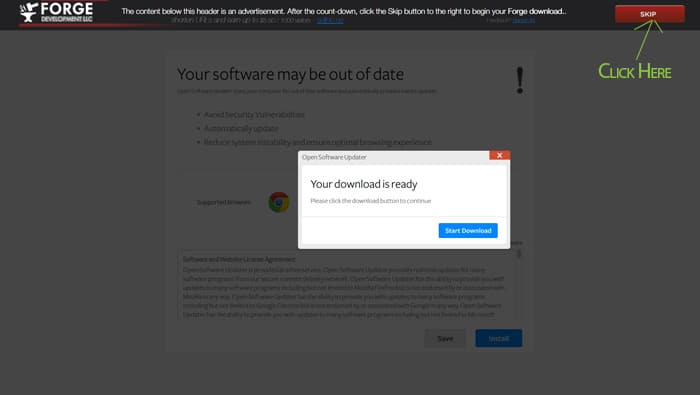
Шаг 2) Пройдите через Ad-Wall
Теперь создатели Forge должны заработать немного денег, если вы хотят чтобы они поддерживали его в рабочем состоянии. Из-за этого вы должны пройти через рекламную стену, чтобы загрузить Forge. После нажатия кнопки загрузки вы попадете на сайт, похожий на тот, что указан выше. Независимо от того, что написано на странице, не нажимайте НИЧЕГО, кроме красной кнопки «ПРОПУСТИТЬ», которая появится через несколько секунд в правом верхнем углу. Как только вы увидите и нажмете красную кнопку пропуска, Forge начнет загрузку.
Но этот шаг можно обойти, никак не поддерживая разработчиков, а именно скачать по прямо здесь под статьей будет ссылка. Качайте!
Шаг 3) Откройте программу Forge
После того, как вы скачали программу Forge, самое время открыть ее. Сделайте это, просто дважды щелкнув значок. Защитник Windows или выбранный вами антивирус может отобразить всплывающее уведомление. В этом случае просто нажмите «Подробнее», а затем «Все равно выполнить». Forge скачали миллионы людей, и он безопасен на 150%. Тебе не о чем беспокоиться.
Еще одна проблема, с которой вы можете столкнуться при открытии Forge, заключается в том, что у вас не установлена правильная / самая последняя версия Java. Forge — это программа на основе Java, такая же, как и Minecraft, поэтому для ее работы требуется, чтобы у вас была установлена правильная версия Java. Если у вас нет правильной версии, Forge должен показать вам ошибку и открыть правильную страницу. Если этого не произошло, вы можете скачать последнюю версию Java здесь.
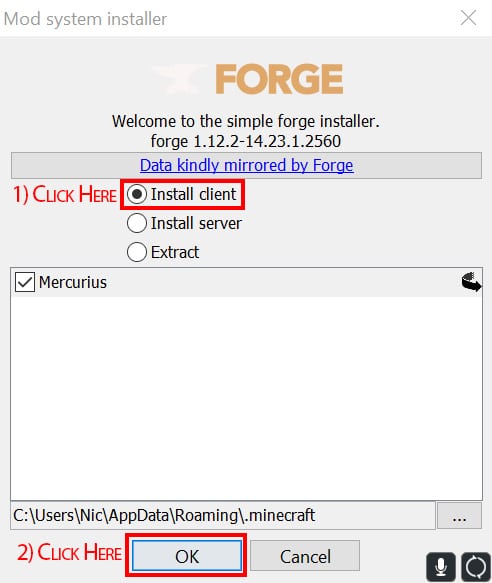
Шаг 4) Установите Forge и дайте ему загрузиться
После того, как вы открыли программу Forge, самое время установить ее в Minecraft. Сделать это очень просто. Просто убедитесь, что вверху выбрано «Установить клиент», а затем нажмите «ОК» внизу программы. Теперь он загрузит и установит Forge в Minecraft. Чтобы это работало, вы должны были играть в обычную немодифицированную версию, которую вы пытаетесь установить. Например, если вы устанавливаете версию Forge 1.13, вам нужно будет запустить ванильную версию Minecraft 1.13, чтобы она работала.
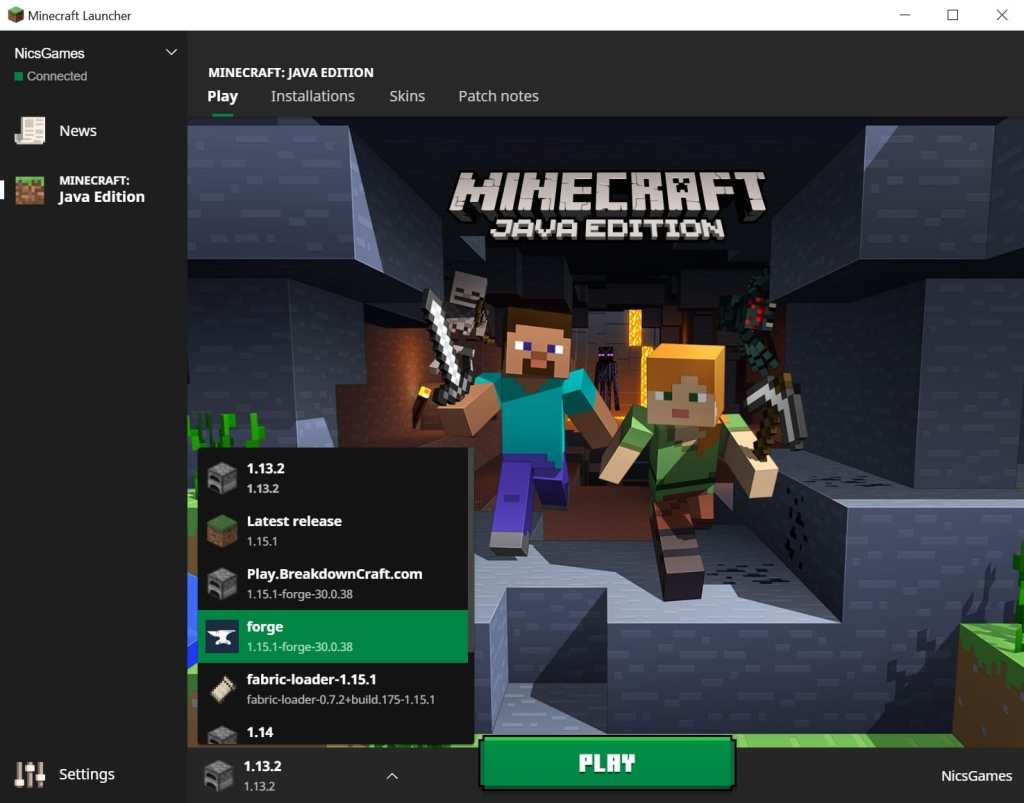
Шаг 5) Откройте Minecraft и выберите Forge.
После установки Forge вам нужно открыть программу запуска Minecraft, которую мы все знаем и любим. Оттуда вам нужно щелкнуть стрелку справа от кнопки воспроизведения и выбрать «подделать». После этого просто нажмите кнопку воспроизведения. Minecraft запустится с установленным Forge. Поздравляю! Теперь вы знаете, как загрузить и установить Forge в Minecraft, и вы готовы начать играть в модифицированный Minecraft, используя Forge.
Шаг 6) Установите несколько модов
Forge необходим для модов Minecraft, но сам Forge ничего не делает. Это просто дает вам возможность устанавливать моды. Однако в нем нет уже установленных модов или чего-то подобного. Поэтому вам нужно знать, как загрузить и установить некоторые моды Forge. К счастью для вас, у нас есть инструкция, как это сделать.
Шаг 7) Удачи!
После того, как ваши моды установлены, самое время повеселиться! Независимо от того, какие моды вы решили попробовать, Minecraft, скорее всего, теперь будет для вас совершенно другим, так что наслаждайтесь! Теперь вы можете установить все это в Minecraft: от миникарты до Lucky Blocks, модов PVP и всего остального. Мы надеемся, что этот урок вам помог.



