
Если вам приходится работать с большим количеством файлов в консольном окружении, то вы можете найти такую работу достаточно утомительной. В графическом окружении имеются файловые менеджеры, которые помогают повысить скорость работы с файлами. Вам не нужно помнить название и синтаксис каждой команды, связанной с файлами.
В консольном окружении для работы с файлами вы должны знать основные команды и их синтаксис. К счастью, в Linux также имеется текстовый файловый менеджер, работающий в консольном окружении. Он называется Midnight Commander (далее мы будем называть его просто MC).
Заголовки разделов
Как установить Midnight Commander в Linux
По умолчанию MC, как правило, не устанавливается. В Debian, Ubuntu и Linux Mint вы можете установить его с помощью команды apt-get:
В RHEL, CentOS и Fedora вы можете использовать команду:
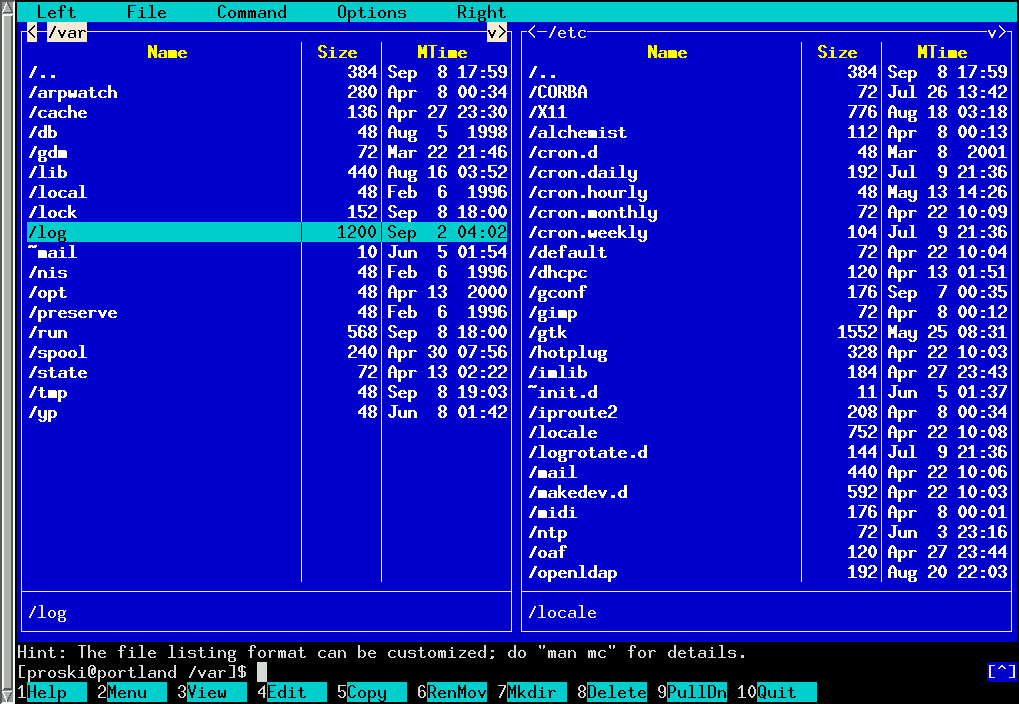
После завершения инсталляции просто введите «mc» (без кавычек) в консоли для его запуска.
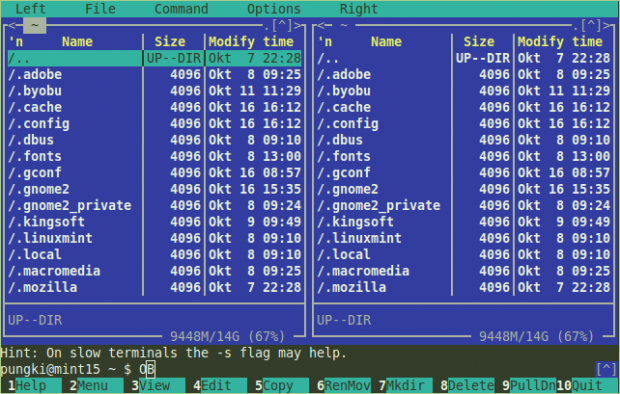
Возможности Midnight Commander
MC имеет много полезных как для пользователей, так и для администраторов, функций.
Копирование, удаление, переименование/перемещение, создание директорий
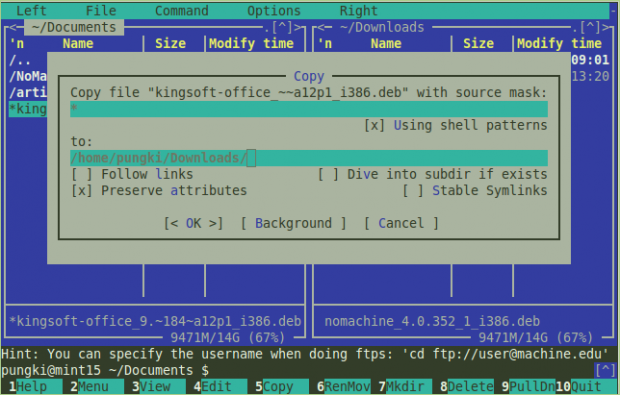
MC запросит у вас подтверждения. Для начала копирования просто нажмите «OK».
Удаление файлов еще проще. Просто выделите файлы и нажмите «F8». Перемещение файлов выполняется с помощью клавишы «F6».
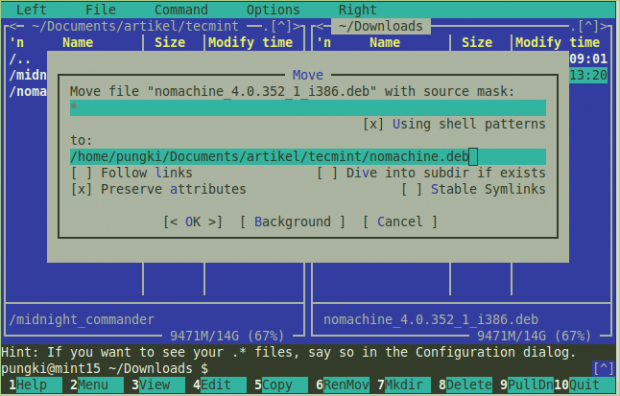
Однако переименование файлов немного отличается. Нажав клавишу «F6», вам необходимо ввести новое имя файла. Пример, как это делается, приведен ниже на скриншоте.
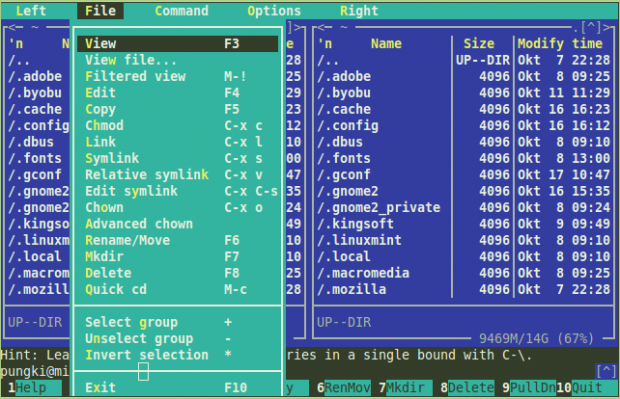
Для создания директории вы можете нажать «F7». MC создаст новую директорию в текущей. Чтобы узнать, что еще MC может делать с файлами, нажмите «F9» > File.
Встроенная утилита для просмотра файлов
Затем, когда вы нажмете клавишу «F4», MC будет использовать выбранный вами текстовый редактор. Если вы хотите изменить редактор по умолчанию, просто нажмите «F2», вы берите «@» и введите «select-editor» (без кавычек).
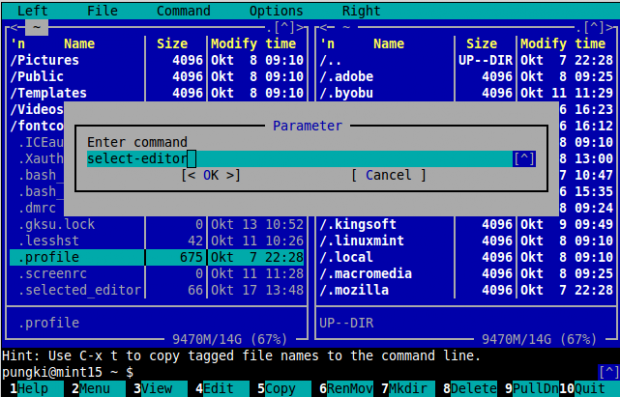
Что, если вы хотите использовать другой текстовый редактор, не обнаруженный MC? Допустим, вы хотите работать с Vi. Это можно сделать по другому. Найдите в своей домашней директории файл «.selected_editor». Это скрытый файл, поэтому он начинается с точки. Отредактируйте его следующим образом:
Права доступа к файлам
Владелец файла
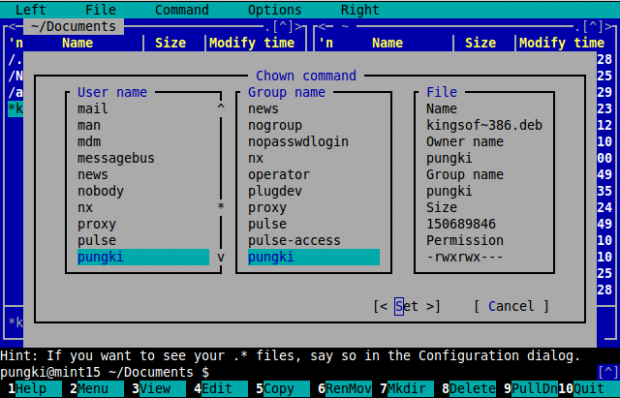
Файлы и директории имеют своего владельца, а также группу владельца. Привилегии владельца управляются с помощью описанной выше команды chmod. Управление владельцами осуществляется с помощью команды chown.
Как обычно, чтобы узнать, как нею пользоваться, наберите в терминале «man chmod». В MC вам нужно просто выделить файл, затем нажать «F9» > File > Chown, или «Ctrl-x» и «o». Теперь вы можете задать владельца и группу владельца из списка доступных пользователей и групп.
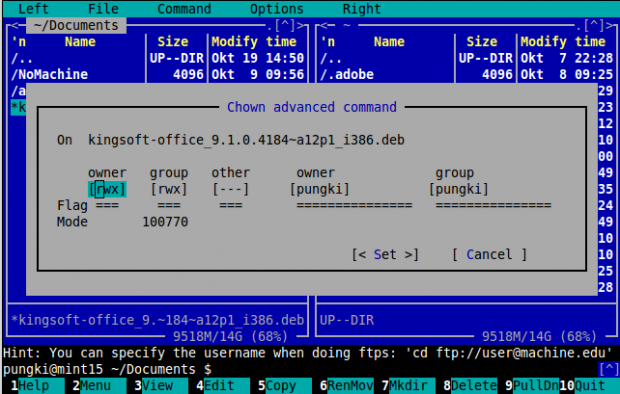
У MC также есть функция «Advanced Chown», которая представляет собой комбинацию chmod и chown, позволяющая выполнять две описанные выше задачи в одном месте. Нажмите «F9» > File > Advanced Chown.
Подключение по FTP
По умолчанию MC имеет двухпанельный интерфейс. Эти панели предназначены не только для локальных директорий. Вы можете подключить их к удаленному компьютеру по FTP.
В этом случае MC выступает в качестве FTP-клиента. Для подключения вам необходимо нажать «F9» > FTP Link. MC запросит данные для подключения в следующем формате:
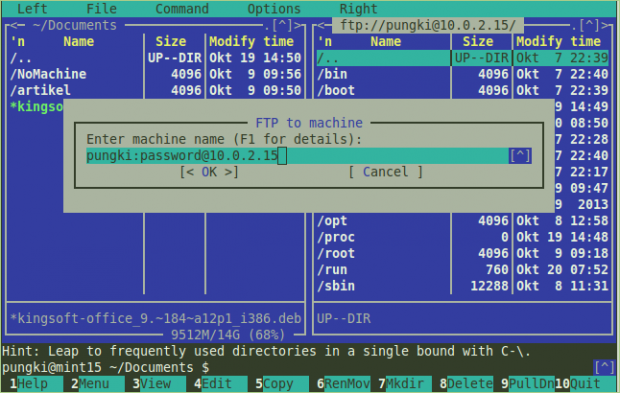
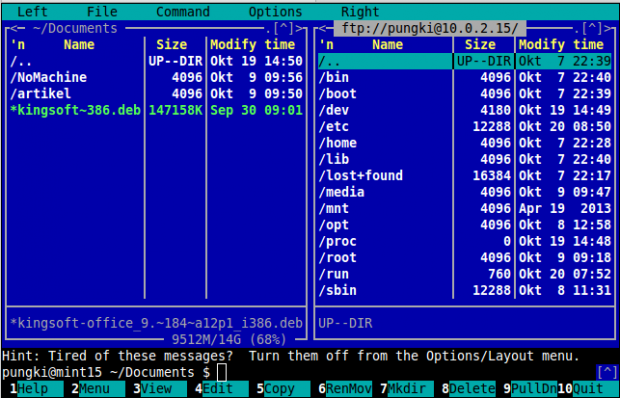
Если введенные данные верны, в одной из панелей вы увидите список директорий удаленного компьютера.
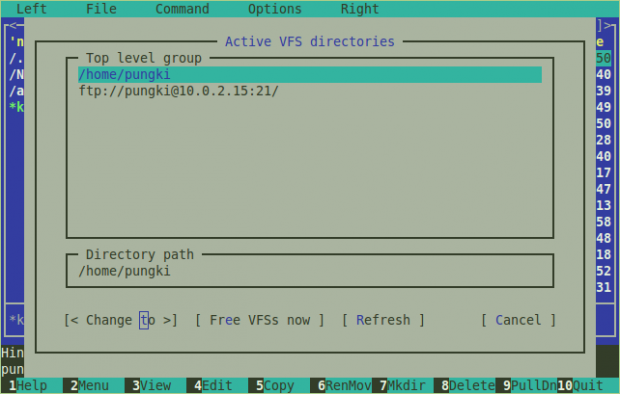
Для отключения FTP-соединения вы можете нажать «F9» > Command > Active VPS Link. В списке директорий Active VFS вы увидите свое FTP-соединение. Выберите его и нажмите «Free VFSs». Если вы хотите просто переключиться на локальную директорию без разрыва FTP-соединения, выберите «Change to».
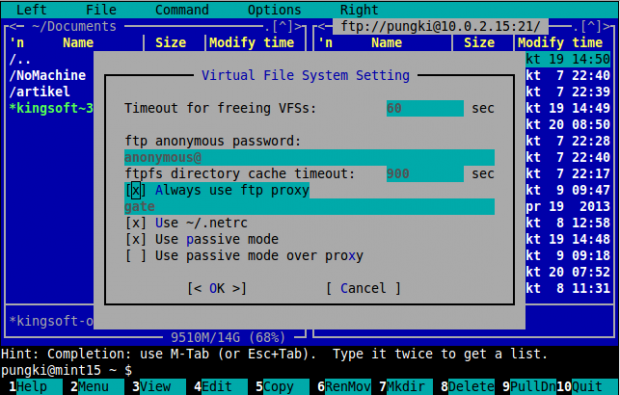
Если в вашей сети используется прокси-сервер, вы можете настроить MC на работу с прокси. Нажмите «F9» > Options > Virtual FS > Always use ftp proxy.
Выход из Midnight Commander
Чтобы выйти из Midnight Command, нажмите «F9» > File > Exit или «F10».
Для более детального ознакомления с возможностями MC, постетите Midnight Commander FAQ:
Когда вы работаете с большим количеством файлов в среде консоли, например перемещаете файлы или копируете файлы, вы можете обнаружить, что ваша работа утомительна. В среде графического интерфейса есть файловый менеджер. Файловый менеджер поможет вам и ускорит вашу деятельность, связанную с файлами. Вам не нужно запоминать все синтаксисы/команды, связанные с файлами. Просто щелкните и перетащите или нажмите ярлыки, чтобы завершить свою работу.

Что такое Midnight Commander
На сайте Midnight Commander говорится:
Как установить Midnight Commander в Linux
По умолчанию MC не установлен на машине Linux. Итак, вам нужно сначала установить его. В Debian, Ubuntu и Linux Mint вы можете использовать эту команду apt-get:
В RHEL, CentOS и Fedora вы можете использовать эту команду:
После завершения установки просто введите в консоли «mc» (без кавычек), чтобы запустить ее.

Особенности Midnight Commander
MC имеет множество функций, полезных для пользователя или администратора Linux. Вот некоторые функции, которые могут быть полезны в повседневной жизни.
Чтобы скопировать файл (ы) из одного каталога в другой, просто выделите файл и нажмите клавишу «F5». Если вы хотите скопировать несколько файлов, вам нужно нажимать кнопку «Вставить» для каждого файла, который вы хотите скопировать.

MC запросит у вас подтверждение о папке назначения (Кому), Переходах по ссылкам, Сохраняет атрибуты. Как правило, вы можете сосредоточиться только на параметре To. Просто нажмите ОК, чтобы подтвердить процесс копирования.
Удалить файл (ы) проще. Просто выделите файл (ы) и нажмите клавишу «F8», чтобы подтвердить удаление. Перемещение файла (ов) может быть выполнено с помощью клавиши «F6».
С другой стороны, переименование файла отличается. Когда вы нажимаете клавишу «F6», вам необходимо убедиться, что вы добавили «Новое имя файла» для файла в параметре To. Вот скриншот, на котором вы хотите переименовать файл.

Чтобы создать каталог, вы можете нажать клавишу «F7». MC создаст новый каталог в текущем каталоге. Для получения дополнительных сведений о том, что MC может делать с файлами, нажмите «F9»> «Файл».

В консольном режиме есть много текстовых редакторов, таких как vi, joe и nano. У MC есть собственный внутренний просмотрщик. Если вы хотите просмотреть содержимое текста файла, вы можете выделить файл и нажать клавишу «F3». Вы также можете редактировать файл, когда вам нужно. Выделите файл и нажмите «F4», чтобы начать редактирование.
Когда вы запускаете текстовый редактор в первый раз, MC попросит вас выбрать текстовый редактор по умолчанию для вас. Вот пример вывода:
Затем, когда вы нажмете кнопку «F4» для редактирования файла, MC будет использовать выбранный вами текстовый редактор. Если вы хотите изменить редактор по умолчанию, просто нажмите кнопку «F2», выберите знак «@» и введите «select-editor» (без кавычек).

Что делать, если вы хотите использовать другие текстовые редакторы, которые не обнаруживаются MC? Допустим, вы хотите использовать текстовый редактор Vi. В этом случае вы можете сделать это по-другому. В вашем домашнем каталоге вы найдете файл «.selected_editor». Это скрытый файл, поэтому он начинается со знака точки. Отредактируйте файл. Ты увидишь:
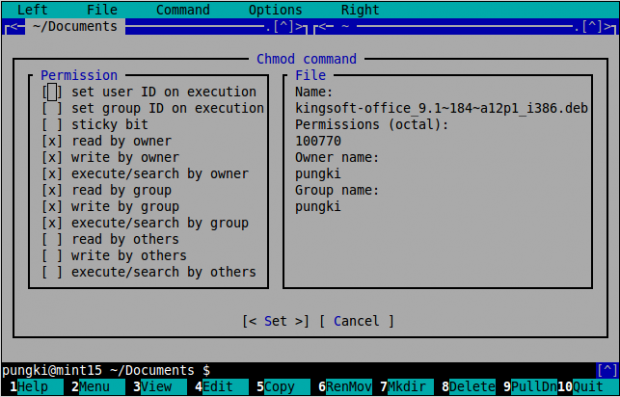
С MC вам нужно только выбрать файл, затем нажать «F9»> File> Chmod или нажать «Ctrl-x» и «c». MC покажет вам текущее разрешение выбранного файла и покажет вам больше параметров, которые можно установить.

Как обычно, вы можете подробно изучить, как использовать chown, набрав «man chown» в терминале. В MC вам нужно только выбрать файл, затем нажать «F9»> «Файл»> «Chown» или нажать «Ctrl-x» и «o». Теперь вы можете установить владельца и владельца группы из доступного списка имени пользователя и имени группы.

У MC также есть Advanced Chown. Это комбинация chmod и chown. Вы можете выполнить 2 разных задания в одном месте. Нажмите «F9»> «Файл»> «Advanced Chown».

По умолчанию MC покажет вам интерфейс с двумя столбцами. Лево и право. Эти столбцы предназначены не только для локального каталога. Вы можете подключить один из них или оба к удаленному компьютеру с помощью FTP-ссылки.
В этом случае MC будет действовать как FTP-клиент. Чтобы подключить его к службе FTP, вам нужно нажать «F9»> FTP Link. MC запросит учетные данные FTP. Формат учетных данных будет таким:

Если это правильно, то в столбце будут показаны каталоги на удаленном компьютере.

Чтобы отключить FTP-ссылку, вы можете нажать «F9»> «Команда»> «Активная ссылка на VPS». В списке активных каталогов VFS вы увидите ссылку на FTP. Выберите ссылку FTP и нажмите «Бесплатные VFS». Если вы хотите переключиться только в локальную папку, не отключая текущую FTP-ссылку, выберите «Изменить на».

Если ваша сеть использует прокси-сервер, вы можете настроить MC для использования FTP-прокси. Нажмите «F9»> «Параметры»> «Виртуальная FS»> «Всегда использовать ftp-прокси».

Чтобы выйти из Midnight Command, нажмите «F9»> «Файл»> «Выход». Или просто нажмите «F10», чтобы выйти. В Midnight Commander есть еще много функций.
Для получения дополнительной информации о функциях MC, посетите страницу часто задаваемых вопросов о Midnight Commander по адресу:
Как установить midnight commander
Добрый день! Уважаемые читатели блога pyatilistnik.org, сегодня хочу рассказать о том, как поставить Midnight Commander в Windows. Ранее я рассказал, где скачать Midnight Commander, теперь давайте его поставим, дело это не тривиальное. Но я это опиши, так как вопросы на данную тему, все же иногда, но поступают мне в комментариях или на почту.
Запускаем установщик. На первом окне мастера жмем Next.
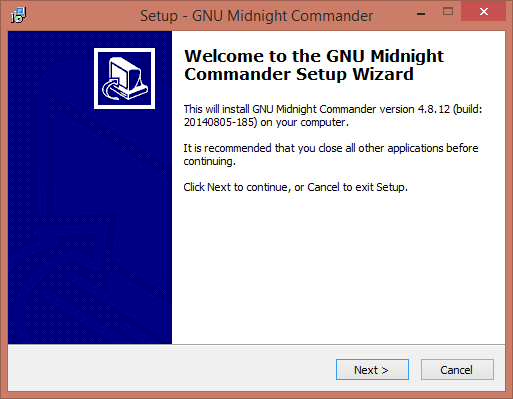
Как установить Midnight Commander в Windows-01
Соглашаемся с лицензионным соглашением и жмем next
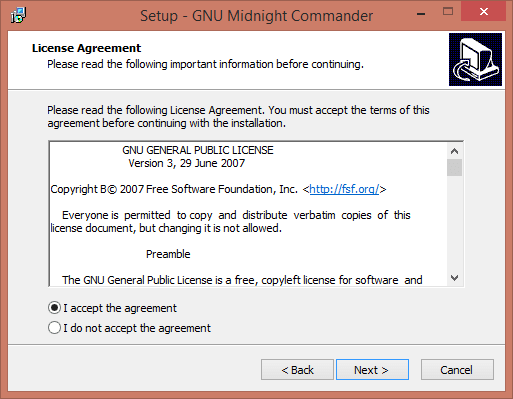
Как установить Midnight Commander в Windows-02
Выбираем каталог установки, я советую оставить как есть
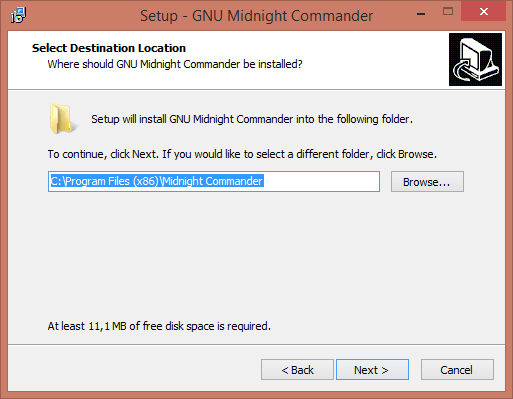
Как установить Midnight Commander в Windows-03
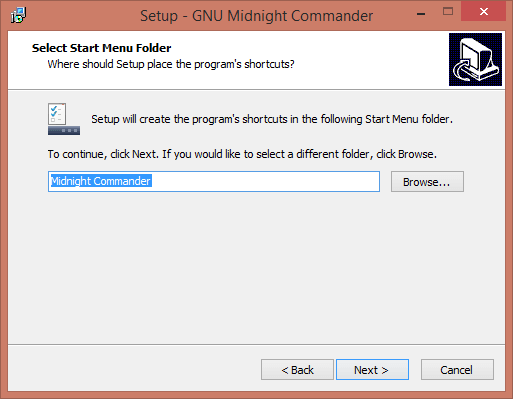
Как установить Midnight Commander в Windows-04
Ставим галки для создания ярлыка на рабочем столе
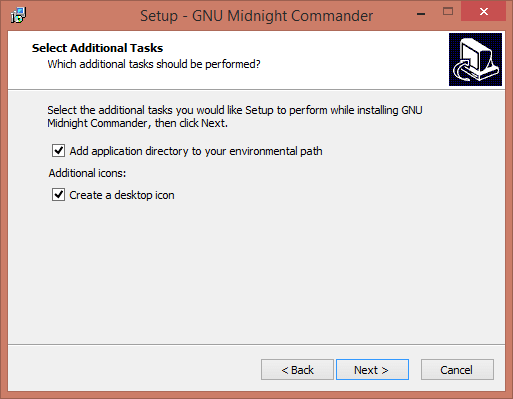
Как установить Midnight Commander в Windows-05
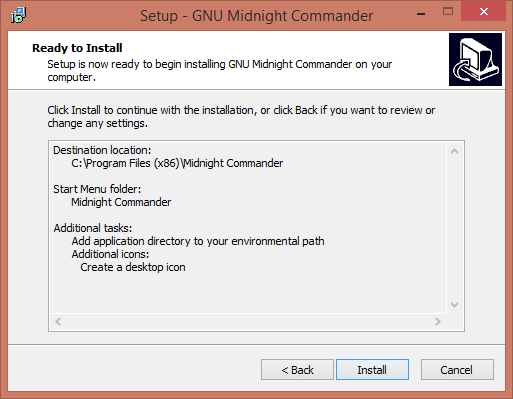
Как установить Midnight Commander в Windows-06
После установка жмем Finish.
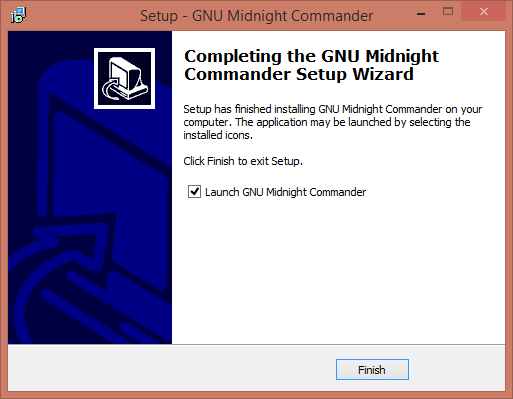
Как установить Midnight Commander в Windows-07
Заметки Лёвика
web программирование, администрирование и всякая всячина, которая может оказаться полезной
Установка Midnight Commander на FreeBSD
1. Переходим в порты
cd /usr/ports/misc/mc
2. Запускаем конфигурацию
make config
В появившемся окне желательно выбрать поддержку UTF-8 (для правильного отображения псевдографики)
3. Непосредственно установка MC
make install clean
4. При отсутствии ошибок, после команды
rehash
файловый менеджер Midnight commander можно запускать командой mc.
При установке из портов все необходимые программы будут скачаны автоматически.
Установка Midnight Commander с сервера FreeBSD
Установка Midnight Commander на Linux
При наличии подключения к интернет достаточно в командной строке набрать:
yum install mc
Установка Midnight Commander на Ubuntu или Debian
Для установки midnight commander на Ubuntu сначала добавляем источники (если их там ещё нет) в файл /etc/apt/sources.list:
deb http://archive.ubuntu.com/ubuntu/ hardy main restricted universe
deb-src http://archive.ubuntu.com/ubuntu/ hardy main restricted universe
и непосредственно установка MC
sudo apt-get update
sudo apt-get install mc
apt-get update
apt-get install mc
Знаете другие способы установки Midnight Commander? Нашли ошибку? Отпишитесь.
Опубликовано Четверг, Январь 29, 2009 в 08:38 в следующих категориях: Без рубрики. Вы можете подписаться на комментарии к этому сообщению через RSS 2.0. Вы можете добавить комментарий, или trackback со своего сайта.
Автор будет признателен, если Вы поделитесь ссылкой на статью, которая Вам помогла:
BB-код (для вставки на форум)
html-код (для вставки в ЖЖ, WP, blogger и на страницы сайта)
ссылка (для отправки по почте)
Спасибо! Нужно попробовать. Осталось разобраться, как изменить сетевые настройки для выхода в интернет, чтобы скачать mc.
Визуальный менеджер файлов Midnight Commander
Для начинающих работа с файлами на Linux-серверах из командной строки может быть тяжелой, долгой и иногда даже рискованной. Более опытным пользователям могут потребоваться инструменты для более удобной работы с файлами и директориями в разных локациях. Midnight Commander может помочь как новичкам, так и ветеранам. Это менеджер файлов с текстовым интерфейсом.
Текстовый интерфейс вместо ввода команд обеспечивает визуальное отображение взаимодействия пользователя с системой. Конечно, его визуальная составляющая не такая продвинутая по сравнению с графическим интерфейсом, но в нем есть окна, панели, меню и поддержка мыши.
Важно
Данное руководство написано для пользователя без root-привилегий. Команды, для выполнения которых они требуются, выполняются при помощи команды sudo.
Рассмотренные в данном руководстве примеры тестировались на Debian 9. Для установки Midnight Commander нет каких-то особых требований, и он работает на всех дистрибутивах. Несмотря на это, в разных репозиториях могут быть разные версии самой программы (в данном случае 4.8.18), из-за чего в других системах могут возникнуть небольшие различия в работе.
Установка Midnight Commander
Установка осуществляется стандартным менеджером пакетов:
В Debian или Ubuntu:
Запуск Midnight Commander
Для запуска программы введите в командной строке
Имейте в виду, что запуск с root-привилегиями – не лучшая идея, если вам не требуется изменять или удалять файлы этого пользователя. В большинстве случаев чтение или копирование объектов root-пользователя специальных привилегий не требует, поэтому постарайтесь запустить mc как обычный пользователь
По умолчанию в Midnight Commander используется синий цвет фона и выделяются важные элементы меню. Чтобы отключить цвета, используйте следующую опцию:
Элементы интерфейса
Экран в менеджере файлов разбит на две панели по вертикали. Это сделано для того, чтобы обеспечить копирование и перемещение из одного места в другое. В нижней части экрана десять подписанных прямоугольников:
Помощь(Help), Меню(Menu), Просмотр(View)… (+ еще 7)
Цифры перед каждой подписью представляют функциональную клавишу, которую нужно нажать для выполнения соответствующего действия. Например, нажатие F10 – это выход из программы и возвращение в оболочку.
Над этими десятью кнопками находится командная строка, в ней можно вводить команды, которые будут выполняться в текущей директории. Попробуйте выполнить команду:
Когда вы нажмете Enter, вы увидите, что в активной панели появится новый файл. Теперь удалим его, не вводя никаких команд. При помощи клавиш стрелок вверх или вниз выберите этот файл, чтобы он стал выделенным. Нажмите F8. Появится диалоговое окно с запросом подтверждения. Нажмите Enter. Если вы нажали F8 по ошибке, запрос подтверждения позволит вам отменить действие.
В верхней части экрана – выделенная цветом строка с текстом
Для возврата нажмите F10 или два раза клавишу ESC.
Для некоторых действий существуют клавиатурные комбинации. Например, попробуйте нажать Ctrl+O – это скроет панели и позволит вам сосредоточиться на командной строке или увидеть результат выполнения предыдущей команды, пока Midnight Commander будет работать в фоновом режиме. Снова нажав ту же комбинацию клавиш, можно быстро вернуться к его интерфейсу.
Вы также можете щелкать по элементам интерфейса мышью.
Использование панелей для работы с файлами и директориями
Переключение между панелями осуществляется клавишей Tab.
Закройте Midnight Commander, нажав F10. Откройте в каждой панели временную рабочую директорию:
Эта директория содержит временные файлы, которые при следующей загрузке будут удалены, поэтому здесь можно свободно экспериментировать.
Нажмите F7, создайте директорию с именем test. Выберите директорию клавишами стрелок и нажмите Enter. Создайте девять пустых файлов:
Допустим, вам нужно скопировать три файла из /tmp/test. Дойдите до file1 клавишами стрелок, после этого три раза нажмите Insert. Если вы нажмете F5, а затем Enter, эти три файла будут скопированы в директорию в другой панели.
Также можно выделять файлы, зажав Shift и нажимая стрелки вверх и вниз.
* инвертировать выделение
– снять выделение со всех объектов, соответствующих шаблону (например, если ввести f*, выделение снимется со всех файлов и директорий, которые начинаются с )
+ выбор по шаблону
В этих шаблонах звездочка (*) означает ноль или более символов, а вопросительный знак (?) – один символ. То есть шаблону «f*e» будут соответствовать «fe», «file», «fiiiile» и вообще все, что начинается на «f» и заканчивается на «e». Шаблону «a?с» будут соответствовать «abc», «adc», «azc», но не «ac». Между «a» и «с» должен быть ровно один символ.
Если вы предпочитаете пользоваться мышью, правым щелчком можно выделять отдельные объекты, а зажав правую кнопку и передвигая курсор можно выделить несколько объектов.
Нажатие клавиши F4 открывает файл в редакторе по умолчанию. Если вы используете редактор впервые, Debian предложит вам выбрать редактор:
Рекомендуется выбрать пункт 2, так как mcedit интегрирован в Midnight Commander и проще в использовании, чем nano. Клавиша F9 открывает меню редактора с множеством полезных функций. Выход из редактора выполняется клавишей F10 или двумя нажатиями на клавишу Esc.
Важно. Действия в MC можно отменить, нажав Esc два раза.
Полезные советы
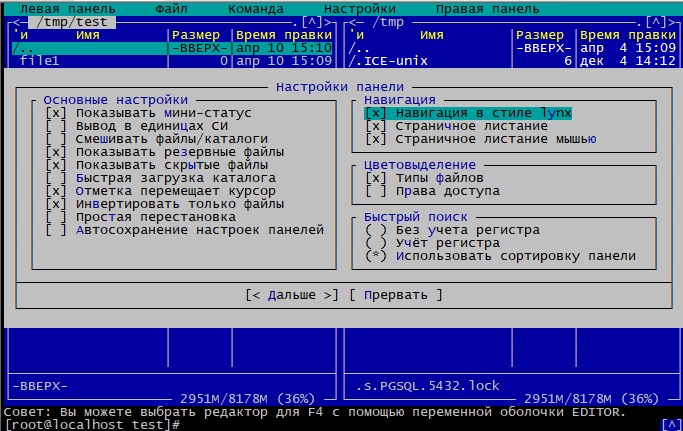
Переход на уровень выше может быть затруднительным, потому что требуется пролистать все содержимое до пункта /.. Нажмите F9, выберите меню Настройки (Options) и нажмите ENTER. Выберите Panel options (настройки панелей), где можно выбрать Навигация в стиле Lynx (Lynx-like motion). Выберите этот пункт и нажмите пробел, либо кликните на нем мышкой. Теперь можно переходить на уровень выше стрелкой влево, а заходить в директорию стрелкой вправо.
Для определения размера директории (то есть суммарного размера всех файлов в ней), выделите директорию и нажмите Ctrl+пробел.
Поиск файлов
Для выполнения поиска перейдите по дереву директорий на верхний уровень, /, который называется корневой директорией. Затем нажмите F9, выберите команда-поиск файла. Откроется диалоговое окно Find File (поиск файлов). В строке File Name (имя файла) введите *.gz. В диалоговом окне после завершения поиска, выберите Панелизация (Panelize). Все результаты будут выведены на панель, и вы легко сможете листать, копировать и просматривать их. Если войти в директорию из этого списка, вы потеряете список результатов, но его легко можно вернуть, выбрав пункт Панелизация (Panelize) в меню Left или Right.
Подключение к удаленному компьютеру
Работа с файлами не всегда выполняется локально. Midnight Commander поддерживает доступ к удаленным файловым системам по безопасному протоколу SFTP. С его помощью вы можете легко передавать файлы между серверами.
Нажмите F9, затем Левая панель, выберите пункт меню SFTP-соединение (SFTP link).
В диалоговом окне SFTP to machine введите sftp://пользователь@сервер, где пользователь – ваше имя пользователя на удаленной машине, а сервер – IP-адрес вашего сервера. Это будет работать только в том случае, если сервер на другом конце поддерживает вход с паролем. Если вы пользуетесь ключами SSH, сначала потребуется создать и/или отредактировать файл
/.ssh/config. Он может выглядеть следующим образом:
Значение Host можно установить любым, это только идентификатор. Пользователь и адрес_сервера – имя пользователя на удаленном сервере и его IP-адрес, аналогично предыдущему примеру. IdentityFile – путь к вашему SSH-ключу. После завершения редактирования файла конфигурации введите в диалоговом окне SFTP to machine идентификатор, который вы задали в поле Host. В данном случае это sftp_server.
Заключение
Функционал Midnight Commander гораздо шире рассмотренного в данном руководстве. Более подробно познакомиться с ним можно на соответствующей man-странице или внутренней справке программы (клавиша F1). Прежде чем менять настройки по умолчанию, полезно создать резервную копию конфигурации – скопируйте
/.config/mc/ на локальную машину. Кроме того, эти настройки можно переносить на другие серверы, если скопировать их в то же место
Если вы нашли ошибку, пожалуйста, выделите фрагмент текста и нажмите Ctrl+Enter.



