
Как установить mdf игру?

Современные игры в формате mdf в интернете практически не встречаются, так как в основном все образы дисков распространяются в iso формате. Если все же попадается образ игры в виде файла mdf, некоторым пользователям приходится еще поискать в сети, как установить mdf игру.
Как правило, совместно с файлом mdf должен быть еще и файл mds, но по незнанию некоторые пользователи забывают включить его в раздачу. Если диск не содержал никаких защит, требующих подтверждения оригинальности диска, можно будет обойтись и основным файлом образа mdf.
В идеале лучше всего использовать родную для этого формата образа диска программу Alcohol 120%, которая без проблем сможет эмулировать свой собственный формат. Но с этой задачей также легко может справиться и бесплатная утилита DAEMON Tools Lite.
Если в операционной системе настроена программой по умолчанию для открытия образов утилита DAEMON Tools Lite, то все поддерживаемые образы будут подсвечиваться соответствующим значком программы, и для эмуляции будет достаточно кликнуть два раза по файлу образа.
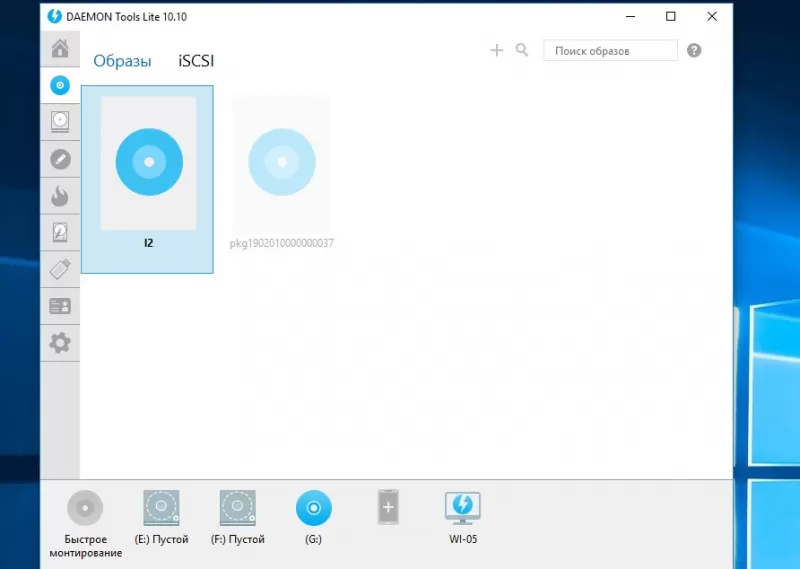
Также можно запустить саму программу DAEMON Tools Lite, и в рабочее окошко на вкладку «Образы» перетащить образ игры mdf, после чего выделить его и нажать на пункт меню «Монтировать». После удачной эмуляции в проводнике появится новый привод и произойдет автоматическое открытие диска, если оно не отключено.
Как открыть файлы формата MDF и MDS в Windows
Чем открыть MDF и MDS на Windows 7, 8, 10. Какие программы можно использовать для этого.
Вопрос «чем открыть файлы с расширениями MDF и MDS» часто возникает после скачивания программы или игры с торрент-трекеров, можно их открыть стандартными средствами Windows 7, 8 или Windows 10. Файлы такого формата – виртуальные образы CD и DVD дисков, созданные специальной утилитой, открыть их можно с помощью виртуального привода.

Программы для запуска файлов формата MDF и MDS
Для запуска файлов с расширением МДФ можно использовать различные программы. Приведем список самых популярных, их с легкостью можно скачать бесплатно с нашего сайта.
Alcohol 120%
Daemon Tools
UltraISO
UltraISO – программа для создания, редактирования и конвертирования CD/DVD образов разных форматов, включая MDF и MDS. Есть функции записи и копирования дисков, создания загрузочных флэшек. Возможно совместное использование с Alcohol 120% и Daemon Tools.
Менее популярные программы для открытия MDF файлов
В рабочем окне программы значок «+», либо «эмулировать» или «монтировать образ». Нажав на эту клавишу появится адресная строка в которой указываем положение файла MDF – нажимаем «открыть». В некоторых случаях для открытия MDF надо дважды щелкнуть мышью по файлу.
Чем открыть MDF и MDS в Windows 7 и Windows 8
В седьмой сборке нет стандартных утилит для работы с образами, поэтому придется скачивать перечисленные выше программы и открывать через них.
Чем открыть MDF и MDS в Windows 10
Для этой серии ОС тоже действуют перечисленные программы. Можно попробовать такой обходной вариант, как открыть MDF файл в Windows 10 через изменение расширения вручную. После нажатия на иконку файла правой кнопкой мыши выберите «Переименовать», уберите после названия «.mdf» и напишите «.iso». После этого нажмите двойным щелчком. Этот способ может подойти также для Mac OS, так как в таких системах установлены стандартные утилиты для чтения ISO.
Общее описание формата MDF и MDS
MDF и MDS – типы файлов, которые практически неотделимы друг от друга. Это – виртуальные образы компакт-дисков форматов CD/DVD. Образ – цифровая копия физического носителя. Тот же диск, который существует, только в цифровом пространстве в виде файла на жестком диске или ином носителе информации.

Образы оптических дисков выполняют функции:
Форматы MDF и MDS разработали для программы Alcohol. MDF – непосредственно содержимое, MDS – дополнительная информация о носителе.
Как установить игру из образов ISO, MDF/MDS и др.
 Доброго времени суток.
Форматы образов могут быть самые различные: mdf/mds, iso, nrg, ccd и т.д. Для многих пользователей, которые впервые сталкиваются с такими файлами, установка игр и приложений из них — целая проблема.
В этой небольшой статье я рассмотрю простой и быстрый способ установки приложений (в том числе и игр) из образов. И так, вперед!
1) Что необходимо для начала.
2) Сам образ с игрой. Можно сделать самим с какого-нибудь диска, или скачать в сети. О том как создать образ iso — см. здесь: https://pcpro100.info/kak-sozdat-obraz-iso-s-diska-iz-faylov/
2) Настройка утилиты Daemon Tools
После того, как вы скачаете любой файл-образ — он не будет распознан системой и будет представлять собой обычный безликий файл, с которым ОС Windows понятия не имеет что делать. См. скриншот ниже.
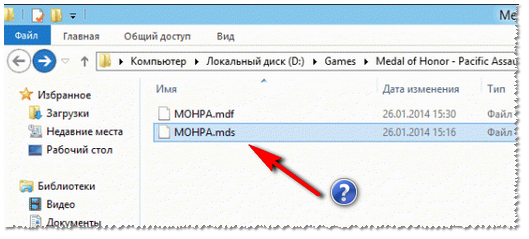
Что это за файл? Вроде игра 🙂
Если вы наблюдаете похожую картину — рекомендую установить программу Daemon Tools : она бесплатна, и на автомате распознает такие образы и позволяет их монтировать в виртуальные приводы (которые сама же и создает).
Примечание! У Daemon Tools есть несколько различных версий (как и у большинства других программ): есть платные варианты, есть бесплатные. Для начала большинству хватит и бесплатной версии. Загружаем и запускаем установку.
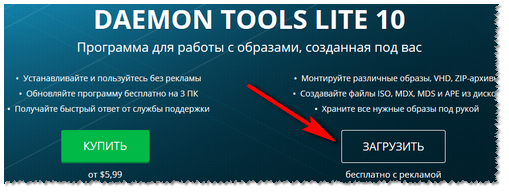
Загрузка Daemon Tools Lite
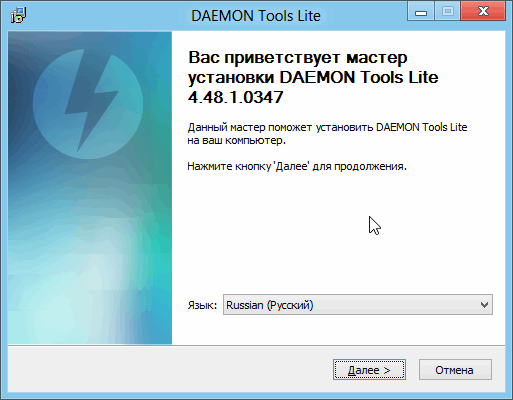
Кстати, что несомненно радует, в программе есть поддержка русского языка, причем, не только в установочном меню, но и в меню программы!
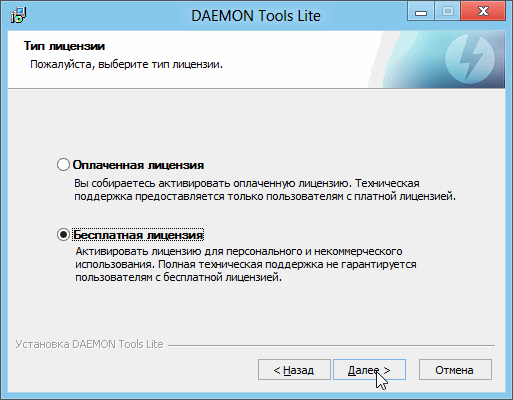
Далее выбираете вариант с бесплатной лицензией, которая используется для домашнего некоммерческого использования продукта.
Затем нажимаете несколько раз далее, как правило, проблем с установкой не возникает.
Примечание! Некоторые шаги и описания установки могут быть изменены, после публикации статьи. Отслеживать в режиме реального времени все те изменения в программе, которые делают разработчики — нереально. Но принцип установки — такой же.
Установка игр из образов
Способ №1
После того, как программа будет установлена, рекомендуется перезагрузить компьютер. Теперь если вы войдете в папку со скачанным образом — вы увидите что ОС Windows распознает файл и предлагает его запустить. Щелкаете 2 раза по файлу с расширением MDS (если вы не видите расширений — то включите их, см. здесь) — программа автоматически смонтирует ваш образ!
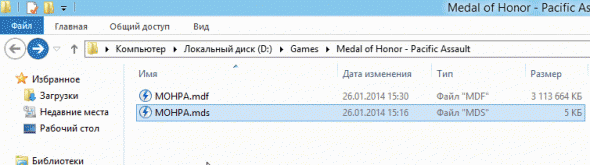
Файл распознан и его можно открыть! Medal of Honor — Pacific Assault
Дальше игру можно устанавливать как с реального компакт-диска. Если автоматически меню диска не открылось, зайдите в мой компьютер.
Перед вами будет несколько приводов компакт-дисков: один — ваш реальный (если он у вас есть), и второй — виртуальный, который будет использоваться программой Daemon Tools.
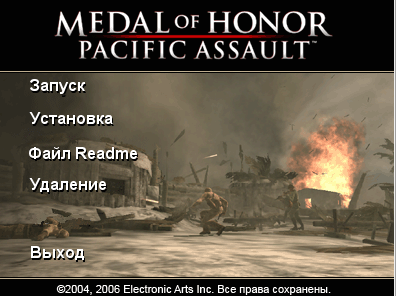
В моем случае программа установщик запустилась самостоятельно и предложила произвести установку игры….
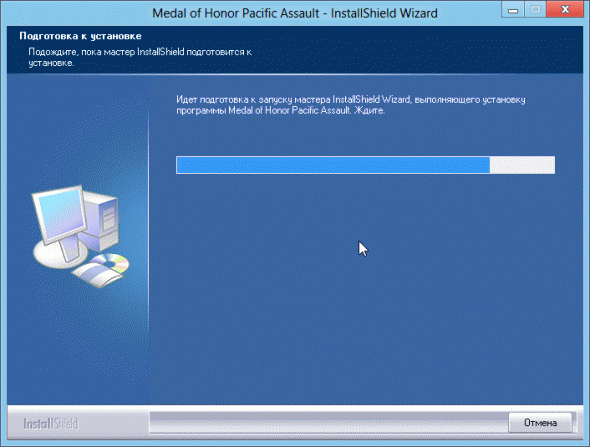
Способ №2
Если автоматически Daemon Tools открывать образ не хочет (или не может) — то мы сделаем это в ручную!
Для этого запускаем программу и добавляем виртуальный привод (все проиллюстрировано на скрине ниже):
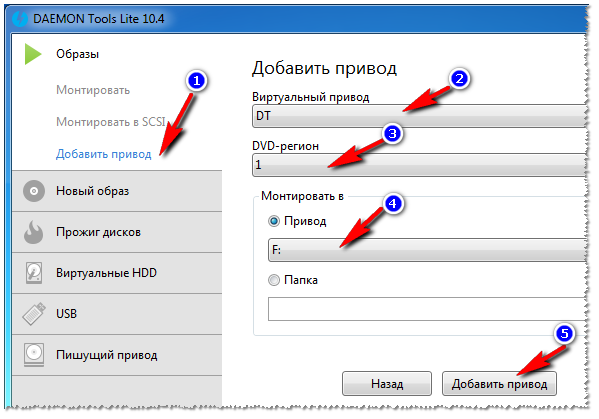
Добавление виртуального привода
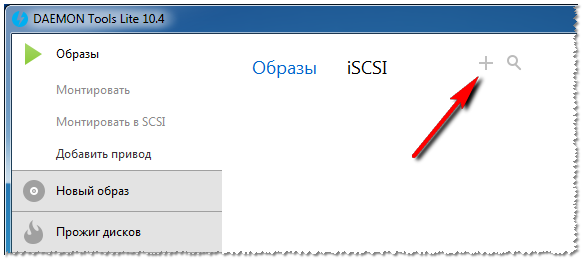
Далее добавляете образы в программу (чтобы она их узнала :)). Можно автоматически искать все образы на диске: для этого используйте значок с «Лупой», а можно в ручную добавить конкретный файл-образ (значок плюс:  ).
).
Последний шаг: в списке найденных образов — просто выберите нужный и нажмите по нему Enter (т.е. операция монтирования образа). Скриншот ниже.
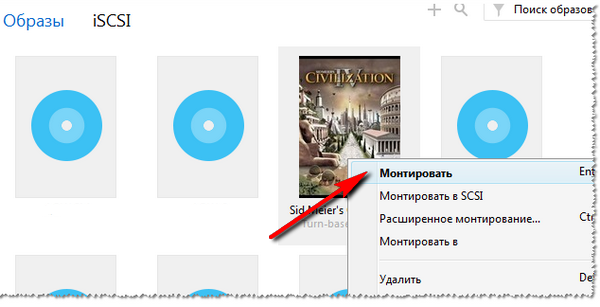
На этом все, статья завершена. Пора протестировать новую игру. Успехов!
Как установить игру в формате iso и mdf на компьютер?
Решили установить новую игру, а на диске всего один файл формата iso? Или еще лучше – mdf? Что делать в этом случае? Без паники: установить на компьютер игру в формате iso или mdf – пустяковое дело. И для этого нужно лишь использовать программу для установки игр.
Если Вам нужно открыть не игру, а фильм или программу, тогда читайте здесь: Как запустить файл ISO?
Что за файлы такие – iso и mdf?
Ранее, когда Steam еще только-только появился, а Origin и Uplay и в помине не было, игры выпускались на CD-дисках. И чтобы поделиться ними со своими друзьями, геймеры делали образы с помощью программ. Например, Daemon Tools или Alcohol 120%. Первая программа создавала образы в формате iso, а вторая – в формате mdf. Соответственно, чтобы открыть эти файлы и начать установку, необходимо лишь воспользоваться любой из этих программ.
Как загрузить игру в формате iso в Daemon Tools?
Программа поддерживает множество форматов (в том числе и mdf), поэтому ее хватит с головой. Работать с ней очень легко, и самое главное – ошибок практически не бывает.
После окончания установки игры нужно открыть «Мой компьютер», нажать правой кнопкой на виртуальный дисковод и выбрать пункт «Извлечь» (это удалит смонтированный образ).
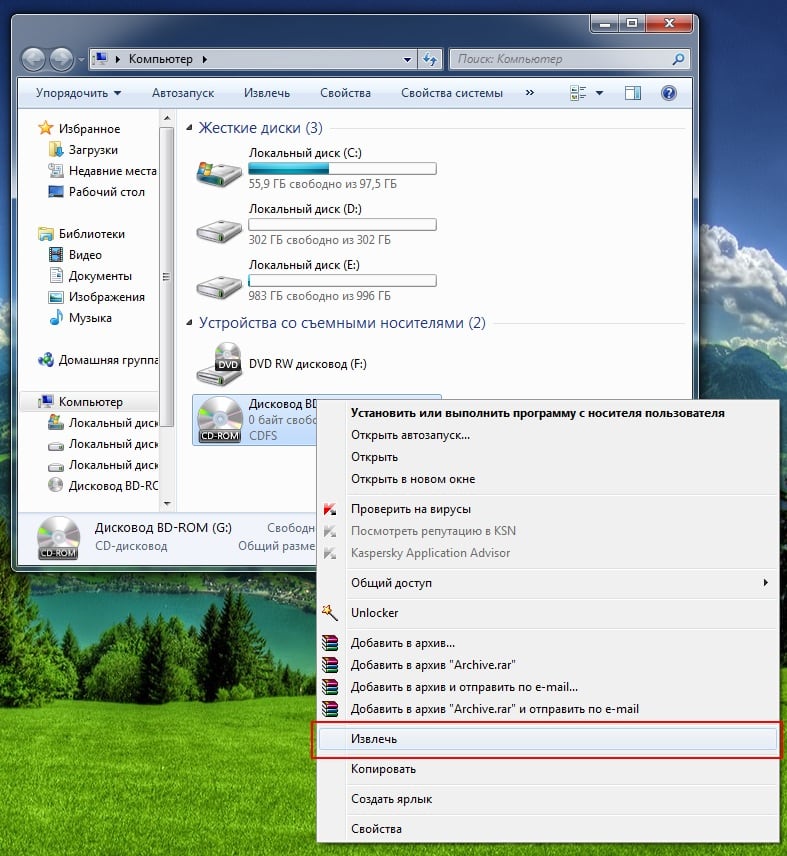 В открывшемся меню выберите «Извлечь»
Если программа не хочет автоматически открывать образ, и у Вас не получилось установить игру с файла iso – ничего страшного. Как говорится, если гора не идет к Магомеду, Магомед сам пойдет к горе.
После окончания установки еще раз заходите в Daemon Tools, нажимаете правой кнопкой мыши на тот же файл и выбираете пункт «Размонтировать».
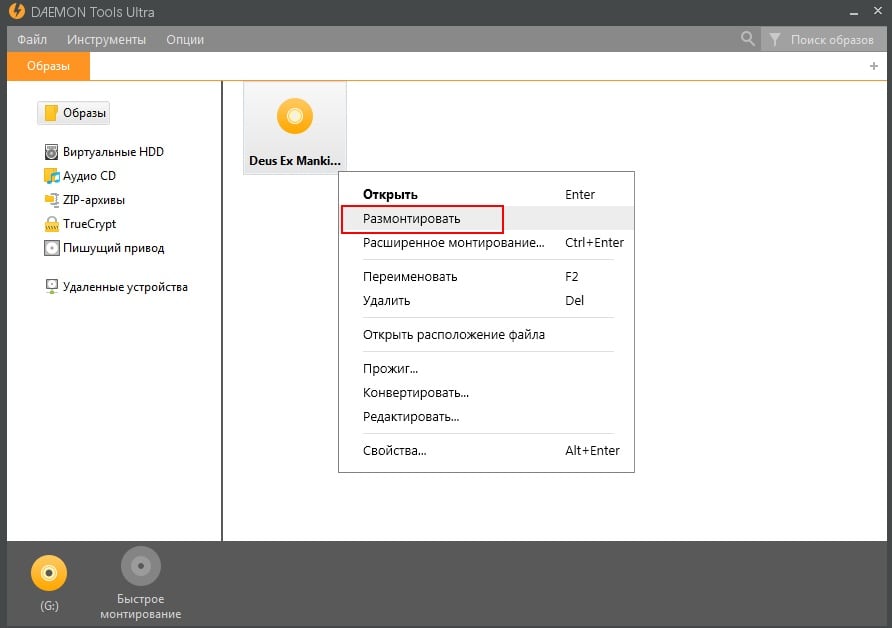
Как видите, установить файл iso очень просто. Единственный минус здесь в том, что нужно ставить Daemon Tools. Но, установив его один раз, Вы можете навсегда забыть об этой проблеме, и спокойно качать любые игры, в том числе и в формате iso или mdf.
Теперь рассмотрим второй вариант – Alcohol 120%.
Выполняем установку mdf в Alcohol 120%?
Программа Alcohol 120% создает образы в двух файлах: mdf и mds. Именно поэтому их обычно открывают с помощью нее. Хотя Daemon Tools тоже читает такой формат.
Во-первых, вы можете запустить файл двойным щелчком левой мышки, после чего начать установку.
И второй способ установить файл mdf – вручную. Для этого:
Есть еще один очень простой способ — с помощью Alcohol 120% или Daemon Tools. Для этого нужно просто перетащить установочный файл в программу и дважды щелкнуть по нему левой кнопкой мыши.
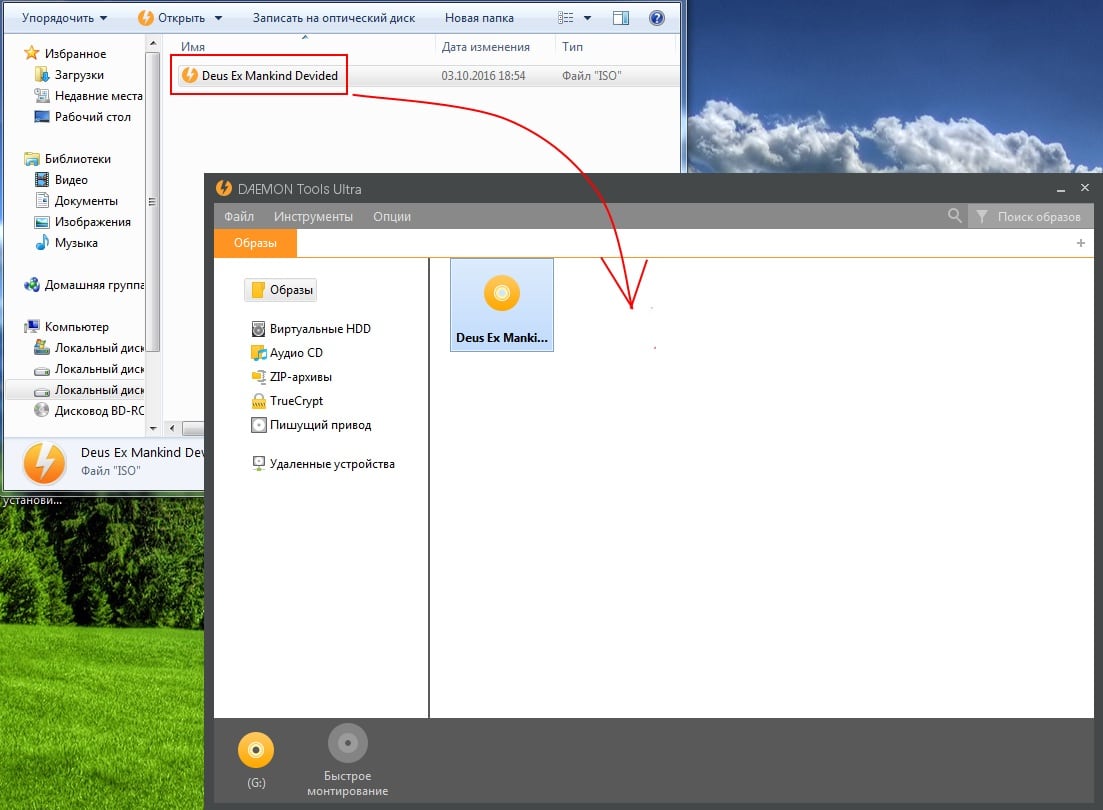
Чтобы извлечь образ, нажмите на нем ПКМ и выберите пункт «Размонтировать».
Готово. Для этого лишь достаточно использовать любую программу для игр – Daemon Tools или Alcohol 120%. А после этого можете играть в любые игрушки: шутеры, гонки, стратегии, спортивные симуляторы.
Как установить игру через ultraiso
Как установить игру с помощью ультра исо?
Установка игр с UltraISO
Для начала вам необходимо вставить в дисковод диск с лицензионной игрой. После этого открываем программу от имени администратора и нажимаем «Создать образ CD». После этого указываете дисковод и путь, куда хотите сохранить образ. Формат должен быть *.
Как установить игру из образа?
Установка игры из ISO с помощью Daemon Tools Lite
Как открыть файл MDF с помощью UltraISO?
Как открыть MDF файл через UltraISO
Как открыть файл с помощью UltraISO?
Как открыть файл ISO в UltraISO
Как создать свой ISO образ?
Создание образа происходит в несколько простых шагов:
Как смонтировать образ?
Чтобы смонтировать образ нужно правой кнопкой кликнуть по значку Daemon Tools Lite в области уведомлений и выбрать из меню пункт «Виртуальные приводы». Далее в выпадающем списке нужно выбрать один из созданных виртуальных приводов и выбрать пункт «Монтировать образ».
Как установить игру с расширением bin?
Устанавливаем файл формата BIN
Как открыть файл MDF в Windows 10?
Этот тип фаилов используется для образа дисков. Его можно открыть такими программами, как: ISOBuster, Alcohol, MagicDisc, Daemon Tools, PowerISO, H+H Software Virtual CD и т.
Как установить игру если она в формате MDF?
После установки программы, в системе появится новый привод для чтения компакт-дисков, или, иначе, виртуальный диск. Запустив Daemon Tools Lite, Вы можете открыть файл mdf и смонтировать его в системе, после чего пользоваться файлом mdf как обычным диском с игрой или программой.
Как установить игру через UltraISO
Всем привет! В последнее время достаточно часто возникает сложность при попытке поиграть в какую-либо игру, на которую установлена определённая защита (чаще всего это защита от копирования). В основном это лицензионные видеоигры, которые требуют того, чтобы диск был постоянно внутри вашего привода, иначе игра попросту не запускается. Итак, сегодня мы попытаемся разрешить эту достаточно неприятную неполадку при помощи достаточно функциональной утилиты под названием «Ультра ИЗО».
Утилита «UltraISO» предназначается для создания, прожига и произведения прочих манипуляций с образами файлов. При помощи данной утилиты можно запросто обмануть вашу операционную систему, играя без диска в видеоигры, которые требуют того, чтобы диск был постоянно вставлен в привод. Сама по себе задача выполняется достаточно просто, но это, конечно же, в случае, если вы будете чётко следовать описанному далее мануалу.
Этап 1 – Создаём образ видеоигры
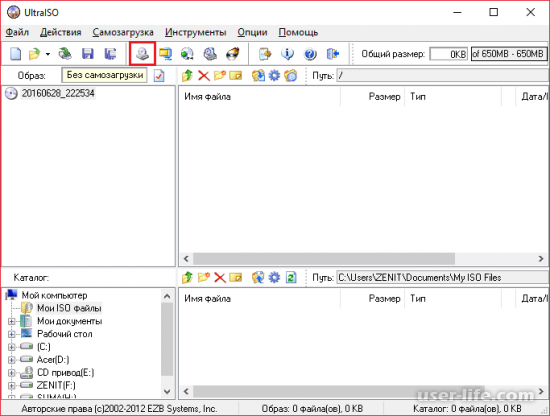
1) Первым делом нам необходимо вставить в привод диск с лицензионной версией видеоигры, после чего запустить программу «УльтраИСО» от лица администратора системы и там уже кликнуть по клавише «Создать образ CD».
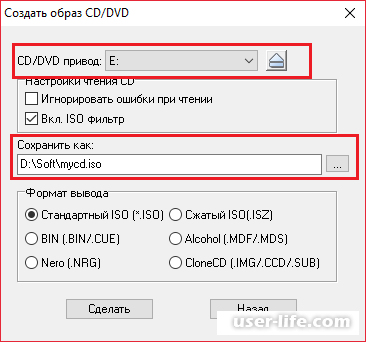
3) Осталось лишь немного подождать, пока завершиться процесс создания образа.
Этап 2 – Инсталляция игры
1) Теперь нам необходимо закрыть все лишние окна данной утилиты, и после этого кликнуть по клавише «Открыть».
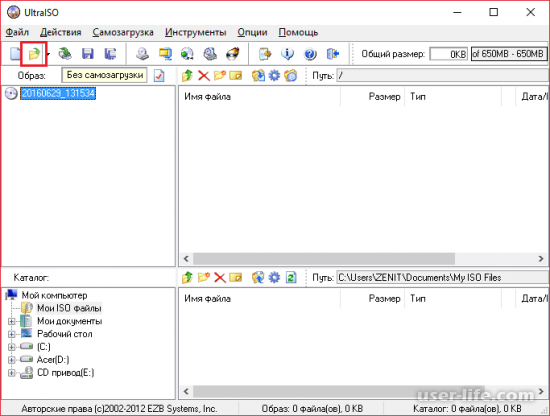
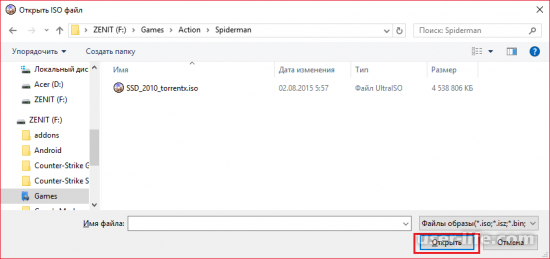
3) Теперь мы будем этот образ монтировать. Сделать это достаточно просто – кликните по одноимённой клавише. Однако, следует отметить, что если вы ранее не создавали виртуальный ДВД-привод, то у вас ничего не получится, поскольку программа попросту не распознает CD-образ. О том, как создать виртуальный привод более подробно можете узнать из приведённой ниже статьи.
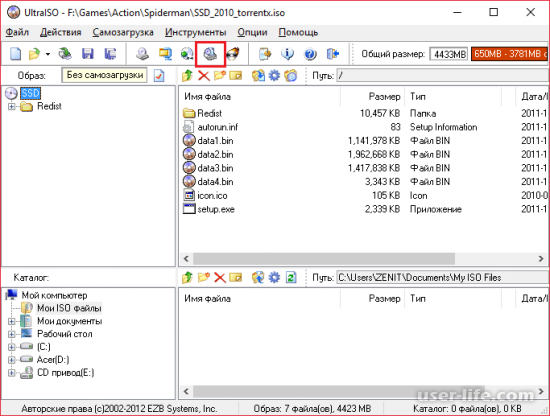
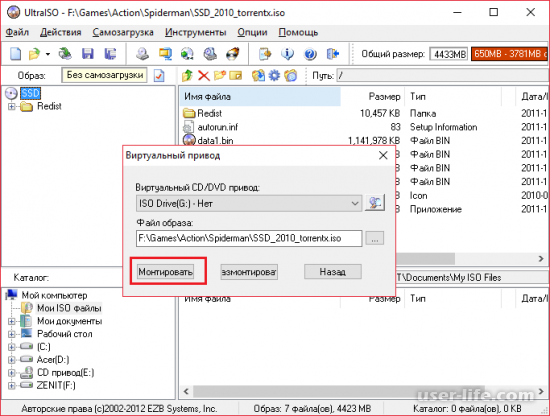
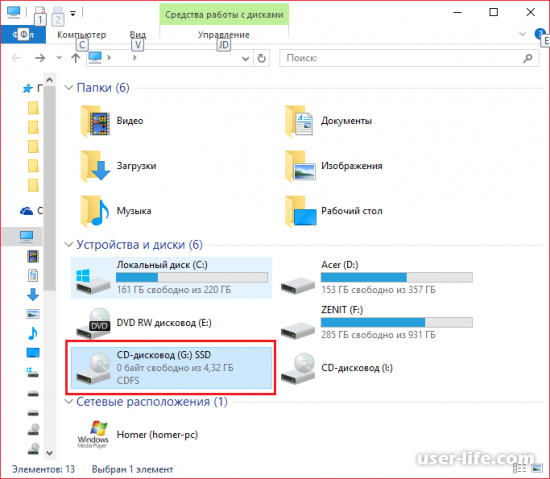
Итак, как вы видите, установить игру при помощи утилиты «UltraISO» достаточно просто. Надеемся, что данная статья смогла помочь вам.
Как установить игру с помошью UltraISO
Для чего устанавливать с UltraISO
Первая причина – оптические CD и DVD царапаются, ломаются и теряются. Вторая — на эти CD создателями устанавливается защита копирования. Если не пользуетесь лицензионным носителем, то поиграть не получится. Загруженные из интернета игрушки распространяются в формате ISO. Скопировать у друга без монтирования формата ISO тоже не получится. В этих случаях рекомендуется создать виртуальный формат диска, установить корректно с помощью специального ПО и использовать без физического носителя в дисководе.
Как смонтировать образ игры
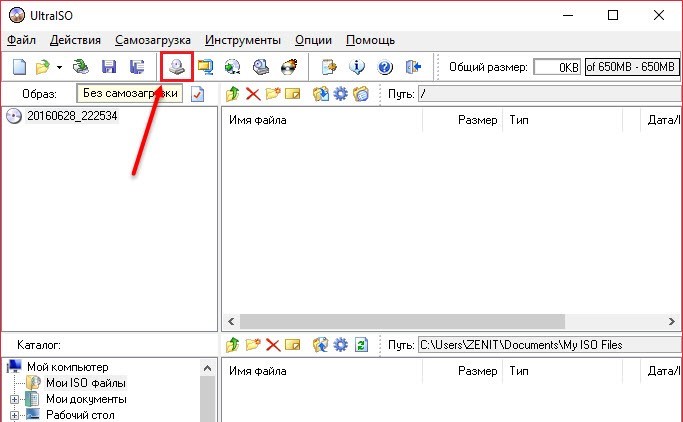
Итак, чтобы установить при помощи UltraISO — сначала создать образ игры в том же приложении. Для этого вставляем лицензионный диск в CD привод. Открываем программу «от имени администратора», так как таким способом доступны требуемые настройки. Вверху панели задач находим иконку «Создать образ диска», нажимаем.
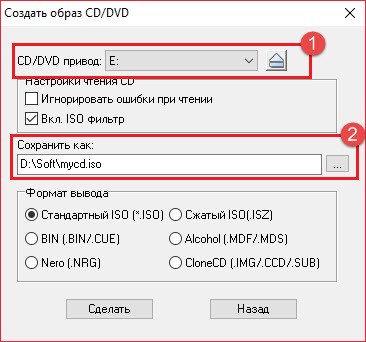
Ожидаем создания и образ готов. Следующим шагом пользователю рекомендуется создать виртуальный привод, чтобы при установке игры не вышла ошибка.
Установка игры с UltraISO
После того, как создали – переходим к установке. Снова открываем приложение, в верхней панели нажимаем значок «Открыть». Открываем созданный ISO файл из той папки, куда сохранили.
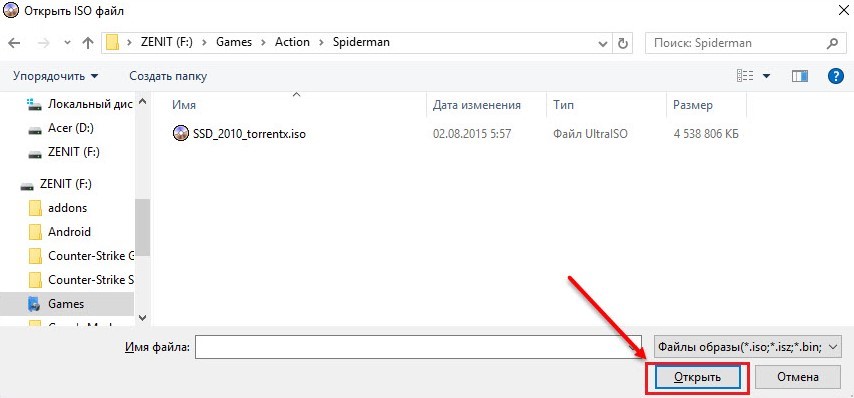 Находим иконку «Монтировать», нажимаем.
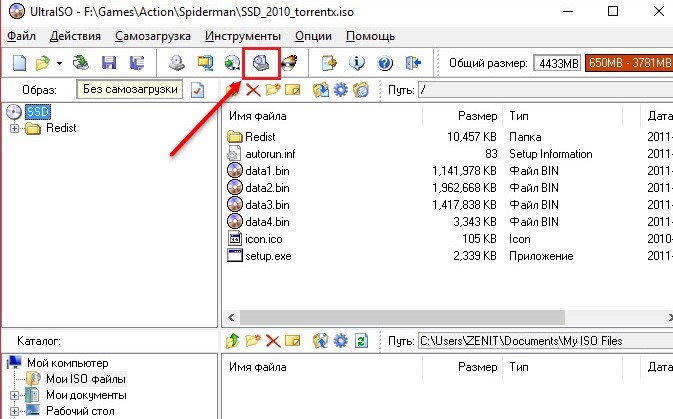
В открывающемся окне снова нажимаем «Монтировать» и ждем завершения процесса. Закрываем программу. Далее устанавливаем игрушку привычным способом – так, как устанавливали бы с использованием оптического CD и физического привода.

На этом процесс завершается. Запускайте игру и играйте в нее в нужное время без использования диска.
Как установить игру iso через ultraiso
Формат ISO представляет собой образ оптического диска и предназначен для хранения и передачи информации без физического накопителя. Файл ISO — это виртуальная копия CD или DVD с установочными файлами различных приложений или операционной системы. Для инсталляции игры с образа необходимо сделать так, чтобы компьютер идентифицировал его как обычный компакт-диск.
Стандартные средства Windows
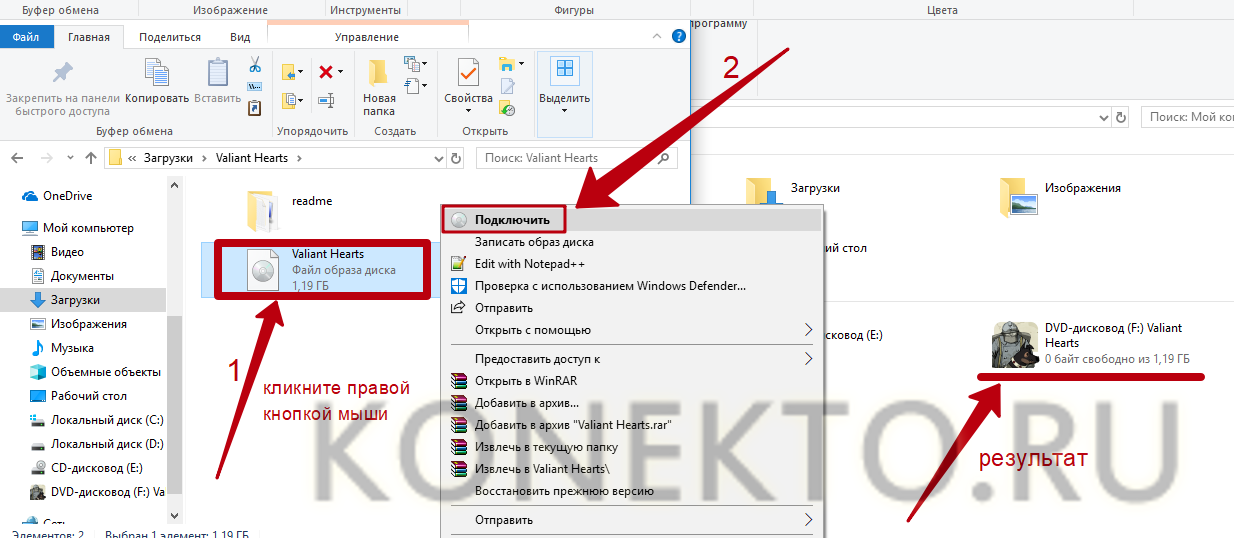
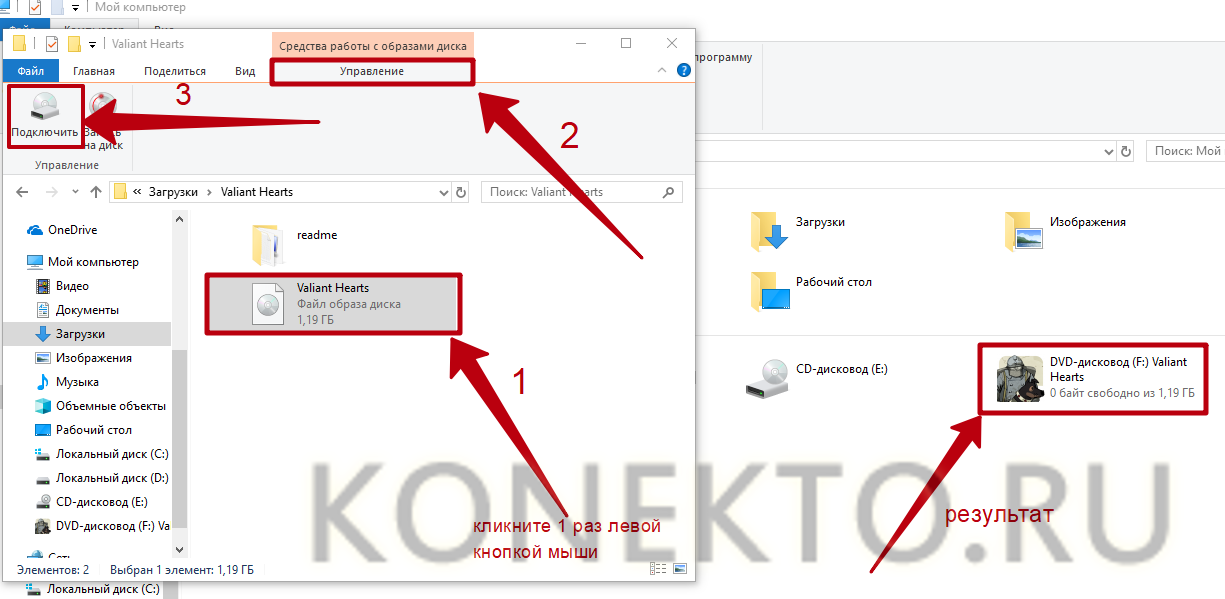
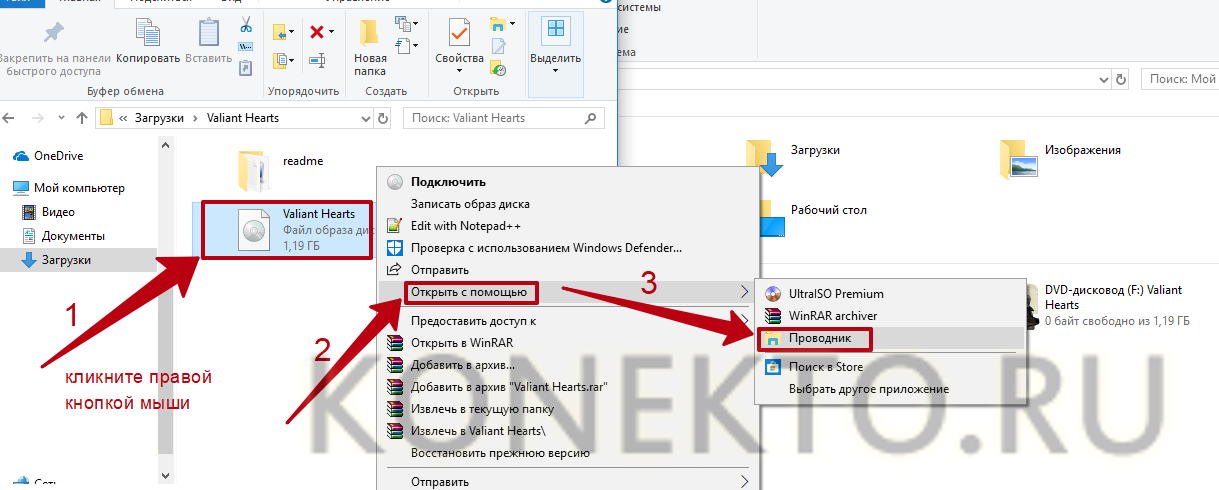
Данный способ подойдет только владельцам Windows 8 и 10. Пользователям с более ранними версиями операционной системы следует перейти к одному из вариантов, рассмотренных ниже. В Виндовс 8 и 10 есть встроенные инструменты, позволяющие устанавливать игры в формате ISO без вспомогательных программ. Смонтировать образ диска в «Восьмерке» и «Десятке» можно несколькими методами:
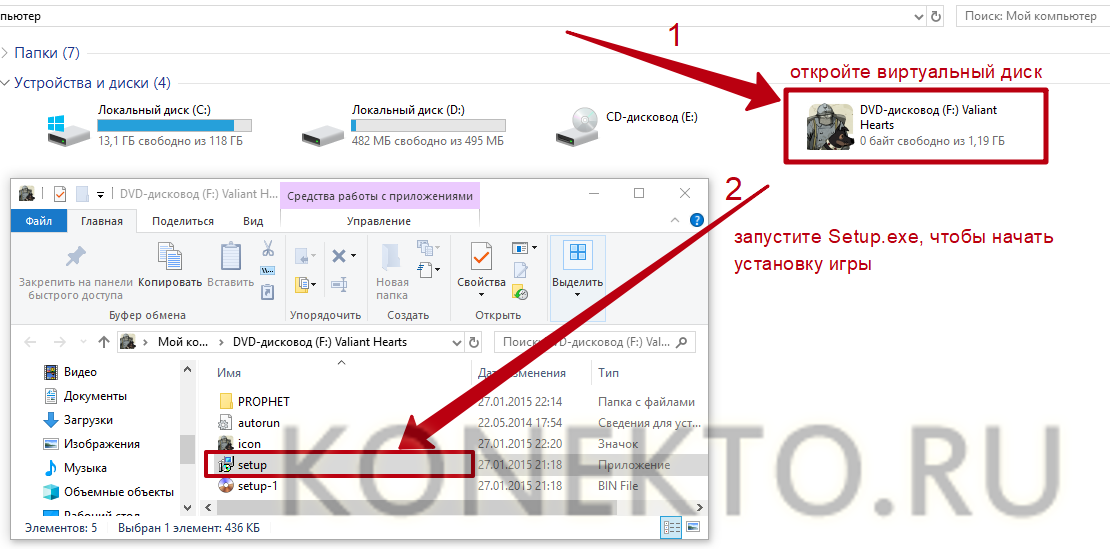
На заметку: если у вас тормозят игры, узнайте, как поднять ФПС на ноутбуке для решения данной проблемы.
Daemon Tools
Daemon Tools — удобная программа для работы с ISO и подобными ему форматами. На официальном сайте приложения доступна бесплатная lite-версия — daemon-tools.cc. Для скачивания необходимо нажать на кнопку «Загрузить (с рекламой)». Во время инсталляции выбрать вариант «Бесплатная лицензия».
Установив Daemon Tools Lite на компьютер и запустив программу, следует:
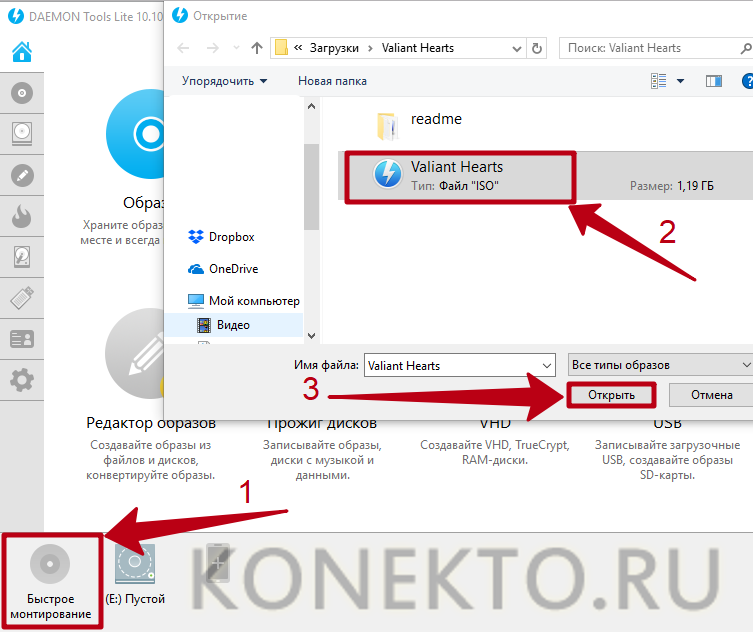

На заметку: узнайте, как установить игры на планшет, чтобы опробовать новинки на своем гаджете.
Архиваторы
Большинство архиваторов позволяет работать с расширением ISO. Самым популярным является WinRAR, но для этой цели также подойдут WinZip, 7-Zip и другие. Ссылка для скачивания архиватора с официального сайта — win-rar.com.
Чтобы установить игру в формате ISO с использованием WinRAR, нужно:
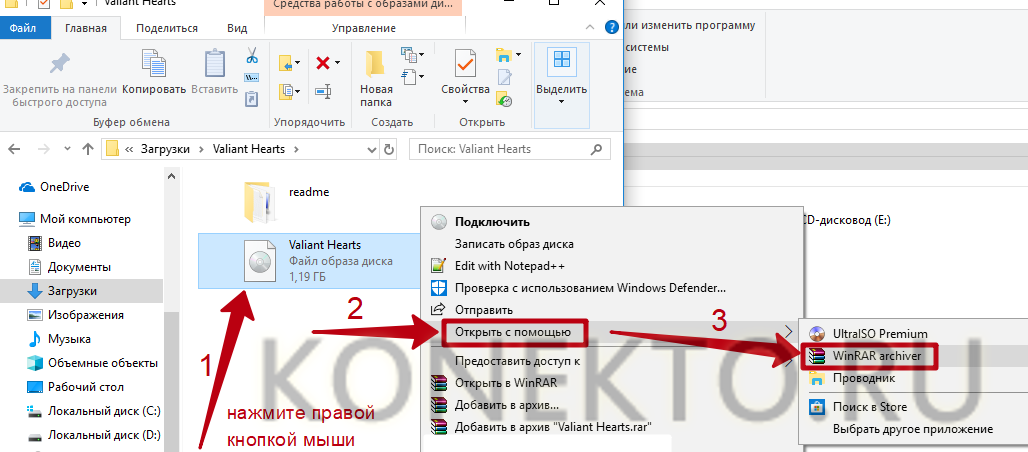
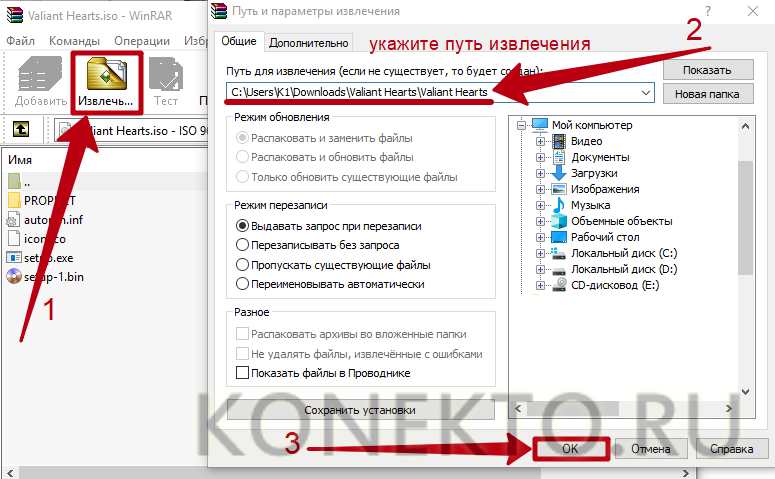
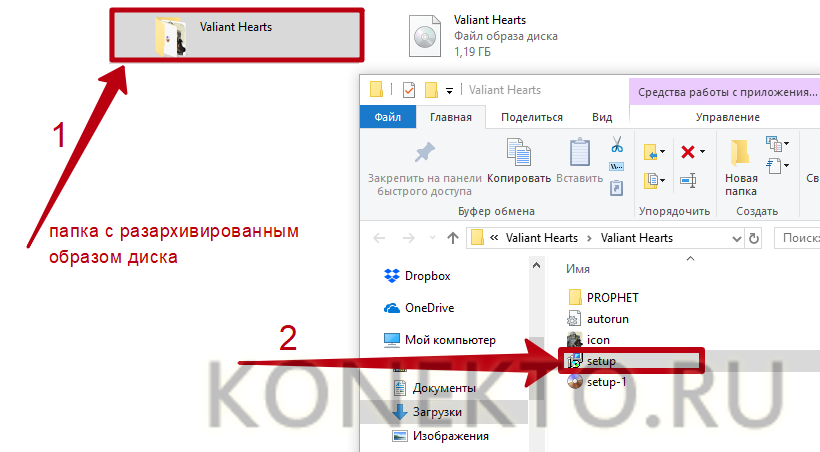
На заметку: если вы хотите поставить русское меню в клиенте Steam, узнайте, как поменять язык в Стиме.
UltraISO
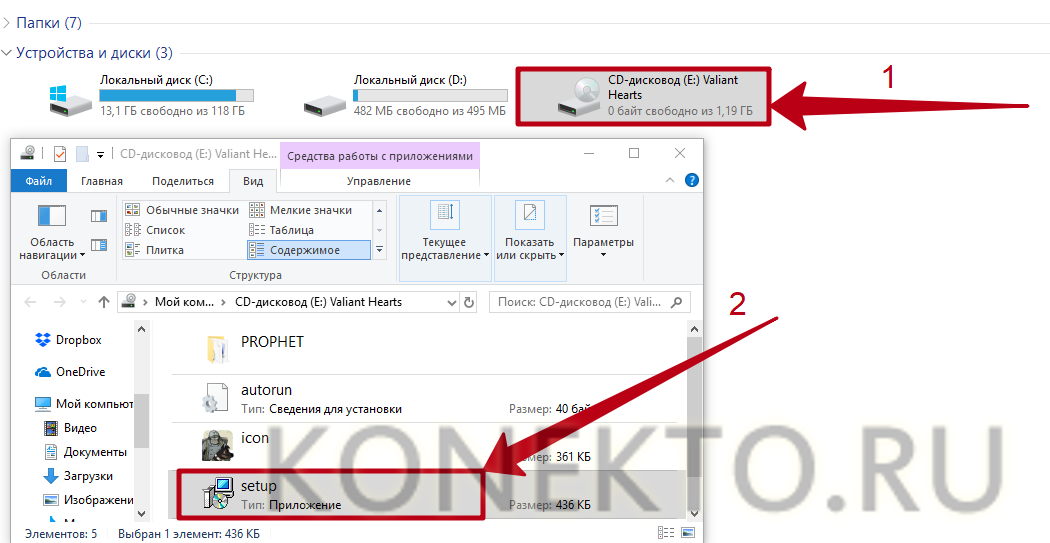
UltraISO — еще одна простая в использовании программа, предназначенная для работы с виртуальными образами. Ссылка на скачивание бесплатной русской версии утилиты — ultraiso.ru.softonic.com. Во время инсталляции приложения обязательно оставить галочку напротив строки «Установить ISO CD/DVD эмулятор».
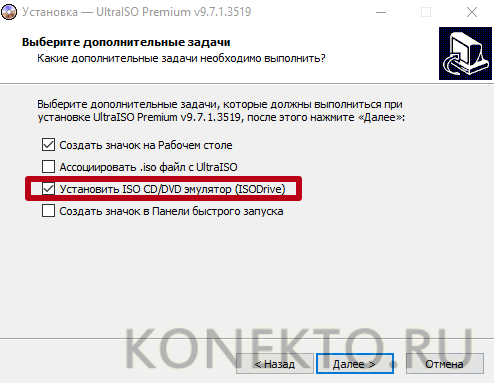
Для установки игры понадобится:
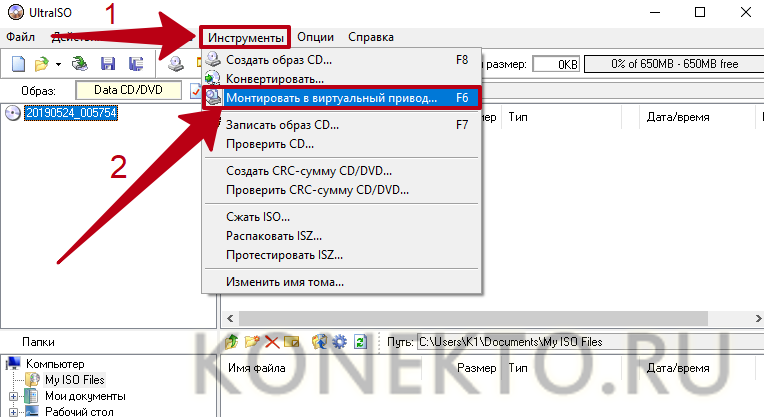
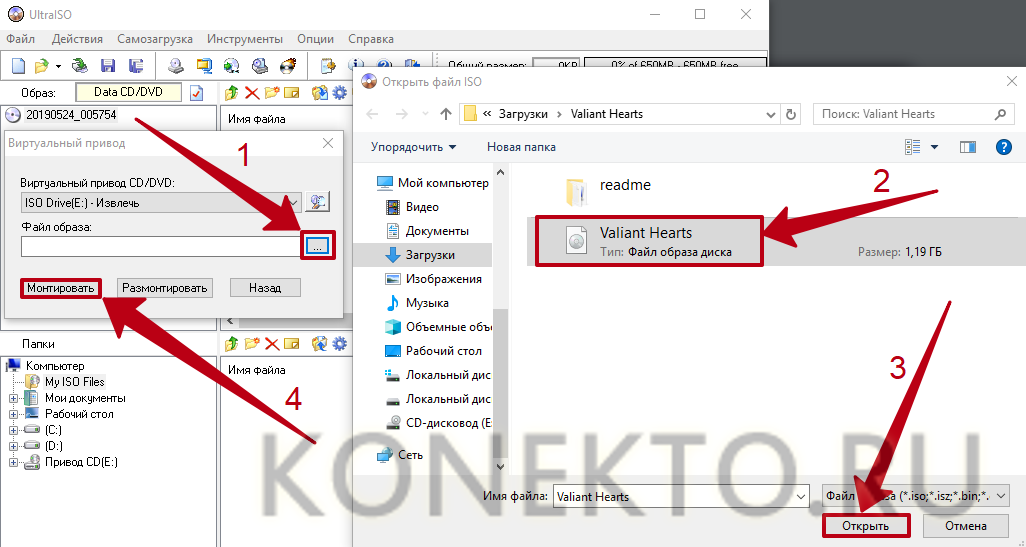
Программы с функционалом, похожим на UltraISO:
На заметку: узнайте, как скачать музыку, чтобы слушать любимые песни на телефоне.
Подводим итоги
Для установки игры с образа диска в расширении ISO можно воспользоваться стандартными инструментами Windows 10 и 8. Владельцам Виндовс 7 и более ранних версий ОС придется скачивать вспомогательные программы, такие как Daemon Tools и UltraISO. Кроме того, для распаковки установочных файлов с возможностью последующей инсталляции игры подойдут архиваторы WinRAR, WinZip и их аналоги.
В настоящее время успешно можно заменить любой CD или DVD диск его виртуальным образом. Однако, у некоторых не опытных пользователей работа с образами дисков может вызвать определенное затруднение. На самом деле нет ничего сложного в использование образов, достаточно прибегнуть к помощи специальной программы. Для открытия образа диска на компьютере понадобится:
— Одна из следующих программ: Ultra Iso, Alcohol 120% или Daemon Tools;
Инструкция
Самая распространенная программа для работы с образами дисков – UltraIso. В первую очередь эта программа заслужила свою популярность за счет своих широких возможностей. Она способна не только запускать образы дисков, но и вносить в них определенные изменения. Для простого запуска образа через эту программу нужно выполнить следующие действия:
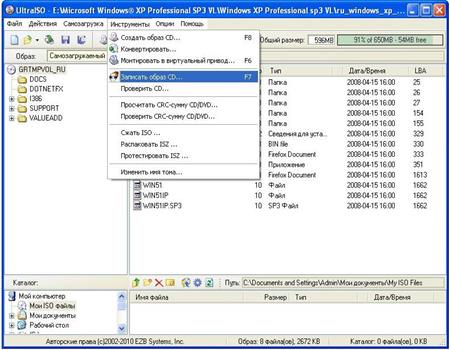 Скриншот программы для работы с образами дисков – UltraIso
После этих действий образ диска будет запущен на компьютере.
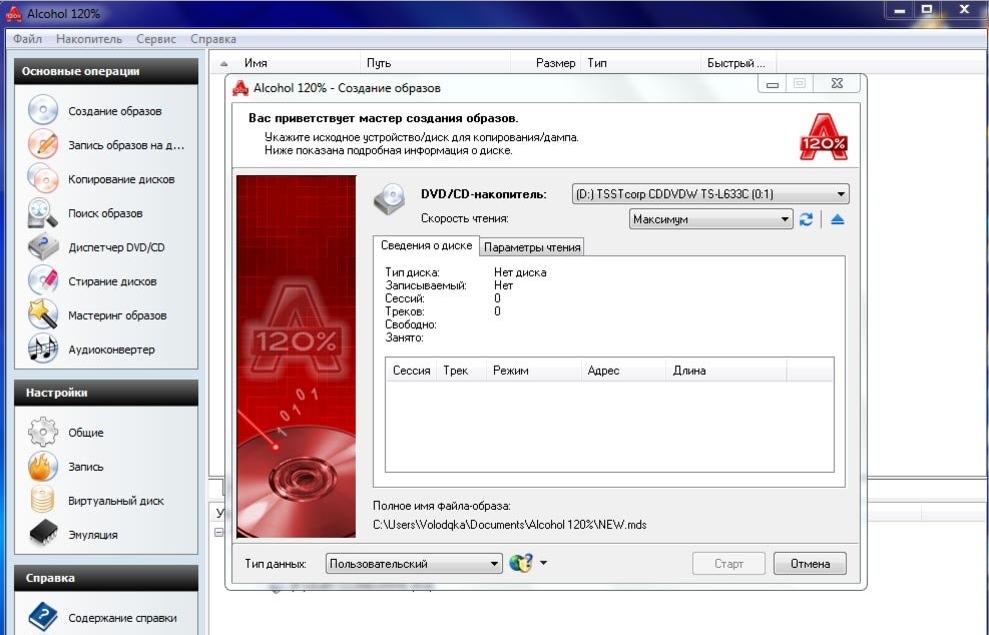 Приложение Alcohol 120%
В настоящее время существует очень много подобных программ, второе место среди приложений для работы с образами занимает приложение Alcohol 120% — это платная программа, но она имеет бесплатный тестовый период. Установите данное приложение на жесткий диск и откройте его. Нажмите на один из имеющихся виртуальных приводов, расположены они в нижней части программы, и нажмите команду «Смонтировать образ», укажите расположение образа диска и подтвердите его использование. Диск станет доступен в стандартном виде.
Третьей известной программой для подобных задач является DaemonTools. Скачайте установочный файл DaemonTools и установите приложение. Перезагрузите операционную систему. Утилита DaemonTools начнет работу автоматически при запуске Windows и будет свернута в трей. Наведите курсор на иконку данной утилиты в трее и кликните правой клавишей мышки, щелкните команду «Виртуальный CD/DVD ROM» и щелкните «Монтировать образ». Укажите расположение образа диска и завершите процедуру нажатием на соответствующую кнопку. Образ будет открыт.
Видео: Как открыть образ диска
Всем привет! UltraISO является функциональным и мощным решением для выполнения большого комплекса задач, связанных с записью любых CD и DVD дисков. Приложение позволяет создавать, редактировать, записывать, конвертировать в другие форматы виртуальные образы. Об этом приложении мы и поговорим в данной статье.
Интерфейс программы
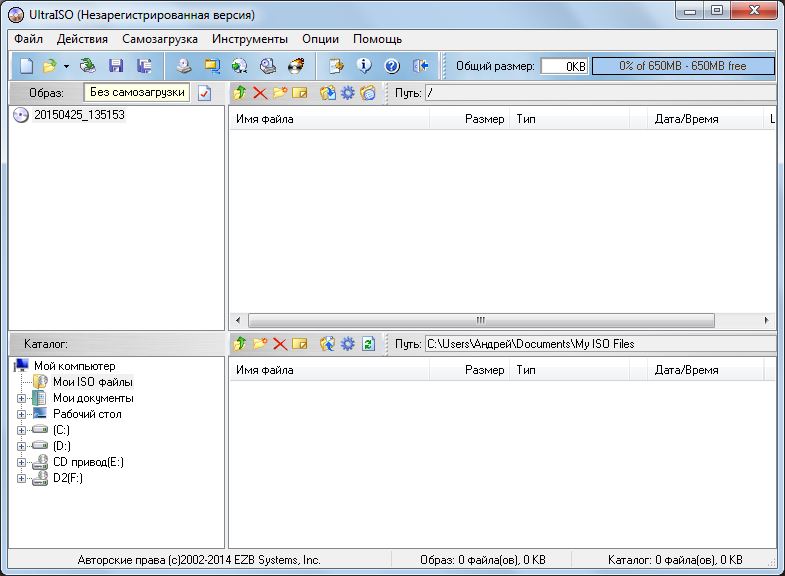
Интерфейс программы UltraIso
Основное окно приложения состоит из нескольких частей:
Строка меню содержит разделы всех команд и действий, которые доступны пользователю. Для быстрого доступа на панели инструментов находятся основные команды, которые используются чаще всего.
Основное окно программы служит для работы с содержимым диска или виртуального образа. Оно имеет функционал файлового менеджера, то есть пользователь может копировать, перемещать и удалять файлы прямо в окне приложения. Строка состояния отображает всю информацию о размерах папок и создаваемых дисках и образах.
Создание виртуального образа
Для создания образа нужно в нижней левой панели выбрать папку с файлами, затем из правой нижней панели перетащить мышью требуемые файлы в правую верхнюю панель.
Добавлять файлы можно из разных каталогов, главное, чтобы суммарный объем файлов не превышал максимального объема диска, на который будет записываться виртуальный образ.
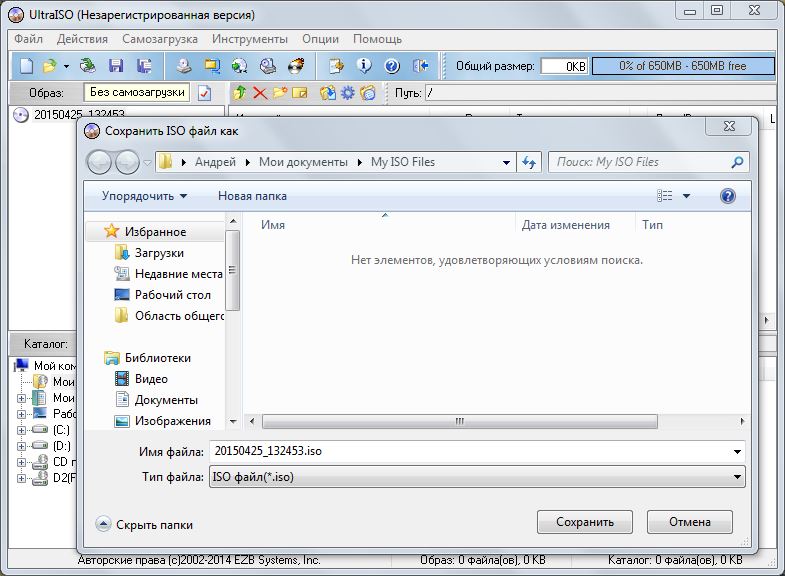
Окно сохранения образа
После добавления всех файлов нужно выполнить команду «Файл» – «Сохранить как…» и ввести название виртуального образа. Также нужно будет выбрать формат образа из списка. Наиболее популярным форматом виртуальных образов является ISO. Поэтому, если владелец компьютера сомневается, какой формат ему выбрать, то можно смело выбирать ISO.
После нажатия кнопки «Сохранить» запустится процесс создания виртуального образа. Небольшое окно покажет оставшееся и прошедшее время и процент готовности.
UltraISO также позволяет создавать образы с дисков CD и DVD. Для этого нужно перейти в меню «Инструменты» и нажать «Создать образ CD…», для быстрого доступа к этому пункту можно воспользоваться клавишей F8.
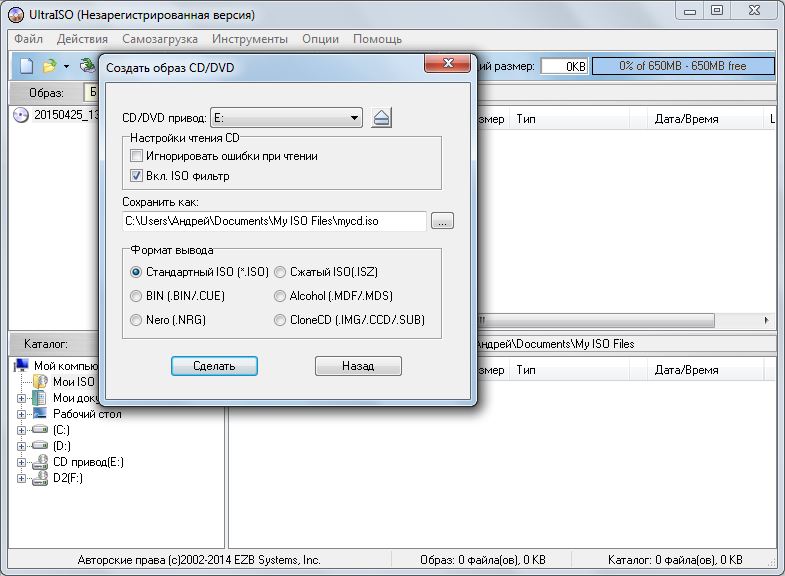
Окно создания образа с диска
В появившемся окне можно выбрать привод CD/DVD дисков (если у пользователя их несколько), место сохранения и формат образа. Нажатие кнопки «Сделать» запустит процесс создания образа.
Запись образов на диск
Для записи виртуального образа на диск используется команда «Записать образ CD…», которая находится в пункте меню «Инструменты». Также можно нажать «горячую» клавишу F7.
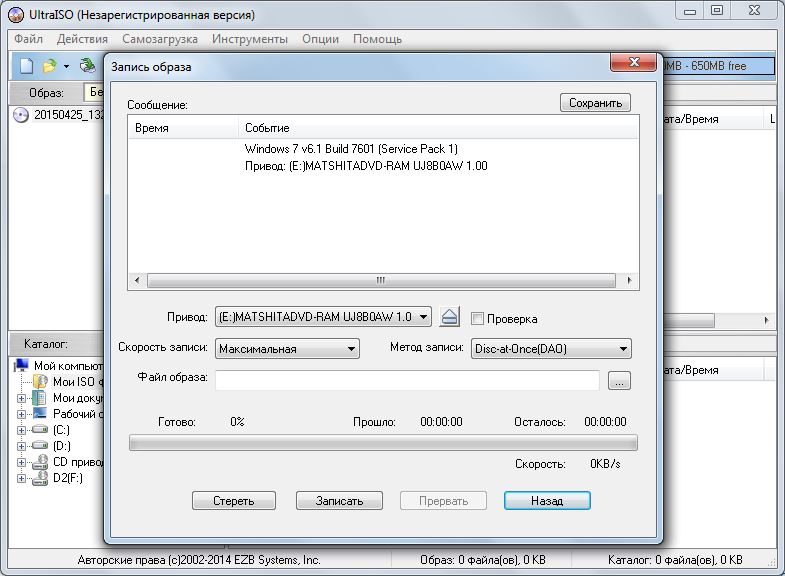
Окно записи образа на диск
В появившемся окне можно выбрать привод, установить метод и скорость записи и выбрать файл виртуального образа. Не покидая данного окна можно стереть RW диск перед записью. Процесс записи диска начнется после нажатия на кнопку «Записать».
Если пользователю требуется записать отдельные файлы на диск, то сначала нужно будет создать образ из этих файлов, а затем выполнить запись виртуального образа на диск.
Конвертирование образов
UltraISO поможет конвертировать любой виртуальный образ в форматы ISO, ISZ, BIN, NRG, IMG, SUB, CDD, MDF/MDS. Для этого переходим в меню «Инструменты» – «Конвертировать…». Здесь можно выбрать файл для конвертации, каталог для сохранения и формат требуемого виртуального образа.
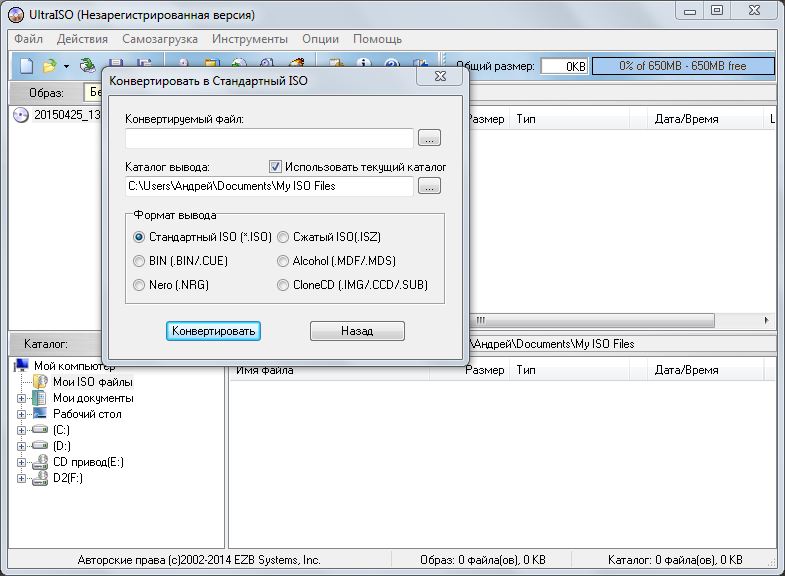
Окно конвертирования образов
Помимо вышеперечисленных функций UltraISO имеет ряд дополнительных: создание и запись образов дискет и жестких дисков, создание мультизагрузочных дисков, извлечение загрузочных данных с носителей, проверка CD и другие.
UltraISO распространяется условно-бесплатно, то есть функциональность ее ограничена. При покупке лицензии, которая стоит около 30$, ограничения полностью снимаются и пользователь будет иметь доступ ко всем функциям приложения без ограничений.
А какой программой для создания образов пользуетесь вы? ответьте в комментариях. Очень интересно ваше мнение!
Как установить игру через UltraISO
Всем привет! В последнее время достаточно часто возникает сложность при попытке поиграть в какую-либо игру, на которую установлена определённая защита (чаще всего это защита от копирования). В основном это лицензионные видеоигры, которые требуют того, чтобы диск был постоянно внутри вашего привода, иначе игра попросту не запускается. Итак, сегодня мы попытаемся разрешить эту достаточно неприятную неполадку при помощи достаточно функциональной утилиты под названием «Ультра ИЗО».
Утилита «UltraISO» предназначается для создания, прожига и произведения прочих манипуляций с образами файлов. При помощи данной утилиты можно запросто обмануть вашу операционную систему, играя без диска в видеоигры, которые требуют того, чтобы диск был постоянно вставлен в привод. Сама по себе задача выполняется достаточно просто, но это, конечно же, в случае, если вы будете чётко следовать описанному далее мануалу.
Этап 1 – Создаём образ видеоигры
1) Первым делом нам необходимо вставить в привод диск с лицензионной версией видеоигры, после чего запустить программу «УльтраИСО» от лица администратора системы и там уже кликнуть по клавише «Создать образ CD».
3) Осталось лишь немного подождать, пока завершиться процесс создания образа.
Этап 2 – Инсталляция игры
1) Теперь нам необходимо закрыть все лишние окна данной утилиты, и после этого кликнуть по клавише «Открыть».
3) Теперь мы будем этот образ монтировать. Сделать это достаточно просто – кликните по одноимённой клавише. Однако, следует отметить, что если вы ранее не создавали виртуальный ДВД-привод, то у вас ничего не получится, поскольку программа попросту не распознает CD-образ. О том, как создать виртуальный привод более подробно можете узнать из приведённой ниже статьи.
Итак, как вы видите, установить игру при помощи утилиты «UltraISO» достаточно просто. Надеемся, что данная статья смогла помочь вам.



