
Как установить камеру xiaomi
По началу думал клиента для компьютера не существует, т.к. по первой ссылке в Google предлагают установить эмулятор android и использовать Mi Home.
Но немного покопав просторы интернета наткнулся на полноценного клиента для ПК.
На случай, если клиент не получается скачать с офф.сайта: IMICamera_setup.1.5.0.1
Оригинальная инструкция тут
По вопросам наполнения шапки обращайтесь к модераторам раздела, отправив «Жалобу» на сообщении, которое необходимо добавить.
Камере очень не хватает выгрузки видео в облачные сервисы (Google, Yandex, Mega и пр.).
На камерах Xiaomi YI Home Camera 720p на кастомных прошивках есть скрипт для выгрузки и он рабочий, проверено. Но для нашей камеры кастомных прошивок, на подобии Yi-Hack, пока не существует. Поэтому пока в задумке реализовать выгрузку в облачный сервис видео посредством ПК. Но есть одно НО! На ПК много пользователей и учётка с авторизованным клиентом ЯДиска не всегда запущена. А клиент ЯДиск работает как приложение, а не как служба и запускается только на авторизованном аккаунте. Чтобы это обойти, решил попробовать перевести ЯДиск из приложения в службу по этой инструкции.
Если кто сможет найти более элегантный способ выгрузки видео в облако, а ещё лучше сможет прикрутить скрипты автоматической выгрузки прямо с камеры, делитесь здесь.
а на внешний жёсткий диск подключённый к роутеру как организовать запись камеры?
И как переключить к другой wi-fi сети?
1. Как отсканировать этот QR код, два часа уже перед камерой телефоном(андройд) вожу.
2. Эта камера дружит с айпадом? Вообще по блютусу ее не находит.
Собственно, подключил к HDD на роутере Кинетик Экстра
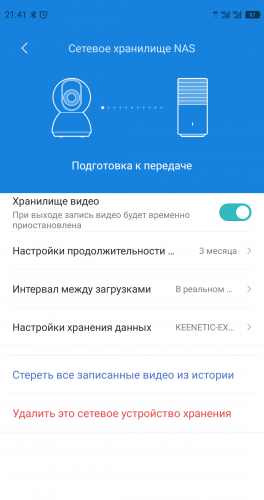
Ребят, стоит данная камера уже месяца два-три, сейчас начал странно себя вести, когда отключается зарядка, камера сбрасывается, и при включении говорит «Соединение потеряно» (на английском), вчера сидел пол часа после такого сюрприза, и всё таки по новому подключил, теперь снова вытащили шнур и включили, и снова такая же фигня.
Бывало у кого нибудь? Это брак?
P.s. за все время покупки шнур вытаскивали много раз, но такого никогда не происходило.
Перепроверил уже все настройки на 10 раз, перепробовал разные комбинации (разные режимы шифрования, разные каналы, разную ширину канала, разные методы шифрования и тд.) и всё безтолку.
Проблема в том, что в веб-интерфейсе роутера не отображаются досконально все параметры подключенного устройства и в гостевой сети так же нет подробных параметров настройки подключения, поэтому не удаётся посмотреть с какими конкретно параметрами камера успешно подключается через гостевую сеть, чтобы их повторить в основной сети.
Уже есть несколько устройств Xiaomi, которые успешно работают в основной сети 2,4 Ггц (Робот-пылесос 1С, умная розетка Mi Smart Power Plug) и нигде не было таких проблем с подключением.
Может кто сталкивался с чем-то подобным, поделитесь как решить или знает, какие конкретно параметры подключения необходимо выставить?
Как установить камеру xiaomi
По началу думал клиента для компьютера не существует, т.к. по первой ссылке в Google предлагают установить эмулятор android и использовать Mi Home.
Но немного покопав просторы интернета наткнулся на полноценного клиента для ПК.
На случай, если клиент не получается скачать с офф.сайта: IMICamera_setup.1.5.0.1
Оригинальная инструкция тут
По вопросам наполнения шапки обращайтесь к модераторам раздела, отправив «Жалобу» на сообщении, которое необходимо добавить.
Камере очень не хватает выгрузки видео в облачные сервисы (Google, Yandex, Mega и пр.).
На камерах Xiaomi YI Home Camera 720p на кастомных прошивках есть скрипт для выгрузки и он рабочий, проверено. Но для нашей камеры кастомных прошивок, на подобии Yi-Hack, пока не существует. Поэтому пока в задумке реализовать выгрузку в облачный сервис видео посредством ПК. Но есть одно НО! На ПК много пользователей и учётка с авторизованным клиентом ЯДиска не всегда запущена. А клиент ЯДиск работает как приложение, а не как служба и запускается только на авторизованном аккаунте. Чтобы это обойти, решил попробовать перевести ЯДиск из приложения в службу по этой инструкции.
Если кто сможет найти более элегантный способ выгрузки видео в облако, а ещё лучше сможет прикрутить скрипты автоматической выгрузки прямо с камеры, делитесь здесь.
а на внешний жёсткий диск подключённый к роутеру как организовать запись камеры?
И как переключить к другой wi-fi сети?
1. Как отсканировать этот QR код, два часа уже перед камерой телефоном(андройд) вожу.
2. Эта камера дружит с айпадом? Вообще по блютусу ее не находит.
Собственно, подключил к HDD на роутере Кинетик Экстра
Ребят, стоит данная камера уже месяца два-три, сейчас начал странно себя вести, когда отключается зарядка, камера сбрасывается, и при включении говорит «Соединение потеряно» (на английском), вчера сидел пол часа после такого сюрприза, и всё таки по новому подключил, теперь снова вытащили шнур и включили, и снова такая же фигня.
Бывало у кого нибудь? Это брак?
P.s. за все время покупки шнур вытаскивали много раз, но такого никогда не происходило.
Перепроверил уже все настройки на 10 раз, перепробовал разные комбинации (разные режимы шифрования, разные каналы, разную ширину канала, разные методы шифрования и тд.) и всё безтолку.
Проблема в том, что в веб-интерфейсе роутера не отображаются досконально все параметры подключенного устройства и в гостевой сети так же нет подробных параметров настройки подключения, поэтому не удаётся посмотреть с какими конкретно параметрами камера успешно подключается через гостевую сеть, чтобы их повторить в основной сети.
Уже есть несколько устройств Xiaomi, которые успешно работают в основной сети 2,4 Ггц (Робот-пылесос 1С, умная розетка Mi Smart Power Plug) и нигде не было таких проблем с подключением.
Может кто сталкивался с чем-то подобным, поделитесь как решить или знает, какие конкретно параметры подключения необходимо выставить?
Как установить камеру xiaomi
По началу думал клиента для компьютера не существует, т.к. по первой ссылке в Google предлагают установить эмулятор android и использовать Mi Home.
Но немного покопав просторы интернета наткнулся на полноценного клиента для ПК.
На случай, если клиент не получается скачать с офф.сайта: IMICamera_setup.1.5.0.1
Оригинальная инструкция тут
По вопросам наполнения шапки обращайтесь к модераторам раздела, отправив «Жалобу» на сообщении, которое необходимо добавить.
Камере очень не хватает выгрузки видео в облачные сервисы (Google, Yandex, Mega и пр.).
На камерах Xiaomi YI Home Camera 720p на кастомных прошивках есть скрипт для выгрузки и он рабочий, проверено. Но для нашей камеры кастомных прошивок, на подобии Yi-Hack, пока не существует. Поэтому пока в задумке реализовать выгрузку в облачный сервис видео посредством ПК. Но есть одно НО! На ПК много пользователей и учётка с авторизованным клиентом ЯДиска не всегда запущена. А клиент ЯДиск работает как приложение, а не как служба и запускается только на авторизованном аккаунте. Чтобы это обойти, решил попробовать перевести ЯДиск из приложения в службу по этой инструкции.
Если кто сможет найти более элегантный способ выгрузки видео в облако, а ещё лучше сможет прикрутить скрипты автоматической выгрузки прямо с камеры, делитесь здесь.
а на внешний жёсткий диск подключённый к роутеру как организовать запись камеры?
И как переключить к другой wi-fi сети?
1. Как отсканировать этот QR код, два часа уже перед камерой телефоном(андройд) вожу.
2. Эта камера дружит с айпадом? Вообще по блютусу ее не находит.
Собственно, подключил к HDD на роутере Кинетик Экстра
Ребят, стоит данная камера уже месяца два-три, сейчас начал странно себя вести, когда отключается зарядка, камера сбрасывается, и при включении говорит «Соединение потеряно» (на английском), вчера сидел пол часа после такого сюрприза, и всё таки по новому подключил, теперь снова вытащили шнур и включили, и снова такая же фигня.
Бывало у кого нибудь? Это брак?
P.s. за все время покупки шнур вытаскивали много раз, но такого никогда не происходило.
Перепроверил уже все настройки на 10 раз, перепробовал разные комбинации (разные режимы шифрования, разные каналы, разную ширину канала, разные методы шифрования и тд.) и всё безтолку.
Проблема в том, что в веб-интерфейсе роутера не отображаются досконально все параметры подключенного устройства и в гостевой сети так же нет подробных параметров настройки подключения, поэтому не удаётся посмотреть с какими конкретно параметрами камера успешно подключается через гостевую сеть, чтобы их повторить в основной сети.
Уже есть несколько устройств Xiaomi, которые успешно работают в основной сети 2,4 Ггц (Робот-пылесос 1С, умная розетка Mi Smart Power Plug) и нигде не было таких проблем с подключением.
Может кто сталкивался с чем-то подобным, поделитесь как решить или знает, какие конкретно параметры подключения необходимо выставить?
Нужны четкие и красивые снимки? Практическое руководство по настройке камеры на Xiaomi
Как настроить камеру Xiaomi
Иногда случается, что приобретенное мобильное устройство не полностью соответствует ожиданиям. Многие покупатели предварительно просматривают детальные обзоры и рассчитывают на то, что качество фотографий и видеозаписи на их девайсе будет аналогичное. Но, засняв несколько кадров новым аппаратом, пользователь получает совершенно иные результаты. На это влияет много факторов, и, зная как настроить камеру на смартфонах Xiaomi, можно существенно повысить качество снимков.
Настройка фотографий
Регулировка параметров камеры Xiaomi выполняется в меню настроек смартфона. Необходимо перейти во вкладку «Системные приложения» и отыскать строку с надписью «Камера». После нажатия на соответствующий пункт откроется перечень настроек в отношении создания фото и записи видео.

Качество фотографий
Настройка этого параметра осуществляется после нажатия на одноименную строку. В открывшемся списке будет предложено три позиции качества: низкое, среднее и высокое. Выбрать необходимо последний вариант.
Соотношение сторон
Выбор соотношения сторон будущих снимков производится при нажатии на строку «Формат кадра». Предлагается два варианта:
Однозначно заявить о необходимости установки того или иного режима невозможно. В первом случае (4:3) для создания изображения смартфон будет использовать весь размер матрицы. Другими словами, если камера телефона имеет разрешение 13 Мп, конечный снимок будет именно такого размера. Второй вариант (16:9) предполагает игнорирование некоторой части матрицы по верхнему и нижнему краю.
Преимущество формата 16:9 заключается в альбомной ориентации снимка, который будет хорошо смотреться на современных мониторах.
Выбор этого параметра остается на усмотрение владельца. Чтобы понять, как будут выглядеть будущие снимки, можно сделать 2 кадра с разным соотношением и просмотреть результат на большом мониторе.
Режим экспозиции
При переходе в этот пункт настроек можно увидеть три режима на выбор. Остановимся подробнее на каждом из них:
Рекомендуется выбрать второй или третий режим. Однозначный ответ можно получить только исходя из индивидуальных особенностей камеры.
Лучше всего создать два снимка в одинаковых условиях и выбрать тот вариант экспозиции, при котором качество будет наилучшим.
Настройка качества видео на Xiaomi
Регулировка данного параметра заключается в определении разрешения, в котором будет производиться видеозапись. При нажатии на строку «Качество видео» будет предложено выбрать один из четырех вариантов:
Выжать максимум из устройства поможет выбор первого режима. Однако в качестве постоянной настройки рекомендуется выбрать Full HD формат.
Еще одним параметром, помогающим улучшить качество видео, является «Режим фокусировки». Он обозначается сокращением CAF и зачастую промахивается мимо объекта съемки, из-за чего изображение постоянно дергается. Выбор опции «Прикосновение» позволит избежать этой проблемы.
Рекомендации по видеосъемке
Произведя все необходимы настройки, следует учитывать следующие рекомендации:
Выполнение представленных советов и рекомендаций позволит добиться максимального качества фотосъемки и видеозаписи. Также вы можете установить дополнительно приложение камеру из Play Market для дополнения расширения функционала.
Сохранение записей с камер Xiaomi на компьютер с Windows
Настройка NAS хранилища в Mi Home
У Xiaomi уже более 50 различных моделей камер видеонаблюдения. По умолчанию производитель предлагает хранить записи на карте памяти Micro-SD (при этом, позволяя записывать в облако ролики по 10-15 секунд, но только в случае тревоги). Можно оплатить тариф, позволяющий вести запись в облако, правда она в любом случае будет ограничена по времени и размерам роликов.
Есть еще функция записи на NAS хранилище и при наличии отдельного специализированного устройства проблем возникнуть не должно. Но почему бы не сохранять записи прямо на жесткий диск компьютера, дешево и сердито. О том как правильно это настроить я расскажу в этой статье.
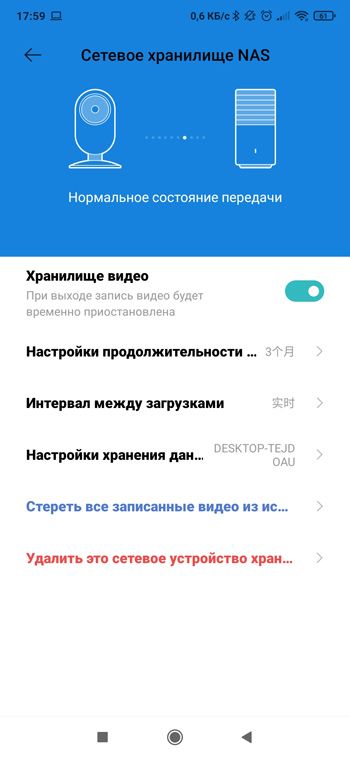
Давайте по пунктам разберем настройку, обговаривая моменты, которые могут нам помешать. Для примера будет использоваться камера Mi Smart Camera 2K PTZ (MJSXJ09CM).
Подготовка камеры
Заходим в приложении Mi Home в дополнительные настройки камеры, пункт Управление хранилищем. И видим, что Настройка NAS неактивна.
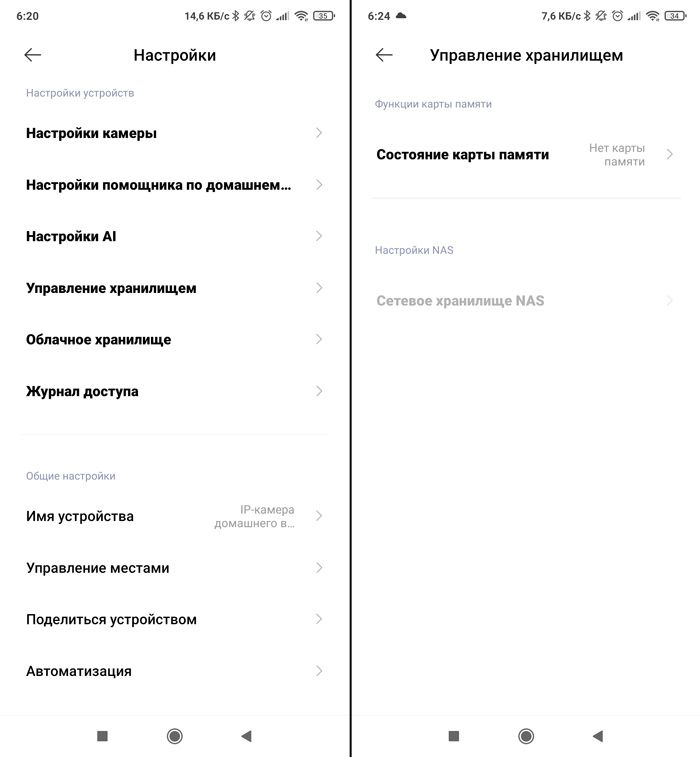
Дело в том, что для функционирования этой функции необходима установленная карта памяти. Это связано с принципом работы записи, сначала камера пишет на внутреннее хранилище, и только потом перекидывает записи на сетевое. Вставляем Micro-SD карту и убеждаемся, что настройка стала активной.
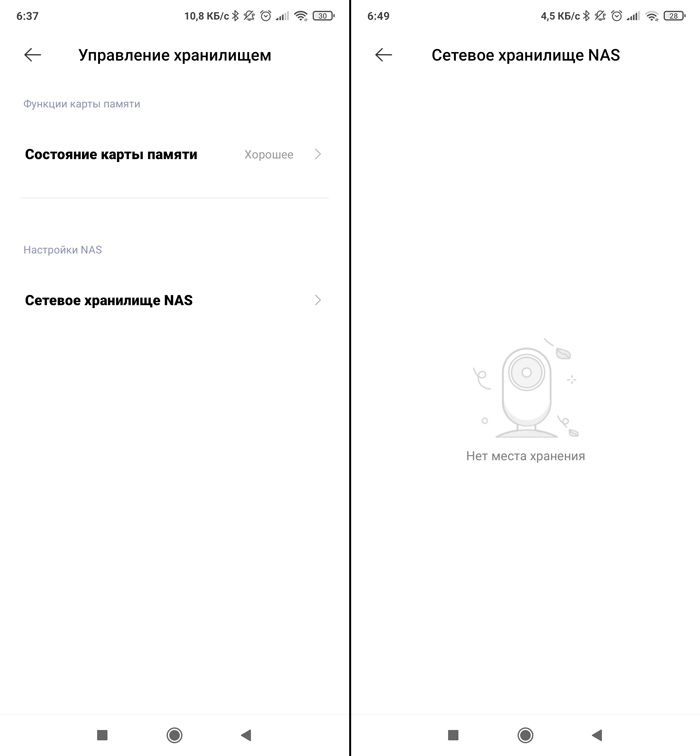
И следующий экран нас радует уведомлением, что не нашлось ни одного подходящего места хранения. Тут нам уже надо покопаться в настройках Windows.
Сетевое обнаружение
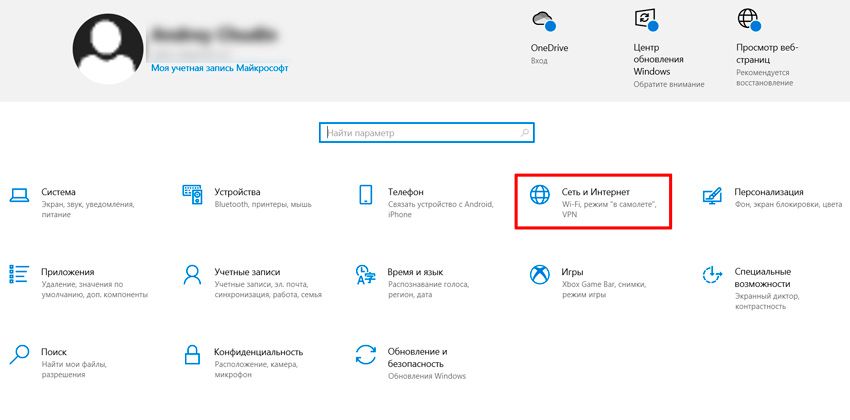
Там находим пункт «Центр управления сетями и общим доступом»:
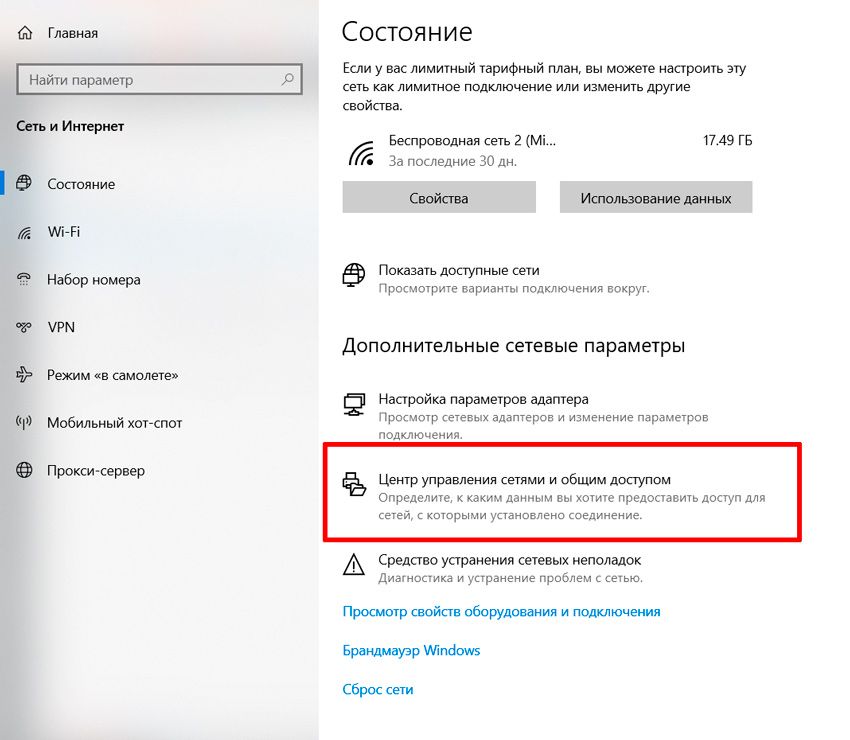
После чего нас перебросит в старую панель управления из Windows 7. Там выбираем пункт «Изменить дополнительные параметры общего доступа»:
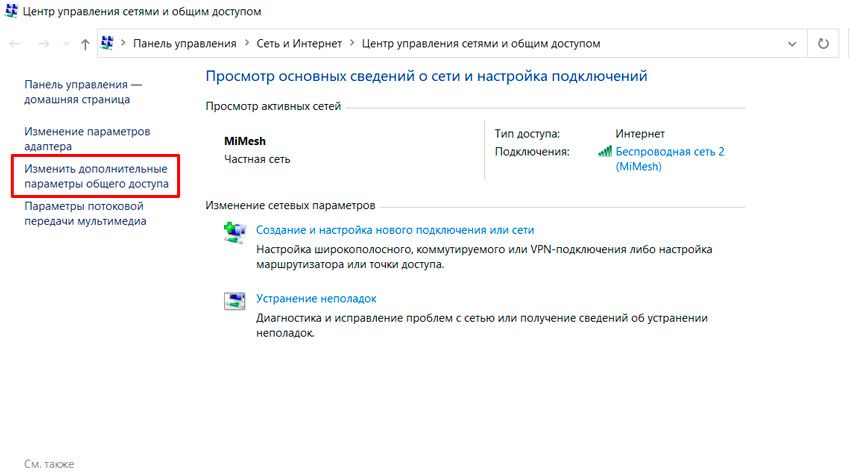
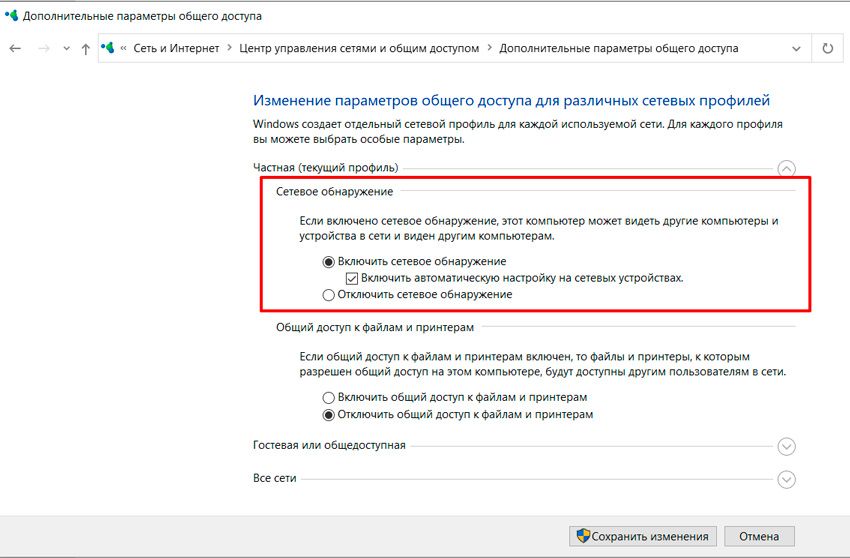
И включаем сетевое обнаружение.
Проверяем доступность компьютера в настройках Mi Home:
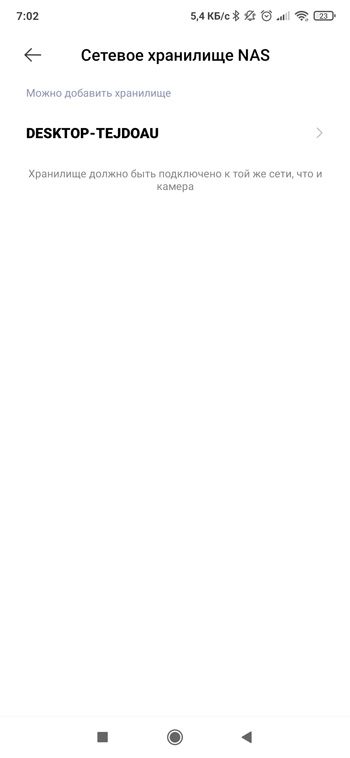
Поддержка общего доступа к файлам SMB 1.0/CIFS
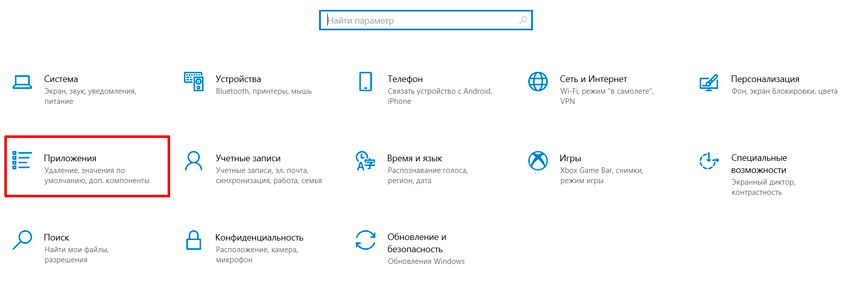
Далее переходим в «Дополнительные компоненты»:
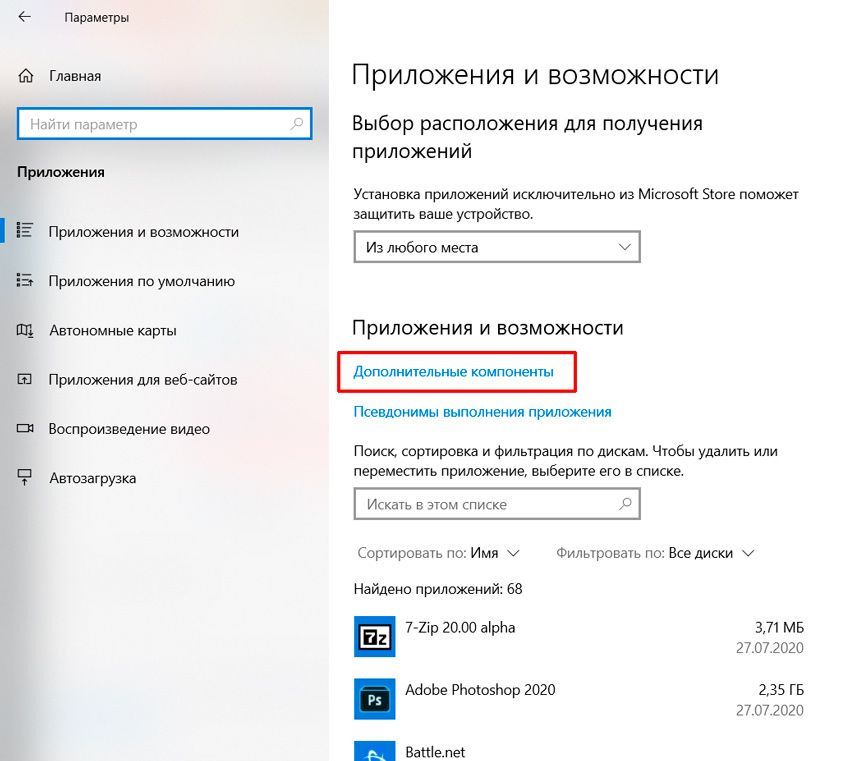
И уже там открываем пункт «Другие компоненты»:
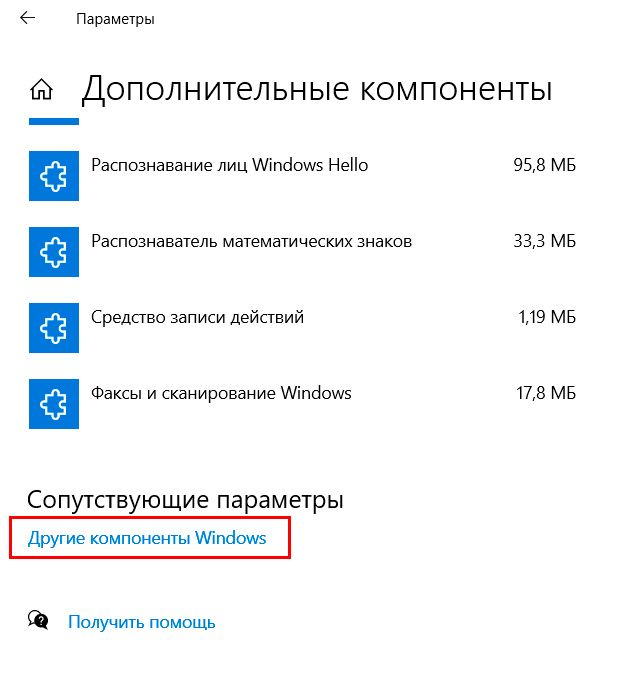
Где и находим нужный нам: «Поддержка общего доступа к файлам SMB 1.0/CIFS».
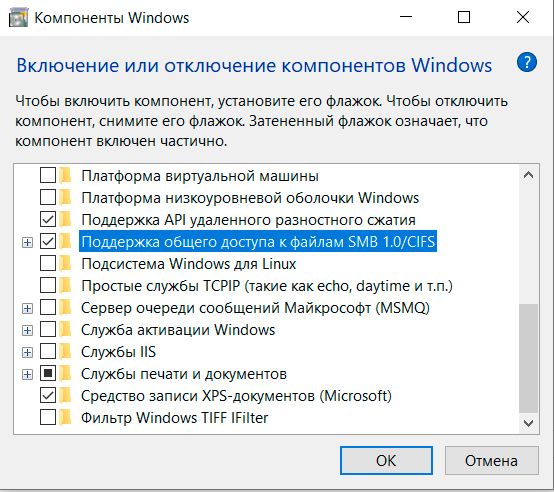
Включаем его и перезагружаем компьютер.
Папка для записи
Теперь необходимо создать папку, в которую будут сохраняться видеозаписи, и создать локального пользователя для доступа. Можно конечно использовать и свою повседневную учетную запись, но на неё придется обязательно ставить пароль и в случае его смены перенастраивать хранилище, поэтому проще создать отдельную.
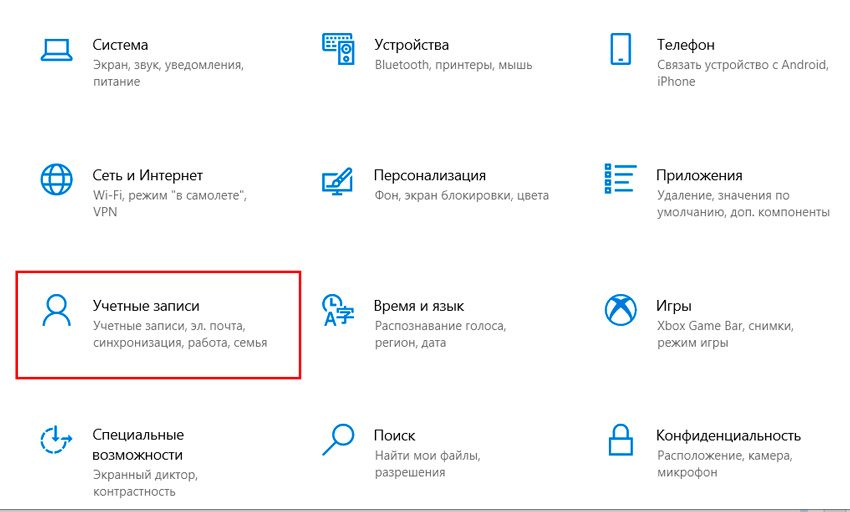
В параметрах находим пункт «Учетные записи»:
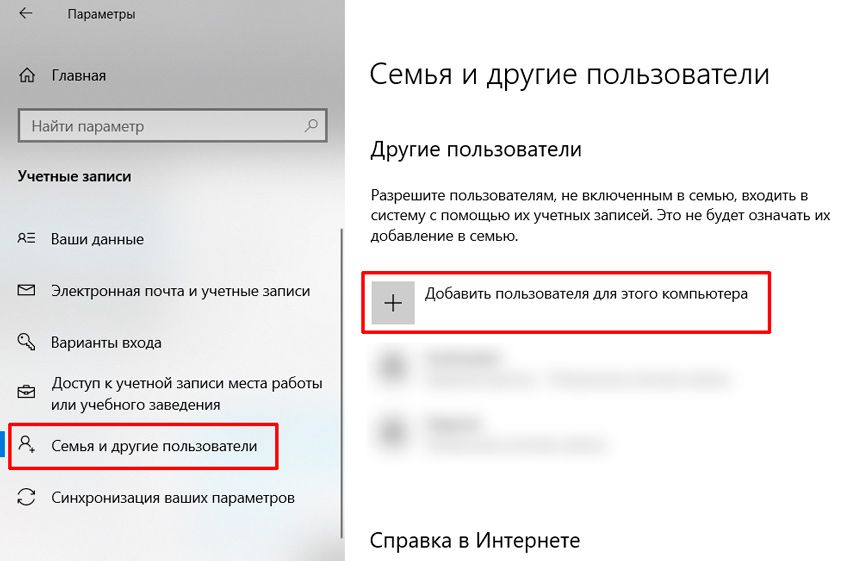
В разделе «Семья и другие пользователи» нажимаем кнопку «Добавить пользователя для этого компьютера»:
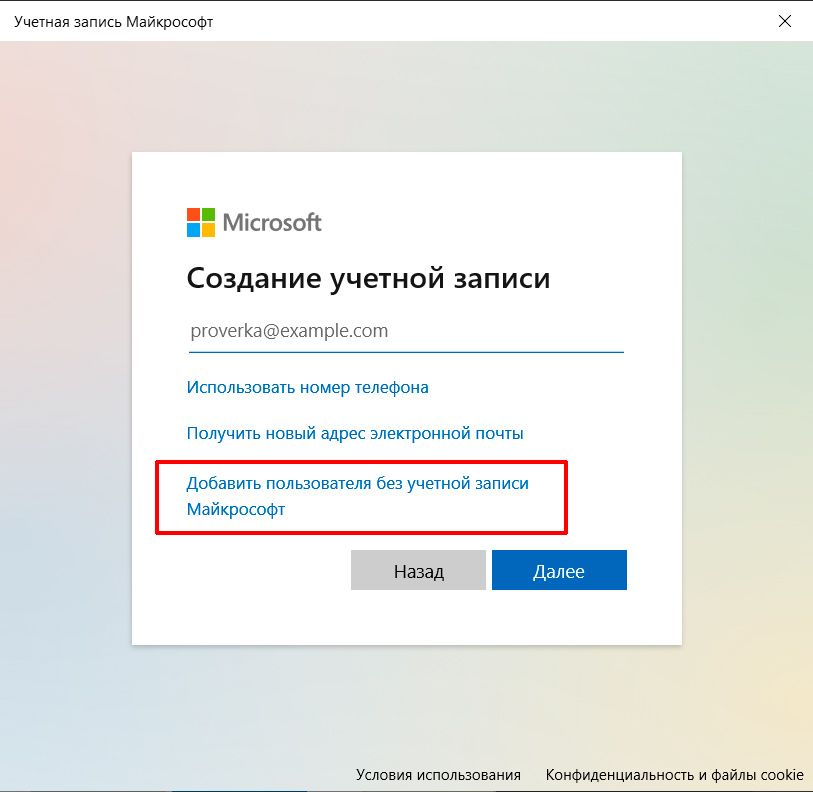
Microsoft будет активно предлагать вам завести облачную учетную запись, но нам такая не подходит. Поэтому сначала выбираем пункт «У меня нет данных для входа этого человека»:
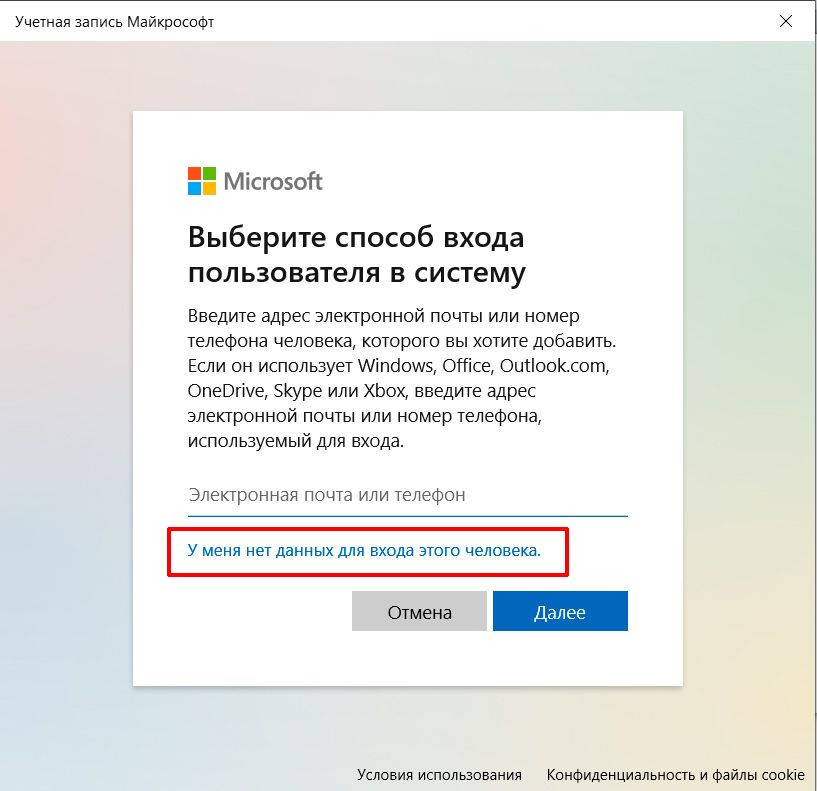
А потом «Добавить пользователя без учетной записи Майкрософт». Это и есть создание локальной учетной записи на Windows.
Вводим имя учетной записи и пароль (пустым оставлять нельзя):
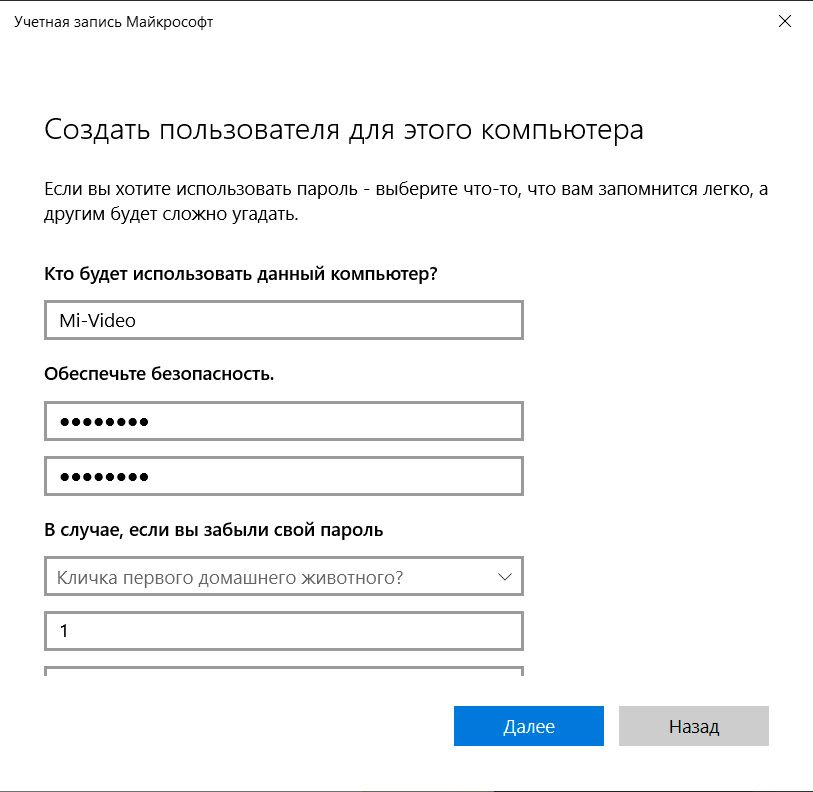
Пользователя создали. Права администратора этой учетной записи не нужны, просто надо правильно дать доступ к папке для записей.
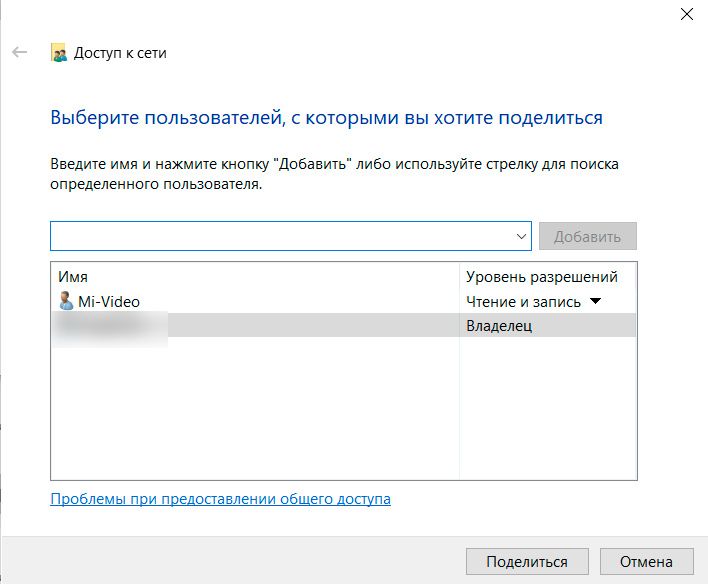
Создаем новую папку, кликаем по ней правой кнопкой мыши и переходим в свойства. Во вкладке Доступ нажимаем кнопку «Общий доступ» и добавляем туда созданную ранее учетную запись (уровень разрешений Чтение и запись).
Потом необходимо дать доступ в Расширенных настройках:
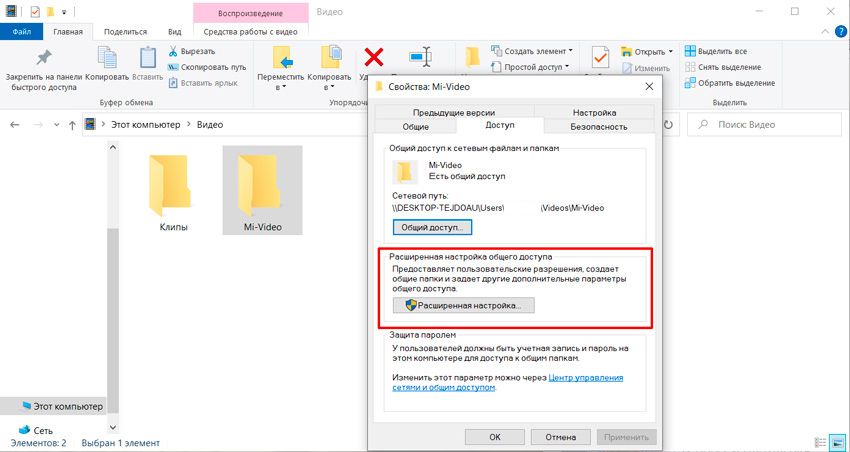
В разделе разрешения добавляем учетную запись с полным доступом:
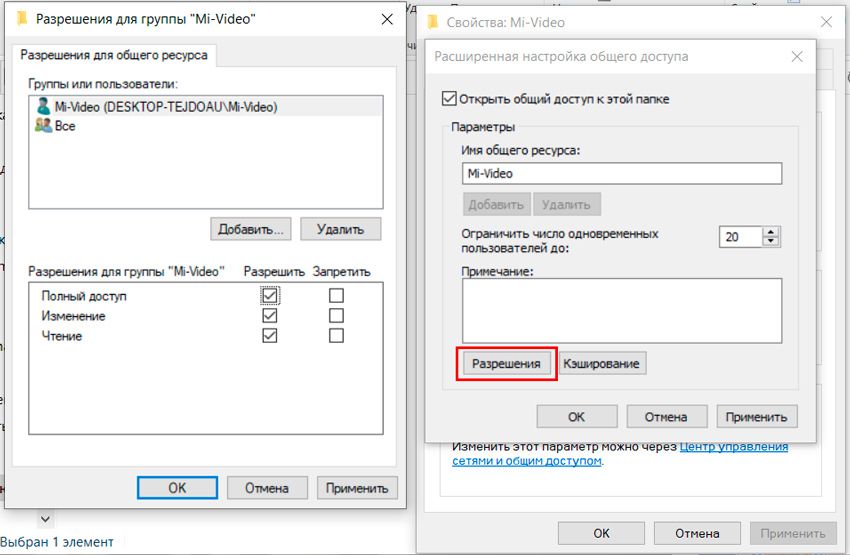
Готово, остается только привязать хранилище в приложении.
Управление хранилищем NAS Mi Home
Возвращаемся в приложение Mi Home и переходим в дополнительные настройки камеры. Вбиваем имя пользователя и пароль от созданной нами учетной записи, на следующем экране нам будет предоставлен список доступных хранилищ:
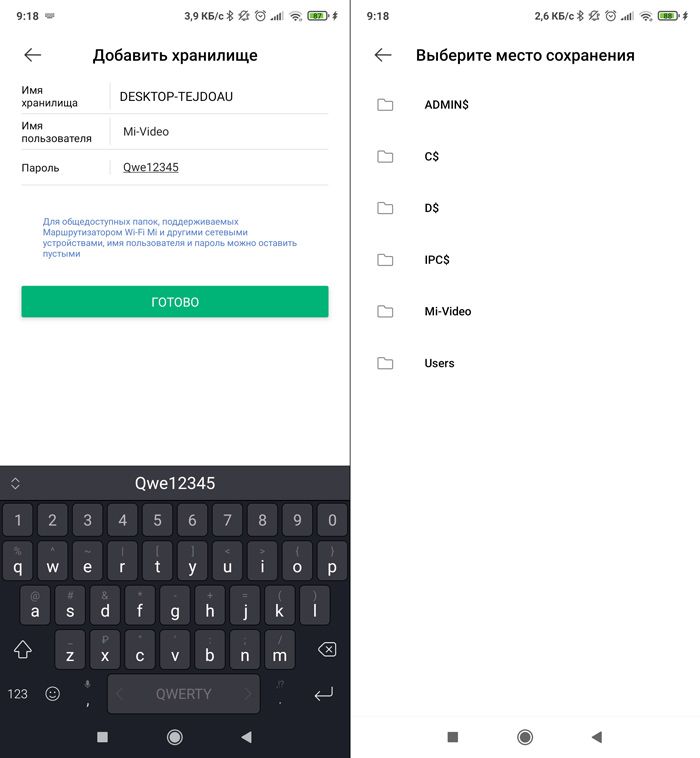
Если следующий экран пустой, или появится надпись «Не удалось установить» – проверяйте права доступа к каталогу. Если все правильно, то мы попадем на основной экран хранилища:
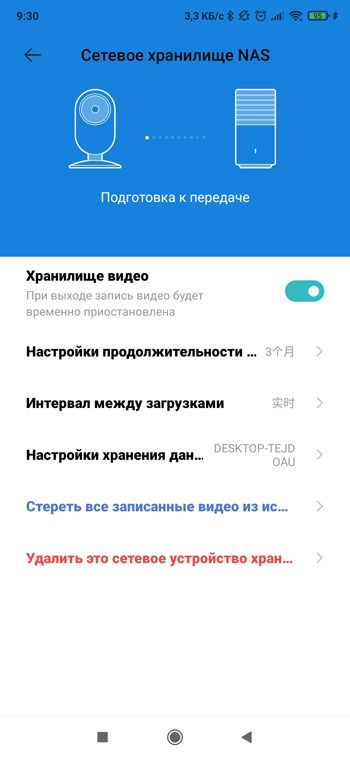
После подключения, прошло около 15 минут до момента, когда видеозаписи стали появляться на компьютере. В настройках (половина которых на китайском) мы можем настроить продолжительность хранения вплоть до года (потом записи будут перезаписываться). И задать интервал загрузки видео с карты памяти на компьютер (если в момент сопряжения ПК будет выключен, запись будет идти на карту памяти, и синхронизироваться при его следующем включении).
Если после прочтения статьи вам покажется это очень муторным и долгим, то на всю настройку у меня ушло около 6 минут. Зато теперь не надо париться, что на карте памяти хранятся записи максимум за 3-4 недели.
Если хранить записи на компьютере не хочется, можно поискать отдельный NAS на Яндекс-маркете:
А на этом все, если появились вопросы – задавайте их в комментариях.



