
Как подключить IP-камеры к DVR Nobelic
Для того, чтобы подключить IP-камеры к видеорегистратору Nobelic необходимо выполнить следующие действия.
1. Зайдите на веб-интерфейс регистратора (о том, как это сделать, вы можете узнать в статье «Вход на веб-интерфейс»).
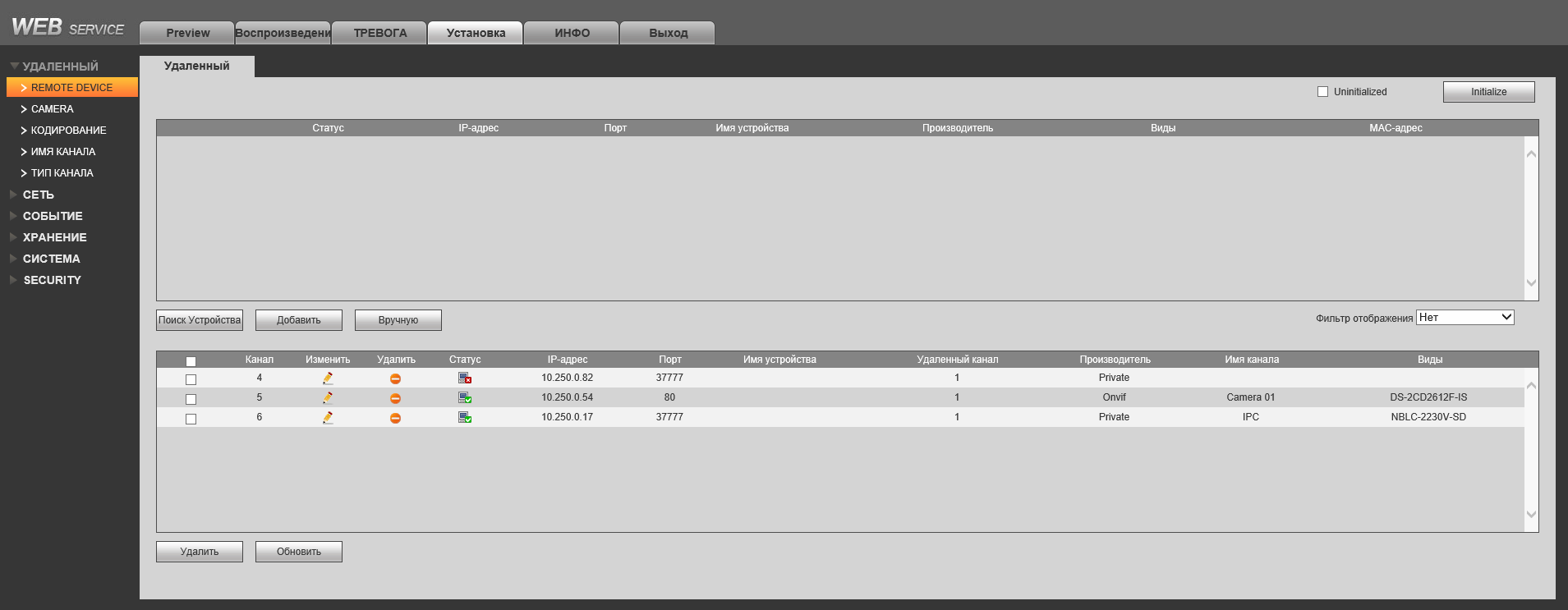
3. Нажмите кнопку Поиск устройства. Регистратор обнаружит все доступные для подключения устройства в сети.
4. Отметьте галочками камеры, которые вы хотите подключить и нажмите кнопку Добавить. Камера появится в списке устройств в нижнем окне.
Если камера отмечена иконкой с зелёной галочкой (как каналы 5 и 6 на скриншоте), это означает, что камера успешно подключилась с параметрами (производитель, логин, пароль) по умолчанию.
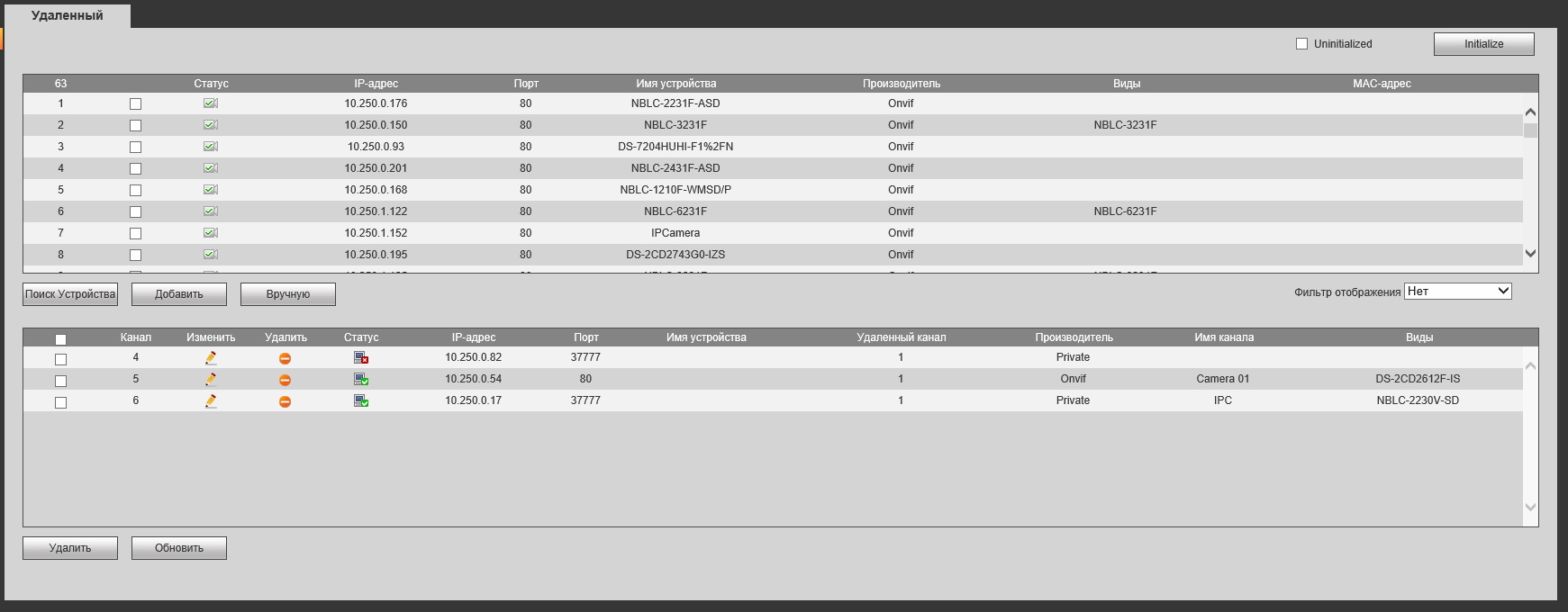
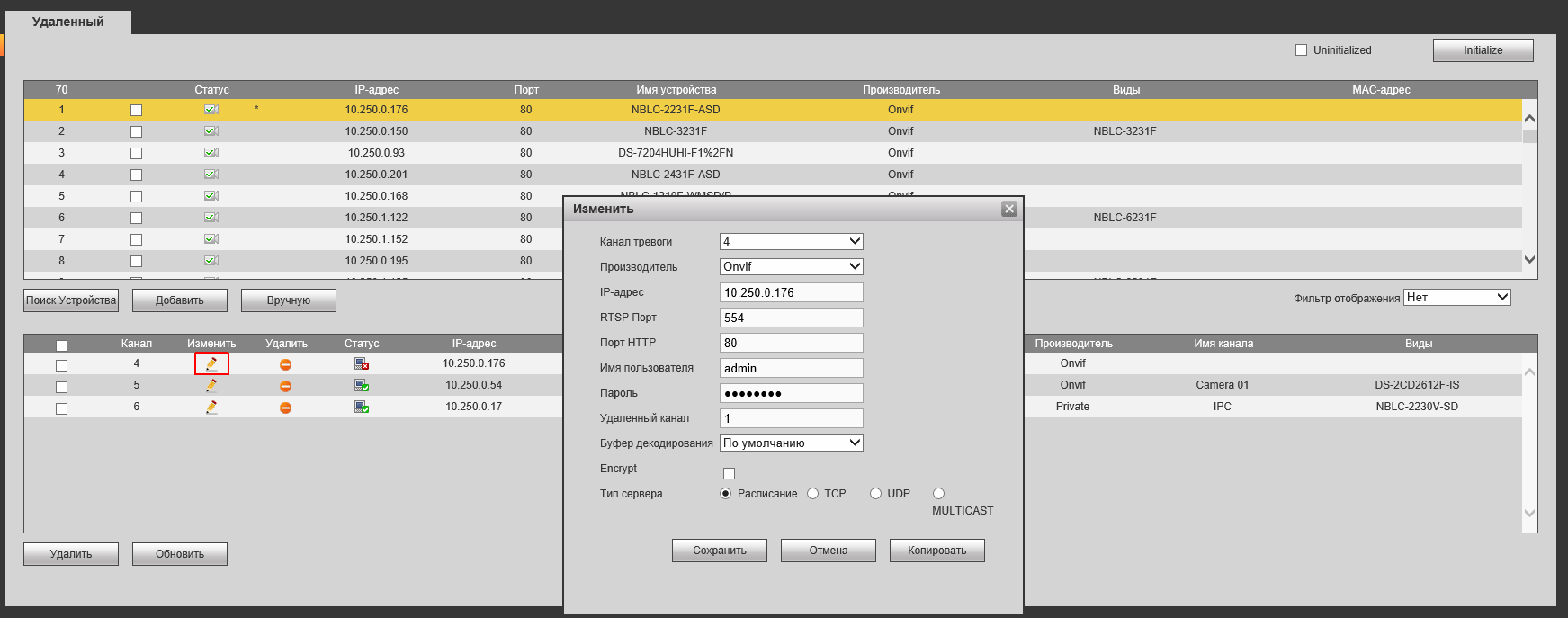
5. Для изменения параметров подключения камеры нажмите на кнопку в виде карандаша (Изменить).
6. В открывшемся окне вы можете указать новые параметры подключения камеры. Наиболее часто требуется изменить следующие параметры:
7. По завершении настройки нажмите Сохранить. Если все параметры были указаны корректно, статус камеры изменится на иконку с зелёной галочкой.
! Обратите внимание, что по умолчанию на регистраторах Nobelic для подключения IP-камер доступна только часть каналов: 5-6 каналы на регистраторах модели NBLR-H0401, 9-12 каналы на NBLR-H0801 и 17-20 каналы на NBLR-H1601. Остальные каналы настроены на возможность подключения аналоговых камер.
При необходимости вы можете переключить все или некоторые аналоговые каналы для использования IP-камер. О том, как это сделать, вы можете прочитать в статье «Как подключить больше IP-камер (вместо аналоговых)».
Как установить камеру nobelic
В теме нет куратора. По вопросам наполнения шапки обращайтесь к модераторам раздела через кнопку  под сообщениями, на которые необходимо добавить ссылки.
Если в теме есть пользователь, желающий стать Куратором и соответствующий Требованиям для кандидатов, он может подать заявку в теме Хочу стать Куратором (предварительно изучив шапку темы и все материалы для кураторов).
Некоторое время работала без нареканий, после попытки подключить к другому роутеру работать перестала.
Возврат на прежний роутер результатов не дает, ip и на авто и прописывал руками результата нет.
Что самое интересное пингуется, по потока ни на одну прогу не идет.
Кнопочки reboot нет.
Мож кто сталкивался, подскажите.
В сравнении с Xiaomi Yi Smart Wifi Cam Device:
Плюсы:
Более гибкая регулировка положения камеры (шаровая опора)
Правильная работа часов (нормальная настройка часовых поясов)
Есть отправка e-mail
Есть ночное видение
Есть Ethernet
Возможна простая настройка через web интерфейс при подключении через ethernet
Простая ручная регулировка объектива (крутил, работает)
Довольно навороченный, но вполне понятный web интерфейс со множеством настроек
Три светодиодных индикатора состояния камеры расположенных сзади, что не привлекает лишнего внимания.
Есть http с паролем (возможно скачивать файлы с помощью wget)
rtsp с паролем (соответственно, возможность работы с ivideon server)
onvif (не пробовал)
Регулировка чувствительности датчика движения позволяет включать запись даже при движении на улице человека (в моем случае съемка через окно первого этажа)
Расписание записи (пробую)
Минусы:
Устаревший процессор hi3510
БОльшие габариты
Угол обзора меньше (не на много)
Картинка менее четкая (оптика от Sony лучше, или что-то ещё)
При фокусировке (если не ошибаюсь) слышен щелчок, видимо механический светофильтр.
Не обнаружил работающего telnet или ssh, но они и не нужны, так как все остальное работает «из коробки».
Обзор есть тут
Еще один обзор аналогичного оборудования тут.
Выводы:
Очень хорошая, многофункциональная модель за свои деньги.
В общем не знал в какую тему написать, камера Suneyes SP-HM01WP вайфай, купил на алиэкспрес, на моём стареньком самсунге андроид программа вылетает осле 2х секунд открытия, а к компу никак не могу подключить, программа скачанная с сайта производителя видит камеру но картинки нет, может кто подскажет что можно сделать что бы видео появилось?
Как перенести камеру в другую сеть?
Способ переноса камеры в другую сеть зависит от того, каким образом камера подключена к сети:
1. Перенос Ethernet-камеры в другую сеть
Если камера подключена к сети с помощью Ethernet-кабеля, то для переноса её в другую сеть достаточно отключить камеру от текущего роутера и подключить её к новому. Камера автоматически подключится и возобновит работу.
2. Перенос Wi-Fi камеры в другую сеть
Если камера подключена к сети через Wi-Fi, способ её переноса будет зависеть от того, каким образом камера изначально подключалась к аккаунту:
2.1. Если камера была подключена по QR-коду, то для подключения её в новой сети:
1. Выполните сброс камеры к заводским настройкам. Информацию о том, как это сделать, Вы можете найти в разделах:
2.2. Если камера была подключена по MAC-адресу либо серийному номеру
с помощью Ethernet-кабеля и затем подключена к Wi-Fi сети, то способ её переноса будет зависеть от того, находится ли камера сейчас в зоне действия новой сети Wi-Fi или же для этого её потребуется перенести в новое место.
Если камера не находится в зоне действия новой сети Wi-Fi:
1. Подключите камеру с помощью Ethernet-кабеля в свободный порт нового роутера;
2. Переключите камеру на новый Wi-Fi, следуя инструкции Как переключить камеру на беспроводную сеть?
Если камера уже находится в зоне действия новой сети Wi-Fi:
1. В личном кабинете перейдите на вкладку Камеры.
2. Нажмите кнопку настроек под превью камеры (три горизонтальные полосы) и выберите Настройки Wi-Fi:
2. Откройте нужную камеру для просмотра, щелкните на кнопку настроек в меню плеера (иконка в виде камеры) и выберите Настройки Wi-Fi:
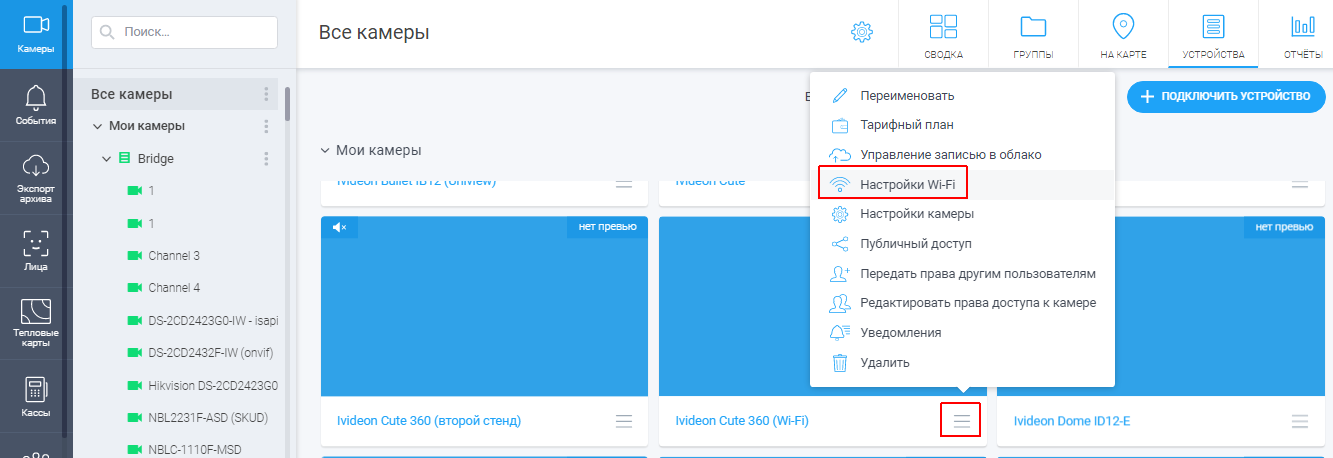
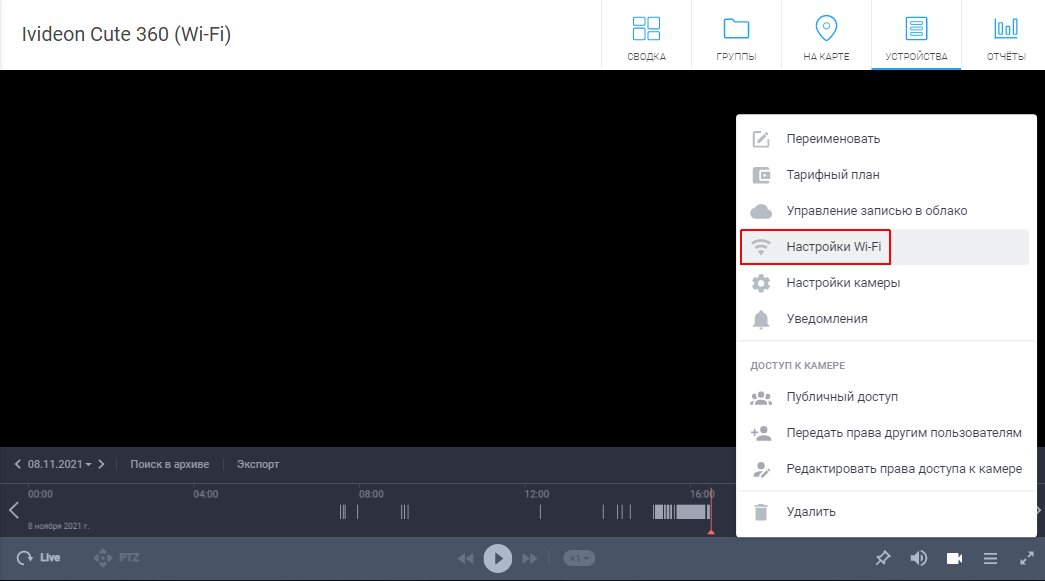
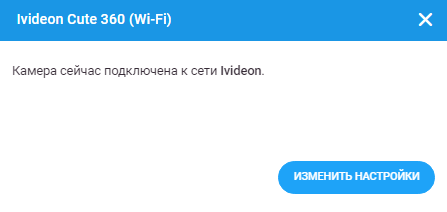
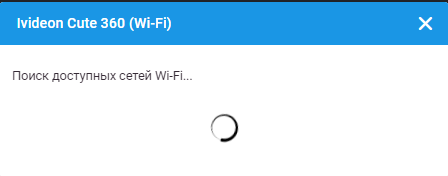
4. Выберите нужную сеть из списка, введите пароль для подключения и нажмите Подключить:
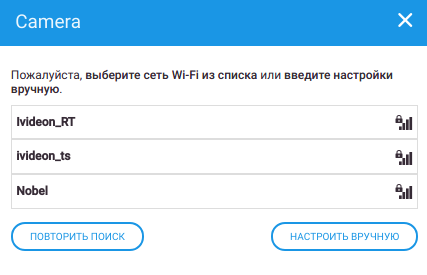
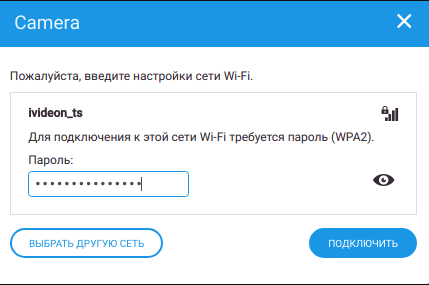
5. Дождитесь уведомления об успешном подключении к Wi-Fi:
nobelic ip адрес по умолчанию
Как подключить IP-камеры к DVR Nobelic
Для того, чтобы подключить IP-камеры к видеорегистратору Nobelic необходимо выполнить следующие действия.
1. Зайдите на веб-интерфейс регистратора (о том, как это сделать, вы можете узнать в статье «Вход на веб-интерфейс»).

3. Нажмите кнопку Поиск устройства. Регистратор обнаружит все доступные для подключения устройства в сети.
4. Отметьте галочками камеры, которые вы хотите подключить и нажмите кнопку Добавить. Камера появится в списке устройств в нижнем окне.
Если камера отмечена иконкой с зелёной галочкой (как каналы 5 и 6 на скриншоте), это означает, что камера успешно подключилась с параметрами (производитель, логин, пароль) по умолчанию.
5. Для изменения параметров подключения камеры нажмите на кнопку в виде карандаша (Изменить).
6. В открывшемся окне вы можете указать новые параметры подключения камеры. Наиболее часто требуется изменить следующие параметры:
7. По завершении настройки нажмите Сохранить. Если все параметры были указаны корректно, статус камеры изменится на иконку с зелёной галочкой.
! Обратите внимание, что по умолчанию на регистраторах Nobelic для подключения IP-камер доступна только часть каналов: 5-6 каналы на регистраторах модели NBLR-H0401, 9-12 каналы на NBLR-H0801 и 17-20 каналы на NBLR-H1601. Остальные каналы настроены на возможность подключения аналоговых камер.
При необходимости вы можете переключить все или некоторые аналоговые каналы для использования IP-камер. О том, как это сделать, вы можете прочитать в статье «Как подключить больше IP-камер (вместо аналоговых)».
Как войти на веб-интерфейс камеры?
Для работы с веб-интерфейсом камер Nobelic необходим один из следующих браузеров:
— Internet Explorer
— Google Chrome
Обратите внимание: В других браузерах корректная работа веб-интерфейса не гарантируется.
Для просмотра видео на веб-интерфейсе, а также для изменения некоторых настроек камеры необходимо установить расширение NACL для браузера Google Chrome или плагин для браузера Internet Explorer (установка плагина будет предложена при входе на веб-интерфейс камеры).
Для входа на веб-интерфейс камер Nobelic следуйте данной инструкции:
1. Откройте браузер (Google Chrome или Internet Explorer) и введите IP адрес камеры в адресную строку. IP адрес камеры указан в настройках камеры в личном кабинете (Настройки камеры →ПО и сетевые адреса):
| |
2. Введите имя пользователя (admin) и пароль (задать его можно в настройках камеры в личном кабинете → Безопасность):
| |
3. Завершите авторизацию, нажав кнопку Вход.
Если веб-интерфейс камеры отображается на английском языке, вы можете переключить язык.
Перейдите на вкладку Setup.
Выберите System, нажмите General.
Выберите пункт Language.
В выпадающем списке выберите Russian и нажмите кнопку Save
Nobelic ip адрес по умолчанию
В теме нет куратора. По вопросам наполнения шапки обращайтесь к модераторам раздела через кнопку под сообщениями, на которые необходимо добавить ссылки.
Если в теме есть пользователь, желающий стать Куратором и соответствующий Требованиям для кандидатов, он может подать заявку в теме Хочу стать Куратором (предварительно изучив шапку темы и все материалы для кураторов).
Некоторое время работала без нареканий, после попытки подключить к другому роутеру работать перестала.
Возврат на прежний роутер результатов не дает, ip и на авто и прописывал руками результата нет.
Что самое интересное пингуется, по потока ни на одну прогу не идет.
Кнопочки reboot нет.
Мож кто сталкивался, подскажите.
В сравнении с Xiaomi Yi Smart Wifi Cam Device:
Плюсы:
Более гибкая регулировка положения камеры (шаровая опора)
Правильная работа часов (нормальная настройка часовых поясов)
Есть отправка e-mail
Есть ночное видение
Есть Ethernet
Возможна простая настройка через web интерфейс при подключении через ethernet
Простая ручная регулировка объектива (крутил, работает)
Довольно навороченный, но вполне понятный web интерфейс со множеством настроек
Три светодиодных индикатора состояния камеры расположенных сзади, что не привлекает лишнего внимания.
Есть http с паролем (возможно скачивать файлы с помощью wget)
rtsp с паролем (соответственно, возможность работы с ivideon server)
onvif (не пробовал)
Регулировка чувствительности датчика движения позволяет включать запись даже при движении на улице человека (в моем случае съемка через окно первого этажа)
Расписание записи (пробую)
Минусы:
Устаревший процессор hi3510
БОльшие габариты
Угол обзора меньше (не на много)
Картинка менее четкая (оптика от Sony лучше, или что-то ещё)
При фокусировке (если не ошибаюсь) слышен щелчок, видимо механический светофильтр.
Не обнаружил работающего telnet или ssh, но они и не нужны, так как все остальное работает «из коробки».
Обзор есть тут
Еще один обзор аналогичного оборудования тут.
Выводы:
Очень хорошая, многофункциональная модель за свои деньги.
В общем не знал в какую тему написать, камера Suneyes SP-HM01WP вайфай, купил на алиэкспрес, на моём стареньком самсунге андроид программа вылетает осле 2х секунд открытия, а к компу никак не могу подключить, программа скачанная с сайта производителя видит камеру но картинки нет, может кто подскажет что можно сделать что бы видео появилось?
Настройка облачной камеры Nobelic NBQ-1210F
Добавление камеры Nobelic в программу SmartPSS
Чтобы произвести настройку камеры необходимо добавить устройство в программу. Для этого запустим SmartPSS и выберем кнопку “Устройства”, как показано на картинке:
Первый экран SmartPSS
После этого, в открывшемся экране вы можете выбрать “Авто поиск”, при этом необходимо в полях “Сегмент устройства” указать диапазон IP адресов, в котором будет происходить поиск камеры Nobelic.
IP адрес камеры в кабинете Glazok
Либо IP-адрес камеры можно найти с помощью программы ConfigTool:
IP адрес в программе ConfigTool
Итак, добавление камеры по ip адресу выглядит следующим образом:
Добавление камеры в SmartPSS
Камера Nobelic добавлена в SmartPSS
Разрешение видео и скорость передачи
Для изменения конфигурации видео, необходимо выбрать кнопку “Конфигурация устройства”:
Запуск конфигурации камеры
Далее, на следующем экране нужно выбрать “Камера”. Для редактирования настроек разрешения видео и параметров передачи выберите кнопку “Сжатие”:
Настройка качества видео
Теперь, можно изменить разрешение видео и нажать на кнопку “Сохранить”.
Наложение текста
Выставить на кадре отображение даты времени можно в меню “Наложение”:
Наложение времени на кадр
Тут же можно вставить в кадр отображение текста, например, название камеры “Nobelic 1210F”:
Зеркалирование и поворот кадра
Очень часто камеры серии Nobelic NBQ устанавливают крепя магнитное основание к потолку, т.е. в перевернутом виде. В этом случае изображение с камеры также будет с поворотом на 180 градусов.
В приложении Camera Viewer можно повернуть кадр, чтобы нормализовать изображение:
программа Camera Viewer
Подготовка карты памяти
Камера Nobelic NBQ 1210F может вести запись не только в облако Glazok, но и на карту памяти, т.е. записывать “локальный” видеоархив. Для того, чтобы подготовить карту памяти для записи и отформатировать ее, необходимо перейти в меню Хранение > HDD Менеджер. В открывшемся окне, при условии наличия карты в слоте камеры, выбрать в ниспадающем меню “Формат HDD”, как показано на рисунке:
Форматирование карты памяти
Далее, нужно подтвердить перезапуск камеры. Карта отформатируется и после этого статус в меню должен стать “Чтение-запись”.
Настройка расписания записи, предзапись событий
Камера Nobelic по умолчанию ведет запись на карту памяти по детекции движения. Но в некоторых случаях может потребоваться постоянная запись. Настроить такой режим можно в меню Хранение > Запись:
Настройка постоянной записи
Запись по движению
Если производится запись по движению, можно установить время предзаписи, т.е. камера будет начинать запись заранее, до начала движения. Например, можно установить предзапись 5с, как показно на рисунке выше.
Nobelic: как сделать камеру умной, домашней, долговечной
Nobelic и когда-то хорошая погода
Раньше мы сами никогда не делали обзоры на камеры наблюдения. Для Ivideon все делилось на обычные IP-камеры (без встроенного сервиса), камеры с интегрированным сервисом и аналоговые (боль и ужас). Из всех моделей одну или две для обзора не возьмешь: для домашнего наблюдения модели слишком похожи, а для бизнеса все зависит от конкретных задач, решаемых на объекте.
Но сегодня мы решились на пост-обзор, потому что появилось устройство, с которым не захочется расстаться через год или два — это камера Nobelic (читается как «но́белик»). Сейчас мы уверены, что для определенных задач Nobelic прослужит так долго, как вы сами того захотите.
Кроме самого обзора ради обзора (это слишком скучно), мы расскажем и несколько фишек сервиса Ivideon, о которых раньше не говорили.
Модельный ряд и назначение
В обзоре речь пойдет о Nobelic NBQ-1110F (далее просто Nobelic), поскольку она решает большинство домашних задач пользователей и не потребует улучшений, кроме стандартных для сервиса Ivideon обновлений приложения. Конечно, всегда хочется лучшего: больше пикселей, какой-то автономности, улучшенной цветопередачи. Но с практической стороны Nobelic позволяет получить от видеонаблюдения то, для чего оно и предназначено.
Приглядывать за ребенком, смотреть за поведением кота и пса, контролировать безопасность дома и участка во время отпуска, узнать, кто эти фантастические твари и где они обитают в вашем подъезде, наблюдать за парковкой, иметь возможность виртуально заглянуть в дом к пожилым родственникам и так далее — все это позволит сделать камера.
За стандартными историями следуют продвинутые решения: наши камеры включают в инфраструктуру умного дома, трансляции встраивают на сайты или интегрируют прямо в приложения. Но это уже совсем другая история — возможностей множество.
У камеры стандартное для Ivideon простое подключение — это значит, что не нужно брать у провайдера выделенный IP, настраивать на роутере проброс портов и делать другие сложные для обычного человека вещи. Сейчас установить наблюдение за пару минут сумеет любой, кто способен справиться со смартфоном.
Комплектация, внешний вид, варианты крепления
Все основные характеристики камеры написаны на прямоугольной коробке. Информацию о комплектации, технических характеристиках, возможностях и основных преимуществах можно узнать, не вскрывая упаковку.
Nobelic просто не стыдно перевязать лентой и подарить — за годы работы мы видели всякое, и не про каждую камеру такое хотелось сказать. Внутри коробка обита мягким материалом, чтобы без проблем пережить условия суровых российских служб доставки.
Помимо камеры в коробке лежит адаптер питания, монтажное основание, USB-кабель, карта памяти MicroSD на 16 Гб, краткое руководство, 2 самореза и 2 дюбеля. Полный состав комплекта представлен на видео.
Белая камера сделана так, чтобы не выглядеть чужеродным предметом в интерьере квартиры.
Размеры у нее некрупные — 76 мм х 65 мм х 107 мм, вес 140 грамм. Это не скрытая камера, которую можно втиснуть в горшок с цветком, но она поместится на узкую полку.
Благодаря магнитному основанию и трехметровому кабелю камеру легко установить даже в неожиданных местах. Nobelic надежно крепится к любым металлическим трубам и готов работать в перевернутом состоянии, свисая с потолка. Можно воспользоваться идущими в комплекте дюбелями и саморезами или просто поставить камеру на любую ровную поверхность.
Корпус немаркий, если часто вертеть камеру в руках, она не станет похожа на кусок грязного пластика. Странно это писать про камеру видеонаблюдения — на первый взгляд утилитарное устройство. Это не смартфон или ноутбук, с которыми человек не расстается, но камеры постепенно эволюционируют, становятся частью инфраструктуры интернета вещей и стараются дотягивать по экстерьеру до другой бытовой техники, которой угораздило попасться на глаза человеку, а не прятаться в стенах.
На фронтальной стороне по вертикали выстроились следующие элементы: объектив камеры, ИК-подсветка, диод статуса работы. Слева от диода находится микрофон. Динамик расположен сверху, под черной крышкой. В зависимости от состояния камеры диод горит красным цветом (камера не подключена), зеленым (подключена и работает), мигающим зеленым (камера подключается), мигающим красным (поиск устройства).
На тыльной стороне есть USB-вход для кабеля питания. Здесь же по правой стороне снизу находится кнопка reset/wps.
На нижней крышке камеры расположен слот для карты MicroSD объемом до 128 Гб.
Установка, настройка, работа
Nobelic включается так же просто, как и большинство других камер со встроенным сервисом Ivideon: воткните в камеру кабель питания, скачайте приложение Ivideon на телефон (Аndroid, iOS и, в стадии теста, Windows Phone), подключите телефон к Wi-Fi сети (без разницы, с паролем или без) стандарта EEE802 b/g/n и дальностью действия до 50 метров. Через приложение Nobelic можно добавить по QR-коду, который вы покажете объективу камеры. Подключение занимает 2 минуты.
Скрин трансляции из личного кабинета на сайте Ivideon
А дальше открываются все возможности сервиса. К примеру, на временном отрезке в личном кабинете выбираете запись, которую хотите сохранить, и делаете экспорт видео на компьютер в два клика.
На бесплатном тарифе для дома вы можете подключить сразу 15 камер — и все они появятся в одном личном кабинете.
Сохранять видеоролики в мобильном приложении на Android (как на скрине выше), можно будет в версии, релиз которой ожидается до конца ноября
Видео смотрите через компьютер или мобильное приложение. Или сохраняйте записи на жесткий диск или телефон.
Чувствительность датчиков движения и звука настраивается через приложение. Отдельно расскажем о движении. В мобильном приложении Ivideon имеется настройка зон (кадра), которые камера анализирует на предмет движения, пропуская не отмеченные зоны. Эта функция необходима, чтобы не фиксировать на видео лишние объекты, будь то движение дерева или вы сами в одном помещении с другими людьми. Функция полезна тем, что позволяет снизить количество уведомлений о событиях (движении или звуке), которые вы получаете на телефон или в почту.
Чтобы не захлебнуться в потоке малозначимых оповещений, можно настроить и чувствительность детекции движения: от низкой (обнаружит только большие движения) до высокой (любые движения). Уведомления выключаются и полностью, и на определенный период: от одного часа до двух суток.
Доступно небольшое меню настройки инфракрасной подсветки.
Передавать доступ к камере можно двум другим пользователям на бесплатном тарифе и до 4-х на платных тарифах. На тарифах для бизнеса количество пользователей не ограничено.
Возможности Nobelic — это возможности сервиса Ivideon, а о них вы, скорее всего, знаете.
Коротко напомним основные и новые:
Видео, дневная и ночная съемка
Nobelic поддерживает функцию push-to-talk: отправка на камеру голосовых сообщений. Как это работает смотрите в видео.
В дневное время при максимальном разрешении 1280×960 качества видео хватает для детального контроля ситуации в большом помещении. Угол зрения объектива в 125° позволяет охватить все, что происходит в комнате. Если камеру поставить к окну, можно наблюдать зону парковки.
На видео вы можете оценить качество работы встроенного микрофона. Детекция (и запись) звука настраивается по четырем параметрам реакции: громкие звуки, средний шум, тихие звуки, самые тихие звуки.
Качество видео с инфракрасной подсветкой при полной темноте в закрытом помещении. Как видите, камера подойдет для детской, вместо радионяни. Дальность инфракрасной подсветки до 10 метров.
Видео можно записать на карту памяти объемом до 128 Гбайт — запись архива происходит циклически, то есть при достижении полного объема карты происходит ее перезапись. Вариант гибридной записи — если интернет отвалится, камера продолжит запись на карту, а при восстановлении связи продолжит запись в облако.
128 Гб — это много или мало? Размер файла видеоархива зависит не только от продолжительности видео и его разрешения, но так же и от таких параметров, как битрейт и количество кадров в секунду. В разных сочетаниях они потребуют различный объем свободного пространства. Один час видеозаписи с минимальным разрешением 640 на 480 пикселей, 25 кадрах в секунду (H.264) и битрейте 1 мб/с в среднем занимает до 300 мб (в некоторых случаях этот показатель может отличаться). При постоянной записи со средней интенсивностью движения в кадре за сутки потребуется 11 Гб места. При очень интенсивном движении в кадре объем трафика составляет примерно 450 Мб в час.
Для какого интернета какая подходит «картинка»:
Первичный обмен ключами ассиметричный, последующая передача шифруется симметричным ключом. Когда-то мы использовали SSL-шифрование на всем канале связи, но потом нас стали одолевать сомнения, что SSL уже не тот, и мы перешли на более безопасный TLS.
Шифрование каналов защищает от возможности просмотра данных на промежуточных узлах, но пользователи могут высказать подозрение, что наши админы смотрят их видео на серверах. Защита от сотрудников компании делается организационно-техническими методами.
Если кратко, то хранимые пользовательские данные шифруются и хранятся в виде разбиения на отдельные блоки между разными серверами. При этом ключи для расшифровки также хранятся отдельно, а люди, имеющие доступ к серверам с ключами, не имеют доступа к серверам с данными. И, конечно, данные сотрудники по трудовому соглашению несут персональную ответственность.
По дефолту камера питается от розетки, но ничто не мешает подключить ее к повер-банку. Мы направили камеру на автомобильную дорогу, где есть постоянное, но не слишком интенсивное движение. Подключили ее к внешнему аккумулятору на 10 000 mAh и замерили время работы: получилось почти сутки при слабоинтенсивном движении в зоне видимости.
Учитывайте, что для полностью автономной работы к аккумулятору нужно будет подключить и роутер.
Цена в магазине Ivideon на Nobelic NBQ-1110F с Wi-Fi 8500 руб. (и несколько ниже на другие модели). Мы не планируем ее менять, за одним исключением — в пятницу, 25 ноября (c 12.00), пройдет акция Black Friday, в которой мы традиционно участвуем. Не знаем, как там будет у других, но в магазине Ivideon скидки будут без предварительного завышения цены на все товары. Один день Nobelic можно будет купить за 6990 руб.
Если камера вам понравилась, лучшего дня для покупки не будет. Nobelic в России продает только Ivideon, поэтому мы знаем, о чем говорим.
Если эта камера вам не понравилась, не забывайте, что всегда существует бесплатное решение: ноутбук + телефон с IP Webcam pro + подключение к Ividieon.



