
Настройка камеры на телефоне
Качество мобильных снимков зависит от того, как настроить камеру на телефоне Андроид. Делают это через родное ПО или сторонние приложения, загруженные с Google Play или интернета.
Как происходит настройка камеры на телефоне
Параметры камеры делят на :
Ручные настройки оставляют в моделях из среднего и флагманского диапазона, куда устанавливают продвинутые сенсоры. Владельцы бюджетных смартфонов довольствуются автоматическими параметрами, выставленными разработчиками.
В отдельных прошивках, юзерам доступно включение/отключение вспышки, зум и режим бьютификации.

Поскольку оригинальное ПО бывает недоработанным, пользователи прибегают к использованию решений из магазина приложений или Google-камере. Если первый вариант является универсальным, то второе представляет модификацию софта с устройства из линейки Google Pixel, оптимизированное под конкретную модель другими пользователями.
Теперь конкретно о настройках родной и сторонних камер на примере Meizu 16th.
Настройки предустановленной камеры
Вначале расскажем о базовых настройках, а затем о расширенных.
Основные настройки
Доступны в интерфейсе автоматического режима съемки и предлагают :
Набор функций отличается от камеры, предустановленной в оболочку устройства.
Меню с настройками
Это отдельная вкладка, отмеченная иконкой шестеренки. Она включает активацию/деактивацию :
Отдельно устанавливают соотношение сторон фото, выбирая между классическими 4:3, 16:9 или современными 18/19/20:9.
На устройствах с поддержкой карт памяти, здесь выбирают накопитель, куда будут сохранять получившиеся кадры.
Дополнительные возможности
Сюда относятся не настройки, а выбор режима съемки. Во вкладку «Еще» попала :
В смартфонах с несколькими сенсорами реализовано переключение между широкоформатным, теле и макро объективом.
Ручной режим
Здесь пользователи самостоятельно меняют настройки камеры смартфона, а именно :
Сторонний софт
На телефоне с Андроид настройка камеры, установленной производителем, иногда не способна сравниться с автоматической работой отдельных приложений.
Google Камера
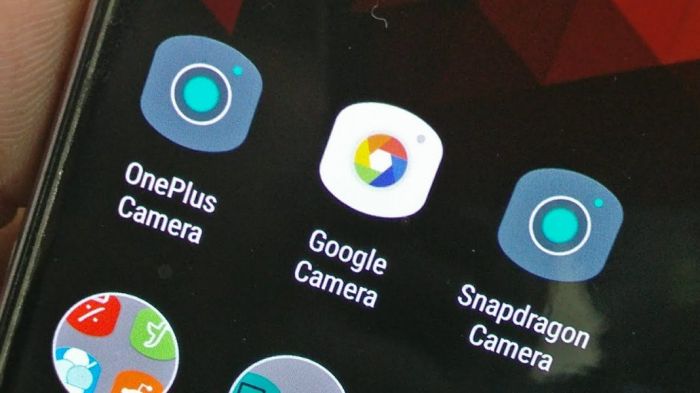
Официально, этот софт выпускают для линейки Pixel от Google. Энтузиасты делают моды для популярных моделей от других производителей, которые выкладывают на тематических форумах. В зависимости от настроек, ПО заметно улучшает снимки и предлагает больше настроек:
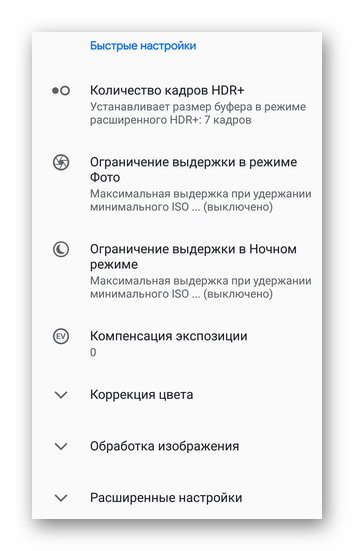
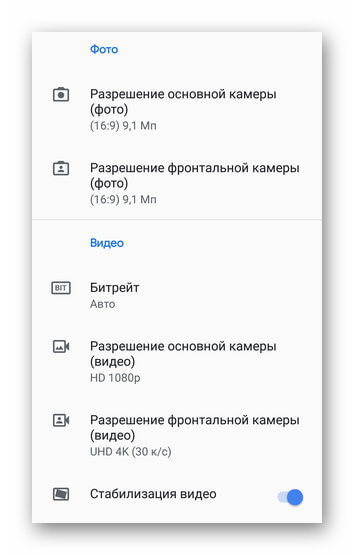

Поскольку софт перенесен на другие устройства неофициально, часть функций не работает или камера автоматически сворачивается.
Работает решение от Google в сочетании со смартфонами на базе процессоров Snapdragon. Исключением выступает популярный Redmi Note 8 Pro с процессором MediaTek.
Приложения из магазина
Найти аналогичное Гугл Камере приложение в Play Маркет невозможно. Решения вроде B612 или Snapseed накладывают заготовленные фильтры и помогают повысить качество кадров их постобработкой.
Что влияет на качество фото
Коротко о том, что определяет конечное качество фото :
Разрешение камеры не влияет на качество снимков, но помогает получить больше информации из кадра.
Настройка камеры на смартфонах Android не занимает много времени, но требует знаний фотографии от пользователя. Кто хочет получить максимум от снимков, должны воспользоваться ручными настройками или попробовать Google Камеру.
Делаем веб-камеру из смартфона


Содержание
Содержание
Обладатели гаджетов даже не осознают, насколько функциональным устройством они обладают. Сегодня мы поговорим об одной из мультимедийных возможностей.
С помощью смартфона можно заменить обычную веб-камеру, тем самым решить проблему ее отсутствия или выхода из строя. Камеру смартфона в таких случаях можно использовать для:
Для настройки понадобится минимум времени и навыков. Процесс подключения хорошо автоматизирован и будет под силу рядовому пользователю.

Существует несколько способов подключения. Для разных методов вам понадобятся USB-кабель, Wi-Fi-сеть и приложения для сопряжения камеры телефона и ПК. Разберемся с каждым способом отдельно для платформ Android и iOS.
Android-устройства
Какие приложения можно использовать на базе Android? Мы подобрали несколько актуальных и безотказных вариантов:
DroidCam X устанавливается на смартфон или планшет (необходимо скачать и инсталлировать одноименный клиент для Windows). Передает звук и картинку, поддерживает подключение через провод или Wi-Fi. Предоставляет IP-доступ к камере.
IP Webcam – специализированное приложение для организации видеонаблюдения с помощью смартфона. Для использования смартфона в качестве веб-камеры нужно установить на ПК программу IP Camera Adapter. Смотреть видеопоток можно через браузер или плеер VLC.
EpocCam – автоматическое сопряжение устройств (установка софта на гаджете и ПК), простой функционал без излишеств.
Подключение через Wi-Fi
Рассмотрим пример беспроводного подключения с помощью программы DroidCam X. Это один самых проверенных и универсальных вариантов соединения любого гаджета на базе Android. Итак, следуем пошаговой инструкции:


Можно использовать и более простой способ, где не нужно заморачиваться с IP-адресами и настраивать какие-либо параметры. С помощью приложения EpocCam можно добиться автоматического сопряжения ПК и камеры смартфона/планшета. Это очень удобно, когда вам нужна веб-камера здесь и сейчас.
Достаточно установить приложение EpocCam на телефон и соответствующий клиент на компьютер. Затем происходит настоящая «магия». Запустите обе программы, и вы увидите, как подключение устройств произойдёт автоматически!
Проводное подключение
Подключение через USB может потребовать некоторых затрат нервных клеток. Применяйте этот способ только когда у вас нет интернета на телефоне или компьютере т.к. здесь придется повозиться с включением режима откладки на смартфоне. Также нам понадобится кабель micro USB или Type-C.
Пример подключения рассмотрим на примере DroidCam X. Далее следуем пошаговому руководству.

После нажатия кнопки Start на экране появится видеопоток с камеры. В дальнейшем вы можете использовать камеру по любому назначению, выбирая ее среди списка доступных устройств в других программах на компьютере.

IOS-устройства
Алгоритм подключения iOS-устройств будет приблизительно таким же, как и в случае c девайсами на Android. Меняется только набор программного обеспечения. Следующие приложения получили наибольшее количество положительных отзывов среди обладателей «яблочных» аппаратов:
Подключение через Wi-Fi
iVCam – простой и в то же время гибкий способ подключения. Именно это приложение мы взяли за основу пошаговой инструкции с четырьмя элементарными этапами.

Проводное подключение
Подключение через кабель осуществляется почти в таком же порядке, как и при беспроводном подключении. Разница заключается лишь в том, что сначала нужно подключить ваш iPhone или iPad к компьютеру. В этот раз обойдемся без танцев с бубном вокруг отладки, за что можно поблагодарить экосистему Apple. Затем следуем тем же самым шагам, что и при Wi-Fi-подключении:
Если компьютер на базе Mac и Ubuntu
Пользователи Mac также могут использовать устройство на базе iOS или Android в качестве штатной веб-камеры. Скачивайте приложение и клиент EpocCam для обеих платформ. Для подключения iOS-гаджета к Mac можно также использовать iCam.

А как быть пользователям Ubuntu и других Linux-систем? Для таковых есть единственное решение на базе Droidcam. Скачайте Linux-версию Droidcam и установите с помощью специальных команд.
Инструкция по установке Google Camera
Ни для кого не секрет, что стандартное приложение камеры, которое поставляется вместе с чистым Android, работает, откровенно говоря, не очень хорошо. Поэтому производители смартфонов вынуждены самостоятельно разрабатывать ПО, которое хоть немного лучше справлялось бы с этой задачей. Как мы знаем, результат таких трудов далек от идеала. Оно и понятно, ведь программистам и так есть над чем работать: внедрять новые функции, исправлять ошибки фирменной оболочки, заниматься оптимизацией прошивок, внедрять обновления безопасности, подготавливать обновления свежих версий Android для всех своих аппаратов и т.д. А поскольку камера, по большому счету, работает без ошибок, оттачивать качество её работы является далеко не самой приоритетной задачей на фоне других реальных проблем.
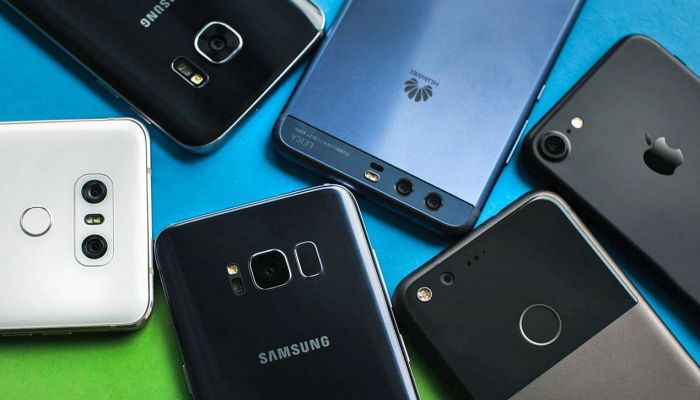
То ли дело огромная и богатейшая корпорация Google, которая профессионально занимается как-раз именно тем, что оттачивает до идеала уже имеющиеся функции своих продуктов. После этого большая часть внесенных изменений бесплатно распространяется для всех устройств вместе с новой версией Android, но самые удачные наработки корпорация добра оставляет эксклюзивно для себя и своей линейки смартфонов Pixel. Так произошло и с приложением Google Camera, которое способно в полной мере раскрыть весь потенциал практически любой мобильной камеры, но Google не разрешает другим производителям предустанавливать его на свои устройства.
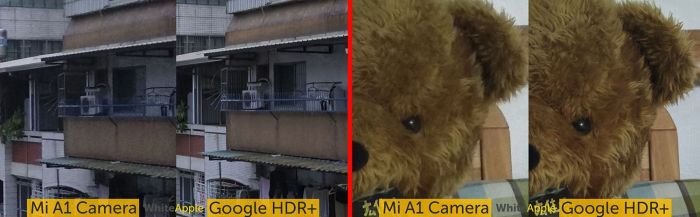
Но есть множество нюансов и подводных камней, о которых вам стоит знать прежде, чем вы втянетесь в эту авантюру. Никто не может гарантировать вам, что процедура установки пройдет “гладко”. Мало того, в процессе довольно часто приходится, что называется, “плясать с бубном”, а для этого необходимо быть достаточно опытным пользователем ПК.
Возможные проблемы
Список вероятных побочных эффектов:
существует определенная доля риска, что камера и вовсе перестанет работать.
в редких случаях вы больше не сможете получать официальные обновления по воздуху.
если вы все-таки получите обновление Android по воздуху, возможно после этого Gcam перестанет работать. Вам нужно будет снова повторить всю процедуру её установки.
есть вероятность, что у вас перестанет работать приложение Google Pay.
некоторые функции Gcam могут работать нестабильно, или не работать совсем. Чаще всего проблемы вызывают функции замедленной съемки и портретного режима на фронтальной камере.
если у вас установлен Android версии Oreo, будьте готовы к тому, что замедленная съемка практически наверняка работать не будет.
и наконец: ваш телефон может вообще перестать включаться. Да, такое тоже бывает.
Полезные ссылки
С чего начать?
Однако более вероятно, что приложение камеры у вас либо не запустится, либо будет фотографировать точно так же, как и стандартное приложение камеры. Чаще всего это означает, что смартфон не имеет поддержки Camera 2 API, но это можно попытаться исправить. К примеру, если у вас уже получены ROOT-права, можно просто установить приложение “Camera 2 API Enabler” (ссылка выше). В противном случае, без компьютера вам не обойтись.
Алгоритм действий
Будем исходить из того, что на вашем ПК установлена ОС Windows.
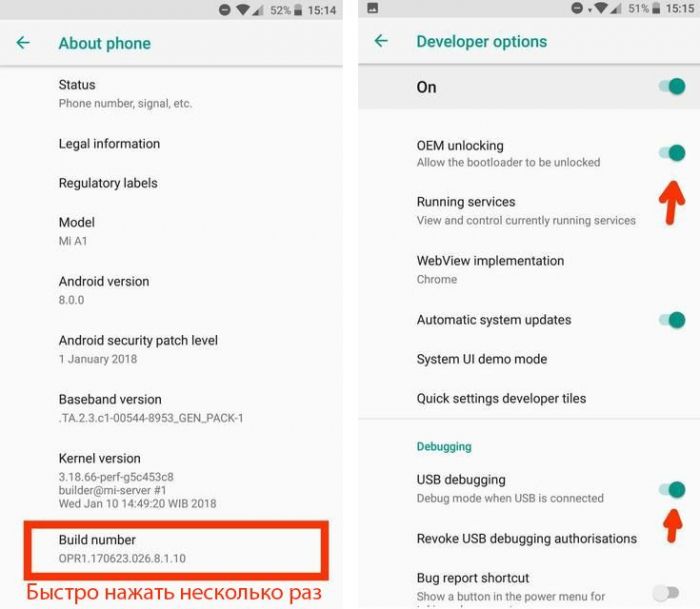
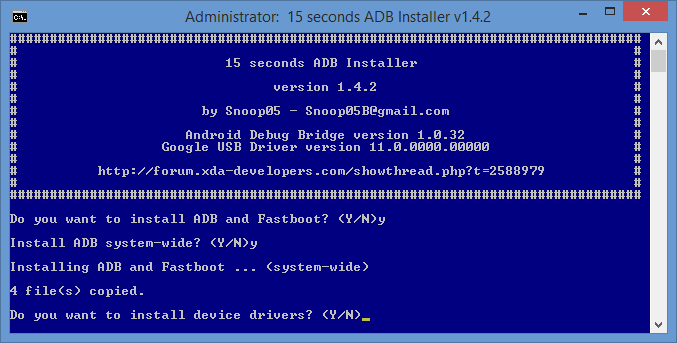
12). В открывшемся окне выполните команду:
Решение проблем
Если смартфон перестал включаться, проделайте пункты с 9 по 13, дождитесь загрузки TWRP и восстановите вашу резервную копию.
На множестве смартфонов (Huawei, Xiaomi и т.п.) для разблокировки загрузчика необходимо подавать соответственную заявку на официальном сайте.
Если вы не можете открывать фотографии из приложения камеры, идите в меню “Debugging and tools”, снимите отметку с пункта “camera.use_photos” и перезапустите приложение.
Если при включении фронтальной камеры вы получаете черный экран, попробуйте установить одну из последних сборок от товарища “Arnova8G2”. После этого в настройках можно будет выбрать “Disable Front Camera HDR” (еще может называться “Fix Black Screen”).
Если у вас свежая версия Android, старые версии Gcam могут вызывать ошибки, и наоборот: если у вас немного устаревшая версия Android, новые версии Gcam могут вызывать ошибки.
Gcam работает только на Android 7+. Если у вас Android 6 или старше, Gcam работать не будет.
Если вы обладатель смартфона Xiaomi Mi A1, вы также можете воспользоваться нашей инструкцией по этой ссылке: https://goo.gl/isZLTp
Дополнительную информацию по решению некоторых других проблем можно найти здесь: https://goo.gl/Vc1h2r
И не забывайте, что все указанные выше манипуляции потенциально способны окирпичить ваш смартфон. Любые действия со своим устройством вы выполняете исключительно на свой страх и риск. Если вы не уверены в том, что готовы рискнуть своим устройством, редакция Andro-News рекомендует воздержаться от любых описанных здесь действий.
Как настроить камеру на телефоне, планшете на базе Андроид: простая инструкция и советы
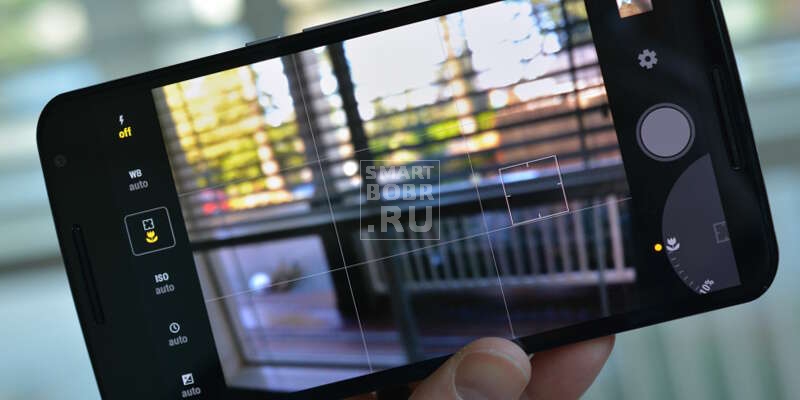

Читайте в нашей статье подробную инструкцию о том, как как настроить камеру на телефоне или планшете на базе Андроид. Простые пояснения для непонятных настроек.
Вы разочаровались в своём смартфоне из-за некачественных фотографий? А вы пробовали настраивать предустановленное приложение «Камера»? Если вы не знаете значение некоторых пунктов, то ознакомьтесь с нашей статьёй. Мы постараемся помочь достичь вам лучшего качества снимков.
Сейчас вы не найдете в продаже смартфонов без встроенной камеры. Работу этому модулю обеспечивает предустановленное приложение. Это может быть «Google Камера», либо что-то от производителя смартфона. В любом случае программа будет заточена под автоматическую съемку. Однако кое-какие ручные настройки в «Камере» тоже есть. И ими нужно пользоваться — иначе хорошие кадры у вас будут получаться не всегда.
Как сделать фото на телефоне: простые советы перед началом съемки
Но для начала следует понять, что качество фотографий зависит не только от настроек. Как бы банально это не звучало, а перед нажатием кнопки спуска затвора нужно совершить небольшую подготовку:
Но хватит думать о подготовке! Пора поговорить о том, как настроить камеру на телефоне.
Как настроить камеру на телефоне: Глобальные параметры

Существующие настройки «Камеры» можно условно поделить на две категории. В первую входят параметры, которые глобально влияют на итоговый результат. Они находятся в специальном разделе, доступ к которому предоставляется после нажатия на иконку «Настройки» (в самом приложении, конечно же). Ко второй категории можно отнести параметры самой съемки — выдержку, ISO, баланс белого и прочее. Для начала давайте разберёмся с тем, что вас ждёт в меню под названием «Настройки»:
Таковы основные параметры, содержащиеся в соответствующем разделе стандартного приложения «Камера». Понимание и правильное применение тех или иных настроек поможет вам решить вопрос, как настроить камеру на телефоне. Но в некоторых смартфонах присутствуют дополнительные настройки — здесь всё зависит от фантазии производителя и его умений.
Ручные настройки
Если вы желаете получать отличные кадры, то вы обязаны отучить себя от постоянного использования автоматического режима. Мы можем часами расписывать вам, как настроить камеру на телефоне, но если вы будете пользоваться только предустановками, это вам мало поможет в непростых случаях. Постарайтесь в сложных условиях съемки регулировать те или иные настройки, доступные зачастую прямо во время кадрирования.
Таковы немногочисленные настройки, которые обычно можно выбрать прямо во время съемки. Но практически любое приложение «Камера» предоставляет ещё и разные режимы работы. Об этом тоже следует поговорить.
Режимы съемки камер на телефонах
По умолчанию приложением активизируется обычная фотосъемка. В нём вы можете переключиться на фронтальную камеру. Или же перейти к видеосъемке. Помимо того, приложение предоставляет несколько других режимов съемки:
Таковы наиболее популярные режимы, встречающиеся в стандартных приложениях «Камера». Бывают и какие-то специфические режимы, но рассказывать о них в рамках короткой статьи большого смысла нет.
Заключение
Теперь вы знаете, за что отвечают те или иные настройки камеры. Действуйте с умом — так вы выжмете все возможности даже из самого простого смартфона или планшета! И не забывайте о том, что в Google Play всегда можно скачать более функциональные приложения для камеры.
Профессиональный режим в мобильной фотографии


Содержание
Содержание
Смартфоны сейчас — мастера на все руки, в том числе и в фотографии. В каждом уважающем себя флагмане будут различные «примочки»: размытый фон, как будто снято на портретник, ночная съемка и другие. Но PRO-режим по-настоящему развязывает руки, потому что позволяет настроить камеру смартфона как фотоаппарат. Как именно это сделать и к какому результату приведет настройка — в этой статье.
Чем профессиональный режим отличается от автоматического
Режим AUTO — это режим фотосъемки, при котором камера самостоятельно подбирает параметры съемки, подходящие под ситуацию. В этом режиме нет никаких настроек, кроме вспышки и фотоэффектов. Нужен, чтобы просто и быстро сделать нормальное фото.
Режим PRO или ручной — это режим, при котором пользователю нужно самостоятельно настроить значения ISO, Выдержки и Баланса белого для получения необходимого результата. Режим включается вручную в меню камеры или настройках.
Чтобы настроить камеру вручную, нужно знать хотя бы минимум о параметрах, которые повлияют на итоговое фото. Вот основные из них.
ISO — светочувствительность матрицы. Чем больше значение этого параметра, тем больше света поглощает матрица камеры, соответственно, фотографии становятся ярче и светлее. Но при высоких значениях ISO на фото появляется много шума.

Выдержка (S) — время, в течение которого затвор камеры остается открытым, чтобы на матрицу попадал свет. Чем ниже значение, тем меньше света попадает на матрицу и тем менее смазаны движущиеся объекты в кадре. Чем выше значение, тем больше света попадает на матрицу камеры, и, соответственно, тем более смазаны движущиеся объекты в кадре.

Баланс белого (WB) — температура фотографии, от которой зависит, насколько натурально выглядит снимок. Чем значение ниже, тем более холодные, синие оттенки на фото. Чем выше — тем более теплые, оранжевые оттенки. Баланс белого измеряется в Кельвинах.

Как фотографировать в профессиональном режиме
Когда вы запустите профессиональный режим, на экране появятся регуляторы основных параметров камеры — ISO, Выдержка и Баланс белого.

Чтобы добиться минимального количества шумов на фото, придерживайтесь простого правила — ставьте минимальное значение ISO, при котором фотография остается достаточно освещенной.

Освещение
Значение ISO
Фото сделаны на смартфон Xiaomi Redmi 9A 32 ГБ
Выставив близкое к рекомендованным значениям ISO, вы можете столкнуться с недостаточным количеством света на фотографии. Чтобы сделать фотографию более освещенной, не задирая при этом ISO, необходимо регулировать Выдержку.

На большинстве смартфонов при ручной настройке светочувствительности Выдержка настраивается автоматически. Но смартфон не всегда корректно определяет необходимое количество света, поэтому ручная регулировка все равно нужна.
Помните, что слишком высокое значение Выдержки сделает движущиеся объекты смазанными. Также понадобится штатив, иначе микродвижения рук во время съемки сделают фотографии смазанными.

Поэтому, если главное — точность, понижайте Выдержку и повышайте ISO, пока не получите идеальное соотношение настроек. Можно использовать и полуручной режим «Приоритет выдержки». В этом случае выставляется только значение Выдержки, а камера смартфона самостоятельно подгоняет значение ISO и баланс белого.

Далее приступайте к балансу белого. Переключайтесь между различными режимами, пока не увидите на экране картинку, максимально похожую на реальность. Хорошим ориентиром служат белые объекты — выбирайте баланс белого так, чтобы тот объект, который вы видите белым, был таким же и на фото.
В чем разница ПРО режима бюджетного и флагманского смартфонов
Можно долго рассуждать о разнице между фотографиями в режиме PRO флагманского и бюджетного смартфонов. В интернете тысячи форумов и миллионы сообщений сравнивают возможности обеих ценовых групп. Но все же есть параметры, однозначно влияющие на итоговые фото.
Размер матрицы

Это ключевой показатель, влияющий на диапазоны света и цветов. В бюджетных смартфонах матрица маленькая, поэтому и света попадает мало. Во флагманских моделях стараются увеличивать ее размер, соответственно, качество снимков улучшается.
Количество мегапикселей
Сейчас можно встретить больше значение мегапикселей в любой ценовой категории. Но этот параметр влияет только на детализацию снимка при большом приближении. У флагманского смартфона может быть в несколько раз меньше мегапикселей, чем у бюджетного, но он выиграет по качеству фотографии. Виной этому — размер матрицы, о котором говорилось выше.
Качество линз на камере
От качества линз и материала их производства зависит количество получаемого света, будут ли искажения и насколько естественными получатся цвета. Среди бюджетных смартфонов бывают линзы, которые искажают углы изображения, и за чего по краям фотографии заметна потеря деталей и палитры цветов.
Сравнение фото в AUTO и PRO-режимах


На глаз разница между фотографиями незначительная. Но если увеличить на 20 %, то заметна сразу.


В режиме AUTO, как правило, используется программный «шумодав», который искусственно пытается удалить зернистость, жертвуя детализацией. Режим PRO в таком режиме не нуждается, так как все полученное на фотографии — результат настройки параметров камеры.
Слева AUTO: ISO — 1144, Выдержка — 1/100. Справа PRO: ISO — 250, Выдержка — 1/33.
Справа: Режим AUTO. ISO — 3200, Выдержка — 1/11.
Слева: Режим PRO, ISO — 200, Выдержка — ⅓.

Если вы не надеялись получить от камеры своего смартфона лучших результатов, чем сейчас, самое время воспользоваться профессиональным фоторежимом, если он есть в вашей модели. Данный режим придется по душе не только опытным фотографам и гикам, но и пользователям, которые хотят разнообразить галерею фотографий оригинальными снимками. Также фотографии PRO-режима можно еще и печатать для домашнего фотоальбома.



