
Джейлбрейк Uncover
Unc0ver – это новое приложение джейлбрейка для iPhone и iPad, которое можно установить более безопасным и простым способом.
Джелбрейк от Unc0ver более стабильный и надежный, поддерживающий гораздо больше устройств. Ссылки на скачивание и инструкции по установке приведены ниже.
Как сделать джейлбрейк через Unc0ver:
Как установить Unc0ver, используя AltStore:
Функции джейлбрейка Unc0ver:
Часто задаваемые вопросы:
Попробуйте теперь запустить Unc0ver, он должен работать без проблем.
Приложение Unc0ver без сомнений безопасно. Это самый безопасный установщик джейлбрейка из всех. Разработчики приложения потратили много времени и усилий, создавая приложения для джейлбрейка, которое не вызовет у вас никаких проблем и не будет содержать никаких вредоносных программ или вирусов. Он полностью совместим со всеми устройствами на iOS 11, iOS 12, iOS 13 и выше. Он также отлично работает с Cydia Impactor и оказался очень надежной утилитой для джейлбрейка.
Uncover – это полупривязанный джейлбрейк, который нужно запускать каждый раз, когда вы перезагрузите свой iPhone или iPad.
Джейлбрейк – это безопасный и легальный способ изменить ваше устройство iOS. Однако обратите внимание, что если вы сделаете джейлбрейк своего устройства Apple, вы потеряете гарантию. В этом случае вам придется удалить джейлбрейк Unc0ver и переустановить iOS, чтобы снова получить гарантию на телефон.
Да, джелбрейк Unc0ver можно удалить простым обновлением прошивки iOS или восстановлением вашего устройства с помощью iTunes.
Да, вы можете обновить iOS после джейлбрейка, но при этом джейлбрейк будет удален, а с ним и все приложения и настройки, загруженные с его помощью. Также обратите внимание, что после обновления iOS вы не можете понизить версию прошивки и вернуться к предыдущей версии iOS, чтобы снова сделать джейлбрейк вашего устройства.
Можно скачать и установить джейлбрейк Unc0ver с помощью приложения TopStore. Для этого не требуется компьютер и джейлбрейк можно сделать прямо на iPhone без ПК.
Дайте знать в разделе комментариев расположенном ниже, если у вас возникнут какие-либо проблемы. Мы сделаем все возможное, чтобы помочь вам. Также вы можете связаться с разработчиком в Twitter.
Как установить jailbreak ios


// macOS
Запустите checkra1n и действуйте согласно инструкции (Linux) с 7 шага.


Изменения checkra1n v.0.12.4:
► 1. Исправление для устройств A9X, которые вообще не могли загрузиться на 14.5.
► 2. Устранение проблем с зависимостью пакетов от репозитория deb.
► 1. Исправление для устройств A9X, которые вообще не могли загрузиться на 14.5.
► 2. Устранение проблем с зависимостью пакетов от репозитория deb.
► 1. Включает USB на Apple TV 4k во время нормальной работы системы.
► 2. Исправляет сбой устройств A10 и A10X при попытке сделать джейлбрейк на iOS 14.3 и выше.
► 3. Исправлена ошибка, из-за которой некоторые LaunchDaemons загружались на платформу, где их не должно было быть.


Уважаемые джейлбрейкеры!
Список твиков совместимых с iOS 14.0-14.3
Будьте внимательны, не все твики оптимизированы под работу с iOS 14!
После джейлбрейка все функции должны работать, как обычно. 99% проблем вызвано действиями пользователя.
Важная информация:
s00n
( ͡° ͜ʖ ͡°)
Используемая версия — 1.1.7 | Последнее обновление: 16.05.21.
Поддерживаемые версии iOS/iPadOS/tvOS — 14.0, 14.0.1, 14.1, 14.2, 14.2.1, 14.3, 14.4, 14.4.2, 14.5.
Так же хочу напомнить, что данный способ никак не задействует разделы диска вашего ПК.
Коротко говоря, всё происходит и обрабатывается на флешке с записанным checkn1x, исключая какие-либо потери файлов.
25 МБ);
2. Распакуйте содержимое скачанного архива;
3. Скачайте и установите программу-флешер  balenaEtcher ;
4. Откройте программу, в ней выберите образ «checkn1x-1.1.7.iso» из папки с распакованными файлами и укажите флешку, на которую хотите развернуть образ. Разверните образ на флешку;
5. Перезагрузите компьютер, перейдите в меню выбора загрузочного носителя во время включения компьютера (обычно вызывается нажатием клавиши F12/F2);
6. Выберите загрузку с нужной флешки, после загрузки вы попадёте в GUI checkra1n’а.
1. Подключите ваше устройство к ПК, нажмите  .
. 
1. Запустите Cydia, в поиске наберите NewTerm 2, установите приложение;
2. Откройте NewTerm 2;
3. В командной строке наберите su root, после чего нажмите Return (Ввод) на клавиатуре;
4. Далее будет необходимо ввести текущий пароль, установленный по умолчанию, т.е. вводим alpine и снова нажимаем Return (Ввод)
5. Теперь нужно в командную строку нужно ввести passwd и дважды указать новый пароль (не забывайте после набора каждой команды нажимать Return!), например:
6. Готово! Теперь вы изменили пароль удаленного доступа к файловой системе, более не опасаясь того, что вашим устройством смогут воспользоваться злоумышленники.
Перед тем как пытаться решить те или иные возникшие ошибки, не стоит забывать самой простой способ — перезагрузка ПК. Как бы это глупо не звучало, но порой именно перезагрузка решает проблемы. 😉
// Вопрос-Ответ:
В: Я установил(а) несовместимый с моим устройством/версией iOS твик, при попытке загрузиться в jb-режим я получаю бесконечное яблоко (бутлуп). Что мне делать?
О: Загрузитесь в checkn1x. Во вкладке  поставьте галочку на Safe Mode, загрузитесь в систему и удалите проблемный твик через ваш менеджер установок (Cydia, Sileo, Zebra).

odysseyn1x
Самый простой способ произвести джейлбрейк odysseyra1n на Windows-ПК
Используемая версия — 2.12 | Последнее обновление: 16.05.21.
[!] Информация может быть неактуальна, т.к. при написании текста я основывался на Odysseyn1x для iOS 13. Работа JB на iOS 14 имеет разницу с iOS 13.
Так же хочу напомнить, что данный способ никак не задействует жесткий диск вашего ПК.
Коротко говоря, всё происходит на флешке с записанным odysseyn1x, исключая какие-либо потери файлов.
175 МБ);
2. Скачайте и установите программу-флешер  balenaEtcher ;
3. Откройте программу, в ней выберите образ «odysseyn1x-v2.12-XXX.iso» (в соответствии с разрядностью вашего процессора) и укажите флешку, на которую хотите развернуть образ. Разверните образ на флешку;
4. Перезагрузите компьютер, перейдите в меню выбора загрузочного носителя во время включения компьютера (обычно вызывается нажатием клавиши F12/F2);
5. Выберите загрузку с нужной флешки, после загрузки вы попадёте в GUI checkra1n’а.
1. В открывшемся меню выбираем Checkra1n, нажимаем Enter. 
2. Подключите ваше устройство к ПК, нажмите  .
. 
3. checkra1n уведомит вас о необходимости ввести устройство в режим восстановления, нажмите  , программа сделает всё автоматически.
4. После обнаружения устройства в режиме восстановления, checkra1n предложит ввести устройство в DFU режим, сделайте это солгасно инструкции на экране или инструкции на 4PDA, затем нажмите . 
5. После ввода устройства в режим DFU, не отключайте устройство и дождитесь окончания процесса. Если все получилось, вы увидите надпись All Done . 
6. Устройство перезагрузится, на одном из рабочих столов должна появиться иконка checkra1n. В нём ничего не делаем!, переходим к следующему пункту.
7. Подключаем включенное и разблокированное устройство к ПК. В меню odysseyn1x выбираем 2. Odysseyra1n, нажимаем Enter. 
8. Вас попросят подтвердить установку Sileo и Odysseyra1n, нажимаем Enter.
Connect an iDevice to this computer.
Press enter to continue_
9. Вас ещё раз спросят, уверены ли вы, нажимаем Enter.
odysseyra1n deployment script
(C) 2020, CoolStar, All Rights Reserved
Before you begin: This script includes experimental migration from older bootstraps to Procursus/Odyssey.
If you’re already jailbroken, you can run this script on the checkra1n device.
If you’d rather start clean, please Reset System via the Loader app first.
Press enter to continue_
После перезагрузки устройства ре-джейл нужно делать в Checkra1n, то есть каждый раз повторять 1-4 пункт инструкции (подключение устройства, ввод в режим DFU, и т.д.). Более никаких действий делать не нужно, устройство автоматически загрузится в нужный режим.
1. Запустите Cydia, в поиске наберите NewTerm 2, установите приложение;
2. Откройте NewTerm 2;
3. В командной строке наберите su root, после чего нажмите Return (Ввод) на клавиатуре;
4. Далее будет необходимо ввести текущий пароль, установленный по умолчанию, т.е. вводим alpine и снова нажимаем Return (Ввод)
5. Теперь нужно в командную строку нужно ввести passwd и дважды указать новый пароль (не забывайте после набора каждой команды нажимать Return!), например:
6. Готово! Теперь вы изменили пароль удаленного доступа к файловой системе, более не опасаясь того, что вашим устройством смогут воспользоваться злоумышленники.
// Вопрос-Ответ:
В: Я установил(а) несовместимый с моим устройством/версией iOS твик, при попытке загрузиться в jb-режим я получаю бесконечное яблоко (бутлуп). Что мне делать?
О: Загрузитесь в режим Checkra1n. Во вкладке  поставьте галочку на Safe Mode, загрузитесь в систему и удалите проблемный твик через Sileo.
Как установить jailbreak ios




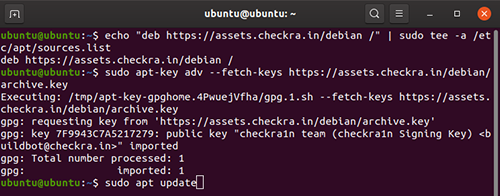
// macOS
Запустите checkra1n и действуйте согласно инструкции (Linux) с 7 шага.


Изменения v0.12.2:
► 1. Включает USB на Apple TV 4k во время нормальной работы системы.
► 2. Исправляет сбой устройств A10 и A10X при попытке сделать джейлбрейк на iOS 14.3 и выше.
► 3. Исправлена ошибка, из-за которой некоторые LaunchDaemons загружались на платформу, где их не должно было быть.


Изменения v5.3.1:
► 1. Исправлена поддержка удаления оставшихся файлов из RootLessJB.
Изменения v5.3.0:
► 1. Добавлена поддержка iOS 12.3-12.3.1 и 12.4.1-12.4.8 для моделей iPhone 5S, iPhone 6 и iPad Air 1 с высокой надежностью эксплойта.
► 2. Исправлены редкие проблемы с надежностью в процессе джейлбрейка для всех устройств.
b1.
► 2. Исправлена логическая ошибка в отключении автоматического обновления.
► 3. Обновление Cydia в комплекте, чтобы исправить сбои на iOS 13.5 с включенной аппаратной клавиатурой.


Уважаемые джейлбрейкеры!
Список твиков совместимых с iOS 13.0-13.3
Список твиков совместимых с iOS 13.5
Будьте внимательны, не все твики оптимизированы под работу с iOS 13!
После джейлбрейка все функции должны работать, как обычно. 99% проблем вызвано действиями пользователя.
Важная информация:
s00n
( ͡° ͜ʖ ͡°)
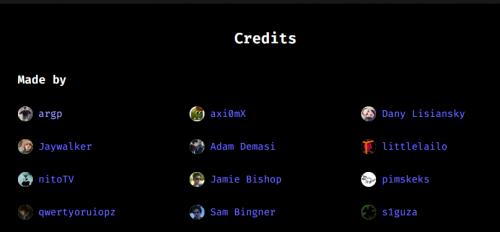
[B]Автор джейлбрейка:[/B] команда [URL=https://twitter.com/checkra1n]@checkra1n[/URL], в составе которой [URL=https://twitter.com/qwertyoruiopz]@qwertyoruiop[/URL] (выступал на POC 2019 с презентацией о checkm8 и checkra1n) и [URL=https://twitter.com/axi0mX]@axi0mX[/URL] (человек, нашедший уязвимость в BootROM и описавший, как ее можно эксплуатировать). [OFFTOP]Полный список авторов есть на официальном сайте[/OFFTOP]
И хотелось бы уточнение, что поддерживается iOS 12.3+
Или в ветке по JB iOS 12 добавление checkra1n
Как установить jailbreak ios




Изменения v5.3.1:
► 1. Исправлена поддержка удаления оставшихся файлов из RootLessJB.
Изменения v5.3.0:
► 1. Добавлена поддержка iOS 12.3-12.3.1 и 12.4.1-12.4.8 для моделей iPhone 5S, iPhone 6 и iPad Air 1 с высокой надежностью эксплойта.
► 2. Исправлены редкие проблемы с надежностью в процессе джейлбрейка для всех устройств.
b1.
► 2. Исправлена логическая ошибка в отключении автоматического обновления.
► 3. Обновление Cydia в комплекте, чтобы исправить сбои на iOS 13.5 с включенной аппаратной клавиатурой.
95% от всестороннего тестирования).
► 3. Отключен эксплойт SockPuppet на A7-A7X из-за проблем с надежностью.
► 4. Добавлена поддержка iOS 12.3
b1 для джейлбрейка (проверено на iPhone 5s).
► 5. Исправлена теоретическая ошибка надежности с SockPuppet.
100%, временем выполнения
100 миллисекунд и поддержкой всех устройств на iOS 11.0-12.2 (исключение A12-A12X на 12.1.3-12.2).
► 2. Исправлен джейлбрейк на iOS 12.2 для iPhone и iPod.
b6.
► 2. Исправлена кнопка перезагрузки.
► 3. Исправлен поиск offsets при установке обновлений.
► 4. Благодарность @NedWilliamson, разработчику Sock Puppet.

Изменения v1.6.2:
► 1. Полностью надежная перезагрузка пользовательского пространства.
► 2. Значок Sileo теперь надежно отображается на свежих bootstraps.
► 3. uicache запускается при восстановлении rootfs и удаляет значки приложений для джейлбрейка.
► 4. Новый заставка Chimera при перезагрузке пользовательского пространства.
Вышел джейлбрейк для iOS 14.3. Как установить
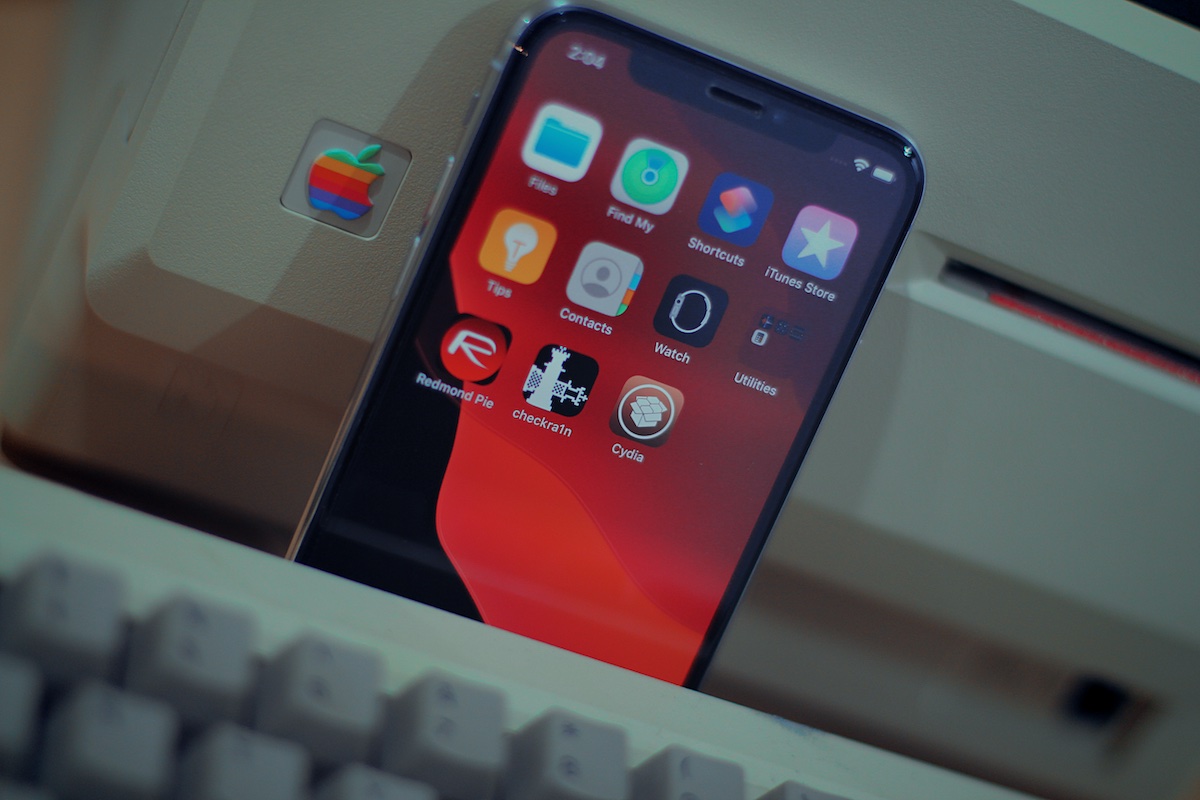
Команда взломщиков Unc0ver выпустила обновлённую утилиту Unc0ver 6.0.0 для джейлбрейка iPhone.
Она поддерживает взлом с iOS 11 до iOS 14.3, iOS 14.4 нет. Работает со всеми совместимыми айфонами, включая iPhone 12.
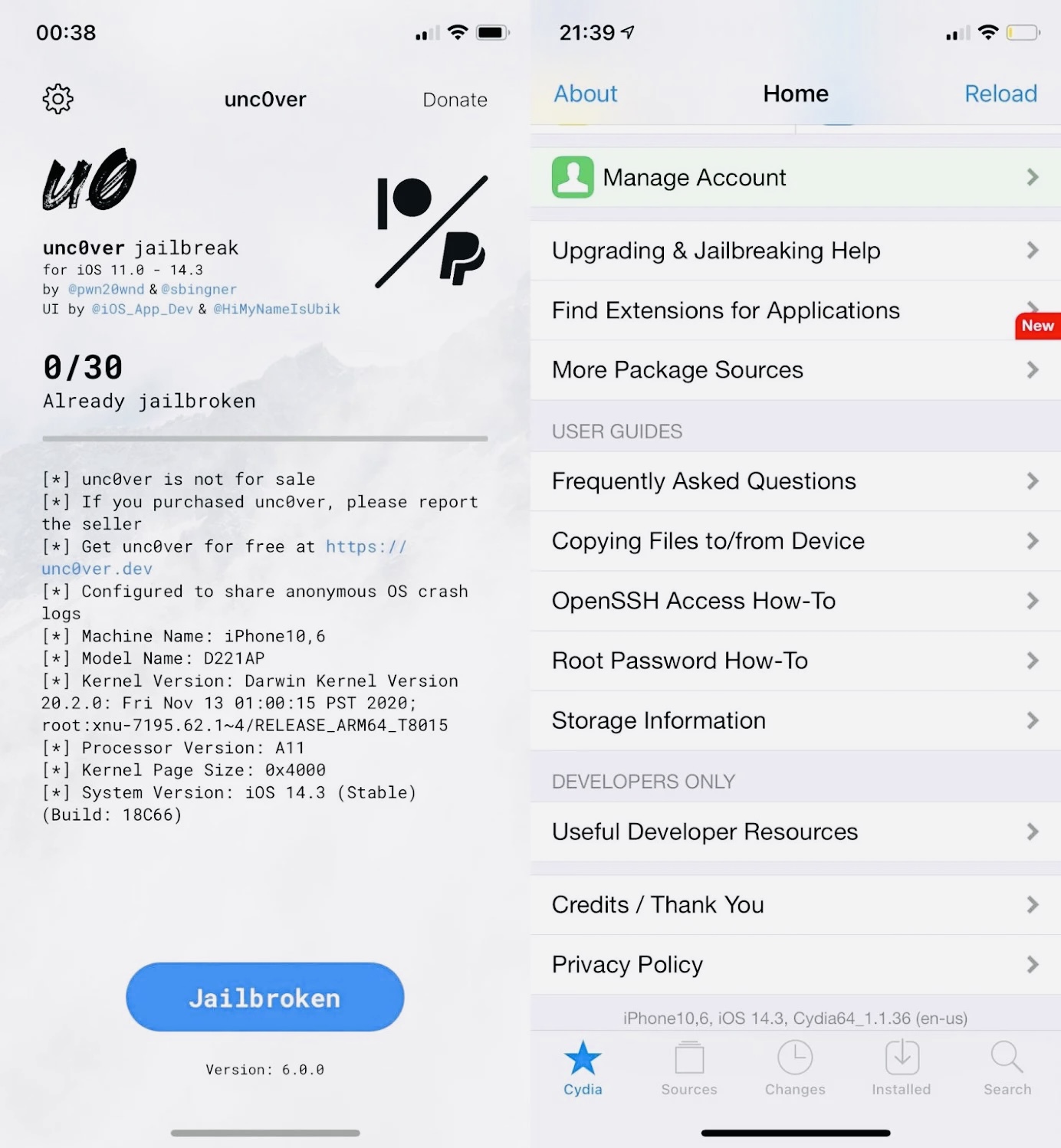
Установка занимает несколько минут.
Как установить джейлбрейк iOS 14.3 прямо сейчас
Важно: все указанные ниже действия совершайте на свой страх и риск. Apple против джейлбрейка, безопасность данных не гарантируется.
1. Установите iTunes.
2. Скачайте AltStore.
3. Запустите из архива файл setup.exe и следуйте инструкциям на экране.
4. Нажмите на значок со стрелкой рядом со значком сети на панели задач. Откроется меню с несколькими значками. Ищите логотип в форме бриллианта, на котором написано AltServer.
5. Наведите курсор на «Установить AltStore» и выберите ваше подключенное устройство iOS.
6. Введите свой идентификатор Apple ID и пароль в ответ на запрос. На устройстве откройте «Настройки» → «Основные» → «Управление устройствами» и нажмите на Apple ID. Выберите Доверять AltStore.
1. Скачайте AltStore и запустите его.
2. Кликните на иконку AltStore в строке статуса и выберите Установить плагин для Почты.
3. Откройте приложение Почта и перейдите в Настройки. Откройте вкладку Общие, нажмите Управление плагинами, установите флажок AltPlugin, а затем сохраните и перезагрузите приложение.
5. Введите свой идентификатор Apple ID и пароль в ответ на запрос. На устройстве откройте «Настройки» → «Основные» → «Управление устройствами» и нажмите на Apple ID. Выберите Доверять AltStore.
Вот и всё, теперь вы можете пользоваться джейлбрейком. На рабочем столе устройства появится Cydia.



