
Не получается установить iSpring Suite
При попытке установить редактор курсов iSpring Suite может появиться сообщение об ошибке:

Причиной такой ошибки является отсутствие раздела Microsoft PowerPoint в реестре Windows. Чтобы исправить ошибку, нужно вручную добавить необходимые разделы в реестре.
Для решения задачи воспользуйтесь инструкцией:
Запустите программу Редактор реестра.
Чтобы найти программу, нажмите мышкой на Поиск Windows (лупа) на панели задач и наберите ‘regedit’.

Вам нужно запустить программу на правах администратора. Для этого нажмите правой клавишей мыши и выберите Запустить от имени администратора.

Появится окно Редактор реестра.

Пройдите по указанному пути (в зависимости от разрядности вашей версии Microsoft PowerPoint):
Пользователям PowerPoint 32-bit: HKEY_LOCAL_MACHINE > SOFTWARE > Wow6432Node > Microsoft > Office > 16.0 > PowerPoint > InstallRoot
Пользователям PowerPoint 64-bit: HKEY_LOCAL_MACHINE > SOFTWARE > Microsoft > Office >16.0 > PowerPoint > InstallRoot
Примечание: Чтобы узнать разрядность вашей версии PowerPoint, пройдите по этой ссылке.
Если путь прерывается на \Microsoft\Office\16.0\PowerPoint\, то вам нужно создать недостающий раздел InstallRoot вручную (если в реестре присутствует раздел InstallRoot, перейдите к этапу 7).
Чтобы создать недостающий раздел, нажмите правой клавишей мыши на папку PowerPoint и выберите Создать > Раздел.

Появится новый раздел. Переименуйте раздел в InstallRoot.

Нажмите правой клавишей мыши на правую часть окна Редактор реестра и выберите Создать > Строковый параметр.

Появится новый строковый параметр. Переименуйте его в Path.

Нажмите правой клавишей мыши на строковой параметр Path и выберите Изменить.

Появится окно Изменение строкового параметра. В поле Значение необходимо указать путь для программы установки iSpring Suite.
Примечание: Если в поле Значение уже указан путь, вам нужно убедиться, что путь верный. Для этого следуйте инструкции.

Чтобы найти путь для программы установки iSpring Suite, запустите программу Диспетчер задач. Для этого нажмите мышкой на Поиск Windows (лупа) на панели задач и наберите ‘Диспетчер задач’.

Запустите программу Microsoft PowerPoint.
В окне Диспетчер задач откройте вкладку Подробности, нажмите правой клавишей мыши на POWERPNT.EXE и выберите Открыть расположение файла.

Появится папка Office16. Направьте курсор к адресной строке и нажмите левой клавишей мыши на пустое пространство.

Вы увидите адрес этой папки. Скопируйте адрес.

Укажите скопированный адрес в поле Значение и нажмите на OK.
Примечание: Если в поле Значение уже был указан путь, сравните путь со скопированным адресом. Если они не совпадают, замените значение.

Запустите программу установки редактора курсов iSpring Suite и начните создавать электронные курсы.
Быстрый конструктор
онлайн‑курсов

Все, что нужно для быстрого
создания онлайн-курсов
iSpring Suite
Конструктор для создания курсов, тестов, тренажеров и видеолекций на основе PowerPoint
iSpring Space
Онлайн-сервис для создания микрокурсов и командной работы над курсами
Библиотека контента
68 000+ шаблонов и персонажей для
ускорения разработки курсов
Круглосуточная техподдержка
От экспертов iSpring по телефону, почте и в чате
Конструктор для создания курсов
под любые задачи обучения
Создавайте онлайн-курсы для адаптации новых сотрудников, обучения
продуктам, soft skills, аттестации и тренировки навыков общения.
Инструктаж по технике безопасности
Продажи по телефону
Тест по мерчендайзингу
Тренажер для сотрудников call-центра
Создайте свой первый курс за минуту
Ваши слайды PowerPoint — хороший фундамент для будущего электронного курса.
Чтобы превратить презентацию в онлайн-курс, достаточно открыть
ее в iSpring Suite и нажать кнопку «Публикация».
Проверяйте знания с помощью тестов
С помощью iSpring вы можете быстро собрать тест, чтобы провести аттестацию онлайн и оценить квалификацию сотрудников.
В вашем распоряжении 14 готовых шаблонов: от классических вопросов на выбор вариантов ответа до интерактивных заданий на перетаскивание, порядок и сопоставление.
Чтобы сотрудникам было сложнее списывать, назначайте штрафы за ошибки, ограничивайте время прохождения теста и число попыток.
Обучайте с помощью видео
Создавайте видеолекции, уроки в формате «смотри и повторяй», симуляторы программ и другие видеокурсы, которые помогут наглядно объяснить сложную тему.
Создавайте видеолекции
Дополните ваши слайды видеосопровождением. С iSpring вы можете легко импортировать готовое видео или записать новое прямо в PowerPoint.
Записывайте скринкасты
С iSpring Suite можно одновременно записывать видео с экрана и веб-камеры, дополнить скринкаст визуальными подсказками и аудиосопровождением.
Монтируйте видео в редакторе
Вы можете вырезать ненужные фрагменты, изменить яркость картинки, добавить в видео озвучку, плавные переходы, заставки и спецэффекты.
Тренируйте навыки общения
Учите ваших продавцов и операторов колл-центра правильно вести переговоры и реагировать на возражения без риска сорвать сделку.
С iSpring Suite вы можете превратить ваши скрипты в интерактивные диалоговые тренажеры, даже если вы никогда этого не делали. Просто выберите персонажа и пропишите варианты реплик.
Соберите красивый курс
без дизайнера
Персонажи для курсов
Сделайте электронный курс интереснее с помощью героя-проводника. В iSpring Suite есть фотографии персонажей разных возрастов, национальностей и профессий.
Готовые шаблоны курсов
Просто возьмите подходящий шаблон и добавьте текст — курс готов и выглядит так, словно его делали профессиональные дизайнеры.
Фотографии и фоны
В библиотеке собрана коллекция из 1000 фонов: магазины, аэропорты, банки, офисы, больницы, классы, квартиры, улицы и все, что только может понадобиться для курса.
Онлайн-сервис для командной работы
над курсами
Загружайте курсы iSpring в облако и работайте в команде
Чтобы ускорить работу, загрузите курс в iSpring Space и отправьте ссылку коллегам. Они помогут исправить тексты, настроят дизайн курса, добавят тесты, тренажёры или смонтируют видео.
Быстро создавайте курсы в онлайн-конструкторе
Все что вам нужно, чтобы создать микрокурс, — это интернет и iSpring. Скопируйте текст, добавьте картинки, тесты и видео. Курс готов — его можно сохранить в SCORM и загрузить в систему дистанционного обучения.
Легко согласовывайте курсы с заказчиком
Чтобы согласовать работу с заказчиком, больше не придется делать копию курса и отправлять по почте. Просто дайте ссылку на прототип — заказчик откроет его в браузере и оставит комментарии. Вы тут же сможете доработать материал по замечаниям.
Вы создаете курс 1 раз — он
работает на любом устройстве
Курсы iSpring автоматически адаптируются под размеры и ориентацию экрана и достойно
выглядят на компьютерах, ноутбуках, планшетах, смартфонах.
Курсы iSpring идеально работают в 156 системах обучения
Мы вручную проверяем совместимость: отображение курсов, сбор статистики и работу курсов на мобильных устройствах.
Система дистанционного обучения для ваших курсов
iSpring Learn помогает автоматизировать обучение в компании и держать под контролем результаты обучения. Попробуйте iSpring Learn, даже если у вас есть СДО.
Качество iSpring Suite подтверждено экспертами
C 2001 года наши инструменты в топе мировых рейтингов, потому что мы первыми внедряем новые технологии и фанатично контролируем качество во всем: от программного кода до работы техподдержки.
Лучший конструктор онлайн курсов, по отзывам пользователей G2
Качественный выбор/топовое решение, по версии Crozdesk
Лучшее авторское средство, топ 20 от Training Industry
Лучший конструктор онлайн-курсов по версии G2Crowd
Лучшая техподдержка по версии Customer Sales & Service World Awards
3 место в ТОП-20 СДО на основе отзывов клиентов по версии eLearning Industry
3 место в ТОП-20 СДО на основе отзывов пользователей по версии eLearning Industry
Лучшая СДО для малого и среднего бизнеса по версии Software Advice
2 золотые медали Brandon Hall за технологическое совершенство
Система дистанционного обучения с лучшей техподдержкой
Золотая медаль за технологическое совершенство
Золотая медаль за технологическое совершенство
Золотая медаль за технологическое совершенство
Истории успеха наших клиентов
Читайте о том, как легко начать создавать профессиональные онлайн-курсы и вывести онлайн-обучение в вашей компании на новый уровень.
Если раньше на создание курса я тратила месяц, то в iSpring Suite делаю его за неделю
За счет онлайн-обучения через iSpring мы сократили срок адаптации продавцов с 8 недель до 3
iSpring Suite закрывает все задачи по обучению. В нем мы собираем курсы, игры и тесты
В iSpring Suite мы создали 30 электронных курсов для франчайзи за 2 месяца
iSpring Suite работает в PowerPoint. Мы можем собрать онлайн-курс из презентации за 1 день
В iSpring Suite мы создаем обучающие квесты и тесты, которые проходят 16 000 металлургов
83% вопросов решаем в течение 2 часов
Эксперты iSpring помогут по любому техническому вопросу. Отвечаем по телефону, в чате и почте.
Разработка электронных учебных курсов в PowerPoint с помощью iSpring Suite
Появление электронного обучения в России
Сегодня электронное обучение в России находится на стадии активного развития. Это связано с подписанием закона об электронном обучении в России, а также с большой популярностью удаленного образования в мире.
Этап становления электронного обучения (так называемого eLearning) за рубежом произошел значительно раньше, чем в России. Мировыми специалистами уже накоплен определенный опыт в сфере разработки электронного обучения. На рынке имеется значительное количество программного обеспечения для eLearning: средства разработки электронных курсов (authoring tools) и системы дистанционного обучения (Learning Management Systems, LMS).
И за рубежом, и в России, значительная доля существующих электронных учебных курсов создается в программе Microsoft PowerPoint. Этот инструмент относительно прост в использовании и предоставляет множество возможностей для создания интерактивного, мультимедийного контента.
Однако возможностей PowerPoint недостаточно для создания полноценного электронного курса. В частности, формат электронного курса должен быть совместим со стандартами SCORM или AICC для загрузки в систему дистанционного обучения (СДО). Кроме того, в курсах на базе PowerPoint-презентации часто используются такие дополнительные элементы, как тесты, задания, аудио- или видео-сопровождение и другие.
Мировой рынок программного обеспечения для eLearning предлагает широкий выбор инструментов для разработки электронных курсов на базе PowerPoint. Наиболее распространенными среди них являются Articulate Studio, Adobe Presenter и iSpring Suite.
Российским пользователям будет приятно отметить, что продукты iSpring разрабатываются в России. На сегодня это самый известный в мире российский инструмент для eLearning. По большинству параметров iSpring существенно превосходит продукты конкурентов, включая Adobe Presenter, продукт от лидера рынка.
iSpring является золотым партнером Microsoft и сотрудничает с основными системами дистанционного обучения. С 2008 года компания начала адаптировать инструменты iSpring для российского рынка. В настоящее время вся линейка продуктов iSpring доступна на русском языке. Продукты iSpring доступны российским пользователям по ценам, которые значительно ниже, чем в остальном мире.
Cоздание электронных курсов в PowerPoint c iSpring Suite
iSpring Suite – это профессиональный инструмент для создания электронных учебных курсов в PowerPoint. С помощью iSpring вы можете создать и опубликовать учебный курс в несколько этапов:
1. Построение учебного курса на базе PowerPoint-презентации
Инструменты iSpring для создания курсов устанавливаются в форме надстройки для PowerPoint. Все функции iSpring доступны на отдельной вкладке, что позволяет превращать презентации в учебные материалы прямо в PowerPoint.

Рис. 1. Панель инструментов iSpring Suite в PowerPoint.
Полная поддержка PowerPoint
Основой учебного курса iSpring является презентация, созданная в PowerPoint. При конвертировании курса в формат Flash, iSpring обеспечивает прекрасную поддержку всех эффектов PowerPoint: анимаций, эффектов перехода, SmartArt-фигур и даже триггер-анимаций и гиперссылок. Полная поддержка триггер-анимаций является уникальной особенностью продуктов iSpring.
Добавление веб-страниц, Flash- и YouTube-роликов
Одним из плюсов электронного курса является возможность активного использования мультимедийных ресурсов. iSpring позволяет в один клик добавлять в презентацию мультимедиа объекты, которые достаточно сложно (или вообще невозможно) вставить средствами PowerPoint.
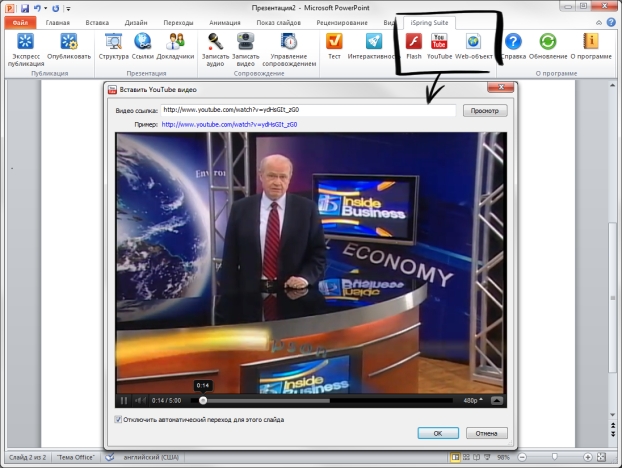
Рис. 2. Вставка YouTube-ролика с помощью iSpring Suite.
Прикрепление файлов и ссылок
Наряду с информацией, включенной в учебный курс, вашим студентам наверняка пригодятся дополнительные материалы по теме. Это могут быть методические указания, книги, чертежи. Кнопка «Ссылки» на панели инструментов iSpring позволяет с легкостью прикреплять к курсу файлы и веб-ссылки.
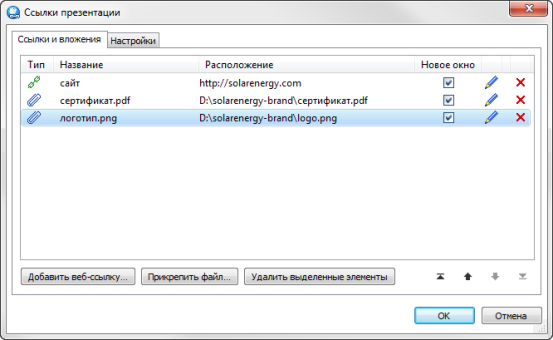
Рис. 3. Прикрепление файлов и веб-ссылок к курсу с помощью iSpring.
Прикрепленные файлы будут доступны для загрузки во время просмотра опубликованной презентации в плеере.
Персонализация плеера
Опубликованный учебный курс отображается в специальном плеере. Внешний вид и функциональные возможности плеера могут быть индивидуально настроены для вашего курса. Кроме того, вы можете добавить в плеер логотип и информацию о докладчиках и авторах.
iSpring предлагает порядка 10 плееров, среди которых наиболее современным является плеер Streamline. Каждый элемент плеера Streamline можно настроить в соответствии с вашими предпочтениями.
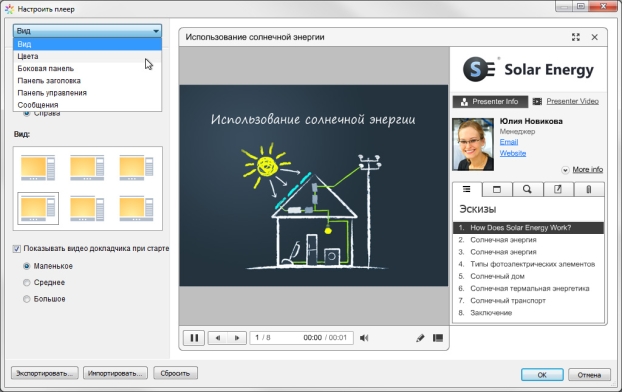
Рис. 4. Настройка интерактивного плеера Streamline.
Все настройки плеера можно экспортировать для использования на другом компьютере. Кроме того, всегда можно восстановить исходные настройки плеера.
Защита электронного курса
При загрузке учебного курса в интернет важно обеспечить защиту содержимого от несанкционированного доступа. iSpring предлагает четыре вида защиты курса:
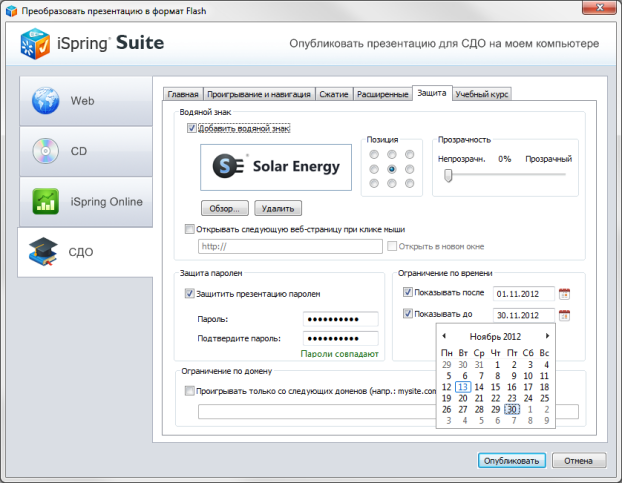
Рис. 5. Настройка защиты курса в окне публикации iSpring Suite.
2. Создание аудио- и видео-сопровождения
С помощью панели инструментов iSpring в PowerPoint можно с легкостью записать или импортировать аудио- и видео-сопровождение, а также синхронизировать его со слайдами и анимациями презентации.
По окончании работы в медиа-редакторе, вы можете перейти в режим редактирования презентации.
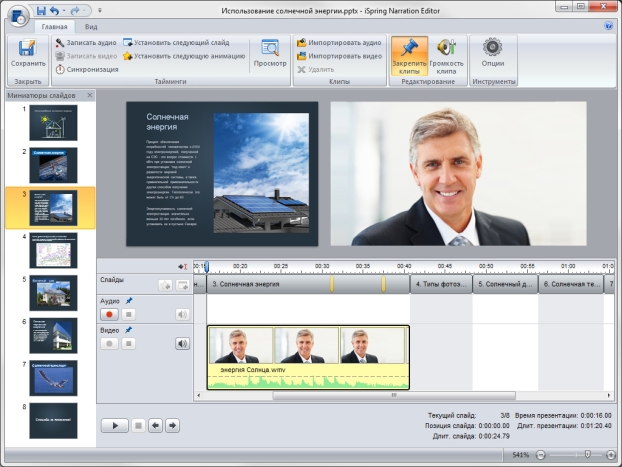
Рис. 6. Настройка аудио- и видео-сопровождения в медиа-редакторе iSpring.
3. Разработка интерактивных тестов
Эффективный электронный курс включает в себя не только слайды с учебными материалами, но и тесты для проверки знаний студентов. iSpring позволяет быстро создавать интерактивные тесты и опросы при помощи встроенного инструмента iSpring QuizMaker.
Оцениваемый тест
Наиболее простой и эффективный способ проверить знания студента – это оцениваемый тест. Этот вид теста позволяет оценивать правильность ответов студента и присваивать баллы за прохождение теста. Доступны следующие типы вопросов:
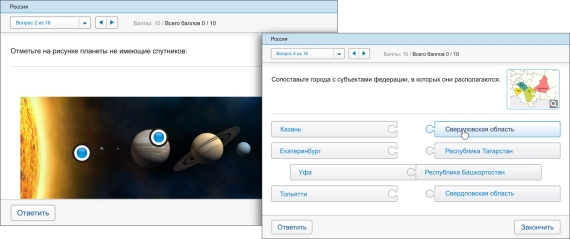
Рис. 7. Примеры вопросов, доступных при создании оцениваемого теста в iSpring QuizMaker.
Опрос
С помощью этого вида теста вы можете создавать анкеты и опросники для сбора информации без оценивания правильности ответов.
Каждому типу оцениваемого вопроса соответствует вопрос-анкета (за исключением вопроса «Активная область»). Кроме того, в режиме создания анкеты есть специальные типы вопросов:
iSpring QuizMaker также позволяет создавать смешанные тесты с использованием всех видов вопросов.
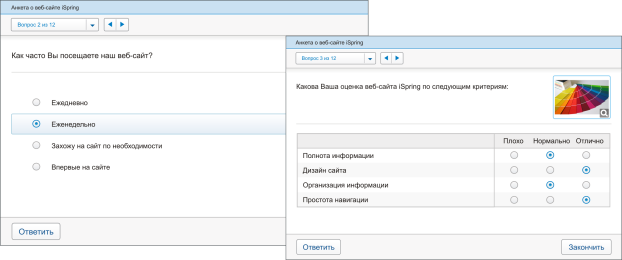
Рис. 8. Примеры вопросов, доступных при создании опроса в iSpring QuizMaker.
Мультимедиа объекты
Каждый вопрос теста может быть дополнен изображением, аудио-, видео- или Flash-роликом, а также формулой. Кроме того, вы можете настроить стиль текста и вставить гиперссылки.
Варианты ответы также могут быть дополнены изображением или формулой.
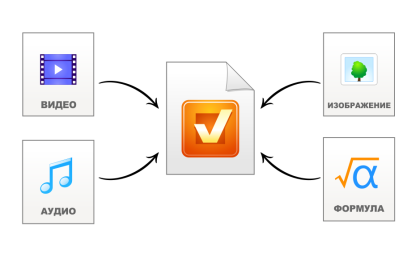
Рис. 9. Виды мультимедиа-ресурсов, поддерживаемые в iSpring QuizMaker.
Сценарии ветвления
iSpring QuizMaker позволяет создавать сценарии ветвления для каждого теста. Вы можете задать определенное действие для случаев правильного, неправильного и частично правильного ответа.
Так, в случае правильного ответа, студент может перейти к следующему вопросу, а в случае неправильного – перейти на слайд с информацией по данному вопросу.
Кроме того, вы можете настраивать сообщения о правильности ответа на каждый вопрос теста. С помощью таких сообщений можно давать подсказки и дальнейшие инструкции.
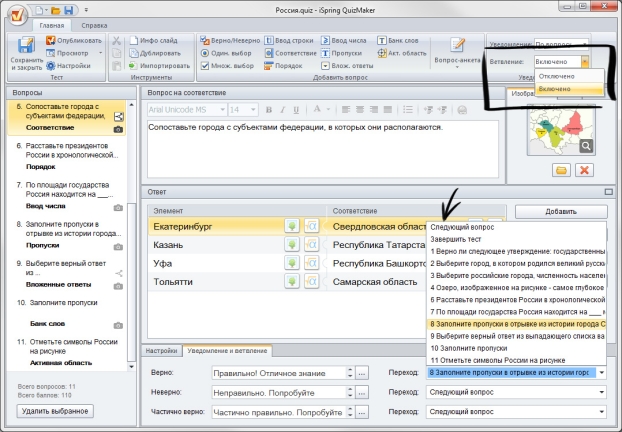
Рис. 10. Настройка сценария ветвления теста в iSpring QuizMaker.
Настройка теста
С помощью iSpring QuizMaker вы можете настроить навигацию, перемешать вопросы, выбрать плеер и отредактировать все сообщения и надписи.
iSpring QuizMaker позволяет посылать подробные результаты тестов и анкет на email или сервер. Для этого достаточно указать адрес почты или сервера на в настройках теста.
Вы можете опубликовать ваш тест для загрузки в СДО (Blackboard или любую другую с поддержкой SCORM/AICC стандартов) или включить его в курс в виде отдельного слайда.
Благодаря возможностям iSpring, информация в вашем электронном учебном курсе может быть представлена в интересной и удобной форме. Вы можете быстро и легко создать интерактивные блоки (интерактивности) с помощью кнопки «Интерактивность» на панели инструментов iSpring.
Любая интерактивность может быть вставлена в учебный курс или опубликована как отдельный Flash-файл.
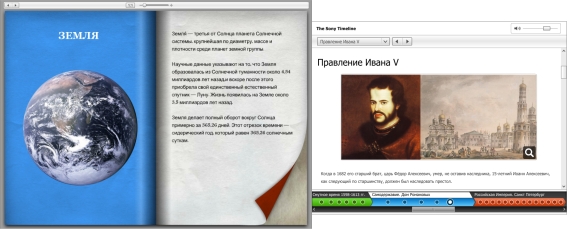
Рис. 11. Примеры интерактивностей, созданных с помощью iSpring Kinetics.
4. Публикация курса для СДО
Электронные учебные курсы, созданные с iSpring, можно размещать в интернете, отправлять по email, записывать на CD/DVD-диск, а также загружать в СДО.
Курсы могут быть загружены в любую систему дистанционного обучения, поддерживающую стандарты SCORM 1.2, SCORM 2004 и AICC. Кроме того, iSpring может создавать курсы специально для загрузки в СДО Blackboard.
Вы можете настроить ваш электронный учебный курс специально для СДО:
Если вы используете СДО iSpring Online, вы можете загрузить созданные учебный курс в СДО напрямую из PowerPoint – достаточно указать учетную запись iSpring Online в окне публикации. Если вы используете другую СДО, iSpring сохранит готовый к загрузке курс на вашем компьютере.
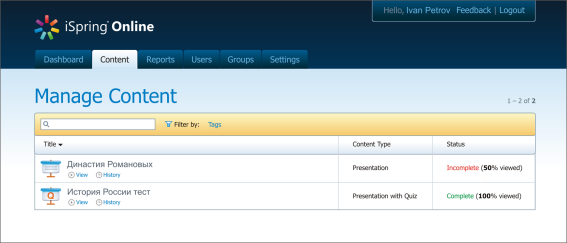
Рис. 12. Интерфейс системы дистанционного обучения iSpring Online.
Начните создавать электронные курсы с iSpring!
Вы можете скачать любой продукт iSpring и использовать его бесплатно в течение 30 дней. Единственным ограничением пробных версий iSpring является наличие водяного знака на публикуемых презентациях, тестах и интерактивностях.
При покупке программ iSpring вы можете воспользоваться нашими постоянными скидками:



