
Как установить инструменты криптопро
На macOS рекомендуется использовать последнюю доступную сборку КриптоПро CSP 5.0.
Порядок настройки:
1) Установка КриптоПро CSP 5.0 R2:
Запустите файл ru.cryptopro.csp-5.0.12000.dmg.
Следуйте инструкциям установщика.
2 ) Установка КриптоПро ЭЦП Browser Plug-in 2.0:
Запустите скачанный файл cprocsp-pki-2.0.pkg.
Следуйте инструкциям установщика.
Для дальнейшей настройки используйте графическую панель Инструменты КриптоПро:
3) Установка личного сертификата (при подключенном ключевом носителе):
4) Проверить правильность настройки можно на тестовой странице проверки плагина .
Если настройка произведена корректно, то в поле Сертификат появится строка, соответствующая сертификату.
После выбора сертификата и нажатия кнопки Подписать появится надпись Подпись сформирована успешно.
5) Проверка статуса лицензии КриптоПро CSP 5.0:
6) Активация лицензии КриптоПро CSP 5.0:
Примечания:
a) При необходимости отдельной установки сертификатов
корневых удостоверяющих центров (например, в случае использования неквалифицированного сертификата) или
промежуточных удостоверяющих центров (например, в случае с проблемами автоматического построения цепочки сертификатов по ссылкам из сертификатов)
эти сертификаты можно установить следующим образом:
b) Поддерживаемые ключевые носители:
Внимание: в КриптоПро CSP 4.0 ключевые носители eToken и JaCarta не поддерживаются.
c) Возможность работы на macOS с ЭЦП на порталах нужно уточнять в технической поддержке порталов.
Если в требованиях к рабочему месту при работе на портале с ЭЦП только наличие КриптоПро CSP и КриптоПро ЭЦП Browser plug-in, то, вероятнее всего, на этом портале есть возможность работы на macOS.
d) Инструкция по входу на портал gosuslugi.ru , используя сертификат электронной подписи на macOS в связке с КриптоПро CSP, доступна по ссылке .
e) Для работы на портале nalog.ru необходимо:
— иметь в наличии квалифицированный сертификат электронной подписи и соответствующий ему ключ,
— для входа в личный кабинет ИП или ЮЛ с помощью электронной подписи использовать только браузер Chromium GOST (браузер с поддержкой TLS сертификатов по ГОСТ Р 34.10-2012) и входить по прямой ссылке:
Чтобы удалить выбранный ранее сертификат электронной подписи из кеша Chromium GOST перезапустите браузер.
При использовании в качестве ключевого носителя облачного токена или простого USB-флеш накопителя Chromium GOST необходимо запускать из Терминала с помощью команды:
Как установить инструменты криптопро
Все картинки в статье кликабельны.
Замысел создания
Интерфейсные решения
Крупные кнопки и шрифты стали основой для простого и лаконичного интерфейса. Хотя доля сенсорных дисплеев для десктопов и ноутбуков не достигает и 10%, мы решили, что поддержку планшетного режима лучше заложить. Поэтому опять же крупные кнопки и минимальное использование правой кнопки мыши.
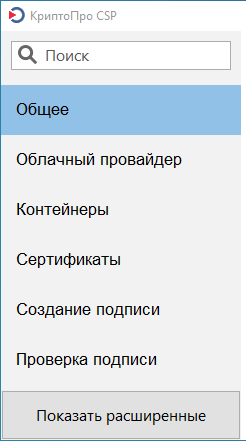
Дисплеи потихоньку вытягиваются по горизонтали, хоть это и снижает удобство работы. Чтобы уменьшить потери высоты в рабочей области приложения, мы перенесли основное меню влево. У меню плоская организация, так чтобы сразу можно было окинуть взглядом всю функциональность.
В меню есть специальная кнопка «Показать расширенные» (имеются в виду элементы управления). Она предназначена для опытных пользователей и добавляет как пункты меню, так и дополнительные кнопки, списки и галки на вкладках. Расширенный режим действует прозрачно: если кнопки не поменялись, то в расширенном режиме они будут выполнять ровно те же действия, что и в обычном. И наоборот: если кнопка поменяла название со «Скопировать контейнер» на «Скопировать контейнер как», то она предоставит какие-то новые возможности.
В приложении есть поиск по элементам интерфейса. Он скроет вкладки, где нет ничего найденного. На вкладках «Контейнеры», «Создание подписи» и «Сертификаты» есть отдельный поиск по контейнерам и сертификатам.
Приложение локализовано и имеет собственную настройку выбранного языка.
Основные функции
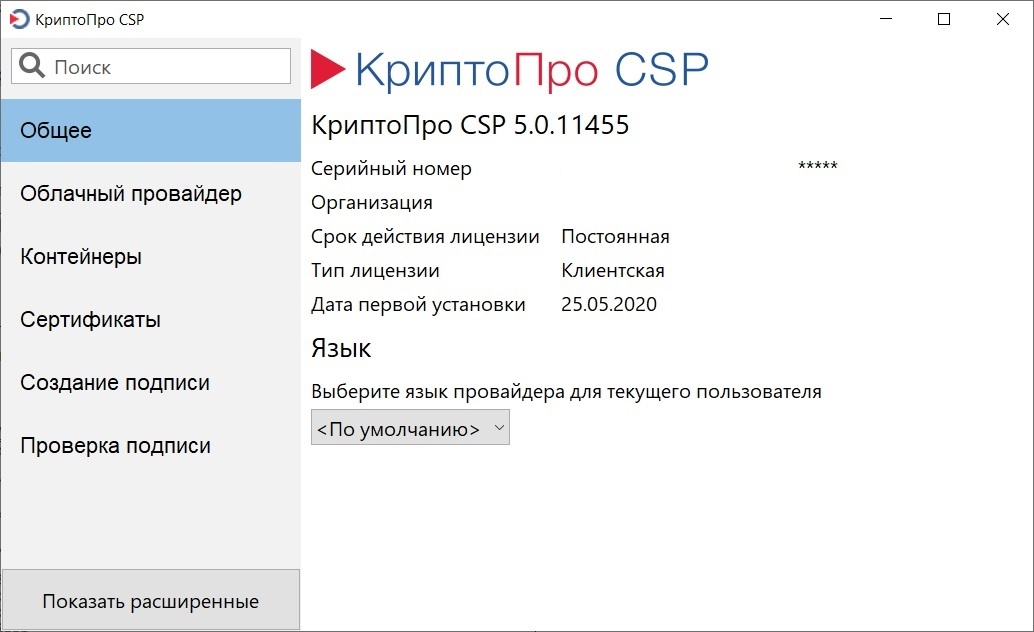
Вкладка «Общее» отображает информацию о провайдере и его лицензии, а также позволяет сменить язык отображения.
На вкладке «Контейнеры» можно увидеть контейнеры на всех носителях и их свойства. Перечисление и опрос свойств может занимать ощутимое время, поэтому обновление списка происходит автоматически только при подключении или отключении устройств. Также его можно форсировать по CTRL+R или F5, но горячие клавиши пока не стабилизировались. Колонками в этой таблице и в таблице на вкладке «Сертификаты» можно управлять по правому клику мыши. Это единственные места, где используется правая кнопка. 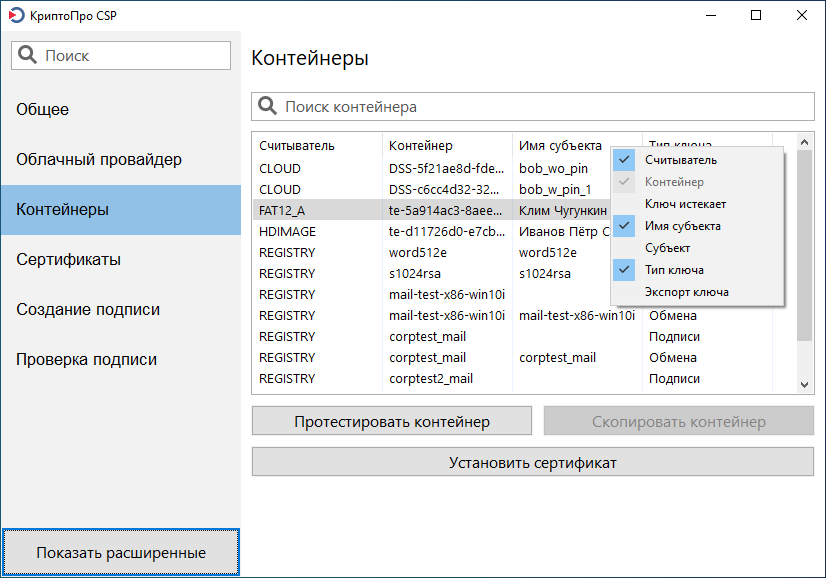
Здесь доступны:
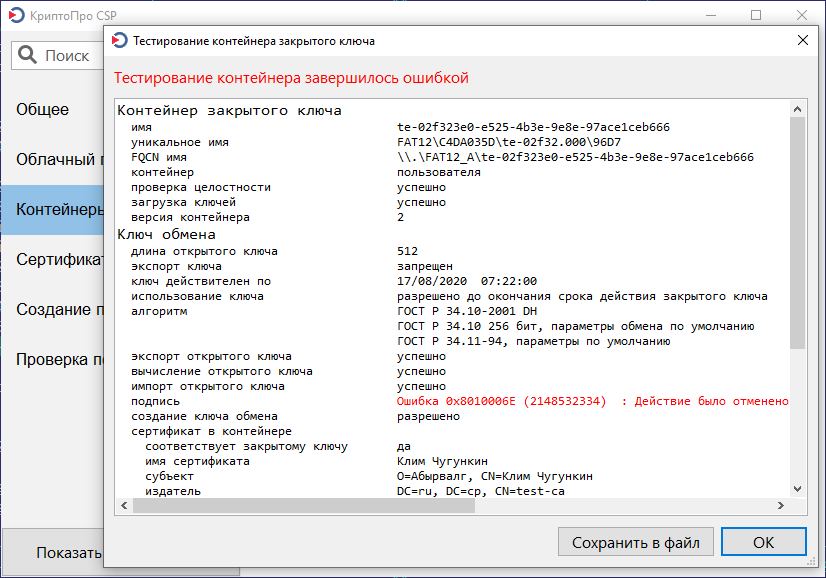
Также можно просмотреть свойства сертификата. Так как для разбора используется certmgr, то это единственное пока не локализованное окно. 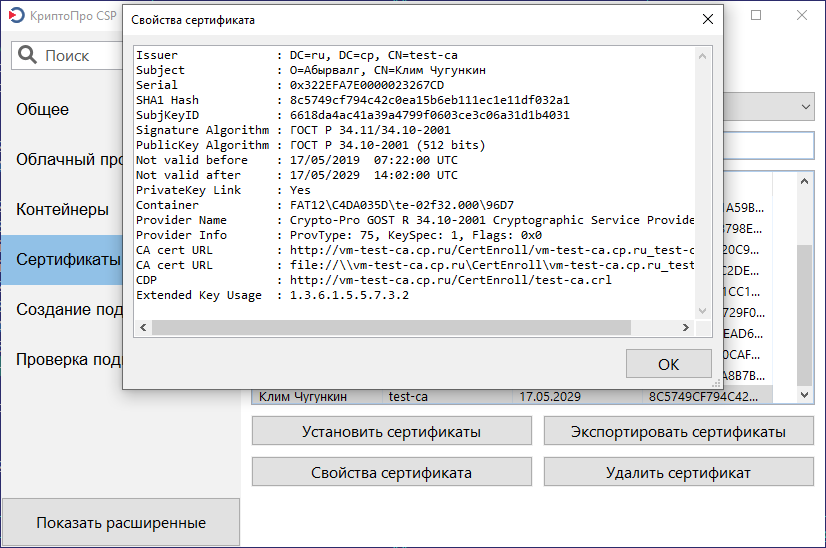
Вкладка «Создание подписи» предназначена для CMS-подписи файлов. Обычно создаётся присоединённая (attached) подпись, но в расширенном режиме можно выбрать отсоединённую (detached). 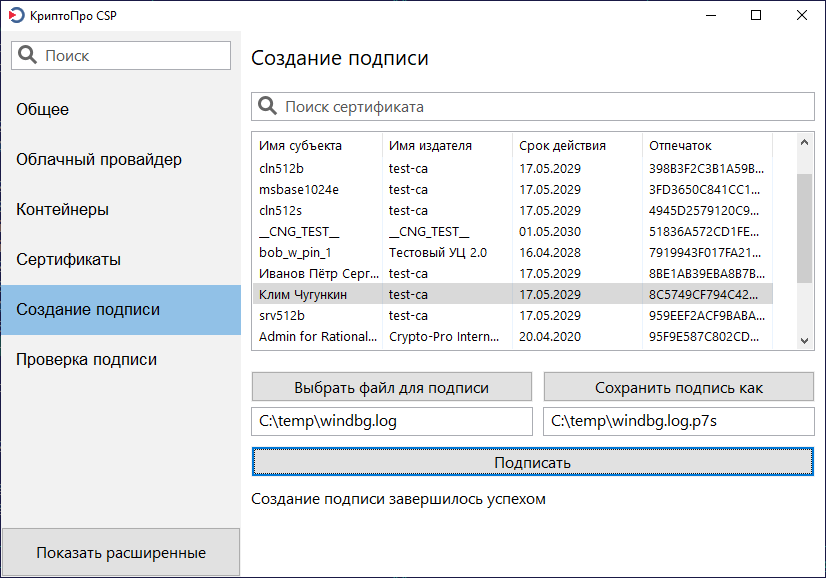
На вкладке «Проверка подписи» соответственно проверяется CMS-подпись файла. В расширенном режиме для присоединённой (attached) подписи можно выбрать, куда сохранить исходный файл. В простом режиме будет только проверка подписи. 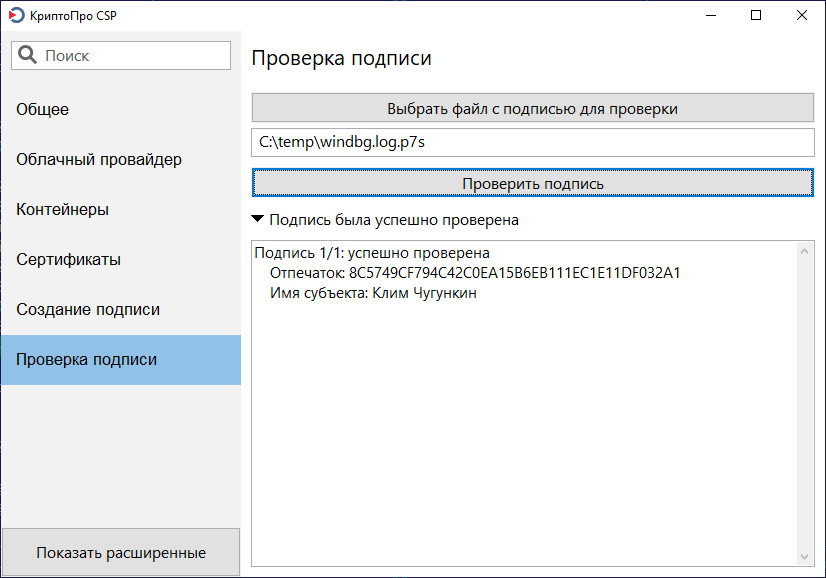
Вкладка «Управление носителями» есть только в расширенном режиме. Здесь доступны действия, для которых раньше требовались сервисные приложения от производителей устройств:
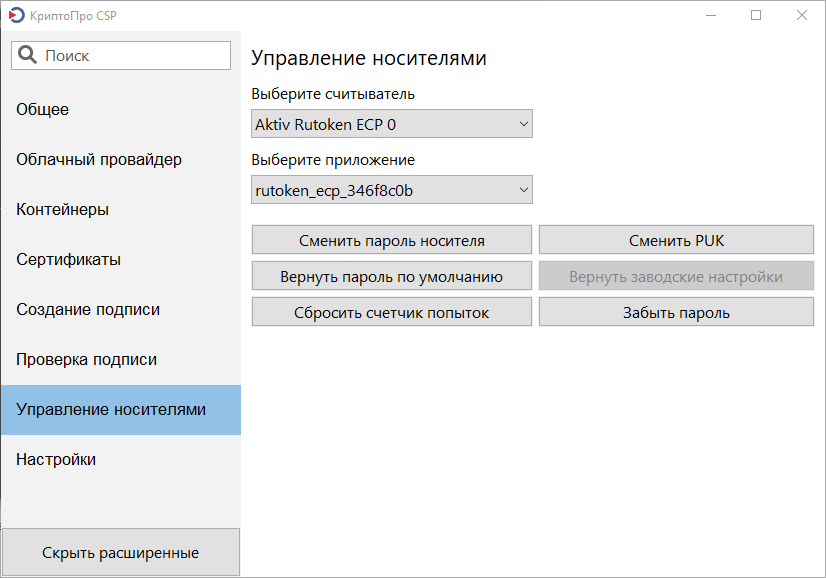
На вкладке «Настройки», которая тоже доступна только в расширенном режиме, собраны:
начальник отдела системных разработок
Как установить инструменты криптопро
КриптоПро CSP — это средство криптографической защиты информации. Он предназначен для защиты открытой информации в системах общего пользования и защиты конфиденциальной информации, не содержащей сведений, составляющих государственную тайну.
КриптоПро CSP работает в следующих версиях операционной системы macOS:
В операционной системе macOS у КриптоПро CSP версии 4 нет графического интерфейса, поэтому вся настройка выполняется через Терминал.
В КриптоПро CSP версии 5 есть графическая утилита Инструменты Криптопро, поэтому для удобства использования и настройки рекомендуем установить именно эту версию.
В данной инструкции будет описан процесс работы с КриптоПро CSP как через Терминал, так и через Инструменты Криптопро.
Процесс настройки КриптоПро CSP в операционной системе macOS состоит из следующих этапов:
После настройки КриптоПро CSP необходимо проверить его работу в системе. Проверка состоит из следующих шагов:
Для выполнения действий данной инструкции вам необходимо зайти в систему под учетной записью пользователя с правами администратора системы.
Чтобы получить доступ к дистрибутивам, которые используются для настройки КриптоПро в macOS, необходимо зарегистрироваться на официальном сайте компании КриптоПро (ссылка на сайт: https://www.cryptopro.ru/).
Настройка КриптоПро CSP
Установка драйвера Рутокен S для macOS
Только для работы с Рутокен S необходимо установить «Драйвер Рутокен S для Apple macOS». Если у вас не Рутокен S, то перейдите к следующему этапу.
Процесс установки драйвера в разных версиях операционной системы отличается.
Установка драйвера для macOS High Sierra и старше
Для установки драйвера:
Установка драйвера для macOS Mojave и Catalina
Для установки драйвера:
Установка КриптоПро CSP
Для установки КриптоПро CSP:
Установка КриптоПро ЭЦП Browser plug-in
Не используйте браузер Safari.
Для установки КриптоПро ЭЦП Browser plug-in:
Чтобы проверить корректность установки плагина, перейдите по ссылке:
Не используйте для этого браузер Safari.
Плагин установлен корректно, если в окне браузера отобразилось сообщение об этом:
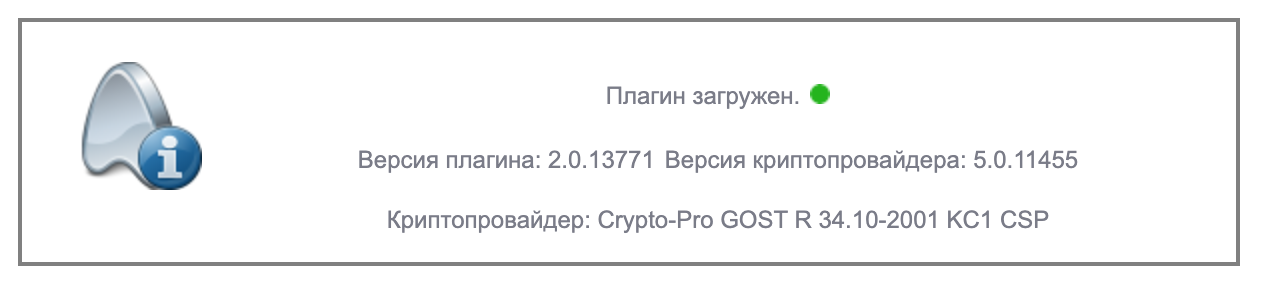
Если такое сообщение не отобразилось, то повторите установку.
Проверка работы устройства Рутокен
Для проверки работы устройства Рутокен и определения его названия:
Нажмите Enter и введите цифру «1».
Установка личного сертификата через Терминал
Для установки личного сертификата введите команду:
В результате личный сертификат установится и отобразится сообщение:

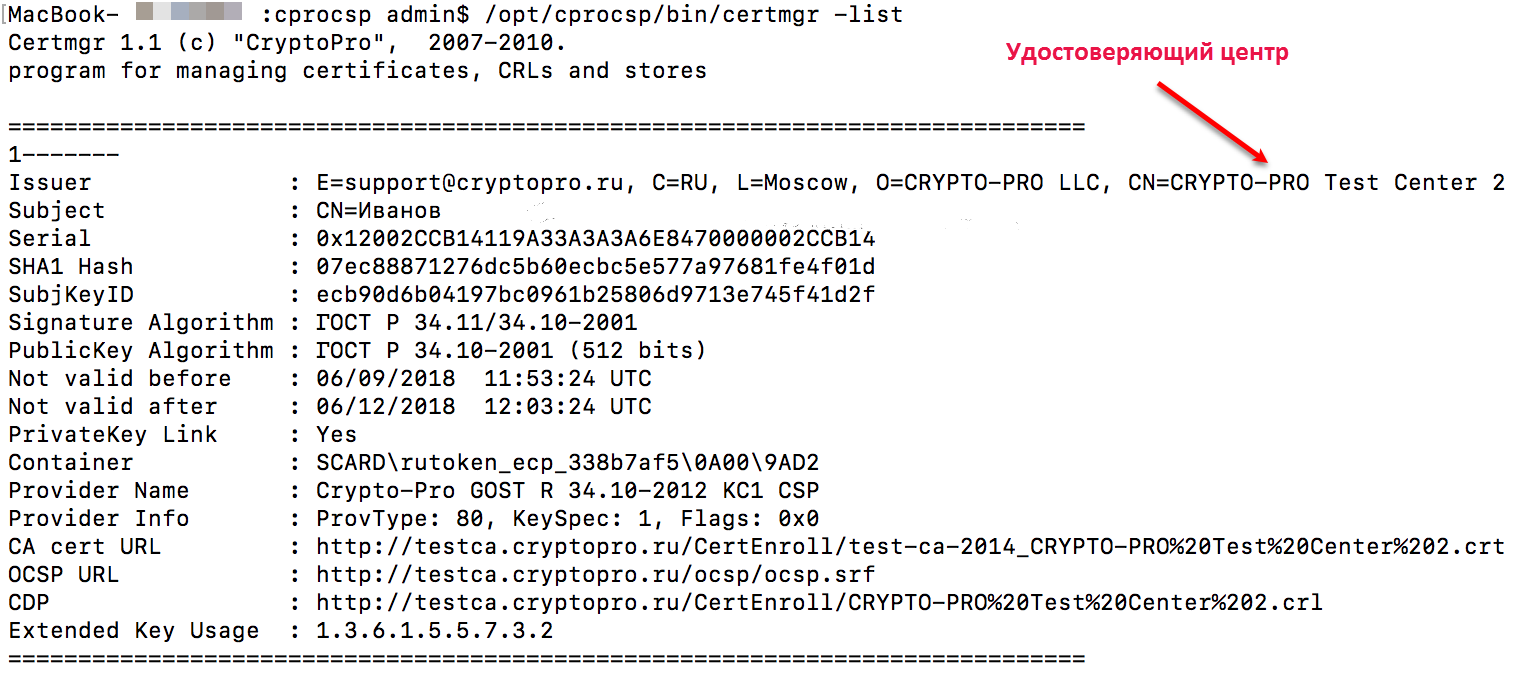
Для просмотра информации об установленном сертификате введите команду:
В результате отобразится информация об установленном личном сертификате:
Установка личного сертификата через Инструменты КриптоПро
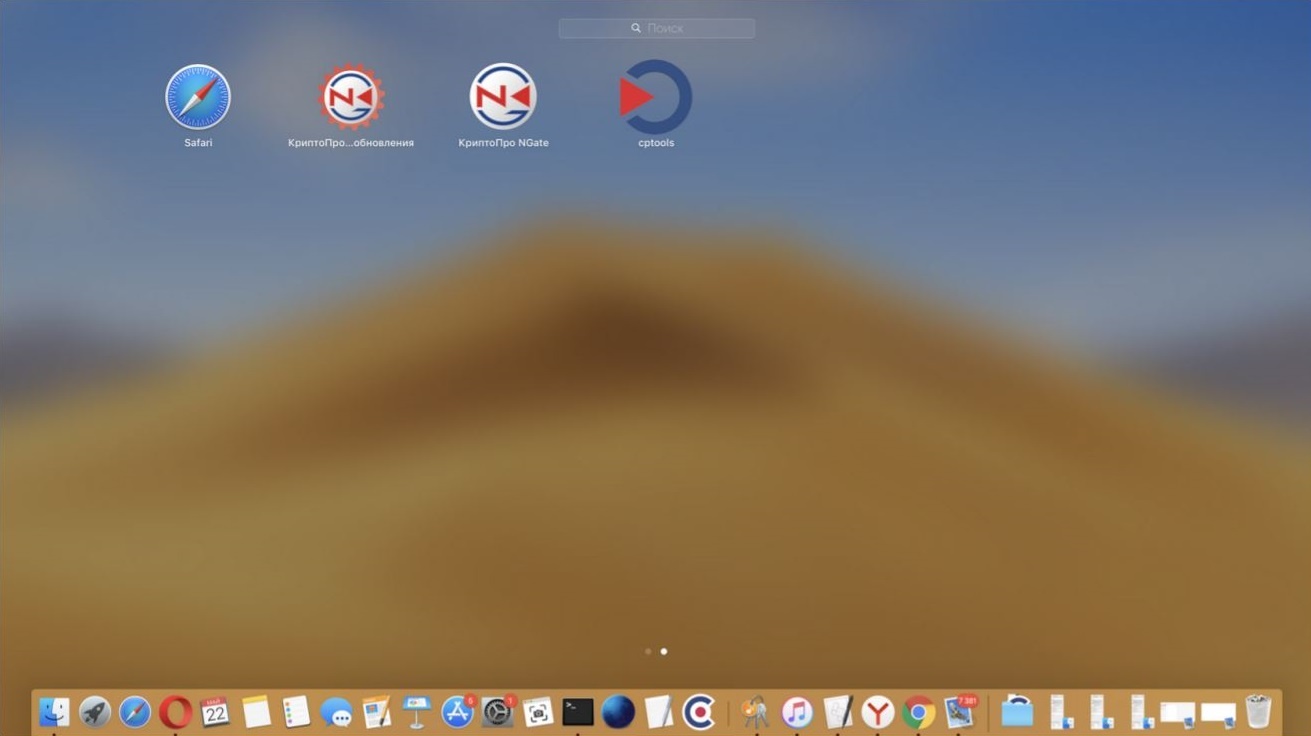
Запуск приложения осуществляется из Launchpad или из консоли с помощью команды cptools.
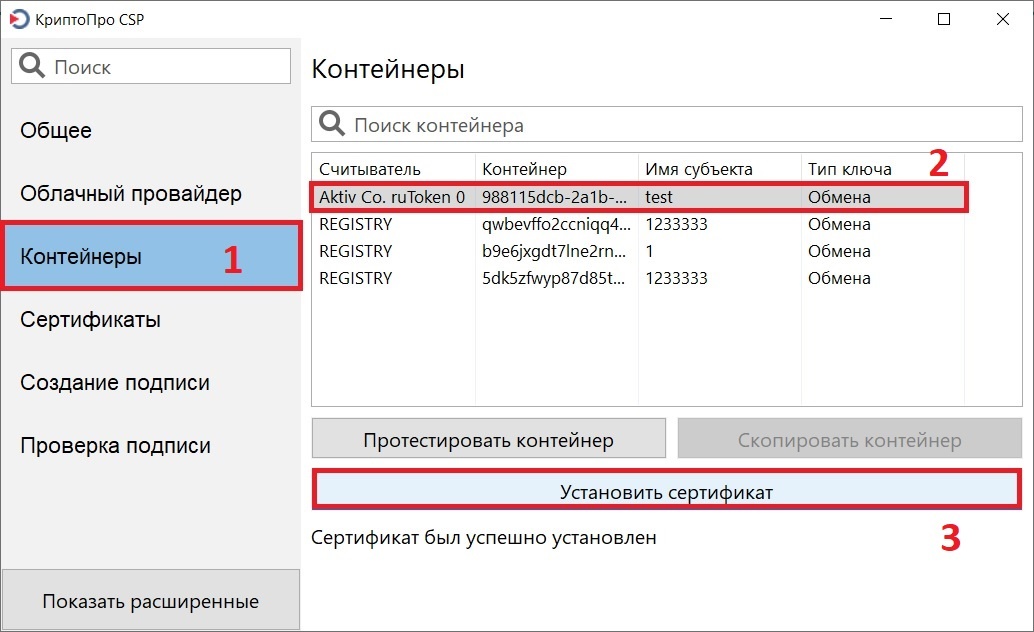
1) Выберите пункт Контейнеры
2) Выберите из списка Контейнеров, необходимую вам подпись
3) Нажмите кнопку Установить сертификат
В результате появится надпись Сертификат был успешно установлен.
После этого необходимо установить доверенный корневой сертификат (этот процесс описан в следующем разделе).
Установка доверенного корневого сертификата через Терминал
Выбор доверенного корневого сертификата для установки зависит от удостоверяющего центра, в котором был выписан личный сертификат.
В предыдущем разделе в результате выполнения команды для просмотра информации об установленном сертификате, отобразилось значение параметра CN.
Это значение и является названием удостоверяющего центра, в котором был выписан личный сертификат. Зафиксируйте это название и, используя любую поисковую системы, найдите официальный сайт удостоверяющего центра и ссылку на его доверенный корневой сертификат.
На сайте удостоверяющего центра выбирайте сертификат в кодировке Base64.
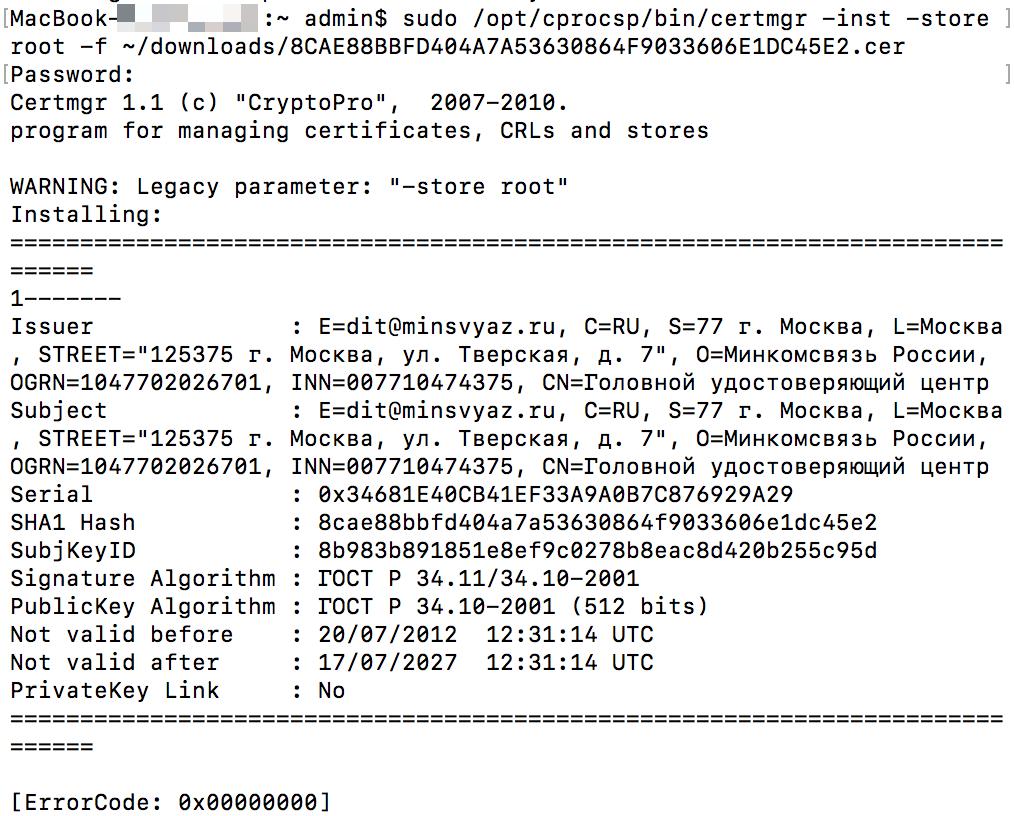
Для установки доверенного корневого сертификата:
А — название файла с сертификатом, которое вы скопировали.
Введите пароль администратора системы и нажмите Enter. В результате в системе будет установлен доверенный корневой сертификат и отобразится сообщение:
Установка доверенного корневого сертификата через Инструменты Криптопро
Запуск приложения осуществляется из Launchpad или из консоли с помощью команды cptools.
Выберите пункт Сертификаты и нажмите кнопку Установить Сертификаты
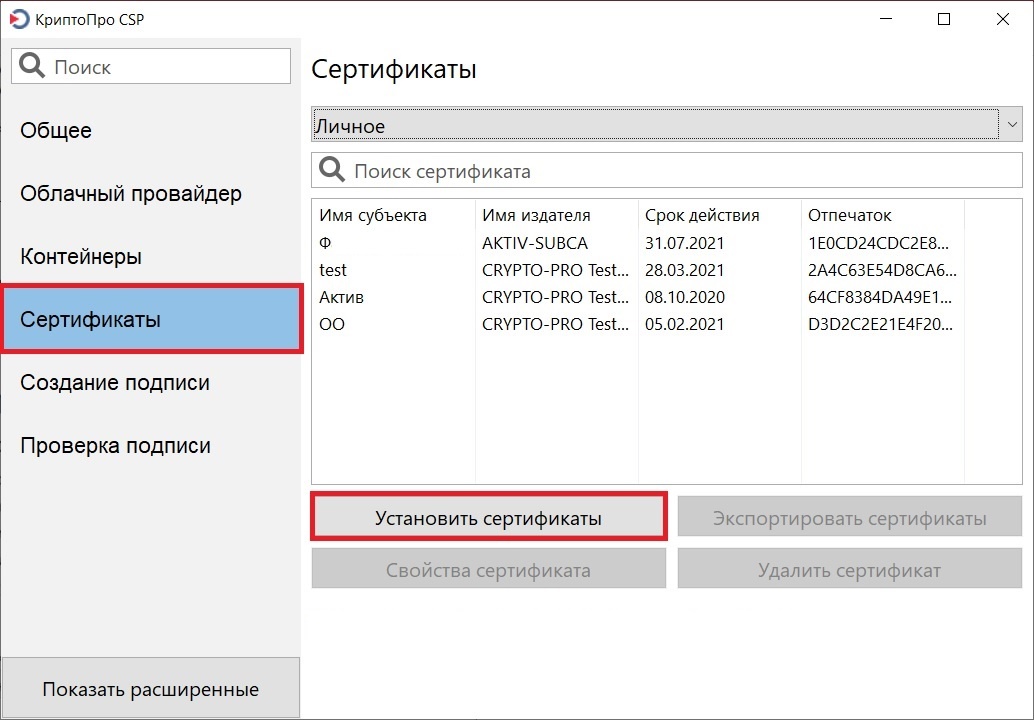
В открывшемся окне выберите папку Загрузки и найдите файл с расширением cer.
Сертификат будет автоматически установлен в нужное хранилище.
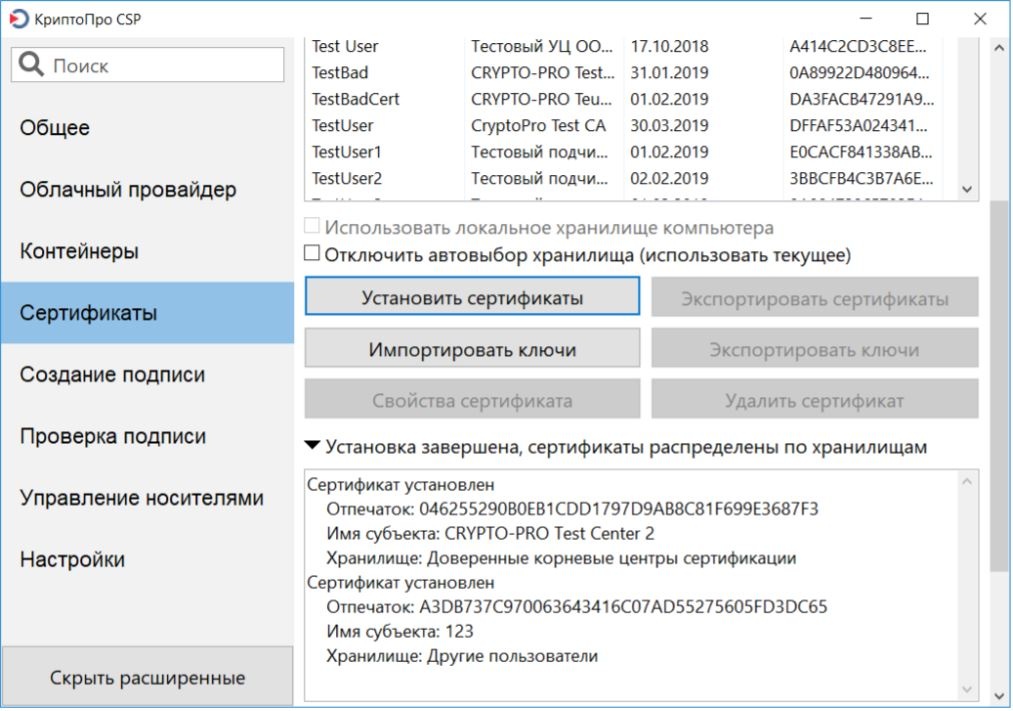
В случае успешного выполнения операции перечень установленных сертификатов в соответствующих хранилищах можно развернуть по кнопке с сообщением об успешной установке внизу окна
Проверка статуса лицензии КриптоПро CSP через Терминал
Для проверки статуса лицензии введите команду:
В результате в окне Терминала отобразится сообщение с серийным номером лицензии и сроком ее действия:

Проверка статуса лицензии КриптоПро CSP через Инструменты Криптопро
Запуск приложения осуществляется из Launchpad или из консоли с помощью команды cptools.
На вкладке Общие у вас должен быть указан ваш серийный номер лицензии и срок ее действия.
Если лицензия еще не закончилась, то настройка КриптоПро CSP на этом завершена и теперь необходимо проверить работу КриптоПро CSP.
Если лицензия закончилась или заканчивается в ближайшее время, то необходимо приобрести новую. После приобретения новой лицензии, ее необходимо активировать (этот процесс описан в следующем разделе).
Активация лицензии КриптоПро CSP
Для активации лицензии КриптоПро CSP введите команду:
A — серийный номер лицензии.

После активации снова проверьте статус лицензии. Если срок действия лицензии обновился, то настройка КриптоПро CSP на этом завершена. Далее необходимо проверить работу КриптоПро CSP (этот процесс описан в следующем разделе).
Проверка работы КриптоПро CSP
Проверка корректности работы устройства Рутокен в Инструментах КриптоПро
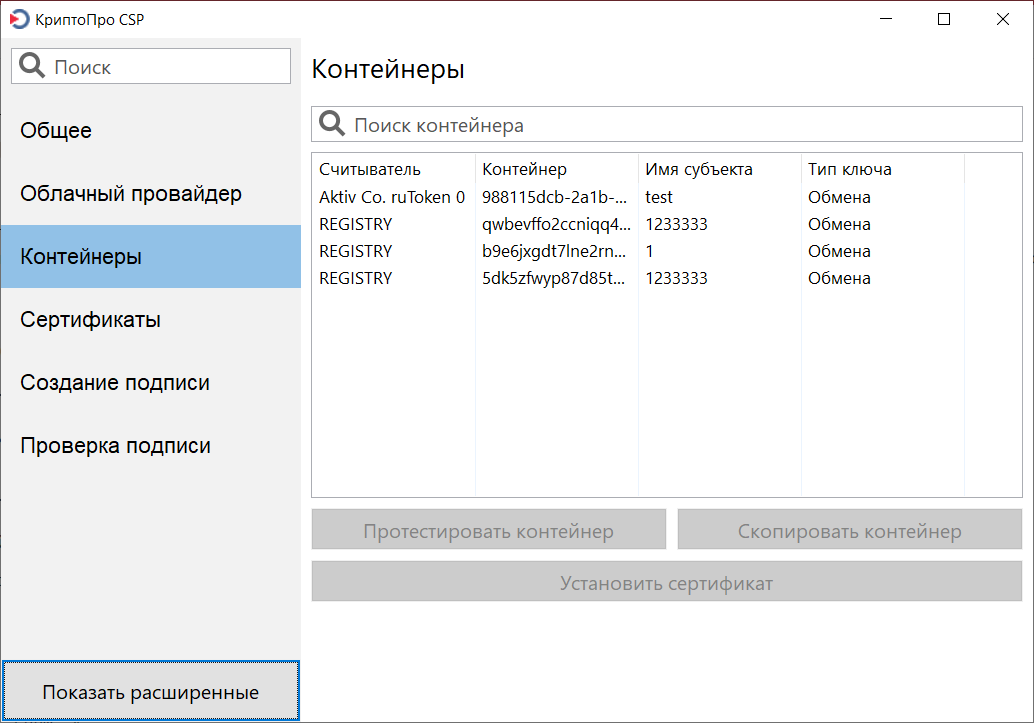
Если в Инструментах Криптопро в разделе Контейнеры отображаются считыватели Рутокен, то это означает, что Криптопро CSP корректно настроено для работы с носителем Рутокен.
Проверка корректности работы устройства Рутокен в КриптоПро CSP через Терминал
Для проверки корректности работы устройства в КриптоПро CSP:

В результате выполнения этой команды отобразится название устройства Рутокен. В нашем примере название устройства «Aktiv Rutoken ECP». Это означает, что устройство Рутокен в КриптоПро CSP работает корректно. После этого необходимо проверить через КриптоПро CSP наличие сертификата на устройстве Рутокен (этот процесс описан в следующем разделе).
Проверка наличия сертификата на устройстве Рутокен через КриптоПро CSP
Для проверки наличия сертификата через КриптоПро CSP:
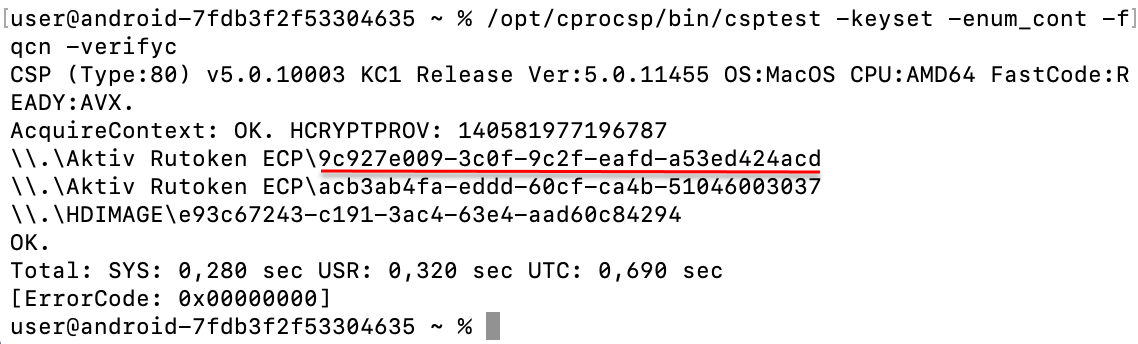
В результате выполнения этой команды отобразится название контейнера c сертификатом. Это означает, что на устройстве Рутокен есть сертификат. После этого необходимо через КриптоПро CSP попробовать подписать любой документ (этот процесс описан в следующем разделе).
Тестирование процесса подписания документа через Терминал
Для начала необходимо записать сертификат в хранилище сертификатов КриптоПро. Для этого введите команду:

В результате сертификат запишется в хранилище сертификатов КриптоПро. Чтобы проверить, что это действительно произошло введите команду:
В результате выполнения этой команды отобразится информация о сертификате, записанном в хранилище сертификатов КриптоПро.
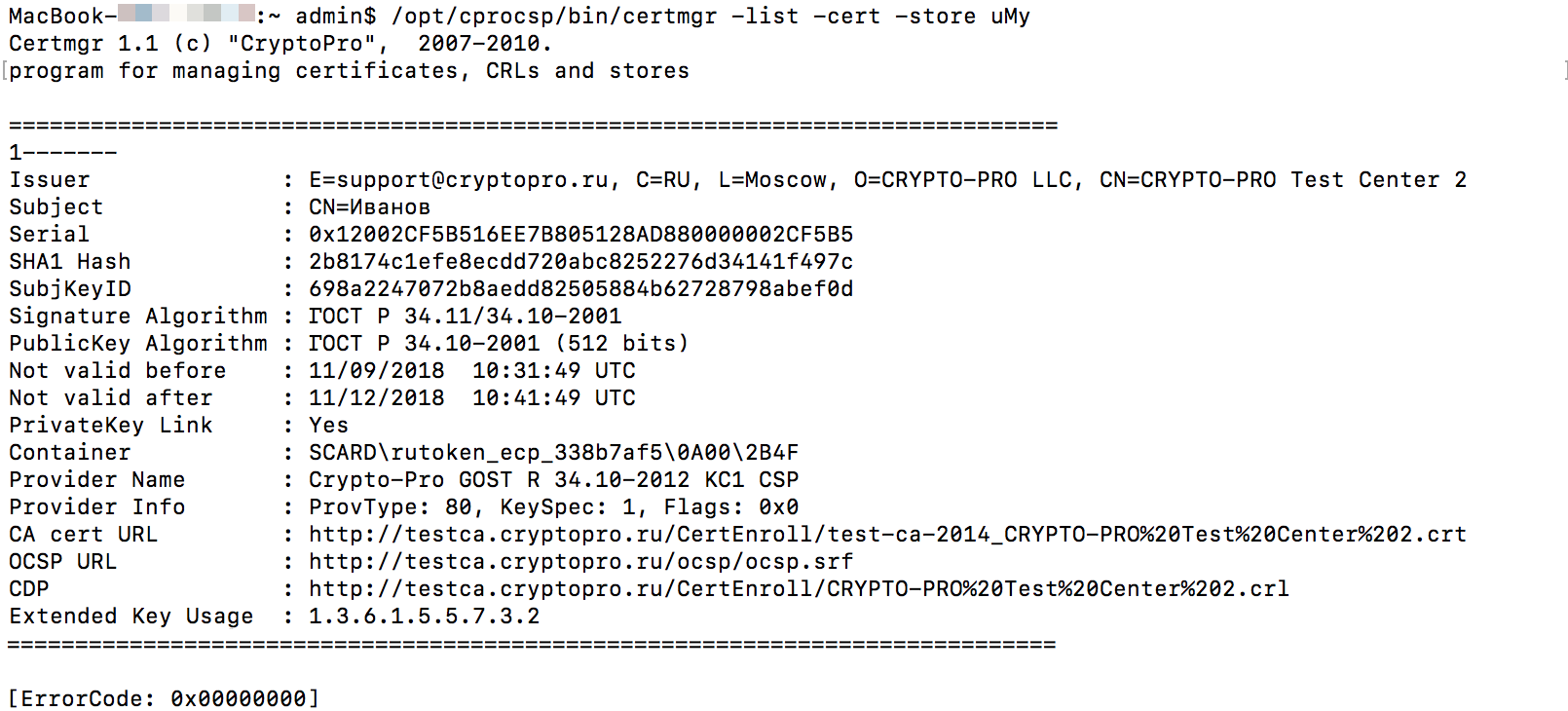
Чтобы протестировать процесс подписания документа:
Перейдите по ссылке:
Не используйте для этого браузер Safari.
Нажмите Подписать. В результате на экране отобразится информация о сертификате (владелец, издатель, когда выдан и т.д) и будет сформирована электронная подпись.
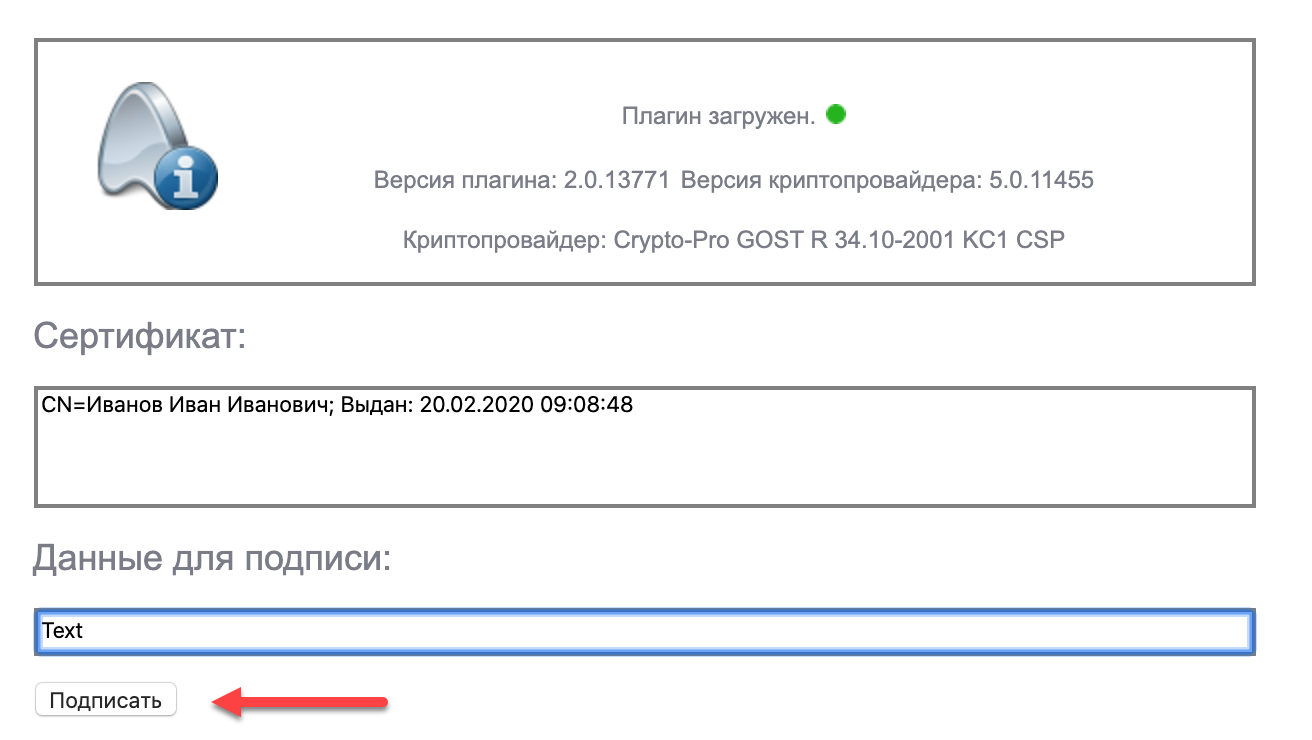
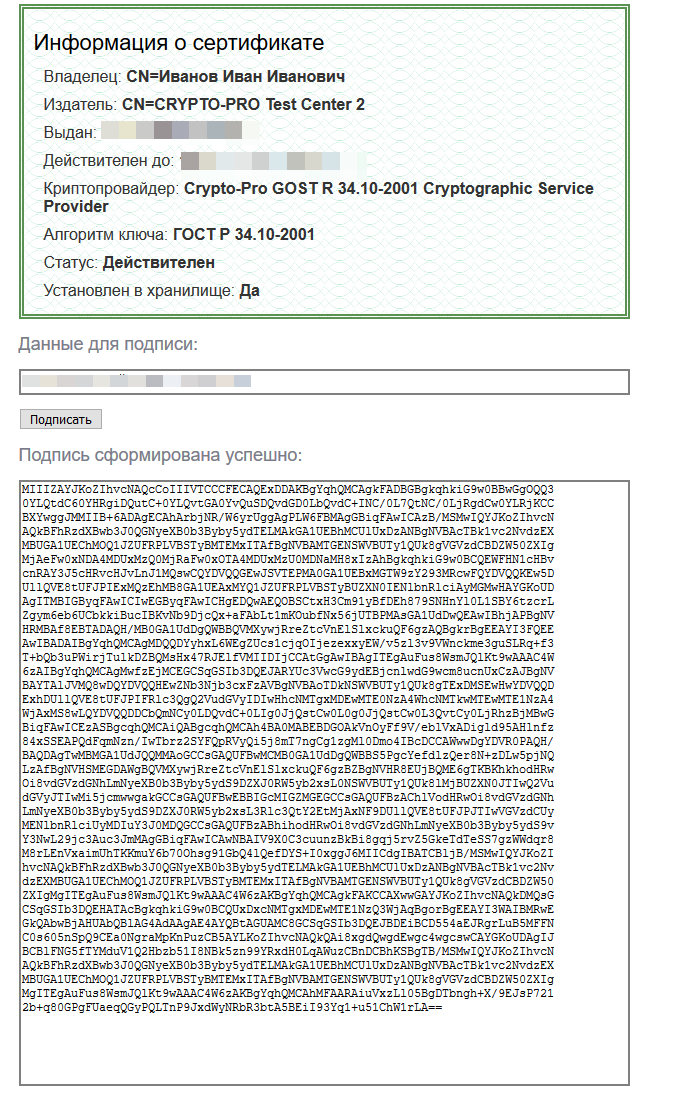
На этом проверка работы КриптоПро CSP в системе завершена.
Как установить инструменты криптопро
В данной инструкции описаны действия, необходимые для установки и настройки на рабочем месте КриптоПро CSP и КриптоПро ЭЦП Browser plug-in на rpm-based системах
Этап с установкой КриптоПро ЭЦП Browser plug-in и настройкой браузеров можно пропустить, если необходимости в работе с ними нет.
Для загрузки КриптоПро CSP необходимо зарегистрироваться на сайте.
Скачиваем дистрибутив КриптоПро CSP:
Скачиваем КриптоПро ЭЦП Browser plug-in:
Установка КриптоПро CSP
Установка осуществляется с правами администратора (т.е. от учетной записи root, или с использованием команды sudo)
Устанавливаем пакеты lsb-core:
Устанавливаем lib-pcsc для службы смарт-карт:
Устанавливаем КриптоПро CSP, из папки Downloads, через скрипт, отмечаем все необходимые чекбоксы:
Как минимум, должны быть отмечены для установки пакеты:
KC1 Cryptographic Service Provider ( провайдер КС1)
GUI dialog components (библиотека графического БиоДСЧ)
Smart Card and Token support modules (пакет поддержки носителей и смарт-карт)
Устанавливаем пакет libusb:
Устанавливаем КриптоПро ЭЦП Browser plug-in из папки Downloads:
В других версиях браузеров также необходимо включить расширение, если оно не включилось автоматически:
Начиная с пункта Как убедиться, что включено расширение в браузере.
Просмотр лицензии :
Ввод лицензии (требуется наличие прав root или используйте команду sudo):
Установка корневых сертификатов в локальное хранилище компьютера mRoot (требуется наличие прав root или используйте команду sudo)
В этом случае будет произведена установка сертификатов из всех доступных контейнеров.
Если все корректно, то появится надпись: Подпись сформирована успешно.
Как установить инструменты криптопро
В данной инструкции описаны действия, необходимые для установки и настройки на рабочем месте КриптоПро CSP и КриптоПро ЭЦП Browser plug-in на rpm-based системах
Этап с установкой КриптоПро ЭЦП Browser plug-in и настройкой браузеров можно пропустить, если необходимости в работе с ними нет.
Для загрузки КриптоПро CSP необходимо зарегистрироваться на сайте.
Скачиваем дистрибутив КриптоПро CSP:
Скачиваем КриптоПро ЭЦП Browser plug-in:
Установка КриптоПро CSP
Установка осуществляется с правами администратора (т.е. от учетной записи root, или с использованием команды sudo)
Устанавливаем пакеты lsb-core:
Устанавливаем lib-pcsc для службы смарт-карт:
Устанавливаем КриптоПро CSP, из папки Downloads, через скрипт, отмечаем все необходимые чекбоксы:
Как минимум, должны быть отмечены для установки пакеты:
KC1 Cryptographic Service Provider ( провайдер КС1)
GUI dialog components (библиотека графического БиоДСЧ)
Smart Card and Token support modules (пакет поддержки носителей и смарт-карт)
Устанавливаем пакет libusb:
Устанавливаем КриптоПро ЭЦП Browser plug-in из папки Downloads:
В других версиях браузеров также необходимо включить расширение, если оно не включилось автоматически:
Начиная с пункта Как убедиться, что включено расширение в браузере.
Просмотр лицензии :
Ввод лицензии (требуется наличие прав root или используйте команду sudo):
Установка корневых сертификатов в локальное хранилище компьютера mRoot (требуется наличие прав root или используйте команду sudo)
В этом случае будет произведена установка сертификатов из всех доступных контейнеров.
Если все корректно, то появится надпись: Подпись сформирована успешно.



