
Установка BMW INPA 5.02

1) устанавливаем «dotNetFx40_Full_x86_x64» из папки «net framework 4.0»
2) устанавливаем галочку «Я прочитал и принимаю условия лицензионного соглашения» и нажимаем кнопку «Установить»
4) Заходим в папку «Programminstallation» и находим файл «setup»
5) если установлен Windows 7 нажимаем на файл правой кнопкой и выбираем «Свойства», идем в раздел «Совместимость» и ставим галочку «Запустить программу в режиме совместимости с:» и нажимаем «Ок»
6) запускаем файл «setup» выбираем язык и нажимаем «Ок»
8) ставим точку «i accept the agreement» и нажимаем «Next»
19) нажимаем «Install»
20) нажимаем «Skip» в следующих окнах
21) выбираем «Yes, restart the computer now» жмем «Finish» и ждем перезагрузки компьютера
22) заходим в папку «Referenz.2005\INSTALL» и запускаем файл «Instprog»
24) выбираем язык и нажимаем «Continue»
25) нажимаем «Continue»
26) нажимаем «Continue»
27) выбираем «BMW Group Rectification programs UK» и жмем «Continue» (на этом шаге может выбивать ошибку, нам помогло убрать пробел в названии папки с программой, было «Inpa 5.02» переименовали на «Inpa502»)
28) установить галочки напротив EDIABAS, INPA, NCS expert и нажимаем «Continue»
29) нажимаем «Continue»
30) нажимаем «Continue»
32) запускаем «Referenz_Apr_2006» из папки «Referenz.2006»
33) ждем конец распаковки
34) повторяем все действия с 23 по 30 пункты и нажимаем «End»
Установка драйверов для BMW INPA:
35) отключить Windows Update, если он будет выключен, то установятся не те драйвера
36) подключаем BMW INPA, видим драйвера не были установлены
37) заходим в диспетчер устройств
38) нажимаем правой кнопкой и «Обновить драйверы…»
39) нажимаем «Выполнить поиск драйверов на этом компьютере»
40) Выбираем папку с драйверами «CDM v2.10.00 WHQL Certified» и нажимаем «Далее»
41) после установки в диспетчере появится новое устройство, с не установленными драйверами
42) выполняем с этим же устройством пункты 38-40. После установки появилось новое устройство USB Serial Port (COM3)
43) Заходим с «Свойства» порта через правую кнопку
44) заходим в раздел «Параметры порта» и нажимаем кнопку «Дополнительно…»
45) выставляем в настройках порт который был выбран в 18 пункте (это не обязательно должен быть COM1, главное что бы они совпадали в 18 и 45 пункте), так же выставляем «Время ожидания (мсек)» значение «1»
Теперь программа полностью готова к работе!
Если нету каких-то моделей, можно изменить главное меню программы (взято на форуме bmwpost.ru)
Вопрос:
«где скачать? дайте линку, чтобы e46 был. плиз. Какая версия инпы должна быть? 5.0.1 или 5.0.2? от чего зависит есть или нет e46 в инпе? можно в 5.0.2 где нет e46, как-то дописать копированием файлов, чтобы e46 был?»
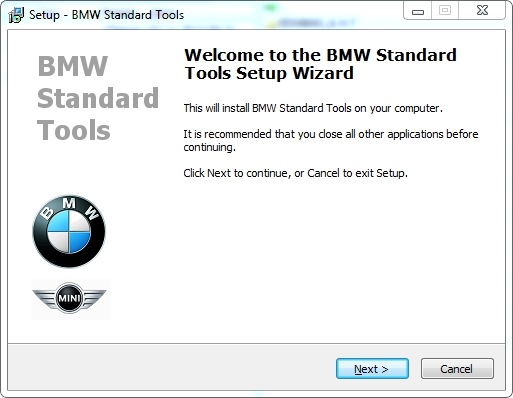
Установка и настройка BMW Standard Tools

BMW Standard Tools — это набор инженерных утилит для диганостики, программирования и кодирования блоков BMW.
Что именно входит в пакет BMW Standard Tools 2.12.0:
EDIABAS: 7.3.0
WINKFP: 5.3.1
NFS: 5.2.9
INPA: 5.0.6
NCS Expert: 4.0.1
Поддержка старых кузовов e31 e34 e36 e38 e39 e52
Поддержка новых кузовов e46 e53 e60 e65 e83 e85 e87 e90 e70 e71
1. Устанавливаем Standard_Tools_Setup_2.12.
Для Windows 7 x64 после установки, берем файл NCSEXPER.exe в папке «Дополнительно» и копируем его с заменой в папку c:\NCSEXPER\BIN\
2. В устройствах найти COM-порты и посмотреть, какой COM-порт был присвоен нашему адаптеру. Зайти в настройки порта и выставить задержку 1мс
Если вдруг программа не будет находить адаптер, запустить установщик драйвера OBDSETUP.EXE из папки C:\EDIABAS\HARDWARE\OBD
Выбор номера COM-порта делается с помощью программы Ediabas-Konfigurator.exe
Для работы программы с интерфейсом USB нужно скопировать в папку Windows файл конфигурации OBD из папки EDIABAS. В нем должно быть прописано:
[OBD] Port=Com1 (цифра должна быть такая, как и устройствах COM-порта)
Hardware=USB
Также для быстрой настройки конфигурации EDIABAS можно воспользоваться устилитой
Ediabas Сonfigurator
Inpa первые шаги и ошибки + подготовка ноутбука для диагностики

Всем доброго времени суток.
Еще до покупки машины купил K-DCAN кабель. Думал разберусь за несколько дней и поеду в Краснодар за покупкой уже вооружившись каким-то минимальным набором знаний.
Но (то ли из-за лени то ли по каким-то другим причинам) посмотрев, что INPA какая-то мудреная программа, а Rheingold вроде дружелюбная, но в rar архиве весит 10гб… не сложилось.
В итоге уже после покупки и повторного изучения двух мануалов было решено найти старый ноутбук и попытаться приспособить его в качестве диагностического инструмента для своей BMW.
1) установка чистой windows XP SP3 системы на диск C
2) установка драйверов с диска который шел со шнурком (решил поставить дрова с диска как более безопасный вариант. т.к по отзывам в последних FTDI драйверах стоит защита от не родного ftdi чипа)
3) — далее все по манулам
Мануал INPA
Мануал по Rheingold
на удивление все прошло ровно без единой ошибки.
Но всплыла другая проблема — батарея в ноутбуке держала 5 минут от силы, а после совсем выдала ошибку и отказалась работать.
Решил все же попробовать подключиться к машинке.
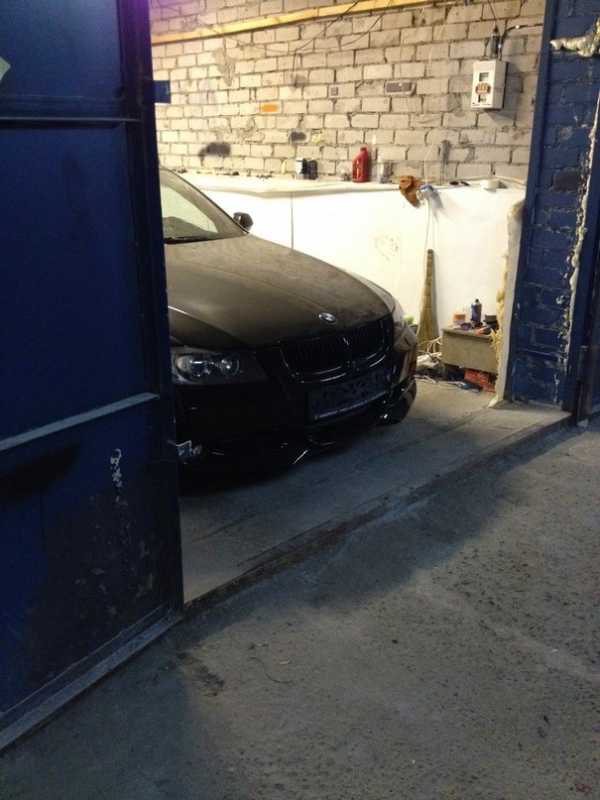
Пошел с удлинителем на паркинг — нашли мне розетку и стал ковыряться.
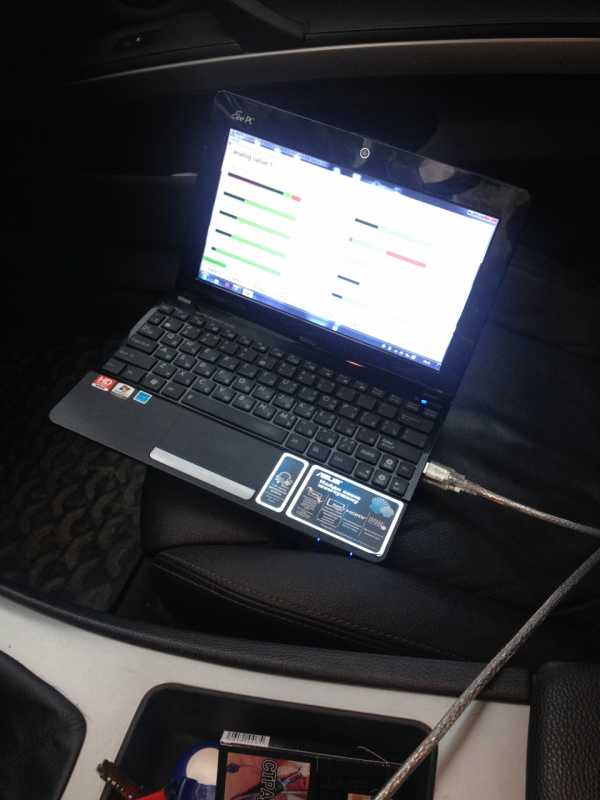
Не сильно понимая что где нажимать, я аккуратно потыкал в inpa, посмотрел какие-то графики,
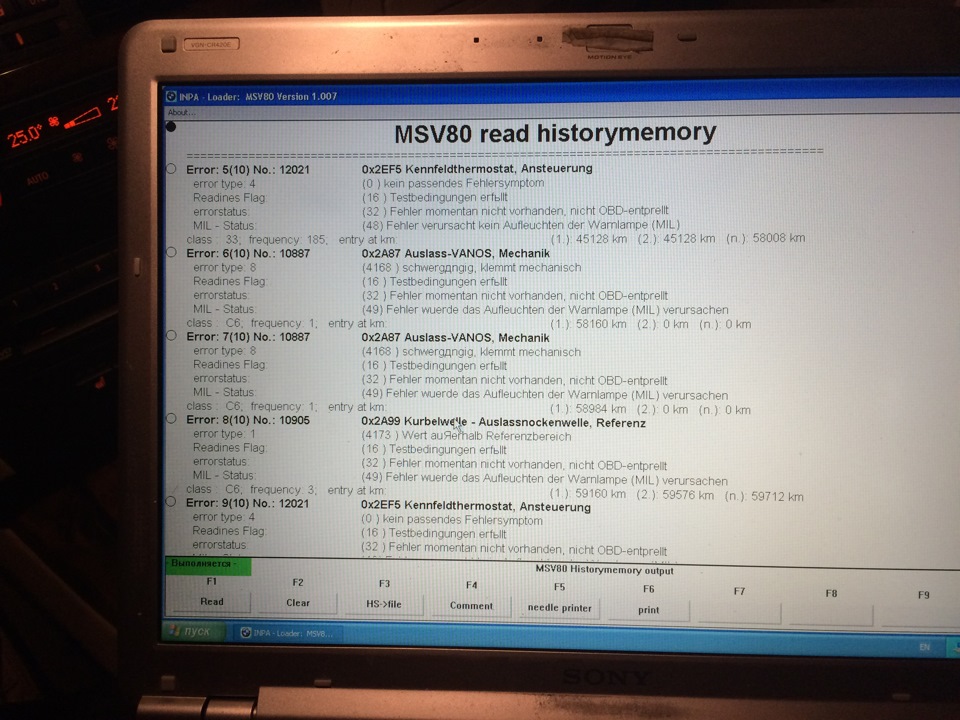
считал ошибки по двигателю и для проверки кабеля решил их стереть (не самое умное решение)
Но позже нашел их в error history — чему был очень рад:
потом запустил Rheingold — опять ничего не понял:
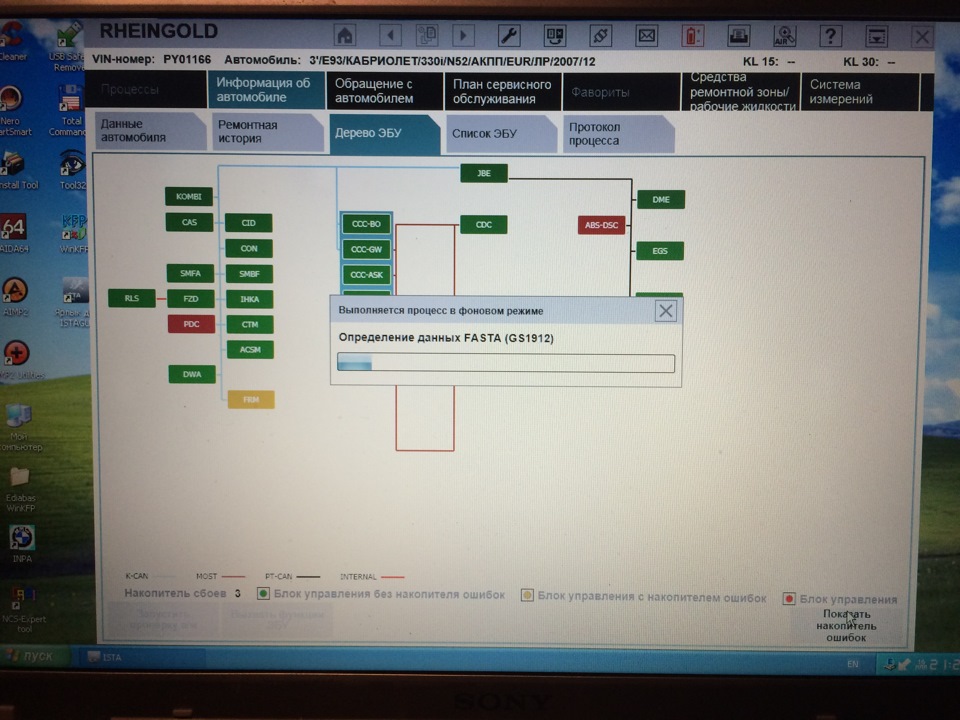
понял что все это вообщем-то бесполезно тк. что смотреть и что нажимать я не понимаю совершенно,
но цель была выполнена
— кабель работает
— inpa работает (правда коробку на сколько я знаю GA6L-45R — считать у меня не получилось, кто знает помогите)
— Rheingold тоже признаки жизни подает.
Далее было решено заняться батареей ноутбука.
— заказывать — долго
— покупать в минске — дорого… 80уе за какую-то китайскую батарею жалко
— тем же вечером я вспомнил про интересную чудо схему LTC3780 — которую когда-то заказал «на всякий случай» и кажется этот случай пришел.
LTC3780 — это схема которая может повышать-понижать напряжение. При входе от 5v до 30v, на выходе можем иметь от 0.8v до 32v.
я подумал что ее можно было бы приспособить для подмены родного блока питания ноутбука.
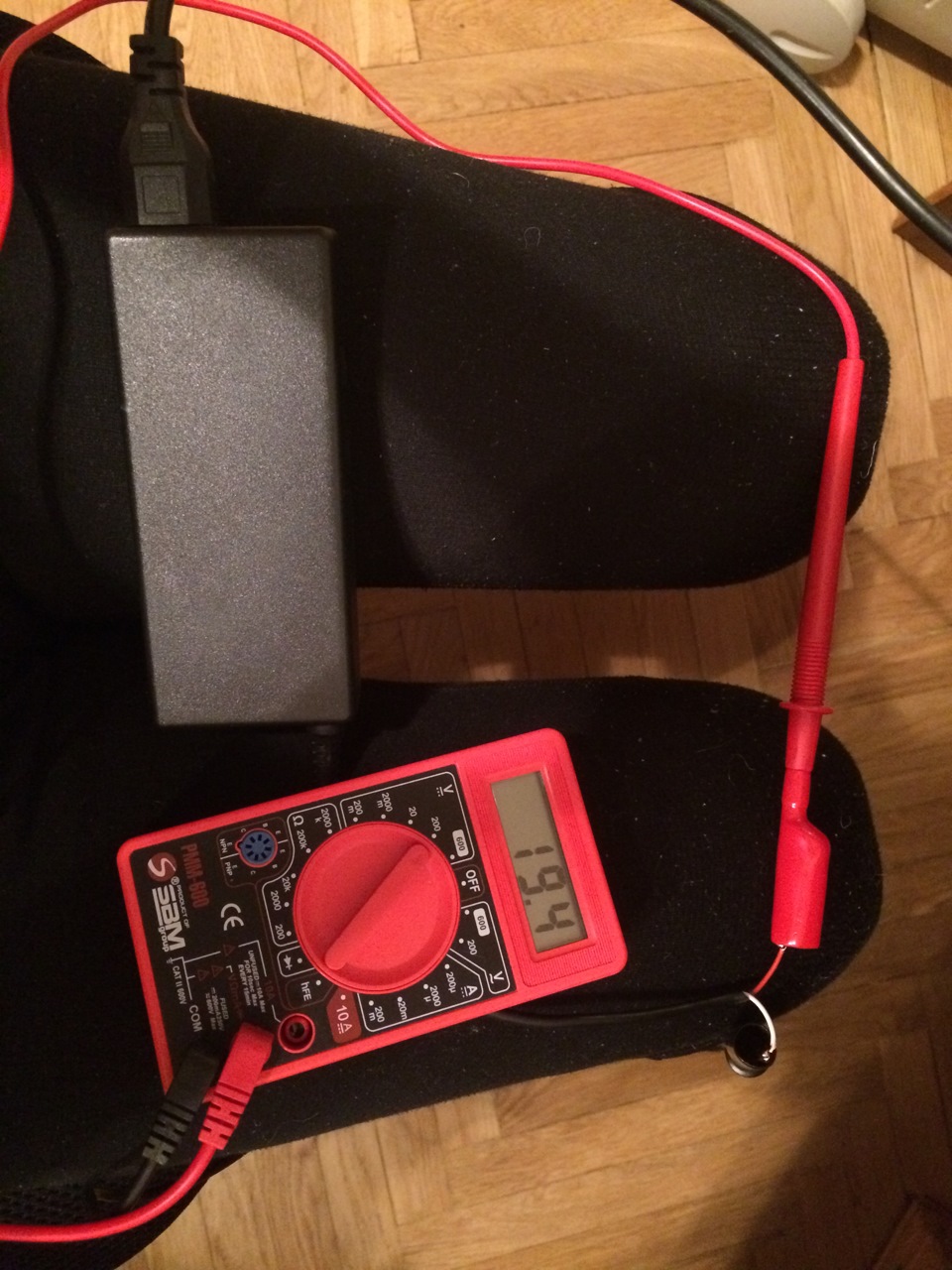
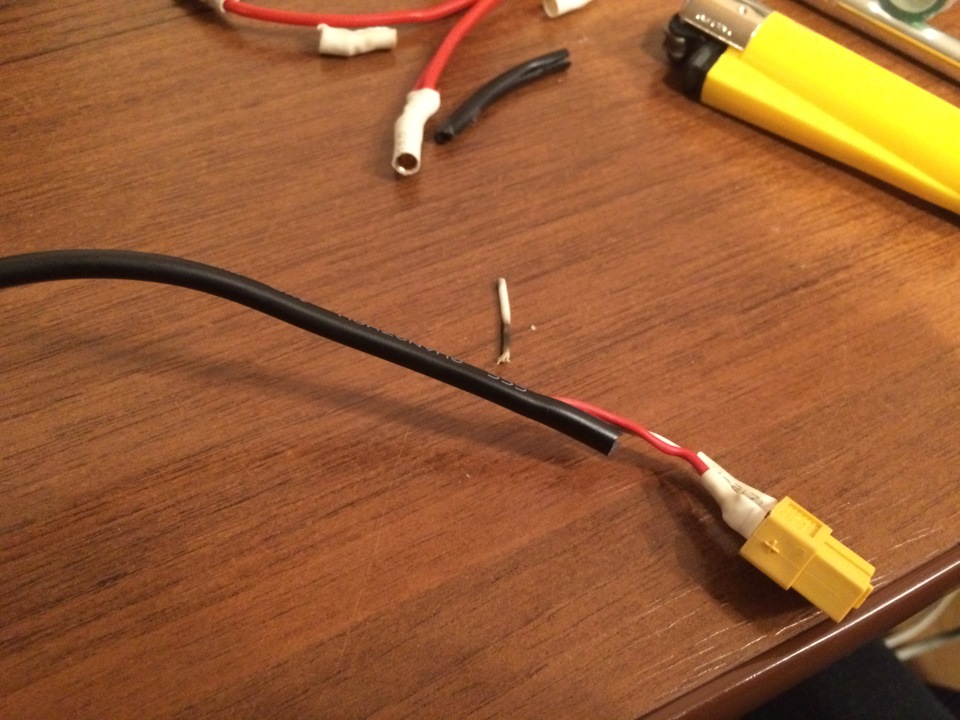
1) разрезал провод питающий ноутбук от блока питания и замерил его показания:
2) запаял в место разреза два коннектора (у меня в наличии дома были XT60) чтобы оригинальным блоком питания можно было пользоваться при необходимости.
3) достал из старых запасов экранчик на котором показывается напряжение и ток. (можно обойтись и без него просто мультиметром убедиться что на выходе у нас 19-19.5 вольт) Экранчик стоит баксов 5-7.
Искать на ebay «Universal Red Blue LED DC 0-100V 10A Dual Digital Voltmeter Amperemeter meter»
типо такого
4) схема подключения не сложная )
2 провода на вход и 2 на выход, подстроечными резисторами(конденсаторами) подстраиваем нужное нам напряжение и ток
как-то так:
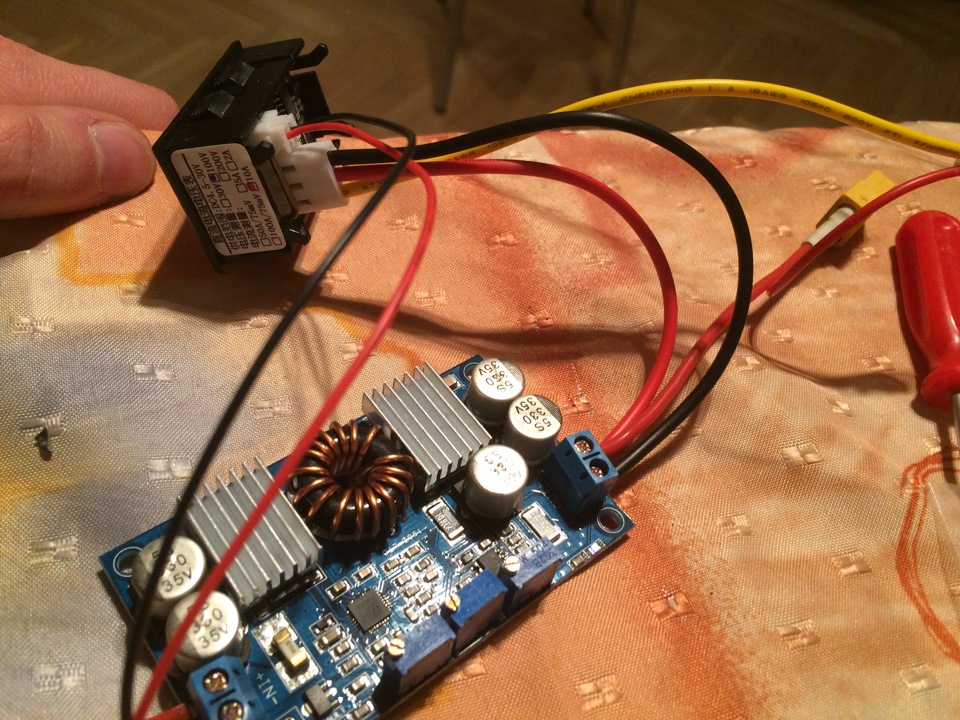
черный к минусу, красный к плюсу. К сожалению черного провода под рукой не оказалось поэтому сделал все красными.
5) оформил все в картонную коробку чтоб провода не торчали (позже распечатаю на 3д принтере нормальный компактный корпус)
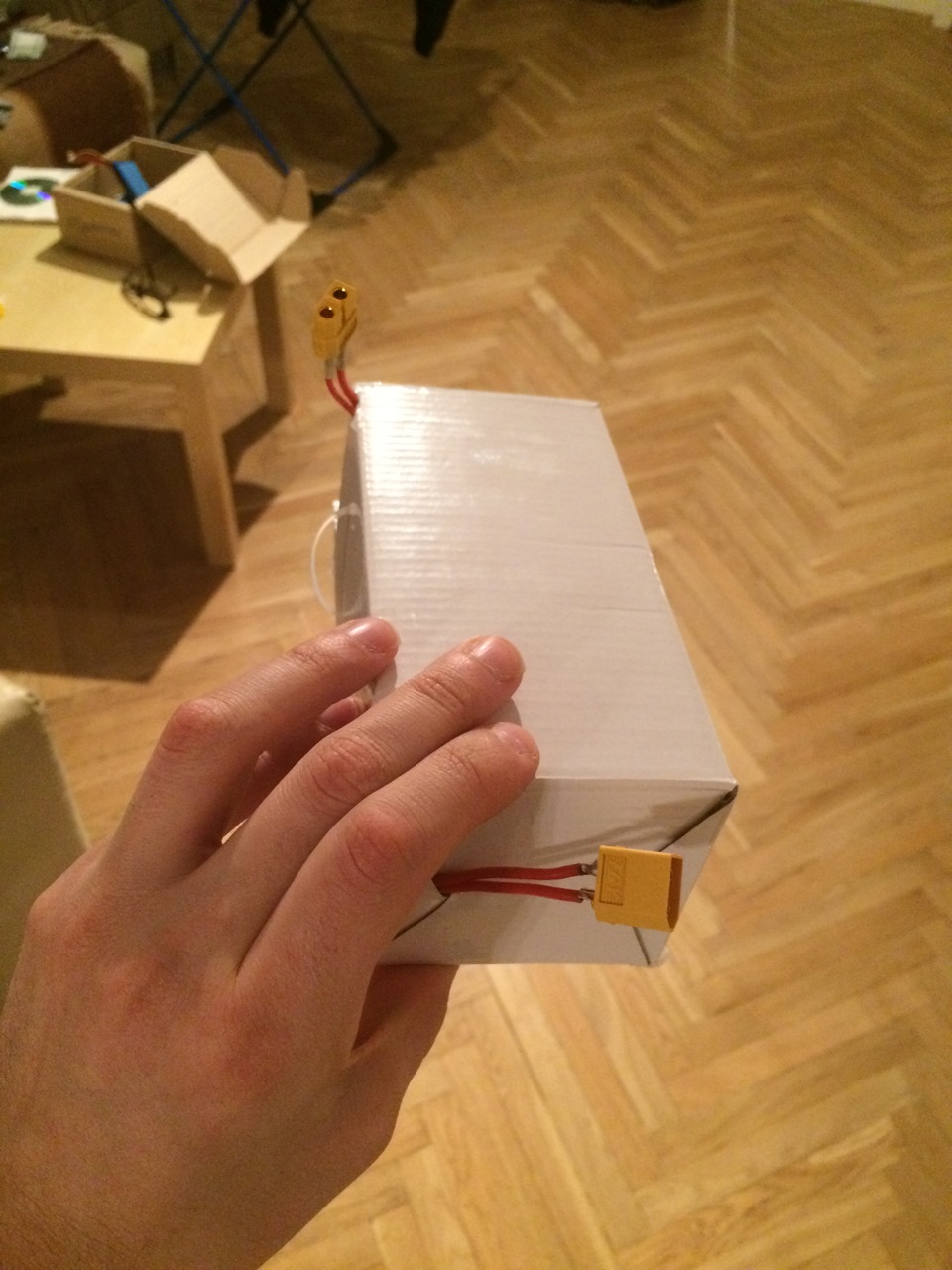
6) и чудо! работает! (правда не сразу) ограничитель тока стоял на 100ма. поэтому ноут вырубался, но покрутив подстроечные(синие) резисторы или конденсаторы выставил ток максимальный на 3ампера чего ноуту вполне хватает.
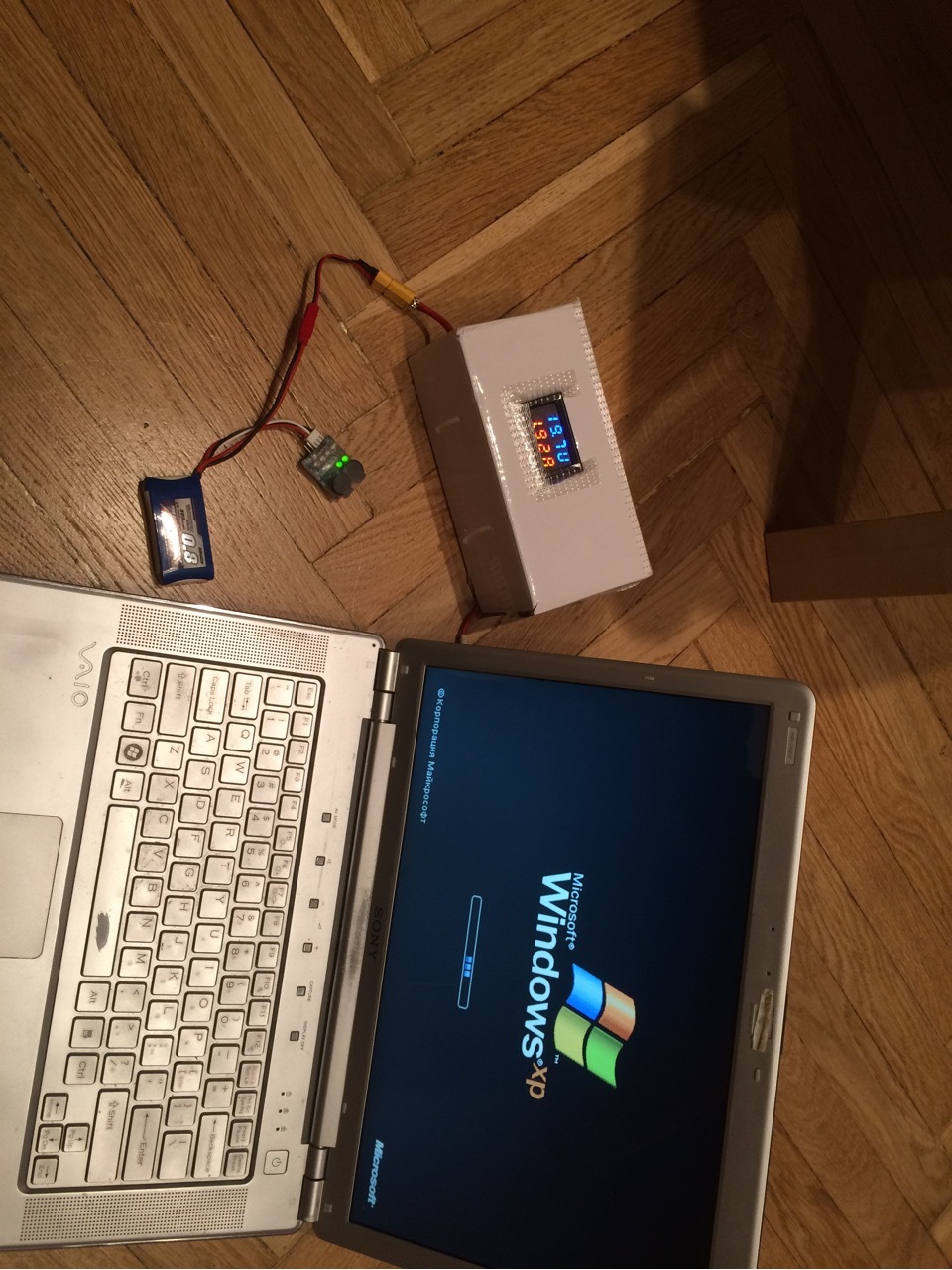
— вот так за 2 часа и 15уе я решил проблему отсутствия батареи в старом ноутбуке.
и наконец-то сделал себе источник любого напряжения с ограничением по току.
С данной схемой можно много чего придумать. Я когда-то я ее покупал чтоб выставить светодиодам такой ток чтоб они не грелись.
Теперь пойду разбираться что за ошибки и откуда они берутся.
Бмв инпа установка
Адаптер K+DCAN, а так же установка BMW Standard Tools 2.12 — logbook BMW 3 series Convertible WhiteEdition™ 2008 on DRIVE2
Всем доброй ночи. 😉 Начнём с того что, у каждого BMWшника в процентном соотношении как минимум должен быть некий адаптер (K+DCAN) для диагностики машины, а может у кого есть диагностический сканер, не суть. ведь при каждой неудачной ситуации платить от 1000 до 3000 т рублей за диагностику не хочется. В данном БЖ будем разбирать самую простую и доступную программу как BMW Standard Tools, в которую входит пакет утилит т.к INPA, EDIABAS, NCSEXPERT, WinKFP, NFS., вроде бы куча статей на Драйве, но хочется тоже поделится данной информацией.
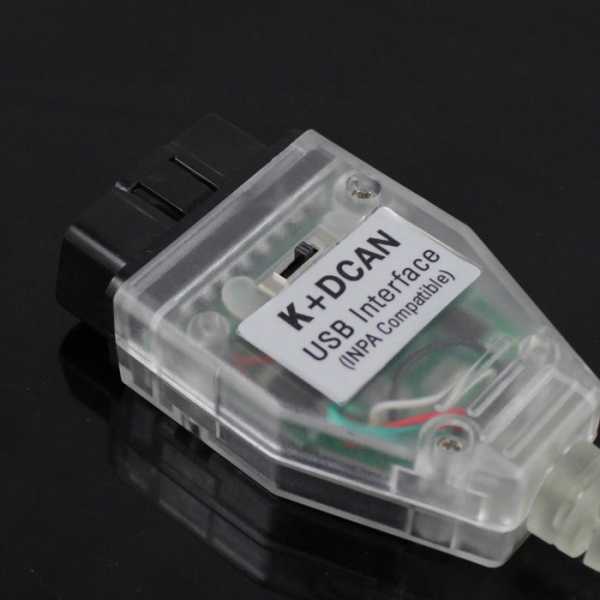
В первую очередь нужно заказать кабель K+DCAN, я лично заказывал на Алиекспрессе, потому что там предложения на выгодных условиях, данный шнурок мне обошелся 600-700р в поиске вводите название адаптера и вуаля, дальше уже дело за вами у какого продавца заказывать.
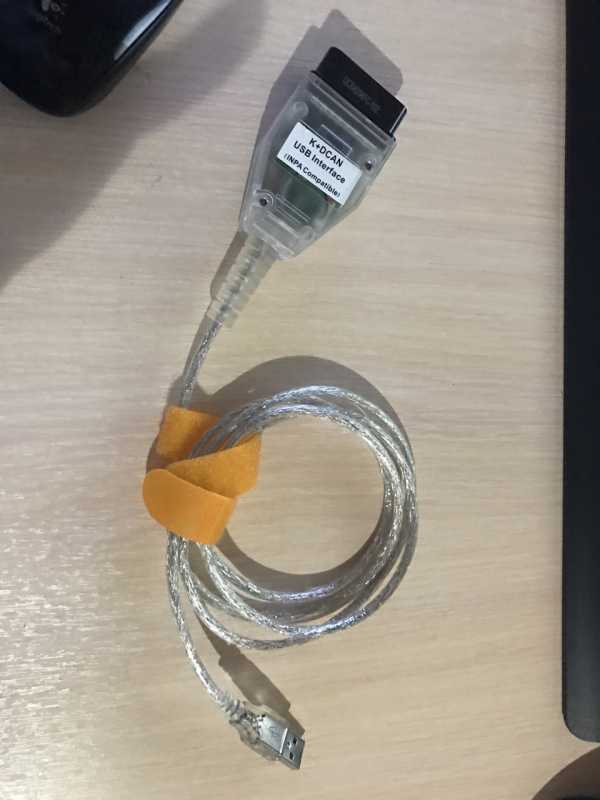
2) Доработка Кабеля K+DCAN. [сделал это сразу, инфа вытянута из сети.]
В автомобилях BMW после 06.2000 года выпуска на диагностический разъём OBD2 в салоне:— на 7 пин выведена диагностическая шина ДМЕ и АКПП;
— на 8 пин выведена диагностическая шина всех остальных блоков в зависимости от комплектации.
В кабеле BMW Inpa k+dcan диагностическая шина k-line выведена только на 7 пин, и если не замкнуть 7 и 8 пин, то читаться будут только ДМЕ и АКПП.
На машинах Е-серий, оснащенных LAN, на 8 пин выведена активация LAN (в E46 E39 E53 и у многих машин с бедной комплектацией LAN нет)Кабель k+dcan с замкнутыми 7 и 8 пинами не будет диагностировать машины с LAN, и для таких машин перемычка между 7 и 8 пинами не нужна. На машинах до 06.2000 года выпуска с круглым разъемом под капотом все выведено на круглый разъем, а на ОБД только мотор и коробка.Таким образом:— для машин до 06.2000 г.в. (с круглым 20-пин разъемом) — перемычка не нужна— для машин после 06.2000 г.в. без LAN — перемычка нужна
— для машин после 06.2000 г.в. с LAN — перемычка не нужна
Данный переходник расширяет функциональность кабеля для BMW, замыкая 7 и 8 пины. Также ничего не мешает Вам самостоятельно впаять эту перемычку при необходимости.
3) Установка BMW Standard Tools 2.12.
3.1) Настройка Com — порта.
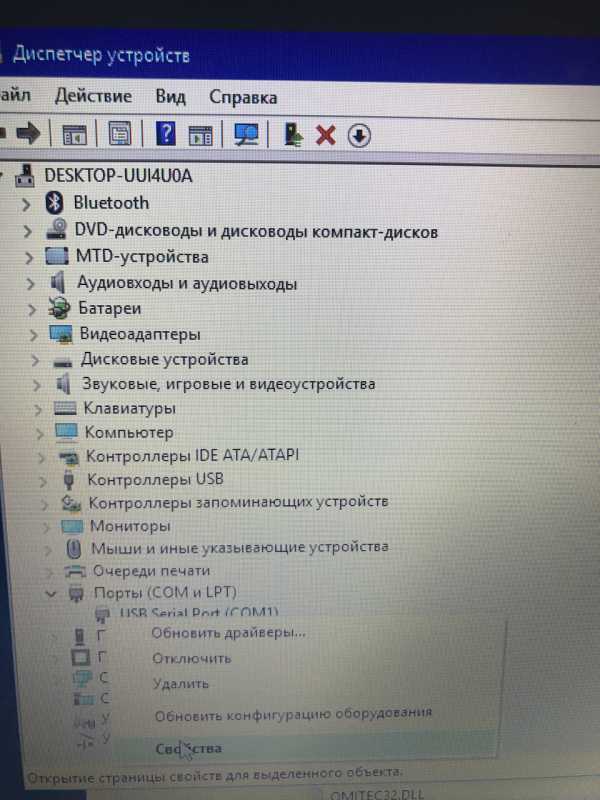
После установки BMW Standard Tools, вставляете шнурок в ноут, ждете пока установятся драйвера автоматически, далее заходите в диспетчер устройств (мой компьютер — правая кнопка мыши- диспетчер устройств), в списке (диспетчер устройств) ищите пунктПорты (COM и LPT) — в выпадающем списке портов выбираетеUSB Serial Port — Свойства,после заходите в параметры порта — дополнительно,
выставляете Время ожидания 1мсек, и COM-порт : COM1.
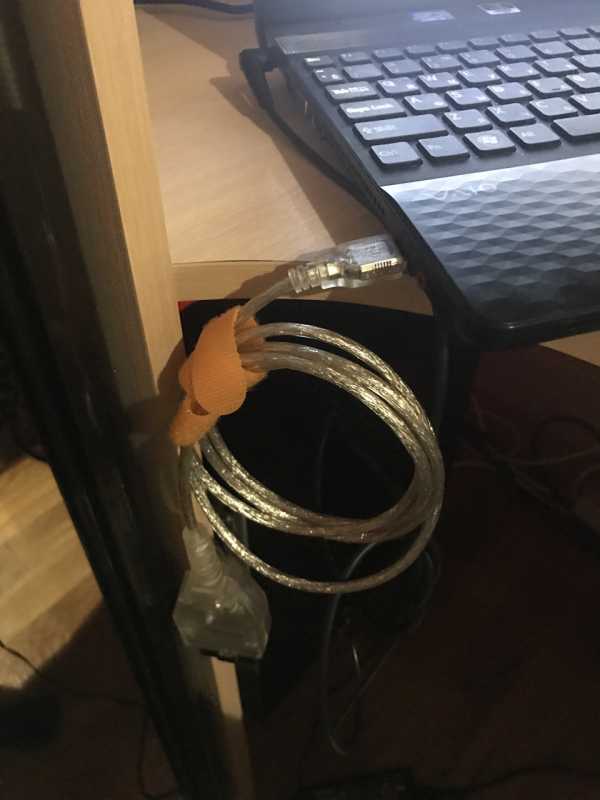
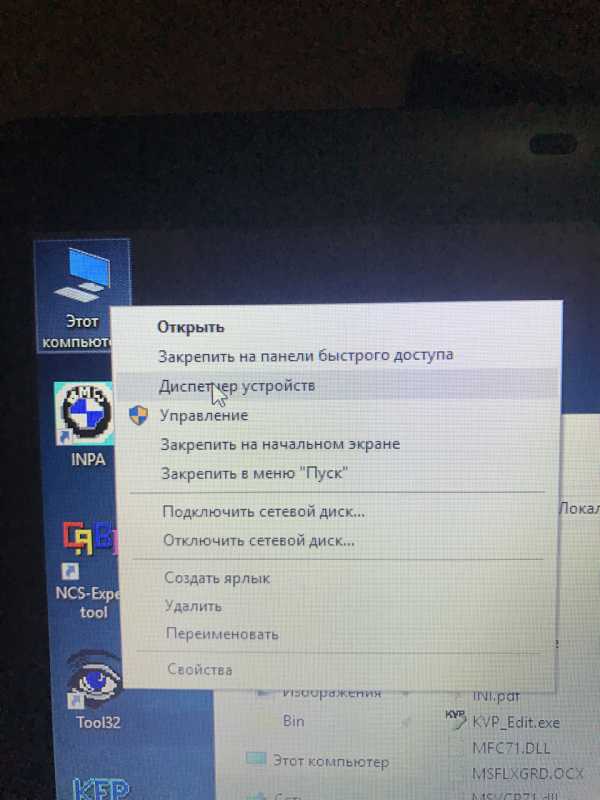
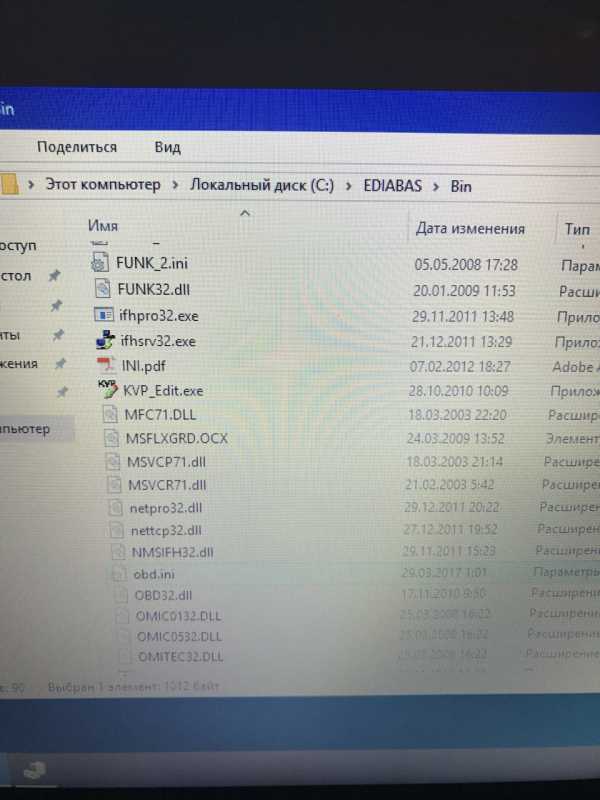
Для работы программы с интерфейсом USB нужно скопировать в папку C://Windows файл конфигурации OBD из папки С:\EDIABAS\BIN\obd.ini
3.2) Русификация NCS:
1. Файл NCSEXPERrus.exe скопировать в папку c:\NCSEXPER\BIN\ (потом не забываем переименовать в NCSEXPER.exe)2. Файл NCSEXPER.TXT скопировать в папку c:\NCSEXPER\CFGDAT\ (с заменой)
С установкой в принципе все. Всем желаю успехов и поменьше поломок). Спасибо.
Продолжение СледуетUPdate. 31.03.2017г
Начнём с тех самых SP-Daten файлов. Как правило это увесистый iso образ, в котором содержатся несколько папок:
cfgdat — файлы конфигурации для NCS Expert, содержит также расшифровки кодов ошибок при кодировании;
data — самая «толстая» папка, в ней лежат прошивки для ЭБУ;
daten — кодировочные файлы и файлы с описанием комплектаций, опций и т. д. Об этих файлах мы и поговорим чуть ниже;
Оставшиеся папки содержат в себе информацию о применимости прошивок, их связей друг с другом, данные о формате БД, контрольные суммы и т. д.
Для установки SP_daten, откройте скачанный образ и папку е89 скопируйте в удобное для вас место, далее. на канале Ютуб есть видеоинструкция, в котором наглядно показано как загрузить эти данные в Инпу с помощью bmw coding tool.
В принципе все. у кого если возникли вопросы, можете отписаться, постараюсь помочь.
Price tag: 700 ₽ Mileage 92350 km
Адаптер K+DCAN, а так же установка BMW Standard Tools 2.12 — бортжурнал BMW 3 series Convertible WhiteEdition™ 2008 года на
Всем доброй ночи. 😉 Начнём с того что, у каждого BMWшника в процентном соотношении как минимум должен быть некий адаптер (K+DCAN) для диагностики машины, а может у кого есть диагностический сканер, не суть. ведь при каждой неудачной ситуации платить от 1000 до 3000 т рублей за диагностику не хочется. В данном БЖ будем разбирать самую простую и доступную программу как BMW Standard Tools, в которую входит пакет утилит т.к INPA, EDIABAS, NCSEXPERT, WinKFP, NFS., вроде бы куча статей на Драйве, но хочется тоже поделится данной информацией.
В первую очередь нужно заказать кабель K+DCAN, я лично заказывал на Алиекспрессе, потому что там предложения на выгодных условиях, данный шнурок мне обошелся 600-700р в поиске вводите название адаптера и вуаля, дальше уже дело за вами у какого продавца заказывать.
2) Доработка Кабеля K+DCAN. [сделал это сразу, инфа вытянута из сети.]
В автомобилях BMW после 06.2000 года выпуска на диагностический разъём OBD2 в салоне:— на 7 пин выведена диагностическая шина ДМЕ и АКПП;
— на 8 пин выведена диагностическая шина всех остальных блоков в зависимости от комплектации.
В кабеле BMW Inpa k+dcan диагностическая шина k-line выведена только на 7 пин, и если не замкнуть 7 и 8 пин, то читаться будут только ДМЕ и АКПП.
На машинах Е-серий, оснащенных LAN, на 8 пин выведена активация LAN (в E46 E39 E53 и у многих машин с бедной комплектацией LAN нет)Кабель k+dcan с замкнутыми 7 и 8 пинами не будет диагностировать машины с LAN, и для таких машин перемычка между 7 и 8 пинами не нужна. На машинах до 06.2000 года выпуска с круглым разъемом под капотом все выведено на круглый разъем, а на ОБД только мотор и коробка.Таким образом:— для машин до 06.2000 г.в. (с круглым 20-пин разъемом) — перемычка не нужна— для машин после 06.2000 г.в. без LAN — перемычка нужна
— для машин после 06.2000 г.в. с LAN — перемычка не нужна
Данный переходник расширяет функциональность кабеля для BMW, замыкая 7 и 8 пины. Также ничего не мешает Вам самостоятельно впаять эту перемычку при необходимости.
3) Установка BMW Standard Tools 2.12.
3.1) Настройка Com — порта.
После установки BMW Standard Tools, вставляете шнурок в ноут, ждете пока установятся драйвера автоматически, далее заходите в диспетчер устройств (мой компьютер — правая кнопка мыши- диспетчер устройств), в списке (диспетчер устройств) ищите пунктПорты (COM и LPT) — в выпадающем списке портов выбираетеUSB Serial Port — Свойства,после заходите в параметры порта — дополнительно,
выставляете Время ожидания 1мсек, и COM-порт : COM1.
Для работы программы с интерфейсом USB нужно скопировать в папку C://Windows файл конфигурации OBD из папки С:\EDIABAS\BIN\obd.ini
3.2) Русификация NCS:
1. Файл NCSEXPERrus.exe скопировать в папку c:\NCSEXPER\BIN\ (потом не забываем переименовать в NCSEXPER.exe)2. Файл NCSEXPER.TXT скопировать в папку c:\NCSEXPER\CFGDAT\ (с заменой)
С установкой в принципе все. Всем желаю успехов и поменьше поломок). Спасибо.
Продолжение СледуетUPdate. 31.03.2017г
Начнём с тех самых SP-Daten файлов. Как правило это увесистый iso образ, в котором содержатся несколько папок:
cfgdat — файлы конфигурации для NCS Expert, содержит также расшифровки кодов ошибок при кодировании;
data — самая «толстая» папка, в ней лежат прошивки для ЭБУ;
daten — кодировочные файлы и файлы с описанием комплектаций, опций и т. д. Об этих файлах мы и поговорим чуть ниже;
Оставшиеся папки содержат в себе информацию о применимости прошивок, их связей друг с другом, данные о формате БД, контрольные суммы и т. д.
Для установки SP_daten, откройте скачанный образ и папку е89 скопируйте в удобное для вас место, далее. на канале Ютуб есть видеоинструкция, в котором наглядно показано как загрузить эти данные в Инпу с помощью bmw coding tool.
В принципе все. у кого если возникли вопросы, можете отписаться, постараюсь помочь.
Цена вопроса: 700 ₽ Пробег: 92350 км
№20. Установка BMW Standart Tools — бортжурнал BMW 3 series 2008 года на
После того, как я заказал шнурок BMW INPA K+DCAN, принялся искать информацию по программному обеспечению для диагностики. Так вот, информации очень много и информация в основном рассчитана на опытного пользователя. Нахожусь долгое время в командировке, поэтому свободными вечерами вооружился терпением и начал разбираться. На то, чтоб правильно установить программы потратил кучу нервов, времени и сил!)
Наконец-то позади эти изнурительные три дня мучений, нервов и злости))))
Для того, чтобы наш шнурок правильно заработал, нам необходимо установить BMW Standart Tools, которая содержит в себе INPA, EDIABAS, NCSEXPERT, WinKFP, NFS.Установку производил на нетбук с операционной системой Windows 7 Ultimate ( 32х разрядная). Забегая вперед, отмечу, что все программы устанавливаются безпроблемно и работают без сбоев.
Пожалуй начнем установку!)
BMW Standart Tools.
BMW Standart Tools сушествует трех версий ( 2.10, 2.11, 2.12). Нам же нужна версия 2.12, содержащая в себе Ediabas 7.3.0.
2. Заходим в нашу папку INPA/Standart_Tools_Setup 2.12/Standart_Tools_Setup 2.12.exe. Начинается установка. Выбираем язык установки (их там всего лишь два: английский и немецкий). Установка не слишком замысловатая и все там просто, как мне показалось. Чтоб тут не выкладывать огромную кучу фоток как пошагово ставить в нужных местах галочки, в нашей папке INPA есть подсказка в виде инструкции в pdf формате. Ищем файл BMW DIS 57 EDIBAS INPA Инструкция.pdf и внимательно изучаем. По завершению установки с папки INPA/Standart_Tools_Setup 2.12 файл NCSEXPER.exe копируем с заменой в С:/NCSEXPER/NCSEXPER.exe. Для русификации меню NCS, необходимо скопировать файлик NCSEXPER.TXT в папку C:\NCSEXPER\CFGDAT\
3. И таким образом оболочка наших программ установлена, но сами программы пустые, без баз. Для наполнения INPA, нам необходимо:Идем в скаченную нами папку INPA и ищем файл BMW GROUP.ENG.iso. Это образ и ее надо открыть любой для вас программой. Я открывал через UltraISO.— папку BMWGROUP.ENG/CFGDAT копируем в C:/EC-APPS/INPA— файл BMWGROUP.ENG/INPA.ini коприруем в C:/EC-APPS/INPA/CFGDAT— все файлы из BMWGROUP/ENGLISH IPO копируем в C:/EC-APPS/INPA/SGDAT
— все файлы из папки BMWGROUP/ENGLISH SGBD копируем в C:/EDIABAS/Ecu
Для наполнения NCSExper идем в папку INPA и ищем файл ISTAP 2.45.iso. Так же через удобную для вас прогрмму открывания isoшных файлов открываем данную папку.— Файлы из папки INPA/ISTAP 2.45/ECU копируем с замещением существующих файлов новыми в C:/EDIABAS/Ecu— Файлы из папки INPA/ISTAP 2.45/SGDAT копируем с замещением существующих файлов новыми в C:/NCSEXPER/SGDAT.— Все файлы и папки из INPA/ISTAP 2.45/DATEN копируем с замещением в C:/NCSEXPER/DATEN
— Можно обновить данные до еще более новой версии, если будем использовать NCS с машинками еще моложе. Идем в папку INPA\ISTA 2_48_0 NCS INPA и копируем папки оттуда в C:/NCSEXPER/DATEN/
После мы русифицируем меню NCS и INPA. Для этого идем в папку INPA\INPA_RU\INPA RUS.Для русификации NCS:— Копируем файл NCSEXPER.TXT в папку C:\NCSEXPER\CFGDAT\.
Для руссификации INPA:
— Папку INPA/INPA_RU/INPA RUS/BIN копируем в С:\EC-APPS\INPA\ с полной заменой всех существующих файлов— Папку INPA/INPA_RU/INPA RUS/CFGDAT копируем в С:\EC-APPS\INPA\ с полной заменой всех существующих файлов
— Папку INPA/INPA_RU/INPA RUS/SGDAT копируем в c:\EC-APPS\INPA\ с полной заменой всех существующих файлов.
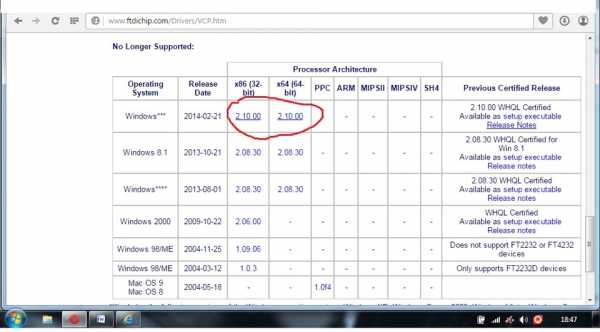
нужный пакет драйверов
Вставляем шнурок в комп и начинаем установку драйверов. Через деспетчер устройст находим наш кабель, обновляем правой кнопкой мыши драйвера. В открывшемя окне указываем путь к нашей папке с драйверами. После установки все закрываем.
5. Далее, нам необходимо настроить порт. Так же через деспетчер устройств, правой кнопкой мыши на появившемся порту вызываем свойства. Идем во вкладку настройка порта, жмем на кнопку дополнительных настроек и выставляем значения, как на картинке.
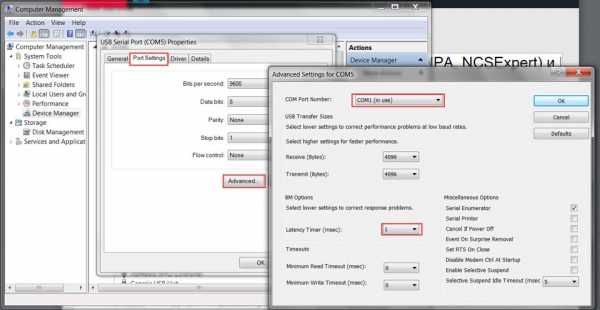
Главное, чтобы при установке Standard Tools и тут были указаны одинаковые значения.
6. Теперь идем в C:\EDIABAS\BIN, находим файлик obd.ini и копируем его в C:\Windows.На этом мы закончили!)))
Информацию искал на специализированных форумах!)
Далее будем мучать Rheingold!)))Всем CHEK OK!
BMW INPA-Китайский шнурок с Aliexpress — DRIVE2
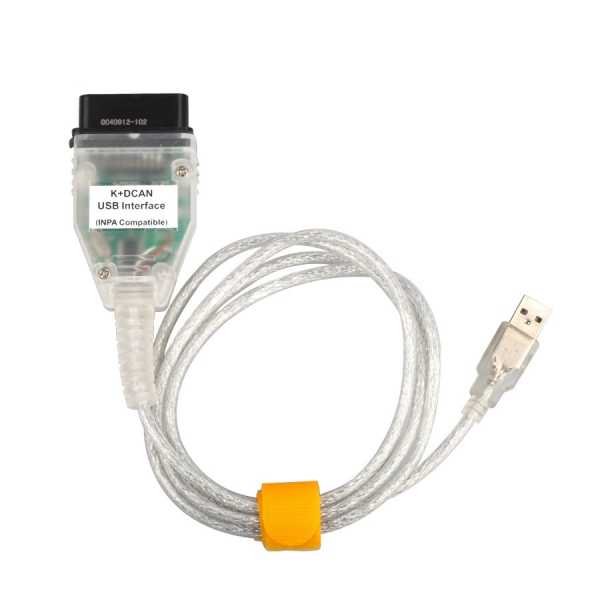
Меня этот шнурок подтолкнул написать этот Блог просто потому что я и сам делал эти танцы с бубном, да ещё и на морозе, и долго понять не мог в чём дело, хотя в компах не профан. Перечитал кучу форумов, 2 раза закидывал его в угол, потом опять доставал и начинал ковырять, и был готов заказать ещё один, так как многие это и делали! Но давайте немного разберёмся с этим и может быть кому то это поможет!
Начнём с того что саму установку программы INPA я взял из блога на этом портале Виктора Щербатюка вот ссылка на его Блог www.drive2.ru/l/3371935/
Когда вы всё установите как описывается у Виктора в блоге, и поставите драйвера под шнурок то при втыкании его(шнурка) в USB порт и запуске INPA с ярлыка на рабочем столе, в меню трея в нижнем правом углу должна всплывать иконка драйвера с его свойствами еcли на неё кликнуть, то должно открыться вот такое окно на рабочем столе
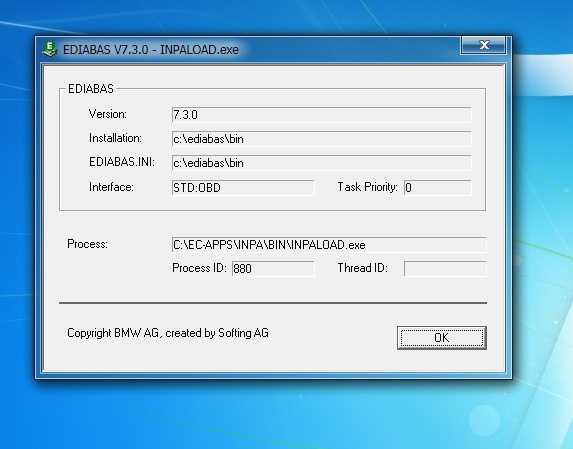
Иконка драйвера в трее
А вот его главное окно
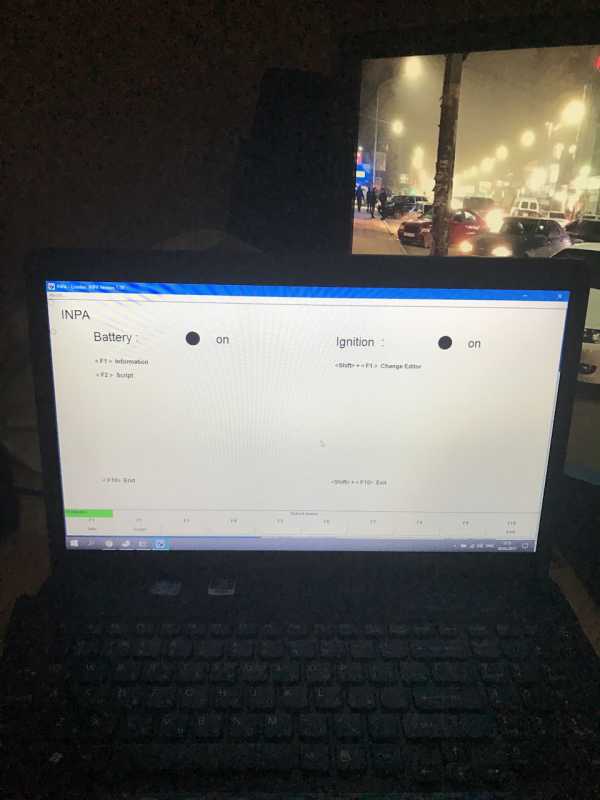
Хорошо с этим разобрались и поняли, если у вас все так и есть значит драйвер для шнурка стоит нормально!Может быть немного я упустил из виду, но программа INPA у вас должна запускаться с ярлыка на столе нормально, только после этого пляшем дальше. При запуске программы два черных кружка Батарея и зажигание не горят! Пока либо не вставлен шнурок в комп, либо неправильно установлен и настроен порт! Когда ИНПА у меня заработала, они загорелись даже если кабель не подключен к авто! А в нерабочем состоянии они мигают в верхнем левом углу.А заработала она когда я настроил порт.Втыкаем кабель.Итак идём в меню компа в диспетчер устройств-открываем его и видим примерно такую картину.co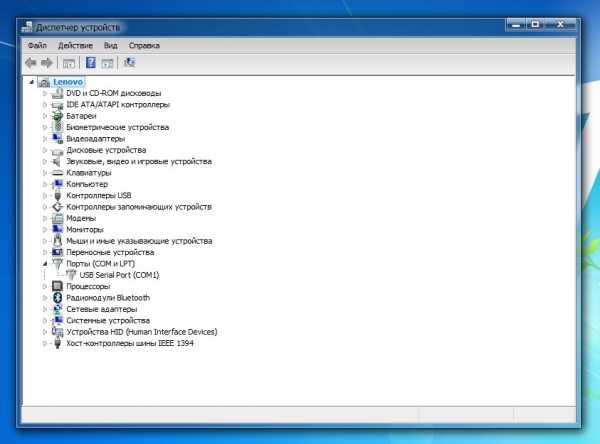
И смотрим на то что у вас добавилось новый com port! Именно com! А не контроллер USB как некоторые начинают его искать именно там и открывают контроллеры и ищют шнурок там
Теперь что касается рабочй он (ШНУРОК) или не рабочий, можно с лёгкостью проверит.Это как раз для тех кто сомневается в его работоспособности, и в дальнейших действиях по INPA. Заходим в свойства порта и жмём на вкладку СВЕДЕНЬЯ, там откроется список в котором выбираем ИД Оборудования и жмём
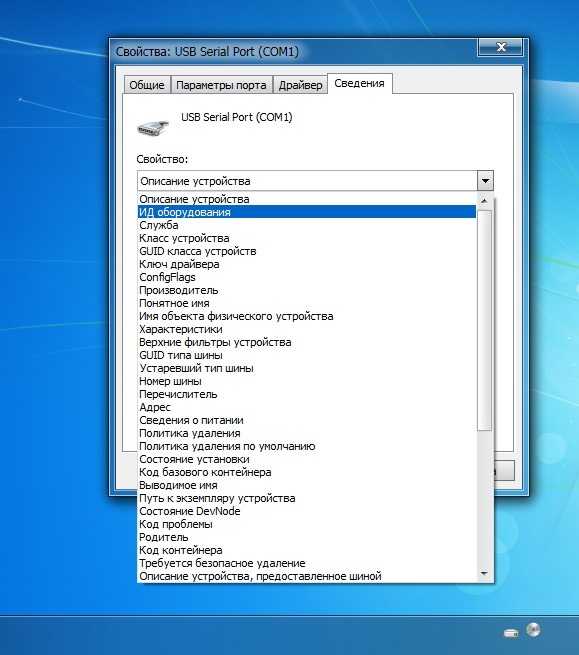
смотрим значение PID должен быть не 0000! Если он у Вас 0000, то тогда кабель не пашет прошивка упала.Есть отдельные статьи по тому как восстановить его. У меня PID_6001
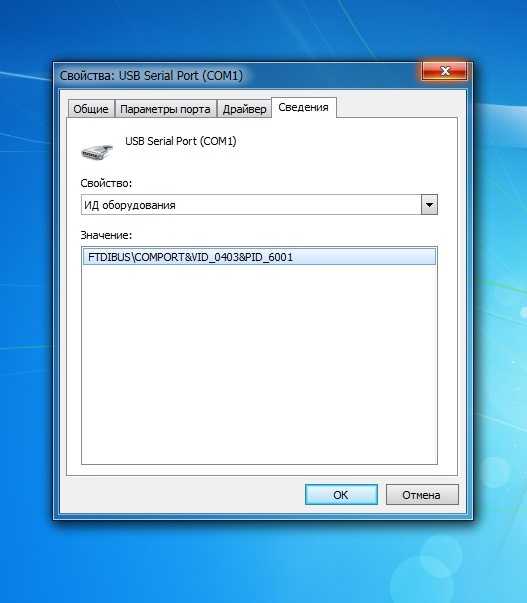
Настраиваем порт, заходим в свойства драйвера шнурка, т.е. кликаем в диспетчере устройств по нему 2 раза и открывается Свойства USB Serial Com port вот так
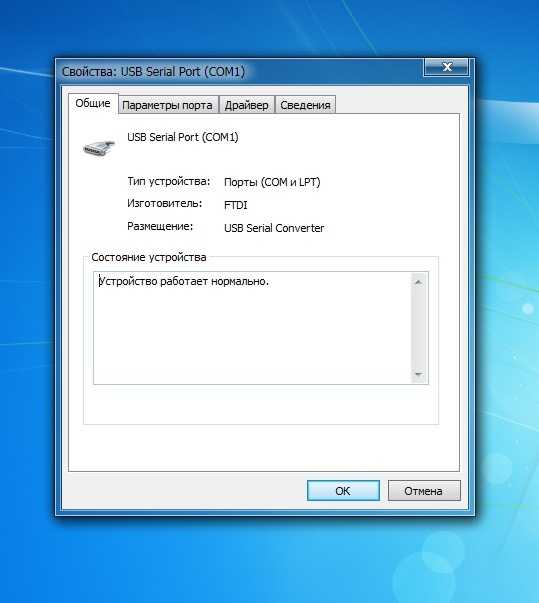
Затем идём во вторую вкладку Параметры порта и находим внизу кнопку ДОПОЛНИТЕЛЬНО-заходим туда и видим такую примерно картину
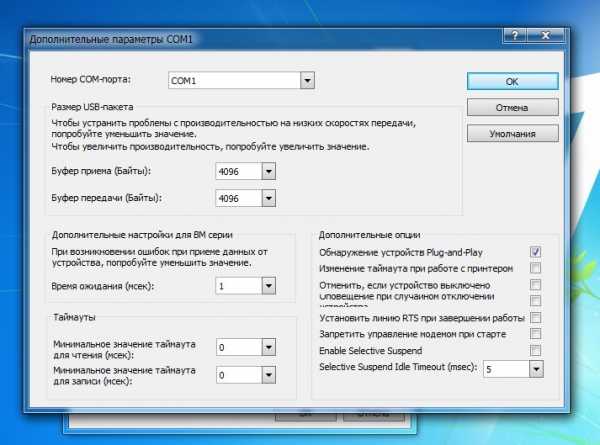
Видим сверху название ком порта и его номер, тот который вы указывали при установке, ну или комп сам присваивает свободный. У меня вся беда была из-за того что я присваивал любой номер порта 2,4,6,8 и тд.Но чисто случайно прочитал на одном форуме что нужно выставить именно порт 1 и о счастье у меня всё заработало!
Соответственно фото моего рабочего порта время ожидания 1сек. ну как обычно. И ву аля! Заводим INPA если всё правильно сделано и стоят дрова то должны загореться 2 чёрных кружка Батарея и Зажигание.Всё, можно тестировать! Так же на диске С в папке EDIABAS дальше папка BIN в ней находим obd.ini, открываем ее и смотрим что порт стоит Com1, значит всё верно
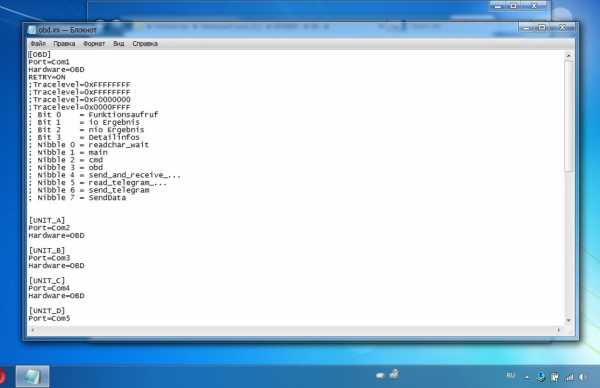
Так же отдельно хотел поговорить о проверке порта. Проверку порта можно произвести при помощи програмки которая идёт на диске со шнурком назывется D-CAN к сожалению не понял как прогу вставить в текст но на диске она идет и называется d-can.exe. Запускаем её кликнув 2 раза, видим такое окно
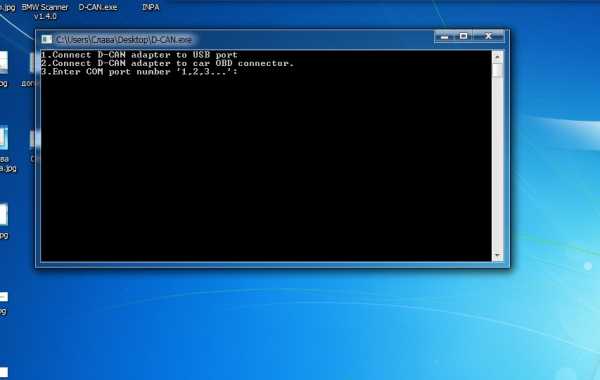
Окно программы d-can.exe
В этом окне программа предлагает нам выбрать порт для тестирования, жмём 1-наш порт, и enter видим такое окно
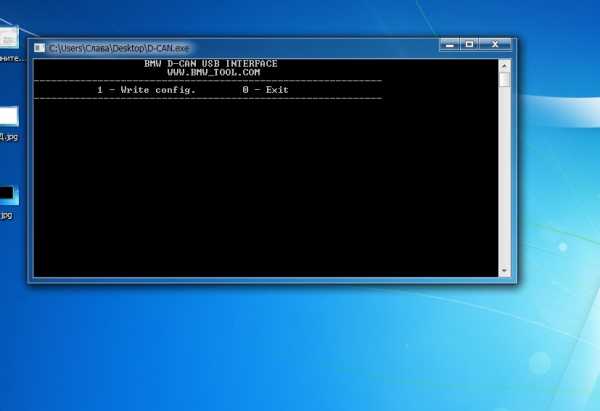
Здесь она предлагает сделать пинг порта 1или выйти 0. Жмём 1 пинг!
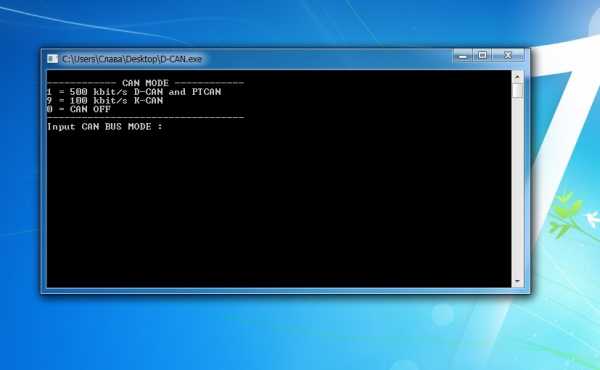
Видим наши порты с 1по 9, но именно на первом порте показывает шину D-CAN с которой работает наш кабель. Жмём 1 и видим процесс проверки.и что всё ОК!
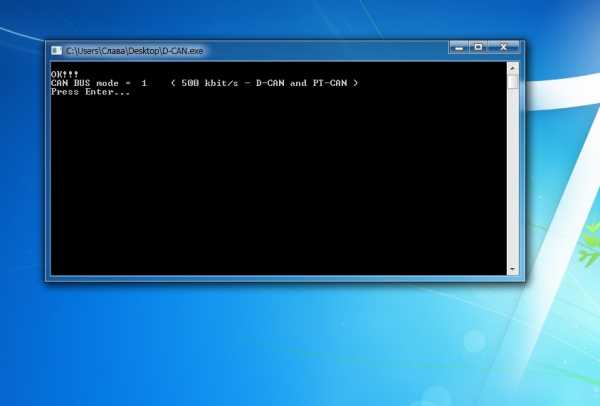
НО! Есть такая особенность это надо сделать всё быстро пока горит красная лампочка на шнурке, это ели кабель не подключён к авто. Если не горит то покажет что Error.Так что имейте ввиду.
Что ещё сказать, пробуйте и не выкидывайте эти кабели-они рабочие! Пишите может чем подскажу. Удачи! за ошибки не корите, писал быстро:)



