
2. K+DCAN, Установка INPA на Windows 10, налаживаю язык общения.

Буквально вчера мне пришел мой шнурок из поднебесной. 3 недели ждал))
Покупал у этого китайца. за 647р.
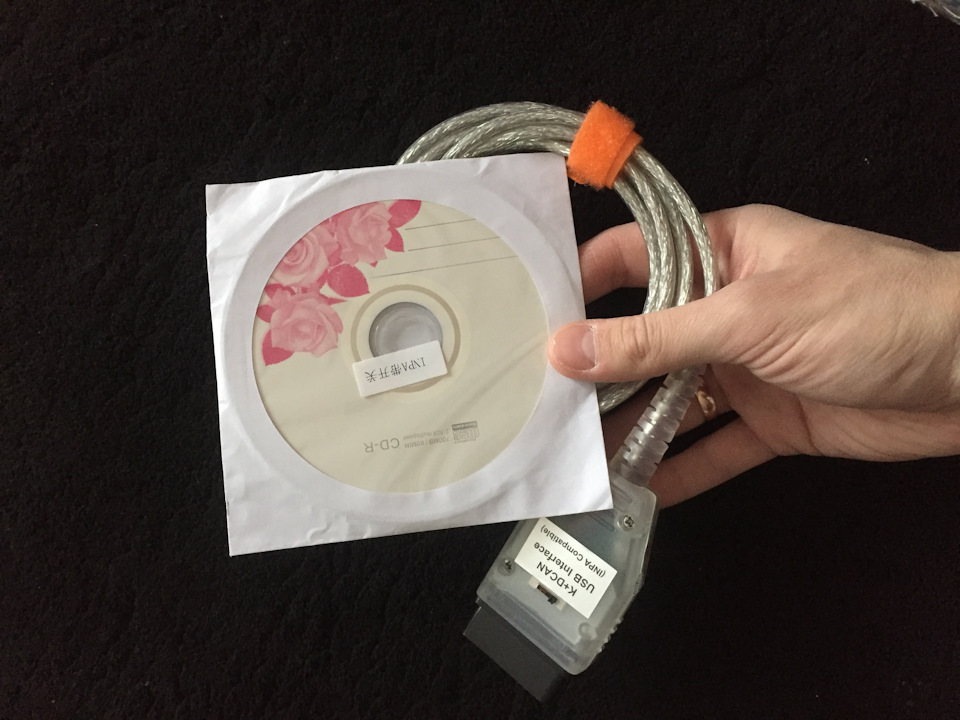
Но до этого я воевал с INPA и 10 виндой. Кое как примерно за денек я смог установить ее на свою 10 винду.
Скачивал и устанавливал INPA вот у этих ребят BMW CREW Это их группа в ВК.
Там у них в описании ссылка на их Яндекс диск с Инпой Русифицированной. Все рабочее а главное без вирусни.
Все очень толково объяснили, Спасибо им за это огромное!))
Но скачать это было пол дела. Проблема заключалась в том что они на видео устанавливают Инпу на виндовс XP, а у меня была 10. Информации о том как установить Инпу на вин. 10 на видео почти нет! Как действовал я. Оказывается на видне 10 есть такая функция как открыть файл в совместимости с любой виндой предыдущих версий. Я просто все установочники открывал в совместимости с вин.XP ( Пакет обновления 3) нажимаете на ярлычок правой кнопкой мыши выбираете Свойства=> вкладка Совместимость => ниже где режим совместимости ставите галочку, и выбираете window 7
И все у вас при спокойненько устанавливается в последовательности как на видео. Но потом на одном из этапов установки вылезла ошибка что не найден какой то из файлов, кажется этого MSCOMCTL.OCX, я думал все капец. Искал искал решение проблемы, нашел этот видос.
Так же из минусов это то, что NCS- эксперт на вин.10 не будет работать. В процессе установке когда нужно будет устанавливать пакет обновления Рефрешер2005, нужно будет установить все обновления кроме NCS-эксперт
Иначе установка дальше не пойдет, у меня по крайней мере не пошла…
И УРА следующий файлик начал устанавливаться!
Короче говоря с горем пополам все заработало)))
Установка BMW INPA 5.02

1) устанавливаем «dotNetFx40_Full_x86_x64» из папки «net framework 4.0»
2) устанавливаем галочку «Я прочитал и принимаю условия лицензионного соглашения» и нажимаем кнопку «Установить»
4) Заходим в папку «Programminstallation» и находим файл «setup»
5) если установлен Windows 7 нажимаем на файл правой кнопкой и выбираем «Свойства», идем в раздел «Совместимость» и ставим галочку «Запустить программу в режиме совместимости с:» и нажимаем «Ок»
6) запускаем файл «setup» выбираем язык и нажимаем «Ок»
8) ставим точку «i accept the agreement» и нажимаем «Next»
19) нажимаем «Install»
20) нажимаем «Skip» в следующих окнах
21) выбираем «Yes, restart the computer now» жмем «Finish» и ждем перезагрузки компьютера
22) заходим в папку «Referenz.2005\INSTALL» и запускаем файл «Instprog»
24) выбираем язык и нажимаем «Continue»
25) нажимаем «Continue»
26) нажимаем «Continue»
27) выбираем «BMW Group Rectification programs UK» и жмем «Continue» (на этом шаге может выбивать ошибку, нам помогло убрать пробел в названии папки с программой, было «Inpa 5.02» переименовали на «Inpa502»)
28) установить галочки напротив EDIABAS, INPA, NCS expert и нажимаем «Continue»
29) нажимаем «Continue»
30) нажимаем «Continue»
32) запускаем «Referenz_Apr_2006» из папки «Referenz.2006»
33) ждем конец распаковки
34) повторяем все действия с 23 по 30 пункты и нажимаем «End»
Установка драйверов для BMW INPA:
35) отключить Windows Update, если он будет выключен, то установятся не те драйвера
36) подключаем BMW INPA, видим драйвера не были установлены
37) заходим в диспетчер устройств
38) нажимаем правой кнопкой и «Обновить драйверы…»
39) нажимаем «Выполнить поиск драйверов на этом компьютере»
40) Выбираем папку с драйверами «CDM v2.10.00 WHQL Certified» и нажимаем «Далее»
41) после установки в диспетчере появится новое устройство, с не установленными драйверами
42) выполняем с этим же устройством пункты 38-40. После установки появилось новое устройство USB Serial Port (COM3)
43) Заходим с «Свойства» порта через правую кнопку
44) заходим в раздел «Параметры порта» и нажимаем кнопку «Дополнительно…»
45) выставляем в настройках порт который был выбран в 18 пункте (это не обязательно должен быть COM1, главное что бы они совпадали в 18 и 45 пункте), так же выставляем «Время ожидания (мсек)» значение «1»
Теперь программа полностью готова к работе!
Если нету каких-то моделей, можно изменить главное меню программы (взято на форуме bmwpost.ru)
Вопрос:
«где скачать? дайте линку, чтобы e46 был. плиз. Какая версия инпы должна быть? 5.0.1 или 5.0.2? от чего зависит есть или нет e46 в инпе? можно в 5.0.2 где нет e46, как-то дописать копированием файлов, чтобы e46 был?»
Инструкция по установке Inpa BMW версии 5.0.6
Важно! Программное обеспечение является бесплатным только для покупателей данного интернет-магазина!
Важно! Так же в статье будет ссылка, по которой возможно INPA K Dcan скачать бесплатно, но скачанный архив будет под паролем ( INPA K Dcan Скачать ). Важно! Вы можете приобрести пароль за символическую плату если подпишетесь на аккаунт одной из социальных сетей и напишите в ней просьбу с указанием наименования программного обеспечения, в том числе указывайте версию ПО :
Так же Вы сможете попасть в социальные сети нажав соответствующую кнопку внизу страницы с права.
Важно! Если Вы незарегистрированы в социальных сетях, то напишите нам в чат и Вам сообщат стоимость услуги предоставления пароля.
Устанавливать INPA лучше на чистую Windows, которая имеет все сопутствующие компоненты. Иначе у Вас могут возникнуть трудности и решение придётся «Гуглить». Консультация оказывается нашими специалистами на платной основе.
В данном случае установка INPA производилась на операционную систему Windows 10.
1. Откройте папку под названием BMW Inpa с диска или скачанную по ссылке.
2. Вставьте прибор в разъем USB (подключать автосканер BMW Inpa K Dcan к диагностическому разъему автомобиля не требуется).
3. Для начала установим драйверы для BMW Inpa. Запустите приложение DRIVER из папки BMW Inpa.
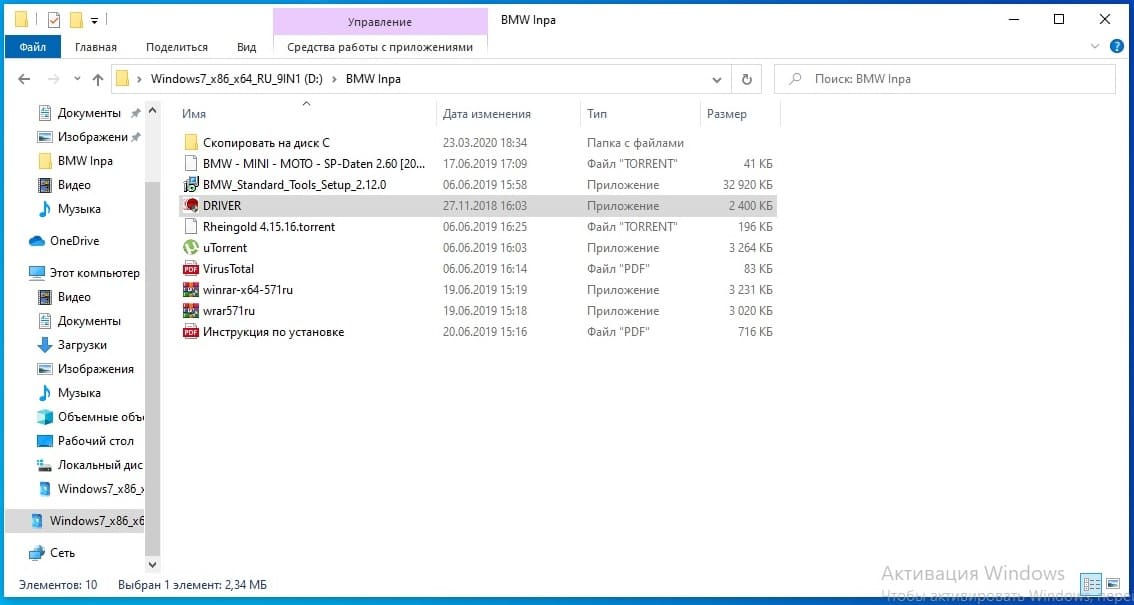
4. Нажмите кнопку Extract.

5. Произойдет установка и за тем нажмите кнопку Далее.

6. Поставьте точку в строке «Я принимаю это соглашение» и нажмите Далее

7. Выполняется установка драйверов к BMW Inpa и после вы увидите, что два драйвера обновлены (напротив строк с названием должны стоять зеленые птички). Нажмите Готово. Установка Завершена.

8. Открыть диспетчер устройств (в меню поиска ввести диспетчер устройств и открыть его или использовать любой другой метод известный Вам).
9. Во вкладке Порты (COM и LTP) выбрать USB Serial Port (COM3) и нажать правую кнопку мыши или тачпада далее в открывшемся списке выбрать Свойства (нумерация COM port может иметь любую цифру).
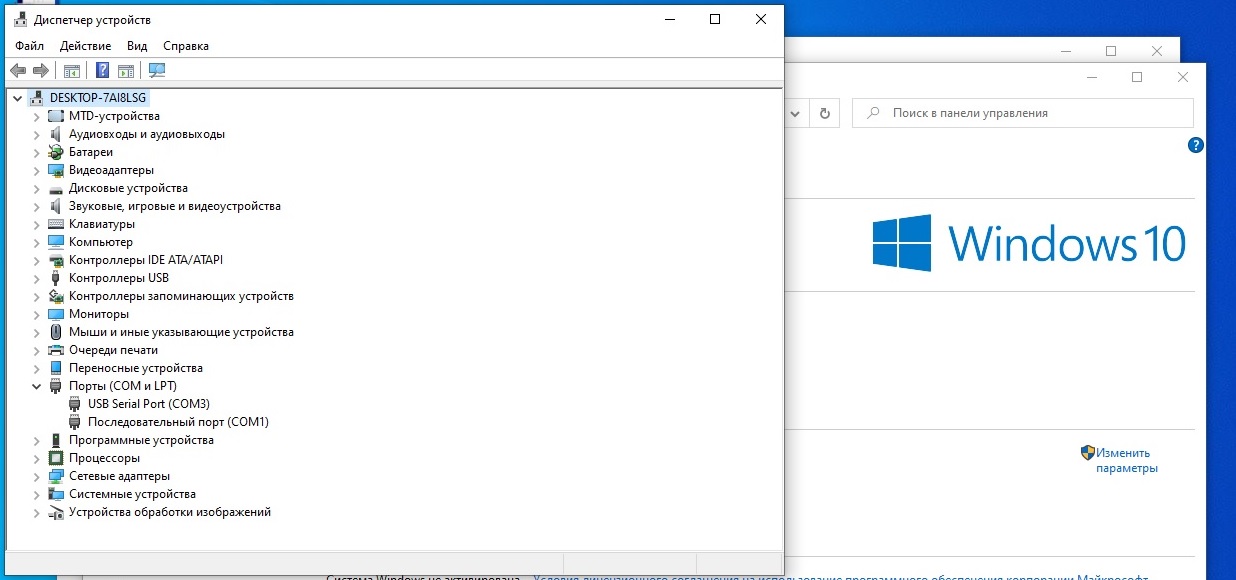
10. В открывшемся окне открыть вкладку «Параметры порта» и нажать на кнопку «Дополнительно».
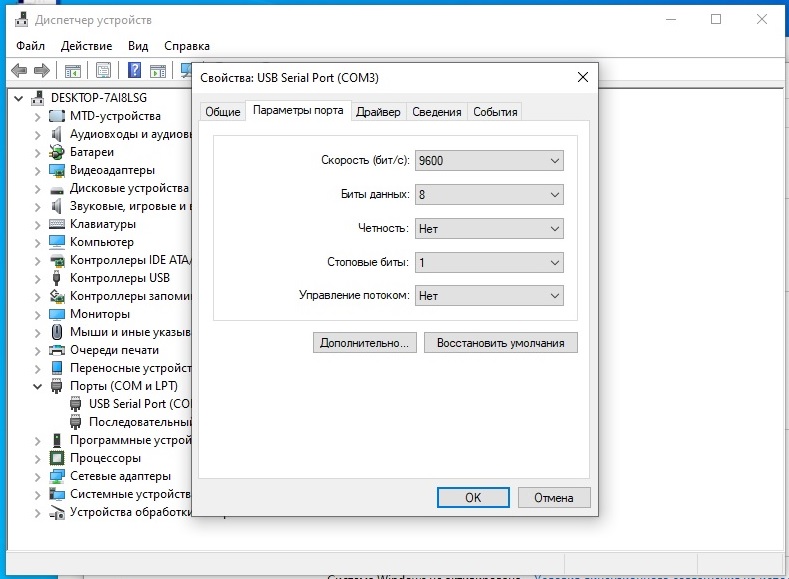
11. Установите номер Com port от 1 до 9. Я рекомендую Вам выбрать номер 9

12. Время ожидания установите 2 мсек и нажмите кнопку «ОК», расположенную в правом верхнем углу окна. Установка драйвера и настройка COM-port для BMW Inpa K Dcan завершена. Закройте все лишние окна.

Далее переходим непосредственно к установке программного обеспечения BMW Inpa.
13. В папке с диска или скачанную по ссылке (далее – рабочая папка) под названием BMW Inpa дважды нажмите левой кнопкой мыши по приложению BMW_Standard_Tools_Setup_2.12.0
Примечание! Если производиться установка на операционную систему Windows 8 или 10, то потребуется включить режим совместимости с Windows 7 (правой кнопкой по ярлыку и выбираем свойства. Далее переходим во вкладку «Совместимость» и ставим птичку в строке «Запустить программу в режиме совместимости с:» Windows 7 и жмем «ОК» внизу окна).

14. Выбираем язык: English и жмем «OK». В последующем жмем кнопку «Next>».
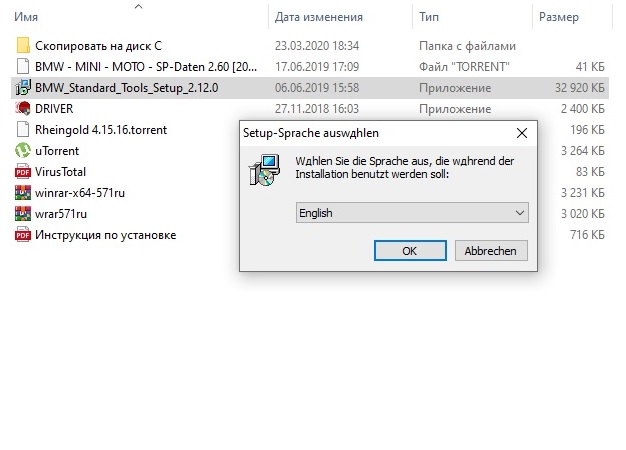
15. В новом окне установки ставим точку в строке «I accept the agreement» и жмем «Next>» в каждом новом окне жмем кнопку «Next>» до окна с выбором COM port. В данном окне выбираем Com 9. И жмем кнопку «Next>» и далее «Install».

16. В появившихся окнах нажмите «Skip» несколько раз до начала установки.

17. Нажать кнопку «Finish» и произвести перезагрузку компьютера.

18. С рабочей папки BMW Inpa все содержимое папки «Скопировать на диск С» копируем на диск С:. Программным обеспечением BMW Inpa можно пользоваться.
19. Завершающий штрих – вынесите ярлыки программ-помощников при кодировании, которые называются BMW Coding Tool.exe и NcsDummy.exe и находятся в одноимённых папка на Вашем диске С: (по ярлыку программы кликните правой кнопкой мыши и выберите пункт «Отправить» и далее выбрать пункт «Рабочий стол (создать ярлык)).
NCS Expert наполнен наиболее популярными моделями. WinKFP не наполнен.
Важно! Также Вы можете приобрести флешку с виртуальной машиной и Вам не понадобиться устанавливать программное обеспечение BMW Inpa на Ваш компьютер. Если Вас заинтересовало наше предложение, то свяжитесь с менеджером сайта.
Установка INPA и DIS своими руками

Сегодня я расскажу как установить программы INPA и DIS для диагностики BMW E-серий, а также утилиты для кодировки NCSExpert и прошивки блоков WinKFP.
Сначала ссылки на сам софт:
INPA+DIS— архив со всеми необходимыми программами для установки
SP-Daten — файл архива SP-Daten.zip
Драйвер DCAN — архив с драйверами для любой версии Windows.
Скачиваем основной архив, распаковываем в любое удобное место на диске, заходим в эту папку.
1. Для начала установки запустите файл Standard_Tools_Setup_2.12.exe.
Выберите язык и нажмите ОК:
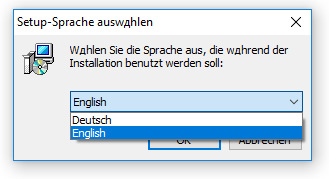
Если после нажатия ОК, у вас появляется следующее окно:
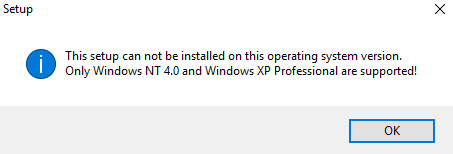
То необходимо изменить настройки совместимости для установочного файла. Для этого нажимаем правой кнопкой мыши на файле Standard_Tools_Setup_2.12.exe и выбираем Свойства:
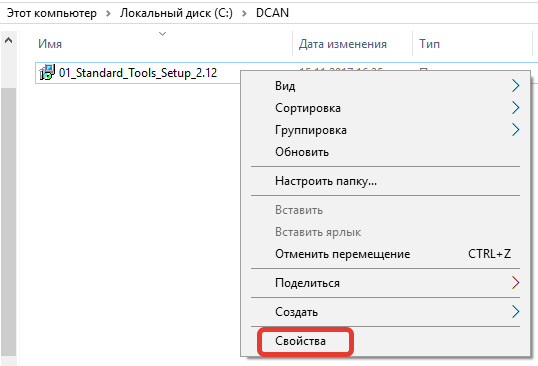
Переходим на вкладку Совместимость, ставим галочку в разделе Режим совместимости, выбираем Windows 7 и нажимаем ОК:
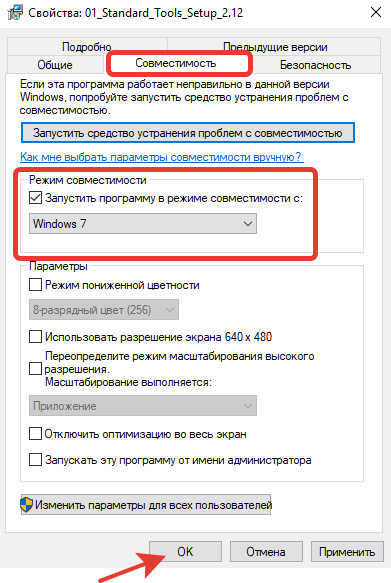
После этого, файл Standard_Tools_Setup_2.12.exe, будет запускаться без ошибок – снова запускаем его, выбираем язык и переходим к следующему пункту.
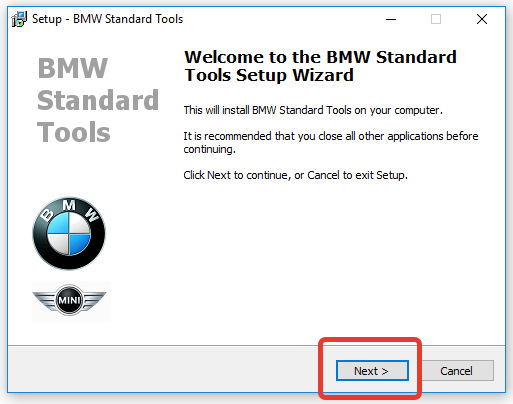
Нажимаем Next:
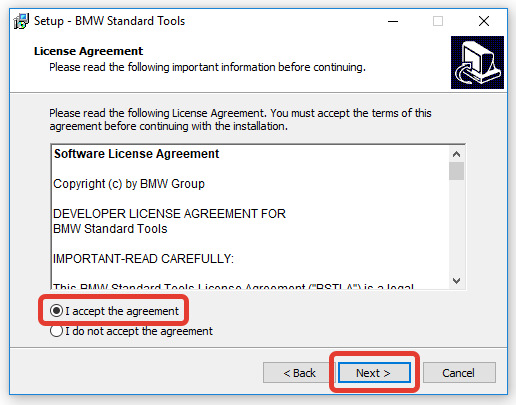
Принимаем условия лицензионного соглашения и нажимаем Next:
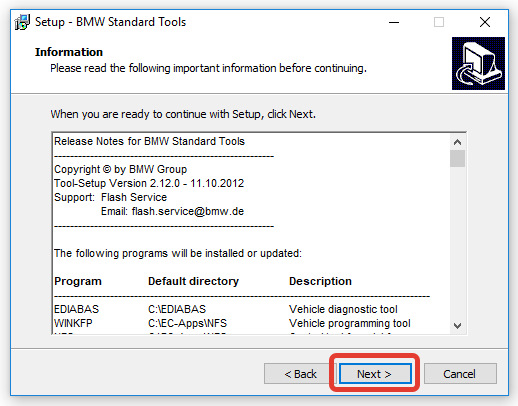
Оставляем все пункты без изменений, Next:
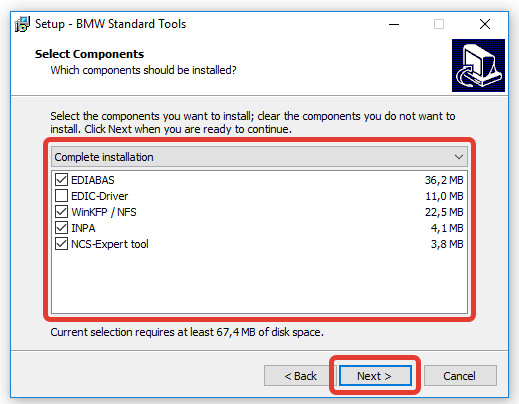
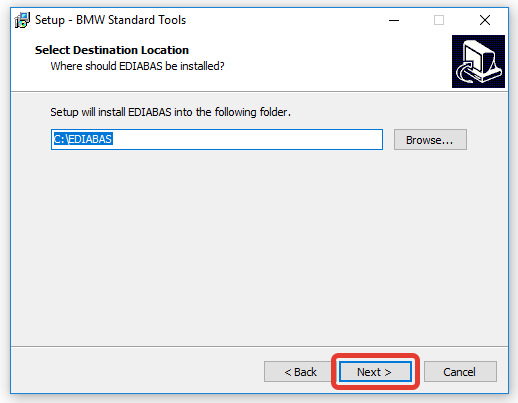
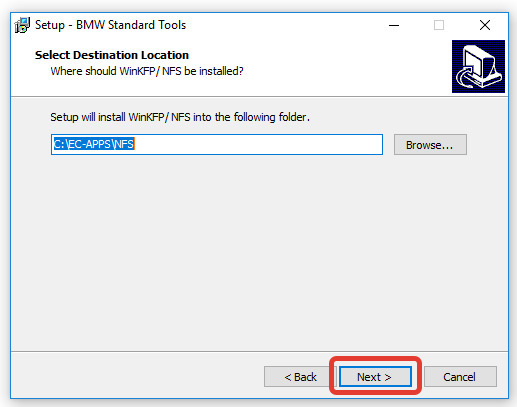
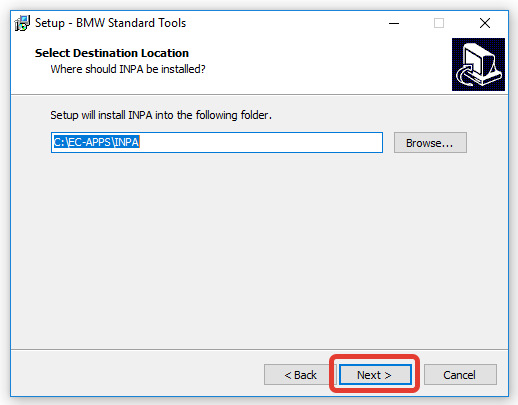
Все пути для установки компонентов программы оставляем без изменений:
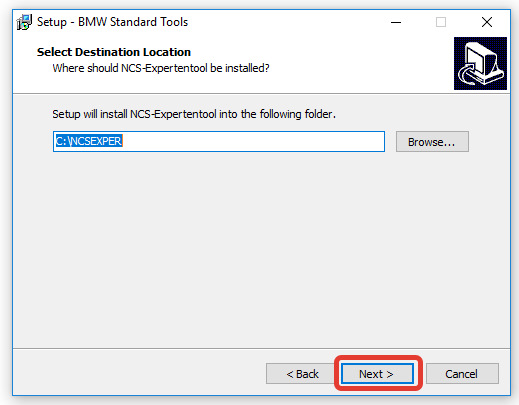
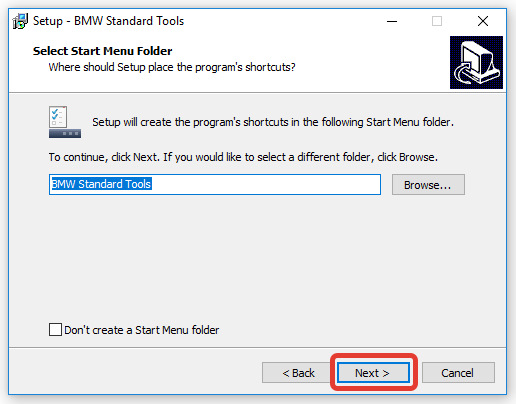
В следующем пункте ставим галочки как на картинке:
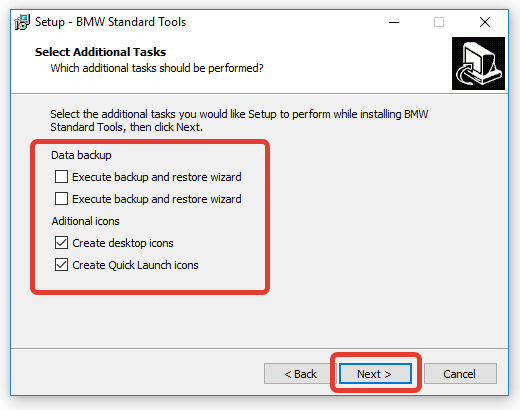
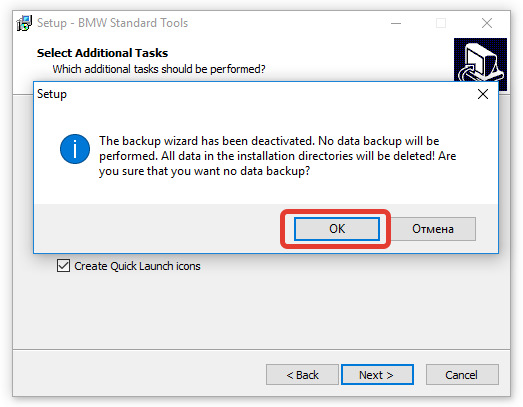
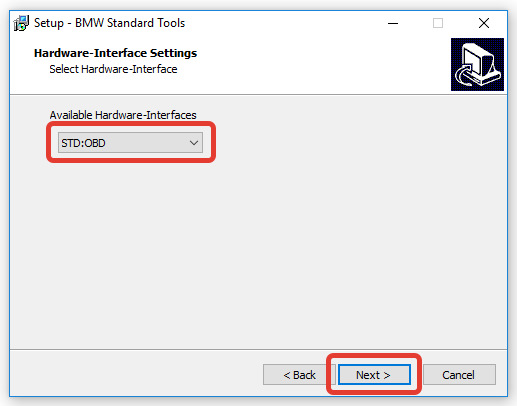
Оставляем STD:OBD, нажимаем Next:
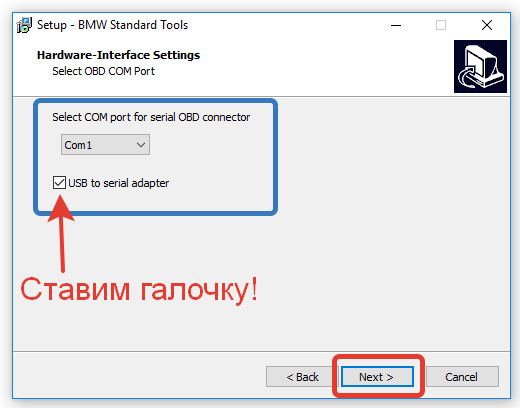
ВАЖНО! Выбираем COM1 и обязательно ставим галочку на пункте USB to serial adapter:
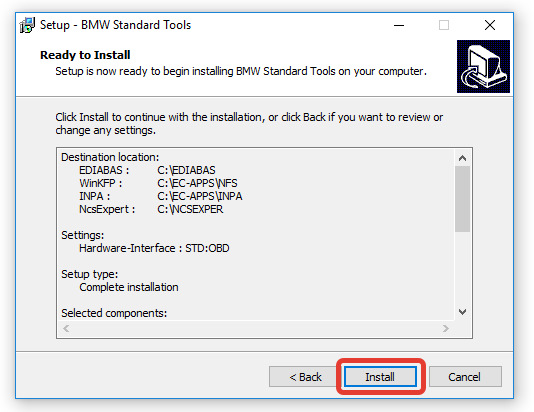
Нажимаем Install и начнётся установка:
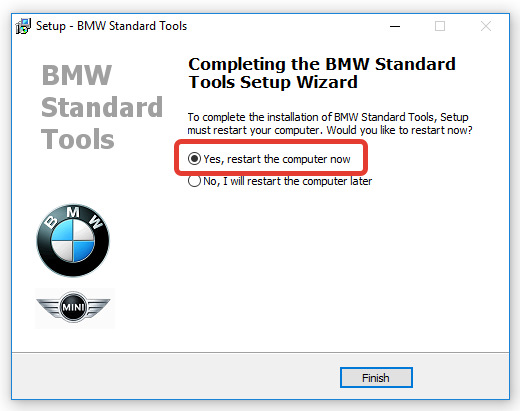
По завершении — перезагружаем компьютер:
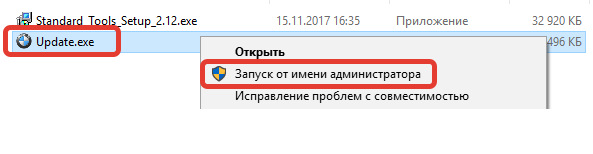
2. После перезагрузки запускаем файл Update.exe от имени Администратора (для этого необходимо нажать правой кнопкой мыши на Update.exe):
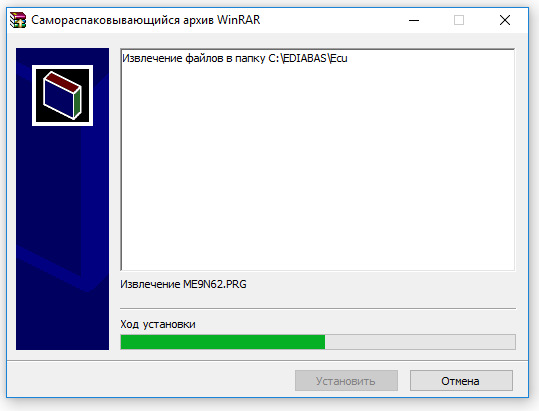
Начнётся процесс распаковки файлов, дополнительных действий не требуется:
3. Далее нам необходимо импортировать файлы данных (SP-Daten) для работы с программами INPA, NCS-Expert Tool и WinKFP. Распаковываем файл архива SP-Daten.zip, запускаем программу BMW Coding Tools (ярлыка нет на рабочем столе, он находится в: Пуск – BMW Standard Tools).
Если BMW Coding Tools не запускается – откройте папку Coding Tool и запустите файл MSCOMCTL.exe от имени Администратора.
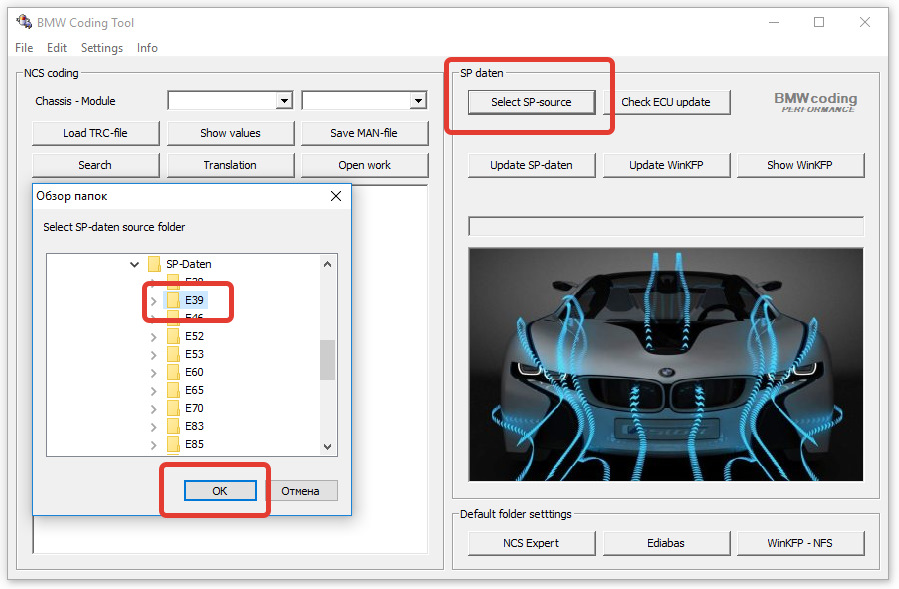
После запуска BMW Coding Tools, нажимаем кнопку Select SP-Source, указываем путь до ранее распакованного архива, выбираем папку с нужным кузовом и нажимаем ОК:
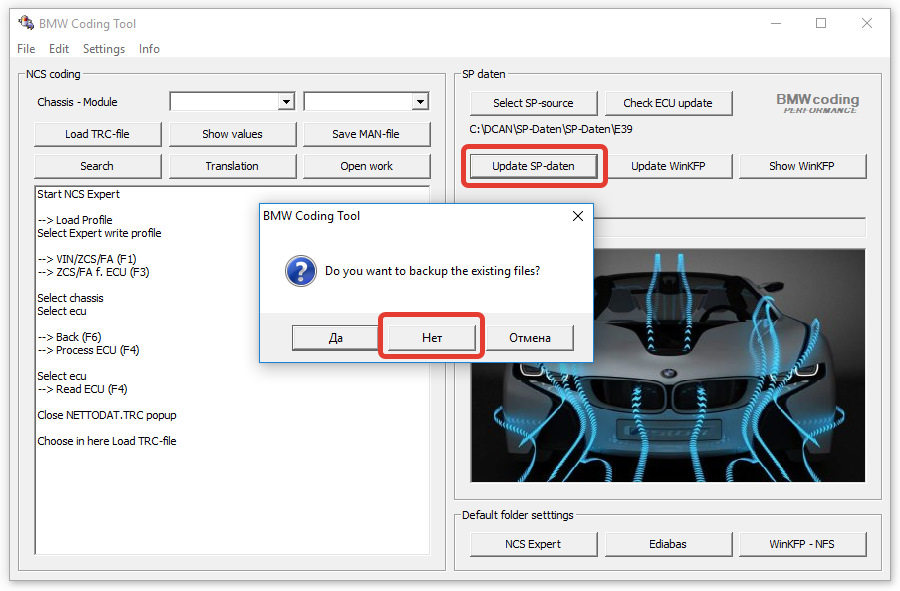
Нажимаем Update SP-daten, отказываемся от создания резерва:
Соглашаемся с созданием папки для файлов:
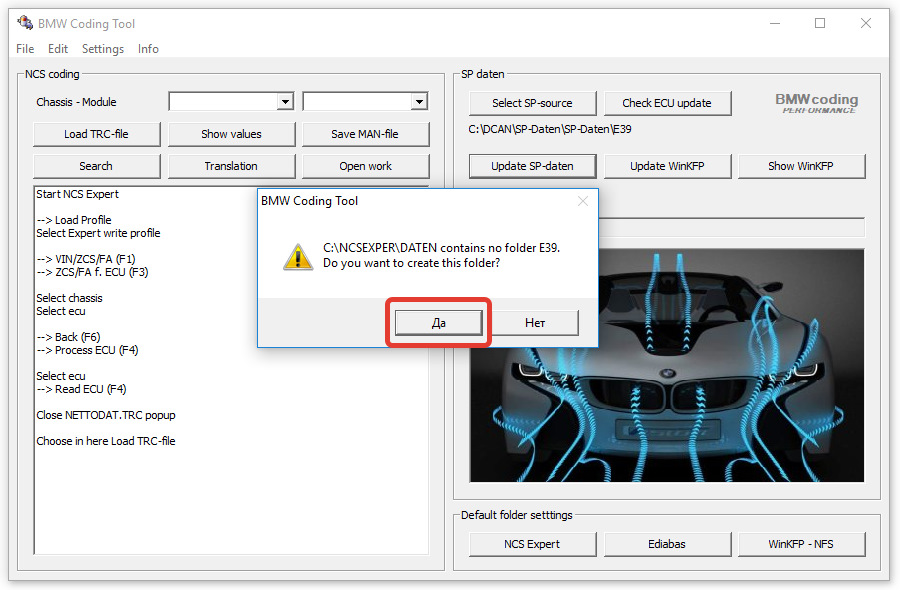
Начнётся процесс импорта файлов. По завершении которого, данную операцию можно повторить для добавления поддержки всех требуемых моделей.
4. Для программирования блоков с помощью программы WinKFP, аналогичным (п.3)
образом необходимо импортировать данные по кузовам через BMW Coding Tools.
Запускаем BMW Coding Tools нажимаем Select SP-source, выбираем папку с нужной моделью и нажимаем ОК:
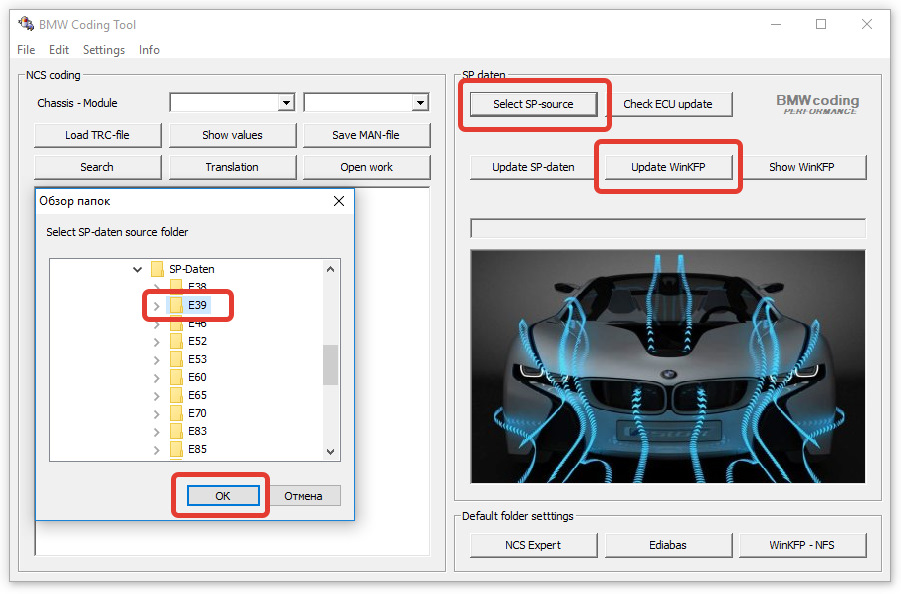
Нажимаем Update WinKFP, отказываемся от создания резервной копии:
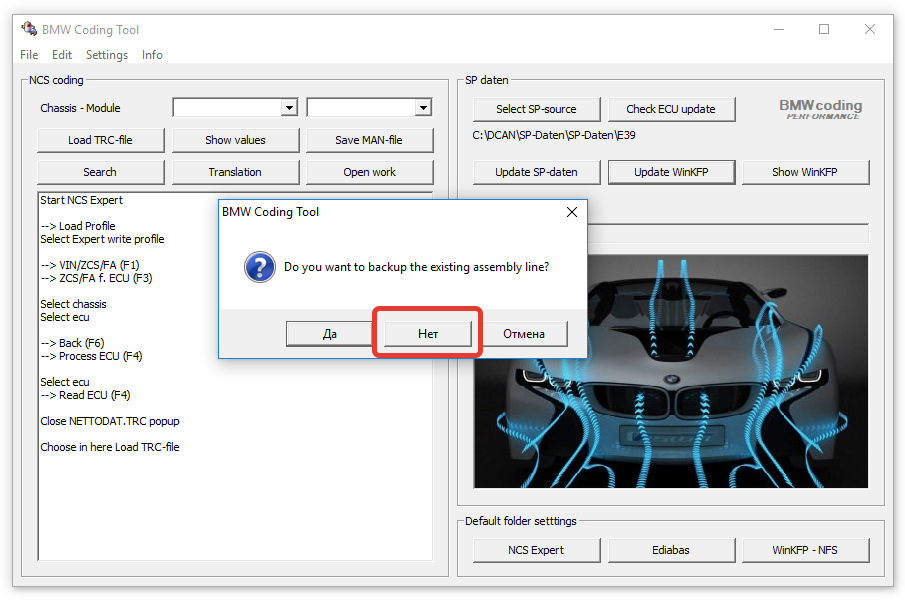
При необходимости, повторяем процедуру для каждого кузова, которому собираетесь программировать блоки.
После этого мы получим полностью работоспособную систему диагностики INPA, а также программирование блоков с помощью NCS Expert и WinKFP с теми моделями/кузовами, которые мы импортировали через BMW Coding Tools.
В следующей части я покажу последовательность действий при установке DIS.
Установка INPA на windows 10

Здравствуйте, сегодня я расскажу об установке BMW standart tools как это делал я.
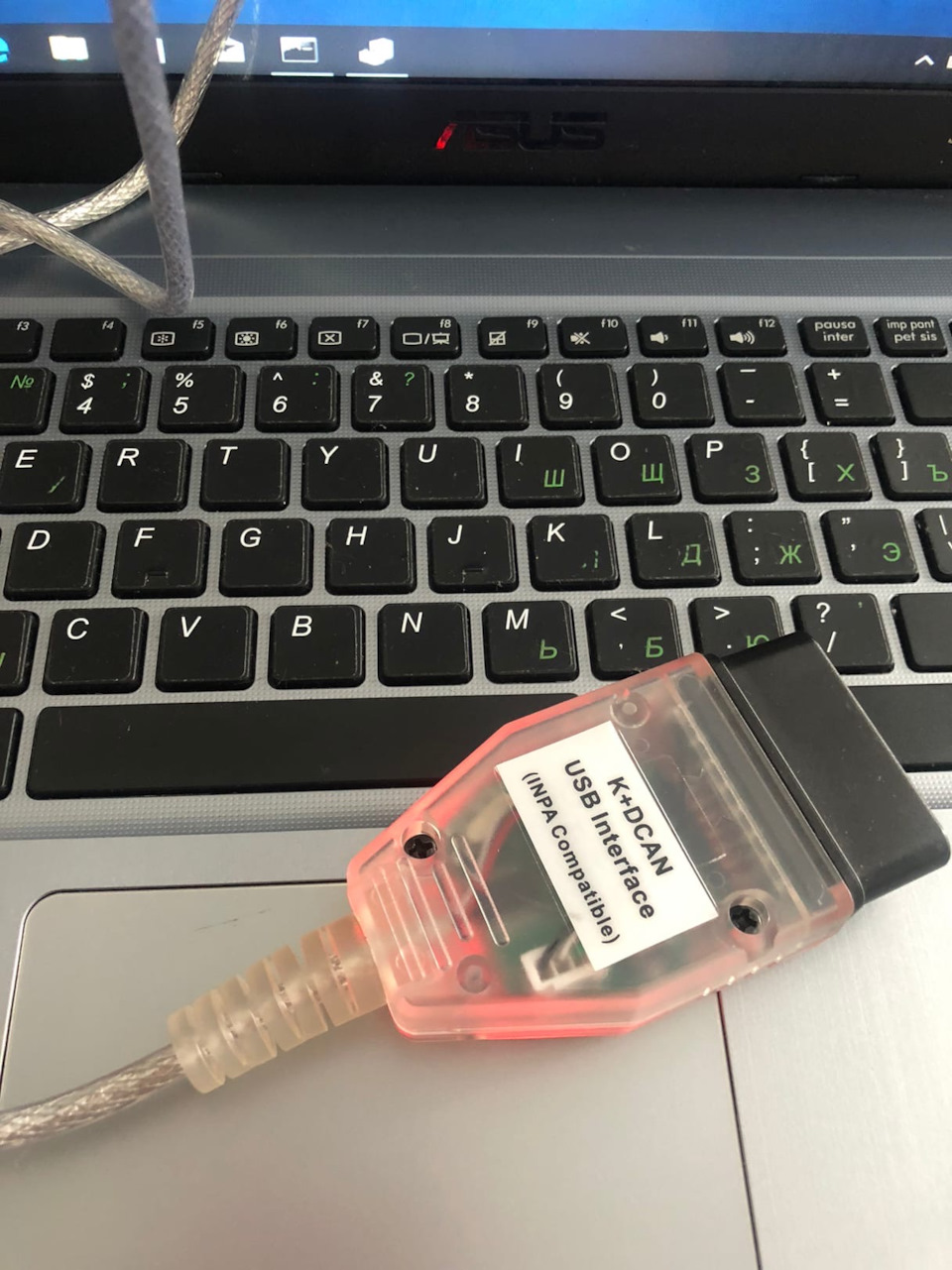
Разархивируем BimmerGeeks Standard Tools. В папке находим St212.exe, правой кнопкой на нем и выбираем «исправление проблем с совместимостью»
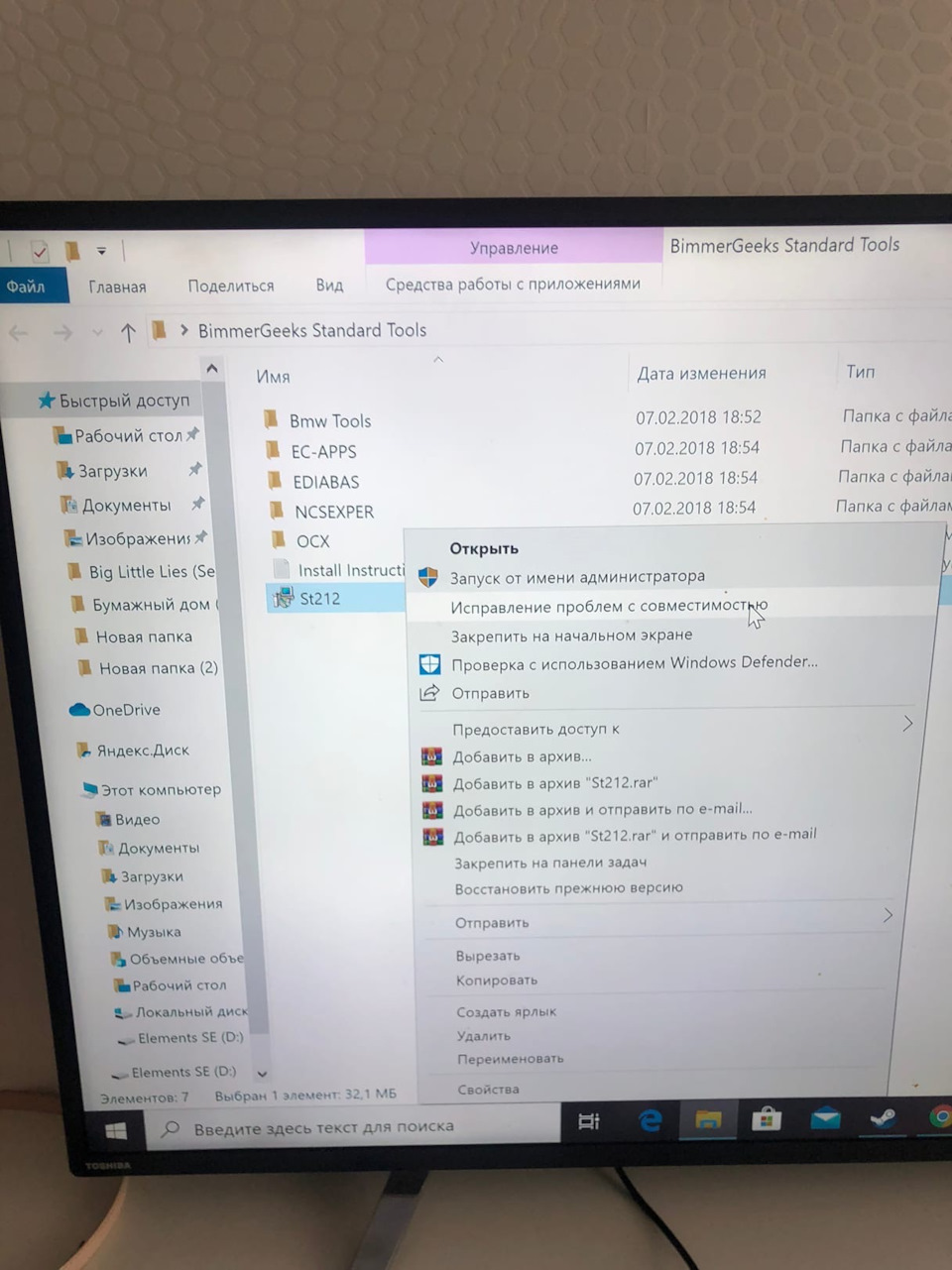
Система может ругнуться, тогда ещё раз повторите действие или нажмите проверка программы и установка пойдёт. По умолчанию установка пойдёт на диск ц. Так и оставляйте. Потом перенесёте куда удобно.

Во время установки жмём далее и оставляем всё по умолчанию, кроме окошка где предлагают создать бэкап и ярлыки на рабочем столе, тут снимаем все флажки.

По окончанию установки нам предлагают перезагрузить систему, отказываемся. Установка завершена.
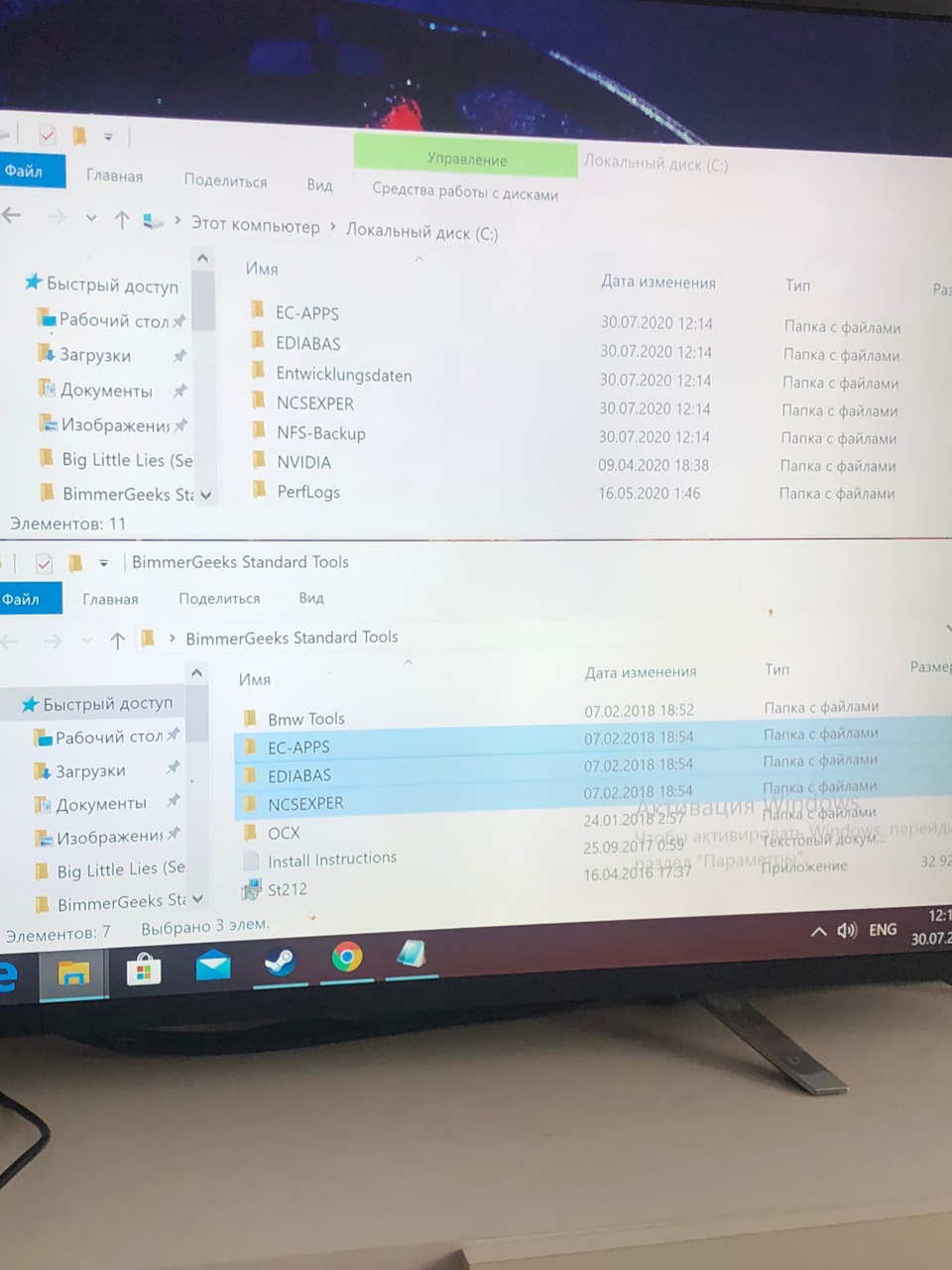
Далее идём на диск C: там находим папочки EC-APPS, EDIABAS & NCSEXPER и заменяем их папками EC-APPS, EDIABAS & NCSEXPER из архива BimmerGeeks Standard Tools.
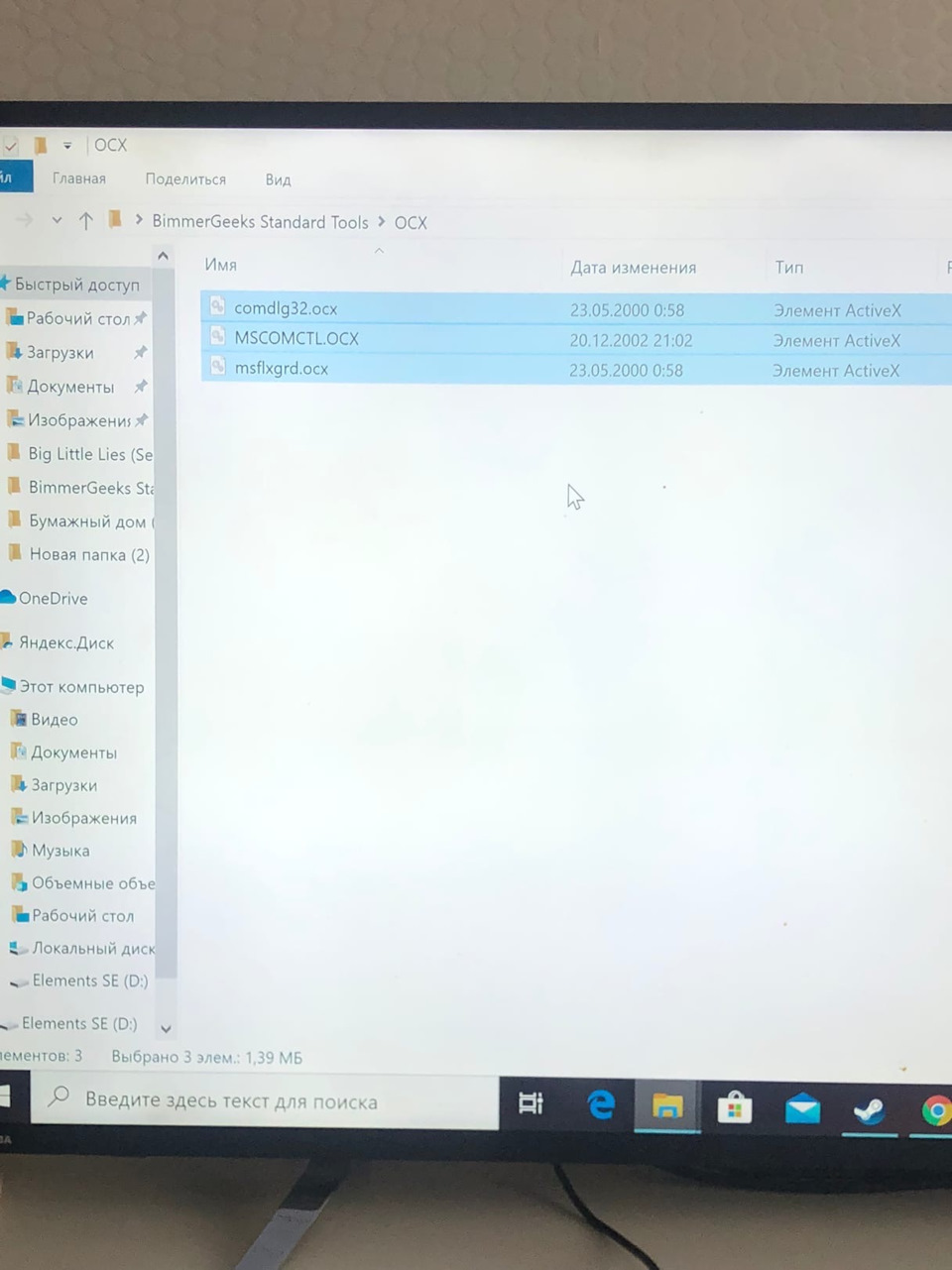
Далее в архиве BimmerGeeks Standard Tools находим папку OCX там находим 3 файлика и копируем их в C:\Windows\Syswow64 с заменой.
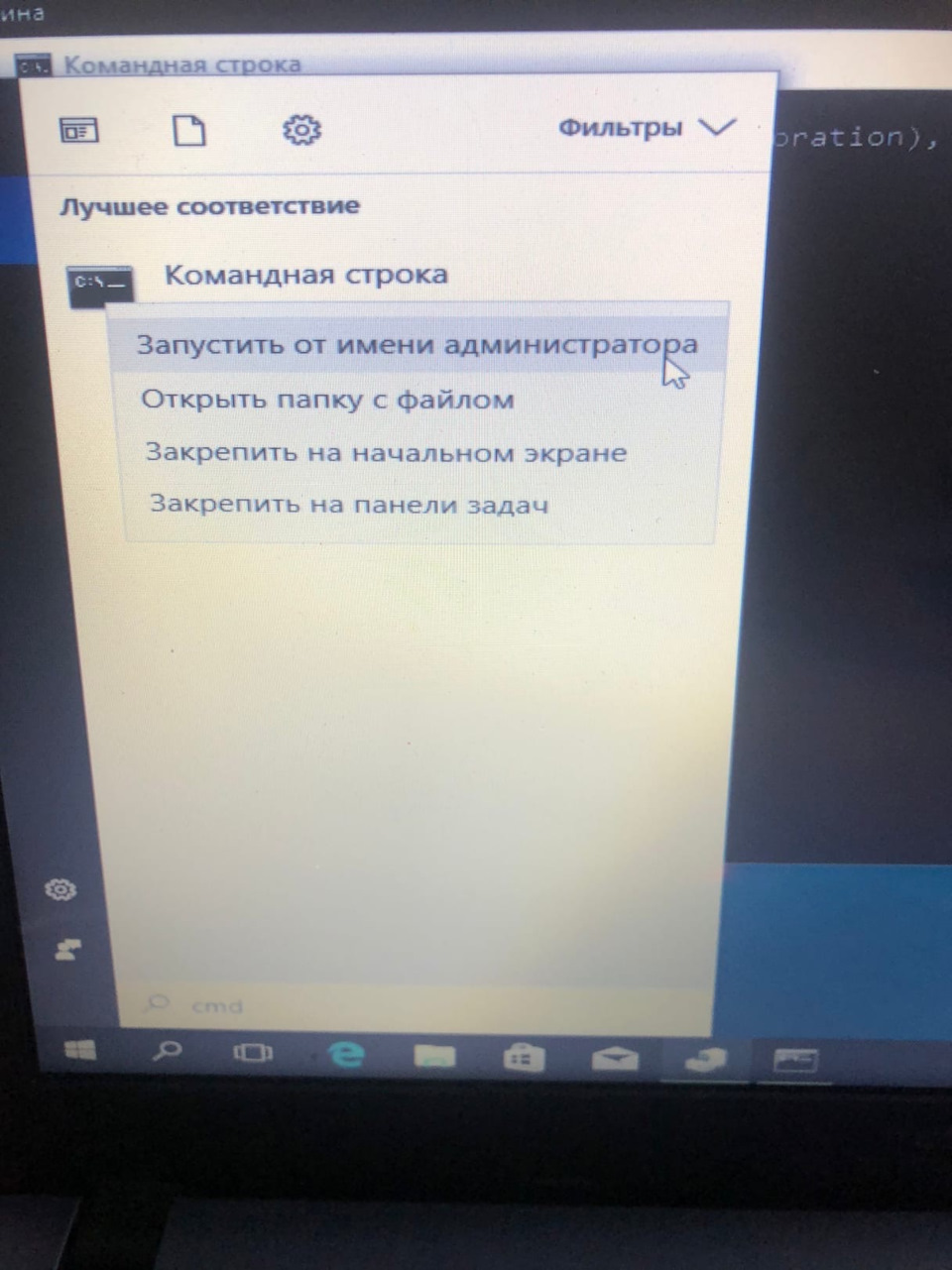
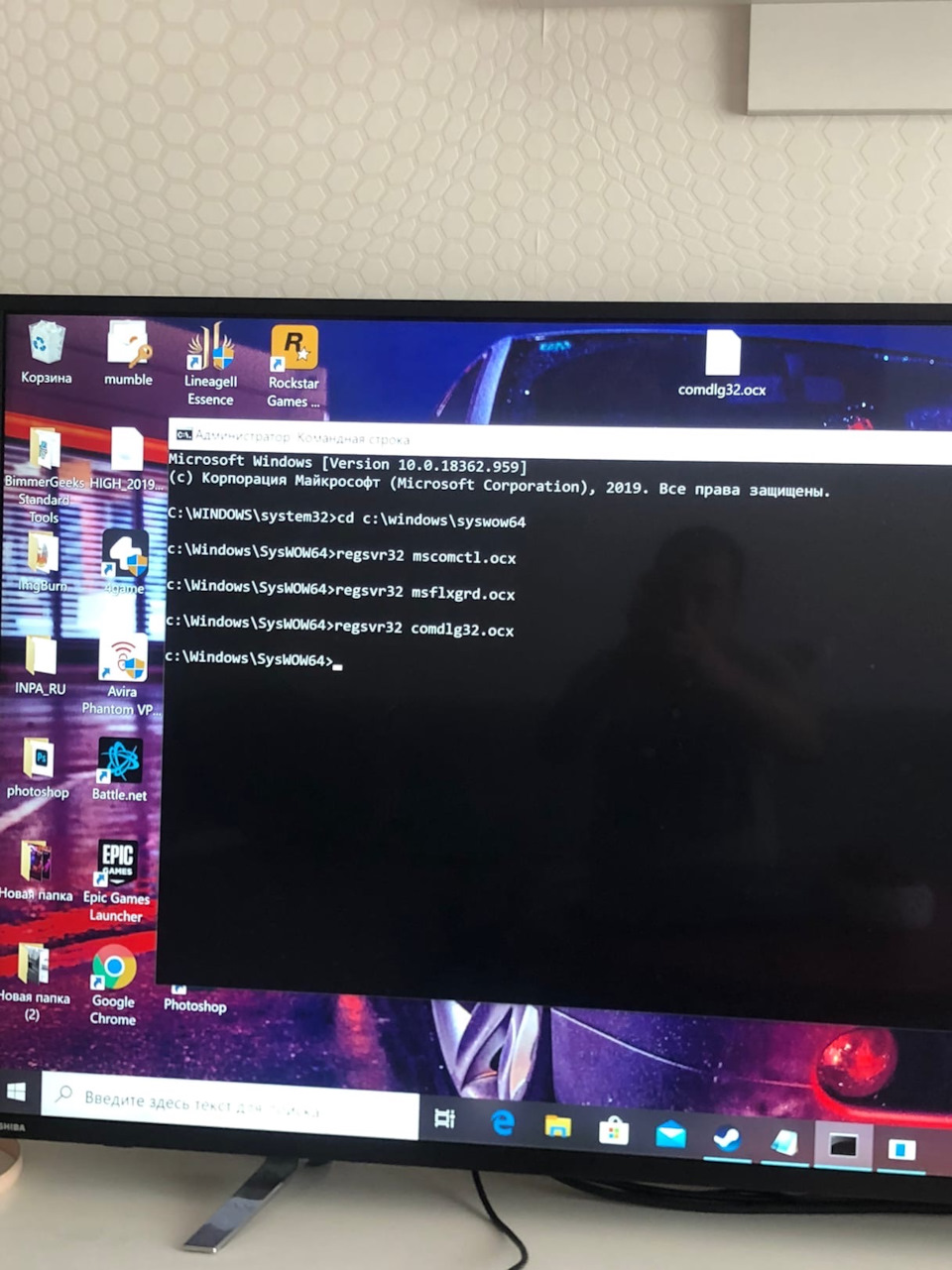
Теперь нам нужно открыть командную строку. Для этого в поиске windows вводим cmd кликаем на ярлычке командной строки правой кнопкой мыши и запускаем её от имени администратора.
В командной строке печатаем cd c: \ windows \ syswow64
(Нажмите Ввод)
regsvr32 mscomctl.ocx
(Нажмите Enter и дождитесь сообщения «Регистрация прошла успешно»)
regsvr32 msflxgrd.ocx
(Нажмите Enter и дождитесь сообщения «Регистрация прошла успешно»)
regsvr32 comdlg32.ocx
(Нажмите Enter и дождитесь сообщения «Регистрация прошла успешно»)
Это должно выглядеть так:
Поместите значок BMW из папки BimmerGeeks Standard Tools на рабочий стол. Ярлыки на все программное обеспечение находятся внутри.
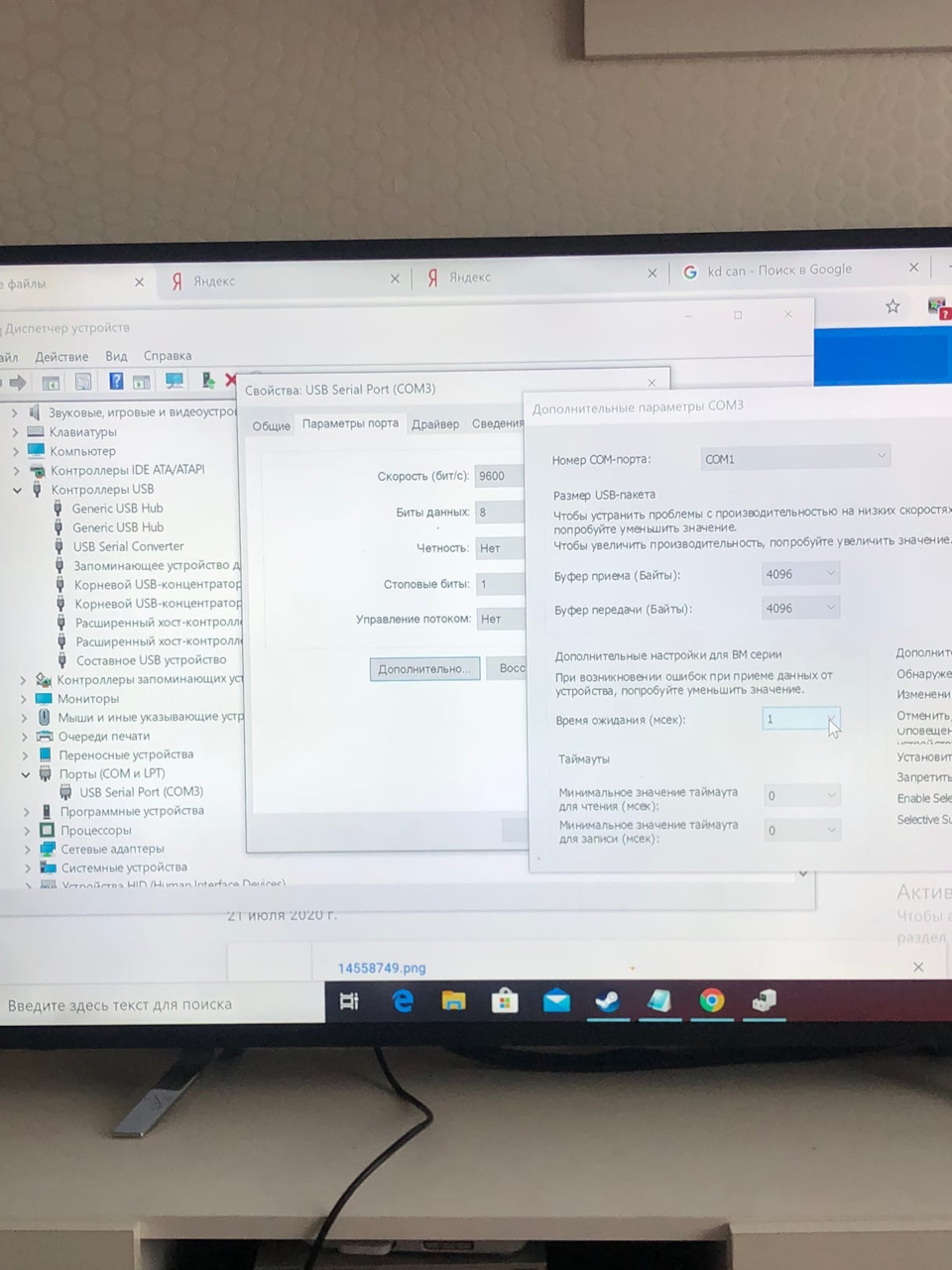
Далее нам понадобится настроить наш шнурок, идём в диспетчер устройств. Открываем вкладку Порты(COM и LTP) Выбираем USB Sireal port (COM3) заходим в свойства, дополнительные параметры и меняем COM3 на COM1 а также время отклика (мсек) на 1. Возможно понадобится установить драйвер, тогда разархивируем архив с драйвером в любое удобное место, в настройках порта жмём обновить драйвер и указываем путь к папке.
При желании можно установить русик, тогда кидаем папки из архива на наш диск с: с заменой файлов.
Этот способ установки INPA на ноут с десяткой показался максимально удобным и быстрым. Если возникнут вопросы пишите.



