
Кабель HDS J2534 + ПО + установка.

Порядок проведения самостоятельной диагностики, при помощи HDS.
Необходимое оборудование и ПО:
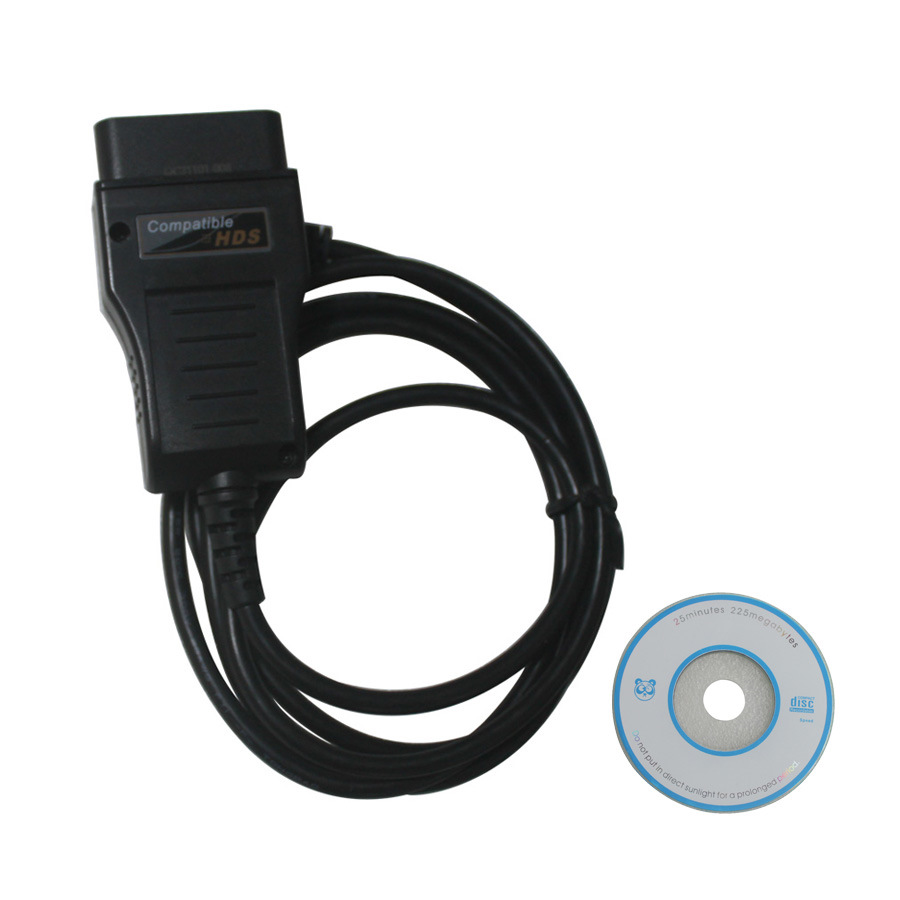
1. Собственно сам кабель HDS J2534 (приобретал на али, там благо всякого такого навалом);
2. ПО брал здесь;
3. Ноут с ОС Windows XP(на другие ОС пока не пробовал ставить).
Предварительные ласки:
1. Винду я на виртуальную машину поставил VMware Workstation;
2. Скачиваем файлы по ссылке выше;
3. В папке «HDS PC\» запускаем setup.exe;
3.1 В появившемся инсталяторе выбираем Europe;
3.2 Вводим код дилера (находится в файле DEALER-CODE.txt или на свой вкус);
3.3 Язык русский (или какой сподручнее);
3.4 Со всем соглашаемся, ждем завершения установки;
4. Далее возвращаемся в корневую папку и запускаем HIMGNA.exe, со всем соглашаемся и идем до конца;
5. Переходим в папку «ECURewrite-GNA-HIM\» и запускаем setup.exe;
5.1 В появившемся окне выбираем GNA 600!;
6. Устанавливаем драйвер MVCI Driver for HONDA 1.4.8.msi, он находится по пути «XHorse Mini-VCi Driver\1.4.8\HONDA\».
Подключение и проведение диагностики:
1. Заходим в ОС;
2. Подключаем кабель к ноуту, затем в CAN шину, ждем пока шнурок определится в системе;
3. Далее запускаем StartHDS, ждем пока загрузится;
4. После загрузки поворачиваем зажигание в предстарстартовое положение;
5. На правой панели нажимаем самую верхнюю кнопку (там где 2 машины нарисованно(желтая и красная));
6. После определения авто, выбираем в левом меню второй пункт(в виде аптечного креста). система начнет проводить диагностику и подскажет последовательность дальнейших действий.
Все памятка для себя готова, всем ровных дорог!
FAQ по установке HDS на Win7 Win8 Win10

С домашнего ноута пришлось снести Win… Долго откладывал установку HDS т.к. раньше были танцы с бубном при условии установки на win7-8-10 заключающиеся в установке виртуальной WinXP.
Какое то время поискал рабочие дрова и варианты установки без виртуалки и нашёл.
1: 3.101.019 но много лишних шагов типа сначала позволить установить офф драйвера, а потом бегать их удалять и чистить реестр… А главное файлы по ссылкам удалены.
2. 3.102.054 в Бортжурнале у AndrePyz вполне быстрый безпроблемный вариант, практически без битых ссылок.
Во избежание потери файлов, текста и изображений продублировал у себя на яндекс.диске и данном бж.
Далее Copy-Paste c удалением не рабочих ссылок.
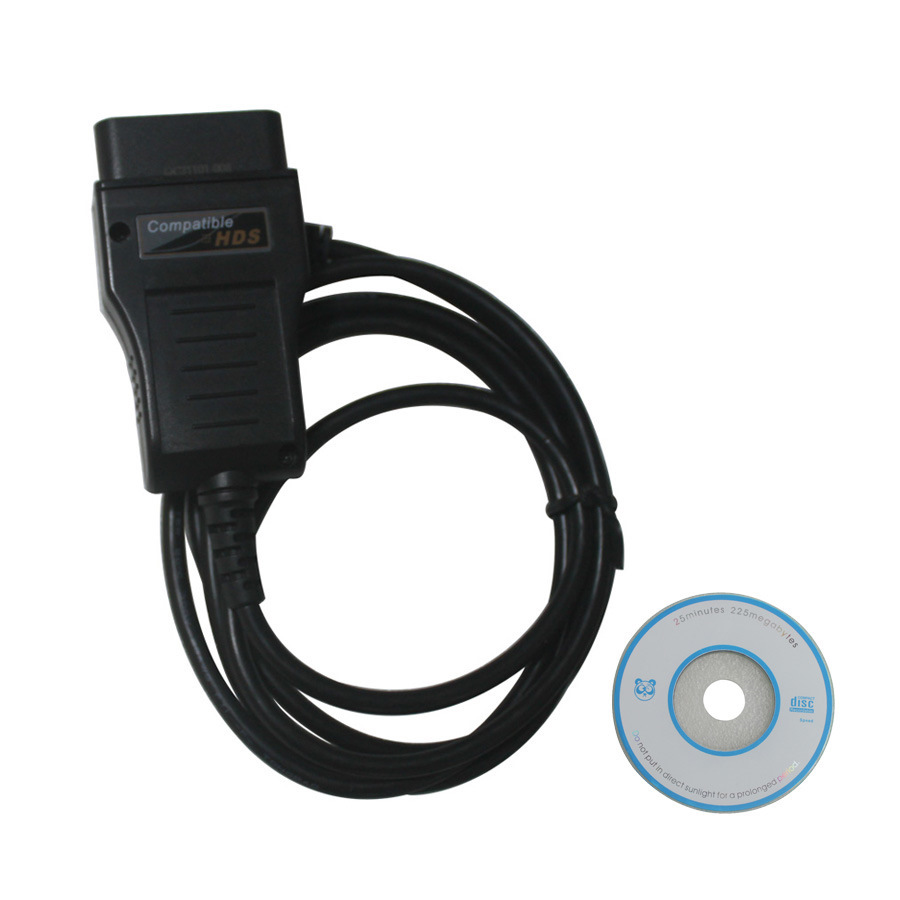
Мой рабочий набор программ и дайверов Тут или Тут
Можно скачивать любую версию программы Honda HDS, я ставил Honda HDS 3.102.054(2018)
Установка патча:
1. Запустить патч «HIMGNA.exe» из архива «Honda HDS Win 7 8 10 64 32 fix.7z» от имени Администратора.
2. Запускаем файл XHorce64.reg. (или *32.reg если система 32бит).
Установка драйверов:
0. Желательно отключить антивирус и интернет. (Антивирус блокирует файл «MVCI32.dll», а через интернет windows скачивает левые драйвера)
1. Распаковываем папку «XHorce» в папку по адресу «C:\XHorce\»
2. Проверяем чтобы файл «MVCI32.dll» лежал по адресу «C:\XHorce\MVCI32.dll» и что антивирус его не блокирует.
3. Запускаем файл «CDMI20814_SETUP.exe» из папки «ТруДрайверыX-horse.7z» от имени Администратора
4. Подключаем шнурок и видим в диспетчере задач 2 новых устройства:
Контроллеры USB/USB Serial Converter,
Порты (COM и LPT)/USB Serial Port(COM1).
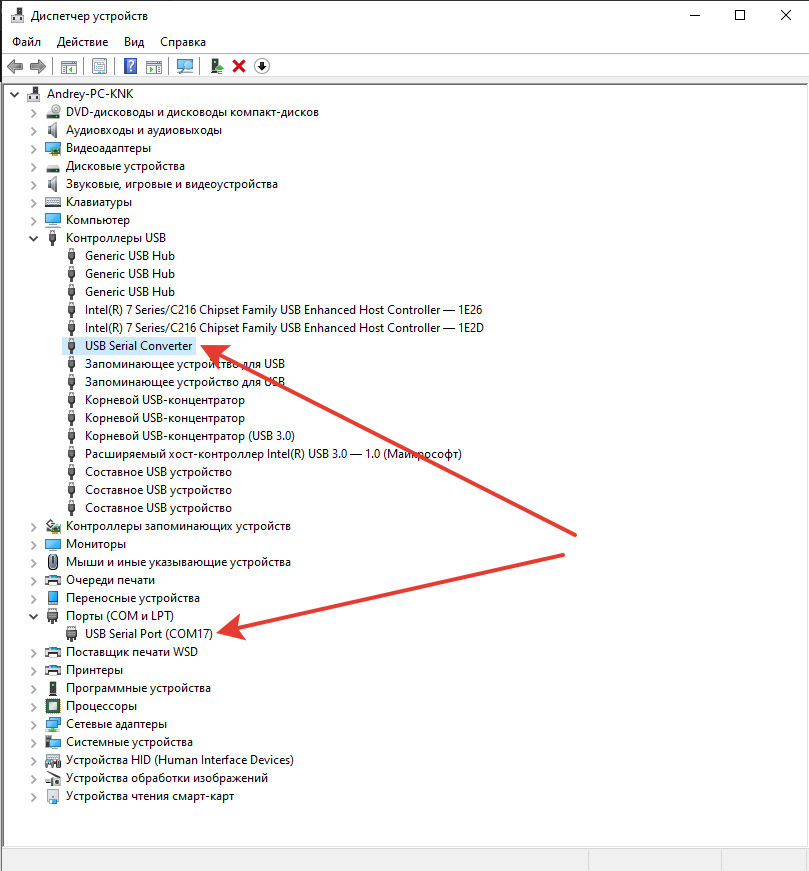
5. Если их нет а есть только «M-VCI» с восклицательным знаком то правой кнопкой мышки кликаем на нём нажимаем обновить драйвер. Нажимаем «выбрать в ручную» и указываем путь «C:\XHorce\»
Должно появиться 2 новых устройства Контроллеры USB/USB Serial Converter, Порты (COM и LPT)/USB Serial Port(COM…).
(Если появился только USB Serial Converter и ещё одно устройство с восклицательным знаком — так же обновлям его драйвер в ручную, указав ту же папку)
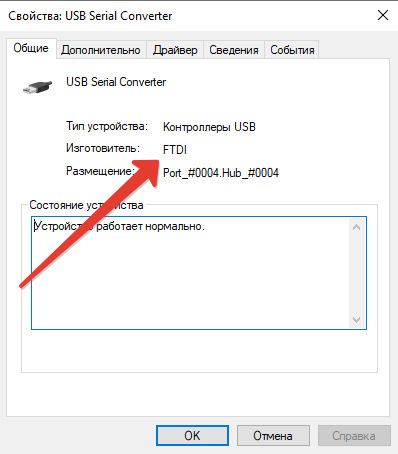
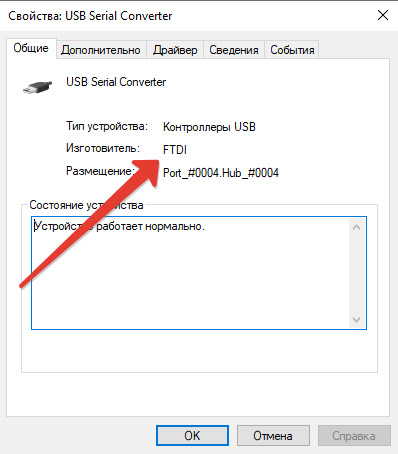
6. Кликаем 2 раза на каждый из них и проверяем чтобы изготовитель был «FTDI»
Запуск программы:
1. Запускаем программу с ярлыка на рабочем столе.
2. Нажимаем F12 и выбираем шнурок «XHorce» или «hondahybrid HDS»
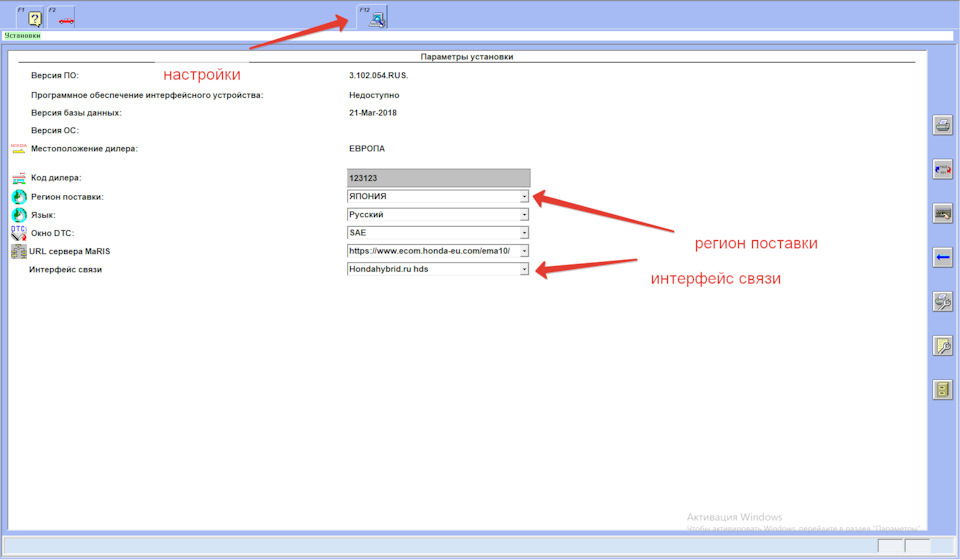
3. Для нашего японца нажимаем F12 еще раз и выбираем регион поставки ЯПОНИЯ. (каждый раз при запуске программы!), иначе требует VIN а у нас его нет. В варианте ЯПОНИЯ вводится номер кузова.
4. Нажимаем F2 и в правом верхнем углу «Выберите новое Т/С», шнурок должен начать мигать. Если мигает значит всё работает и можно идти в машину и радоваться.
Подключение HDS HIM к Honda. Для новичков

У многих новичков, кто только что приобрел аналог дилерского сканера HDS HIM, возникают трудности с его подключением к машине.
Поэтому я решил написать эту статью.
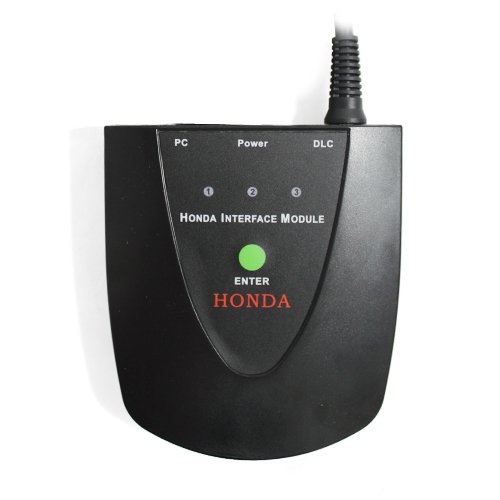
Вообще, полная видеоинструкция поставляется на одном диске с ПО от продавца, ее копия выложена на youtube:
Подключаем переходник и ставим на него драйвера.
После установки, необходимо убедиться, что после подключения переходника USB — COM, устройство висит под номером COM-порта «1», для этого заходим в диспетчер устройств:
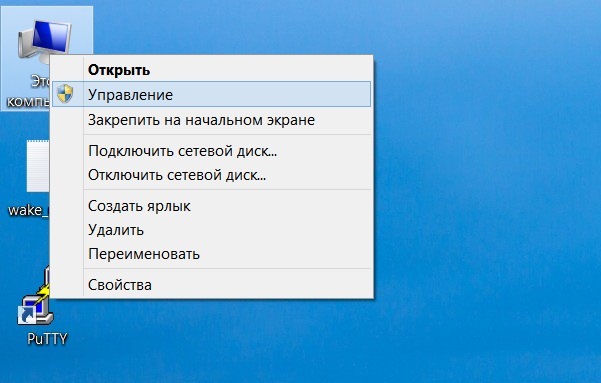
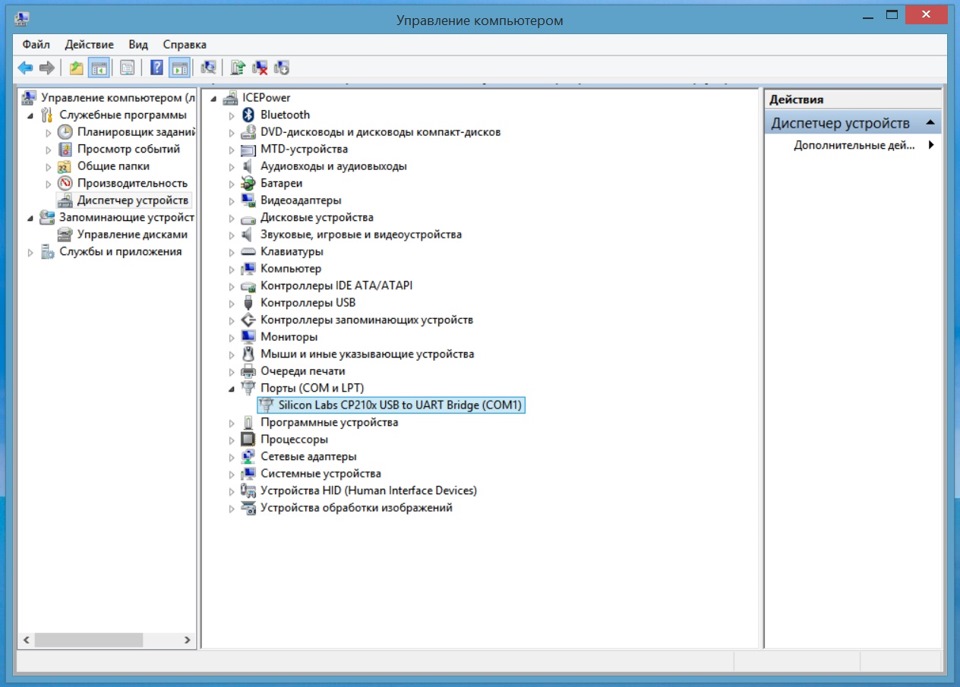
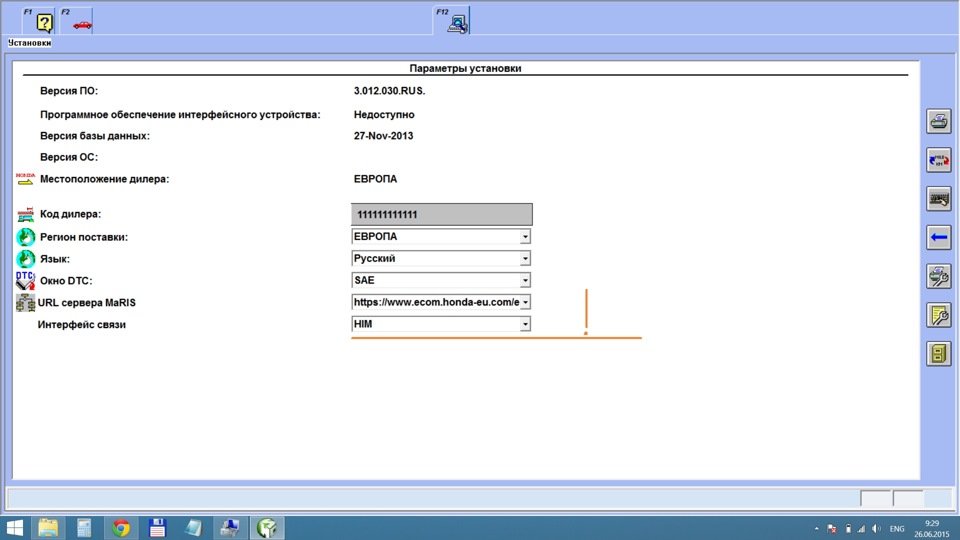
Далее заходим в HDS:
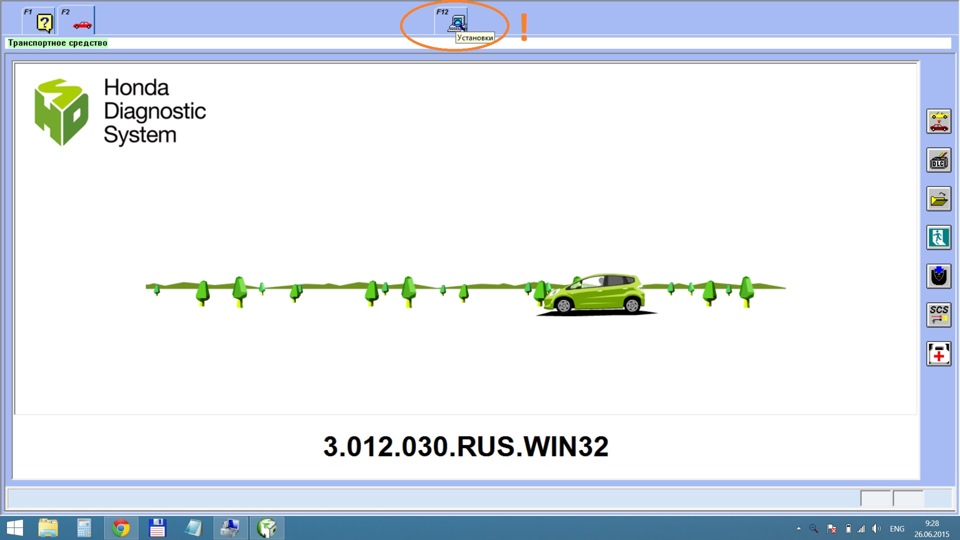
И убеждаемся, что выбранное устройство — «HIM»
Далее, подходим к автомобилю.
— Зажигание выключено
— Вставляем сканер в OBDII-разъем
— Подключаем сканер к компьютеру, через переходник или напрямую, если на ПК имеется аппаратный COM-порт.
— Запускаем HDS
— Теперь включаем зажигание
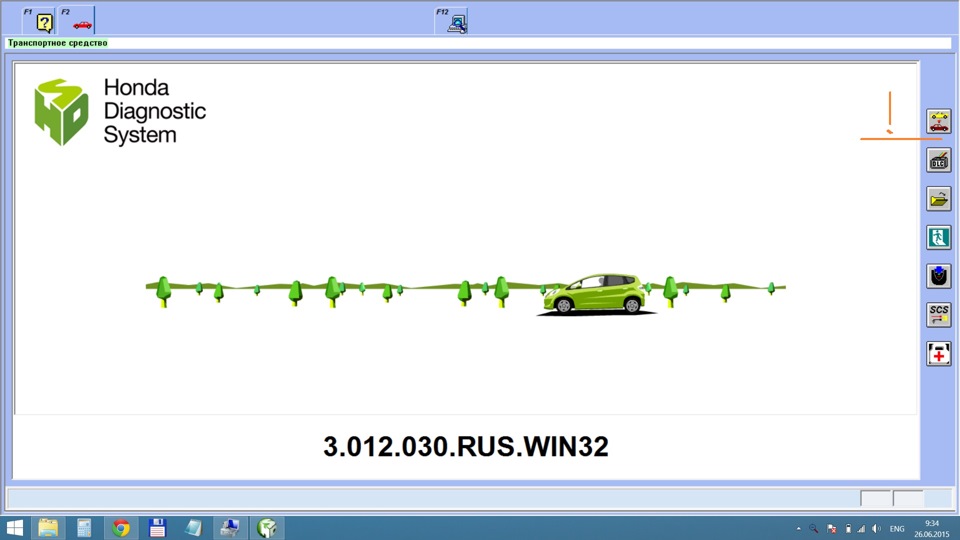
— Запускаем в программе HDS инициализацию связи с автомобилем:
Honda Civic Hatchback 2008, двигатель бензиновый 1.8 л., 140 л. с., передний привод, роботизированная коробка передач — наблюдение
Машины в продаже
Комментарии 17

добрый день купил хим с али с версией 103.066 все установил но после запуска проги нет в интерфейсе хима и какую лучше версию рабочую поставить до этого подключал шнурок все работало

Друг, брат, спасибо большое! Два дня ковырялся и не смог подружить прибор с авто… и тут ты как голос свыше уткнул в самое простое что можно было! Всего лишь сменить номер COM PORTа с 3 на 1! И как в сказке той… все заработало! Благодарю ещё раз 👍


Смог подключиться, сменил жидкость сцепления, прокачал и попробовал адаптировать. Адапция до конца не проходит, но из аварии вышел, ошибки по адапция стёрлись, параметры стали лучше.
Всем привет, перепостю это сюда с цивик клуба, нуждаюсь в совете…
Случилась со мной при неприятнейшая история…
Подружил я свой HDS с ноутом на 10 Винде и решил адаптировать робота, подключился с первого раза. Стер ошибки, как делали официалы, осталась одна не стираемая, сигнализирующая о не допустимом коэффициенте трения муфты, тоже как у них. Значение я не смотрел. Ну думаю, надо пробовать, и понеслось… Раз пять процедура обрывалась на последнем пункте, потом на предпоследнем и в конце концов машина ушла в аварию, а самое паршивое — не могу теперь подключиться к ней HDS.
Что я имею в сухом остатке — машина в аварии, HDS не подключается, машина пытается ехать, но на педаль уже никак не реагирует даже на нейтрале, аккумулятор заменил позавчера и разрядиться он вроде не успел.
Что я пробовал — скидывал клему, перезагружали ноут, передёргивать все провода (в какой то момент ком порт сбился с первого, но в какой я неотследил), обновлял прошивку в HDS через программу диагностики — в результате ничего.
И вот я даже боюсь задавать столь банальный вопрос, но тем не менее — Что Делать?
Верни ком порт на первый обратно.
А вообще с самого начала похоже на то, что сцепление пора менять

Подскажи пожалуйста, где посмотреть vin код, у меня и на кузове и на шильдике который на телевизоре написано только EK3-3109770, а в vin коде должно быть 17 знаков
Не могу начать сканировать своего циваря(((
Инструкция по установке китайского USB-шнурка mini-VCI/X-Horse/HDS на Windows 10 x64

! На последнем обновлении 10 винды перестало работать! как починить еще не разорался.
На вопросы «почему у меня не работает?» не отвечаю.
На винде до 19 года всё отлично.
3 вечера промучался с этим делам, полазил по разным ресурсам с инструкциями и нигде ничего не работало. Пробовал и виртуалки и прямую установку. В общем пришёл к выводу что все инструкции верные но некоторые нюансы не прописаны. Поэтому решил попробовать написать как это делал я.
Купил шнурок обычный китайский шнурок «XHORSE HDS кабель для Honda» на али.
Устанавливал программу буду на windows 10 х64 сборка 1909.
Мой рабочий набор программ и дайверов тут.
Можно скачивать любую версию программы Honda HDS, я ставил Honda HDS 3.102.054(2018)
В архиве «HDS_3.103.048 (Пароль — DRIVE2).zip» под паролем DRIVE2 лежит версия которая у некоторых пользователей заходит в большее количество блоков и дублируются все драйвера. Я разницы не заметил, но вдруг кому пригодиться. (Благодарность onelin48 он описал у себя в этой теме. Вот тут его рабочий набор)
Установка патча:
1. Запустить патч «HIMGNA.exe» из архива «Honda HDS Win 7 8 10 64 32 fix.7z» от имени Администратора. (Брал тут). Пароль архива: fix
2. Запускаем файл XHorce64.reg. (или *32.reg если система 32бит).
Установка драйверов:
0. Желательно отключить антивирус и интернет. (Антивирус блокирует файл «MVCI32.dll», а через интернет windows скачивает левые драйвера)
1. Распаковываем папку «XHorce» в папку по адресу «C:\XHorce\»
2. Проверяем чтобы файл «MVCI32.dll» лежал по адресу «C:\XHorce\MVCI32.dll» и что антивирус его не блокирует.
3. Запускаем файл «CDMI20814_SETUP.exe» из папки «ТруДрайверыX-horse.7z» от имени Администратора (брал тут).
4. Подключаем шнурок и видим в диспетчере задач 2 новых устройства:
Контроллеры USB/USB Serial Converter,
Порты (COM и LPT)/USB Serial Port(COM1).
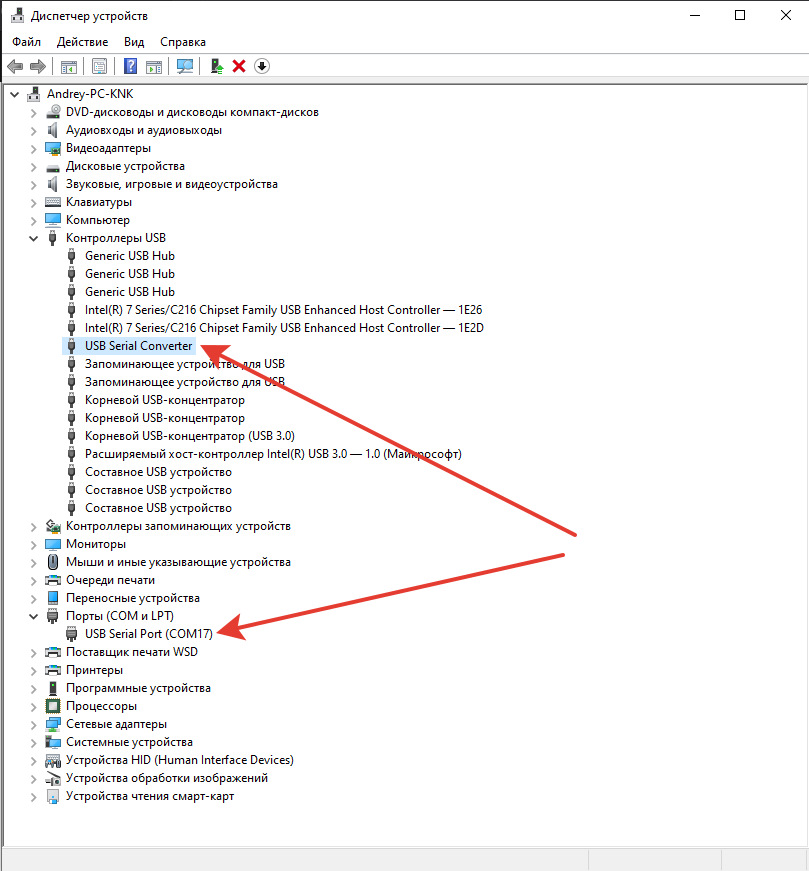
5. Если их нет а есть только «M-VCI» с восклицательным знаком то правой кнопкой мышки кликаем на нём нажимаем обновить драйвер. Нажимаем «выбрать в ручную» и указываем путь «C:\XHorce\»
Должно появиться 2 новых устройства Контроллеры USB/USB Serial Converter, Порты (COM и LPT)/USB Serial Port(COM1).
6. Кликаем 2 раза на каждый из них и проверяем чтобы изготовитель был «FTDI»
Запуск программы:
1. Запускаем программу с ярлыка на рабочем столе.
2. Нажимаем F12 и выбираем шнурок «XHorce» или «hondahybrid HDS»
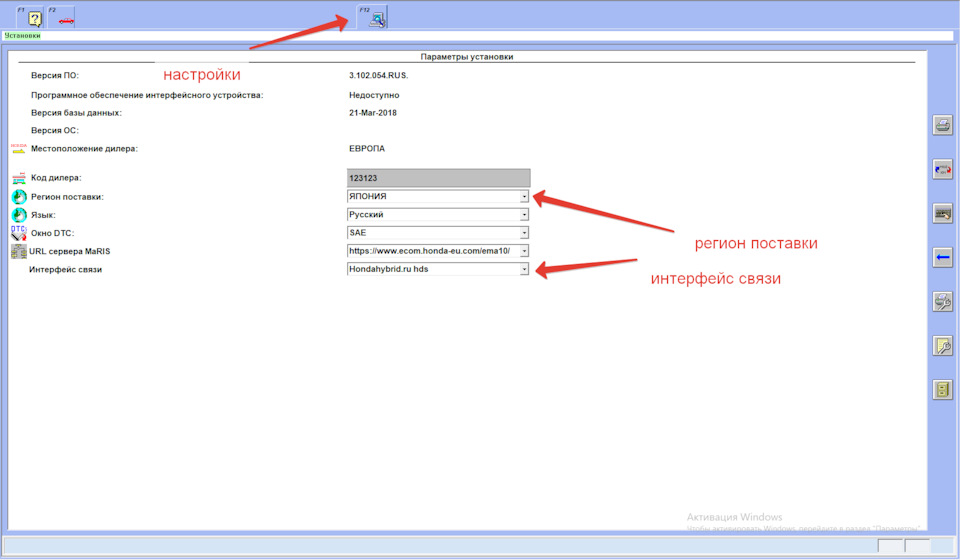
3. Для нашего японца нажимаем F12 еще раз и выбираем регион поставки ЯПОНИЯ. (каждый раз при запуске программы!), иначе требует VIN а у нас его нет. В варианте ЯПОНИЯ вводится номер кузова.
4. Нажимаем F2 и в правом верхнем углу «Выберите новое Т/С», шнурок должен начать мигать. Если мигает значит всё работает и можно идти в машину и радоваться.
Если что то не так, то удаляем все программы, драйвера, чистим реестр и проверяем антивирус и пробуем заново, должно работать 100%
Установка на x64 HDS + китайского шнурка (XHorse, HDS-cable)

В одной из прошлых статей, я рассказывал как переделал шнурок из Toyota-MVCI в HDS-cable:
J2534-совместимый адаптер
Что говорит о том, что разницы между ними нет никакой, все они клоны диагностического адаптера Xhorse MVCI, лишь конфигурация разъема OBD2 разная. Ну и драйверы.
Все инструкции, что мне удалось найти в интернете, по поводу установки HDS с данным шнурком, сводятся к установке Windows XP SP3 32bit (стандартная установка, или на виртуальную машину… не важно) и запуску виртуальной сетевой карты, перехвата с неё пакетов и так далее и тому подобное… Всё это, чтобы обмануть программу и заставить её думать, что она работает с оригинальным адаптером GNA. Из-за всего этого программного нагромождения — задержки и глюки… и в целом отрицательное впечатление о китайской поделке.
Так как, в настоящее время, уже сложно найти ноутбук, на который без танцев с бубном встала бы XP (а на некоторые и с танцами не встанет) стояла задача заставить адаптер работать напрямую в x64 системе, без всяких виртуальных машин, виртуальных карт, китайских драйверов и прочего…
И это удалось!
И так, инструкция по установке HDS (3.101.019) + нормальных драйверов китайского шнурка на Windows 7 x64:
Нам потребуется скачать:
1. Архиватор 7-Zip x64, сразу устанавливаем. (Хорошая штука, добавляется в контекстное меню)
2. Подготовленный архив в формате 7z (
1.85Гб), там всё включено: драйверы, HDS, ECU Reprog, настройки реестра.
И так, когда всё скачано и архиватор установлен, поехали:
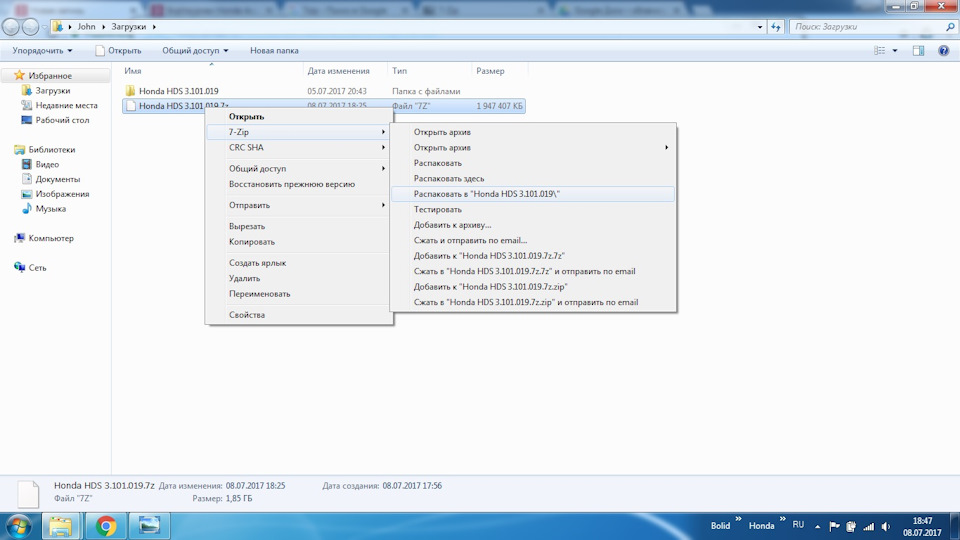
Щелкаем на архиве правой кнопкой мыши, выбираем пункт 7-Zip — извлечь в «Honda HDS…»
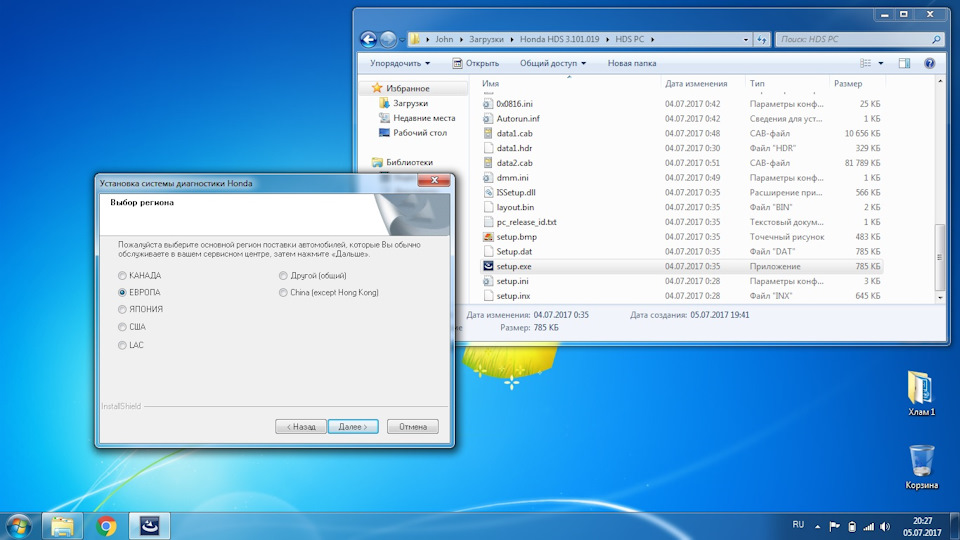
Заходим в извлеченную папку «Honda HDS 3.101.019\HDS PC», запускаем «Setup.exe»
Жмем «Далее» до появления выбора региона, выбираем «ЕВРОПА», жмем «Далее»
Появляется запрос кода дилера, на всякий случай вводим код для Европы «208342» (не знаю, влияет ли на что-то). Жмем «Далее»
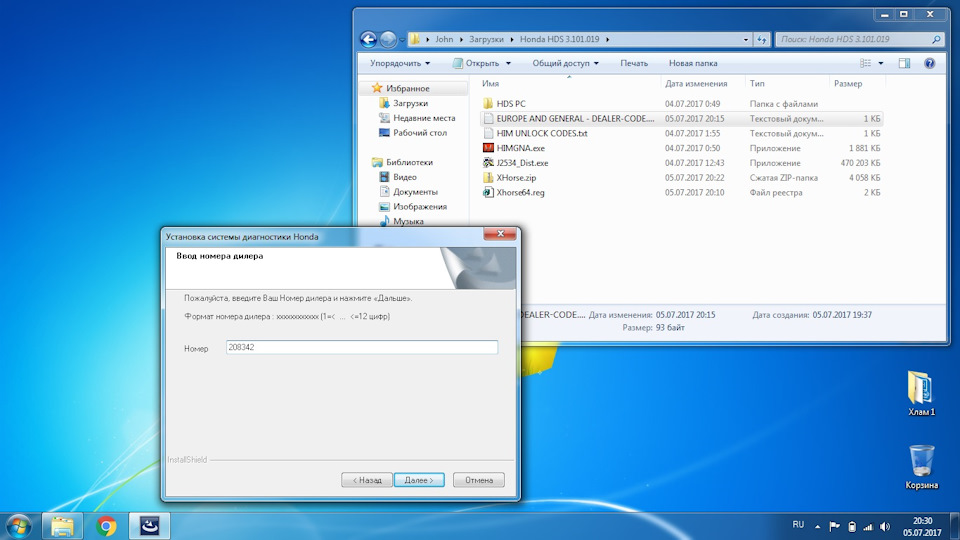
Кроме «Английского» добавляем устанавливаемый язык — «Русский». Жмем «Далее».

Язык диагностической системы по умолчанию выбираем «Русский». Жмем «Далее».
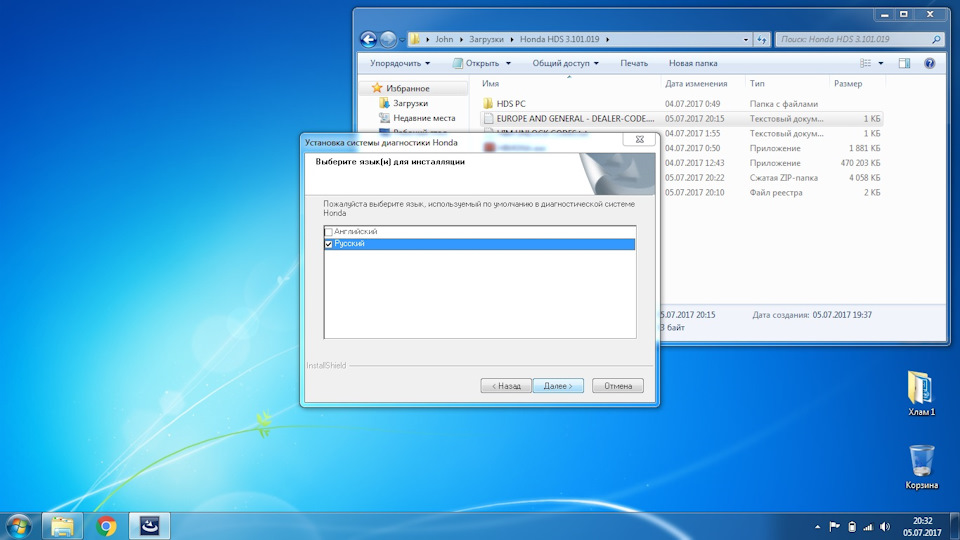
Дожидаемся окончания установки. Так же, автоматически установятся драйверы оригинального SPX-MVCI адаптера. Нам они не нужны, но и не мешают, ресурсов не жрут, трогать их не будем (но можно и удалить через диспетчер приложений «SPX MVCI 3.01.54» и «AX88772A & …»).
HDS запускать пока не нужно!

Дальше идем в ранее извлеченную папку «Honda HDS 3.101.019«, запускаем патч «HIMGNA.exe». Всё подтверждаем, устанавливается он быстро.
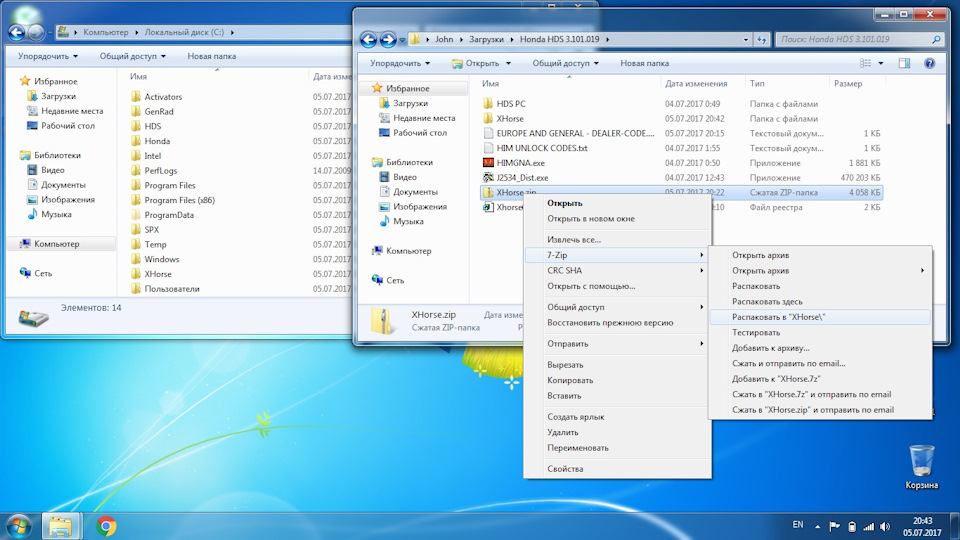
Возвращаемся в папку «Honda HDS 3.101.019«, извлекаем содержимое XHorse.zip (должна получиться папка «XHorse» с непосредственно лежащими в ней файлами) и перемещаем эту папку в корневую директорию диска «C:/«
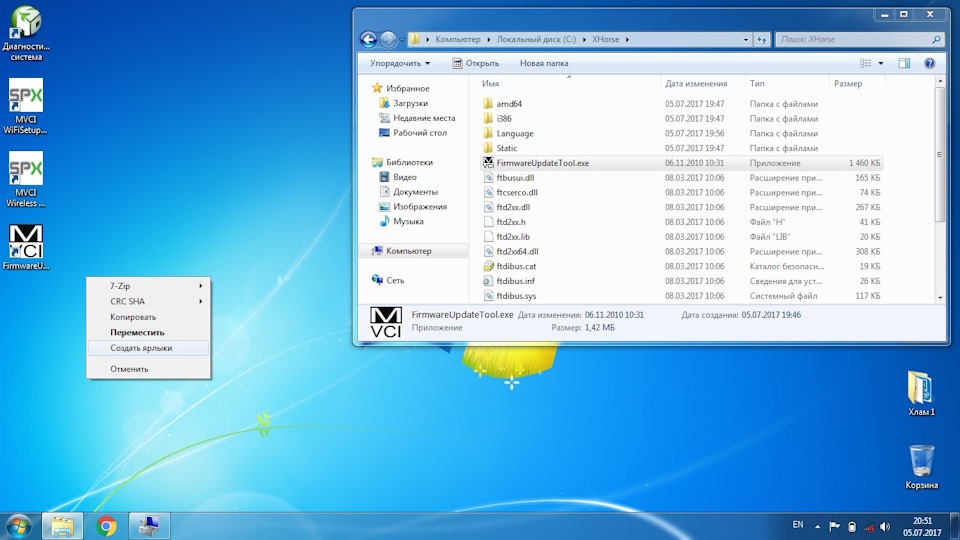
На рабочем столе жмем правой кнопкой мыши «Создать — Ярлык — Адрес объекта «C:\XHorse\FirmwareUpdateTool.exe»». Оно нам понадобится для проверки шнурка.
Далее нажимаем правой кнопкой мыши на «Мой компьютер» — «Управление»
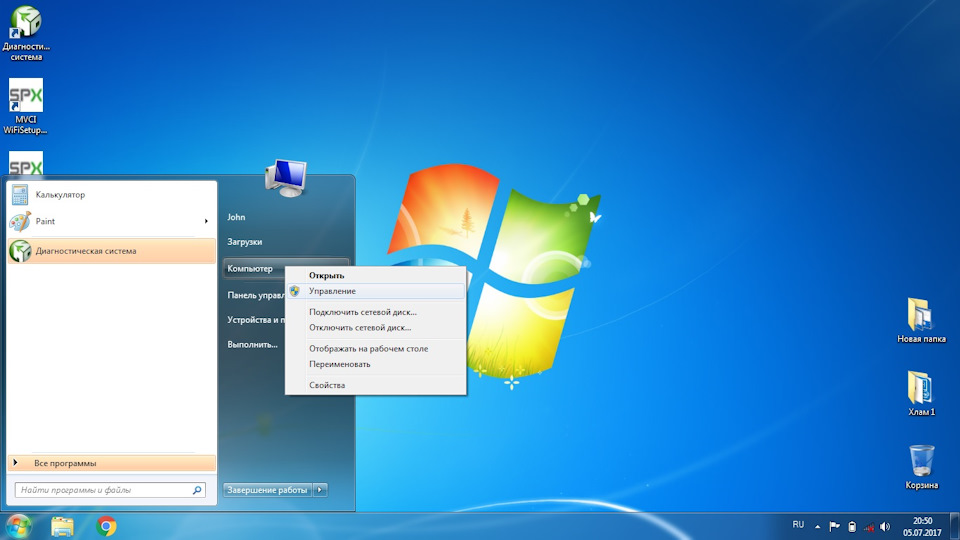
Заходим в «Диспетчер устройств». Подключаем наш адаптер. Появляется новое устройство «M-VCI»
Щелкаем на нем правой кнопкой мыши, выбираем «Обновить драйверы«

Выбираем «Поиск драйверов на этом компьютере» — Указываем ранее подготовленную папку «C:/XHorse«

Следом появится еще одно устройство без драйверов, для него проделываем ту же операцию.
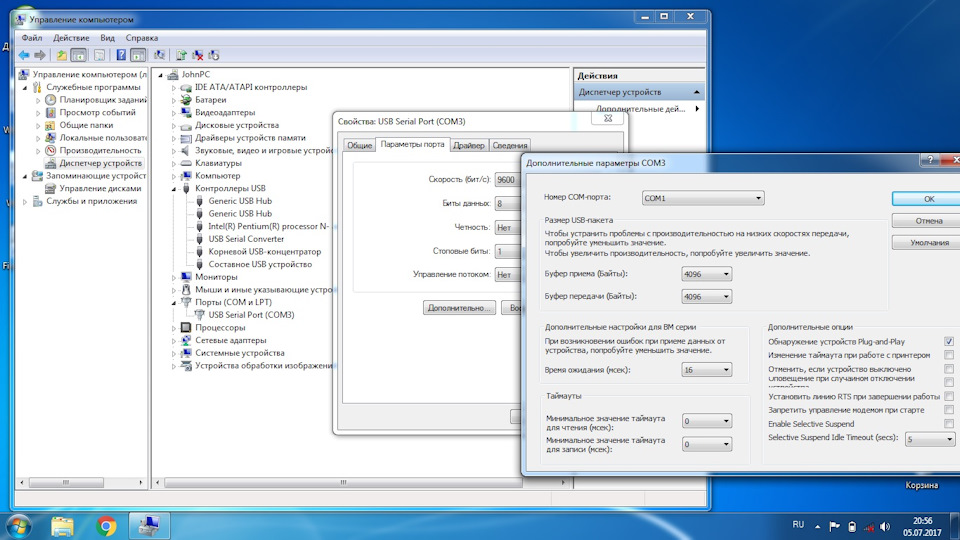
В итоге у нас появится доступный USB Serial Port.
На всякий случай меняем номер порта на COM1. Для этого щелкаем на «USB Serial Port» правой кнопкой мыши, выбираем «Свойства» — «Параметры порта» — «Дополнительно» — «Номер COM-порта: COM1» выбираем из выпадающего списка. (Это не обязательная операция)
Запускаем ранее подготовленный ярлык программы «FirmwareUpdateTool». Жмем «Device Info» и ничего другого! Если со шнурком всё в порядке, видим, в ранее не заполненных полях, информацию.

.
Далее снова возвращаемся в папку «Honda HDS 3.101.019» и запускаем файл реестра «Xhorse64.reg». Подтверждаем всё.
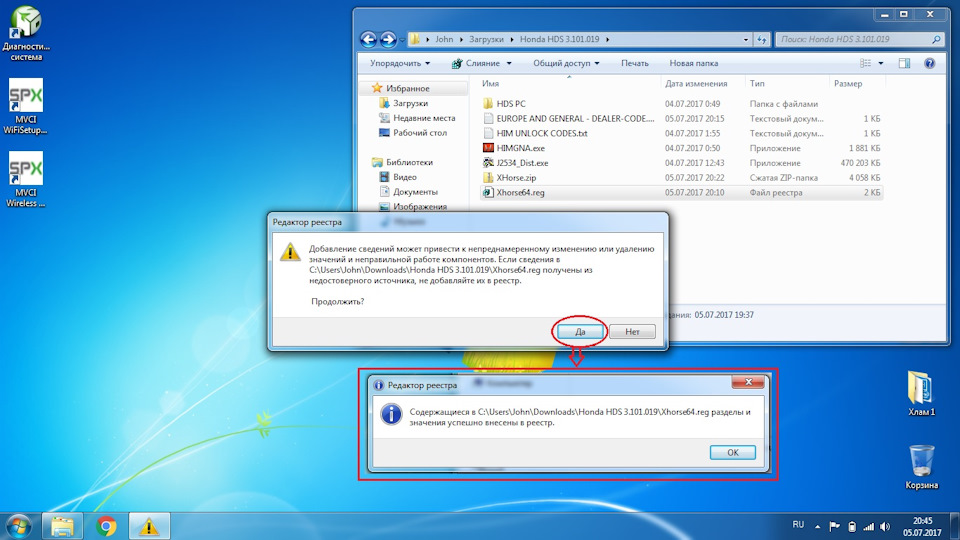
А вот теперь запускаем HDS. Он же «Диагностическая система». Ждем загрузки, нажимаем F12
Из выпадающего списка «Интерфейс связи» выбираем «XHorse — MVCI»
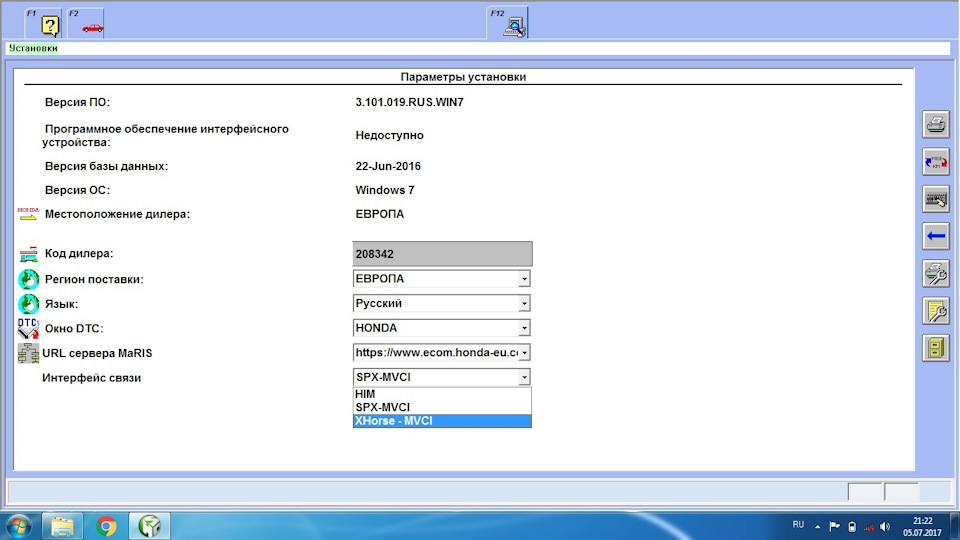
Система перезагружается. Всё готово к подключению к машине.
Подключаемся — Выбираем «Новое Т/С» — следуем инструкциям программы на русском, радуемся 😉



