
Компьютерная грамотность с Надеждой
Заполняем пробелы — расширяем горизонты!
Как подключить Gmail почту на Андроиде и как выйти из нее
Прежде чем переходить к техническому вопросу «как подключить Gmail почту на Андроид», попробуем разобраться, чем сегодня стала электронная почта. Когда-то не было ни компьютеров, ни мобильной связи. Но была обычная почта, которая есть и по сей день. У каждого человека был свой адрес местожительства, и связанный с ним почтовый ящик, куда могла прийти корреспонденция.
Теперь на минутку представим себе нереальную ситуацию. Предположим, что вместе с почтовым ящиком нам Почта России предлагает дать бесплатно, скажем, велосипед и моторную лодку. Ее конкурент DHL за свой почтовый ящик «на заборе» или в подъезде предлагает бесплатно машину Мерседес. А заокеанская почта TNT предложит в дополнение к своему почтовому ящику еще и космический корабль для полетов на Луну…
Понятно, что с реальными почтами, с реальными почтовыми ящиками такая, с позволения сказать, «халява» вряд ли возможна когда-либо. Хотя, жаль, конечно.
Зачем подключать разные почты к телефону
А вот с электронными почтами все иначе! Каждый почтовый ящик от Гугла – это еще и бесплатный диск (в облаке) для хранения файлов пользователя почтового ящика.
А если пользователь создаст, скажем, 10 почтовых ящиков от Гугла, то у него будет уже 10 облачных хранилищ для своих данных. А можно и все 100 ящиков создать, можно и 1000, если в этом есть какой-либо смысл.
Такие же «плюшки» предлагают и другие производители. Например, в дополнение к Яндекс почте можно создать свой расчетный счет в Яндекс.Деньги. А можно создать 10 счетов, если будет 10 почт от Яндекса.
Таким образом, пользователи компьютеров и гаджетов мотивируются на создание не одной единственной электронной почты, как это было лет 20 тому назад, а на создание множества электронных почт, к каждой из которых будут «прикреплены» различные дополнительные удобные и бесплатные сервисы. И пока никаких ограничений на количество почтовых ящиков электронной почты не существует. Ограничением может быть только здравый смысл.
Поэтому электронная почта, по сути, уже не является просто электронной почтой. Это некий аккаунт, учетная запись для доступа к различным дополнительным сервисам, предоставляемым разработчиками. Такие аккаунты на базе электронной почты стали применять для идентификации владельцев персональных компьютеров и гаджетов (смартфонов, айфонов и пр.), поскольку это просто напросто удобно и понятно.
Аккаунт (учетная запись) – это и есть тот самый почтовый ящик, который виртуально «висит» возле пользователя, но висит не на реальном столбе, стене, заборе, а «висит» в интернете.
Наличие аккаунта (учетной записи) дает возможность пользователю компьютера или гаджета делать много разных действий помимо приема и отправки почтовых сообщений – это ключ к разным полезным сервисам от разработчиков таких сервисов.
Давайте рассмотрим, как на один смартфон можно подключить разные почтовые ящики:
Также на один и тот же телефон можно подключить несколько Гугл почт, несколько Яндекс почт и т.д. Это может понадобиться не только для проверки почты, но и для доступа к тем бесплатным сервисам, которые есть практически у каждой почты. Например, у каждой Гугл почты есть Гугл Диск, Документы, Карты, YouTube.
Продолжая тему «зачем подключать разные почты к телефону», приведу вопрос от читателя сайта: «Получилось так, что у меня три смартфона и один из них забарахлил. Как перебрасывать файлы с одного гаджета на другой, используя их Гугл диск? Я знаю, что у каждого смартфона свой диск, а как их совместно использовать не ясно.»
Подключив на смартфон разные Гугл почты, мы тем самым подключим к смартфону те сервисы, которые связаны с той или иной почтой, в том числе, и разные Гугл Диски.
Что нужно, чтобы подключить почту на Андроид
Будем считать, что уже созданы почты, которые нужно подключить на телефон. Например, они были ранее созданы на компьютере или на ноутбуке, это не имеет значения.
Важно лишь то, что для подключения такой почты на телефоне, необходимо:
Для подключения мы будем использовать стандартное приложение Gmail (1 на рис. 1), которое является предустановленным для смартфона с операционной системой Андроид.
Для этих же целей можно использовать еще одно стандартное приложение Email (2 на рис. 1), но здесь оно не рассматривается.
Также в магазине Google Play Market есть специальные приложения для Яндекс.Почты, почты Mail.ru и тому подобные. Я предпочитаю использовать готовые варианты, которые являются встроенными и не требуют дополнительных установок. Поэтому ниже речь пойдет только о стандартном приложении Gmail.
Скриншоты, приведенные ниже, сделаны на телефоне Самсунг с операционной системой Android, версия 5.0.2. В зависимости от модели смартфона и от версии Андроида настройки для подключения почты могут отличаться от тех, что предлагаются далее.
Где находятся настройки электронной почты
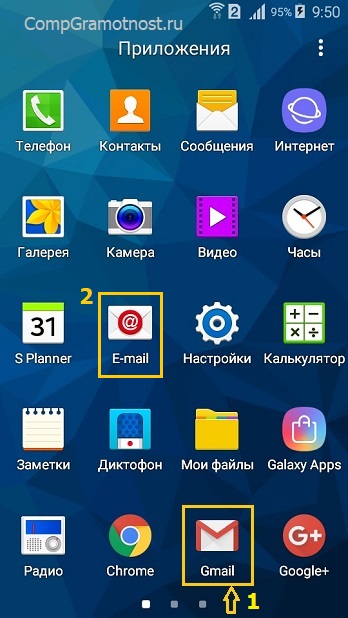
Рис. 1. Где приложения Gmail и E-mail на Андроиде
Для смартфона с операционной системой Андроид необходима учетная запись Google. Это связано с тем, что операционной системой Андроилд владеет компания Гугл. В качестве учетной записи используется какая-либо почта на Gmail – так задумано программистами-разработчиками Андроида.
Учетную запись Google также иначе называют «аккаунт Гугл» или «почта gmail». Для наглядности приведу пример: primer@gmail.com — название логина для почтового ящика в Гугле, он же является аккаунтом Гугл и одновременно учетной записью Гугл.
При первом включении смартфона требуется создать новый аккаунт Гугл или воспользоваться уже имеющимся. По этой причине, если кликнуть по значку Gmail (рис. 1), то на смартфоне скорее всего откроется та почта Гугл, которая была указана при первоначальной активации операционной системы Андроида на смартфоне:
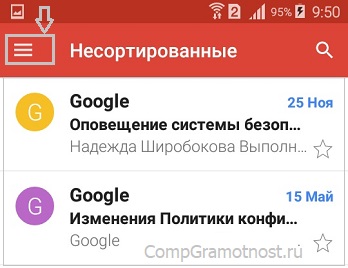
Рис. 2. Открыта почта Gmail
Кликаем по значку меню в левом верхнем углу (рис. 2). Откроется окно «Все ящики» (рис. 3):
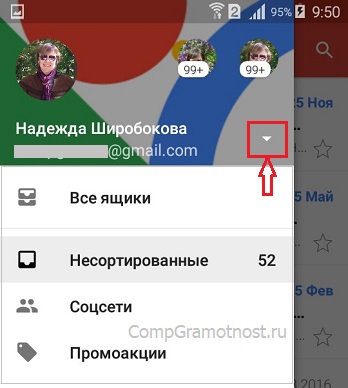
Рис. 3. Секретная кнопка для подключения почтовых ящиков
На рис. 3 показана кнопка с маленьким треугольничком, к которой следует прикоснуться (другими словами, тапнуть). Тогда откроется новое меню (рис. 4):
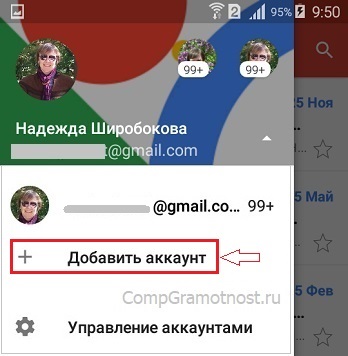
Рис. 4. Опция «Добавить аккаунт»
Щелкаем «Добавить аккаунт» (рис. 4), появится окно «Настройка электронной почты» (рис. 5):
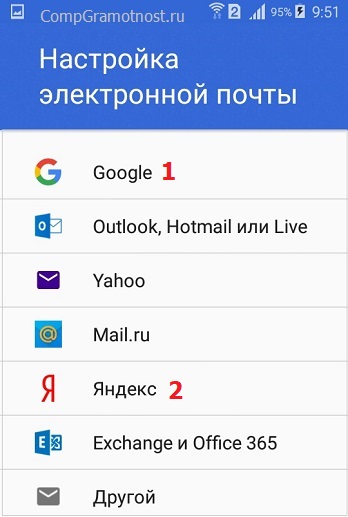
Рис. 5. Какие электронные почты можно подключить
На рис. 5 видим, что есть довольно большой выбор для подключения разных электронных почт: Mail.ru, Яндекс почта, Yahoo почта, другие почтовые ящики.
Подключаем Гугл почту на Андроид
В окне «Настройка электронной почты» кликаем значок Google (1 на рис. 5). Откроется окно «Вход» для настройки Гугл почты на смартфоне:
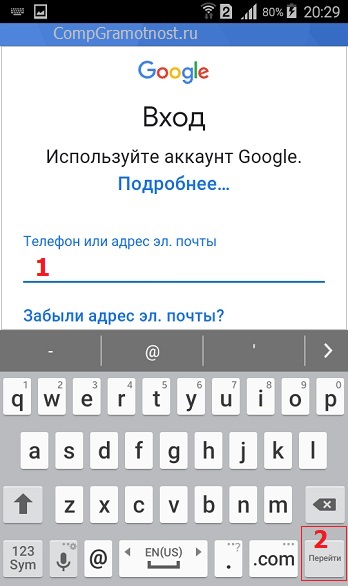
Рис. 6. Ввод логина электронной почты Google
Если пальчиком прикоснуться к полю «Телефон или адрес эл. почты» (1 на рис. 6), сразу появится виртуальная клавиатура. С ее помощью вводим адрес электронной почты Google, причем достаточно ввести только логин. Например, для почты test98@gmail.com достаточно набрать только test98. Конечно, можно набрать и полный адрес. Главное, чтобы логин (или весь адрес) был введен без единой ошибки.
После этого надо нажать
Следующий шаг – необходимо ввести пароль для подключаемой Гугл почты (рис. 7) – это именно тот пароль, с помощью которого осуществляется доступ в данную почту, а не какой-то новый пароль, – а потому при подключении электронной почты нужно знать ее логин и пароль, без этого ничего не получится:
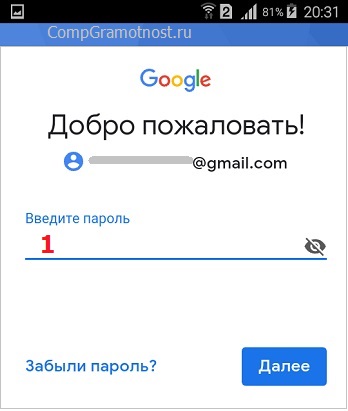
Рис. 7. Вводим пароль, который открывает Гугл почту
Тапаем по строке «Введите пароль» (1 на рис. 7), мгновенно возникает виртуальная клавиатура. Используя ее, набираем без ошибок пароль от Гугл почты. Жмем синюю кнопку«Далее».
Скорее всего, понадобится подтвердить, что именно Вы являетесь хозяином почты, а не кто-то посторонний. В зависимости от настроек, которые имеются у вашей гугловской почты, могут быть предложены разные варианты для подтверждения.
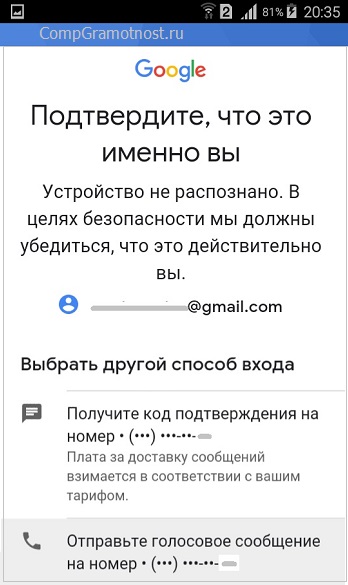
Рис. 8. Выбор способа для подтверждения своей Гугл почты
Если к почте был привязан телефон, то предлагаются два способа (рис. 8):
Если выбрать первый вариант с получением смс-ки на телефон, тогда далее нужно ввести код из этой смс-ки (рис. 9):
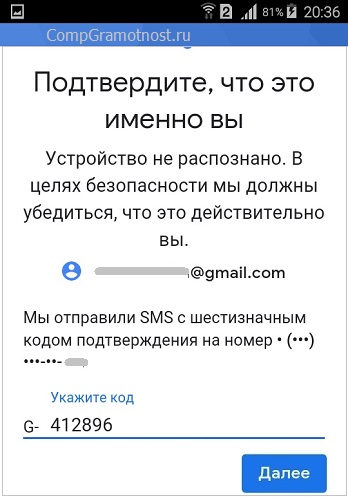
Рис. 9. Ввод кода (6 цифр) из смс сообщения для подтверждения почты
Когда почта подтверждена, остается еще «вишенка на торте». Надо безоговорочно принять «Условия использования» и «Политику конфиденциальности» (рис. 10). Иначе дальнейшие действия будут невозможны, вот такой выбор…
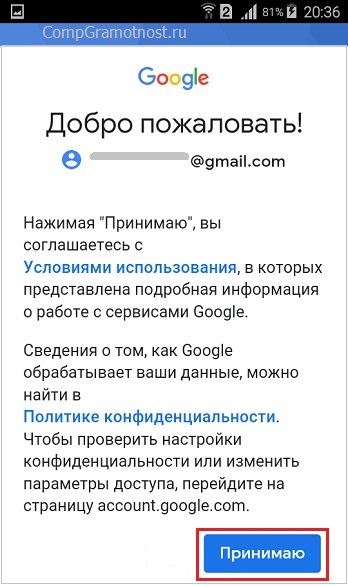
Рис. 10. Принимаю «Условия использования» и «Политику конфиденциальности»
Кликаем «Принимаю», на этом подключение Гугл почты закончено (рис. 11):
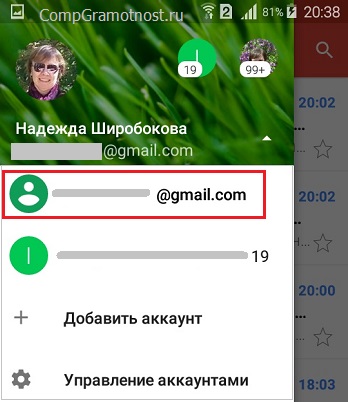
Рис. 11. Ура, Гугл почта подключена на телефоне Андроид!
На рис. 11 в красную рамку обведена подключенная Гугл почта.
На свой смартфон можно подключить несколько почтовых ящиков Google: два, три, четыре или больше. Главное, потом самому не запутаться в этом почтовом многообразии.
А как с другими почтами?
Примерно таким же образом, который был описан выше для гугловской почты, можно подключить практически все почты, которые могут быть у пользователя (рис. 5):
Ищем файлы в Гугл Диске из разных Гугл аккаунтов
После того, как на телефоне подключены две или более Гугл почты, можно использовать все гугловские сервисы: Диск, Карты, Youtube и другие. Рассмотрим подробнее для Гугл Диска. Каждой Гугл почте соответствует свой Гугл Диск. Чтобы найти файлы, которые хранятся на том или ином Диске, надо просто открыть почту, соответствующую этому Диску.
Образно говоря, Диск является квартирой, в которой хранятся вещи (то есть, файлы). А gmail почта является тем ключом, который открывает эту квартиру и разрешает пользоваться вещами в квартире (файлами на Диске).
Сначала в приложениях на телефоне надо найти приложение Диск (рис. 12):Youtube
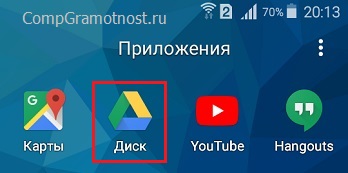
Рис. 12. Приложение Гугл Диск
Кликаем приложение Диск. Откроются файлы, которые хранятся на том Диске, который привязан к активной Gmail почте. Активной является та почта, которая в данный момент открыта (активирована) в приложении Gmail. В один и тот же момент может быть открыта только одна почта, если таких почт несколько.
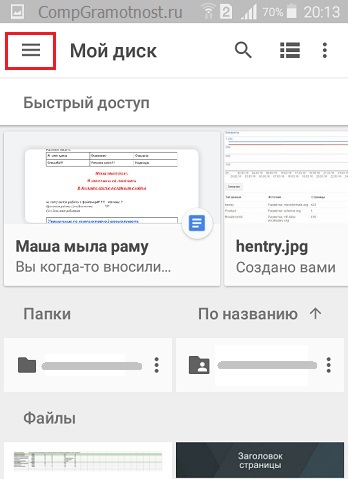
Рис. 13. Открываем Гугл Диск
Чтобы точно определить, какая почта открыта, следует тапнуть по значку меню (в красной рамке на рис. 13). Тогда будет показан адрес активной Гугл почты (1 на рис. 14):
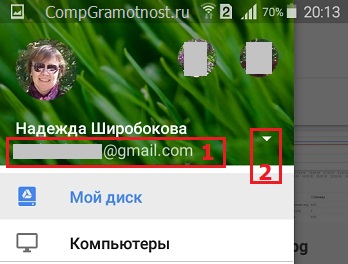
Рис. 14. Смотрим, какой почте принадлежит Гугл Диск
Если надо перейти ко второму (иному) Гугл Диску, значит, надо переключиться на другую gmail почту. Для этого есть маленький треугольничек (2 на рис. 14). Кликаем по нему, после чего выбираем подходящую почту, прикоснувшись к ней пальчиком (рис. 15):
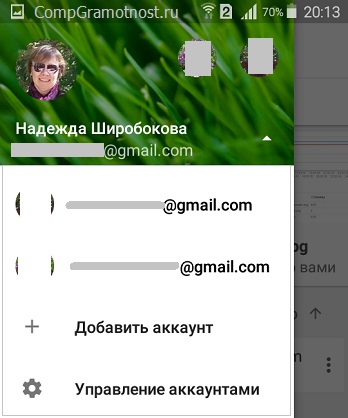
Рис. 15. Переход на телефоне на разные Гугл Диски в зависимости от выбранной почты
После этого можно открывать приложение Диск, который теперь будет соответствовать своей, родной почте, к которой Диск «приписан».
Как выйти из Gmail почты на Андроид
На компьютере или на ноутбуке всегда есть в правом верхнем углу кнопочка, кликнув по которой всегда можно найти и нажать на спасительный «Выход» или «Выйти». Я даже целую статью написала о том, как полезно это делать и зачем это надо.
Однако на телефоне нет заветного выхода, он просто не предусмотрен разработчиками-программистами. Есть пара вариантов, которые не для того, чтобы просто выйти, но все-таки какая-никакая свобода действий:
Далее приведен вариант, как удалить Гугл почту. По этому поводу Гугл пишет:
«Удаляя аккаунт с устройства, вы не удаляете его совсем и можете войти в него на компьютере или любом другом устройстве».
Сначала заходим в Настройки и там ищем «Учетные записи» (в других версиях Андроида называется «Аккаунты») (рис. 16):
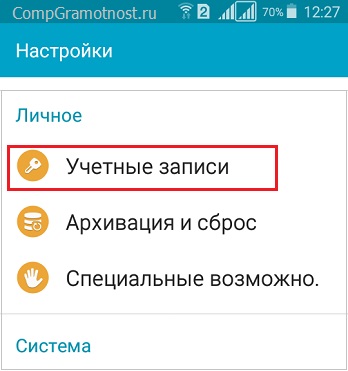
Рис. 16. Учетные записи в Настройках телефона с Андроидом
В «Учетных записях» открываем «Google» (рис. 17):
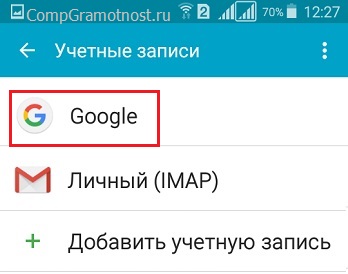
Рис. 17. Google в Учетных записях телефона
Среди учетных записей Гугл (она же Гугл почта, она же Гугл аккаунт) надо выбрать ту, которая подлежит удалению. Для этого немного дольше обычного следует подержать палец на выбранной для удаления Гугл почте, после чего будут открыты настройки синхронизации для выбранной почты (то есть, для учетной записи) (рис. 18):
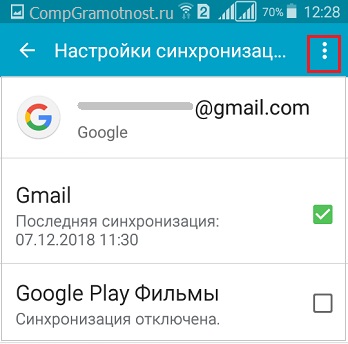
Рис. 18. Настройки для почты, подлежащей удалению
Коль скоро речь идет об удалении Гугл почты с телефона Андроид, то настройки синхронизации не имеют значения.
Тапаем по значку с тремя точками в правом верхнем углу – в красной рамке на рис. 18. Появится вариант «Удалить уч. запись» (в другиях версиях Андроида может быть «Удалить аккаунт»):
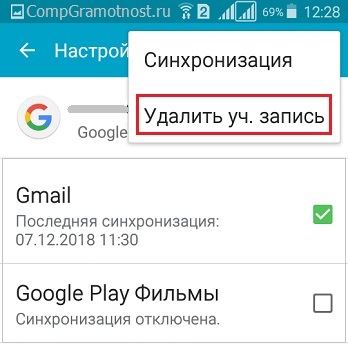
Рис. 19. Удалить учетную запись Google
Щелкнув «Удалить уч.запись», будет удалена учетная запись Google, а вместе с ней все связанные данные, хранящиеся в Гугл Картах, Диске, Документах, YouTube и т.д.
Официальная справка Гугл «Варианты выхода из аккаунта»:
Уважаемые читатели, Вы можете задавать любые вопросы, связанные с компьютерной тематикой на странице Спросить. Для этого просто напишите там комментарий. Желательно указать имя и свой e-mail, на который Вы получите мой ответ.
А вдруг и это будет интересно:
Нашли ошибку? Выделите фрагмент текста и нажмите Ctrl+Enter.
Как создать учетную запись Google аккаунта с существующим email
Данная статья подойдет для тех, кто хочет создать Google аккаунт, но не хочет регистрировать gmail почту.
Регистрация
При регистрации аккаунта попробуйте несколько раз ввести в поле “имя пользователя” популярные имена, которые очевидно уже зарегистрированы в Google.
Появится ошибка, содержащая текст: Это имя пользователя уже занято. Попробуйте другое.
После нескольких неудачных попыток появится ссылка с предложением: “Использовать текущий адрес электронной почты”
Нажимаем на ссылку. В следующем окне вводим: имя, фамилию, адрес существующего почтового ящика и пароль.
Далее необходимо будет подтвердить номер телефона.
В следующем окне вводим дату рождения, пол.
Потом необходимо принять пользовательское соглашение и политику конфиденциальности.
Нажимаем отправить, и аккаунт будет создан.
При использовании сторонній почты, нельзя использовать сервис Gmail.
При попытке входа, Вам отобразится страница с предложением завести Gmail почту. При этом сторонняя почта, которую Вы использовали для входа в аккаунт станет запасной. Прошлый адрес по прежнему можно использовать для входа в аккаунт. Все уведомления, связанные с Google сервисами будут приходить на новую Gmail почту.
 Добавление Gmail почты к ранее созданному аккаунту Google по существующей ранее почте
Работа с электронной почтой в Google Chrome
Gmail – бесплатная почтовая служба от информационного гиганта Google. Уже больше 10 лет она удерживает статус самого популярного почтового сервиса. Всего в нем зарегистрировано порядка 1,8 миллиарда пользователей, а ежемесячная посещаемость составляет 70 миллионов человек. Понятно, что с помощью системы Джимейл доступно отправление и получение писем, документов и фотографий, но самое главное – что почта Google Chrome используется для авторизации в самом популярном в мире браузере.
Особенности электронной почты Google
Поисковик Google появился в 1998 году, а почтой обзавелся 2007. Сейчас он вырос в целую экосистему, при помощи которой можно хранить личные данные, получать доступ к сопутствующим сервисам (вроде Гугл-диска или Гугл-документов), а также мгновенно регистрироваться на любом сайте.
Открыть почтовый ящик с любого устройства можно бесплатно. Сервис Gmail имеет свои особенности:
Сервис Gmail кросплатформенный и действует на ПК, смартфонах и планшетах.
Отличия от Mail.ru
Почта Хром Гугл отличается от Mail.ru сопутствующими сервисами. Gmail интегрирован с продуктами Google – такими, как YouTube, а Mail.ru интегрирован со своими продуктами – такими, как Афиша.
Для пользователей Gmail доступна мгновенная регистрация на любом сайте, в то время как пользователям Mail.ru в лучшем случае придется заполнять форму регистрации вручную, а в худшем – им вообще в ней откажут: некоторые зарубежные сайты расценивают ящики mail.ru как источник спама.
Авторизация и синхронизация в браузере Chrome происходит только с аккаунта Gmail. Мейл.ру для этого не подходит.
Начало работы с Gmail
Электронная почта доступна через браузер. Для этого не требуется пользоваться дополнительным софтом. Если необходимо, можно оформить несколько аккаунтов. Переключение между ними выполняется через клик на аватарку юзера.
Создание аккаунта
Перед входом в Гугл почту требуется регистрация аккаунта. Аккаунт заводят следующим образом:
После завершения процедуры требуется подтверждение лицензионного соглашения. Можно приступать к настройке опций. Теперь открывается доступ к почте.
 Создание аккаунта Google
Вход в почту Хром выполняется из поисковика Google – достаточно просто написать «gmail» (без кавычек) и кликнуть на верхнюю ссылку в выдаче.
Авторизация для мобильных устройств
Почта Gmail.ru открывается через браузер и на телефоне. Процедура входа такая же, как и на ПК.
Если мы хотим синхронизировать свой браузер с аккаунтом Гугл, тогда тапаем на круглый значок пользователя в правом верхнем углу, вводим свой логин-пароль и щелкаем переключатель синхронизации.
Если мы хотим зайти именно в почту, тогда в поисковике пишем gmail, переходим по ссылке и вводим логин-пароль от своего аккаунта.
Как установить гугл почту на компьютер?
Как зайти в гугл почту?
Как войти в аккаунт
Как установить почту Gmail на рабочий стол?
Как добавить ярлык Gmail на рабочий стол Перейдите на рабочий стол и щелкните правой кнопкой мыши. Ярлык. В качестве расположения укажите https://mail.google.com.
Как добавить аккаунт в гугл почту?
Как добавить или удалить аккаунт
Как войти в почту Gmail с телефона?
Чтобы входить в аккаунт, не вводя пароль, вам потребуется телефон Android с настроенной блокировкой экрана.
Как зайти в почтовый ящик?
Чтобы войти в почтовый ящик:
Как зайти на почту через компьютер?
Как найти электронную почту на компьютере?
Файлы электронной почты обычно хранятся на серверах почты, вы можете просто зайти на свою почту, например через сайт mail.ru или mail.yandex.ru и там найти письма и файлы в них.
Как узнать свой адрес электронной почты на компьютере?
В правом верхнем углу нажмите на надпись «Почта». Еще в этот раздел можно попасть по ссылкам: gmail.com или mail.google.com. Загрузятся письма. Чтобы посмотреть название ящика, нажмите на значок с большой буквой (на нем может быть фотография) в верхней части страницы.
Как вывести свой почтовый ящик на рабочий стол?
Находите сначала ярлык в программах, вашей почты. Кликаете на ярлык правой кнопкой и нажимаете создать ярлык, и ваша почта автоматом появиться у вас на рабочем столе. Так же можно просто этот ярлык перетащить на рабочий стол. Чтобы вывести электронную почту на рабочий стол, нужно создать е ярлык на рабочем столе.
Как сделать электронную почту на рабочем столе?
На рабочем столе нажмите правую кнопку мыши и выберите пункт «Создать/Ярлык» как показано на скриншоте ниже.
Как добавить аккаунт гугл на рабочий стол?
Откроется новая вкладка с основными настройками профиля пользователя. Выберите пункт «ИМЯ И ФОТО ПОЛЬЗОВАТЕЛЯ CHROME» и нажмите. В данном окне перевидите бегунок в крайнее правое положение. Ярлык автоматически поместится на рабочий стол и вы с легкостью сможете выбирать необходимого пользователя.
Как добавить почту mail ru в Gmail?
Перенос писем и контактов из Mail.ru в Gmail
Введите пароль от почты Mail.Ru. В открывшемся окне выберите параметры для импорта и нажмите «Начать импорт». Импорт писем может занять до 48 часов. До завершения процесса импортируемые сообщения не будут отображаться.
Как создать вторую почту на Gmail на айфоне?
Настройка почты Gmail на iPhone или iPad с iOS 9
Как на айфоне добавить еще один почтовый ящик?
Настройка учетной записи электронной почты вручную
Gmail (Гугл почта) — Вход в электронную почту Google
Есть множество разных почтовых служб, на которых можно завести собственный электронный почтовый ящик(e-mail). Gmail это один из лучших почтовых сервисов в интернете, зарегистрировать и создать новый ящик в нем можно бесплатно. Вход в Gmail.com доступен как с компьютеров так и с телефонов.

Этот почтовый ящик имеет большую вместительность, простой и удобный в работе интерфейс, хорошую защищенность и надежность ваших писем и информации хранящейся на нем. Также после регистрации почтового ящика, вы будете иметь доступ к другим сервисам от компании Google: YouTube, социальная сеть Google+, документы гугл, удаленный диск и еще много другое.
Регистрация личного кабинета на Gmail
Чтобы зарегистрировать почтовый ящик Gmail на русском языке, перейдите по ссылке на официальный сайт: http://mail.google.com. В новом окне откроется почтовый сервис, чтобы правильно пройти регистрацию смотрите подсказки на нашем сайте, а там заполняйте все поля:
Рассмотрим коротко что следует писать в каждом поле:

Загружайте любую фотографию профиля, нажмите на буковку в правом верхнем углу и на кнопку изменить, как указано на картинке:

Как установить русский язык в gmail
Интерфейс аккаунта Google, можно поменять на любой язык. Если Вы установили английский язык, то без проблем можете изменить его на русский язык. В своем аккаунте, нажимаете кнопку Настройки ( находиться она в правом верхнем углу)

Gmail (гугл) почта вход в личный кабинет
Если вы уже зарегистрировались, то для входа в почту Gmail, нажимаете ссылку.

Далее введите логин и пароль от своего ящика, вы попадете на свою страницу в почтовом сервисе.
Альтернативой почтового ящика от Google, является почта на Яндекс. Как создать или войти в существующий ящик подробнее в статье на нашем сайте.
Доступ к сервисам Google
Зарегистрировавшись на почте, вы можете с этим логином и паролем заходить в любой сервис Google.

Нажмите на кнопку которая указана на картинке выше, и откроются самые популярные сервисы в гугл: Google+, youtube, play market, новости, карты и т.д.



