
Google Camera для любого телефона. Как установить?
Чем известна Google? Конечно, первое, что вспомнят почти все, это поисковик. Именно он приносит Google огромные деньги и позволяет развивать другие сервисы, а нам — легко ориентироваться в Сети. Многие также назовут Android, ведь это самая популярная операционная система в мире. При этом мало кто вспомнит достижения компании в сфере мобильной фотографии. А ведь именно в этой сфере компания добилась огромных успехов и делает такое программное обеспечение для камеры, с которым мало что может сравниться. Относительно недавно появилась возможность установить Google Camera на сторонние смартфоны, а не только на Google Pixel. Сейчас расскажу, как это можно сделать.
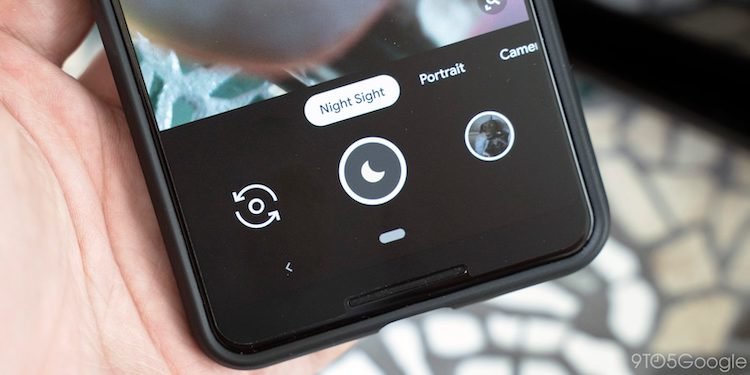
Google Camera нравится многим и это логично.
Google Camera
В пользу того, что Google Camera это действительно круто, говорит тот факт, что Google Pixel, который изначально был носителем этой функции, делал чуть ли не лучшие фотографии для своего времени, имея только один модуль камеры, а не несколько, как у других производителей. Хорошими получались даже снимки с размытием фона, где боке достигалось исключительно программными средствами без малейшего намека на физику и оптику.
Собственно и сейчас именно благодаря возможности программного обеспечения Google обрабатывать снимки, камера Google Pixel является одной из лучших в индустрии. У компании есть официальная поддержка расширенных функций, таких, как астрофотография и многие другие. Google недавно выпустила приложение Google Camera v7.4 с несколькими новыми функциями и улучшениями. Среди них мы можем отметить долгожданную запись 4K с частотой 60fps. Прошло совсем немного времени и теперь у нас есть возможность установить Gcam на другие смартфоны.
Что такое Gcam
На самом деле Gcam — это мод, который призван перенести приложение Google Camera на несколько смартфонов и обеспечить работу всех функций с ними. Есть несколько вариаций Gcam. Некоторые более универсальные и могут быть установлены сразу на несколько моделей смартфонов, а другие делаются под конкретную модель. Есть несколько разработчиков, работающих над Gcam, и активное сообщество пользователей, использующих мод.
Установка Gcam простая, но сначала подумайте, нужно ли вам это приложение.
Теперь разработчики сделали еще один шаг, выпустив новейшую версию Gcam со всеми функциями, за которые пользователи так любят этот мод.
Что нового в Gcam 7.4
Как загрузить и установить Google Camera
Разработчик parrot043 поработал с приложением Google Camera 7.3 и сделал первую модифицированную версию Gcam 7.3 APK. Новый мод доступен почти для каждого смартфона на Android. Хотя есть некоторые ограничения, но главное состоит в поддержке API camera2. Более того, вам нужно убедиться, что ваше устройство работает под управлением Android 10. Gcam 7.3 не будет работать с устройствами под управлением Android 9.0 или ниже. Попробовать, конечно, надо, но вероятность успеха незначительная.
Google сделает Chrome для Android ещё быстрее в следующем обновлении
Чтобы добавить в свой телефон Gcam, сначала надо скачать его APK по этой ссылке. Следует понимать, что это бета-версия, которая может работать некорректно или просто не запуститься на вашем телефоне. А еще помните, что все APK вы распаковываете на свой страх и риск, так как только разработчик знает, что он засунул в код приложения.
Когда вы скачаете APK, просто распакуйте его и установите приложение. Оно появится на вашем главном экране или в списке приложений. Вам останется только запустить его, дать все необходимые разрешения и начать пользоваться. Вот так просто. Единственное, что надо помнить — у вас должно стоять разрешение на установку приложений из сторонних источников. Вам будет предложено дать такое разрешение при установке, если у вас его нет.
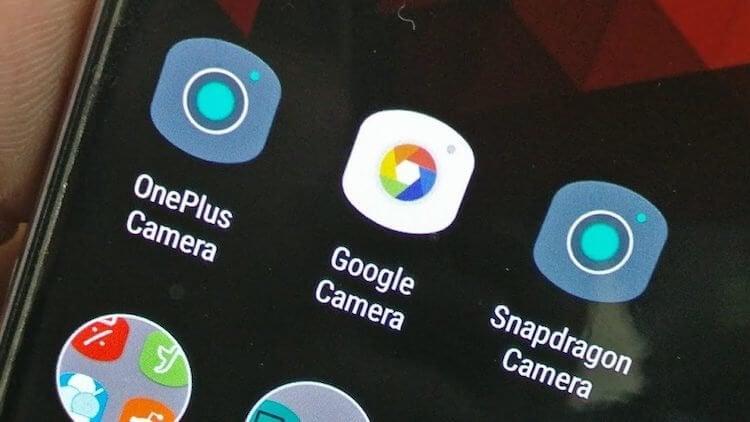
Камера Google лучше всего сейчас ставится на Xiaomi.
Перед установкой убедитесь, что на вашем смартфоне все нормально с camera2 API. Если вы не знаете, что это такое, просто наберите «Camera 2 API Checker» в Google Play и загрузите соответствующее приложение, чтобы убедиться, что ваше устройство поддерживает его.
На данный момент сложно сказать, какие смартфоны точно поддерживают работу с данной версией Gcam. Если у вас есть больше информации о конкретных моделях, напишите об этом в нашем Telegram-чате.
Тормозит Google Play. Что делать
Среди тех, приложений, которые должны поддерживать новую версию Gcam, можно назвать:
Если вам есть, что добавить по этому поводу и подтолкнуть наших читателей к установке Gcam или наоборот, отговорить от этого — пишите в комментариях.
Как установить Google Камера на любой Android смартфон

GCam — лучшее приложение камеры на Android. Однако оно доступно не только для линейки Pixel. Вы можете установить инструмент практически на любое современное устройство на базе Android.
Если говорить о мобильной фотографии, то абсолютно любой пользователь заметит такую тенденцию: программное обеспечение действительно важно и позитивно влияет на качество снимков. Признанным лидером в этой области является приложение Google Camera, изначально разработанное для телефонов серии Pixel от Google.
Однако благодаря независимым Android разработчикам, Google Camera стала гораздо более доступной. Приложение использует все возможности вашей камеры, а также самые передовые технологии обработки изображений на смартфоне.
Ниже мы расскажем, как установить приложение Google Камера на свой телефон на базе ОС Android.
Что такое Google Камера?

Google Camera — приложение для камеры, созданное передовым отделом исследований и разработок Google. Релиз состоялся в 2014 году, когда был выпущен первый телефон серии Google Pixel. Несмотря на отсутствие передового оборудования для камеры, которым были оснащены другие флагманские смартфоны, Pixel, как известно, способны делать одни из лучших фотографий.
Это демонстрирует потребность в программном обеспечении, позволяющем использовать все возможности камеры смартфона. Google Камера добавляет множество дополнительных функций, заметно улучшая качество изображения.
Таким образом, Google Camera или GCam, максимально улучшает камеру вашего смартфона, благодаря чему она работает как никогда раньше.
Чем хороша Google Камера?

Достаточно ли развиты функции Google Камеры, чтобы заменить стандартное приложение камеры? Однозначно! Вы заметите не только улучшение качества изображения, но и больше параметров для съемки и обработки изображений.
Следующие функции делают приложение столь замечательным:
Да, конечно, многие смартфоны уже имеют некоторые из этих функций, но Google Камера обеспечивает непревзойденные результаты практически во всех областях. Приложение улучшает даже базовые снимки при слабом освещении благодаря HDR и высокой производительности.
Сравнение Google Камеры со встроенным приложением камеры
Учитывая все функции Google Камеры, давайте же посмотрим, как они работают на практике в сравнении со встроенным приложением камеры.


Таким образом, вы получаете лучшую экспозицию, больше деталей и четкие снимки. Установка приложения Google Camera действительно того стоит. К счастью, данный процесс не столь сложный.
Как установить Google Камеру
При переходе со встроенного приложения камеры на Google Камеру все решает совместимость конкретной модели смартфона.
Необходимые характеристики
В сети есть специальный сайт, в котором размещен список всех смартфонов, поддерживающих Google Камеру на данный момент. Отметим, что он обновляется на постоянной основе, и если вашего смартфона нет в списке, то не расстраивайтесь, поскольку он может там появиться. Главное условие – это поддержка интерфейса Camera2 API на телефоне.

Camera2 API предоставляет разработчикам доступ к камере вашего телефона, чтобы максимально использовать возможности управления объективом, вспышкой, выдержкой, автофокусом, RAW Capture, HDR +, OIS и датчиком камеры.
Впервые Camera2 API появилась на Android 5.0 Lollipop. Таким образом, смартфоны на Android 7.1.1 и выше, скорее всего, будут совместимы с приложением. Но чтобы убедиться в этом, просто установите бесплатную программу Camera2 API Probe из магазина Google Play.

Данный инструмент очень простой: вы открываете приложение, и первое меню представляет собой список совместимости вашего смартфона с Camera2API:

Раздел «Уровень поддержки оборудования» (Hardware Support Level) является наиболее важным. Сюда входит совместимость как с задней, так и с передней камерами:
GCam установится и будет работать только в том случае, если API открыто. В ином случае придется редактировать специальный файл в системе, доступ к которому можно получить через рут-права.
Процесс установки
Разобравшись с проблемами совместимости, первым делом нужно перейти к списку поддерживаемых смартфонов и проверить, доступна ли портированная версия GCam для вашего устройства. Это довольно просто, поскольку все модели там упорядочены по имени производителя в алфавитном порядке, от Asus до Xiaomi.
Чтобы упростить поиск, выполните следующие действия:
Альтернативой вышеупомянутому сайту является GCam Hub. При использовании любого из двух инструментов вам будет представлен список файлов APK, которые нужно загрузить телефон. После нажатия на файл, вы увидите предупреждение:

Конечно, вы знаете, что это за файл, поэтому без проблем нажимайте на «ОК». Затем перейдите в «Настройки»> «Безопасность» и включите установку приложений из неизвестных источников.
Наконец, выберите загруженный файл APK с помощью файлового менеджера, и укажите файл установки, чтобы продолжить. После этого вы будете готовы начать исследовать все прелести GCam.
Выводы
GCam — простой способ выжать максимум из камеры смартфона. Если вам не нравятся фотографии, сделанные с помощью родного приложения, то стоит обратить внимание на программное обеспечение от Google.
Если ваш смартфон на базе Android еще не поддерживает приложение или слишком старый для Camera2 API, то стоит рассмотреть переход на Pixel. В таком случае вы наверняка выиграете, поскольку получите максимальную совместимость оборудования и программного обеспечения со всеми передовыми функциями.
Google Камера для любого Android
Вы знаете, что Google Камера или приложение Gcam — это круто. Благодаря вычислительной фотографии и алгоритмам, особенно алгоритму HDR+. Мы про это уже подробно рассказывали. Разница между фотографиями на OnePlus 8 Pro через стандартное приложение и через Gcam видна невооружённым глазом. Хотите также?
Есть проблема. Google камеру очень сложно поставить: нельзя просто скачать установочный файл из Pixel и надеяться, что он заработает на вашем смартфоне. А искать подходящую версию из сотен модификаций в интернете — очень накладно.
Но сегодня мы попробуем найти универсальную гуглокамеру. И сегодня расскажу о такой, а заодно научу разбираться в мире бесконечных модификаций лучшей мобильной камеры. Чтоб ваш телефон фоткал, как божечка (многие просили про это рассказать).
Почему вообще мы хотим поставить Google камеру на смартфон? Алгоритмы Google снимают особенно: дают высокий уровень детализации и динамического диапазона. Прежде всего за счет фирменного алгоритма HDR+, который не просто хороший HDR. У нас про это даже был отдельный материал и видео!
Начнем с проблемы. Идеальной Google камеры, работающей на любом устройстве, не существует. В этом плане заголовок немного слукавил. Почему так?
Самая главная проблема — смартфоны работают на разных чипсетах: Qualcomm, Exynos, Kirin, MediaTek и под все эти чипы программу надо адаптировать. Например, если мы запустим APK Google камеры с OnePlus 8 Pro на Samsung Galaxy S20 Ultra с чипсетом Exynos, он просто вылетит.
Но есть и хорошие новости. Если ваш смартфон на Qualcomm, то у вас будет нормальная гуглокамера. Про Exynos и Kirin поговорим позже.
Так вот, если вы дочитали до этого момента, то вы относитесь к одной из двух групп людей:
Начнем с первой категории. Что поставить? Модов развелось огромное множество. Они отличаются перечнем устройств, под которые оптимизированы и индивидуальными фишками. Что вам нужно сделать — это поставить мод под названием Ultra CVM или просто Ultra. Почему его?
Во-первых, разработчики заявляют поддержку многих популярных смартфонов: OnePlus, многие Xiaomi и Redmi, Samsung на Qualcomm, Pocophone и другие.
Во-вторых тут есть поддержка как стандартных фишек Google камеры:
Так и своих уникальных:
Разработчик по этой причине даже решил отдельную иконку для приложения сделать.
Как установить Гугл Камеру почти на любой смартфон
Google Camera — одно из главных программных чудес для Android-устройств. Для смартфонов серии Google Pixel это и вовсе ”Святой Грааль”, которым компания не спешит делиться со всеми. Правда, многие пользователи все равно устанавливали себе GCam и пользовались ей вместо своего штатного приложения для создания фото. Теперь установить этот инструмент можно на любой смартфон без лишних сложностей. Для этого надо только скачать APK и провести с ним ряд несложных манипуляций. В результате вы получите не просто очередное приложение, а мощный инструмент. Даже при относительно низком уровне камеры он позволит сделать снимки высокого качества.
Хорошая камера нужна всем.
Как установить Google Camera
Новый мод доступен практически для каждого Android-смартфона. Хотя есть некоторые ограничения, но главное из них связано с поддержкой Camera2.API. Мод работает только с устройствами под управлением Android 10. Вы можете попробовать проделать следующие действия, даже если у вас Android 9 и более ранняя версия, но в лучшем случае у вас просто ничего не получится.
Чтобы установить GCam на ваш смартфон, загрузите соответствующий APK-файл. Имейте в виду, что это бета-версия, которая может содержать некоторые ошибки.
Далее вам надо будет установить этот APK. Для того, чтобы это можно было сделать, активируйте в настройках возможность ”установки приложений из сторонних источников”. Этот раздел у разных производителей находится в разных местах, поэтому лучше воспользоваться поиском.
Имея на своем смартфоне камеру от Google, можно очень серьезно улучшить качество снимков.
Как только значок Google Камера появится на основном экране, откройте ее и все готово. Дальше просто ответьте на вопросы системы и приложения, чтобы начать работать, и пользуйтесь отличной камерой, если она будет работать на вашем смартфоне.
Если вы используете старую версию Android или просто что-то не получилось с установкой новой версии приложения, вы можете попробовать загрузить GCam 7.3, 7.2, 7.1 или любой другой мод, совместимый с вашей системой. Есть несколько версий GCam для конкретных устройств, вы можете обратиться к репозиторию CelsoAzevedo, чтобы узнать больше.
Убедитесь, что на вашем устройстве включен Camera2.API. Если вы не знаете, что это, просто введите ”Camera 2 API checker” в Play Store и загрузите соответствующее приложение, чтобы убедиться, что ваше устройство поддерживает его.
Как платить на AliExpress с помощью Google Pay
Преимущества GCam
В то время, как другие компании полагаются на несколько камер для получения высококачественных снимков, Google Pixel делает это за счет мощного программного обеспечения. Именно благодаря этим технологиям смартфоны Pixel являются одними из лучших смартфонов на рынке фотографии.
Google Camera может даже в 4K
У них есть официальная поддержка расширенных функций, таких, как астрофотография, запись видео высокого разрешения, HDR на базе искусственного интеллекта и многие другие. Сообщество работает быстро, и после успешных итераций GСam 7.3 и 7.4, у нас наконец-то есть рабочий мод GСam 8.0 для смартфонов Android. В новой обновленной версии добавлен ряд интересных функций и улучшений.
К ключевым особенностям именно этой версии Камеры можно отнести:
Что такое Гугл Камера
Как вы поняли, GСam — это мод, который направлен на перенос приложения Google Камера на сторонние смартфоны для обеспечения работы с ними всех функций. Обычно моды выпускаются в универсальном виде, но иногда можно встретить и менее универсальные варианты, которые выпускаются под каждую конкретную модель устройства. Над GСam работают несколько разработчиков и активное сообщество пользователей, использующих мод.
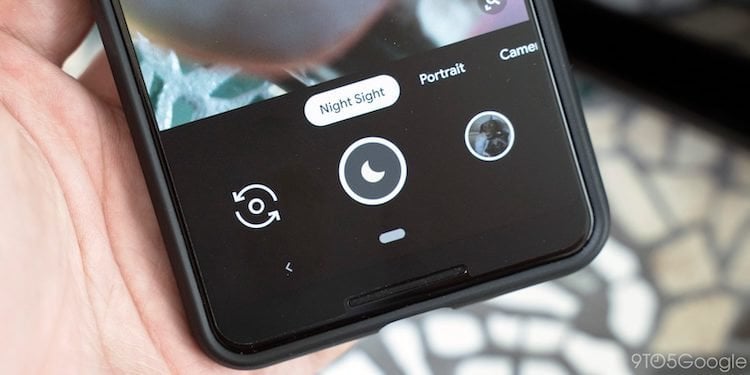
Приложение Google Camera уже перестало быть привилегией только смартфонов Google
Мобильная фотография уже давно перестала быть просто картинками, которые сохраняются с матрицы смартфона. Сейчас улучшение качества возможно в первую очередь за счет сложной программной обработки. А может ли быть иначе, когда мы работаем с такой маленькой матрицей?
Google выпустила Android-приложение для блокировки смартфонов, за которые не платят кредит
Если снимать на зеркальную или системную камеру, многие замечали, что снимки получаются не такими красивыми. Качественными, четкими, но не красивыми. Именно поэтому в смартфонах и применяются алгоритмы обработки, в том числе заключенные в системы Google Камеры. Они не только делают работу с ней более удобной, но и позволяют не задумываться о постобработке фотографий. А вы бы установили себе камеру от Google? Расскажите об этом.
Google Camera – полная инструкция на русском!
В смартфонах Xiaomi долгое время было посредственное ПО в камере, поэтому их устройства, имея хорошие оптические модули, выдавали не лучшие фотографии.
В 2018 году ситуация изменилась. Флагманские телефоны Сяоми вошли в ТОП-10 камерофонов по версии DxOMark. Даже бюджетные модели из серии «Redmi» стали фотографировать и писать видео намного качественнее за счет обновленных алгоритмов и интеграции искусственного интеллекта.
Google Camera
Есть способ заставить любой телефон Xiaomi, фотографировать еще лучше. Причем намного, особенно в условиях недостаточного освещения. Для этого нужно установить Google Camera – портированное приложение камеры со смартфонов Google Pixel и активировать волшебный режим HDR+.
Этот режим, без преувеличений, выведет фотовозможности аппарата из среднего ценового сегмента почти на уровень флагманов.
Однако не все так просто. На дорогих решениях от Сяоми это сделать легко, а вот владельцам «бюджетников» придется повозиться. Ниже вы найдете полное русскоязычное руководство по установке Google Camera и активации Camera2 API на Xiaomi (HAL3).
Инструкция проверена на большинстве популярных телефонах Xiaomi: Redmi Note 4X, Redmi Note 5, Redmi 5 Plus, Mi 6, Pocophone F1, Mi 8 и других моделях.
Зачем переходить на Google камеру?
Основные преимущества Гугл камеры по сравнению со стоковой версией:

Подробнее остановимся на режиме HDR+.
Как работает HDR и HDR+?
Стандартный режим HDR расшифровывается, как High-Dynamic Range (в пер. с англ. — широкий динамический диапазон). Он был разработан для расширения ДД, который у всех смартфонов узкий из-за конструктивных особенностей матрицы. Суть его работы следующая: когда делается фото, камера снимает три фотографии вместо одной.
Потом эти фото объединяются в одну, чтобы совместить лучшую информацию с пересеченных и темных участков для создания снимка, где они будут одинаково хорошо отображены.
HDR+ (High-Dynamic Range + Low noise) работает примерно так же, но с применением намного более сложного алгоритма. Он использует короткую выдержку и делает намного больше фотографий, причем только недоэкспонированных (от 15 до 30), сортирует их и выбирает лучший для основы. Затем на него накладывает данные с остальных, наиболее удачных.
Поэтому фотографии получаются не смазанные, а мощное шумоподавление прекрасно удаляет цифровой шум, из-за чего даже ночью можно получить красивое изображение. Алгоритмы часто меняются, улучшаются, и до сих пор ни один производитель «не переплюнул» эту разработку.

Сейчас Google совместили HDR+ с ZSL (Zero Shutting Lag). Она заставляет камеру непрерывно фиксировать от 15 до 30 фотографий. В момент нажатия на спуск затвора алгоритм выбирает оптимальные кадры из буфера и склеивает их. Таким образом, удается получить не смазанный снимок, причем мгновенно.
Режим «Night Sight» делает чудеса
Квинтэссенцией стало появление режима «Night Sight», основанного на машинном обучении и еще более проработанном HDR+. Он творит настоящие чудеса, делая яркие, крайне детализированные фотографии в очень темных местах. Иногда они даже неестественно яркие. Также порой алгоритм «сбоит» и допускает ошибки.
Другие достоинства GCam
Есть еще несколько интересных режимов, которые могут сподвигнуть вас установить гугл камеру на Xiaomi.
Motion
Режим камеры похож на «Live Photo», который имеется в iOS. Когда вы активируете эту функцию и делаете снимок, он сопровождается коротким видеороликом.

Smartburst
Актуален при съемке динамичных сцен, например, во время просмотра спортивных мероприятий. Если нажать и удерживать кнопку спуска затвора в течение нескольких секунд, камера будет непрерывно фотографировать, а потом автоматически выберет самый резкий и удачный снимок.
Slow Motion
Замедленная съемка. Максимальная частота кадров зависит от модели смартфона. Например, в Redmi Note 5 это 120 FPS.
Сфера
Функция позволяет получать 360-градусные панорамы всего, что находится вокруг вас.

Портрет
Изображение с размытым фоном. На первый взгляд может показаться, что в нем ничего особенного, но он умеет делать снимки с HDR+, а для отделения фона ему не нужна вторая камера. Работает с основной и фронтальной камерами. Изображения получаются отменного качества.
Google Lens
Эта надстройка анализирует все, что находится перед объективом. Например, с ее помощью можно перевести текст на вывесках или определить название какого-то дерева, просто сфотографировав его.
Как установить камеру от Google на телефон Xiaomi?
Печально, что для работы Гугл камеры нужен активированный Camera2 API, но китайский производитель не захотел включать его в дешевых смартфонах. Однако это не касается флагманов, там она работает, и достаточно скачать приложение GCam, установить его и пользоваться.
Установка на телефоны с рабочим Camera2 API
Прежде чем начать, нужно убедиться, готов ли HAL3 к работе.
1) Скачайте из Google Play приложение Manual Camera Compatibility.

2) Запустите его и убедитесь, что ваш гаджет проходит проверку.

Если все нормально, пропускайте следующий пункт и переходите к установке приложения.
Установка Gcam на телефоны без включенного Camera2 API
Внимание! Для активации HAL3 необходим разблокированный загрузчик, а также Root-права или кастомное рекавери.
Есть три способа включить Camera2 API. Разберем каждый из них.
Способ №1
1) Скачайте документ «Camera_2API_addon-1.zip».
2) Войдите в TWRP Recovery.

3) Нажмите «Install» — «Папка, куда сохранили файл».

4) Выберите активатор.
5) Передвиньте ползунок для начала установки.

6) Тапните по пункту «Reboot system».

Способ №2
1) Установите из магазина приложений «BuildProp Редактор».

2) Откройте его и предоставьте Root-доступ.

3) В строке поиска вбивайте «persist» и ищите строку «persist.camera.HAL3.enabled».
4) Нажимайте на нее и вместо «0» ставьте «1».

5) Если строку не нашли, ее нужно вручную прописать.
6) Тапните по иконке с изображением карандаша.
7) Листайте в самый низ.
8) Допишите там строчку «persist.camera.HAL3.enabled=1».

Способ №3
1) Получите Root-права через Magisk.
2) Загрузите на мобильный файл «Magisk-Camera2api_enabler.zip».
3) Зайдите в Magisk Manager через ярлык на рабочем столе.
4) Откройте боковое меню и тапните по «Модули».

5) Нажмите на значок «+».

6) Выберите скачанный документ.

7) Дождитесь окончания установки и нажмите «Перезагрузить».
8) Осталось выбрать подходящую версию камеры.
Где скачать GCam?
Прежде всего, рекомендуем изучить ветки форума своего устройства. Там будут рекомендации по установке оптимизированной под него версии программы.

Попробуйте рекомендуемые версии и загрузите одну из них.
Откройте .apk-файл и установите (если будет запрос на установку установки из неизвестных источников — разрешайте).

Выдайте ему все разрешения.

Вверху переключитесь на «HDR+» или «Enchanced HDR+».

Попробуйте сделать фотографию.
Как настроить Google Camera?
Давать рекомендации по регулировке параметров крайне сложно. Нужны глубокие познания оптики смартфона и опций, чтобы ничего не испортить. К тому же, моды отличаются друг от друга. Некоторые дают регулировать почти все аспекты, другие максимально упрощены.
Сяомишка предлагает активировать и менять только основные параметры. Также используйте рекомендуемые автором мода пресеты, которые иногда написаны на сайте и обозначены тегом «Suggested settings».
Как сделать красивое фото на телефон?
Если хотите получить максимально качественную фотографию (потребуется штатив или упор, чтобы смартфон не двигался), сделайте следующее.
1) В «Режим авто-экспозиции» переключитесь на Min.ISO.

2) В «Параметры HDR+» — «Супер высокие».

3) В «Качество изображения» — «97%».
Сделайте так, чтобы во время съемки устройство не тряслось. Ждать обработку придется долго, но вы получите идеальный кадр даже ночью. Почти без шумов и с прекрасной детализацией. Не забудьте потом вернуть стандартные настройки.

Пример фото на Redmi Note 5 и сравнение со снимками, сделанными на другие устройства. Это наглядно демонстрирует преимущества GCam и потенциал, который она раскрывает даже в недорогом устройстве. Обратите внимание на качество снимка с версии 6.1.021, где был задействован режим «Night Sight».
Пробуйте разные модификации, экспериментируйте с конфигурациями и сможете получать отличные фото на основную и фронтальную камеры.
Warning: A non-numeric value encountered in /home/xiaomi7/xiaomishka.ru/www/wp-content/themes/publisher/includes/func-review-rating.php on line 212
Warning: A non-numeric value encountered in /home/xiaomi7/xiaomishka.ru/www/wp-content/themes/publisher/includes/func-review-rating.php on line 213

Здравствуйте, дорогие друзья! Меня зовут Михаил Сяоминко, Я фанат техники, гаджетов и смартфонов Xiaomi. Имея доступ к информации, стараюсь предоставлять для читателей «Сяомишки» интересный и качественный контент. Делюсь последними новостями и эксклюзивными материалами.



