
Настройка порядка загрузки систем в Manjaro Linux 19 XFCE
Всем привет! В этом материале мы рассмотрим возможность изменять порядок загрузки операционных систем в Manjaro Linux 19 XFCE в тех случаях, когда на компьютере установлено две и более систем, например, Windows 10 и Manjaro Linux 19.

Напомню, в прошлых материалах мы уже подробно рассмотрели процесс установки Manjaro Linux 19 на компьютер рядом с Windows 10, а также процесс настройки раскладки клавиатуры в Manjaro уже после установки системы.
Сегодня, как было уже отмечено, мы рассмотрим настройки, с помощью которых мы можем управлять порядком загрузки операционных систем, так как по умолчанию после установки Manjaro Linux 19 данный порядок настроен так, что при включении компьютера, если в загрузочном меню ничего не выбрать, будет загружаться та система, в которую Вы загружались последний раз. Например, если Вы загрузились в Windows 10, то в следующий раз по истечении периода ожидания, т.е. если также ничего не выбрать в загрузочном меню, будет загружаться все та же Windows 10.
Данное поведение загрузчика некоторых пользователей может и не устраивать. Однако существуют настройки, с помощью которых мы можем принудительно указать операционную систему, которая должна загружаться каждый раз по умолчанию, не зависимо от того, какая система была загружена последней.
Итак, давайте начнем.
Настройка загрузчика GRUB в Manjaro Linux 19
В качестве примера давайте разберем ситуацию, когда у нас на компьютере установлено две системы Windows 10 и Manjaro Linux 19, и по умолчанию у нас загружается операционная система, которая была загружена последней, однако допустим, мы хотим, чтобы по умолчанию всегда загружалась Windows 10.
Чтобы это реализовать, необходимо выполнить настройку загрузчика GRUB из операционной системы Manjaro Linux. Для этого сделаем несколько простых шагов.
Шаг 1 – Определяем и запоминаем индекс системы в загрузочном меню
Первое, что нам необходимо сделать, это определить и запомнить индекс или точное название той системы, которую мы хотим указать по умолчанию.
Узнать индексы операционных систем в загрузчике можно из конфигурационных файлов, этот вариант обычно используют продвинутые пользователи Linux, однако мы обычные пользователи и этот способ мы использовать не будем.
Заметка! Книга для начинающих пользователей Linux – «Linux для обычных пользователей». В ней я максимально простым языком рассказываю про основы Linux и как пользоваться этой операционной системой без командной строки.
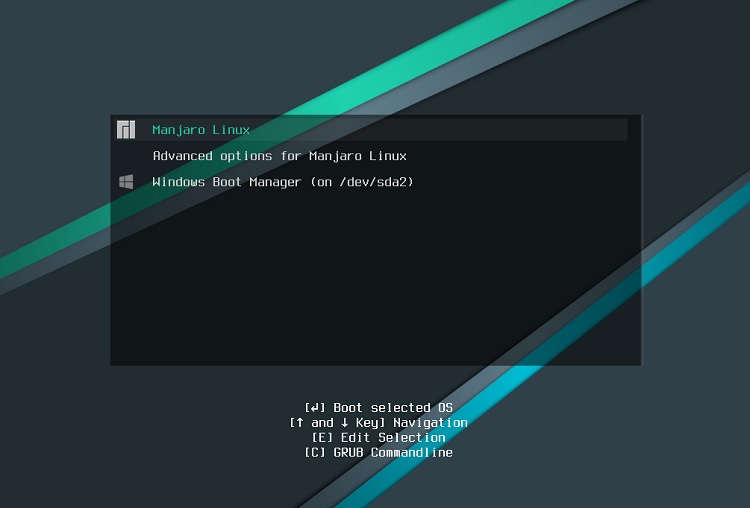
В нашем случае проще простого определить порядковый номер системы в загрузочном меню, которое появляется при включении компьютера. Однако здесь стоит учитывать тот факт, что номер индекса начинается с нуля, а также то, что все подпункты, если такие есть, также нужно учитывать.
И таким образом, у первого пункта будет индекс 0, у второго 1 и так далее.
В моем случае, как Вы можете наблюдать на скриншоте ниже, у Manjaro Linux индекс 0, у дополнительных параметров загрузки Manjaro Linux индекс 1, а у Windows 10 индекс 2.
Поэтому, я запоминаю цифру 2 и перехожу ко второму шагу.
Шаг 2 – Указываем операционную систему по умолчанию
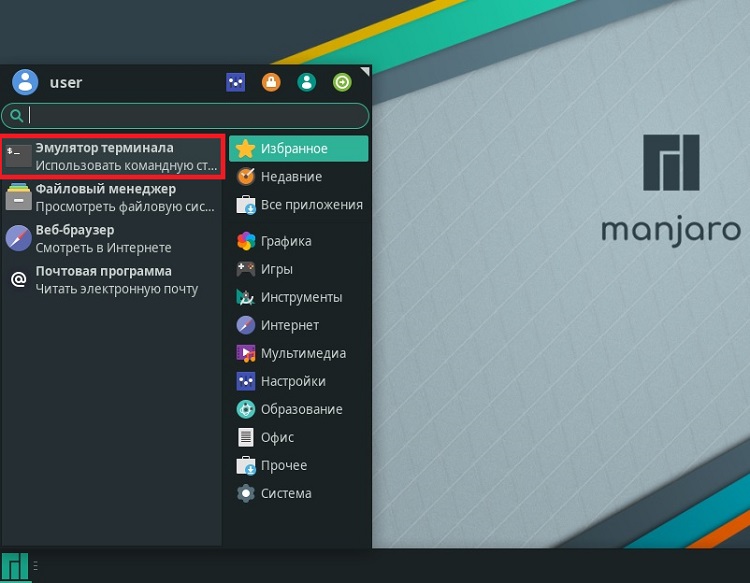
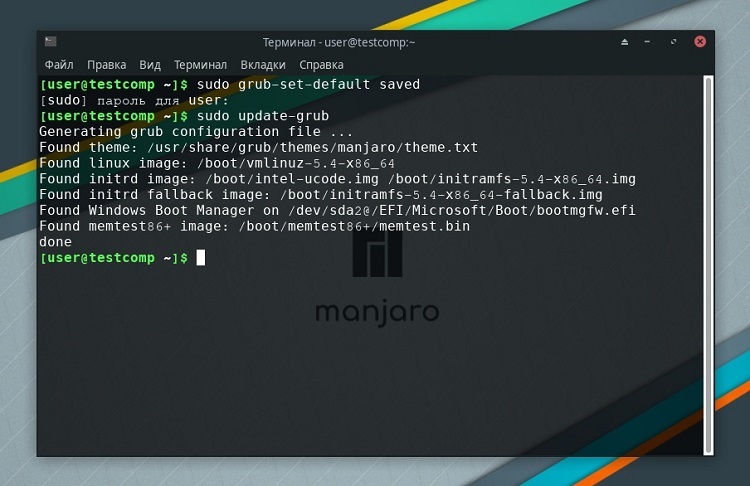
Сначала для указания операционной системы по умолчанию выполняем следующую команду.
Где, 2 – это индекс системы, которую мы хотим сделать системой по умолчанию (для выполнения команды необходимо будет ввести свой пароль).

Шаг 3 – Сохраняем настройки
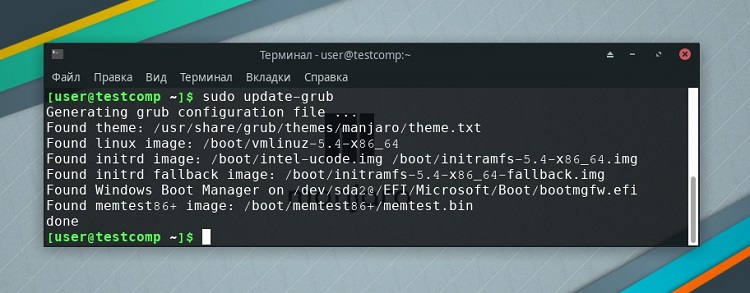
Операционная система по умолчанию указана, однако нам еще нужно сохранить настройки и переконфигурировать загрузчик. Для этого выполняем еще одну команду
Шаг 4 – Проверяем порядок загрузки операционных систем
Чтобы проверить загрузчик, перезагружаем компьютер, и в загрузочном меню ничего не выбираем, в нашем случае должна по умолчанию загружаться Windows 10, несмотря на то, что мы только что использовали Manjaro Linux.
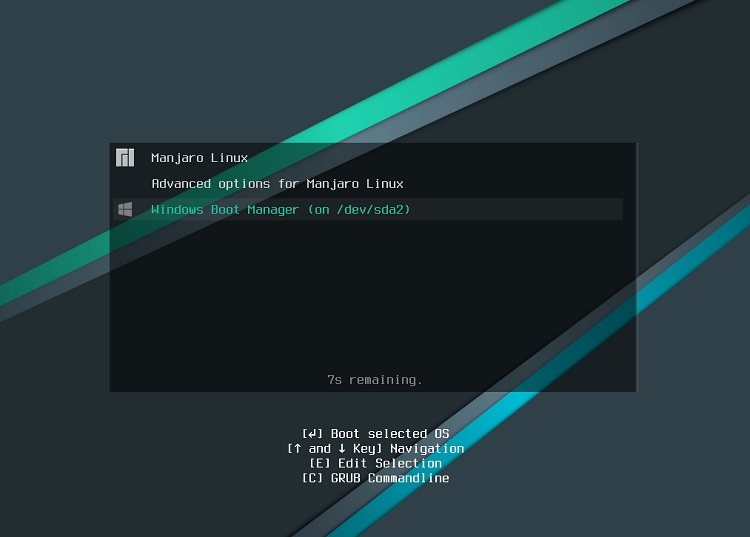
У меня все сработало, по умолчанию загружается Windows 10.
Если по каким-либо причинам Вы хотите вернуть настройки, которые были, т.е. сделать так, чтобы загружалась операционная система, которая загружалась последней, необходимо выполнить все те же команды в терминале Manjaro Linux, только вместо «2» указать параметр «saved».
На сегодня это все, надеюсь, материал был Вам полезен, пока!
Содержание
The following guide aims to install Manjaro on a machine with UEFI enabled, Secure boot disabled, and using GUID Partition Table (GPT) disk(s).
For multi-boot, the EFI system partition which is already present (or will be created), can usually be shared amongst multiple Linux installs.
Common
Graphical Installer
To use the Graphical Installer select the Install Manjaro option from the Manjaro Welcome screen or from the desktop.
For the ESP (EFI system partition) which will store the EFI Grub binary, a 512mb partition of type fat32 can be created in the partitioning step, and mounted to /boot/efi
If you are dual booting then an EFI partition from a previous install can also be used.
CLI installer
Disk preparation
Setting filesystem mount points
Installation
1) You need to create an ESP (EFI System Partition).
You should also install/check whether following packages are present-
2) Create the /boot/efi directory
3.) Mount the EFI partition as /boot/efi
4.) Install Grub according to UEFI
5.) Update Grub configuration file.
Then you will need to chroot as described here, and then perform Step 5 again.
then you could load the efivarfs module :
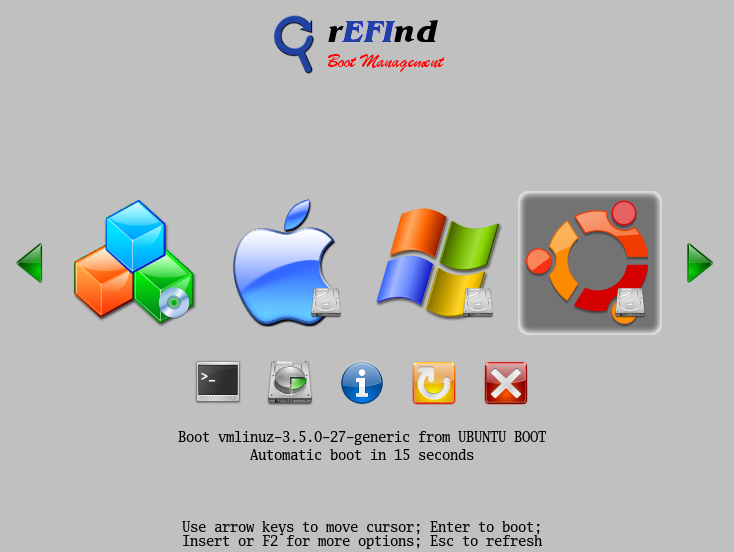
There are two ways to install rEFInd-
1.Install rEFInd from its website [2] (detailed) or install using pacman(preferred)—
2.Or using the instructions on the rEFInd website: [3]
Instructions
The refind-install command can be used to automatically install rEFInd (the EFI partition may need to be mounted for this to work). See the Arch wiki for more details.
Manual install
Inside the refind folder (/usr/share/refind), copy the files and folders to-
You need to copy these files to the Boot folder on your EFI partition, and the Boot folder itself will be present inside the EFI folder on the EFI Partition, so take note of it.
You can check which partition is your ESP using Gparted; find which partition is formatted as fat32 and has size around 200mb-1gb.
Can mount it as /boot/efi by
X=a,b,c. N=1,2,3. These depend on which partition your ESP is present which can be obtained via Gparted as mentioned earlier.
Now inside the /boot/efi/EFI/Boot/ folder, there should already be a file present-
You can rename it as windows.bootx64.efi Then you can rename refind_x64.efi to bootx64.efi
The bootx64.efi files boot by default, hence rEFInd should now boot by default, and detect grubx64.efi(linux-manjaro) and efibootmgfw.efi (windows) automatically.
So it could be like-
rEFInd would use this file for booting Manjaro.
If you do not have this file or folder, try-
to create /boot/efi/EFI/Manjaro/grubx64.efi
An alternative: chainloading via GRUB
An entry can be added to
In this case (hd0,4) or /dev/sda4 is the EFI System partition where the Windows bootloader is present.
After adding the above entry, running sudo update-grub updates the GRUB configuration file so that an entry named Windows8 (UEFI) is added to the GRUB boot menu.
Related Forum thread: [4]
Using Rufus on Windows to create installation media
Rufus users can use the following settings:
Questions, suggestions, critics? Please post here: [5]
Установка загрузчика Grub
Для инициализации ядра и запуска операционной системы Linux используется загрузчик. Это программа, которая запускается после завершения проверки оборудования BIOS, подготавливает оборудование к работе, задает нужные параметры ядра и позволяет выбрать операционную систему. Основная задача загрузчика дать пользователю выбрать операционную систему для загрузки.
Раньше для загрузки Linux использовалось несколько загрузчиков, это isolinux, lilo, grub. Но сейчас чаще всего применяется Grub или полное его название GRand Unified Bootloader. В этой статье будет рассмотрена установка загрузчика Grub через терминал. Также мы поговорим как установить grub на компьютер с UEFI, тоже вручную.
Немного теории
В MBR вариантов немного, Grub записывается в область MBR на диске. Размер сектора MBR занимает первых 512 байт и этого вполне достаточно для того, чтобы установить туда загрузчик.
GPT предоставляет более широкие возможности. Во-первых, для совместимости в GPT эмулируется сектор MBR, и мы можем установить GRUB туда, но такой вариант очень ненадежный и не рекомендуемый. Во-вторых, теперь появилась возможность устанавливать Grub на раздел диска. Мы просто создаем раздел на диске размером 1 Мб и записываем туда то, что раньше записывалось в MBR, это делает установку загрузчика более надежной и защищенной от сбоев.
Для установки Grub будет использоваться команда grub-install, во всех случаях. Давайте кратко рассмотрим ее синтаксис и параметры. Синтаксис:
$ grub-install опции диск
Параметров здесь достаточно много, но нам будут нужны только некоторые:
Основу разобрали. Теперь перейдем к установке. Дальше я буду предполагать, что все действия выполняются из системы, для которой нужно установить загрузчик или из chroot окружения этой системы.
Установка загрузчика Grub в MBR для BIOS
Начнем с самого просто и привычного. Данная инструкция как установить загрузчик Grub подойдет для любого дистрибутива, поскольку команды везде почти одинаковые. Здесь не нужно устанавливать никаких дополнительных пакетов или создавать разделов. Установка Grub на жесткий диск выполняется командой:
sudo grub-install /dev/sda
sudo grub2-install /dev/sda
Готово. По поводу двойки здесь такое же замечание. Если вы хотите установить Grub на флешку в MBR, то тут тоже нет проблем просто примонтируйте флешку и выполните такую команду:
Установка загрузчика Grub в GPT для BIOS
Во-первых, мы можем ничего не менять и установить Grub так, как описано в предыдущем способе. Но тогда он будет установлен в область совместимости с MBR, а это не надежно. Поэтому рекомендуется установить grub так, как описано ниже, на отдельный раздел.
Нужный нам раздел можно создать в установщике любого дистрибутива, если вы выполняете установку в графическом интерфейсе или с помощью gparted. Нам нужен раздел размером 1 Мегабайт без файловой системы и с меткой grub_bios:
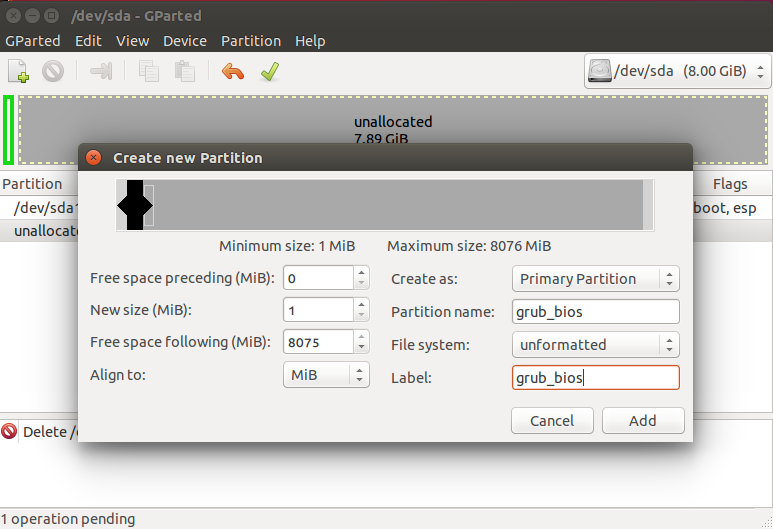
Дальше примените изменения, нажмите на разделе правой кнопкой, выберите manage flags и добавьте флаг grub_bios:
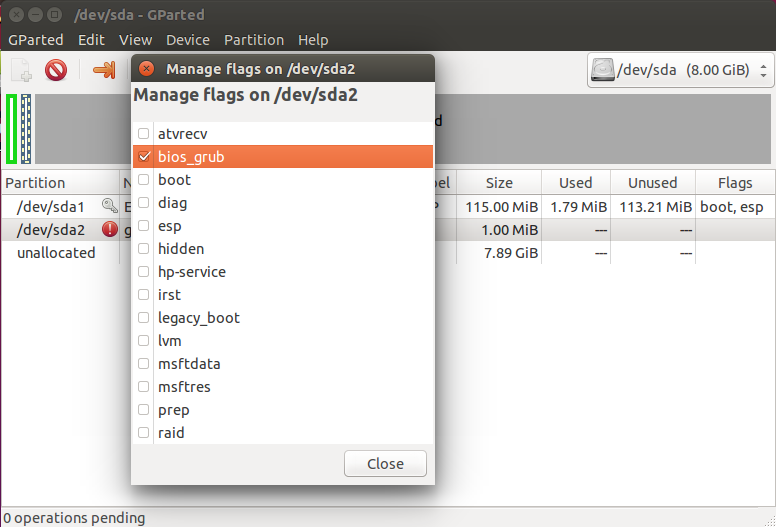
Готово. Если у вас нет под рукой доступа к графическому интерфейсу, вы можете создать такой раздел через терминал. Утилита fdisk не поддерживает работу с gpt, поэтому будем использовать gfdisk. Сначала запустите утилиту:
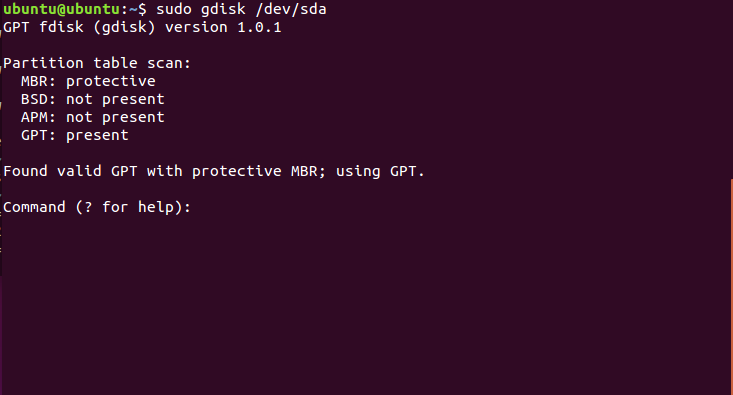
Чтобы создать новый раздел нажмите n и выберите номер раздела:
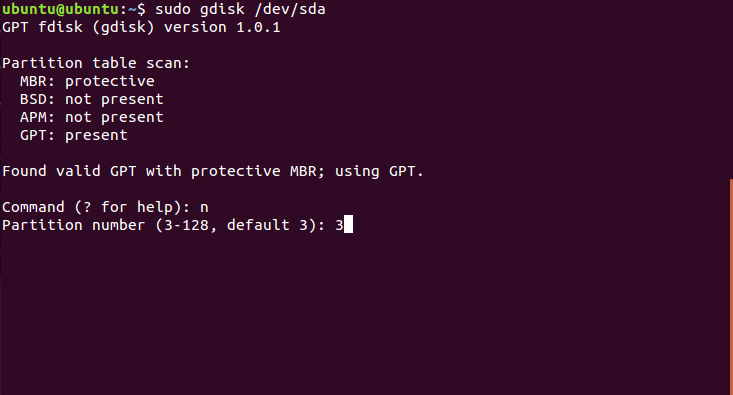
Соглашаемся с начальным сектором, будет использован первый же свободный:
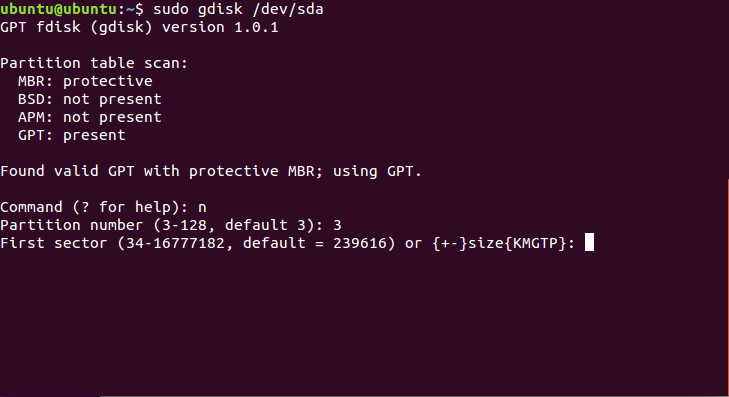
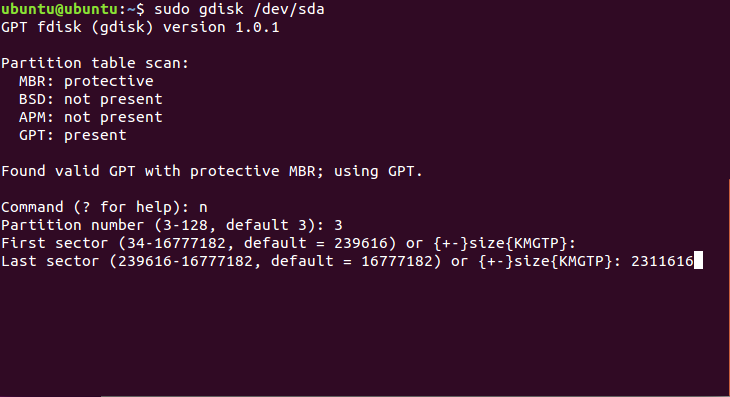
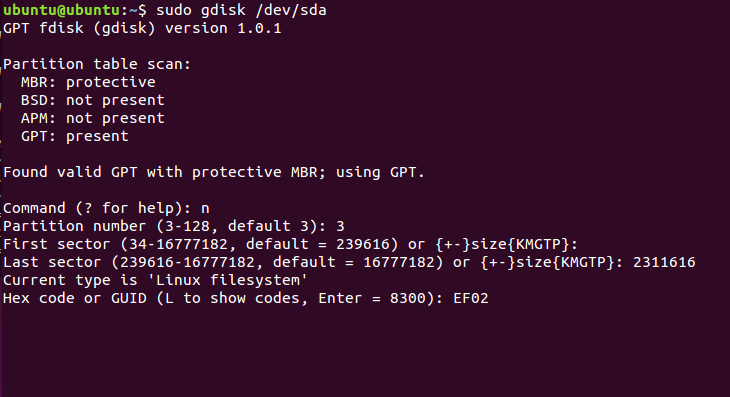
Готово, осталось нажать w для записи изменений на диск:
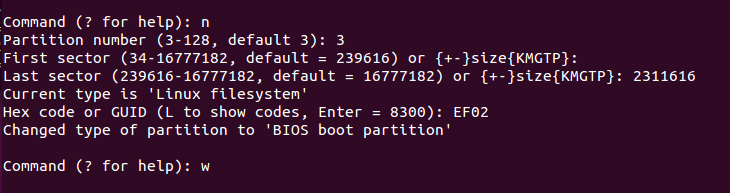
Установка grub на жесткий диск дальше выполняется точно так же, как и в предыдущем способе:
sudo grub-install /dev/sda
Осталось создать конфигурационный файл grub:
Теперь переходим к самому сложному, как установить grub efi.
Установка GRUB UEFI GPT
Установка Grub UEFI чем-то похожа на установку в GPT, тут у нас тоже будет отдельный раздел, только на этот раз не для загрузчика, а раздел EFI. Если у вас уже установлена Windows, то, скорее всего, он уже существует. Этот раздел обычно занимает 100 Мб, имеет файловую систему fat32 и флаг ESP. Вот так он будет выглядеть:
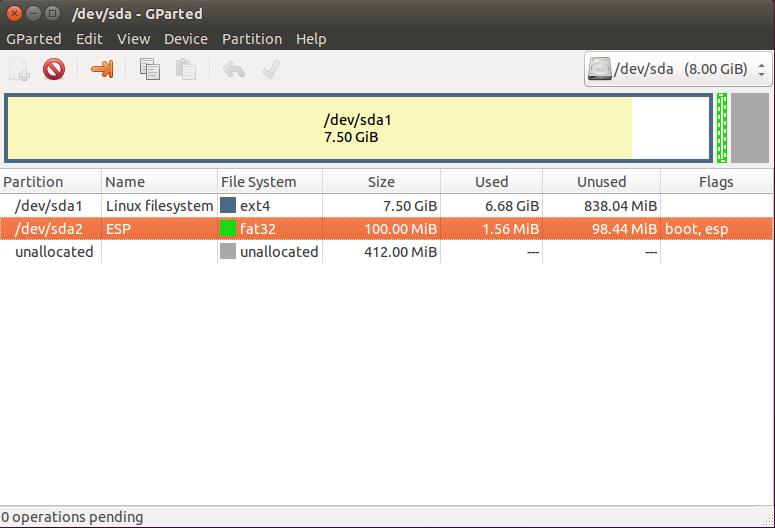
Если же такого раздела нет, мы можем его создать с помощью gparted. Для этого создаем раздел с такими параметрами:
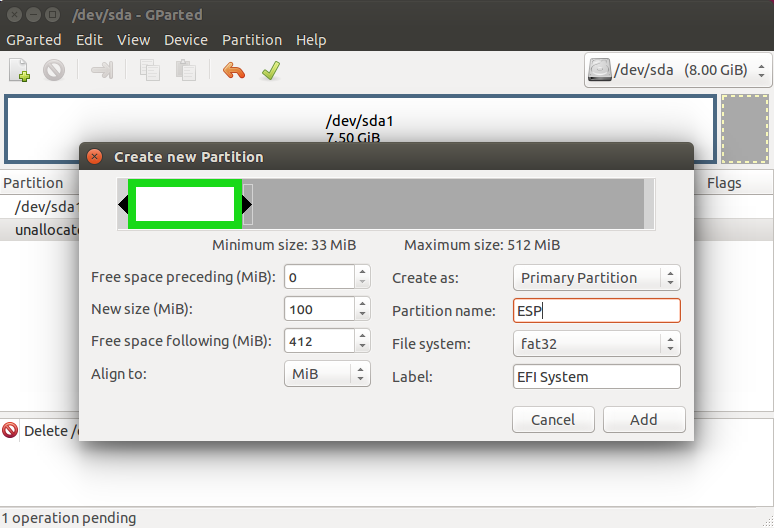
Размер 100 Мегабайт, имя раздела ESP, файловая система fat32. Дальше примените изменения и установите для раздела флаг ESP:
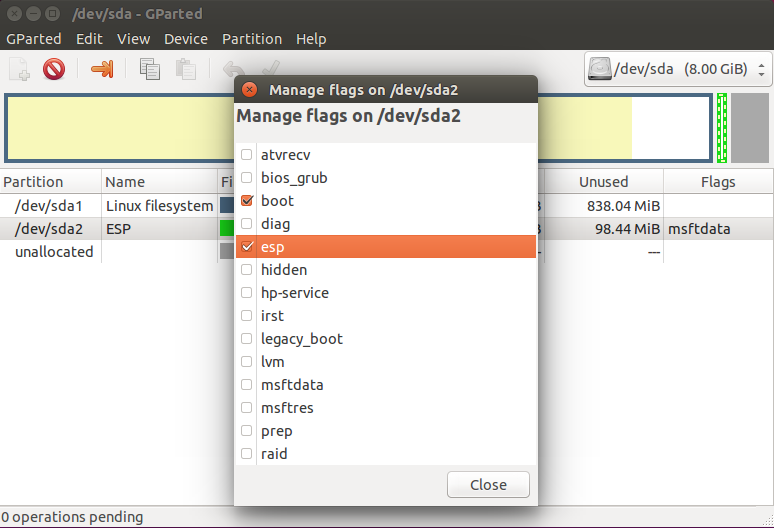
То же самое вы можете сделать в Gdisk, только на этот раз нужно устанавливать HEX Code раздела ef00. После того как раздел был создан, подключаем его к нашей файловой системе:
sudo mkdir /boot/efi
$ sudo mount /dev/sda2 /boot/efi
sudo apt install grub-efi efibootmgr
Дальше останется только установка grub efi. Система сама определит нужный раздел и скопирует туда все файлы:
Установка Grub efi на MBR все выглядит точно так же, только тут есть несколько ограничений. Раздел ESP нужно создавать только в начале диска. В режиме EFI тоже можно установить GRUB на флешку, и это не очень сложно. Для этого используется команда:
Выводы
Теперь установка Grub не вызовет у вас проблем. Мы разобрали не только как установить Grub2 в MBR но и в EFI. Кроме того, всю приведенную здесь информацию вы можете использовать для восстановления Grub. Так вы будете лучше понимать что происходит во время восстановления. А настройку параметров и ручное создание конфигурационного файла мы рассмотрим в одной из следующих статей.
GRUB/Restore the GRUB Bootloader
Содержание
In order to load the operating system, a Linux-capable boot loader such as GRUB, rEFInd or Syslinux needs to be installed to the Master Boot Record (MBR) or the GUID Partition Table (GPT) of the media containing the Operating System. Installations created using Manjaro ISO defaults to GRUB.
Identify the type of system you are attempted to resque as the commands involved are slightly different.
System Boot Override To override system boot order the vendor has a dedicated key. Most laptop keyboard has multiple use for the function keys and the primary function may be reversed. In such case a Fn key must be used with the function key. If you don’t know consult your system documentation. Manjaro ISO default usernames and passwords
| Default Username | Default Password |
|---|---|
| manjaro | manjaro |
| root | manjaro |
To identify your partitions and their designated use you need to run a partition manager. Depending on environment there is various tools. GTK based ISO offers GpartEd, QT based ISO offers KParted and common to all is the CLI tools.
More comprehensive information can be found using fdisk (requires superuser) and you can limit the probed device e.g. /dev/sda or /dev/nvme0n1
Chroot is a method to restrict various tasks to a restricted area e.g. package installation and other system maintenance tasks. Follow the link to read more about chroot on the Arch wiki.
Identify system partitions
From the above we assume you have identified the relevant partitions on your system and this document will refer the partitions as follows. Partitions not needed for this kind of maintenance has intentionally been left out (e.g. home, swap).
Use manjaro-chroot
Manual chroot
(Unnecessary if you have used manjaro-chroot ) Mount the partitions using the designated temporary mountpoint and always start with root
Create the chroot environment and use bash as shell
When the transaction as completed continue below using the section matching your system
BIOS System
On a BIOS/GPT system there is no MBR and therefore no place to store the loader. The GPT partition specification allows for an unformatted partition of the BIOS boot partition type (0xEF02). The size of this partition can be as small as 1 mebibyte. The Calamares installer uses a fixed size of 32 mebibyte. On a BIOS/MBR system a part of the bootloader is written to the Master Boot Record for the primary disk.
The device is the disk (not a partition)
Make sure the grub configuration is up-to-date
dianjuar / Restore the GRUB Bootloader.md
Restore the GRUB Bootloader on Manjaro
Ligh7bringer commented Apr 24, 2018
The guide in the Manjaro Wiki didn’t work for me but these instructions did! Looks like all the mounting is unnecessary.
woshichuanqilz commented Sep 4, 2020
couldnt find packages mhwd chroot
dianjuar commented Sep 4, 2020
The guide in the Manjaro Wiki didn’t work for me but these instructions did! Looks like all the mounting is unnecessary.
s1lmaris commented Sep 14, 2020
@dianjuar please im having the same issue, is there any way to still use this guide? cant find the mhwd-chroot on pacman
dianjuar commented Sep 14, 2020 •
@dianjuar please im having the same issue, is there any way to still use this guide? cant find the mhwd-chroot on pacman
mhwd-chroot is an AUR package, search on internet how to install an AUR on Manjaro, I think the easiest way to do it is using Octopi
SamadKhafi commented Oct 16, 2020 •
y6nH commented Oct 21, 2020
These are the steps that worked for me, without having to install any new packages:
ArashAfrabandpay commented Jan 20, 2021
These are the steps that worked for me, without having to install any new packages:
Hey there @y6nH so I’ve taken those mentioned steps. but when i tried to boot back again into my Manjaro it just freezes on the preOs icon «Lenovo» (which is my laptop brand). by any chance do you have any idea how to fix it?
kellergoech commented Mar 4, 2021
These are the steps that worked for me, without having to install any new packages:
Worked for me aswell!
buragwitmo commented Sep 6, 2021
These are the steps that worked for me, without having to install any new packages:
KikiMcArron commented Nov 7, 2021
These are the steps that worked for me, without having to install any new packages:
I fight with grub all weekend, on friday i decide to uninstall Mint. After that grub was broken and I worked all day to delete it from boot and run win 10. When I done it and install Manjaro, The grub doesn’t appear. I try almost everythink. Now I do this script, evrything goes ok, but there is no result, Bootloader is not apear, Win is runing immediatly after reboot. Is there any other way to fix this problem?
KikiMcArron commented Nov 7, 2021
These are the steps that worked for me, without having to install any new packages:
I fight with grub all weekend, on friday i decide to uninstall Mint. After that grub was broken and I worked all day to delete it from boot and run win 10. When I done it and install Manjaro, The grub doesn’t appear. I try almost everythink. Now I do this script, evrything goes ok, but there is no result, Bootloader is not apear, Win is runing immediatly after reboot. Is there any other way to fix this problem?
@#&#&@# problem solved, I don’t know how it happends but in bios my first boot drive was changed to other hd 🤦
You can’t perform that action at this time.
You signed in with another tab or window. Reload to refresh your session. You signed out in another tab or window. Reload to refresh your session.



