
Как установить градиенты в Photoshop
Градиенты Photoshop содержатся в наборах, даже если имеется всего один градиент, тог он помещается в набор, файлы наборов имеют GRD. В сети имеется огромное количество бесплатных готовых градиенты, например, набор из более чем шести тысяч градиентов на различные тематики вы можете скачать на данном сайте на этой страничке, папку с наборами с этой странички я использовал здесь для примера..
Итак, для начала нам необходимо скачать файл набора GRD и сохранить его на компьютере.
Сначала в диалоговом окне менеджера в разделе «Тип набора» (Preset Type) выбираем тип «Градиенты», затем жмём на значок шестерёнки (в старых версиях вместо шестерёнки стрелка-треугольник). В открывшемся меню выбираем строку «Заменить градиенты»:

Диалоговое окно менеджера наборов.
После чего открывается окно проводника Windows, где выбираем папку с сохранённым файлом GRD, жмём не файл, и затем на кнопку «Загрузить»:

Выбор набора градиентов.
Окно проводника Windows закроется, а все градиенты, имеющиеся в наборе, отобразятся в диалоговом окне менеджера:

Установленные градиенты.
Нам остаётся только выбрать нужный для работы, например, при добавлении к слою стиля слоя «Наложение градиента»:

Применение градиента в стиле слоя.
Впрочем, имеется ещё один быстрый способ добавления. Просто открываем папку с сохранёнными наборами и дважды кликаем по нужному файлу GRD. Градиенты из набора автоматически добавятся к уже имеющимся.
Если Вам понравился материал, скажите свое «спасибо», поделитесь ссылками с друзьями в социальных сетях! Спасибо!
Градиенты
Применение градиентной заливки
Инструмент «Градиент» позволяет создать постепенно изменяющееся наложение нескольких цветов. Предусмотрена возможность выбирать среди подготовленных градиентных заполнений или создавать свои собственные.
Инструмент «Градиент» нельзя использовать для растровых изображений и изображений с индексированными цветами.
Щелкните треугольник рядом с образцом, чтобы выбрать готовый вариант градиентной заливки.
Щелкните внутри образца, чтобы вызвать окно «Редактор градиентов». Выберите подготовленный вариант градиентной заливки или создайте новую градиентную заливку. (См. раздел Создание гладкого градиента.)
Набор «Нейтральная плотность» полезно использовать в качестве фотофильтра для закатов и других снимков с высокой контрастностью.
Выполняет затенение от начальной до конечной точки по прямой линии.

Выполняет затенение от начальной до конечной точки в виде кругового узора.

Выполняет затенение в виде спирали, разматывающейся против часовой стрелки вокруг начальной точки.

Отражает один и тот же линейный градиент по обе стороны от начальной точки.

Выполняет затенение от середины к внешним углам ромба.

На панели выбора параметров выполните следующие действия.
Укажите режим наложения и непрозрачность для краски. (См. раздел Режимы наложения.)
Чтобы сменить порядок цветов в градиентной заливке на противоположный, установите флажок «Инверсия».
Для создания более гладкого наложения с меньшим количеством полос установите флажок «Дизеринг».
Чтобы использовать маску прозрачности для градиентной заливки, установите флажок «Прозрачность». (См. раздел Определение прозрачности градиента.)
Выбор градиента на панели «Градиенты»
Обновления в выпуске Photoshop 21.0 (ноябрь 2019 г.)
Использование новой панели «Наборы настроек» в Photoshop
Джулианна Кост (Julieanne Kost)
Применение градиентов к слоям
Чтобы применить градиент к текстовым слоям в качестве эффекта слоя, выполните любое из следующих действий.
Чтобы применить узор к слою-фигуре в качестве заливки фигуры, выполните любое из следующих действий.
Чтобы применить градиент к текстовым слоям или к слою-фигуре в качестве слоя-заливки, выполните любое из следующих действий.
Чтобы применить градиент к пиксельным слоям, выполните следующие действия.
Организация наборов настроек градиентов по группам
Чтобы создать новую группу градиентов, выполните следующие действия.
Чтобы создать вложенные группы, выполните следующие действия.
Отображение градиентов прежней версии
В меню панели «Градиенты» выберите команду «Градиенты прежней версии».
Как установить градиенты в фотошоп
В этом уроке расскажу как установить градиенты в фотошоп. Этот урок фотошоп совсем не сложный, поэтому давайте приступим.
Градиенты для программы фотошоп необходимо качать в формате *.grd.


В новом окне из выпадающего списка «Тип набора» выбираем пункт «Градиенты» (Gradients) и нажимаем кнопку «Загрузить» (Load).

На следующем шаге нужно указать файл градиента на компьютере и нажать кнопку «Загрузить».

После этого в списке со всеми градиентами появляются новые.

Поздравляю, все успешно установлено. Давайте попробуем применить градиенты на реальном примере. Здесь можно воспользоваться или специальным инструментом для градиентной заливки или залить слой через «Наложение градиента» (Gradient Overlay) в стилях слоя.
В первом случае выбираем инструмент «Градиент», далее на панели настроек щелкаем по специальной стрелке и из списка выбираем тот градиент, который для нас интересен.

Во втором случае заходим в «Стили слоя», щелкнув два раза левой клавишей мыши справа от названия слоя в палитре слоев, и в новом окне используем пункт «Наложение градиента». Применять его можно как к самому холсту, так и к простым текстам.

Более подробно про применение градиентов с примерами я рассказываю в видеоуроке ниже. Поэтому на этом у меня все, если будут вопросы, то в комментариях ниже обязательно их задавайте.
Как установить градиент в Фотошоп?
Здравствуйте уважаемые читатели ps-blog.ru! Представьте такую ситуацию, как то одним прекрасным, осенним вечерком вы сёрфили в интернете сайты и блоги с обучающими материалами по Фотошоп и вдруг нашли кучу классных градиентов, разумеется вы скачали их к себе на компьютер. Сразу возникает вопрос, а как правильно загрузить эти самые градиенты и начать ими пользоваться уже сейчас? В этом уроке я покажу вам и расскажу как установить градиент в Фотошоп.
Для урока нам понадобятся файлы с градиентами, у кого их нету скачиваем с интернета. Чаще всего градиенты в интернет выкладывают в заархивированных файлах для экономии места, поэтому если вы скачали заархивированные файлы, то распакуйте их. У градиентов расширение файла .GRD.
Шаг №1
Теперь давайте откроем программу Фотошоп и перейдем в главное верхнее меню. Выбираем вкладку Редактирование/Наборы/Управление наборами
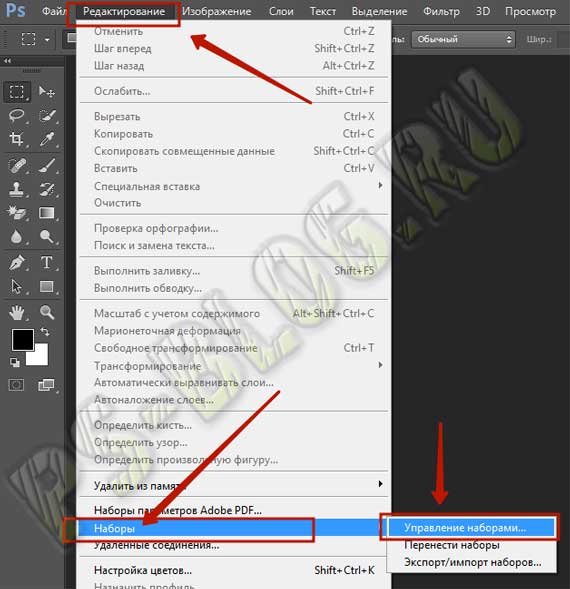
Переходим в меню Редактирование/Наборы/Управление наборами
Перед вами откроется вот такое окошко, которое называется «Управление наборами». Ниже мы будем знакомиться с этим окошком более подробно.
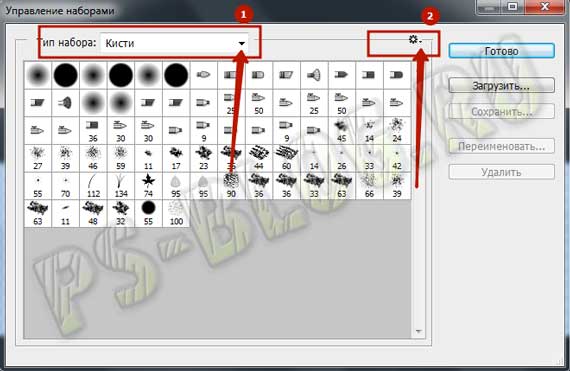
Окно «Управление наборами»
Описание окна «Управление наборами»:
 Под цифрой «1» находится выпадающая менюшка «Тип набора», здесь можно выбрать вид набора (текстуры, фигуры, градиенты, кисти и т.д.) по умолчанию у меня стоит тип набора Кисти. В следующем шаге, мы здесь будем выбирать тип набора Градиенты.
Под цифрой «2» находится выпадающая менюшка, в которой можно изменить вид и размер миниатюр наборов (маленькие миниатюры, большие миниатюры, маленькие миниатюры и имена, большие миниатюры и имена), у меня по умолчанию стоит «маленькие миниатюры». Так же в этом меню можно выбрать готовые стандартные наборы программы Фотошоп, вообщем зайдёте посмотрите там ничего сложного нет.
Оставшиеся кнопочки «Готово«, «Загрузить«, «Сохранить«, «Переименовать«, «Удалить» я думаю в разъяснениях не нуждаются и так всё понятно по названиям.
Шаг №2
Теперь путём нажатия левой кнопки мыши в выпадающем меню «Тип набора» выбираем — Градиенты.
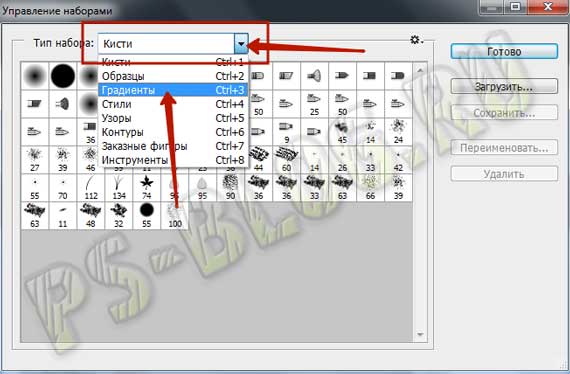
Выбрали тип набора — Градиенты
После того как мы выбрали тип набора — Градиенты, видим окошко с набором градиентов по умолчанию.
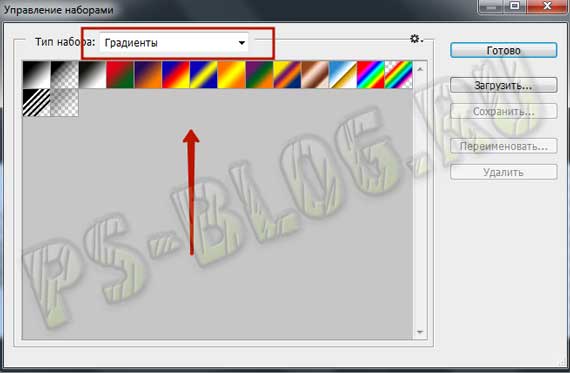
Набор градиентов по умолчанию
Шаг №3
Двигаемся дальше, теперь нажимаем кнопку «Загрузить«. Перед вами появится диалоговое окно, в котором необходимо указать путь к скаченным файлам градиентов, помним что они имеют расширение файла .GRD. Я например, сохранил свои градиенты на рабочем столе в папке «Градиенты — Металл»:
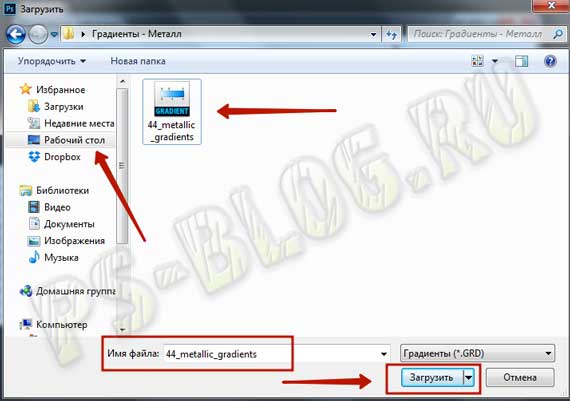
Указываем путь к файлу градиента
Шаг №4
Путь к скаченному файлу мы указали, далее жмём кнопку «Загрузить«. Наблюдаем результат, теперь в диалоговом окошке «Управление наборами» в конце набора, вы видите новые градиенты, которые мы только что загрузили.
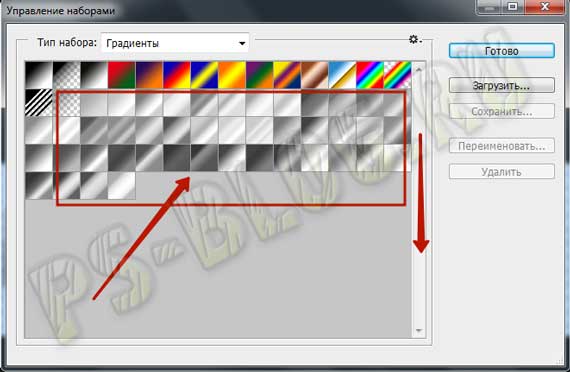
Новые только что загруженные градиенты
На этом сегодняшний урок подходит к концу. Теперь вопрос Как установить градиент в Фотошоп можно закрыть. Программа Фотошоп скопировала наш градиент к себе в набор и теперь мы можем этим градиентом полноценно пользоваться. Чтоб показать вам мой градиент, я нарисовал окружность и залил её новым, загруженным градиентом-металлом. Получился вот такой симпатичный железный шарик:)

Понравился этот урок? Считаете его полезным? Тогда прямо сейчас поделитесь ссылкой на этот урок со своими друзьями в соц. сетях, сделайте доброе дело пусть другие люди тоже получают пользу от этого материала! Кнопки соц. сетей находятся ниже этого текста.
P.S. Если Вы ещё не ознакомились с моим новым бесплатным видео-курсом «Фотошоп Быстрый Старт», тогда заберите его прямо сейчас по этой ссылке.
На этом сегодня всё, спасибо за внимание, увидимся в следующих уроках!
Градиенты
Выполнить заливку области градиентом можно путем перетаскивания инструмента «Градиент» на изображении или путем выделения области с его помощью. Расстояние между начальной точкой (где вы сначала нажимаете и затем удерживаете кнопку мыши) и конечной точкой (где вы отпускаете кнопку мыши) влияет на вид градиента, как, впрочем, и тип применяемого градиента.
На панели параметров инструмента можно выбрать любой из следующих типов градиента:
Выполняет затенение от начальной точки до конечной точки по прямой линии.
Выполняет затенение от начальной точки до конечной точки в виде кругового узора.
Выполняет затенение в виде спирали, разматывающейся против часовой стрелки вокруг начальной точки.
Выполняет затенение с использованием симметричных линейных градиентов по обе стороны от начальной точки.
Выполняет затенение во все стороны от начальной точки в виде ромбовидного узора. Конечная точка определяет один из углов ромба.
Чтобы применить градиент к изображению, можно воспользоваться слоем заливки. Слой заливки обеспечивает гибкость при изменении свойств градиента и редактирования маски слоя заливки, чтобы ограничить действие градиента определенной областью изображения.
Градиенты хранятся в библиотеках. Можно выбрать другую библиотеку градиентов для отображения в меню палитры «Выбор цвета», щелкнув меню и выбрав нужную библиотеку в конце списка. Это меню также позволяет сохранить и загрузить свою собственную библиотеку градиентов. Наряду с этими возможностями, управлять свойствами градиента можно в окне «Управление наборами».



