
Установка Gnome в Ubuntu 16.04
Как обычно, эта версия получила много улучшений и исправлений. В этой статье будет рассмотрена установка Gnome 3 в Ubuntu 16.04. Мы поговорим как обновить вашу версию Gnome до самой последней, а также как установить Gnome, даже если сейчас вы используете Unity или KDE.
Установка Gnome в Ubuntu 16.04
Сейчас в официальных репозиториях Ubuntu 16.04 Xenial Xerus находится версия Gnome 3.18, если вы хотите использовать именно эту версию, можно ее очень просто установить:
sudo apt install ubuntu-gnome-desktop
Выполнив эту команду вы получите систему, наиболее похожую на ту, которую бы получили установив официальную редакцию Ubuntu Gnome.
Если вам не нужно все это вы можете установить gnome ubuntu и gnome-shell, остальные необходимые пакеты будут загружены автоматически:
sudo apt install gnome gnome-shell
Во время установки вам нужно будет выбрать менеджер экрана, gdm или lghtdm. Важно сказать, что в GDM лучше интеграция с systemd, поэтому загружаться он будет быстрее. Но если вам нужно будет переключаться между несколькими оболочками, например, Unity и Gnome, то лучше выбрать LightDM.
Установка Gnome 3.20 в Ubuntu 16.04
Самая новая версия Gnome не добавлена в официальные репозитории, поэтому нам придется использовать PPA разработчиков Gnome. Сейчас там находится версия 3.20, но после релиза 3.21 вы сможете установить ее таким же образом.
Для добавления PPA в систему выполните:
sudo add-apt-repository ppa:gnome3-team/gnome3-staging
$ sudo add-apt-repository ppa:gnome3-team/gnome3
Затем обновляем списки пакетов и систему, чтобы избежать ошибок, также если у вас уже установлен Gnome, то эти команды обновят его до самой последней версии:
sudo apt update
$ sudo apt dist-upgrade
Ну и теперь установка Gnome в Ubuntu 16.04:
sudo apt install gnome gnome-shell
Во время установки, как и в предыдущем варианте вам нужно будет выбрать менеджер входа в систему. После того как установка gnome ubuntu будет завершена, вы сможете выбрать нужное окружение с помощью менеджера входа, если выбрали LightDM.
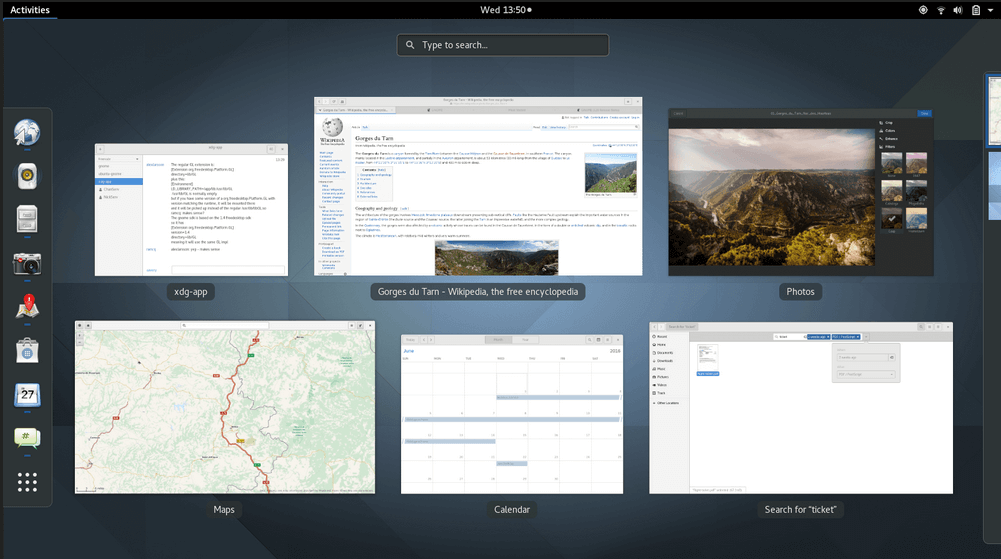
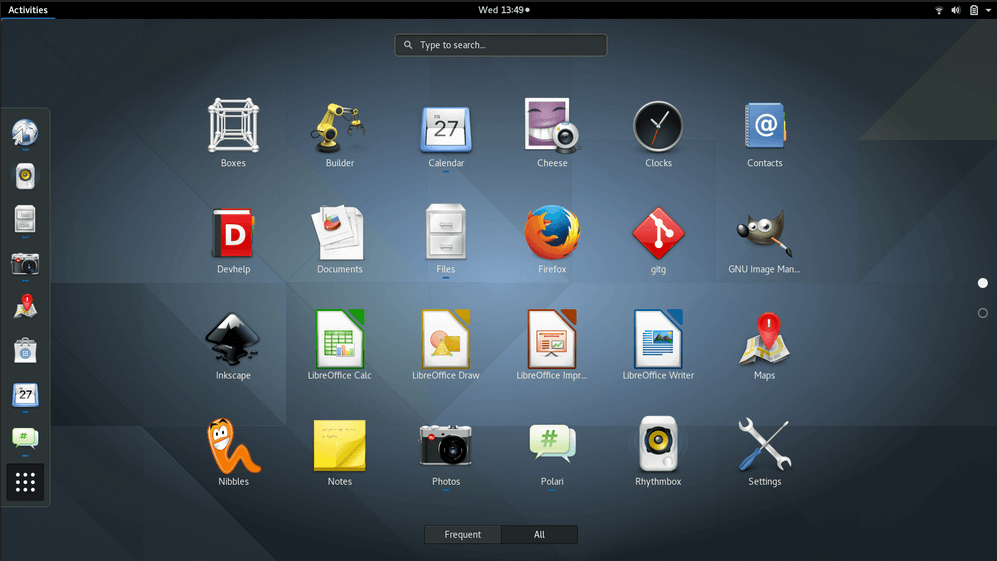
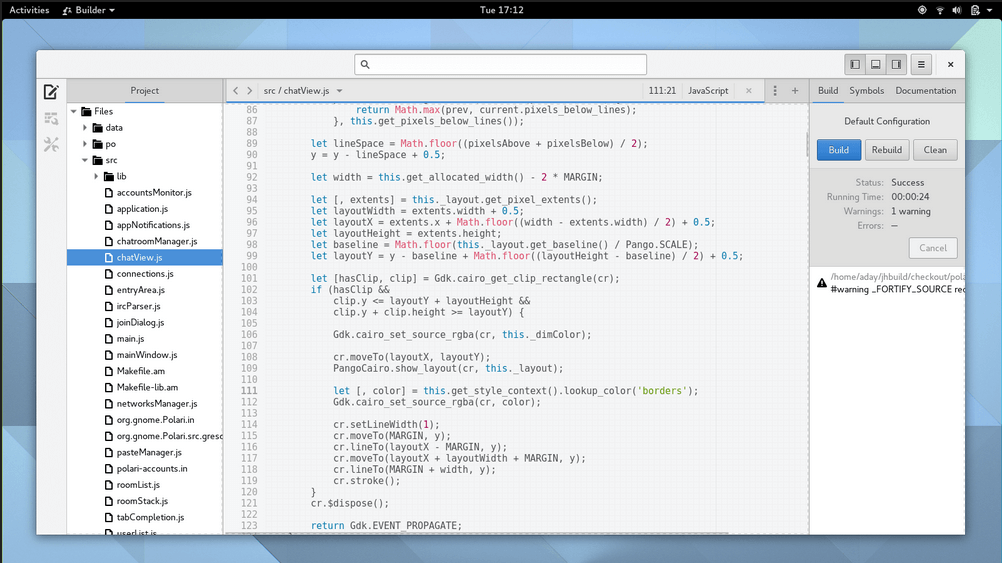
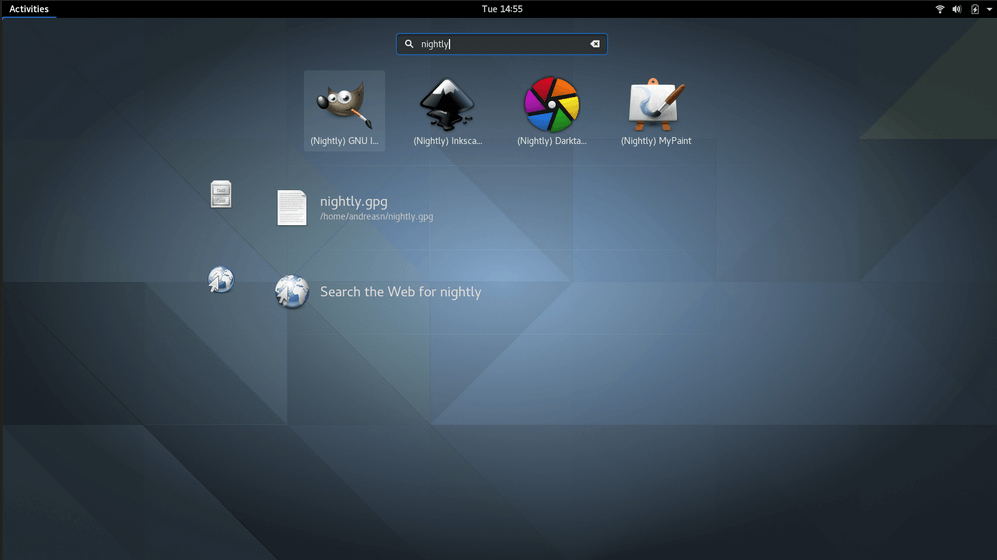
Удаление Gnome в Ubuntu
Удаление Gnome зависит от того каким способом вы его ставили. Если с помощью первого способа, то достаточно удалить метапакет ubuntu-gnome-desktop:
sudo apt remove ubuntu-gnome-desktop
Во втором же случае точно также удаляем пакеты, которые ставили, затем чистим систему:
sudo apt remove gnome gnome-shell
$ sudo apt-get autoremove
Вторая команда тоже нужна, чтобы удалить пакеты, которые были загружены в качестве зависимостей, но не удалились.
Выводы
Теперь установка gnome в Ubuntu 16.04 не вызовет у вас проблем. Вы знаете как установить и удалить это окружение рабочего стола в случае возникновения проблем. Но хотелось бы заменить, что лучше всего если вы серьезно намерены использовать Gnome так не делать, а установить чистую систему с диска. Только так больше всего вероятность, что вы не столкнетесь с различными ошибками и проблемами. Если у вас остались вопросы, пилите в комментариях!
GNOME (Русский)
GNOME (произностися как /(ɡ)noʊm/) — окружение рабочего стола, которое стремится быть простым и легким в использовании. Оно разработано в рамках Проекта GNOME и состоит полностью из свободного и открытого программного обеспечения. Является частью Проекта GNU. По умолчанию использует Wayland, а не Xorg.
Contents
Установка
Доступны две группы:
Сессии GNOME
Доступно три сессии.
Запуск GNOME
GNOME может быть запущен как графически, используя экранный менеджер, так и вручную из консоли. При запуске из консоли некоторые возможности могут быть ограничены.
Графически
В меню экранного менеджера выберите сессию GNOME, GNOME Classic или GNOME on Xorg.
Вручную
Сессия Xorg
После редактирования файла
/.xinitrc можно запустить GNOME при помощи команды startx (для получения информации о других возможностях, например сохранении сессии logind, смотрите статью xinitrc). После настройки
Сессия Wayland
Приложения GNOME в Wayland
Когда используется сессия GNOME, соответствующие приложения будут запущены, используя Wayland. Для отладки смотрите руководство GTK, в нем перечислены параметры и переменные окружения.
Навигация
Чтобы понять, как использовать GNOME эффективно, прочитайте шпаргалку GNOME Shell; в ней освещаются особенности, включающие в себя переключение между задачами, использование клавиатуры, управление окнами, панель, режим обзора, GNOME shell и горячие клавиши. Вот некоторые из них:
Устаревшие названия
| Текущее | Старое |
|---|---|
| Files | Nautilus |
| Web | Epiphany |
| Videos | Totem |
| Main Menu | Alacarte |
| Document Viewer | Evince |
| Disk Usage Analyzer | Baobab |
| Image Viewer | EoG (Eye of GNOME) |
| Passwords and Keys | Seahorse |
| GNOME Translation Editor | Gtranslator |
Конфигурация
Панель управления GNOME (gnome-control-center) и приложения GNOME используют низкоуровневую систему конфигурации dconf для хранения своих настроек.
С помощью утилит gsettings и dconf вы можете напрямую получить доступ к базе данных dconf. Этот метод также позволяет настраивать параметры не предоставляемые графическим интерфейсом.
До версии GNOME 3.24 все настройки применялись с помощью демона настроек GNOME (находится в /usr/lib/gnome-settings-daemon/gnome-settings-daemon ), который мог быть запущен вне сессии GNOME.
Конфигурация обычно производится отдельно для каждого пользователя и остальная часть этого раздела не приводит примеры того, как создать конфигурацию для нескольких пользователей одновременно.
Настройки системы
Демон (служба) colord считывает данные EDID дисплея и извлекает соответствующий цветовой профиль. Большинство цветовых профилей являются правильными и не требуют настройки; однако для тех, которые не являются правильными или для старых дисплеев, цветовые профили могут быть помещены в
/.local/share/icc/ и направлены туда же.
Night Light
Дата & время
Если в системе настроен Network Time Protocol daemon, то он будет эффективно работать также и с GNOME. Синхронизация может быть переключена на ручной контроль из меню.
Чтобы показывать дату в верхней панели:
Кроме того, чтобы показывать номера недель в календаре, открытом в верхней панели:
Приложения по умолчанию
После установки GNOME в первый раз вы можете обнаружить, что не те приложения обрабатывают определенные протоколы. Например, totem открывает видео вместо ранее использованного VLC. Некоторые ассоциации могут быть установлены с помощью системных настроек: Все параметры > Подробности > Приложения по умолчанию.
Для других протоколов и методов их конфигурации смотрите приложения по умолчанию.
Мышь и сенсорная панель
Многие настройки сенсорной панели могут быть установлены с помощью системных настроек: Параметры > Устройства > Мышь и сенсорная панель.
В зависимости от вашего устройства другие параметры, которые нельзя настроить через интерфейс, могут быть доступны. Например, другой click-method тачпада:
В отличие от других менеджеров сети, которые могут быть также использованы, NetworkManager обеспечивает полную интеграцию через настройки сети оболочки и предоставляет апплет индикатора статуса network-manager-applet (не требуется для GNOME).
Сетевые учетные записи
Поиск
Расширенная конфигурация
Внешний вид
GNOME использует Adwaita по умолчанию. Для того, чтобы применить тему Adwaita dark только для GTK 2 приложений, используйте следующую символическую ссылку:
Для того, чтобы установить новые темы, переместите их в соответствующий каталог и используйте GNOME Tweaks или следующие команды GSettings:
Высота заголовка
Смотрите [2] [устаревшая ссылка 2020-08-02] для дополнительной информации.
Порядок кнопок в заголовке
Выполните, чтобы задать порядок кнопок (Mutter, Metacity):
Скрыть заголовок, когда окно во весь экран
Темы GNOME Shell
Некоторые темы GNOME Shell доступны в AUR.
Также темы можно скачать с gnome-look.org.
Иконки в меню
По умолчанию никакие иконки в меню не отображаются. Чтобы включить отображение иконок в меню, выполните следующую команду.
Каталоги в меню приложений
В dconf-editor перейдите в org.gnome.desktop.app-folders и установите значение folder-children на массив имен папок, разделенных запятыми:
Добавьте приложения, используя gsettings :
Чтобы переименовать папку (если у нее нет имени, которое отображается в верхней части приложений):
Приложения аналогично могут быть отсортированы по их категории (указанной в .desktop файле):
Если нужные приложения, соответствующие категории, не хотят добавляться в требуемую папку:
Для получения более подробной информации смотрите [3] и [4].
Автозапуск приложений при входе в систему
Утилита gnome-tweaks позволяет управлять тем, какие приложения будут запущены при входе.
Рабочий стол
Иконки на рабочем столе
Фон экрана блокировки и рабочего стола
Для рабочего стола:
Для экрана блокировки:
Отключение перехода в режим навигации при перемещении мыши в левый верхний угол
Начиная с версии GNOME 3.34 можно отключить его с помощью команды:
Расширения
GNOME Shell может быть настроен при помощи расширений как для отдельного пользователя, так и для всех сразу. Расширение, установленные с помощью pacman, доступны для всех пользователей системы, заодно и автоматизируется процесс их дальнейшего обновления. Пакет gnome-shell-extensions предоставляет набор расширений, поддерживаемый как часть проекта GNOME (большинство включенных в него расширений используются в классической сессии GNOME). Пользователи, которые хотят панель задач, но не желают использовать сессию GNOME Classic, возможно, захотят установить расширение Window list (предоставляемое пакетом gnome-shell-extensions ).
Для просмотра активных на данный момент расширений выполните:
Для получения дополнительной информации о расширениях GNOME, смотрите [5].
Шрифты
Можно настроить шрифты для заголовков окон, интерфейса (приложений), документов и изменить моноширинный шрифт. Смотрите вкладку «Шрифты» в GNOME Tweaks.
Для хинтинга, скорее всего, потребуется RGBA, так как он подходит для мониторов большинства типов, и если шрифты кажутся слишком загороженными, то измените хинтинг на Slight или None.
Методы ввода
GNOME имеет встроенную поддержку методов ввода через IBus, нужно установить только ibus и соответствующий движок (например, ibus-libpinyin для Intelligent Pinyin); после установки можно добавить соответствующий движок, как раскладку клавиатуры, в настройках GNOME Язык и регион.
Электропитание
Если вы используете ноутбук, то вы возможно захотите изменить следующие настройки:
Оставить монитор включенным при закрытии крышки:
Следующие настройки считаются устаревшими после версии GNOME 3.24:
Отключение входа в спящий режим при закрытии крышки ноутбука
Изменить поведение при критическом уровне заряда батареи
Использование стороннего оконного менеджера
Оболочка GNOME не поддерживает использование стороннего оконного менеджера, однако GNOME/Flashback предоставляет сессии для Metacity и Compiz. Более того, можно определять собственные сессии GNOME с использованием альтернативных компонентов.
Как вернуться к GNOME Classic Desktop?
Я привык к GNOME Classic и лично не хочу переходить ни на что другое, но похоже, что в выпуске Oneiric больше нет GNOME Classic. После того, как apt-get установил gnome-session и все, хотя в списке сеансов возвращается опция GNOME Classic, однако после входа она кажется не ожидаемой.
В верхней панели нет системного меню, и я вообще не мог настраивать панели. Я хочу изменить внешний вид (тему), но вообще не могу найти меню «Внешний вид». И гораздо больше отличий от моего предыдущего опыта работы с классической оболочкой GNOME.
На этот вопрос есть несколько правильных ответов, охватывающих несколько версий Ubuntu. Для вашего удобства индекс каждого ниже:
12 ответов
11.10 Обзор
Более старый опыт работы с GNOME 2.x был удален из GNOME, однако вы можете использовать классический режим GNOME 3.x (как показано ниже), чтобы приблизить старый опыт.
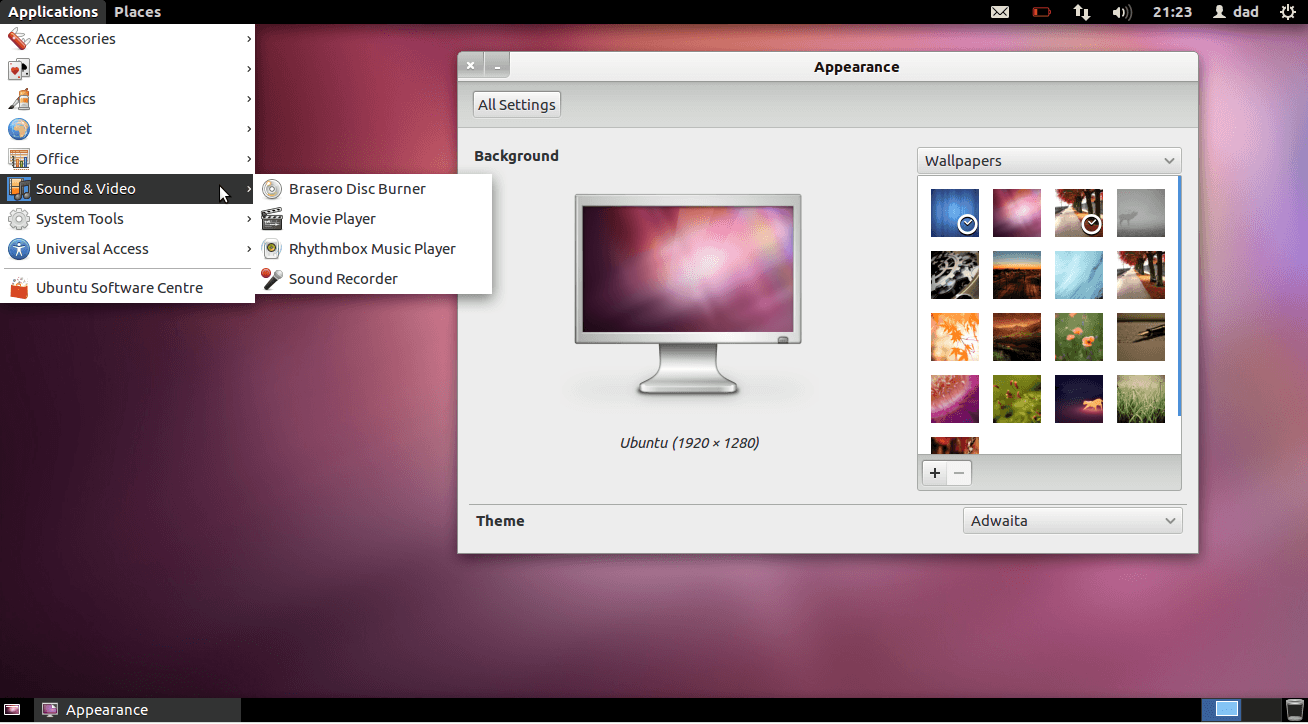
установить предпосылки
В центре программного обеспечения у вас есть возможность установить Gnome Shell :
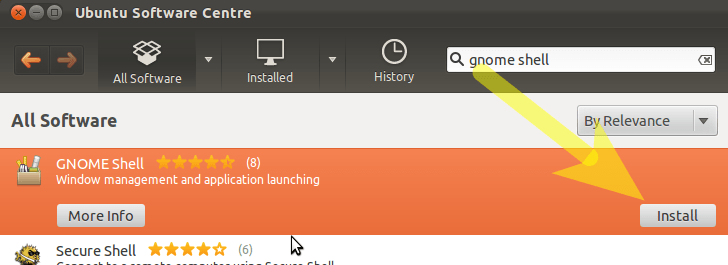
Пока вы там, вы также можете установить gnome-tweak-tool для дальнейшей настройки вашего рабочего стола.
Чтобы быстро установить сразу все три, скопируйте и вставьте в терминал следующее:
включение комп
В терминале скопируйте и вставьте следующее:
Теперь отредактируйте показанный файл, чтобы он содержал эту строку:
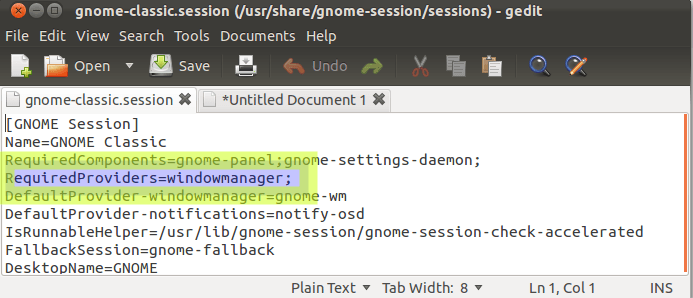
Как войти в Gnome-Classic
Сохраните, выйдите из системы и в ваших настройках сессии выберите Gnome Classic
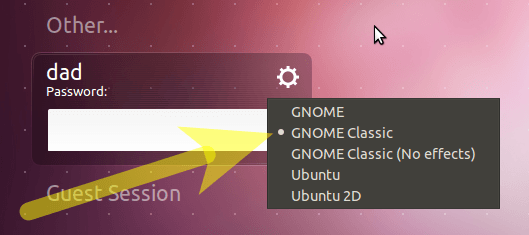
Смена темы
Вы заметите, что стандартная тема Ubuntu Ambiance не выглядит великолепно в Gnome Classic. Мы можем исправить это, перейдя в дружественную тему для Gnome 3.
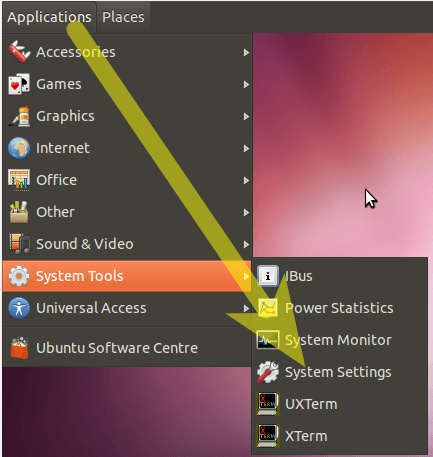
. и выбирая внешний вид 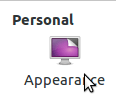
Измените тему на Adwaita. 
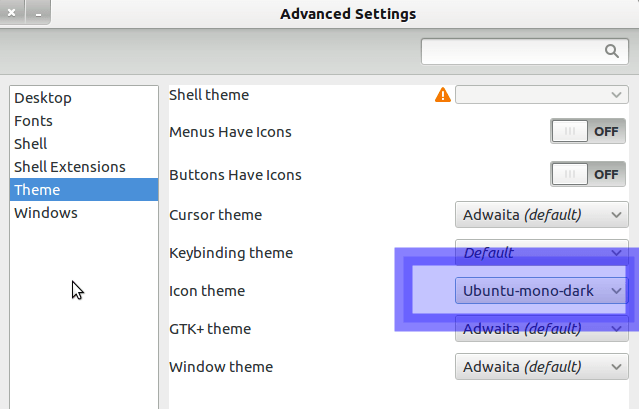
Смена значков
Запустите gnome-tweak-tool через пункт меню:
Измените тему значка, как показано:
Реструктуризация макета рабочего стола
Теперь давайте вернемся к тем панелям, с которыми мы знакомы.
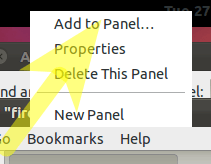
(Если вы используете Gnome Classic (без эффектов), т.е. режим отката gnome, то для добавления в панель используйте Alt и щелкните правой кнопкой мыши)
Выберите Добавить на панель
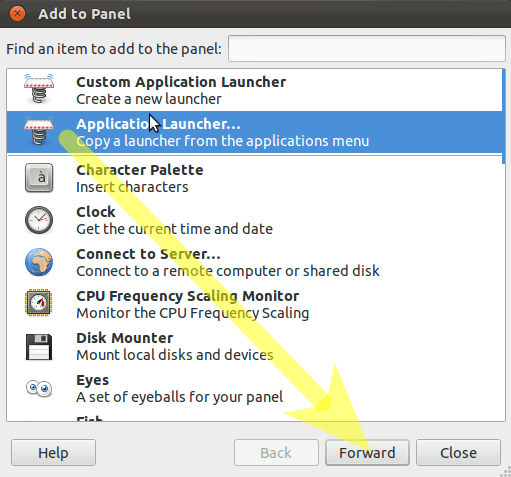
Нажмите показанную опцию и нажмите кнопку Вперед
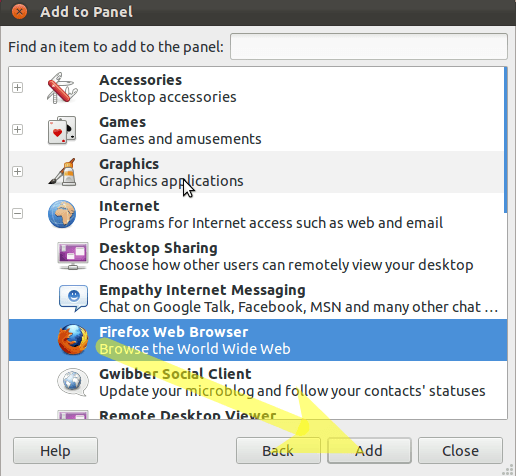
Повторите Alt + Win + Щелкните правой кнопкой мыши дату и выберите Удалить, чтобы удалить часы.
Повторите эту процедуру удаления для других апплетов на верхней панели.
Установить индикатор-апплет
Теперь давайте установим индикатор-апплет:
Чтобы добавить на панель:
Alt + Win + Щелкните правой кнопкой мыши панель и выберите » Добавить на панель» и добавьте следующий индикатор
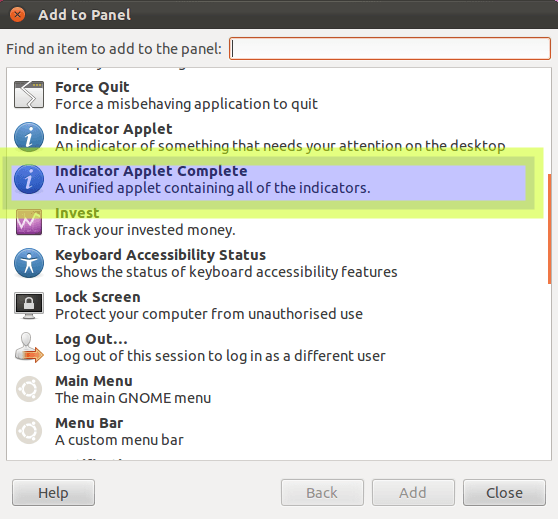
Завершите, нажав Alt + Win +. Щелкните правой кнопкой мыши по апплету-индикатору и переместите его в правую часть верхней панели.
За 11.04
Войдите в классическую сессию GNOME, выбрав свое имя пользователя и затем выбрав Ubuntu Classic:
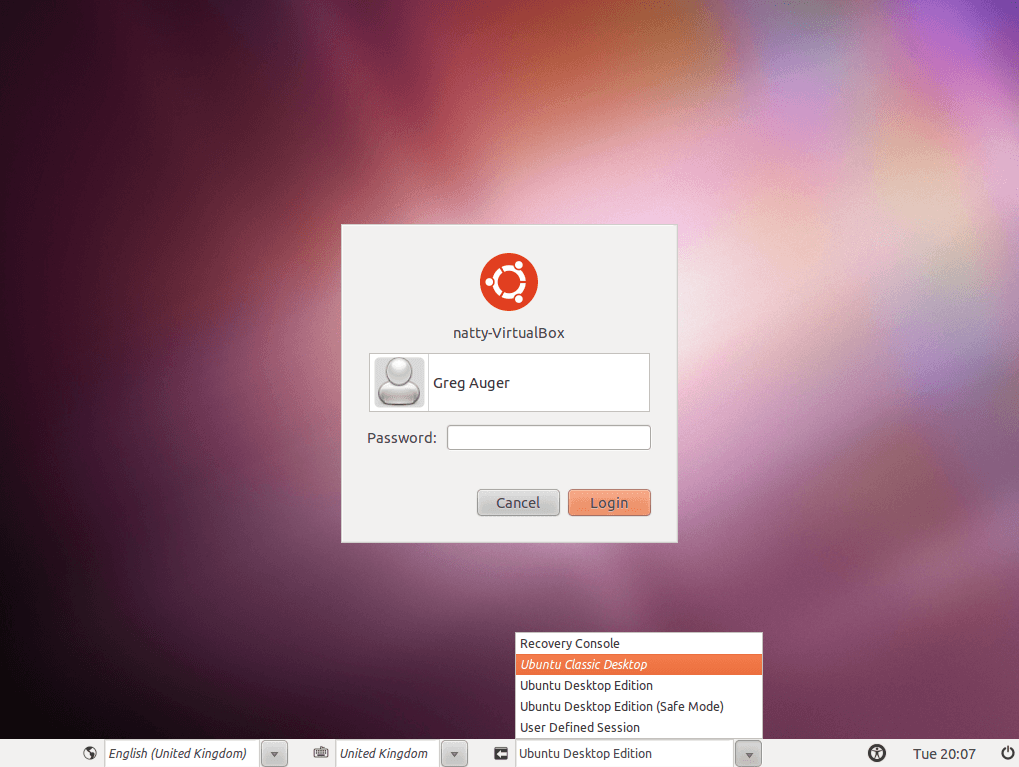
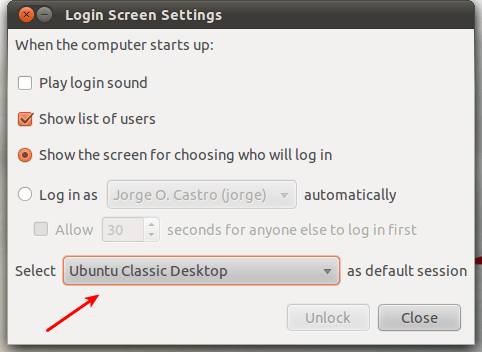
С этого момента GDM будет помнить ваши настройки. Чтобы навсегда сделать Классический сеанс по умолчанию, запустите Login Settings Инструмент и выберите классический рабочий стол:
12.04 Обзор
Более старый опыт работы с GNOME 2.x был удален из GNOME, однако вы можете использовать классический режим GNOME 3.x (как показано ниже), чтобы приблизить старый опыт.
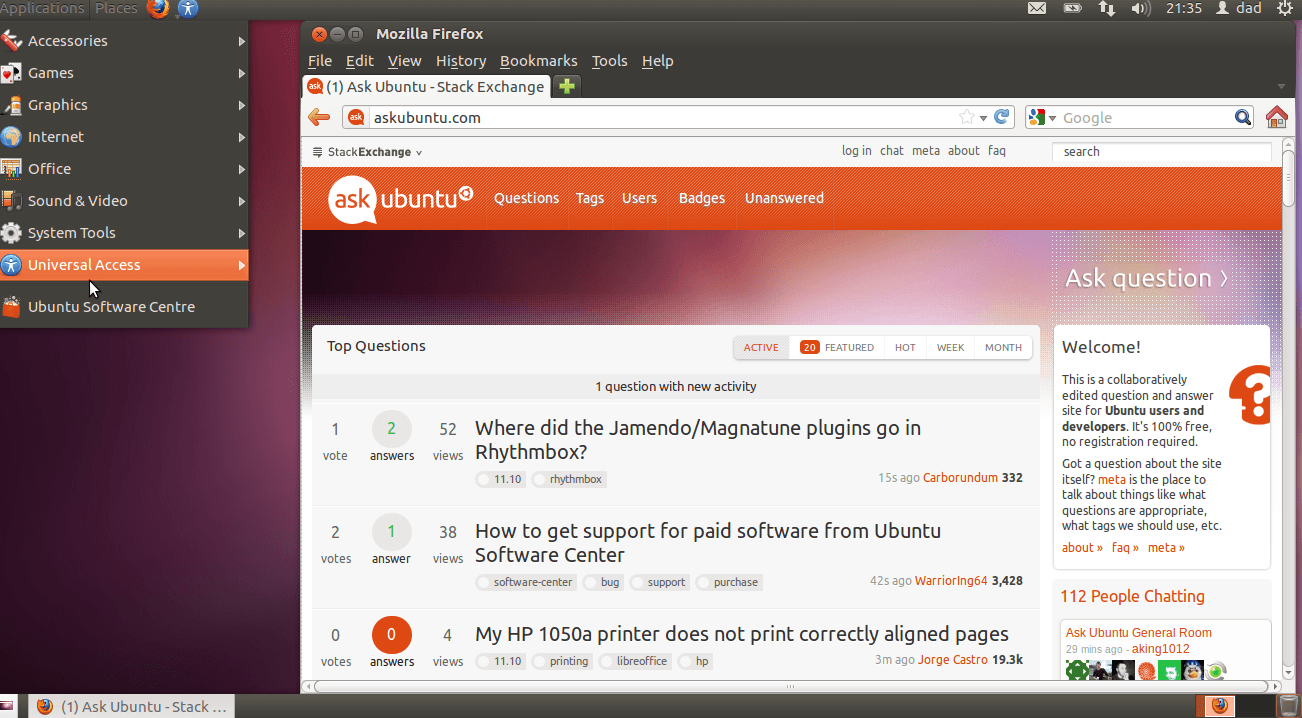
Аналогично устанавливаем myunity:
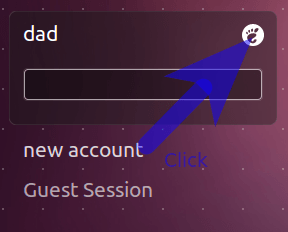
Как войти в Gnome-Classic
Сохраните, выйдите из системы и в ваших настройках сессии выберите Gnome Classic
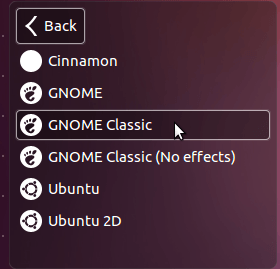
Реструктуризация макета рабочего стола
Теперь давайте вернемся к тем панелям, с которыми мы знакомы.
(Если вы используете Gnome Classic (без эффектов), т.е. режим отката gnome, то для добавления в панель используйте Alt и щелкните правой кнопкой мыши)
Выберите Добавить на панель
Нажмите показанную опцию и нажмите кнопку Вперед
После нажатия кнопки » Добавить» добавьте апплет Universal Access.
Alt + Win + Right Щелкните по корзине для мусора и переместитесь в нижний правый угол.
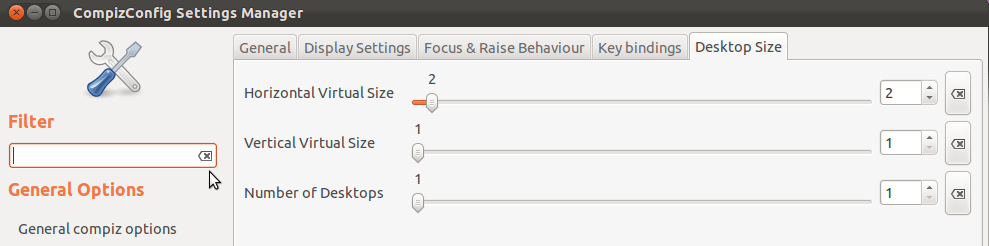
Теперь нам нужно изменить количество рабочих пространств обратно на два.
Запустите MyUnity через его значок в Системных настройках
изменить значение вертикального виртуального размера на 1

Исправление внешнего вида панели в 11.10
Что касается только внешнего вида панели, см. Мой ответ на Как настроить классическую панель gnome, чтобы узнать, как вернуться к первоначальному виду. Это достигается, среди прочего, уменьшением высоты верхней панели и размеров ее значков.
GNOME Classic:
С исправлениями:
С Ubuntu 13.04 вы можете установить классический рабочий стол Gnome точно так же, как для Ubuntu 12.04 и 12.10.
Ubuntu GNOME стал официальным производным.
Первый официальный релиз будет 13.04, он будет доступен к концу апреля 2013 года. Если вам не терпится попробовать его сейчас, посмотрите ежедневные снимки здесь.
Вы можете установить его так же, как и любой другой Ubuntu, с живого DVD и отказаться от всего, что связано с Unity. Или установите его как двойную загрузку вместе с Ubuntu.
Для 11.04 Ubuntu Classic
Я не знаю почему, но сеанс «Ubuntu Classic Desktop» отключил любые эффекты Compiz для меня
Поэтому, чтобы получить мою персональную «Классическую» версию (с Compiz), я сделал следующее
Как отключить Unity и запускать gnome-панель при каждом входе в систему:
открыть терминал (Ctrl + Alt + T)
отключить плагин Unity
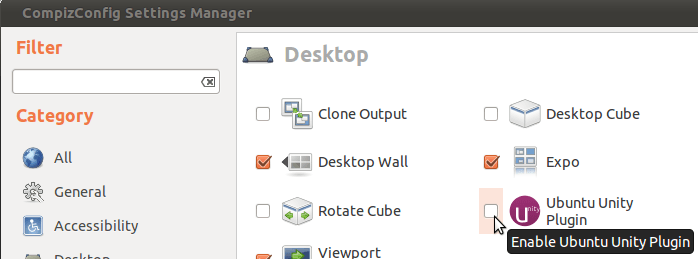
настройки запуска приложений
добавить запись панели гномов
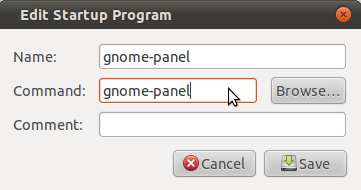
Примечание 1: Если у вас есть карта nvidia и у вас возникли проблемы с запуском Unity, вы можете
и заставить Unity начать
Примечание 2: если вы хотите восстановить настройки Unity по умолчанию, запустите
Есть еще один вариант. Небольшая группа людей работает над форком Gnome 2 под названием Mate (произносится как MAH-tay, я думаю; на акценте может быть неправильно, но я вполне уверен, что это два слога). Его будущее все еще неясно, но людям Linux Mint понравилось это достаточно, чтобы сделать его опцией в их новейшем выпуске. Если вы готовы работать за пределами репозиториев Ubuntu, установить его довольно просто. Из вики:
Добавьте репозиторий в /etc/apt/sources.list с помощью следующей команды:
или используя выбранный вами текстовый редактор, добавьте следующую строку в /etc/apt/sources.list:
Чтобы установить MATE:
Тогда просто выйдите из системы, и MATE должен быть настольным вариантом.
Я проверил его на 32-битном Oneiric, и он отлично устанавливается. Занимает 310 МБ памяти, согласно apt-get. Не требуется удалять или обновлять какие-либо пакеты, поэтому он должен хорошо играть с другими. Обратите внимание, что это все еще молодой проект, поэтому возможны ошибки и причуды.
По умолчанию в Ubuntu нет брендинга / тематики, но он достаточно хорошо воспринимает встроенные темы (например, Ambiance). И это включает в себя очень пропущенное (для меня, во всяком случае) системное меню!
Шаг 1. Установите Mate, Gnome Flashback или XFCE
1a. Установка Mate
Если вы работаете 14.04, собеседник этой инструкции.
Нажмите на эту ссылку, чтобы установить Mate  пакет, найдите его в программном центре Ubuntu или введите sudo apt-get install mint-desktop в терминале. Здесь больше инструкций
Если вы работаете 12.04-13.10, собеседник этой инструкции.
Введите это в терминале
1б. Установка Gnome Flashback (ранее Gnome Fallback)
Если вы работаете с 14.04, собеседник этой инструкции.
Нажмите на эту ссылку, чтобы установить Gnome Flashback пакет, найдите его в программном центре Ubuntu или введите sudo apt-get install gnome-session-flashback в терминале. Здесь больше инструкций
Если вы работаете 12.04-13.10, собеседник этой инструкции.
Нажмите на эту ссылку, чтобы установить Gnome Fallback/Panel пакет, найдите его в программном центре Ubuntu или введите sudo apt-get install gnome-panel или же sudo apt-get install gnome-session-fallback в терминале. Здесь больше инструкций
1c. Установка XFCE (общая среда XForms)
Нажмите на эту ссылку, чтобы установить XFCE пакет, найдите его в программном центре Ubuntu или введите sudo apt-get install xubuntu-desktop в терминале. Здесь больше инструкций
Ubuntu имеет версию XFCE, которая называется Xubuntu. Рекомендуется установить ее из официального образа (.iso), который можно загрузить на этой странице.
Шаг 2. Сделайте так, чтобы они выглядели как Ubuntu 10.04.
2а. Делать Мате
Вам нужно получить Ambiance Theme, поэтому откройте терминал и введите его.
Или загрузите этот файл, нажмите здесь, чтобы загрузить и установить его через Gdebi, Ubuntu Software center или.
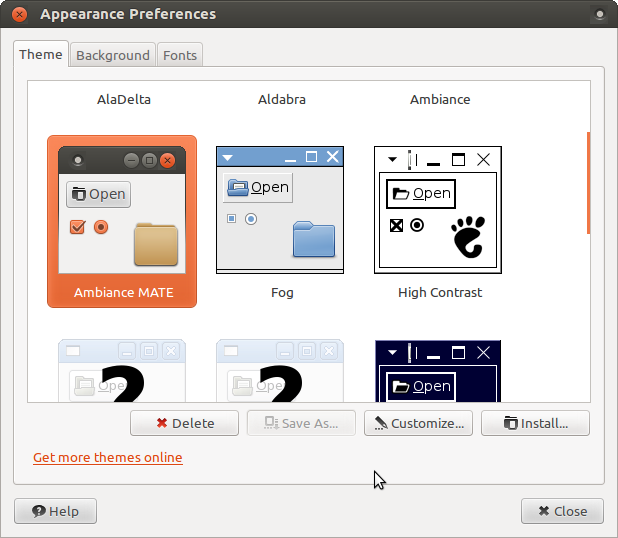
Вот как это будет выглядеть
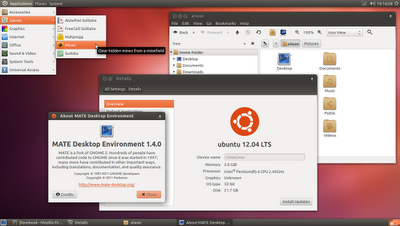
После этого вам нужно изменить обои на 10.04. так что сначала вам нужно их получить. Так что откройте терминал
Или загрузите этот файл, нажмите здесь, чтобы загрузить и установить его через Gdebi, Ubuntu Software center или.
* Извините, я не смог найти изображение для этого микро-шага.
2b. Создание Gnome Flashback
Вам нужно получить тему Ambiance, если вы еще не готовы. Он ничем не отличается от того, который вам нужен. Если у вас его нет, нажмите здесь, чтобы загрузить его, и просто установите его через Gdebi, Ubuntu Software Center или другие подобные инструменты. Наконец, вам просто нужно добавить обои к 10.04, и вы сделаете это, просто открыв терминал и напечатав
Или загрузите этот файл, щелкните здесь, чтобы загрузить и установить его через Gdebi, Ubuntu Software center или. И нет разницы в том, чтобы изменить его из обычного единства. Больше информации
2b. Создание XFCE
Сделать панели похожими на Gnome 2
Сначала удалите панель кнопок, щелкнув ее правой кнопкой мыши и выбрав «Удалить». Добавьте «Показать рабочий стол», «Кнопки окна», «Переключатель рабочей области» и «Апплет мусора» на новую панель кнопок. Теперь мы закончили с панелью кнопок, теперь пришло время для кнопки один, поэтому измените размер панели до 24 пикселей, щелкнув правой кнопкой мыши по ней и выбрав Панель> Настройки панели. Переименуйте меню «Диспетчер файлов» в «Места», открыв удобный терминал и введите sudo nano /usr/share/applications/xfce-settings-manager.desktop найти имя записи и изменить запись в этом Name=Settings Manager → Name=System сохраните это и закройте это. Теперь щелкните правой кнопкой мыши на панели «Выбор панели». Удалите все элементы по умолчанию и оставьте восемь восьми элементов: меню приложений, разделитель, область уведомлений, добавьте разделитель между меню приложений и областью уведомлений, которые необходимо развернуть, щелкнув элемент, и нажмите кнопку «Изменить элемент», выбрав кнопку «Изменить выбранный элемент» внизу. меню «Настройки панели». Затем добавьте два элемента запуска и переместите их в положение после пункта меню приложений. Установите для них значение «Показать ярлык вместо значка», щелкнув «Изменить выбранный элемент»> «Дополнительно»> «Показать ярлык вместо значка». Теперь отредактируйте каждый лаунчер и добавьте два основных приложения. Для первого запуска добавьте элементы «Метки», щелкнув «Изменить выбранный элемент»> «Основные»> «Добавить новый элемент», выполните поиск и прокрутите вниз, чтобы получить элемент «Метки». Для второго модуля запуска сделайте то же самое, но добавьте элемент System (который мы редактировали ранее в меню рабочего стола xfce-settings-manager). Теперь у нас есть красивые панели Gnome 2.
Теперь мы собираемся изменить тему на Ambiance
Вам нужно получить Ambiance Theme, поэтому откройте терминал и введите его.
Или загрузите этот файл, нажмите здесь, чтобы загрузить и установить его через Gdebi, Ubuntu Software center или.
После завершения установки измените тему на Ambiance.
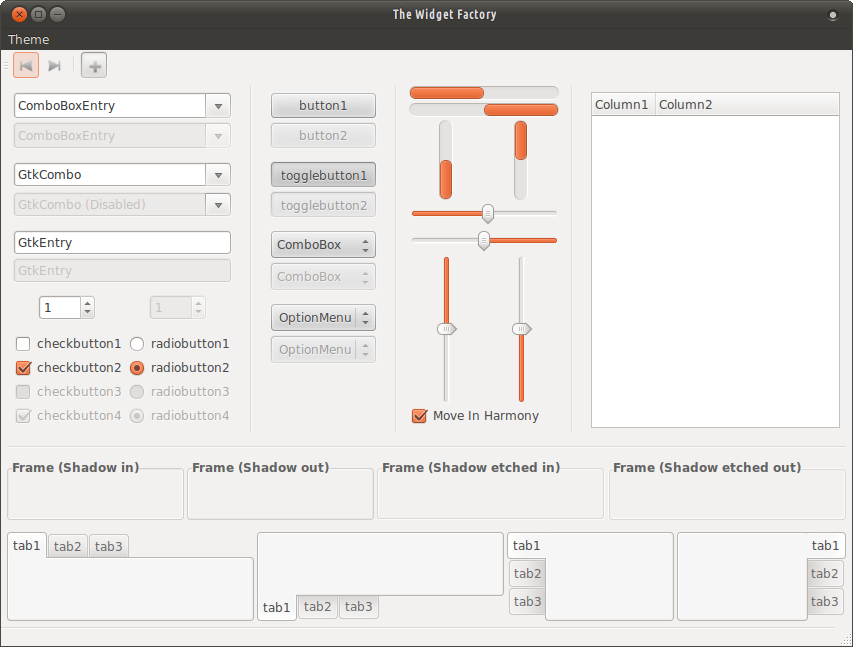
Вот как это будет выглядеть
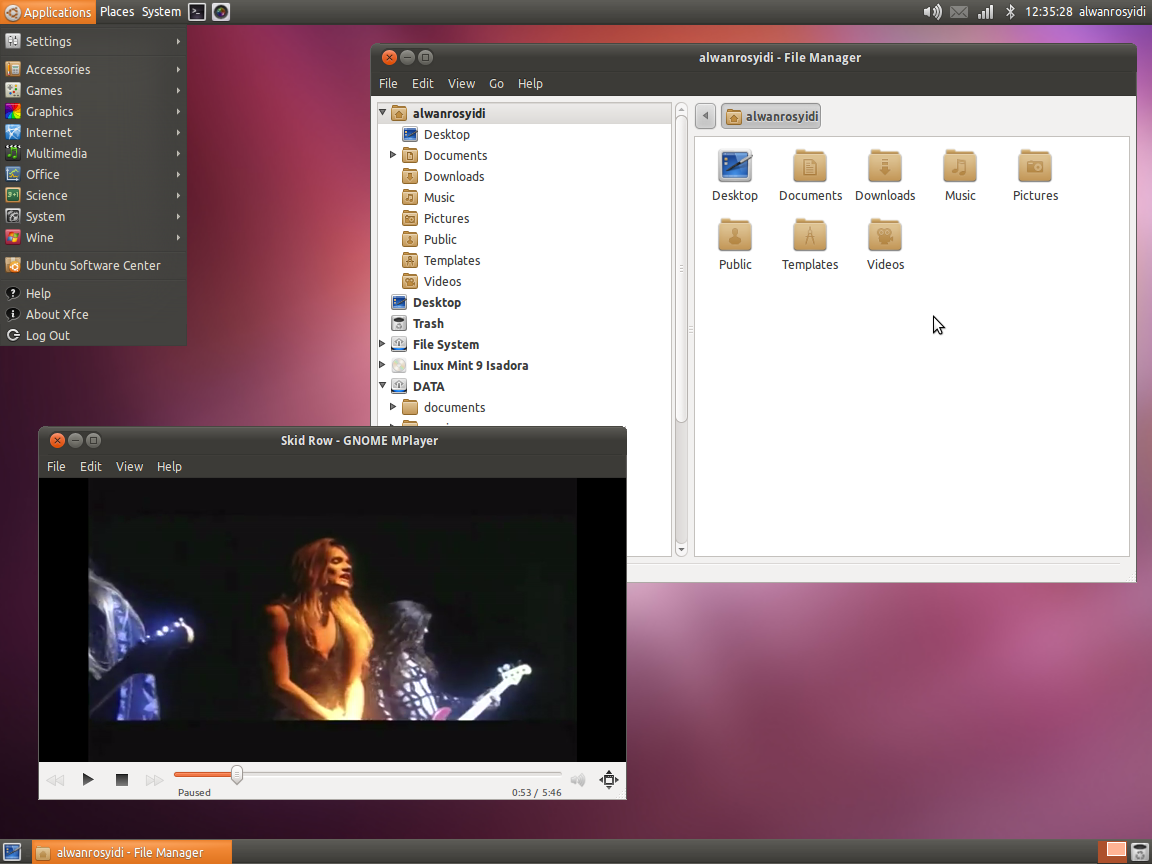
После этого вам нужно изменить обои на 10.04. так что сначала вам нужно их получить. Так что откройте терминал
Или загрузите этот файл, нажмите здесь, чтобы загрузить и установить его через Gdebi, Ubuntu Software center или.
Шаг 3. Установите MDM (Mate Display Manager)
Вам нужно получить Ambiance Theme, поэтому откройте терминал и введите его.
Во время установки вы получите окно с просьбой выбрать DM по умолчанию, как на экране печати. Выберите МДМ.



