
Git Guides

How to install Git on any OS
Git can be installed on the most common operating systems like Windows, Mac, and Linux. In fact, Git comes installed by default on most Mac and Linux machines!
To see if you already have Git installed, open up your terminal application.
Install Git Using GitHub Desktop
Installing GitHub Desktop will also install the latest version of Git if you don’t already have it. With GitHub Desktop, you get a command line version of Git with a robust GUI. Regardless of if you have Git installed or not, GitHub Desktop offers a simple collaboration tool for Git. You can learn more here.
Install Git on Windows
Install Git on Mac
Install Git From an Installer
Note: git-scm is a popular and recommended resource for downloading Git on a Mac. The advantage of downloading Git from git-scm is that your download automatically starts with the latest version of Git. The download source is the same macOS Git Installer as referenced in the steps above.
Install Git from Homebrew
Homebrew is a popular package manager for macOS. If you already have Homwbrew installed, you can follow the below steps to install Git:
Install Git on Linux
Fun fact: Git was originally developed to version the Linux operating system! So, it only makes sense that it is easy to configure to run on Linux.
You can install Git on Linux through the package management tool that comes with your distribution.
Note: You can download the proper Git versions and read more about how to install on specific Linux systems, like installing Git on Ubuntu or Fedora, in git-scm’s documentation.
Other Methods of Installing Git
Looking to install Git via the source code? Learn more here.
Get started with git and GitHub
Review code, manage projects, and build software alongside 40 million developers.
Установка Git
Прежде чем использовать Git, вы должны установить его на своём компьютере. Даже если он уже установлен, наверное, это хороший повод, чтобы обновиться до последней версии. Вы можете установить Git из собранного пакета или другого установщика, либо скачать исходный код и скомпилировать его самостоятельно.
В этой книге используется Git версии 2.8.0. Хотя большинство используемых нами команд должны работать даже в старых версиях Git, некоторые из них могут не работать или действовать немного иначе, если вы используете старую версию. Поскольку Git отлично справляется с сохранением обратной совместимости, любая версия после 2.8 должна работать нормально.
Установка в Linux
Если вы хотите установить Git под Linux как бинарный пакет, это можно сделать, используя обычный менеджер пакетов вашего дистрибутива. Если у вас Fedora (или другой похожий дистрибутив, такой как RHEL или CentOS), можно воспользоваться dnf :
Если же у вас дистрибутив, основанный на Debian, например, Ubuntu, попробуйте apt :
Чтобы воспользоваться дополнительными возможностями, посмотрите инструкцию по установке для нескольких различных разновидностей Unix на сайте Git https://git-scm.com/download/linux.
Установка на Mac
Существует несколько способов установки Git на Mac. Самый простой — установить Xcode Command Line Tools. В версии Mavericks (10.9) и выше вы можете добиться этого просто первый раз выполнив ‘git’ в терминале.
Если Git не установлен, вам будет предложено его установить.
Если Вы хотите получить более актуальную версию, то можете воспользоваться бинарным установщиком. Установщик Git для OS X доступен для скачивания с сайта Git https://git-scm.com/download/mac.
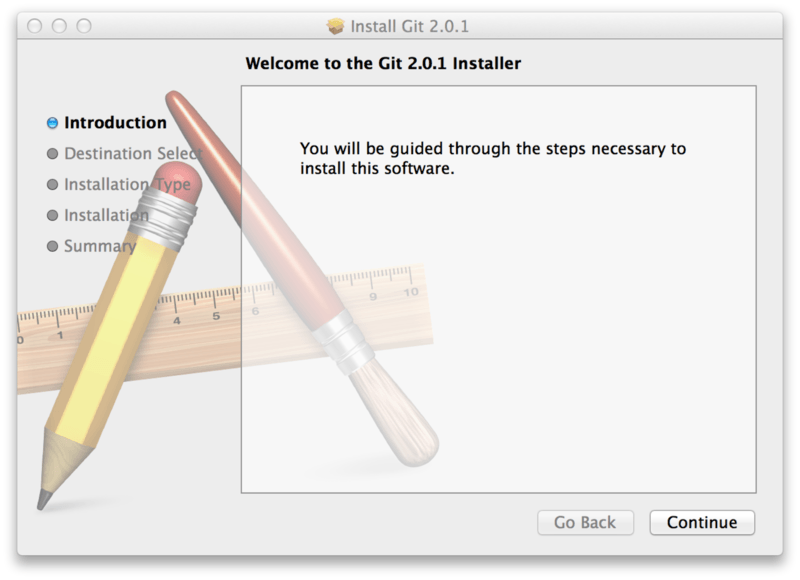
Установка в Windows
Для установки Git в Windows также имеется несколько способов. Официальная сборка доступна для скачивания на официальном сайте Git. Просто перейдите на страницу https://git-scm.com/download/win, и загрузка запустится автоматически. Обратите внимание, что это отдельный проект, называемый Git для Windows; для получения дополнительной информации о нём перейдите на https://gitforwindows.org.
Для автоматической установки вы можете использовать пакет Git Chocolatey. Обратите внимание, что пакет Chocolatey поддерживается сообществом.
Установка из исходников
Многие предпочитают устанавливать Git из исходников, поскольку такой способ позволяет получить самую свежую версию. Обновление бинарных инсталляторов, как правило, немного отстаёт, хотя в последнее время разница не столь существенна.
Если вы действительно хотите установить Git из исходников, у вас должны быть установлены следующие библиотеки, от которых он зависит: autotools, curl, zlib, openssl, expat, and libiconv. Например, если в вашей системе используется dnf (Fedora) или apt-get (системы на базе Debian), вы можете использовать одну из следующих команд для установки всех зависимостей, используемых для сборки и установки бинарных файлов Git:
Для того, чтобы собрать документацию в различных форматах (doc, html, info), понадобится установить дополнительные зависимости:
Пользователи RHEL и производных от неё (таких как CentOS или Scientific Linux) должны подключить репозиторий EPEL для корректной установки пакета docbook2X
Если вы используете систему на базе Debian (Debian/Ubuntu/Ubuntu-производные), вам так же понадобится установить пакет install-info :
К тому же из-за различий имён бинарных файлов вам понадобится сделать следующее:
Когда все необходимые зависимости установлены, вы можете пойти дальше и скачать самый свежий архив с исходниками из следующих мест: с сайта Kernel.org https://www.kernel.org/pub/software/scm/git, или зеркала на сайте GitHub https://github.com/git/git/releases. Конечно, немного проще скачать последнюю версию с сайта GitHub, но на странице kernel.org релизы имеют подписи, если вы хотите проверить, что скачиваете.
Затем скомпилируйте и установите:
После этого вы можете получать обновления Git посредством самого Git:
guides
Оглавление
Windows
Скачайте установочный файл
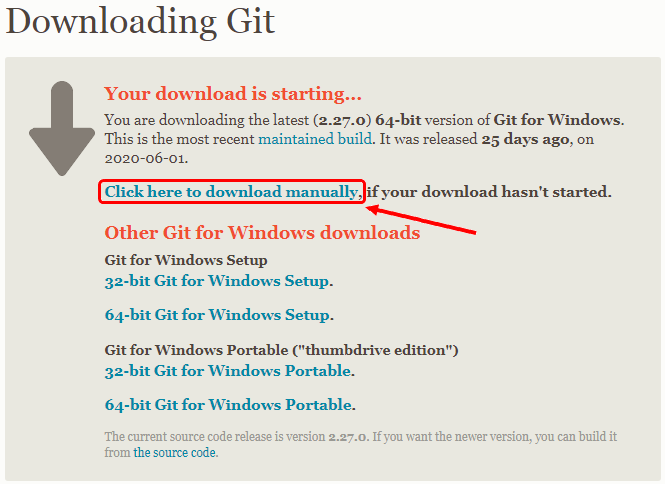
Перейдите по ссылке Git Windows. Скачивание установочного exe-файла для вашей операционной системы должно начаться автоматически. Если этого не произошло, нажмите на ссылку “click here to download manually” (как показано на скриншоте):
1. Запустите установку
Запустите скачанный на предыдущем шаге exe-файл. Дождитесь появления экрана установки.
2. Лицензионное соглашение
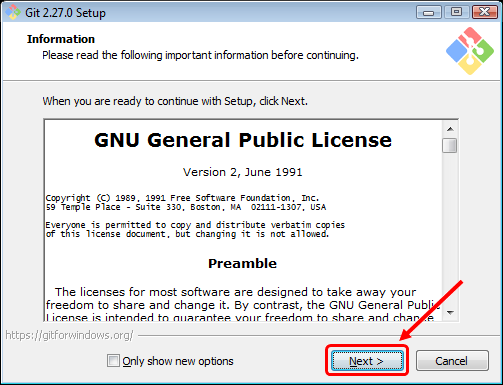
На первом экране вам предложат согласиться с условиями лицензии GNU GPL. Внимательно их прочитайте, после чего нажмите кнопку Next (как показано на скриншоте):
3. Путь установки
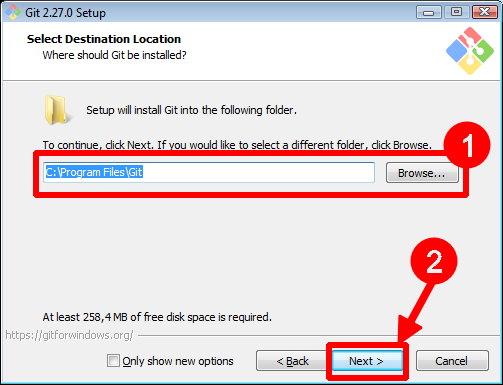
Выберите путь для установки Git (лучше его оставить по умолчанию) и нажмите кнопку Next (как показано на скриншоте):
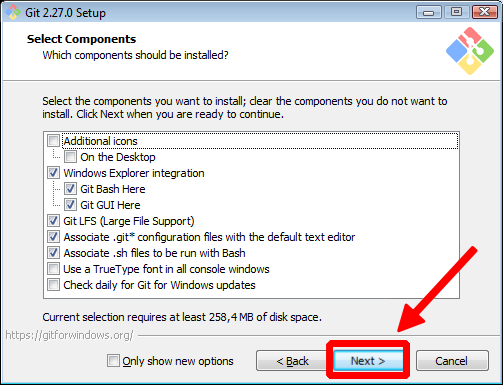
4. Компоненты для установки
Удостоверьтесь, что выбранные опции (флажки) соответствуют приведённым на скриншоте (они выбраны по умолчанию) и нажмите кнопку Next (как показано на скриншоте):
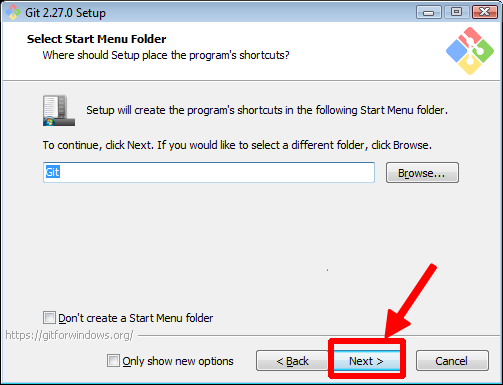
5. Имя пункта меню в Пуск
Оставьте значение по умолчанию Git и нажмите кнопку Next (как показано на скриншоте):
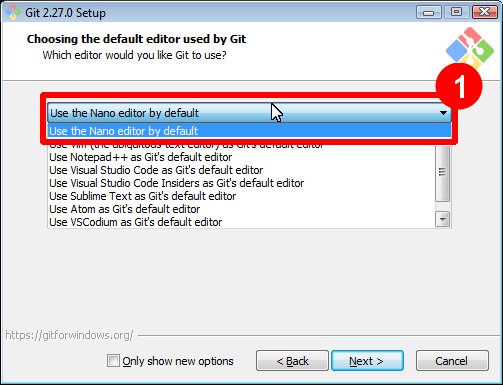
6. Редактор по умолчанию
Выбранный по умолчанию редактор (Vim) достаточно тяжёл для новичков, поэтому выберите из выпадающего списка опцию Nano Editor и нажмите кнопку Next (как показано на скриншоте):
Чуть позже в рамках нашего курса настроим Git на использование другого редактора.
7. Переменная окружения PATH
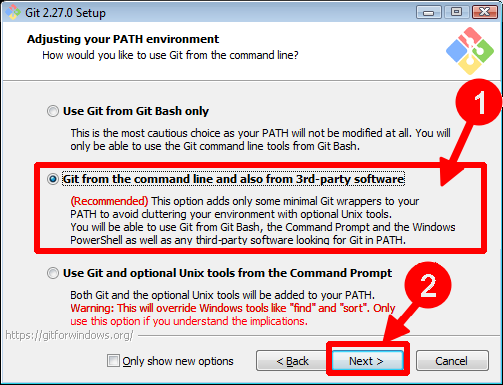
❗️ Внешний вид этого пункта может отличаться в новых версиях. Выбирайте пункт с подписью Recommended
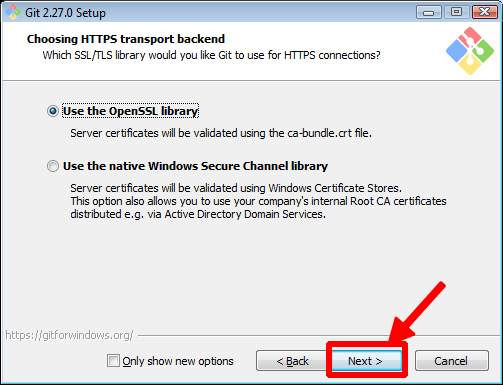
8. HTTPS
Необходимо выбрать библиотеку, которая будет использована для HTTPS-соединений. Оставьте выбранной опцию OpenSSL и нажмите кнопку Next (как показано на скриншоте):
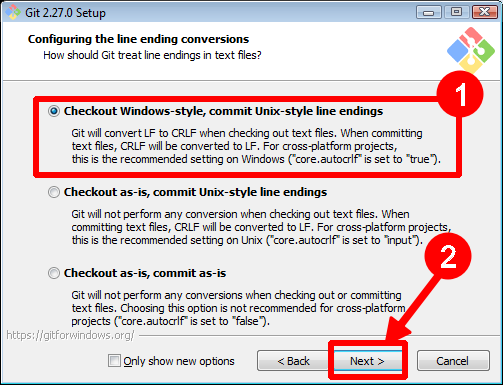
9. Символы окончания строки
Символы, обозначающие окончание строки различаются в Windows и Unix-подобных ОС (Mac OS, Linux, FreeBSD), поэтому выберите опцию Checkout Windows-style, commit Unix-style line-endings и нажмите кнопку Next (как показано на скриншоте):
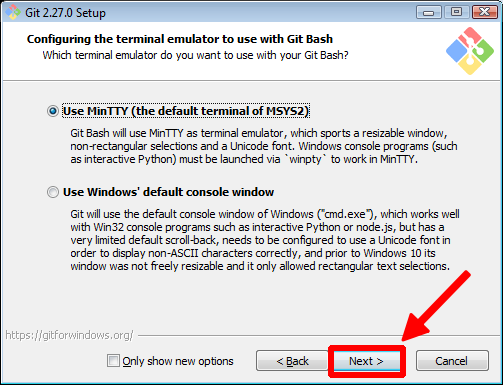
10. Терминал
На данном экране вам предлагают выбрать какой терминал (командную строку) вы будете использовать с Git. Оставьте выбранной по умолчанию опцию MinTTY и нажмите кнопку Next (как показано на скриншоте):
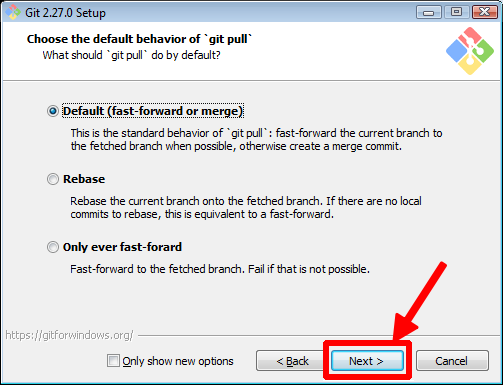
11. git pull
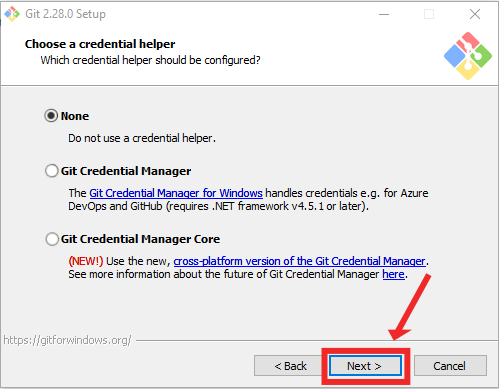
12. Credential Manager
Выберите значение None и нажмите кнопку Next (как показано на скриншоте):
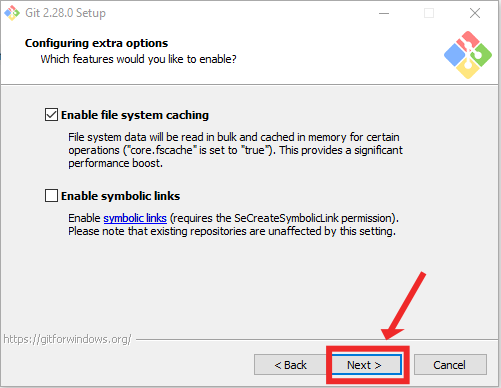
13. Extra-опции
Убедитесь, что установлен флажок только на Enable file system caching и нажмите кнопку Next (как показано на скриншоте):
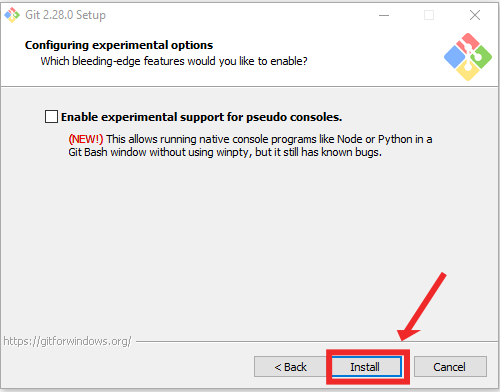
14. Экспериментальные опции
Убедитесь, что все экспериментальные опции отключены и нажмите кнопку Install (как показано на скриншоте):
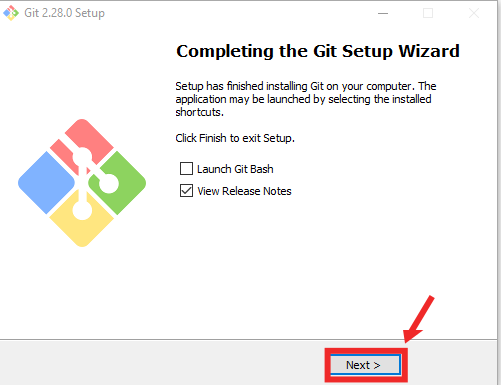
15. Завершение установки
Дождитесь завершения установки и нажмите кнопку Next (как показано на скриншоте):
Проверка установки
Кликните правой кнопкой мыши на любой папке в Windows, в открывшемся контекстном меню должны появиться две новых опции (как показано на скриншоте):
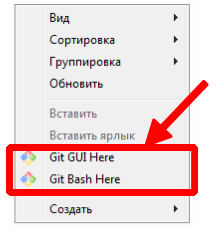
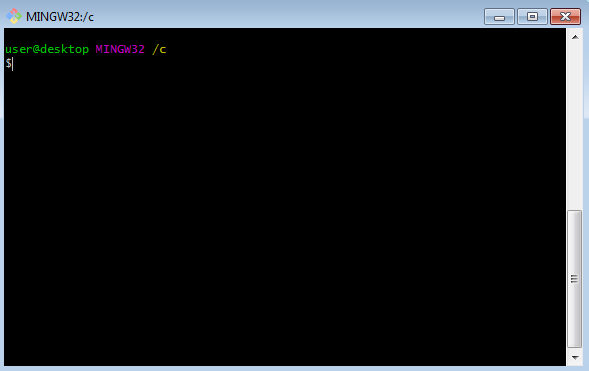
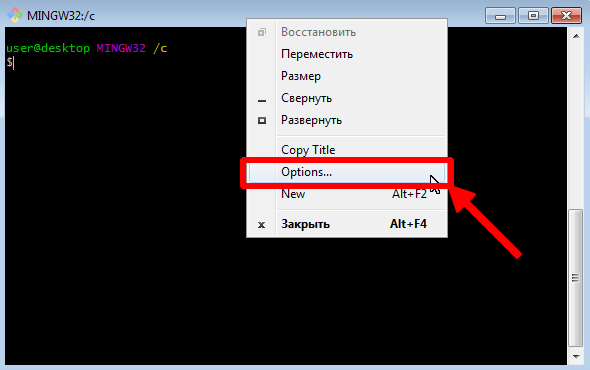
Вы можете настроить фон, шрифты, цвета и остальные параметры кликнув на заголовке окна правой кнопкой мыши и выбрав из выпадающего меню пункт Options (как показано на скриншоте):
Если что-то пошло не так
Mac OS
Есть несколько вариантов:
Установка через Hombebrew
Откройте терминал и запустите команду brew install git
Установка не через Homebrew
Скачайте установочный файл
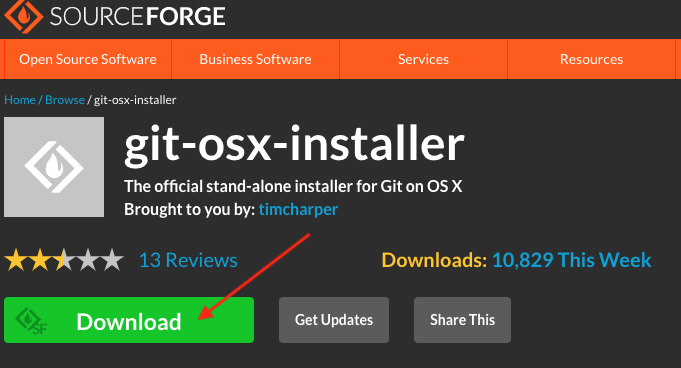
Перейдите по ссылке Git Mac. Скачивание установочного dmg-файла для вашей операционной системы должно начаться автоматически. Если этого не произошло, нажмите на ссылку в разделе Building from Source (как показано на скриншоте).
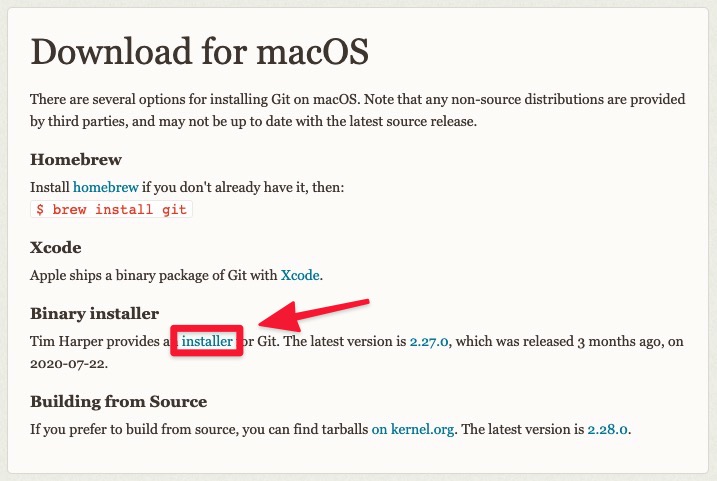
Далее нажмите кнопку Download (как на скриншоте ниже)
1. Запустите установку
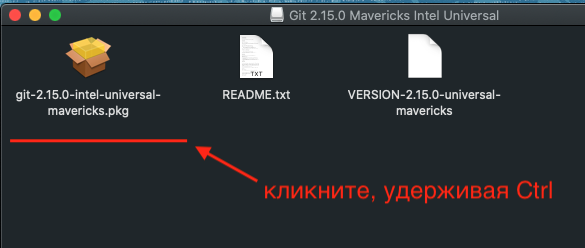
Откройте двойным кликом на скачанном dmg-файле установочный образ. Вы должны увидеть содержимое образа (как показано на скриншоте ниже). Удерживая клавишу Ctrl двойным кликом откройте установочный файл:
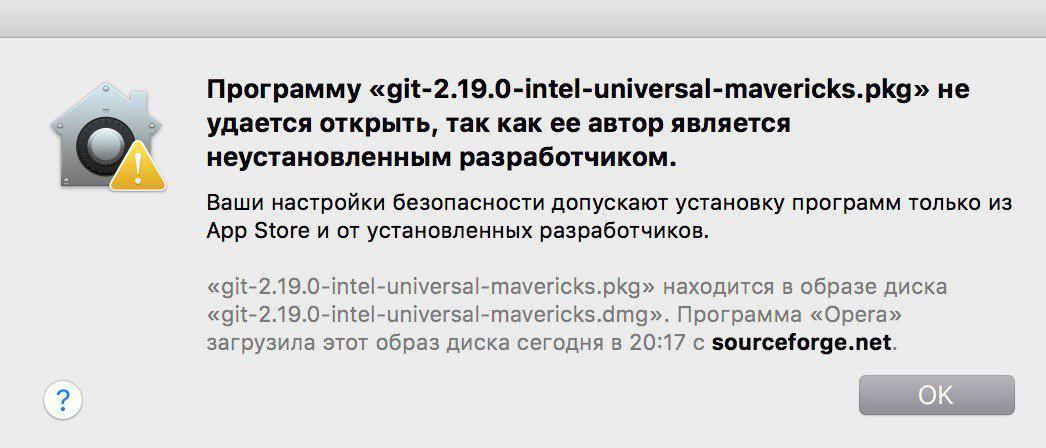
Если вы видите на экране окно, в котором нет кнопки открыть (как на скриншоте ниже), значит вы не удерживали клавишу Ctrl при открытии. Попробуйте ещё раз.
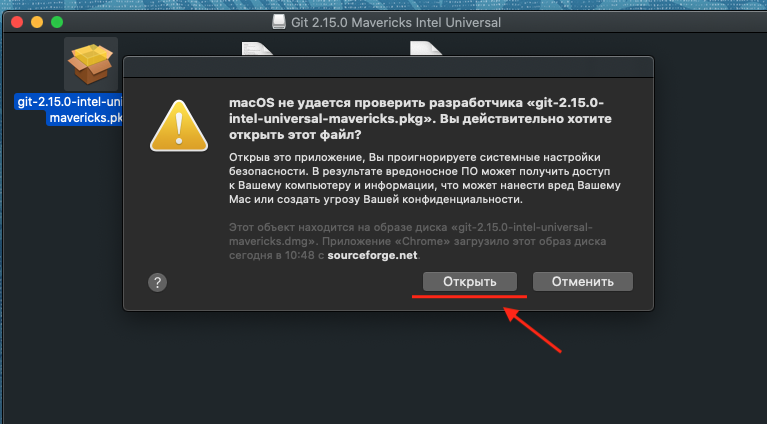
В открывшемся окне нажмите кнопку Открыть (как на скриншоте ниже).
2. Установите Git
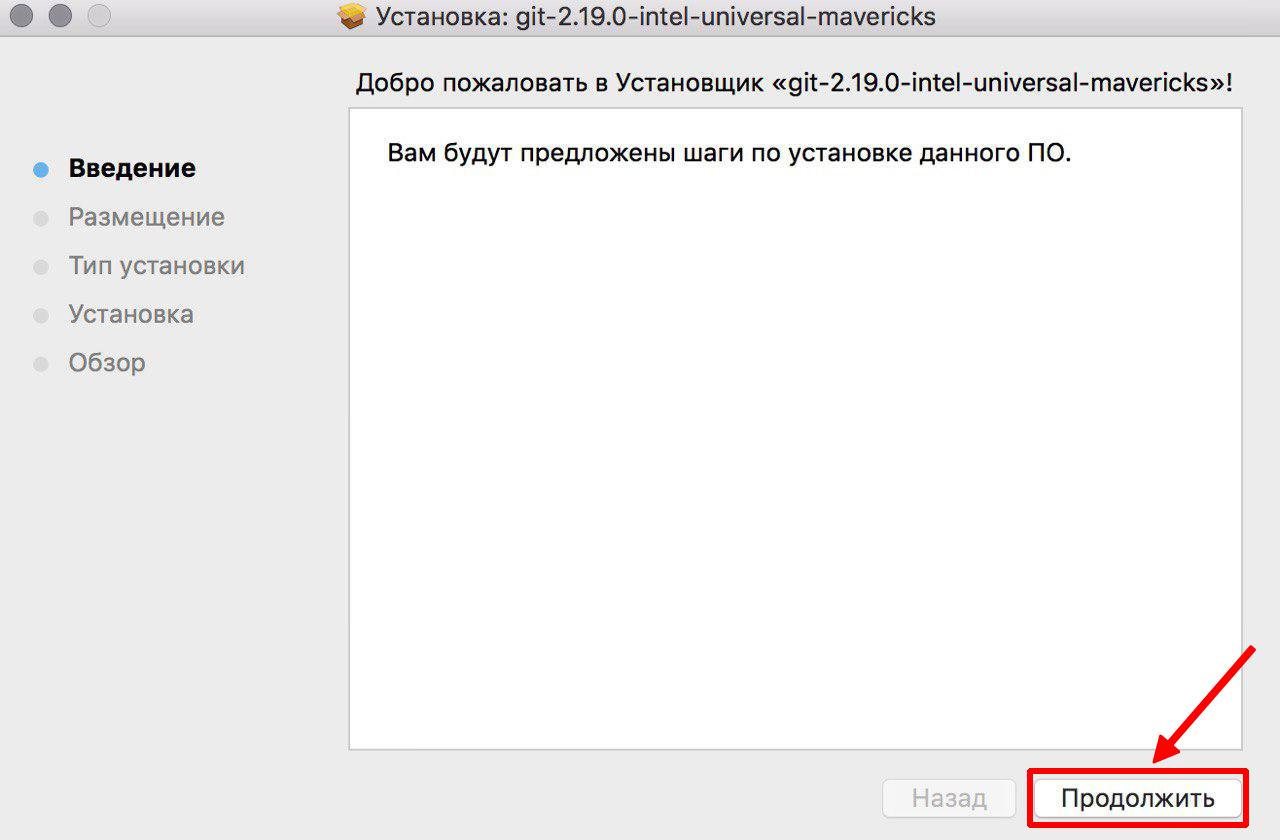
В открывшемся окне нажмите кнопку Продолжить (как на скриншоте ниже).
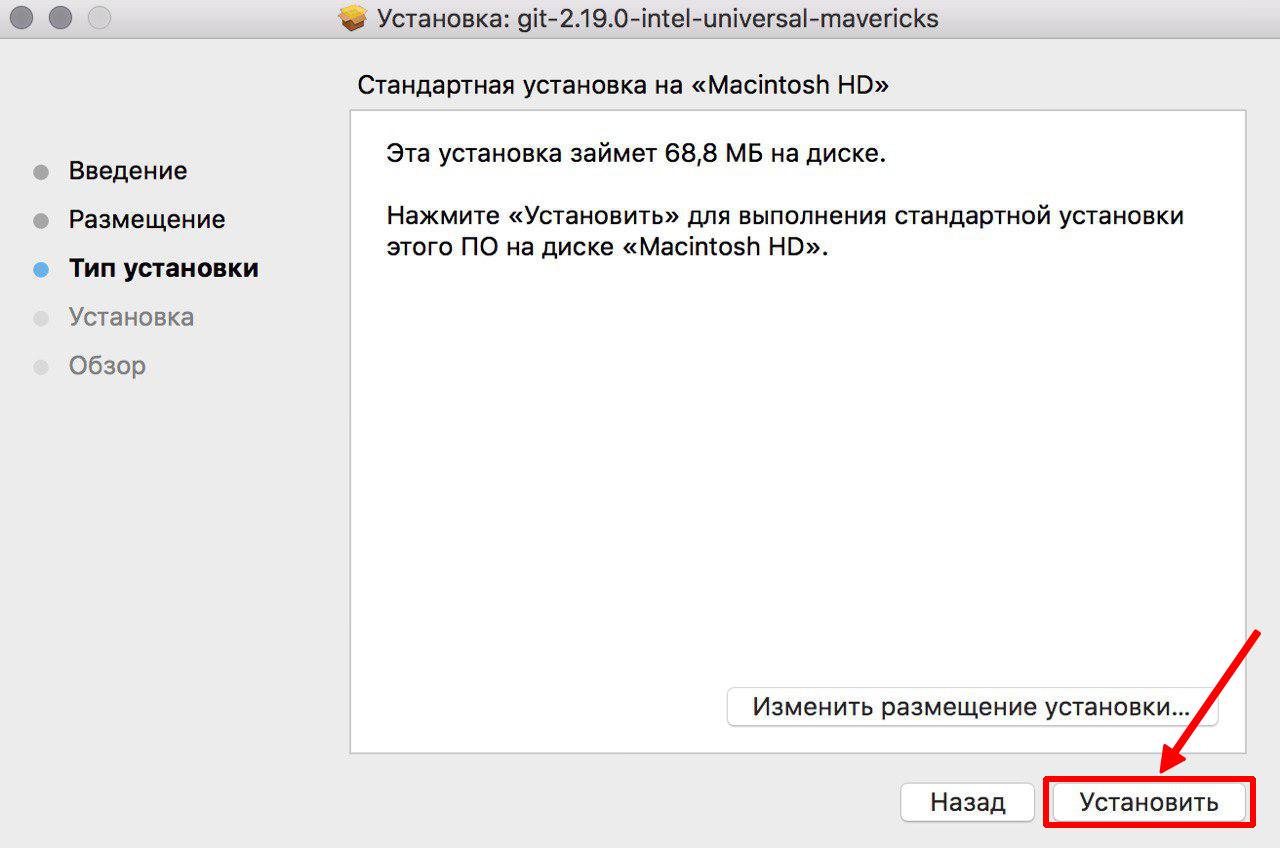
Во всех остальных окнах оставьте настройки по умолчанию и нажимайте на кнопки Продолжить или Установить (как на скриншоте ниже).
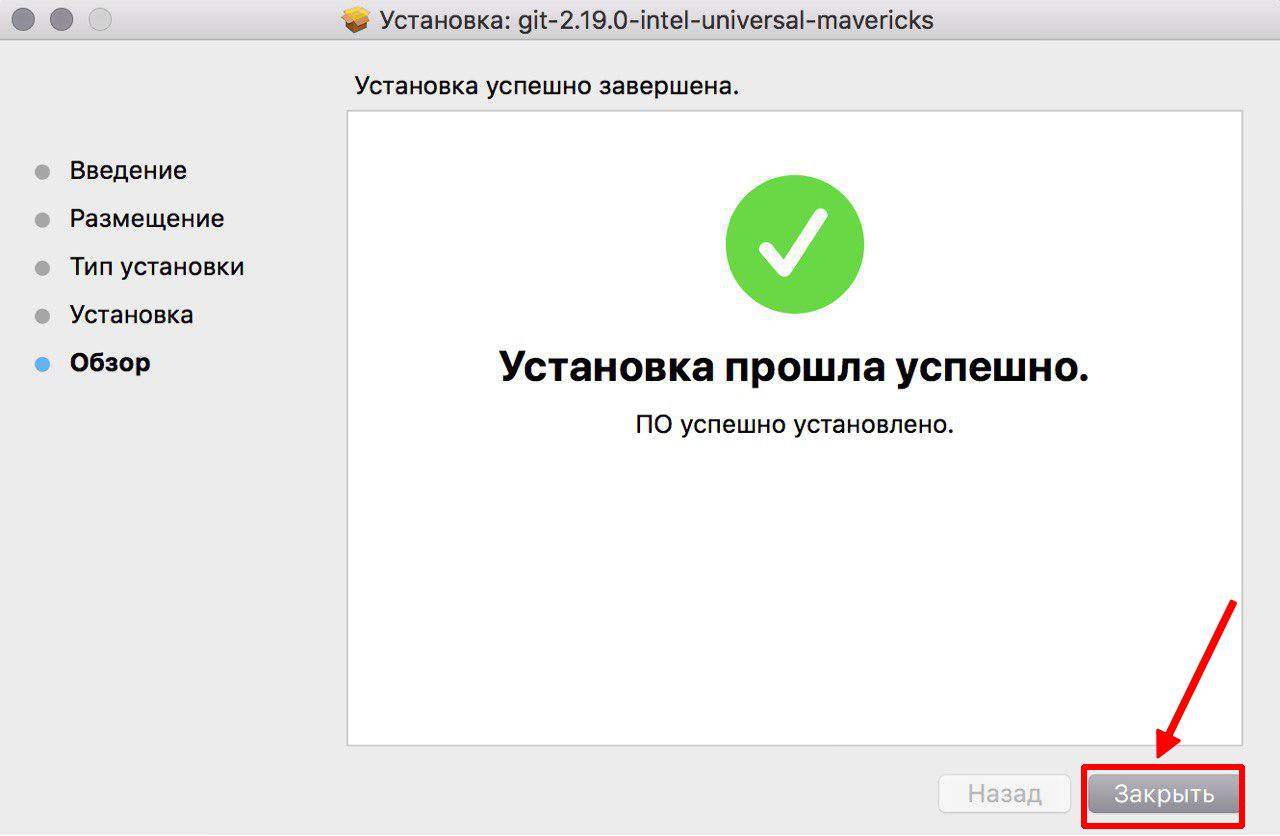
По завершении установки нажмите на кнопку Закрыть (как на скриншоте ниже).
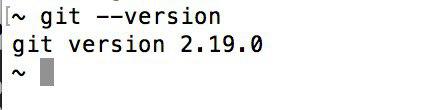
Проверка установки
Linux
Откройте терминал и в зависимости от используемого вами дистрибутива запустите от лица суперпользователя команду на установку git:
Если на экране отобразиться версия, то установка прошла успешно.
Если что-то пошло не так
Если вы застряли на каком-то шаге, произошла ошибка или что-то пошло не так, обязательно напишите аспирантам, приложив скриншот ошибки и указав на каком шаге она произошла. Мы вам обязательно поможем!
Модули Git на Python – примеры использования
В этой статье мы обсудим модуль Git на языке программирования Python, как пользователи могут применять его в проектах Python. Мы также обсудим, как можно использовать модули git вместе с GitHub, чтобы мы могли работать над большими проектами с другими пользователями. Узнаем, как создать репозиторий git, как просмотреть историю всех файлов проекта, как мы можем вернуться к начальной стадии нашего проекта и как добавлять новые файлы и изменять их в репозитории.
Что такое Git в Python?
Модули Git языка Python – это распределенная система контроля версий. Система контроля версий – это набор инструментов, используемых для отслеживания прошлого набора файлов проектов.
Пользователи могут легко сохранить состояние файлов в любой момент, указав систему контроля версий Git. После этого пользователь может продолжить редактирование файлов проекта и сохранить проект в любом состоянии. Сохранение проекта в любом текущем состоянии похоже на сохранение резервной копии каталога проекта. В модуле Git сохранение состояния называется фиксацией.
Каждый раз, когда пользователь совершает фиксацию в модуле Git, пользователь добавляет сообщение фиксации, в котором объясняются все изменения, сделанные в этом состоянии проекта. Модуль Git может отображать всю историю изменений и коммитов, сделанных пользователем в проекте. Эта функция модуля git действительно помогает пользователям понять, какую работу они проделали, и искать все ошибки, которые закрались в системы.
Используя модули git, пользователи также могут сравнивать файлы проектов с разными коммитами. Модуль Git также позволяет пользователю с очень небольшими усилиями возвращать любой файл или файлы обратно в более раннее состояние проекта.
Распределенная система контроля версий имеет отличительные особенности. Более ранняя система управления версиями работает, сохраняя все коммиты локально на жестком диске пользователя. Этот набор коммитов на локальном жестком диске пользователя известен как репозиторий. Но из-за этого пользователи не могут работать с командой, работающей над одной и той же кодовой базой.
При работе с командой над одним и тем же проектом пользователям необходимо, чтобы их репозиторий был сохранен на платформе, чтобы все остальные члены команды могли получить к нему доступ. Распределенная система контроля версий сохраняет репозиторий на главном сервере, которым могут пользоваться многие пользователи и разработчики. Также имеет функцию блокировки файлов.
Для модулей Git большинство пользователей и разработчиков используют GitHub в качестве центрального репозитория, где любой может получить доступ к файлу. GitHub похож на центральное место, где каждый может поделиться кодом, и каждый может получить к нему доступ. Полный репозиторий по-прежнему сохраняется во всех локальных репозиториях даже после использования GitHub.
Базовое использование модуля Git
До сих пор мы знали модуль Git в целом. В этом разделе будет обсуждаться, как пользователи могут начать работать с модулями Git в своей локальной компьютерной системе.
Шаг 1. Создание нового репозитория
Чтобы начать работу с модулем Git, сначала необходимо ввести свою информацию. Нужно установить имя пользователя с помощью команды конфигурации git.
После установки имени пользователя потребуется репозиторий для работы. Создать репозиторий очень просто. Пользователи могут использовать команду инициализации git в каталоге:
Пользователи могут инициализировать пустой репозиторий Git в / home / tmp / sample /. git /
После создания репозитория пользователи могут искать его в модуле Git. Команда модуля Git, которую пользователь использует чаще всего, – это статус Git:

Этот вывод показывает пользователю некоторую информацию, например, в какой ветке они находятся и что им нечего фиксировать. Отсутствие фиксации означает, что в каталоге нет файла, о котором модуль Git не знает.
Шаг 2. Добавьте новый файл в репозиторий.
Создайте файл в репозитории, о котором Git не знает. Создайте файл sample.py с помощью редактора, в котором есть только оператор печати.
После этого, если пользователь снова запустит команду Git status, он увидит разные результаты:

После проверки нового файла модуль Git сообщит пользователю, что файл не отслеживается. Это означает, что Git сообщает, что конкретный файл не является частью репозитория и не находится под контролем версий. Пользователи могут исправить это, добавив новый файл в Git. Использование команды git add для добавления файла в модуль Git.

Теперь Git знает о новом файле sample.py и перечислит файл в списке изменений, которые нужно зафиксировать. Добавление файла в модуль Git переносит его в промежуточную область. Это означает, что теперь пользователи могут зафиксировать файл в репозитории.
Внесение изменений


Теперь пользователи могут видеть, что команда фиксации вернула некоторую информацию, большая часть которой не очень полезна, но она сообщает пользователю, что только один файл был изменен, потому что пользователь добавил только один файл в репозиторий. Команда фиксации также сообщает простой алгоритм хеширования фиксации(775ca29).
После повторного запуска команды git status она показывает, что теперь у пользователя есть чистый рабочий каталог, а это означает, что все изменения в файле не фиксируются в Git.
Промежуточная область модуля Git
В модуле Git есть промежуточная область, которая чаще всего называется индексом. Промежуточная область – это место, где модуль Git отслеживает изменения, которые пользователь хочет внести в свою следующую фиксацию. Каждый раз, когда пользователь запускает команду Git Add, как указано выше, когда новый файл sample.py был перемещен в промежуточную область, это изменение отображалось в статусе git. Файл проекта был перемещен из неотслеживаемого раздела модуля git в раздел вывода для фиксации.
Промежуточная область модуля Git показывает точное содержимое файла, когда пользователь запускает команду git add. Если пользователь изменит это снова, файл будет виден как в промежуточных, так и в нестандартных областях вывода состояния git.
На любом этапе работы с модулем git над файлом, который уже был зафиксирован один раз, доступны три версии файла, с которыми пользователи могут работать:
Все три версии файла могут отличаться друг от друга. Перемещая изменения в промежуточную область пользователей и затем фиксируя файлы, можно вернуть все эти версии файла для синхронизации.
.gitignore
После этого измените файл sample.py, включив в него example.py, и вызовите его функцию:


После этого, если пользователь запустит команду git status, он увидит, что этот конкретный каталог присутствует в неотслеживаемом разделе. Пользователи также могут видеть, что их файл example.py находится в неотслеживаемом разделе, но изменения, которые они внесли в sample.py, находятся в новом разделе, который известен как «Изменения, не предназначенные для фиксации». Этот раздел означает, что изменения, сделанные пользователем ранее, не были добавлены в промежуточную область модуля git.

Чтобы добавить файлы example.py sample.py в репозиторий, пользователь должен сделать то же самое, что и раньше.

Теперь пользователь должен зафиксировать изменения и завершить очистку:

всякий раз, когда пользователь запускает команду git status, он будет видеть каталог _pycache_ следующим образом:


Что нельзя добавлять в репозиторий Git?
Когда пользователи находятся на начальном этапе работы над любым инструментом контроля версий и, скорее всего, с модулем Git. Пользователь хотел бы хранить все типы файлов в репозитории Git, но это ошибка. Модуль Git имеет ограничения, а также проблемы с безопасностью, из-за которых пользователи сталкиваются с некоторыми ограничениями в отношении того, какие типы файлов и данных они могут добавлять в репозиторий git.
Основное правило всех систем контроля версий заключается в том, что пользователь должен добавлять только исходные файлы в системы контроля версий и никогда не добавлять сгенерированные файлы.
Исходный файл – это любой файл, который пользователь создает при вводе текста в редакторе. Сгенерированные файлы – это файлы, которые компьютер создает при обработке исходных файлов.
Причины не задействовать сгенерированные файлы в репозитории Git:
Репозиторий модуля Git не сохраняет полную реплику каждого файла проекта, зафиксированного пользователем. Вместо этого в репозитории используется сложный алгоритм, который основан на том, насколько разные последующие версии файлов. Это уменьшает количество необходимых файлов для хранения.
Но этот алгоритм не применяется к двоичным файлам, так как двоичные файлы, такие как MP3 или JPG, не имеют хороших инструментов различия. Для двоичных файлов репозиторий модуля Git должен сохранять полный файл проекта всякий раз, когда пользователь делает фиксацию.
Когда работаете с модулем Git или храните файлы в репозиториях GitHub, не сохраняйте конфиденциальную информацию в репозитории, а делитесь ею публично.
Журнал Git
Git log – это команда модуля Git. Журнал Git используется для просмотра истории коммитов, сделанных пользователем.

Пользователи могут видеть историю коммитов, сделанных пользователем в репозитории git. Все сообщения о фиксации будут отображаться в том порядке, в котором они были сделаны. Начало фиксации будет обозначено словом «фиксация» и после простой области хеширования фиксации. Команда Git log предоставит историю каждой простой области хеширования.
Заключение
Git для новичков (часть 1)
Что такое Git и зачем он нужен?
С помощью Git-a вы можете откатить свой проект до более старой версии, сравнивать, анализировать или сливать свои изменения в репозиторий.
Репозиторием называют хранилище вашего кода и историю его изменений. Git работает локально и все ваши репозитории хранятся в определенных папках на жестком диске.
Так же ваши репозитории можно хранить и в интернете. Обычно для этого используют три сервиса:
Как работает
В итоге получается очень простой граф, состоящий из одной ветки ( main ) и четырех commit. Все это может превратиться в более сложный граф, состоящий из нескольких веток, которые сливаются в одну.
Об этом мы поговорим в следующих статьях. Для начала разберем работу с одной веткой.
Установка
Основой интерфейс для работы с Git-ом является консоль/терминал. Это не совсем удобно, тем более для новичков, поэтому предлагаю поставить дополнительную программу с графическим интерфейсом (кнопками, графиками и т.д.). О них я расскажу чуть позже.
Но для начала, все же установим сам Git.
Windows. Проходим по этой ссылке, выбираем под вашу ОС (32 или 64 битную), скачиваем и устанавливаем.
Для Mac OS. Открываем терминал и пишем:
Linux. Открываем терминал и вводим следующую команду.
Настройка
Вы установили себе Git и можете им пользоваться. Давайте теперь его настроим, чтобы когда вы создавали commit, указывался автор, кто его создал.
Открываем терминал (Linux и MacOS) или консоль (Windows) и вводим следующие команды.
Создание репозитория
Теперь вы готовы к работе с Git локально на компьютере.
Создадим наш первый репозиторий. Для этого пройдите в папку вашего проекта.
Теперь Git отслеживает изменения файлов вашего проекта. Но, так как вы только создали репозиторий в нем нет вашего кода. Для этого необходимо создать commit.
Отлично. Вы создали свой первый репозиторий и заполнили его первым commit.
Процесс работы с Git
Не стоит после каждого изменения файла делать commit. Чаще всего их создают, когда:
Создан новый функционал
Добавлен новый блок на верстке
Исправлены ошибки по коду
Вы завершили рабочий день и хотите сохранить код
Это поможет держать вашу ветки в чистоте и порядке. Тем самым, вы будете видеть историю изменений по каждому нововведению в вашем проекте, а не по каждому файлу.
Визуальный интерфейс
Как я и говорил ранее, существуют дополнительные программы для облегчения использования Git. Некоторые текстовые редакторы или полноценные среды разработки уже включают в себя вспомогательный интерфейс для работы с ним.
Но существуют и отдельные программы по работе с Git. Могу посоветовать эти:
Я не буду рассказывать как они работают. Предлагаю разобраться с этим самостоятельно.
Создаем свой первый проект и выкладываем на GitHub
Давайте разберемся как это сделать, с помощью среды разработки Visual Studio Code (VS Code).
Перед началом предлагаю зарегистрироваться на GitHub.
Создайте папку, где будет храниться ваш проект. Если такая папка уже есть, то создавать новую не надо.
Установите себе дополнительно анализаторы кода для JavaScript и PHP
Откройте вашу папку, которую создали ранее
После этого у вас появится вот такой интерфейс
Здесь будут располагаться все файлы вашего проекта
Здесь можно работать с Git-ом
Кнопка для создания нового файла
Кнопка для создания новой папки
Давайте теперь перейдем во вкладу для работы с Git-ом.
Откроется вот такое окно:
Кнопка для публикации нашего проекта на GitHub
Вы создали и опубликовали репозиторий на GitHub.
Теперь сделаем изменения в коде и попробуем их снова опубликовать. Перейдите во вкладку с файлами, отредактируйте какой-нибудь файл, не забудьте нажать crtl+s (Windows) или cmd+s (MacOS), чтобы сохранить файл. Вернитесь обратно во вкладу управления Git.
Если посмотреть на значок вкладки Git, то можно увидеть цифру 1 в синем кружке. Она означает, сколько файлов у нас изменено и незакоммичено. Давайте его закоммитим и опубликуем:
Кнопка для просмотра изменений в файле. Необязательно нажимать, указал для справки
Добавляем наш файл для будущего commit
Отправляем наш commit в GitHub
Поздравляю, вы научились создавать commit и отправлять его в GitHub!
Это первая вводная статья по утилите Git. Здесь мы рассмотрели:
Как его устанавливать
Как его настраивать
Как инициализировать репозиторий и создать commit через консоль
Как на примере VS Code, опубликовать свой код на GitHub
Забегая вперед, советую вам погуглить, как работают следующие команды:
P.S. Для облегчения обучения, оставлю вам ссылку на бесплатный тренажер по Git.



