
Как установить Git

Ниже приведены инструкции по установке Git в различных дистрибутивах Linux, а также в Windows и MacOS.
Установка Git в Linux
Установку Git в Linux удобнее всего выполнять из репозиториев дистрибутива. Git есть в репозиториях всех популярных дистрибутивов. Ниже приведены команды для установки Git в различных Linux-дистрибутивах.
Установка Git в Ubuntu Linux (apt)
Для установки Git в дистрибутивах, основанных на Ubuntu или Debian, выполните следующие команды:
Установка Git в Arch Linux (pacman)
Установка Git в Fedora Linux (dnf)
Установка Git в Gentoo (emerge)
Установка Git в Solus (eopkg)
Установка Git в Windows
Для установки Git в Windows необходимо скачать инсталлятор с официального сайта git-scm.com — Скачать Git для Windows.
Для скачивания доступны 32-х и 64-х битные версии Git для Windows.
После скачивания exe-файла, запустите его и следуйте инструкциям иснталлятора. В большинстве случаев достаточно оставить все параметры во время установки по умолчанию, на каждом шаге достаточно просто нажимать Next.
Установка Git в MacOS
Есть разные способы по установке Git в MacOS. Рассмотрим два способа, которые предлагаются на официальном сайте. Первый способ — это установка Xcode Command Line Tools, в которых есть Git. Второй способ — использование отдельного инсталлятора, который можно скачать на официальном сайте Git.
Способ 1. Установка Git в MacOS через Xcode Command Line Tools
Git есть внутри пакета Xcode Command Line Tools, который содержит различные утилиты, компиляторы и программы для разработчиков, выполняемые из командной строки.
Возможно, если у вас был установлен Xcode, то и Git у вас уже установлен. Проверим это, и если Git не установлен, установим его.
Откройте терминал и выполните команду:
Если Git не установлен, то вы тут же получите предложение установить Xcode Command Line Tools, появится сообщение: «The git command requires the command line developer tools. Would you like to install the tools now?». Нажмите кнопку Установить.
Следуйте указаниям инсталлятора и выполните установку.
Также Xcode Command Line Tools можно установить, выполнив команду:
Способ 2. Установка Git в MacOS, используя dmg-пакет (инсталлятор)
Перейдите на сайт Git, чтобы скачать Git для MacOS. Загрузка dmg пакета начнется автоматически (это файл с именем вида git-2.XX.0-intel-universal-mavericks.dmg). Если загрузка не началась, нажмите на ссылку «download manually».
Когда загрузка будет завершена, дважды щелкните по загруженному файлу. Откроется содержимое пакета. Внутри будет файл с именем git-2.XX.0-intel-universal-mavericks.pkg Щелкните правой кнопкой мыши по этому файлу и в открывшемся меню нажмите Открыть.
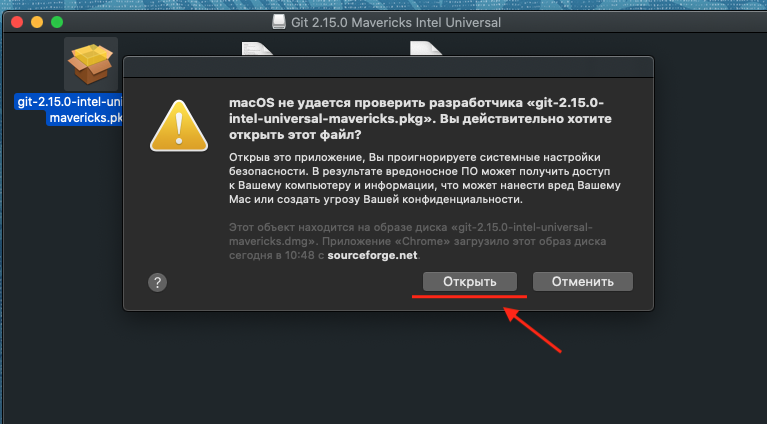
Скорее всего появится следующее сообщение: «Автор программы „git-2.XX.0-intel-universal-mavericks.pkg“ является неустановленным разработчиком. Вы действительно хотите открыть программу?». Нажмите кнопку Открыть.
Запустится инсталлятор. Следуйте указаниям инсталлятора, чтобы выполнить установку.
Проверка, что Git установлен
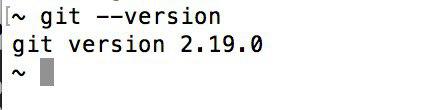
Чтобы проверить, что Git установлен, откройте терминал и выполните в терминале команду:
Если Git установлен, то в результате будет выведена версия Git, установленного в системе, например:
Что сделать сразу после установки
Сразу после установки Git, рекомендуется настроить ваше имя и email, которые будут добавляться к каждому вашему коммиту (как автор коммита). Чтобы настроить имя и email-адрес, выполните в терминале команды (вместо username укажите желаемое имя):
guides
Оглавление
Windows
Скачайте установочный файл
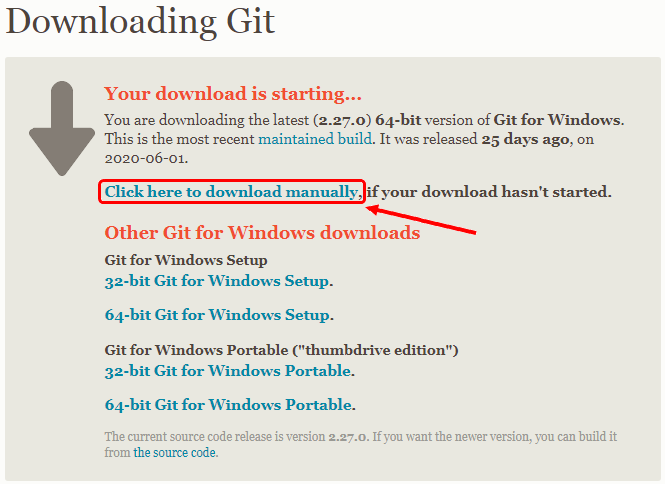
Перейдите по ссылке Git Windows. Скачивание установочного exe-файла для вашей операционной системы должно начаться автоматически. Если этого не произошло, нажмите на ссылку “click here to download manually” (как показано на скриншоте):
1. Запустите установку
Запустите скачанный на предыдущем шаге exe-файл. Дождитесь появления экрана установки.
2. Лицензионное соглашение
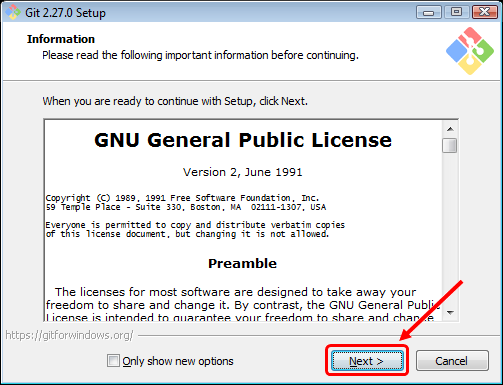
На первом экране вам предложат согласиться с условиями лицензии GNU GPL. Внимательно их прочитайте, после чего нажмите кнопку Next (как показано на скриншоте):
3. Путь установки
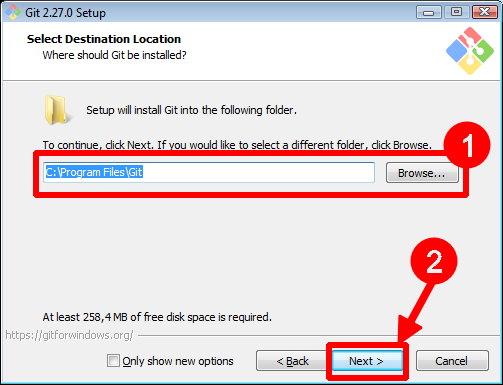
Выберите путь для установки Git (лучше его оставить по умолчанию) и нажмите кнопку Next (как показано на скриншоте):
4. Компоненты для установки
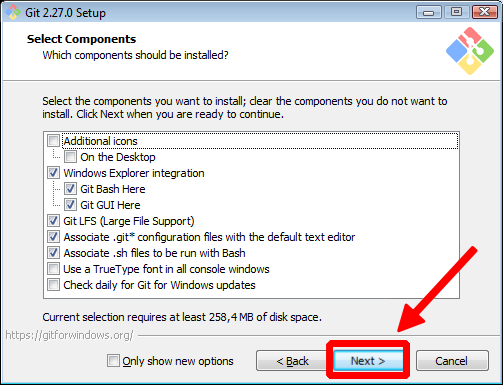
Удостоверьтесь, что выбранные опции (флажки) соответствуют приведённым на скриншоте (они выбраны по умолчанию) и нажмите кнопку Next (как показано на скриншоте):
5. Имя пункта меню в Пуск
Оставьте значение по умолчанию Git и нажмите кнопку Next (как показано на скриншоте):
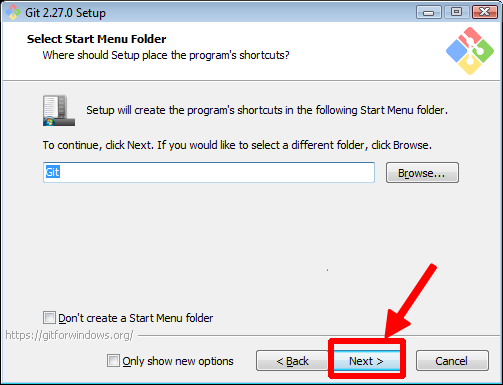
6. Редактор по умолчанию
Выбранный по умолчанию редактор (Vim) достаточно тяжёл для новичков, поэтому выберите из выпадающего списка опцию Nano Editor и нажмите кнопку Next (как показано на скриншоте):
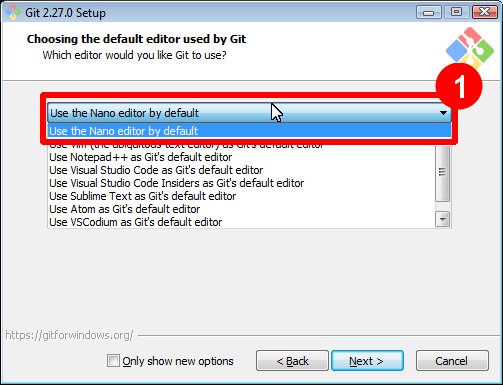
Чуть позже в рамках нашего курса настроим Git на использование другого редактора.
7. Переменная окружения PATH
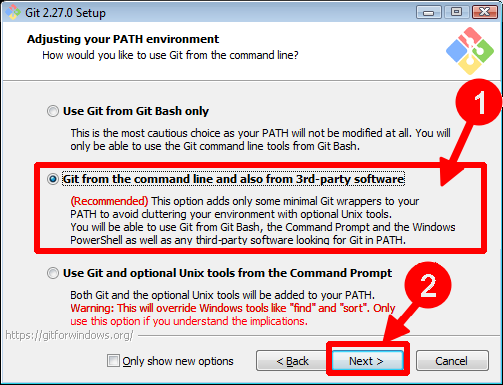
❗️ Внешний вид этого пункта может отличаться в новых версиях. Выбирайте пункт с подписью Recommended
8. HTTPS
Необходимо выбрать библиотеку, которая будет использована для HTTPS-соединений. Оставьте выбранной опцию OpenSSL и нажмите кнопку Next (как показано на скриншоте):
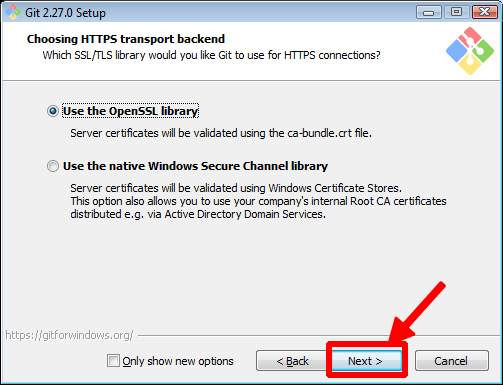
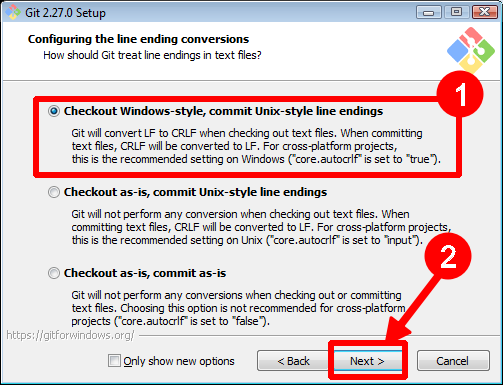
9. Символы окончания строки
Символы, обозначающие окончание строки различаются в Windows и Unix-подобных ОС (Mac OS, Linux, FreeBSD), поэтому выберите опцию Checkout Windows-style, commit Unix-style line-endings и нажмите кнопку Next (как показано на скриншоте):
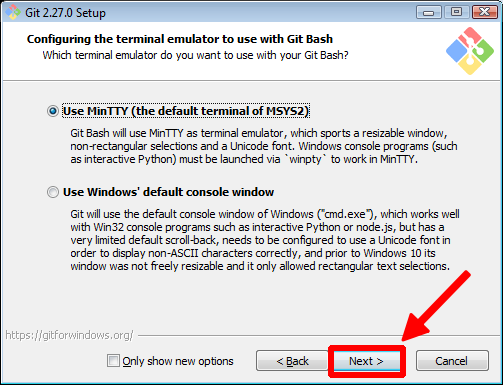
10. Терминал
На данном экране вам предлагают выбрать какой терминал (командную строку) вы будете использовать с Git. Оставьте выбранной по умолчанию опцию MinTTY и нажмите кнопку Next (как показано на скриншоте):
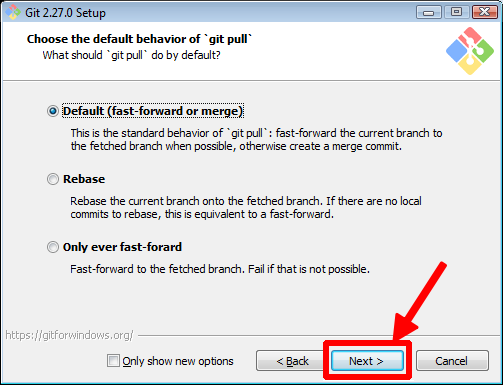
11. git pull
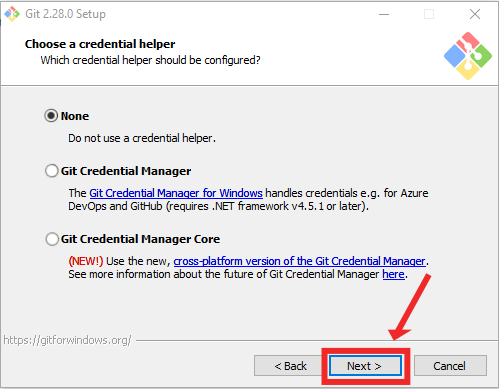
12. Credential Manager
Выберите значение None и нажмите кнопку Next (как показано на скриншоте):
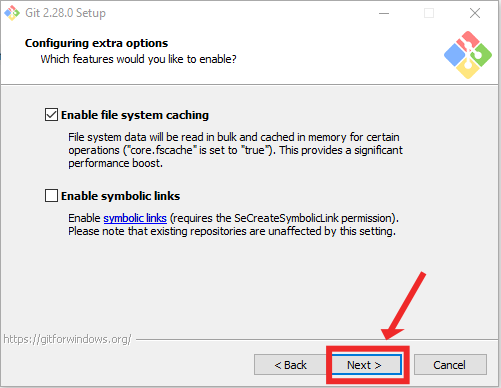
13. Extra-опции
Убедитесь, что установлен флажок только на Enable file system caching и нажмите кнопку Next (как показано на скриншоте):
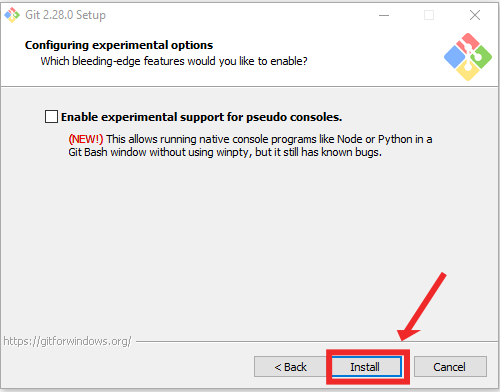
14. Экспериментальные опции
Убедитесь, что все экспериментальные опции отключены и нажмите кнопку Install (как показано на скриншоте):
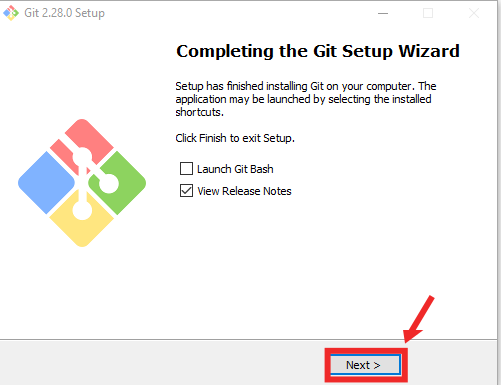
15. Завершение установки
Дождитесь завершения установки и нажмите кнопку Next (как показано на скриншоте):
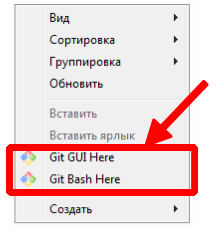
Проверка установки
Кликните правой кнопкой мыши на любой папке в Windows, в открывшемся контекстном меню должны появиться две новых опции (как показано на скриншоте):
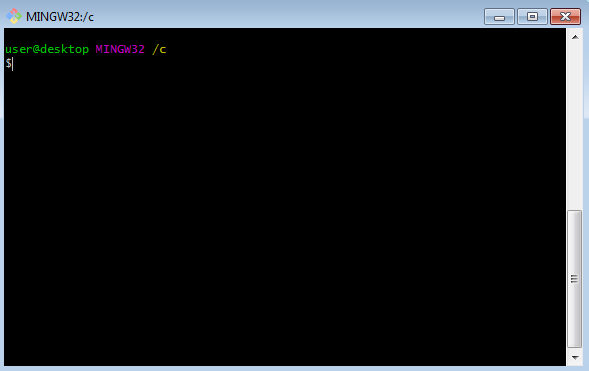
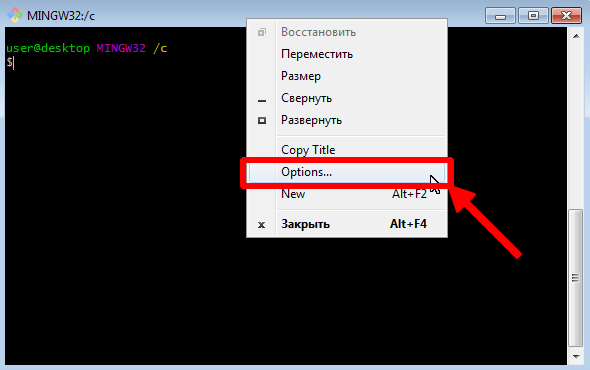
Вы можете настроить фон, шрифты, цвета и остальные параметры кликнув на заголовке окна правой кнопкой мыши и выбрав из выпадающего меню пункт Options (как показано на скриншоте):
Если что-то пошло не так
Mac OS
Есть несколько вариантов:
Установка через Hombebrew
Откройте терминал и запустите команду brew install git
Установка не через Homebrew
Скачайте установочный файл
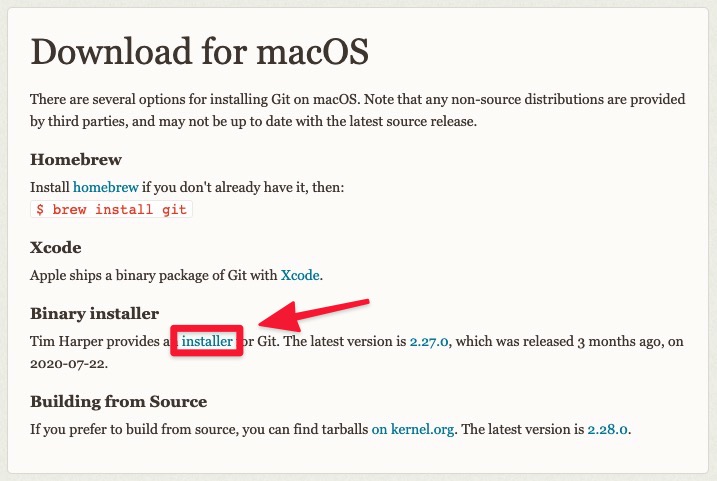
Перейдите по ссылке Git Mac. Скачивание установочного dmg-файла для вашей операционной системы должно начаться автоматически. Если этого не произошло, нажмите на ссылку в разделе Building from Source (как показано на скриншоте).
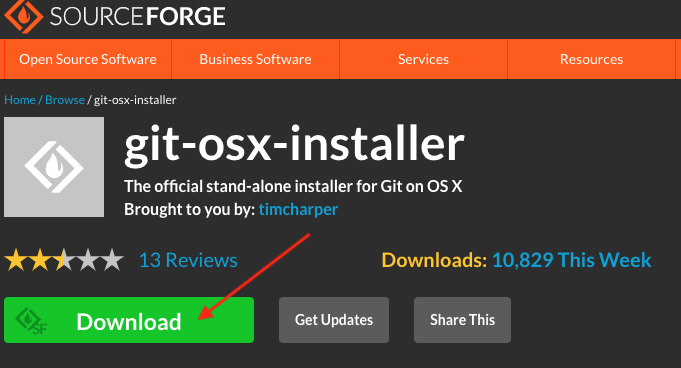
Далее нажмите кнопку Download (как на скриншоте ниже)
1. Запустите установку
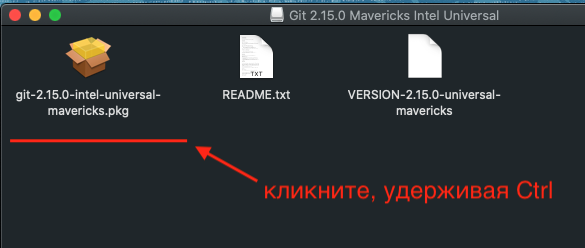
Откройте двойным кликом на скачанном dmg-файле установочный образ. Вы должны увидеть содержимое образа (как показано на скриншоте ниже). Удерживая клавишу Ctrl двойным кликом откройте установочный файл:
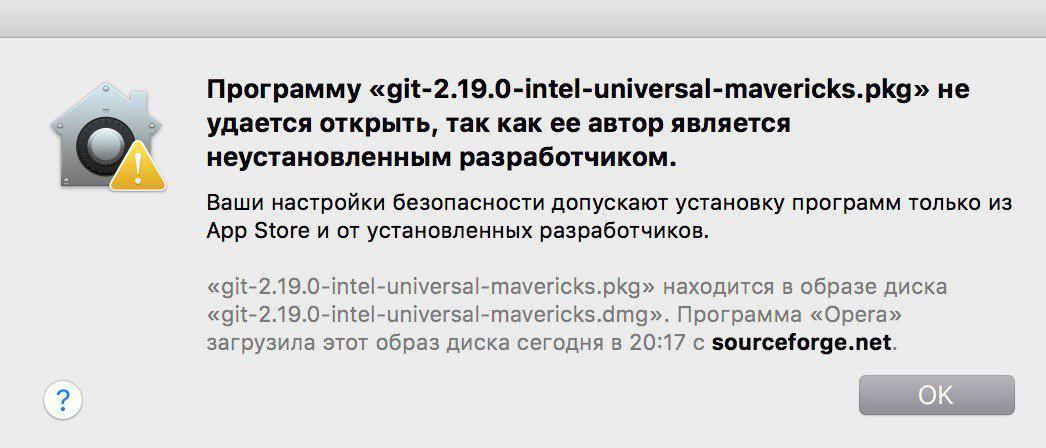
Если вы видите на экране окно, в котором нет кнопки открыть (как на скриншоте ниже), значит вы не удерживали клавишу Ctrl при открытии. Попробуйте ещё раз.
В открывшемся окне нажмите кнопку Открыть (как на скриншоте ниже).
2. Установите Git
В открывшемся окне нажмите кнопку Продолжить (как на скриншоте ниже).
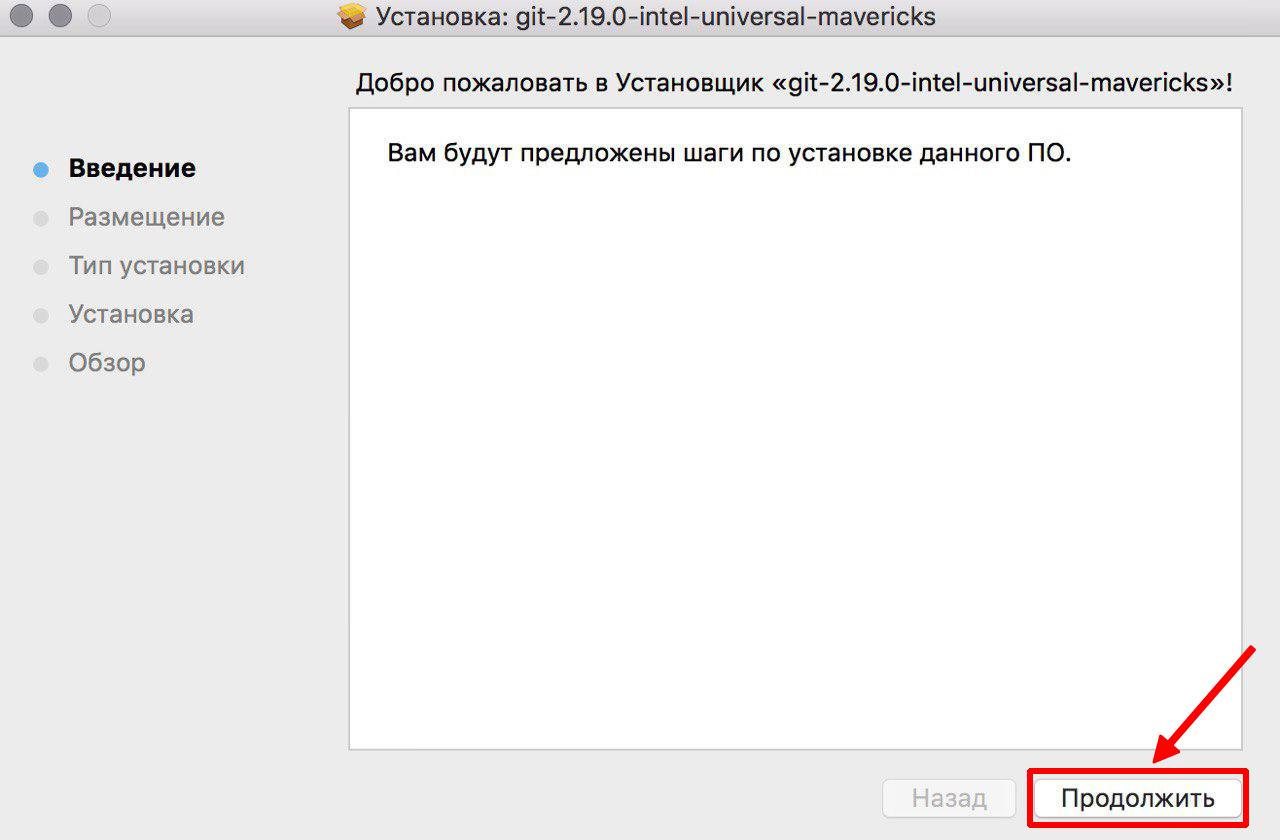
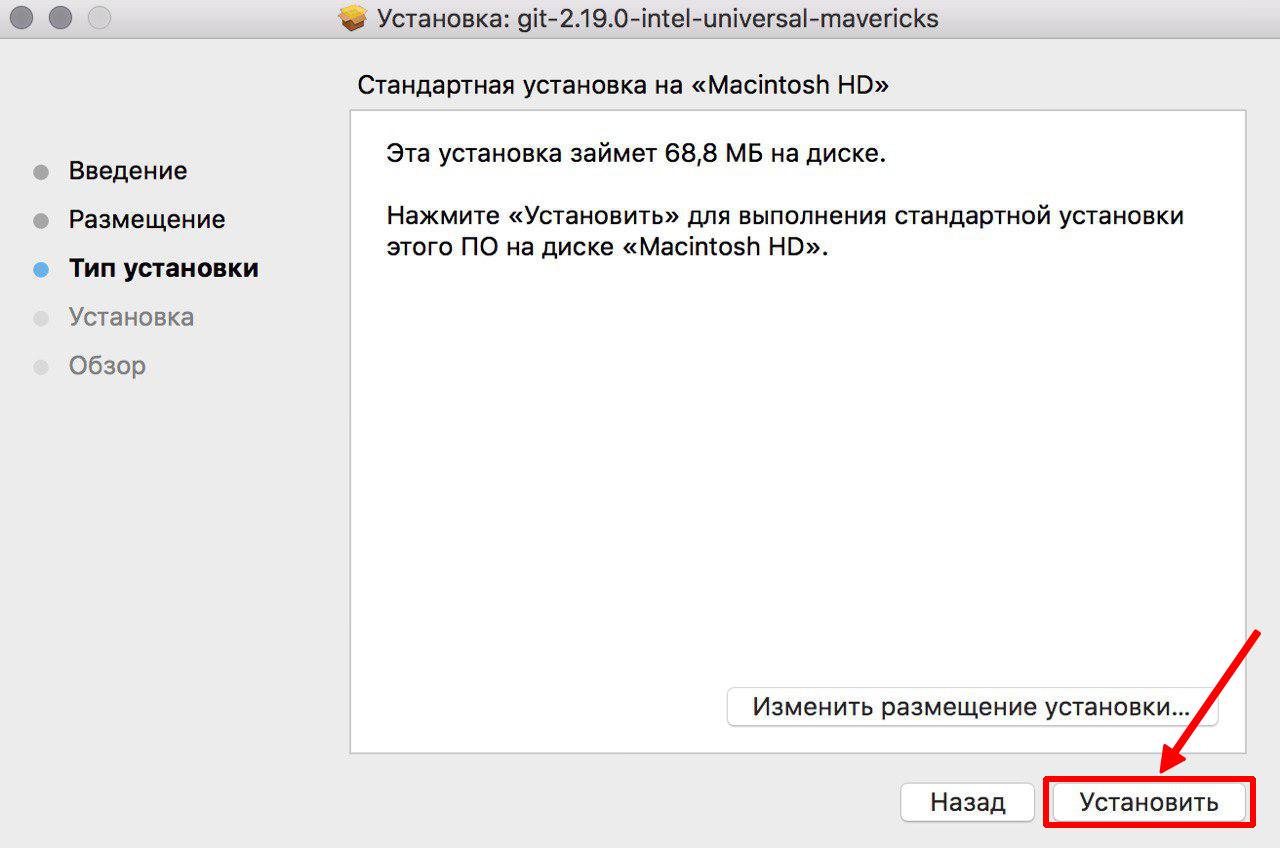
Во всех остальных окнах оставьте настройки по умолчанию и нажимайте на кнопки Продолжить или Установить (как на скриншоте ниже).
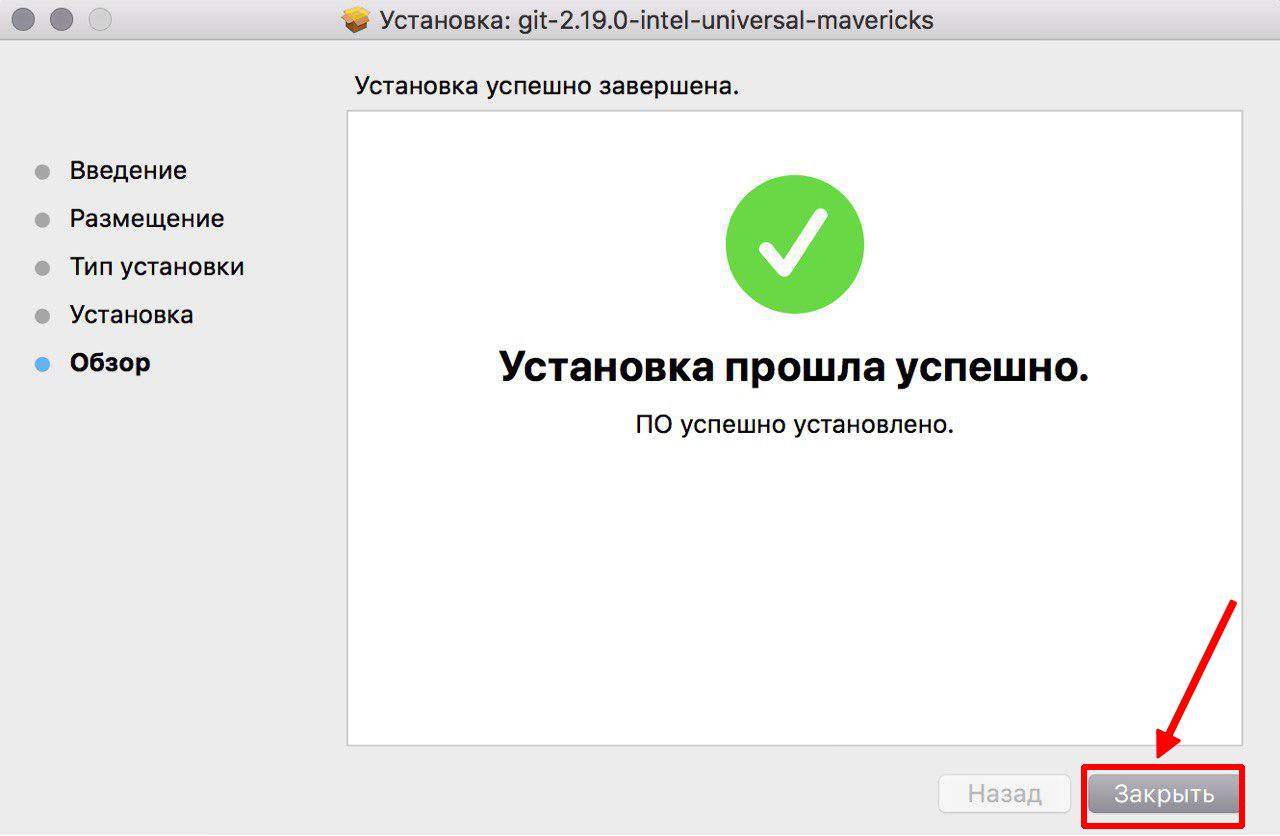
По завершении установки нажмите на кнопку Закрыть (как на скриншоте ниже).
Проверка установки
Linux
Откройте терминал и в зависимости от используемого вами дистрибутива запустите от лица суперпользователя команду на установку git:
Если на экране отобразиться версия, то установка прошла успешно.
Если что-то пошло не так
Если вы застряли на каком-то шаге, произошла ошибка или что-то пошло не так, обязательно напишите аспирантам, приложив скриншот ошибки и указав на каком шаге она произошла. Мы вам обязательно поможем!
Установка Git
Прежде чем использовать Git, вы должны установить его на своём компьютере. Даже если он уже установлен, наверное, это хороший повод, чтобы обновиться до последней версии. Вы можете установить Git из собранного пакета или другого установщика, либо скачать исходный код и скомпилировать его самостоятельно.
В этой книге используется Git версии 2.8.0. Хотя большинство используемых нами команд должны работать даже в старых версиях Git, некоторые из них могут не работать или действовать немного иначе, если вы используете старую версию. Поскольку Git отлично справляется с сохранением обратной совместимости, любая версия после 2.8 должна работать нормально.
Установка в Linux
Если вы хотите установить Git под Linux как бинарный пакет, это можно сделать, используя обычный менеджер пакетов вашего дистрибутива. Если у вас Fedora (или другой похожий дистрибутив, такой как RHEL или CentOS), можно воспользоваться dnf :
Если же у вас дистрибутив, основанный на Debian, например, Ubuntu, попробуйте apt :
Чтобы воспользоваться дополнительными возможностями, посмотрите инструкцию по установке для нескольких различных разновидностей Unix на сайте Git https://git-scm.com/download/linux.
Установка на Mac
Существует несколько способов установки Git на Mac. Самый простой — установить Xcode Command Line Tools. В версии Mavericks (10.9) и выше вы можете добиться этого просто первый раз выполнив ‘git’ в терминале.
Если Git не установлен, вам будет предложено его установить.
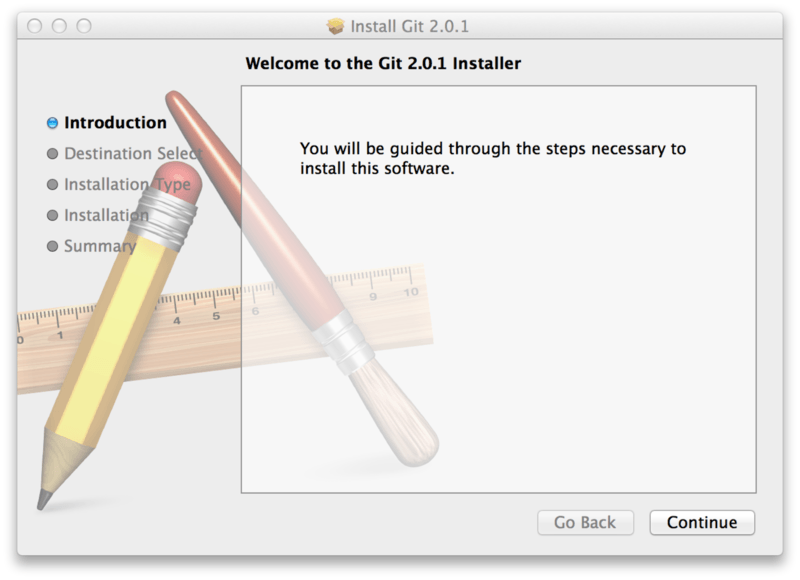
Если Вы хотите получить более актуальную версию, то можете воспользоваться бинарным установщиком. Установщик Git для OS X доступен для скачивания с сайта Git https://git-scm.com/download/mac.
Установка в Windows
Для установки Git в Windows также имеется несколько способов. Официальная сборка доступна для скачивания на официальном сайте Git. Просто перейдите на страницу https://git-scm.com/download/win, и загрузка запустится автоматически. Обратите внимание, что это отдельный проект, называемый Git для Windows; для получения дополнительной информации о нём перейдите на https://gitforwindows.org.
Для автоматической установки вы можете использовать пакет Git Chocolatey. Обратите внимание, что пакет Chocolatey поддерживается сообществом.
Установка из исходников
Многие предпочитают устанавливать Git из исходников, поскольку такой способ позволяет получить самую свежую версию. Обновление бинарных инсталляторов, как правило, немного отстаёт, хотя в последнее время разница не столь существенна.
Если вы действительно хотите установить Git из исходников, у вас должны быть установлены следующие библиотеки, от которых он зависит: autotools, curl, zlib, openssl, expat, and libiconv. Например, если в вашей системе используется dnf (Fedora) или apt-get (системы на базе Debian), вы можете использовать одну из следующих команд для установки всех зависимостей, используемых для сборки и установки бинарных файлов Git:
Для того, чтобы собрать документацию в различных форматах (doc, html, info), понадобится установить дополнительные зависимости:
Пользователи RHEL и производных от неё (таких как CentOS или Scientific Linux) должны подключить репозиторий EPEL для корректной установки пакета docbook2X
Если вы используете систему на базе Debian (Debian/Ubuntu/Ubuntu-производные), вам так же понадобится установить пакет install-info :
К тому же из-за различий имён бинарных файлов вам понадобится сделать следующее:
Когда все необходимые зависимости установлены, вы можете пойти дальше и скачать самый свежий архив с исходниками из следующих мест: с сайта Kernel.org https://www.kernel.org/pub/software/scm/git, или зеркала на сайте GitHub https://github.com/git/git/releases. Конечно, немного проще скачать последнюю версию с сайта GitHub, но на странице kernel.org релизы имеют подписи, если вы хотите проверить, что скачиваете.
Затем скомпилируйте и установите:
После этого вы можете получать обновления Git посредством самого Git:
Установка Git в Ubuntu 20.04
Published on July 16, 2020
Введение
Системы контроля версий, например Git, необходимы для передовых методов разработки программного обеспечения. Контроль версий помогает отслеживать изменения программного обеспечения на уровне исходного кода. Вы можете отслеживать изменения, возвращаться к предыдущим версиям и создавать ответвления для создания альтернативных версий файлов и директорий.
Многие проектные файлы ПО хранятся в репозиториях Git, а такие платформы, как GitHub, GitLab и Bitbucket, упрощают работу над проектами разработки программного обеспечения и совместную работу.
В этом руководстве мы расскажем, как установить и настроить Git на сервере Ubuntu 20.04. Мы узнаем о двух способах установки программного обеспечения: посредством встроенного диспетчера пакетов и из файла с исходным кодом. Каждый из этих подходов имеет собственные преимущества, зависящие от конкретных потребностей.
Предварительные требования
Вам потребуется сервер Ubuntu 20.04 с учетной записью non-root superuser.
После настройки сервера и пользователя вы можете продолжить.
Установка Git с пакетами по умолчанию
Данный вариант установки лучше всего подходит тем, кто хочет быстро начать работать с Git, предпочитает широко используемую стабильную версию, и кому не нужны самые последние функциональные возможности. Если вас интересует самая последняя версия, переходите к разделу об установке из файла с исходным кодом.
Git, вероятнее всего, уже установлен на вашем сервере Ubuntu 20.04. Это можно подтвердить на вашем сервере с помощью следующей команды:
Если вы получите вывод, аналогичный следующему, то Git уже установлен.
Если в вашем случае это так, тогда можно перейти на настройку Git или прочитать следующий раздел о том, как установить из файла с исходным кодом, если нужна более новая версия.
Однако если вы не получили вывод с номером версии Git, его можно установить с помощью диспетчера пакетов APT по умолчанию в Ubuntu.
Во-первых, воспользуйтесь инструменты управления пакетами apt для обновления локального индекса пакетов.
После завершения обновления вы можете выполнить установку Git:
Убедиться в правильности установки Git можно, запустив следующую команду и проверив получение соответствующего вывода.
После успешной установки Git вы можете перейти к разделу Настройка Git данного обучающего руководства и выполнению настройки.
Установка Git из файла с исходным кодом
Если вы ищете более гибкий метод установки Git, возможно, вы захотите компилировать программное обеспечение из файла с исходным кодом, о чем мы расскажем подробнее в этом разделе. Это метод требует больше времени, а полученный результат не будет сохранен в диспетчере пакетов, но он позволяет загрузить последнюю версию и дает определенный контроль над параметрами, которые вы включаете в ПО при необходимости индивидуальной настройки.
Проверьте текущую версию Git, установленную на сервере:
Если Git установлен, вы получите вывод, аналогичный следующему:
Перед началом установки вам нужно установить программное обеспечение, от которого зависит Git. Его можно найти в репозиториях по умолчанию, поэтому мы можем обновить локальный индекс пакетов, а после этого установить соответствующие пакеты.
После установки необходимых зависимостей создайте временную директорию и перейдите в нее. В эту директорию мы загрузим тар-архив Git.
Перейдите в новую директорию Git:
Теперь вы можете создать пакет и установить его, введя эти две команды:
Теперь замените процесс оболочки, чтобы использовать только что установленную версию Git:
Теперь вы можете проверить версию, чтобы убедиться в успешной установке.
Мы успешно выполнили установку Git и теперь можем завершить настройку.
Настройка Git
Для завершения работы по установке версии Git необходимо выполнить настройку Git таким образом, чтобы сгенерированные сообщения о внесении изменений содержали корректную информацию и поддерживали вас при разработке проекта программного обеспечения.
Мы можем просмотреть все настроенные пункты конфигурации, введя следующую команду:
Информация, которую вы вводите, сохраняется в файле конфигурации Git, и вы можете при желании изменить ее вручную с помощью текстового редактора на ваш выбор (мы используем nano):
Существует множество других вариантов настроек, но эти две опции устанавливаются в обязательном порядке. Если вы пропустите этот шаг, вы, скорее всего, будете видеть предупреждения при внесении изменений в Git. Это будет требовать дополнительной работы, поскольку вам нужно будет исправлять вносимые изменения, которые вы делали, вводя корректную информацию.
Заключение
Вы установили Git и готовы к его использованию в системе.
Чтобы узнать больше об использовании Git, прочитайте эти статьи и разделы:
Установка Git в Ubuntu 18.04
Published on November 7, 2019
Предыдущая версия данного руководства была написана Бреннаном Бернсом.
Введение
Системы управления версиями просто незаменимы в современной разработке программного обеспечения, поскольку контроль версий позволяет отслеживать развитие программного обеспечения на уровне исходного кода. Вы можете отслеживать изменения, возвращаться к предыдущим версиям и создавать ответвления для создания альтернативных версий файлов и директорий.
Одна из наиболее популярных систем управления версиями в настоящее время — это Git. Многие проектные файлы хранятся в репозитории Git, а такие сайты, как GitHub, GitLab и Bitbucket, упрощают работу над проектами разработки программного обеспечения и совместную работу.
В этом руководстве мы расскажем, как установить и настроить Git на сервере Ubuntu 18.04. Мы расскажем, как выполнить установку программного обеспечения двумя различными способами, каждый из которых имеет свои преимущества в зависимости от ваших конкретных потребностей.
Предварительные требования
Для выполнения этого обучающего руководства у вас должен быть пользователь без прав root с привилегиями sudo на сервере Ubuntu 18.04. Чтобы выполнить необходимую первоначальную настройку, воспользуйтесь нашим руководством по ручной начальной настройке сервера или запустите наш автоматизированный скрипт.
После настройки сервера и пользователя вы можете продолжить.
Установка Git с пакетами по умолчанию
Для репозиториев Ubuntu по умолчанию используется быстрый метод установки Git. Обратите внимание, что версия, которую вы устанавливаете через эти хранилища, может отличаться от новейшей доступной версии. Если вам потребуется последняя версия, перейдите к следующему разделу этого обучающего руководства, чтобы узнать, как выполнить установку и компиляцию Git из заданного вами источника.
Во-первых, воспользуйтесь инструменты управления пакетами apt для обновления локального индекса пакетов. После завершения обновления вы сможете загрузить и установить Git:
Вы можете убедиться, что установка Git выполнена корректно, запустив следующую команду:
После успешной установки Git вы можете переходить Настройка Git данного обучающего руководства и выполнению настройки.
Установка Git из файла с исходным кодом
Более гибкий метод установки Git — это компиляция программного обеспечения из исходного кода. Это метод требует больше времени, а полученный результат не будет сохранен в менеджере пакетов, но он позволяет загрузить последнюю версию и дает определенный контроль над параметрами, которые вы включаете в ПО при необходимости индивидуальной настройки.
Перед началом установки вам нужно установить программное обеспечение, от которого зависит Git. Его можно найти в репозиториях по умолчанию, поэтому мы можем обновить локальный индекс пакетов, а после этого установить пакеты.
После установки необходимых зависимостей вы можете продолжить работу и получить нужную вас версию Git, посетив зеркало проекта Git на GitHub, доступное по следующему URL-адресу:


Разархивируйте файл, который вы загрузили, и переместите в полученную директорию:
Теперь вы можете создать пакет и установить его, введя эти две команды:
Теперь, когда вы установили Git, если вы захотите обновиться до более поздней версии, вы можете клонировать репозиторий, а потом выполнить сборку и установку. Чтобы найти URL-адрес для использования при клонировании, перейдите к нужной ветке или тегу на странице проекта в GitHub и скопируйте клонируемый URL-адрес с правой стороны:
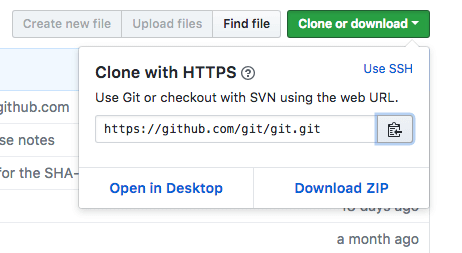
На момент написания соответствующий URL должен выглядеть следующим образом:
Измените домашнюю директорию и используйте git clone для URL-адреса, который вы только что скопировали:
В результате будет создана новая директория внутри текущей директории, где вы можете выполнить повторную сборку проекта и переустановить новую версию, как вы уже делали выше. В результате старая версия будет перезаписана на новую:
После выполнения этих действий вы можете быть уверены, что используете актуальную версию Git.
Настройка Git
Теперь, когда вы установили Git, вам нужно настроить его, чтобы сгенерированные сообщения о внесении содержали корректную информацию.
Мы можем просмотреть все пункты конфигурации, которые были настроены, введя следующую команду:
Информация, которую вы вводите, сохраняется в файле конфигурации Git, и вы можете при желании изменить ее вручную с помощью текстового редактора:
Существует множество других вариантов настроек, но эти две опции устанавливаются в обязательном порядке. Если вы пропустите этот шаг, вы, скорее всего, будете видеть предупреждения при внесении изменений в Git. Это будет требовать дополнительной работы, поскольку вам нужно будет исправлять вносимые изменения, которые вы делали, вводя корректную информацию.
Заключение
Вы установили Git и готовы к его использованию в системе.
Чтобы узнать больше об использовании Git, прочитайте эти статьи и разделы:



