
Как установить гис гмп
В системе БАРС взаимодействие с ГИС ГМП осуществляется через Журнал взаимодействия с ГИС ГМП. Журнал взаимодействия открывается с помощью пункта меню Администрирование доходов → Журнал ГИС ГМП (рис. 1). 
Рис. 1. Пункт меню «Журнал ГИС ГМП».
☝ Пункт Журнал ГИС ГМП будет доступен в меню только после того, как в Справочнике администраторов бюджета будет заполнено поле «Код участника ГИС ГМП» (рис. 2). Также для взаимодействия с ГИС ГМП в Справочнике администраторов бюджета необходимо заполнить поля «Код мнемоники СМЭВ», «Наименование мнемоники СМЭВ», а также проверить на корректность заполнение всех остальных реквизитов организации.

Рис. 2. Справочник «Администраторы бюджета».
Настройка констант
В Журнале ГИС ГМП настройки участника системы ГИС ГМП доступны для редактирования по кнопке Константы (рис. 3). 
Рис. 3. Константы в Журнале ГИС ГМП.
В окне Информация об участнике настройте константы системы (рис. 3).

Рис. 4. Настройка роли в системе ГИС ГМП.
Порядок действий для тестирования взаимодействия с ГИС ГМП
Основанием для подключения к СМЭВ организаций, участвующих в предоставлении и (или) организации предоставления государственных и муниципальных услуг, является Федеральный закон от 27.07.2010 № 210-ФЗ.
Основанием для подключения к СМЭВ организаций, не участвующих в предоставлении и (или) организации предоставления государственных и муниципальных услуг, является постановление Правительства Российской Федерации от 22.12.2012 № 1382.
По вопросу подключения к СМЭВ необходимо обратиться к Оператору СМЭВ (Минкомсвязь России) независимо от того, зарегистрирована ли организация в качестве участника ГИС ГМП по телефону (499) 503-97-22, либо по электронной почте (в соответствии с правилами указанными в п.5.1 Приложения №3 к Регламенту) smev@minsvyaz.ru.
Шаг 2. Получение участником сертификата ключа усиленной квалифицированной электронной подписи (ЭП) в аккредитованном Минкомсвязь России удостоверяющем центре
У пользователя должны быть установлены следующие программы для работы с ГИС ГМП:
Перечень аккредитованных удостоверяющих центров доступен в сети Интернет – http://minsvyaz.ru/ru/directions/?regulator=118 Клиенты органов Федерального казначейства используют действующий сертификат ключа ЭП. Структура сертификата ключа проверки электронной подписи должна соответствовать требованиям Федерального закона от 06.04.2011 № 63-ФЗ «Об электронной подписи».
Шаг 3. Заполнение заявки на регистрацию в ГИС ГМП и получение кода участника системы
Заявка на регистрацию заполняется в одном экземпляре с указанием “Тестовая среда”. В поле Наименование ИС указать ИС БАРС-Имущество, в кратком наименовании продублировать. Мнемонику ИС присвоят после регистрации участника.
Данную заявку необходимо направить через Личный кабинет Ситуационного Центра https://sc.minsvyaz.ru. По вопросу регистрации в Ситуационном центре неободимо уточнить по телефону горячей линии Ситуационного центра.
В ответ на данную заявку будет направлено письмо с указанием о том, что организация зарегистрирована в Тестовой среде, будет присвоена Мнемоника ИС и роль участника системы, а также указан зарегистрированный серийный номер ЭЦП, которая была приложена к заявке.
Шаг 4. Проведение тестирования взаимодействия информационной системы участника с ГИС ГМП
Для прохождения тестирования в ГИС ГМП с помощью специалистов технической поддержки ООО «ЦИТ БАРС», необходимо подать запрос на “Прохождение тестирования” через личный кабинет https://cabinet.barsim.ru/
К заявке приложить следующую информацию:
Порядок прохождения тестирования
☝ Перед проведением тестирования настоятельно рекомендуется создать полную копию базы данных и проводить тестирование на копии БД.
Далее будет описано тестирование по каждому из ВС, используемых программным комплексом БАРС для работы с ГИС ГМП 2.2.
4.1. Прием необходимой для уплаты информации (начисления)
1. Создать тестового контрагента, объект и договор. Выполнить начисление по договору.
3. В Справочнике администраторов бюджета у администратора временно заменить значение в поле Код главы АДБ на 321 (рис. 7).
4. Зайти в Журнал ГИС ГМП, нажать кнопку Тестовый режим (ОБЯЗАТЕЛЬНО), найти начисление из п. 2 и отправить.
5. В папке с установленным клиентским приложением client, если запрос был отправлен с рабочего места или в папке на сервере barsim_dir, если запрос был отправлен с сервера, проверить наличие сформированного файла запроса в папке SmevMessages ImportChargesRequest.xml. Наличие этих файлов означает, что система БАРС отправила в СМЭВ 3 запрос на обработку начисления, а СМЭВ 3 прислал ответ «Запрос поставлен в очередь». Рекомендуется сохранить файл в отдельной папке с указанием вида сведений.
6. Статус начисления меняется на «Обрабатывается в ГИС ГМП». Начисление может какое-то время находится в данном статусе, пока не дойдет его очередь на обработку на сервере СМЭВ.
7. Нажать кнопку Обновление статусов сообщений. После нажатия кнопки в папке SmevResponse, которая находится в папке SmevMessages добавятся несколько файлов с подобными названиями: Response_dd2b5662-4441-11eb-b8cd-a9ddd711e702_22122020_143959.xml. Это ответы на запрос в СМЭВ. Например, если запрашивались данные по пяти разным начислениям, придет пять файлов. Далее повторить последовательность действий из п. 6:
7.1. В файле ImportChargesRequest.xml найти и выписать значение из тега (рис. 5).

Рис. 5. Тег в файле testSoapSmev3.xml.
7.2. Нажать кнопку Обновление статусов сообщений. В папке SmevResponse появятся файлы с наименованием, подобным следующему: Response_dd2b5662-4441-11eb-b8cd-a9ddd711e702_22122020_143959.xml.
7.3. В каждом из таких файлов есть значение в теге (риc. 5). Найти выписанный ранее ID из пункта 7.1 в приходящих файлах, пока не найдется соответствующий идентификатор. В файле с найденными значением в теге информация об успешном прохождении тестирования по данному ВС будет выглядеть примерно как на рис. 7.
Скопировать этот файл в папку к ImportChargesRequest.xml. Запомнить дату и время прохождения теста. Эта информация потребуется для заполнения заявки на регистрацию в ГИС ГМП.
 Рис. 6. Значение тега в полученных файлах.
 Рис. 7. Информация об успешном прохождении тестирования по данному ВС.
4.2. Предоставление информации об уплате денежных средств
1. Найти еще одно любое тестовое начисление и заменить у данного начисления UIN в таблице RGISGMP_OPERATION на 32117072411021588933 и SEND_STATUS=’1′. Или можно воспользоваться предыдущим начислением, только поменять у него UIN.
2. Нажать кнопку Получить платежи.
3. Через некоторое время нажать Обновление статусов сообщений. Если все прошло успешно, платеж загрузится во вкладку Платежи и сквитируется с данным начислением. Если этого не произошло, это может значить, что запрос еще не обработан или есть ошибка. Для поиска и устранения ошибки необходимо файл с названием, подобным следующему: Smev3QueueResponse12042019_182236.xml, направить в службу технической поддержки. Условием успешного прохождения теста будет:
Если тестирование прошло успешно, запомнить дату и время прохождения теста. Эта информация потребуется для заполнения заявки.
4.3. Предоставление необходимой для уплаты информации
Обеспечение возможности предоставления участником информации о погашении ранее предоставленного начисления.
Если тестирование по предыдущему пункту пройдено, то данный пункт также считается выполненным.
4.4. Предоставление информации о результатах квитирования
Получение участниками из ГИС ГМП информации о результатах квитирования извещения о начислении с извещениями о приеме к исполнению распоряжений. Ссылка на ВС: https://smev3.gosuslugi.ru/portal/inquirytype_one.jsp?id=202070&zone=fed&page=1&dTest=false
Если тестирование по предыдущему пункту пройдено, то данный пункт также считается выполненным.
4.5. Прием информации о погашении начисления
1. Выбрать любое тестовое начисление и выполнить для него скрипт (см. ниже).
2. Добавить тестовый платеж. Выполнить скрипт (см. ниже).
3. Заменить Код АДБ в Справочнике АДБ на значение «188».
4. В Журнале ГИС ГМП выбрать начисление и нажать кнопку Квитировать. В окне с платежами найти тестовый платеж по Идентификатору платежа (УИП) 10471020010005233009202000000001. Выбрать его и нажать Квитировать.
5. Зайти в папку SmevMessages и найти сформированный файл ForcedAcknowledgementRequest.xml. Это файл запроса, его необходимо сохранить. Далее периодически обновлять статусы сообщений до тех пор, пока не придет ответ на запрос.
6. Сверить полученный ответ с эталонным. Эталонный ответ можно найти на странице ВС (рис. 8).
 Рис. 8. Ссылка на эталонный ответ на странице ВС.
Текст SQL-запроса
update RGISGMP_OPERATION set uin=’18817072711544879499′, SEND_STATUS=’1′ where UIN=’УИН ТЕСТОВОГО НАЧИСЛЕНИЯ’
4.6. Проверка статуса тестирования
После выполнения вышеописанных действий необходимо проверить, пройдено ли тестирование. Информацию об успешном прохождении тестирования потребителем с ВС можно просматривать на главной странице технологического портала СМЭВ 3.0 https://smev3.gosuslugi.ru/portal, документ «Статус ВС» на вкладке «Статус тестирования». Данный документ обновляется еженедельно во вторник.
Шаг 5. Получение доступа к ВС в продуктивном контуре
Заполнить четыре обращения по форме «Форма заявки на предоставление доступа к ВС в СМЭВ 3 (в качестве потребителя ВС)». Для каждого ВС заполняется отдельная заявка. В заявке нужно указать:
Заявку необходимо заверить подписью и печатью организации и вместе с приложенными файлами запросов и ответов отправить в СМЭВ по электронной почте или через личный кабинет на технологическом портале. После выполнения перечисленных действий и одобрения заявки в СМЭВ откроется доступ к продуктивному контуру для работы в ГИС ГМП.
РСМЭВ
После получения информации по настройке подключения к РСМЭВ от вашего регионального оператора нужно проверить адрес рабочего контура и внести изменения в окне Константы Журнала ГИС ГМП.
Как выполнить вход в личный кабинет системы ГИС ГМП: пошаговая инструкция, возможности аккаунта

Все сведения из банков об оплате сначала приходят в базу ГИС ГМП. После этого рассылаются на реквизиты государственных учреждений. Для входа в систему ГИС ГМП нужно использовать личный кабинет на официальном сайте.
Как зарегистрировать аккаунт
Как показывает практика, любой гражданин может зарегистрироваться на сайте ГИС ГМП и после этого пройти авторизацию.
В случае использования агрегатора начислений авторизация в системе ГИС ГМП предусматривает от администратора такие действия:
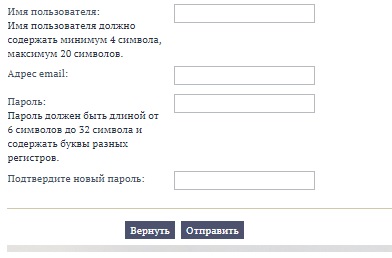
Важно! Чтобы получить доступ в систему сайта, требуется покупка ПО у официального поставщика. Только после этого можно осуществить вход в личный кабинет.
Как войти в персональный профиль
Схема авторизации предусматривает выполнение таких действий:
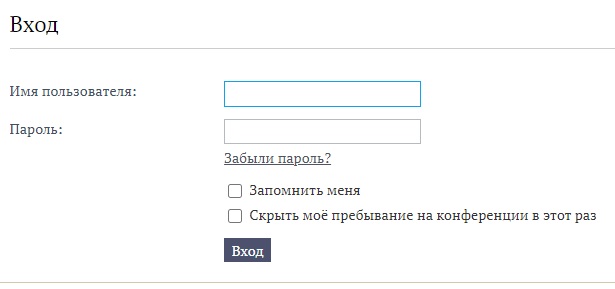
Особенности функционирования сайта
ГИС ГМП помогает получать всю информацию о персональных определенных обязательствах и долгах перед государственными учреждениями РФ. Принцип работы напоминает систему единое окно.
Благодаря аккаунту можно увидеть внесение таких видов платежей от физических и юридических лиц:
Список документации для работы с системой
Для работы с аккаунтом требуется подготовить целый список документации.
Юридическое лицо должно предоставить:
От физического лица потребуется:
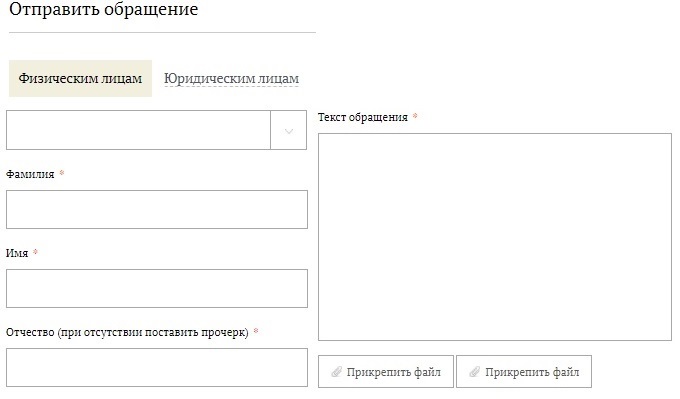
Схема обращения в техническую поддержку
У некоторой категории пользователей могут возникнуть трудности в процессе подключения к системе. Такое случается, если нарушается порядок подключения. Именно для этого официальными структурами создана специальная схема по подключению:
С 2013 года действовало постановление о том, что при получении госуслуг надо было предъявить квитанцию, которая была доказательством внесения оплаты. Однако сейчас ситуация несколько изменилась. Теперь вся информация о штрафах и прочих задолженностях поступает на единый официальный сайт. Это позволяет сделать вывод о том, что государственные органы не имеют права требовать у плательщика справки об оплате штрафа.
Важно! ГИС ГМП — это современная система, основной целью которой является улучшение процедуры оказания услуг от государства.
Сведения о работе системы
Банковские учреждения должны передавать сведения о внесении денежных средств за государственные услуги в ГИС ГМП. Как только данная организация отметит факт оплаты, то сразу произведет квитирование платежа. Внесенные средства пойдут в счет оплаты долга или штрафа.
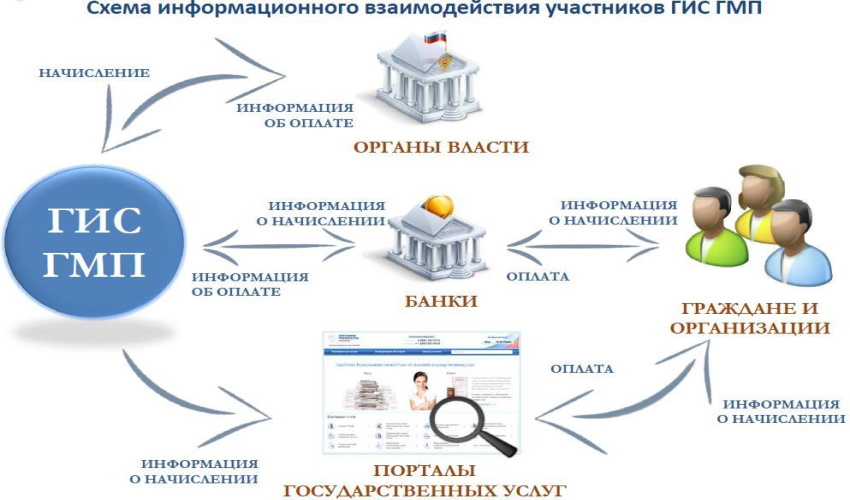
Иногда данные передаются с опозданием. В таком случае подтвердить оплату поможет квитанция электронного или бумажного вида. Если данный вариант вас не устраивает, то необходимо дождаться поступления данных из ГИС ГМП в ведомство.
Как установить гис гмп
В системе БАРС взаимодействие с ГИС ГМП осуществляется через Журнал взаимодействия с ГИС ГМП. Журнал взаимодействия открывается с помощью пункта меню Администрирование доходов → Журнал ГИС ГМП (рис. 1).
Рис. 1. Пункт меню «Журнал ГИС ГМП».
☝ Пункт Журнал ГИС ГМП будет доступен в меню только после того, как в Справочнике администраторов бюджета будет заполнено поле «Код участника ГИС ГМП» (рис. 2). Также для взаимодействия с ГИС ГМП в Справочнике администраторов бюджета необходимо заполнить поля «Код мнемоники СМЭВ», «Наименование мнемоники СМЭВ», а также проверить на корректность заполнение всех остальных реквизитов организации.
Рис. 2. Справочник «Администраторы бюджета».
Настройка констант
В Журнале ГИС ГМП настройки участника системы ГИС ГМП доступны для редактирования по кнопке Константы (рис. 3).
Рис. 3. Константы в Журнале ГИС ГМП.
В окне Информация об участнике настройте константы системы (рис. 3).
Рис. 4. Настройка роли в системе ГИС ГМП.
Порядок действий для тестирования взаимодействия с ГИС ГМП
Основанием для подключения к СМЭВ организаций, участвующих в предоставлении и (или) организации предоставления государственных и муниципальных услуг, является Федеральный закон от 27.07.2010 № 210-ФЗ.
Основанием для подключения к СМЭВ организаций, не участвующих в предоставлении и (или) организации предоставления государственных и муниципальных услуг, является постановление Правительства Российской Федерации от 22.12.2012 № 1382.
По вопросу подключения к СМЭВ необходимо обратиться к Оператору СМЭВ (Минкомсвязь России) независимо от того, зарегистрирована ли организация в качестве участника ГИС ГМП по телефону (499) 503-97-22, либо по электронной почте (в соответствии с правилами указанными в п.5.1 Приложения №3 к Регламенту) smev@minsvyaz.ru.
Шаг 2. Получение участником сертификата ключа усиленной квалифицированной электронной подписи (ЭП) в аккредитованном Минкомсвязь России удостоверяющем центре
У пользователя должны быть установлены следующие программы для работы с ГИС ГМП:
Перечень аккредитованных удостоверяющих центров доступен в сети Интернет – http://minsvyaz.ru/ru/directions/?regulator=118 Клиенты органов Федерального казначейства используют действующий сертификат ключа ЭП. Структура сертификата ключа проверки электронной подписи должна соответствовать требованиям Федерального закона от 06.04.2011 № 63-ФЗ «Об электронной подписи».
Шаг 3. Заполнение заявки на регистрацию в ГИС ГМП и получение кода участника системы
Заявка на регистрацию заполняется в одном экземпляре с указанием “Тестовая среда”. В поле Наименование ИС указать ИС БАРС-Имущество, в кратком наименовании продублировать. Мнемонику ИС присвоят после регистрации участника.
Данную заявку необходимо направить через Личный кабинет Ситуационного Центра https://sc.minsvyaz.ru. По вопросу регистрации в Ситуационном центре неободимо уточнить по телефону горячей линии Ситуационного центра.
В ответ на данную заявку будет направлено письмо с указанием о том, что организация зарегистрирована в Тестовой среде, будет присвоена Мнемоника ИС и роль участника системы, а также указан зарегистрированный серийный номер ЭЦП, которая была приложена к заявке.
Шаг 4. Проведение тестирования взаимодействия информационной системы участника с ГИС ГМП
Для прохождения тестирования в ГИС ГМП с помощью специалистов технической поддержки ООО «ЦИТ БАРС», необходимо подать запрос на “Прохождение тестирования” через личный кабинет https://cabinet.barsim.ru/
К заявке приложить следующую информацию:
Порядок прохождения тестирования
☝ Перед проведением тестирования настоятельно рекомендуется создать полную копию базы данных и проводить тестирование на копии БД.
Далее будет описано тестирование по каждому из ВС, используемых программным комплексом БАРС для работы с ГИС ГМП 2.2.
4.1. Прием необходимой для уплаты информации (начисления)
1. Создать тестового контрагента, объект и договор. Выполнить начисление по договору.
3. В Справочнике администраторов бюджета у администратора временно заменить значение в поле Код главы АДБ на 321 (рис. 7).
4. Зайти в Журнал ГИС ГМП, нажать кнопку Тестовый режим (ОБЯЗАТЕЛЬНО), найти начисление из п. 2 и отправить.
5. В папке с установленным клиентским приложением client, если запрос был отправлен с рабочего места или в папке на сервере barsim_dir, если запрос был отправлен с сервера, проверить наличие сформированного файла запроса в папке SmevMessages ImportChargesRequest.xml. Наличие этих файлов означает, что система БАРС отправила в СМЭВ 3 запрос на обработку начисления, а СМЭВ 3 прислал ответ «Запрос поставлен в очередь». Рекомендуется сохранить файл в отдельной папке с указанием вида сведений.
6. Статус начисления меняется на «Обрабатывается в ГИС ГМП». Начисление может какое-то время находится в данном статусе, пока не дойдет его очередь на обработку на сервере СМЭВ.
7. Нажать кнопку Обновление статусов сообщений. После нажатия кнопки в папке SmevResponse, которая находится в папке SmevMessages добавятся несколько файлов с подобными названиями: Response_dd2b5662-4441-11eb-b8cd-a9ddd711e702_22122020_143959.xml. Это ответы на запрос в СМЭВ. Например, если запрашивались данные по пяти разным начислениям, придет пять файлов. Далее повторить последовательность действий из п. 6:
7.1. В файле ImportChargesRequest.xml найти и выписать значение из тега (рис. 5).
Рис. 5. Тег в файле testSoapSmev3.xml.
7.2. Нажать кнопку Обновление статусов сообщений. В папке SmevResponse появятся файлы с наименованием, подобным следующему: Response_dd2b5662-4441-11eb-b8cd-a9ddd711e702_22122020_143959.xml.
7.3. В каждом из таких файлов есть значение в теге (риc. 5). Найти выписанный ранее ID из пункта 7.1 в приходящих файлах, пока не найдется соответствующий идентификатор. В файле с найденными значением в теге информация об успешном прохождении тестирования по данному ВС будет выглядеть примерно как на рис. 7.
Скопировать этот файл в папку к ImportChargesRequest.xml. Запомнить дату и время прохождения теста. Эта информация потребуется для заполнения заявки на регистрацию в ГИС ГМП.
Рис. 6. Значение тега в полученных файлах.
Рис. 7. Информация об успешном прохождении тестирования по данному ВС.
4.2. Предоставление информации об уплате денежных средств
1. Найти еще одно любое тестовое начисление и заменить у данного начисления UIN в таблице RGISGMP_OPERATION на 32117072411021588933 и SEND_STATUS=’1′. Или можно воспользоваться предыдущим начислением, только поменять у него UIN.
2. Нажать кнопку Получить платежи.
3. Через некоторое время нажать Обновление статусов сообщений. Если все прошло успешно, платеж загрузится во вкладку Платежи и сквитируется с данным начислением. Если этого не произошло, это может значить, что запрос еще не обработан или есть ошибка. Для поиска и устранения ошибки необходимо файл с названием, подобным следующему: Smev3QueueResponse12042019_182236.xml, направить в службу технической поддержки. Условием успешного прохождения теста будет:
Если тестирование прошло успешно, запомнить дату и время прохождения теста. Эта информация потребуется для заполнения заявки.
4.3. Предоставление необходимой для уплаты информации
Обеспечение возможности предоставления участником информации о погашении ранее предоставленного начисления.
Если тестирование по предыдущему пункту пройдено, то данный пункт также считается выполненным.
4.4. Предоставление информации о результатах квитирования
Получение участниками из ГИС ГМП информации о результатах квитирования извещения о начислении с извещениями о приеме к исполнению распоряжений. Ссылка на ВС: https://smev3.gosuslugi.ru/portal/inquirytype_one.jsp?id=202070&zone=fed&page=1&dTest=false
Если тестирование по предыдущему пункту пройдено, то данный пункт также считается выполненным.
4.5. Прием информации о погашении начисления
1. Выбрать любое тестовое начисление и выполнить для него скрипт (см. ниже).
2. Добавить тестовый платеж. Выполнить скрипт (см. ниже).
3. Заменить Код АДБ в Справочнике АДБ на значение «188».
4. В Журнале ГИС ГМП выбрать начисление и нажать кнопку Квитировать. В окне с платежами найти тестовый платеж по Идентификатору платежа (УИП) 10471020010005233009202000000001. Выбрать его и нажать Квитировать.
5. Зайти в папку SmevMessages и найти сформированный файл ForcedAcknowledgementRequest.xml. Это файл запроса, его необходимо сохранить. Далее периодически обновлять статусы сообщений до тех пор, пока не придет ответ на запрос.
6. Сверить полученный ответ с эталонным. Эталонный ответ можно найти на странице ВС (рис. 8).
Рис. 8. Ссылка на эталонный ответ на странице ВС.
Текст SQL-запроса
update RGISGMP_OPERATION set uin=’18817072711544879499′, SEND_STATUS=’1′ where UIN=’УИН ТЕСТОВОГО НАЧИСЛЕНИЯ’
4.6. Проверка статуса тестирования
После выполнения вышеописанных действий необходимо проверить, пройдено ли тестирование. Информацию об успешном прохождении тестирования потребителем с ВС можно просматривать на главной странице технологического портала СМЭВ 3.0 https://smev3.gosuslugi.ru/portal, документ «Статус ВС» на вкладке «Статус тестирования». Данный документ обновляется еженедельно во вторник.
Шаг 5. Получение доступа к ВС в продуктивном контуре
Заполнить четыре обращения по форме «Форма заявки на предоставление доступа к ВС в СМЭВ 3 (в качестве потребителя ВС)». Для каждого ВС заполняется отдельная заявка. В заявке нужно указать:
Заявку необходимо заверить подписью и печатью организации и вместе с приложенными файлами запросов и ответов отправить в СМЭВ по электронной почте или через личный кабинет на технологическом портале. После выполнения перечисленных действий и одобрения заявки в СМЭВ откроется доступ к продуктивному контуру для работы в ГИС ГМП.
РСМЭВ
После получения информации по настройке подключения к РСМЭВ от вашего регионального оператора нужно проверить адрес рабочего контура и внести изменения в окне Константы Журнала ГИС ГМП.



