
Как поставить гифку на рабочий стол андроид
Как использовать GIF-файл в качестве обоев на Android
Когда речь идет об обоях на вашем телефоне, они могут быть как живыми, так и живыми. Некоторые пользователи могут даже поставить персональную картинку в качестве обоев.
Если вы хотите попробовать что-то другое, почему бы не добавить GIF в качестве обоев на ваше устройство Android? Наконец-то вы сможете смотреть на свой любимый GIF весь день.
Как добавить GIF в качестве живого изображения Обои
Есть несколько способов получить свой GIF. Вы можете загрузить его из Google или из приложения GIF, и вы всегда можете попросить своего друга прислать вам хороший.
Приложение, которое делает все это возможным, — это GIF Live Wallpaper. Это бесплатное и простое в использовании приложение. Первое, что он покажет вам, это условия, но вам решать, если вы их прочитаете. Вам нужно будет предоставить приложению доступ к вашим файлам. Чтобы добавить GIF-файл, нажмите на кнопку «Скачать» в левом верхнем углу.
После загрузки GIF-файла он будет маленьким и окружен черным. Если вы добавите GIF в качестве обоев как есть, вы увидите только черный на главном экране.
Чтобы увеличить размер GIF, используйте жест масштабирования и масштабирования, чтобы изменить его по своему усмотрению. Внешний вид GIF во время редактирования — это то, как он будет отображаться на экране вашего дома / блокировки.
Вы можете повернуть GIF в любом направлении, нажав опцию 90-градусный, и если вы не хотите, чтобы ваш GIF был слишком большим, и хотите добавить немного цвета на фон, вы можете сделать это тоже.
Чтобы уменьшить или увеличить скорость GIF, коснитесь значка бегущего человека. Когда вы нажмете на него, появится слайдер, и он будет установлен в середине по умолчанию. Чтобы замедлить GIF, сдвиньте влево и, чтобы сделать его быстрее, сдвиньте его вправо.
Как сделать предварительный просмотр Ваш GIF в ландшафтном режиме
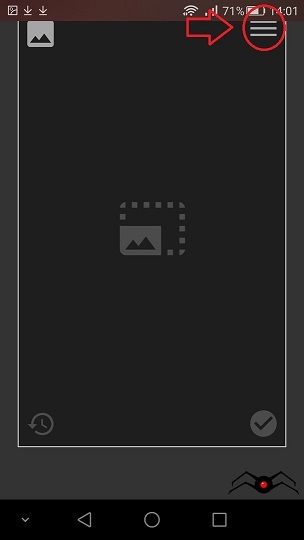
Нажмите на значок гамбургера в правом верхнем углу и включите опцию «Включить ландшафт». Включив эту опцию, вы можете видеть, как будет выглядеть ваш GIF-файл в этом режиме, если ваш лаунчер это позволяет.
Если это разрешит, вы увидите опцию предварительного просмотра ландшафта. После того, как вы нажмете на него, как будет выглядеть ваш GIF в альбомной ориентации, вы увидите маленькое окно внизу. Вы все еще можете вносить изменения, находясь здесь, если считаете, что это необходимо сделать.
Последний штрих
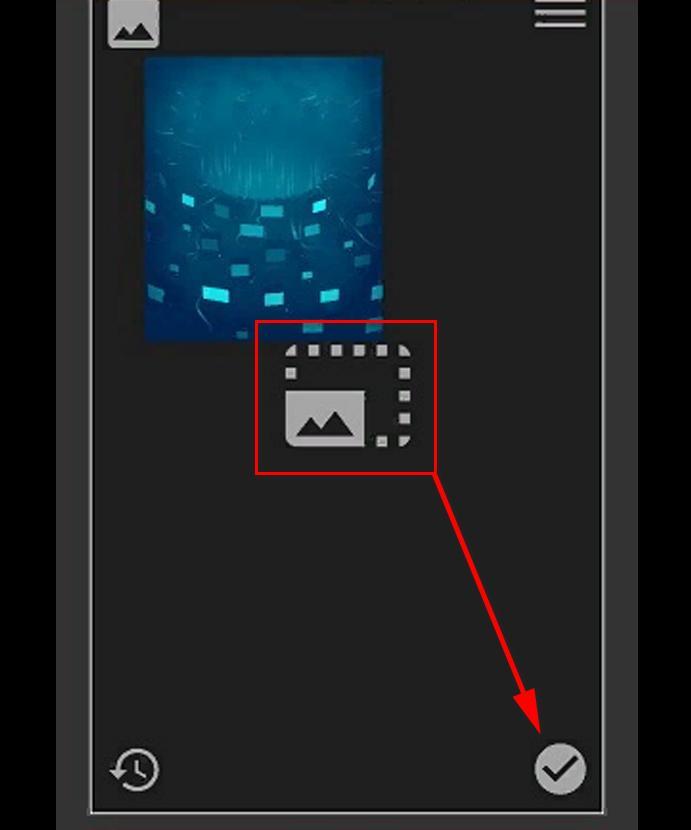
Когда вы закончите редактирование GIF, нажмите на галочку в правом нижнем углу. подтвердить. Нажмите на кнопку «Установить как обои», и все готово. Последние шаги говорят сами за себя.
Заключение
Теперь вы можете просматривать свой любимый GIF весь день. Благодаря этому приложению вы можете изменить его, чтобы оно могло воспроизводиться так, как вам нравится. Какой GIF вы будете добавлять в качестве обоев?
В этом посте многие захотели поставить себе гифки в качестве живых обоев. Оказалось, что все уже придумано за нас, и в Google Play полно подобных программ. Я покажу на примере одной из них. Программа называется «GIF Live Wallpaper», она достаточно простая, но функцию свою выполняет (если не понравится,то просто поищите аналогичные программы, вбив «gif live wallpaper»).
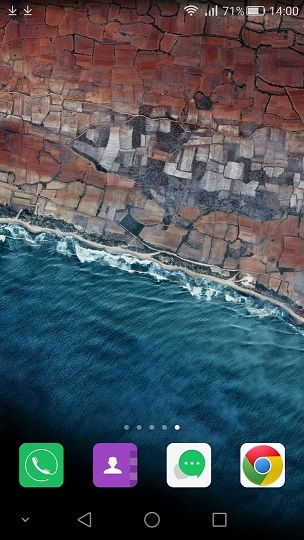
Начнем! Возьмем девственно чистый экран со стандартными обоями и запустим «GIF Live Wallpaper».
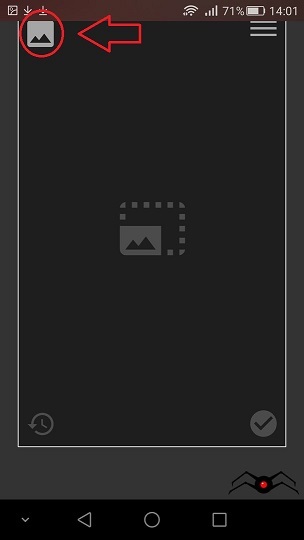
Перед вами появится вот такое окно. Жмем на картинку с горами и выбираем нужную нам гифку.
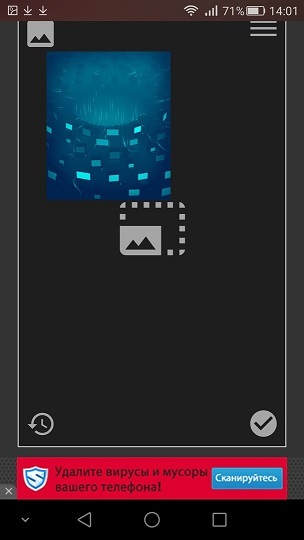
Можем заметить,что гифка какая-то маленькая, но не страшно, растягиваем её на всю ширину рамки, чтобы заполнить пустое пространство.

Теперь жмем кнопку с галочкой, чтобы подтвердить установку.
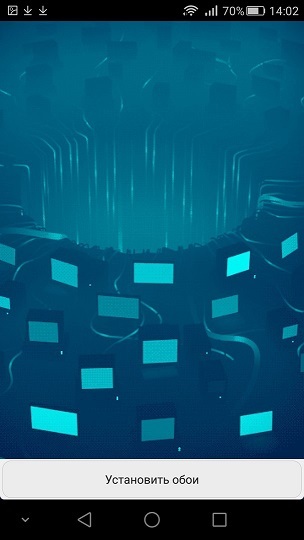
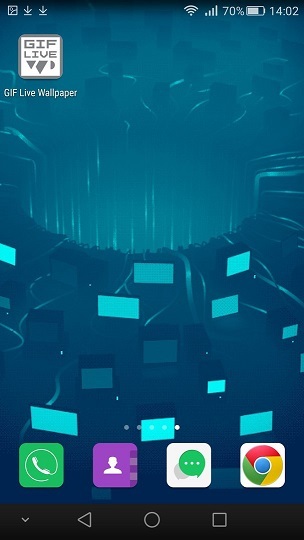
Поздравляю! Вы великолепны! Теперь на вашем телефоне стоят крутые живые обои 🙂
Если нажать на кнопку справа, то появится окно настроек. Ползунки отвечают за фоновый цвет, если вам все-таки не удалось заполнить пустое пространство полностью. А «landscape preview» по идее должна ставить обои в альбомном режиме, но фиг знает, у меня ничего не произошло.
Надеюсь, вам помог мой маленький урок, написанный сходу. С вами был.
Владельцы Android могут добавить активности экрану блокировки и рабочему столу своего мобильника. Для этого необходимо лишь поставить обоями анимированную картинку в формате GIF.
Установить обои из GIF-файла поможет приложение GIF Live Wallpaper. Во время первого запуска Android спросит разрешения для доступа к необходимым функциям приложения, таких как доступ к мультимедиа, – предоставьте их.
После этого выберите из галереи файл GIF, а также измените размеры анимации встроенными в приложение инструментами для максимального соответствия экрана вашего гаджета. Если картинка GIF оказывается слишком маленькой, оставшийся фон можно заполнить одним цветом. Также настройте скорость воспроизведения анимации.
Устанавливаем GIF как живые обои на андроид
В этом посте многие захотели поставить себе гифки в качестве живых обоев. Оказалось, что все уже придумано за нас, и в Google Play полно подобных программ. Я покажу на примере одной из них. Программа называется «GIF Live Wallpaper», она достаточно простая, но функцию свою выполняет (если не понравится,то просто поищите аналогичные программы, вбив «gif live wallpaper»).
Начнем! Возьмем девственно чистый экран со стандартными обоями и запустим «GIF Live Wallpaper».
Перед вами появится вот такое окно. Жмем на картинку с горами и выбираем нужную нам гифку.
Можем заметить,что гифка какая-то маленькая, но не страшно, растягиваем её на всю ширину рамки, чтобы заполнить пустое пространство.
Теперь жмем кнопку с галочкой, чтобы подтвердить установку.
Поздравляю! Вы великолепны! Теперь на вашем телефоне стоят крутые живые обои 🙂
Если нажать на кнопку справа, то появится окно настроек. Ползунки отвечают за фоновый цвет, если вам все-таки не удалось заполнить пустое пространство полностью. А «landscape preview» по идее должна ставить обои в альбомном режиме, но фиг знает, у меня ничего не произошло.
Надеюсь, вам помог мой маленький урок, написанный сходу. С вами был.
(баянометр ругается на Paint master)
Большое спасибо автору 🙂
Всё враньё не работает это приложение я их перепробовал 10 не одно гифку на главный экран не ставит
Всё работает, спасибо автор. Отлично получилось
Спасибо, очень помогли, всё получилось
зарядку девать некуда?
угу и смотрим как было выше сказано «батарею в хлам», а если по честному. ну нафиг этим блин свестоперделки. надо ж трубка могла держать батарею долго и радовала четкой работой. Пусть у нее будет вид 98 Винды, честно будет пофигу, главное чтобы проги работали неделю.
Вот если бы предложил как батарею увеличить без повербанка и прочих.

Сегодня мы сделаем отображение жизни, очков и изменение этих величин в зависимости от того, встретит наш тюлень врагов или еду. Начнем с отображения и потом добавим изменение. Короче говоря, делаем HUD.
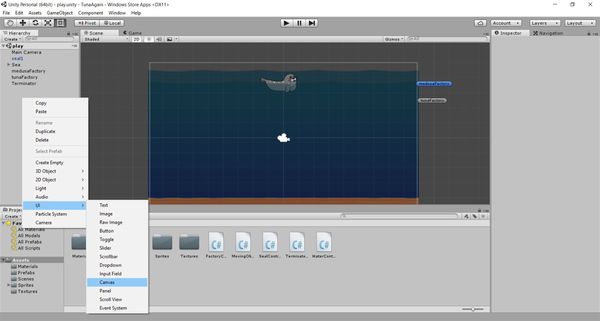
Для начала создадим на сцене объект типа Canvas и назовем его HUDCanvas, например:
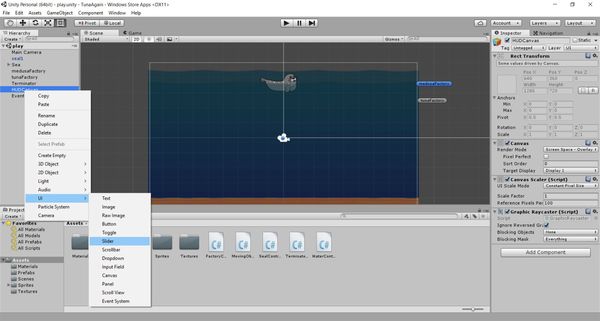
Создадим в нем дочерний объект типа Slider:
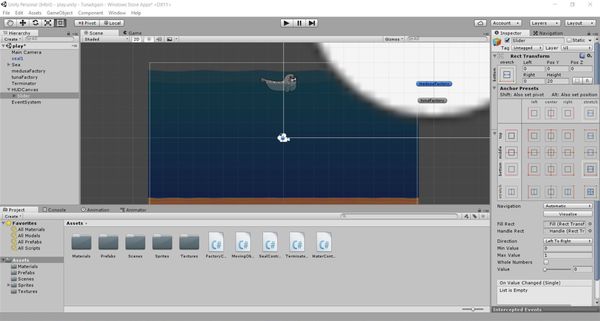
Расположим наш слайдер, который будет отображать жизнь, в самом низу экрана, для этого у него в Transform выберем соответствующий Anchor Presets:
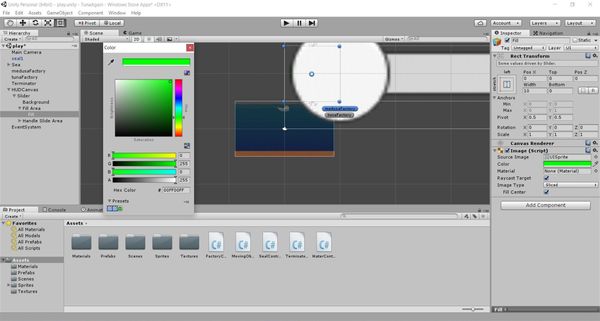
Посмотрим, что есть внутри нашего слайдера, что там можно настроить. Ага, есть цвет заливки, поменяем его на зелененький:
А вот Handle Slide Area нам вообще не нужно, мы же не хотим, чтобы игрок мог добавить себе жизни простым перемещением ползунка. Так что просто удалим его. И посмотрим, что еще можно настроить в нашем Slider, а настроить можно максимальное и стартовое значение:
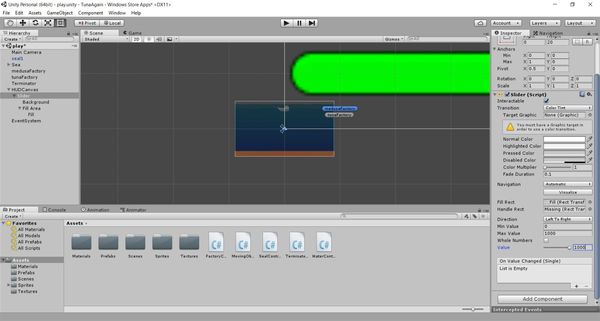
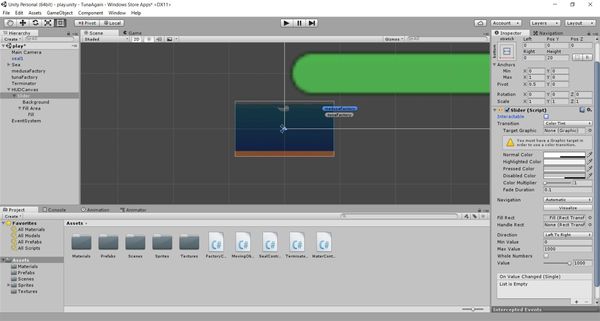
Так же стоит убрать крыжик Interactable, чтобы игрок действительно не мог изменять собственноручно количество жизни. И настроить цвет. Например, подкрутим альфа-канал и сделаем наш слайдер полупрозрачным, так на мой взгляд красивее. Уменьшите значение A у цветов Normal Color в Slider и Color в Slide-Fill Area-Fill до такого, чтобы вам нравился уровень прозрачности у заполненной и пустой полоски:
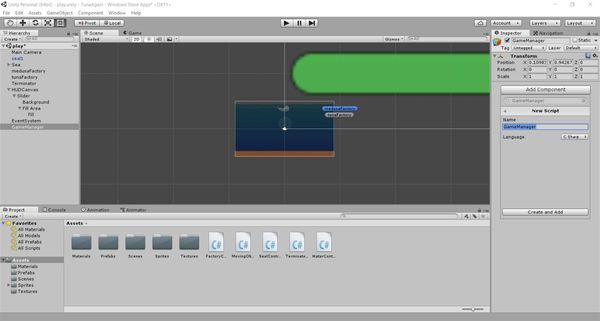
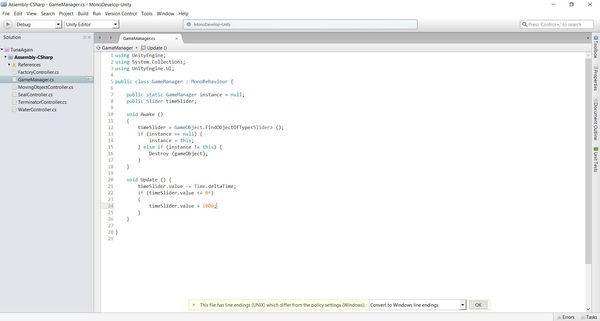
Добавим в этот скрипт следующий код:
Так, а про score то мы забыли, ну не беда, вернемся к нашему HUDCanvas и добавим в него дочерний объект типа Panel:
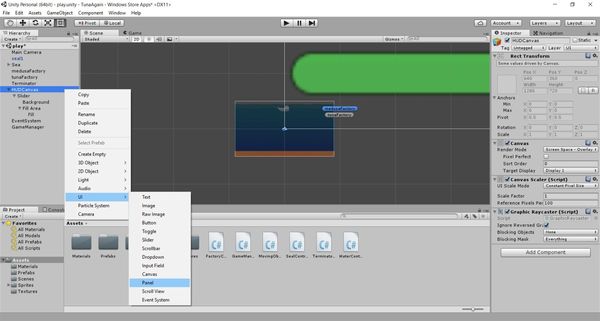
Назовем нашу панель ScorePanel и добавим и ей дочерний объект, но уже типа Text:
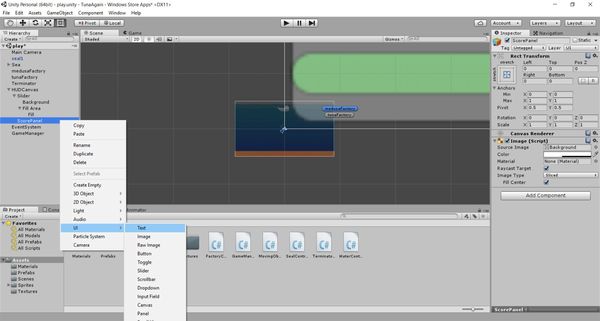
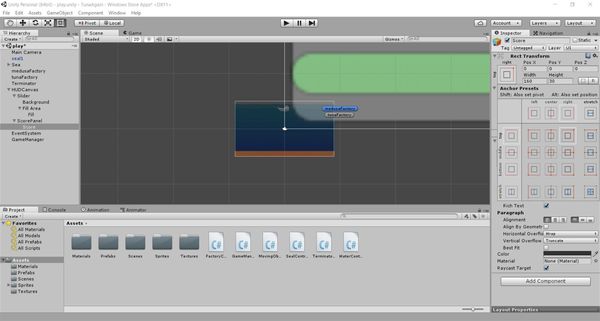
Назовем его просто Score, настроим его расположение так, чтобы он был в правом верхнем углу экрана:
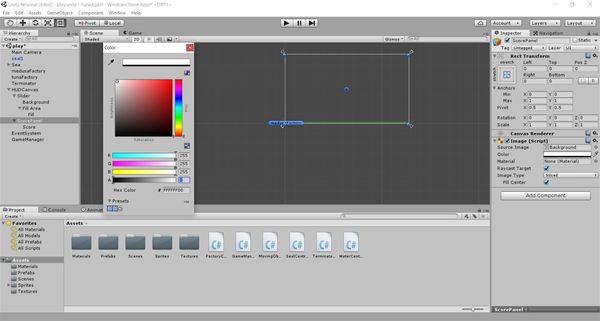
Чтобы наша панель не окрашивала все белым цветом, сделаем ее полностью прозрачной:
А теперь пора добавить кое-что в наш скрипт GameManager:
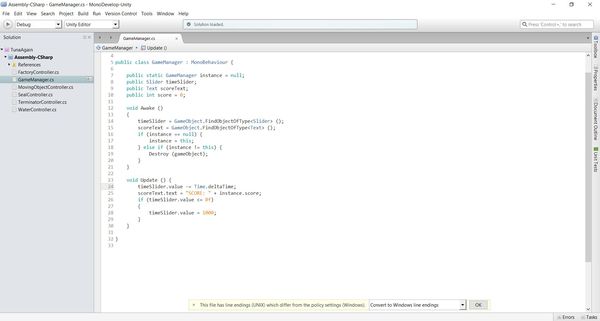
Мы добавили public-переменные timeSlider и scoreText, а так же score. В методе Awake() добавили обнаружение соответствующих объектов на сцене и связали их с нашими переменными. А в Update() добавили постепенное изменение количества жизни и отображение текущего количества очков.
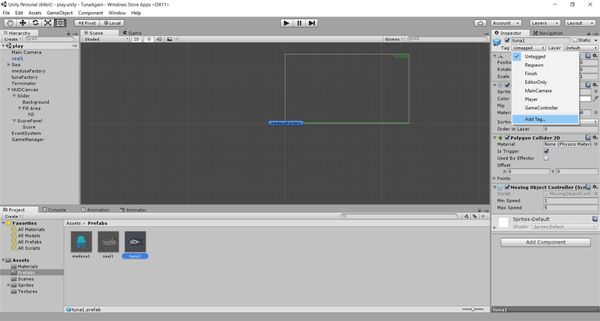
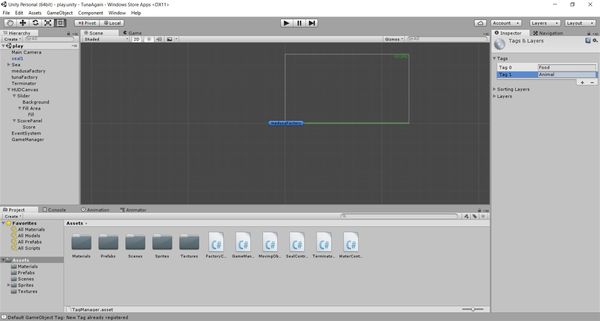
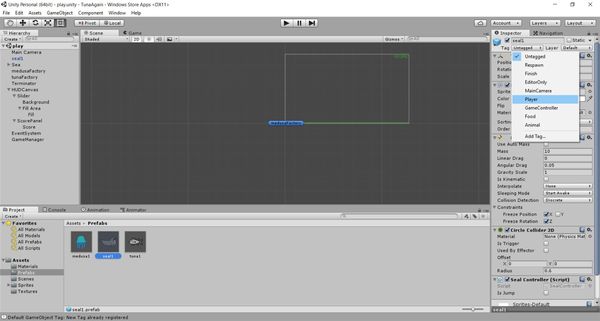
Теперь пора добавить парочку методов в наш скрипт SealController, который прикреплен у нас к тунцу. Вот такие методы добавим в конце скрипта:

И еще, добавим-ка нашему тюленю PolygonCollider2D и выставим у него isTrigger в true. Это нужно, чтобы все тельце тунца реагировало на столкновения с другими объектами (до сих пор у нас был только Circle Collider, нужный нам для ныряния и подъема на поверхность воды):
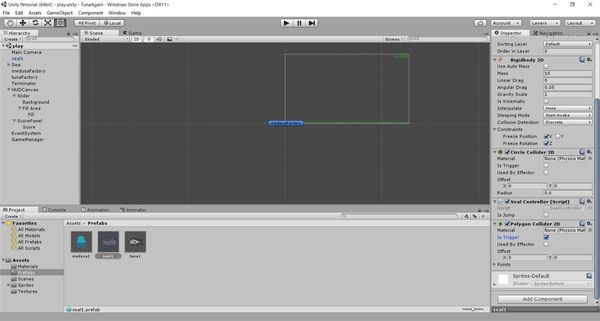
В этот раз мне удалось сделать перерыв не в 7, а в 6 дней! Успех? Не очень, конечно. Однако, несмотря на занятость и лень, я постараюсь сделать продолжение через 5 дней. А может и раньше, но не обещаю. Впереди у нас такие интересные задачи как: гамовер и стартовое меню, звуки и анимация. Потерпите, осталось не так уж и много.
Как установить GIF в качестве обоев экрана блокировки на Android
Говоря о настройке домашнего экрана, сразу возникает множество идей — будь то установка стильного виджета календаря, красивых живых обоев или изменение внешнего вида иконок. К сожалению, такой уровень настройки редко встречается на скромном экране блокировки.
Для большинства из нас экран блокировки украшают только простые часы и, конечно же, обязательный графический ключ. И самое время уделить этому экрану блокировки немного внимания. Для начала, как насчет того, чтобы поставить крутой GIF в качестве обоев экрана блокировки на Android?
Так что каждый раз, когда вы открываете свой телефон, вас приветствует что-то безумное, например, прыгающий Марио или летающий Гарри Поттер с Клювом.
В этой статье мы рассмотрим два приложения, которые позволят вам добиться этого. В то время как один позволяет вам установить серию GIF-файлов на экране блокировки, последний идет на ступеньку выше и переопределяет настройку на букву T.
Итак, без промедления, приступим.
1. Zoop GIF Lockscreen
Первым в нашем списке стоит Zoop GIF Lockscreen. Имея рейтинг 4.4 в Android Play Store, он позволяет устанавливать как GIF-файлы, так и видео в качестве фона экрана блокировки. Хотя у него есть часть предварительно загруженных GIF-файлов, вы также можете выбрать GIF или видео в качестве обоев экрана блокировки.
Самое лучшее в этом приложении — это то, что оно включает в себя потрясающий набор настроек, которые позволяют максимально настраивать экран блокировки.
От установки тайм-аута экрана до того, как вы хотите, чтобы он отображался — вы можете взять в руки почти все.
Чтобы установить GIF в качестве обоев экрана блокировки, перейдите к значку настройки GIF на главной странице и выберите свои GIF. Но в отличие от других приложений, Zoop использует несколько иной подход к выбору файлов. Проверка файла означает, что файл не является выбранный и наоборот.
После того, как файлы (не) выбраны, просто нажмите кнопку «Домой» и заблокируйте устройство. Снова нажмите кнопку питания, чтобы увидеть волшебство.
Чтобы добавить свои собственные GIF-файлы, все, что вам нужно сделать, это нажать значок плюса в правом нижнем углу и выбрать нужные из галереи.
2. Настройка экрана блокировки GIF
Если с точки зрения дизайна Zoop кажется вам потерянным щенком, то следующий лучший выбор — это GIF LockScreen Setting приложение. У него есть несколько преимуществ перед Zoop. Во-первых, приложение позволяет вам выбирать скорость и параметры масштабирования для обоев.
Однако в нем нет предварительно загруженных GIF-файлов. Если вы уже работали с Zoop раньше, управление приложением GIF LockScreen будет легкой прогулкой.
Чтобы установить GIF в качестве обоев, все, что вам нужно сделать, это нажать кнопку GIF внизу, выбрать соответствующие параметры сверху — По ширине, Во весь экран и т. Д. — и нажать на маленький значок галочки возле дно. Просто, понимаете.
Также есть несколько других настроек, которые вы можете изучить в меню настроек, например, отображение строки состояния, настройки экрана блокировки или параметры масштабирования.
Это обертка!
Если вы беспокоитесь о времени автономной работы, то действительно, эти приложения будут потреблять свою долю, однако я не заметил значительных потерь в моем OnePlus 5. Итак, вы бы использовали этот крутой способ настроить свой домашний экран? Напишите нам пару строк в комментариях ниже.
См. Далее: 9 причин, почему я не могу преодолеть гранатомет Nova
Как установить гифку на обои Андроид — поставить gif картинку
Операционная система Андроид всегда славилась своей расширенной кастомизацией. Здесь ещё с версии 2.2 есть поддержка живых обоев – это заставки на рабочий стол с анимацией (движущиеся картинки). В этой статье пойдет речь о том, как установить гифку на обои Андроид с помощью сторонних программ.
Что такое GIF изображение
GIF (Graphics Interchange Format) – это расширение для файла с растровым графическим изображением наподобие png или jpeg, но с наличием анимации. Гиф интересен в первую очередь наличием анимационных эффектов и поддержки прозрачности. Все gif-картинки могут двигаться как видео с практически неограниченной частотой кадров в секунду. Отличие gif от mp4 в том, что здесь нет звука, а качество передачи фотографии низкое из-за устаревших стандартов формата цвета (не более 256 оттенков) и сильных алгоритмов сжатия.
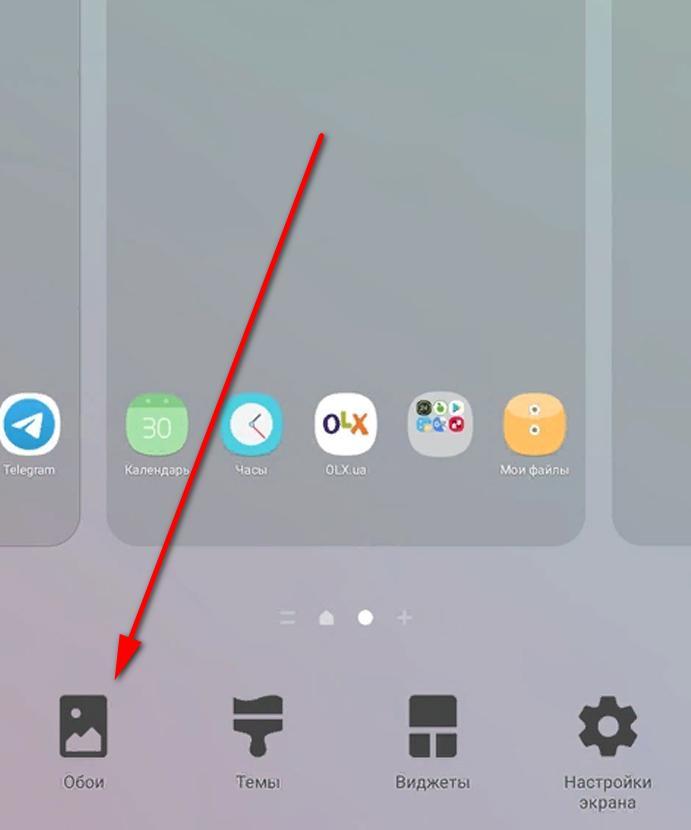
Обои на рабочем столе
Обратите внимание! Несмотря на устаревшие стандарты, формат gif широко распространен, так как не имеет аналогов среди графических расширений.
Как установить гифку на обои Андроид
Любая gif-картинка может устанавливаться как обои на смартфон Самсунг, Xiaomi, Huawei, Honor и пр. В таком случае изображение на фоне будет двигаться. GIF на рабочий стол Андроид можно устанавливать благодаря поддержке функции живых обоев в системе. Для этого нужно сделать следующее:
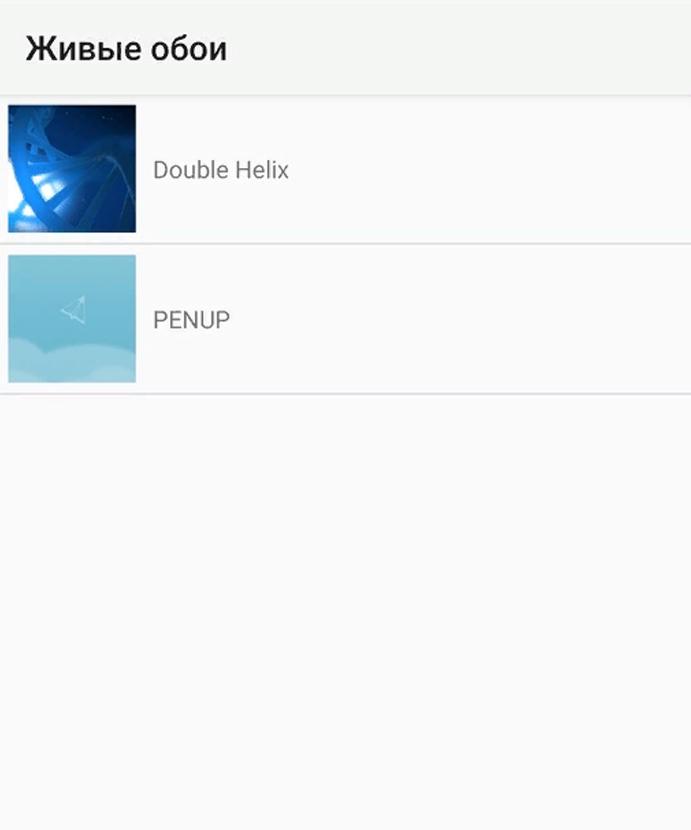
Каталог живых обоев
Многих интересует, как поставить гифку на экран блокировки Андроид, поэтому следует знать, что это возможно только при помощи сторонних утилит. Скачать подобные можно бесплатно из официального магазина приложений Google Play.
После установки любой из нижеперечисленных программ нужно вернуться в архив живых обоев и выбрать скачанную программу из списка. Также установить gif-обои можно непосредственно из интерфейса программы, которая делает заставку из ГИФ. Подробно в инструкциях ниже.
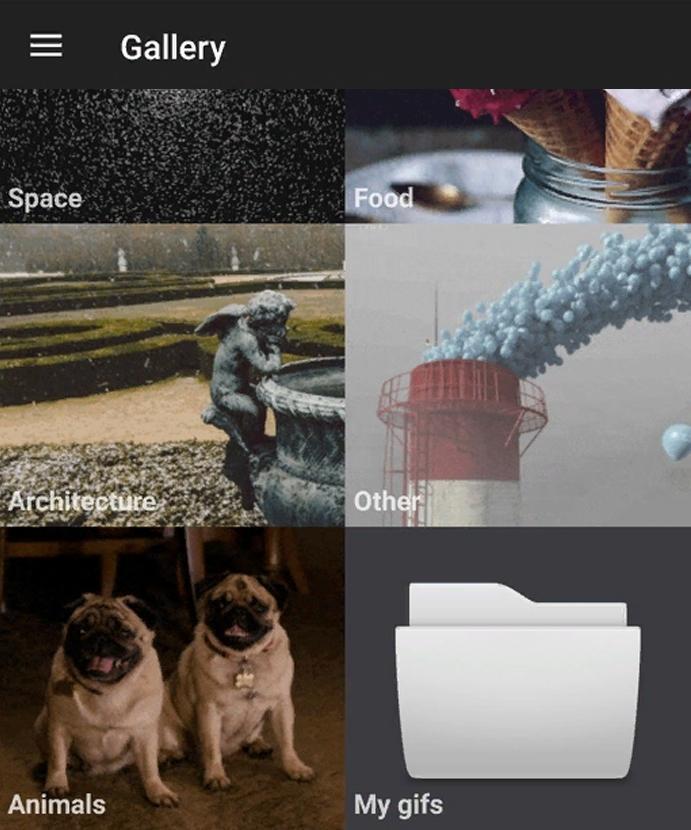
LoopWall (Live Wallpapers)
LoopWall – это современная программа для преобразования gif-фотографий в обои для рабочего экрана. Скачать ЛупВалл можно по ссылке
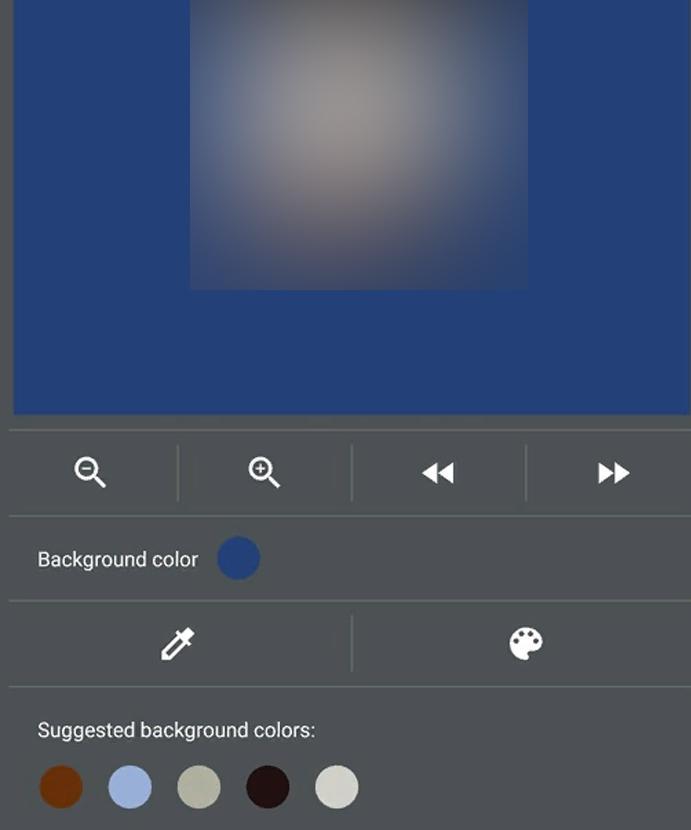
В редакторе есть собственный конструктор рисунков и целая база с готовыми gif-фото на рабочий стол. В подборке имеются животные, природа, пейзажи, космос, еда и так далее. Инструкция использования Loop Wall для Андроид-смартфона:
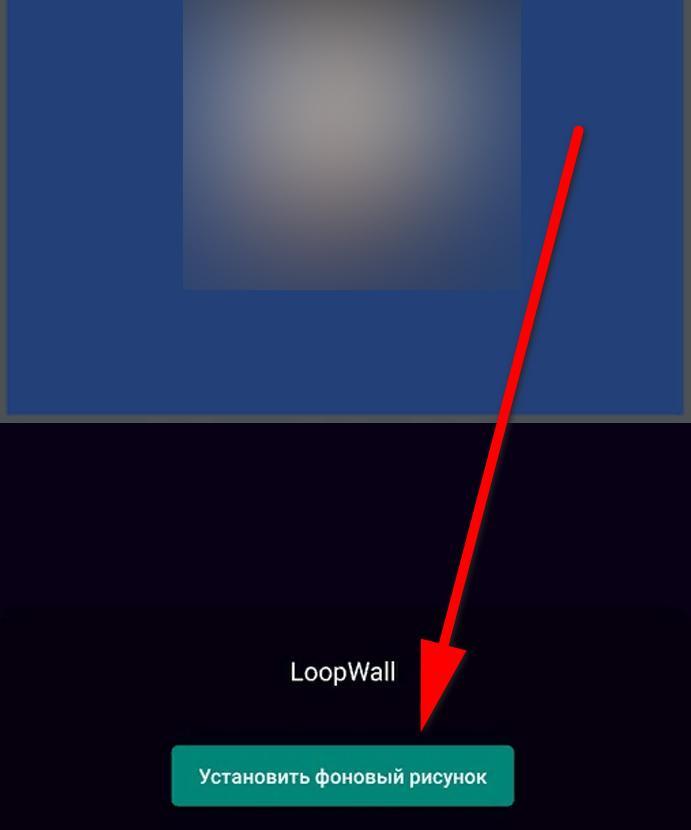
Установка фонового рисунка
GIFLive Wallpaper
Программа GIFlive – простой инструмент для преобразования гиф-картинок в изображения для рабочего стола и экрана блокировки. Она доступна бесплатно и для большинства аппаратов даже с устаревшей системой. Не требует особенных настроек или root. Ссылка на загрузку из Гугл Плей:
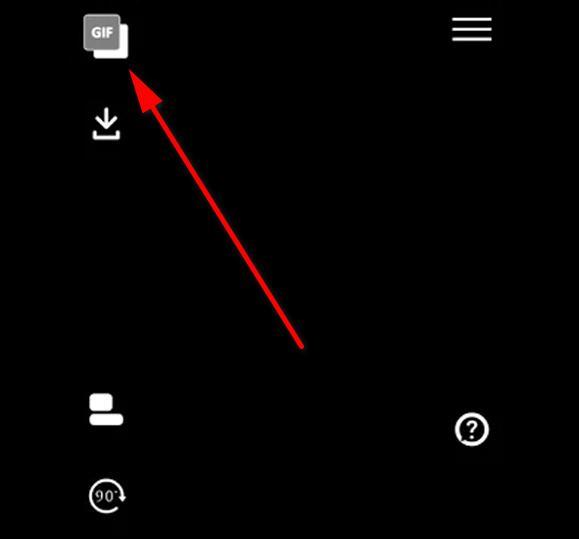
Кнопка для добавления GIF
О том, как поставить гифку на обои на Андроид через ГИФлайв, рассказывается далее:
Во время переделывания GIF в LiveWallpaper доступны такие функции, как наложение нескольких файлов, поворот структуры на 90 градусов в одну из сторон, увеличение скорости работы либо, наоборот, её уменьшение и изменение цветового акцента материала.
Обратите внимание! Все действия по изменению гифки выполняются до применения фотозаставки. После ничего менять нельзя, придется заново проделывать каждую операцию.
Как установить гиф на экран блокировки Андроид? Достаточно при установке живых обоев выбрать пункт «Главный экран и экран блокировки». Тогда гифка применится ко всем фоновым элементам сразу. Далее при смене обоев на другие можно загрузить их только на рабочий стол, а на экране блокировки оставить прежнюю заставку.
AnimGIF Live Wallpaper 2 Pro
АнимГИФ – это платная утилита для детального редактирования GIF-видео и переделывания в видеозаставки. Имеется только английский язык. Стоимость покупки составляет 130 рублей.* Купить можно по следующей гиперссылке:
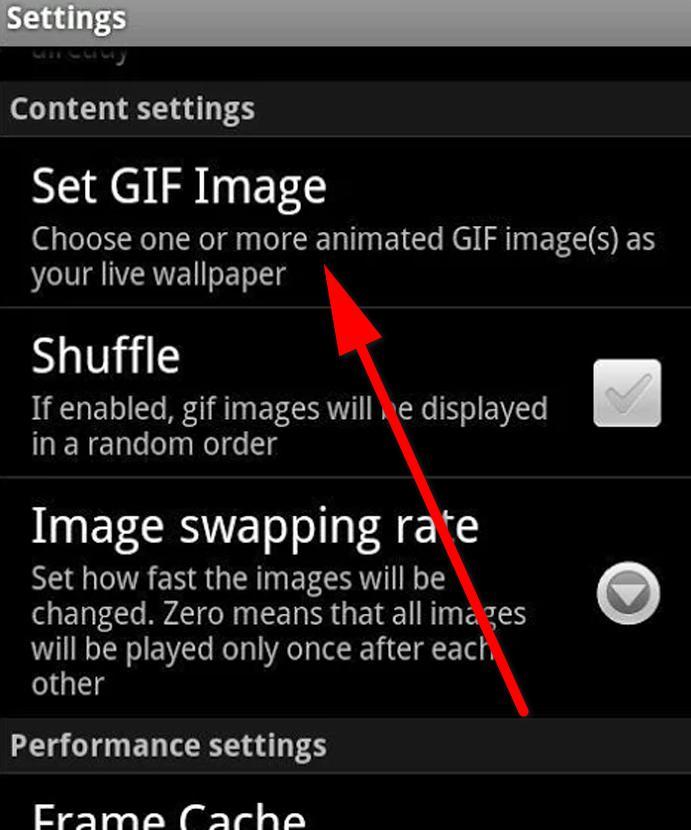
Обратите внимание! AnimGIF Live Wallpaper 2 Pro поддерживается даже устаревшими устройствами, начиная с Android 2.2 и с оперативной памятью от 250 МБ.
Как же поставить гифку на экран блокировки в Андроид через АнимЛайв? Здесь множество пунктов настройки, поэтому нужно детально разобраться с каждым. Вот как установить гиф на главный экран и экран блокировки Андроид:
После этих действий выбранная картинка станет отображаться на фоне настольного окна. Но её нужно ещё настроить для нормального функционирования. Для этого надо снова открыть AnimGIF. Здесь существует сразу несколько интересных настроек:
Вот как легко можно сделать фоновый рисунок на аппарате более интересным и двигающимся. Скачанную гифку несложно переместить на обои, достаточно уделить этому несколько минут времени.
*Цены актуальны на февраль 2020 года.
живая заставка: как поставить GIF на рабочий стол в Windows
Каждый ПК-юзер, как продвинутый, так и не очень, хотя бы раз задавался идеей приспособить какой-нибудь анимированный файл заставкой на рабочий стол компа. Ну а почему бы и нет? Тем более, что на смартфонах и планшетах так называемые «живые обои» сейчас как раз в моде.
Другое дело, что фокус такой получается не у всех.
Однако мысль сама по себе интересная, в особенности, если под рукой оказался особо прикольный или просто красивый GIF, и живая заставка из него на рабочий стол компьютера или ноутбука ну просто напрашивается.
Итак, живая заставка из анимированного GIF файла: как ее сделать?
Прежде всего необходимо осознать, что без дополнительного программного обеспечения такая живая заставка, к сожалению, никак не получится.
По той причине, что в операционной системе Windows не предусмотрена поддержка анимированных GIF файлов в качестве фоновых изображений на рабочем столе.
То есть анимированный GIF на рабочий стол поставить, конечно, можно, но вот отображаться он будет только как статическая картинка (как правило, система берет только первый кадр анимашки). Это, как бы, минус.
Разумеется, мы решили не усложнять и скачали BioniX (сюда загляните — http://zonafile.ru/). Но говорят, что Stardock работает заметно качественнее и никогда не ставит GIF поверх иконок на рабочем столе. А у BioniX такой грешок имеется, потому эта прогу можно юзать только если живая заставка делается из небольшого по размерам GIF-файла, который не нужно растягивать во весь экран. У BioniX есть опция «отображать под иконками рабочего стола» (paint below desktop icons), но, как оказалось, на практике она заметно грузит оперативку ПК. Ну да ладно.
Значит, живая заставка из GIF-файла в Windows 8.1. Делаем!
У BioniX, не смотря на упомянутый недостаток, есть и существенное преимущество: программка работает фактически со всеми версиями Windows, включая новую 8.1.
После установки приложение начинает функционировать отдельно от инструмента установки обоев Windows. Запускаем BioniX, заходим в меню Tools и жмем Wallpaper animator.
Далее надо указать путь к папке, где хранятся наши GIF файлы, и выбрать нужный. Живая заставка сразу же активируется и начинает отображаться на рабочем столе компьютера (правда, не все анимашки показываются на втором экране, некоторые работают только на основном).
Отметим также, что в BioniX можно выбрать с какими скоростью, качеством и размерами будет показываться живая заставка. После завершения настройки окно приложения можно свернуть, после чего оно автоматически перепрыгнет в трей. Потом, чтобы убрать живую заставку или установить новую, надо просто кликнуть по иконке с красным дракончиком (кстати, обычная иконка для рабочего стола у BioniX тоже есть).
Как все будет выглядеть? Примерно так (ролик Stardock):



